

Olá, seja bem-vindo à página Atualização de Preço de Combustível aplicativo Gestor App!
Este manual tem como objetivo auxiliar na utilização da funcionalidade de atualização e agendamento de preços de combustível, orientando o usuário passo a passo sobre como alterar os valores de venda à vista (Preço A) e a prazo (Preço B). Aqui você encontrará instruções claras para realizar ajustes imediatos, agendar mudanças futuras e verificar as atualizações no sistema EMSys, garantindo maior controle e segurança na gestão de preços.
Requisitos
Aplicativo Linx Gestor App instalado no Smartphone: 1.3
- Android:

 https://play.google.com/store/apps/details?id=br.com.linx.postos.gestorapp&pcampaignid=web_share
 - IOS:
 https://apps.apple.com/br/app/linx-gestor-app/id1616217211
EMSys: 3.14.0
Configurações
Acesse o caminho: Sistema → Controle de Acesso.
Selecione o usuário desejado e clique em Acessos.
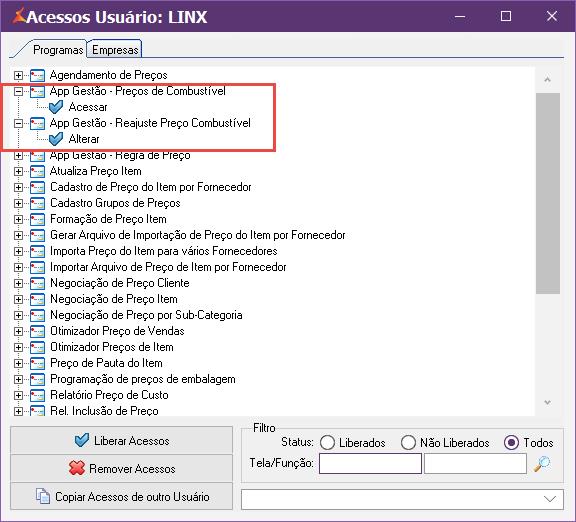
Localize e habilite os parâmetros: App Gestão - Preços de Combustível e App Gestão - Reajuste Preço Combustível.
Vídeo
Neste vídeo é possível acompanhar todo o processo de configuração e uso da funcionalidade:
Atualização de Preço de Combustível
Acesse o caminho: Combustível → Preço de Combustível.
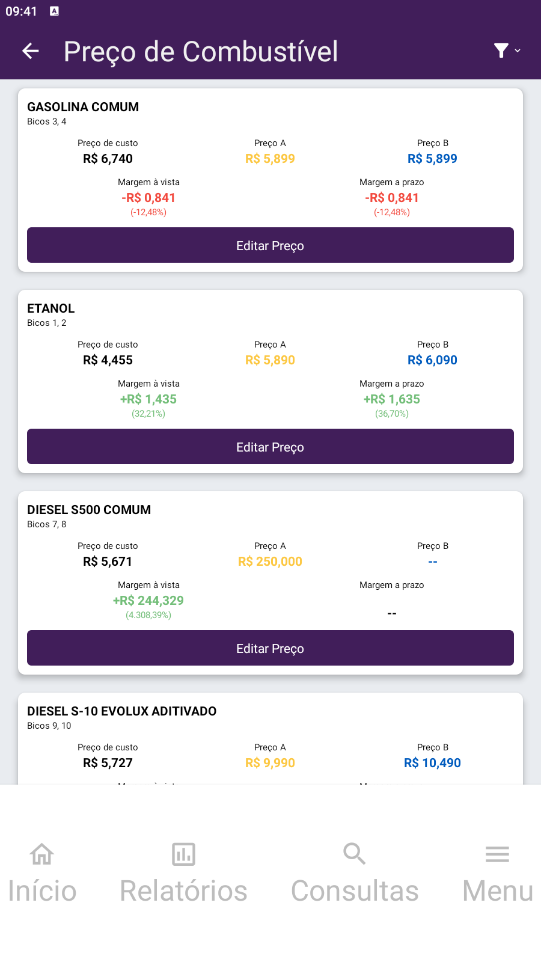
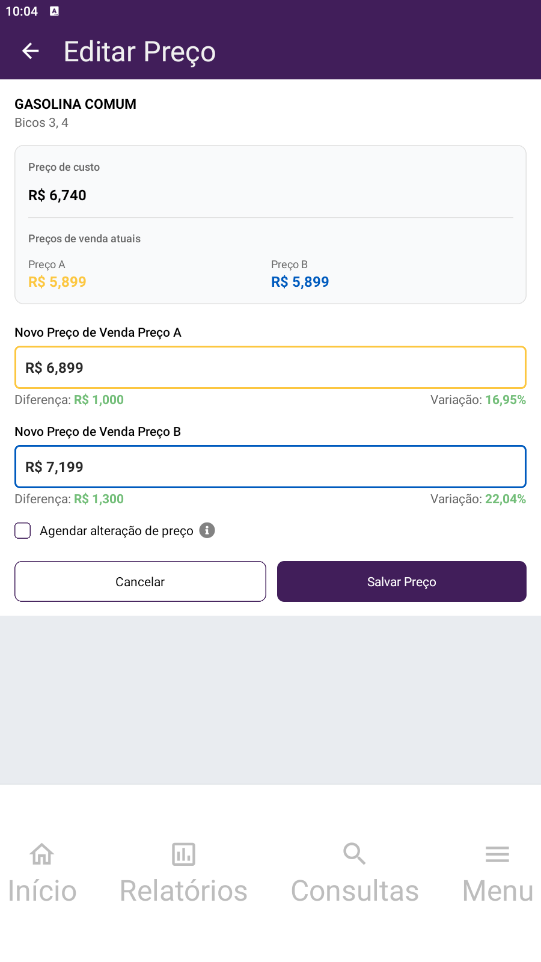
Clique no botão Editar Preço informe os valores e em seguida clique em Salvar Preço.
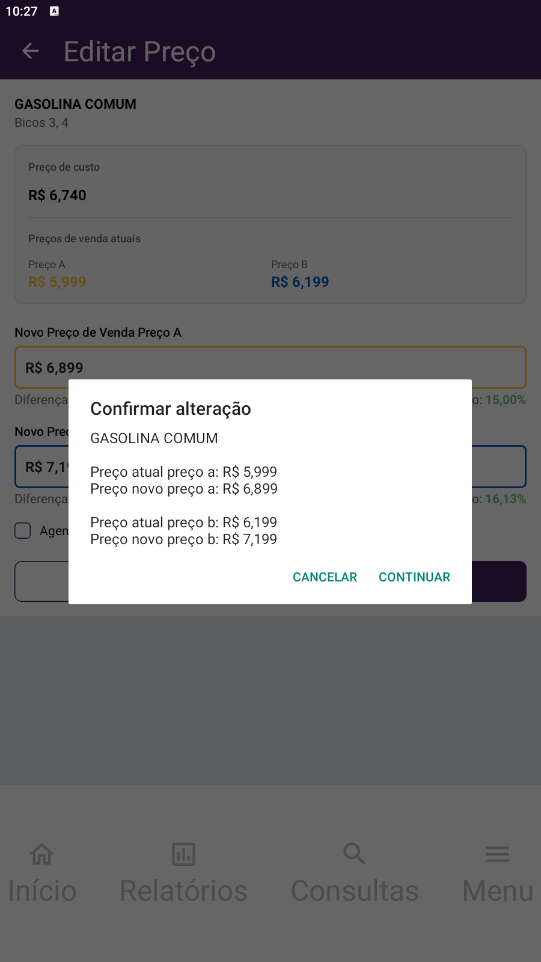
Será exibido uma mensagem de confirmação informando os valores anteriores e novos.
- Preço A: Refere-se ao valor de venda à vista.
- Preço B: Refere-se ao valor de venda a prazo.
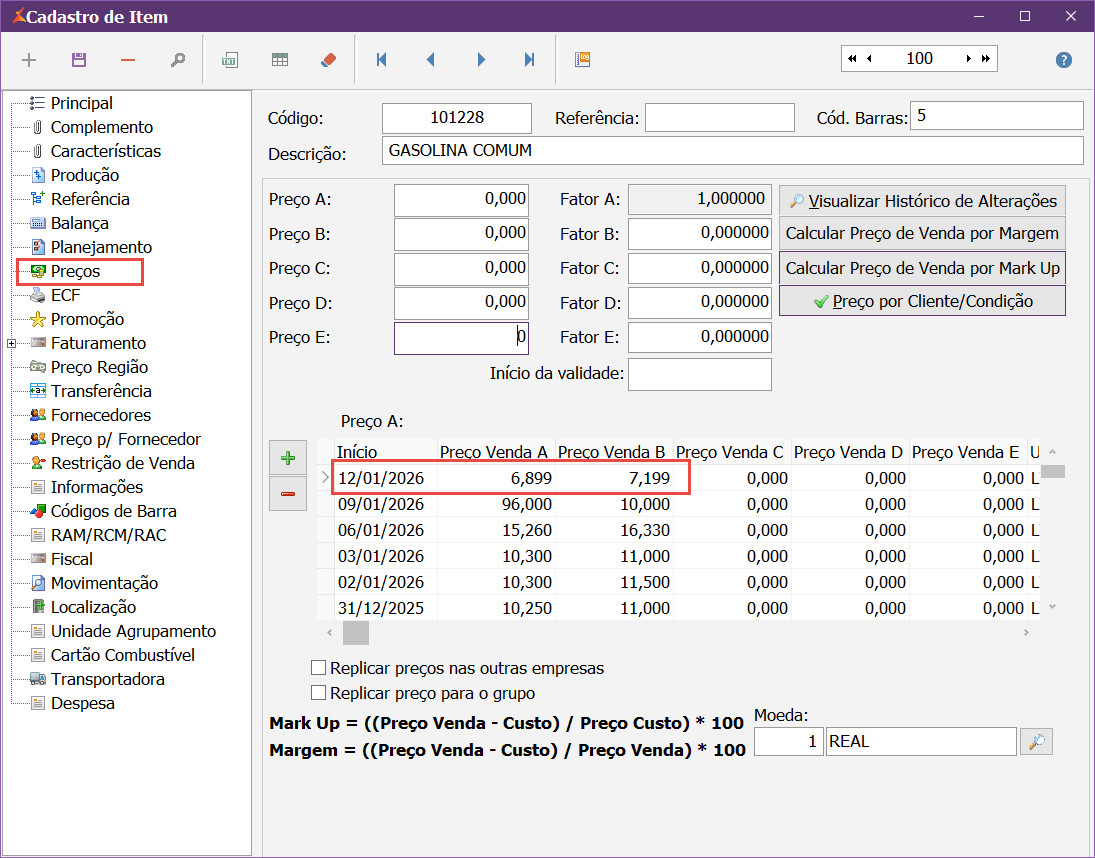
Podemos verificar a atualização do preço no EMSys acessando o caminho: Gerencial → Estoque → Item → Item, localize o combustível que recebeu a atualização e clique na aba Preços no menu lateral.
Agendamento de Preço de Combustível
No menu do aplicativo acesse o caminho: Combustível → Preço de Combustível.
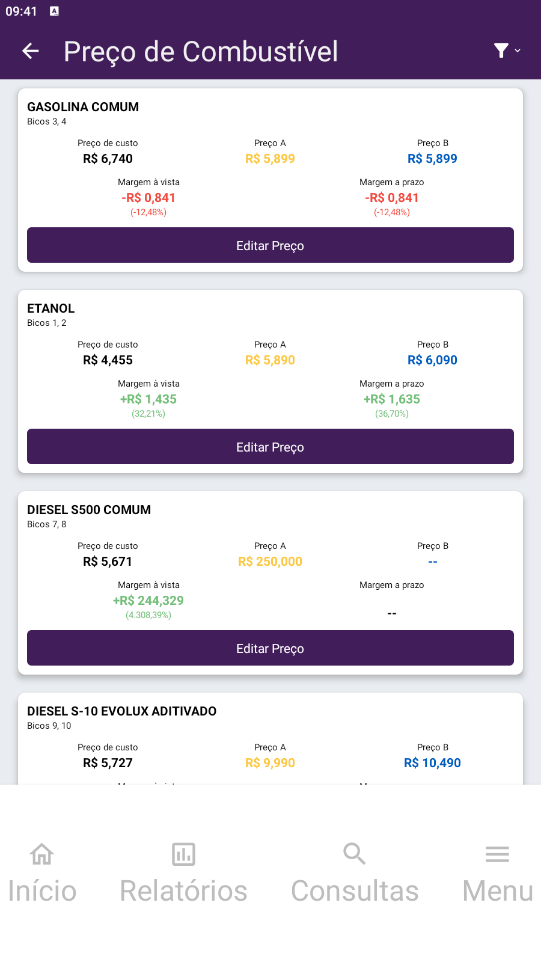
Clique no botão Editar Preço do combustível desejado.
Informe os novos valores e marque a opção Agendar alteração de preço.
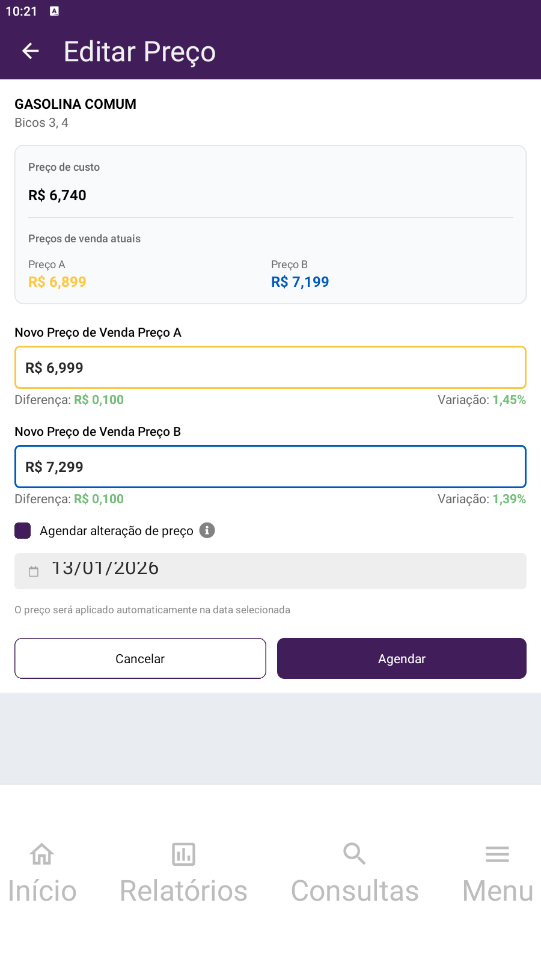
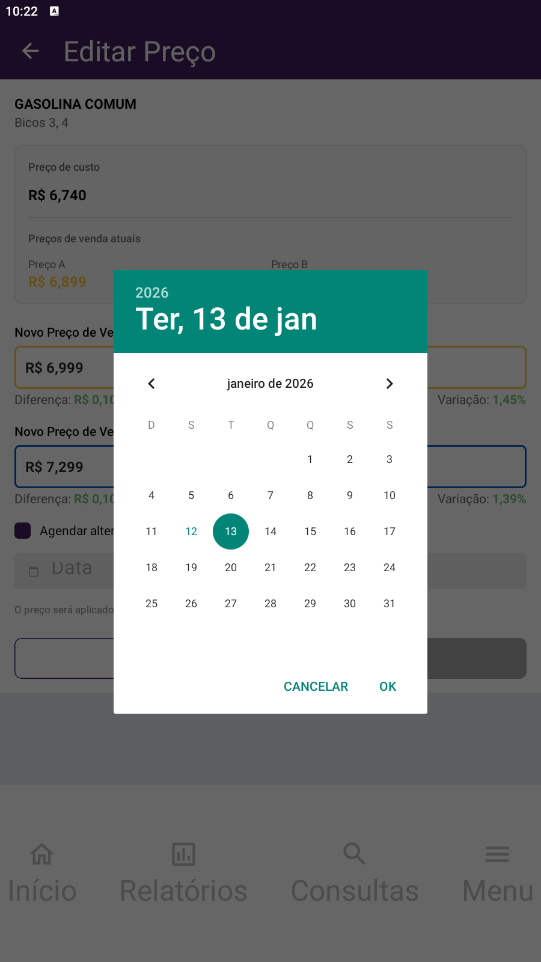
Selecione a data desejada no calendário e clique em Agendar.
Nota
No caso de agendamento, a tela de exibição de preços do app só será atualizada com o novo valor no dia em que ele entrar em vigor.
Atualização de Preço
Podemos verificar a atualização do preço no EMSys acessando o caminho: Gerencial → Estoque → Item → Item.
Em seguida, localize o combustível que recebeu a atualização e clique na aba Preços no menu lateral.

Perguntas Frequentes
1. Quais são os requisitos mínimos para utilizar a funcionalidade de alteração de preços pelo Gestor App?
Para utilizar essa funcionalidade, é necessário que:
O aplicativo Linx Gestor App esteja na versão 1.3 ou superior.
O sistema EMSys esteja na versão 3.14.0 ou superior.
O usuário possua a permissão habilitada no sistema de controle de acessos do EMSys.
2. Como habilito a permissão para um usuário alterar preços pelo aplicativo?
A configuração deve ser feita no EMSys seguindo estes passos:
Acesse: Sistema → Controle de Acesso.
Selecione o usuário desejado e clique em Acessos.
Localize e habilite os parâmetros: App Gestão - Preços de Combustível e App Gestão - Reajuste Preço Combustível.
3. Qual a diferença entre "Preço A" e "Preço B" na tela de edição?
Dentro do aplicativo, os campos referem-se aos diferentes tipos de venda:
Preço A: Refere-se ao valor de venda à vista.
Preço B: Refere-se ao valor de venda a prazo.
4. Como posso agendar uma alteração de preço para uma data futura?
Para realizar o agendamento:
No menu do aplicativo, acesse: Combustível → Preço de Combustível.
Clique no botão Editar Preço do combustível desejado.
Informe os novos valores e marque a opção Agendar alteração de preço.
Selecione a data desejada no calendário e clique em Agendar.
Nota: No caso de agendamento, a tela de exibição de preços do app só será atualizada com o novo valor no dia em que ele entrar em vigor.
5. Onde consigo verificar no sistema de retaguarda (EMSys) se o preço foi atualizado corretamente?
Você pode validar a alteração diretamente no EMSys:
Acesse o caminho: Gerencial → Estoque → Item → Item.
Localize o combustível que foi alterado.
Clique na aba Preços no menu lateral para visualizar o histórico e os valores vigentes.