
Resumo
Permitir a configuração completa de descontos pré-cadastrados via retaguarda, garantindo controle por loja, regras claras de aplicação, obrigatoriedade de identificação do cliente e rastreabilidade para fins operacionais e de relatório.
Requisitos
Versão Degust PDV - 3.0.49.45 ou superior
Versão Taste One PDV - Em breve (ainda não disponível)
AA com Degust na versão: 3.0.49.23 ou superior
AutoAtendimento One na versão: 3.0.49.23 ou superior
APK Android (Release): tasteOne-pdvsetotens-v1.3.2-code28-postech-K156A-debug.rar
Retaguarda
Módulo Cadastro de Descontos habilitado
Permissão para configurar desconto no Autoatendimento
Configuração do desconto
Desconto ativo
Tipo de desconto: Valor
Código de desconto configurado para uso no Autoatendimento
Período de vigência válido
Configuração da loja
Loja vinculada à tabela de desconto pré-cadastrada
Configuração realizada em Loja → Configurações de Venda
Sincronização
Atualização de Dados para o PDV executada
Sincronização concluída com sucesso
Objetivo
Permitir a configuração completa de descontos pré-cadastrados via retaguarda, garantindo controle por loja, regras claras de aplicação, obrigatoriedade de identificação do cliente e rastreabilidade para fins operacionais e de relatório.
Funcionalidade
A funcionalidade permite a aplicação de desconto pré-cadastrado no Autoatendimento, controlada integralmente pela retaguarda, respeitando as seguintes regras:
O desconto é aplicado exclusivamente no total do carrinho
É permitido aplicar apenas 1 desconto por venda
A opção para inserir o código do desconto é exibida somente para lojas configuradas
O desconto deve estar:
Ativo
Dentro do período de vigência
O tipo de desconto aplicado é do tipo Valor
Pode ser exigida a informação de CPF/CNPJ, conforme configuração
O desconto é registrado para fins de controle e relatório
O desconto não é combinado com outros tipos de desconto
Como utilizar
1. Cadastro do desconto na retaguarda (Tabela de Descontos)
Retaguarda
→ Cadastro de Descontos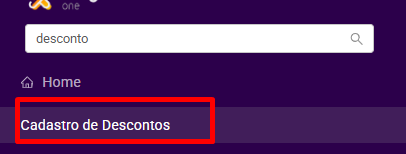
→ + Novo Cadastro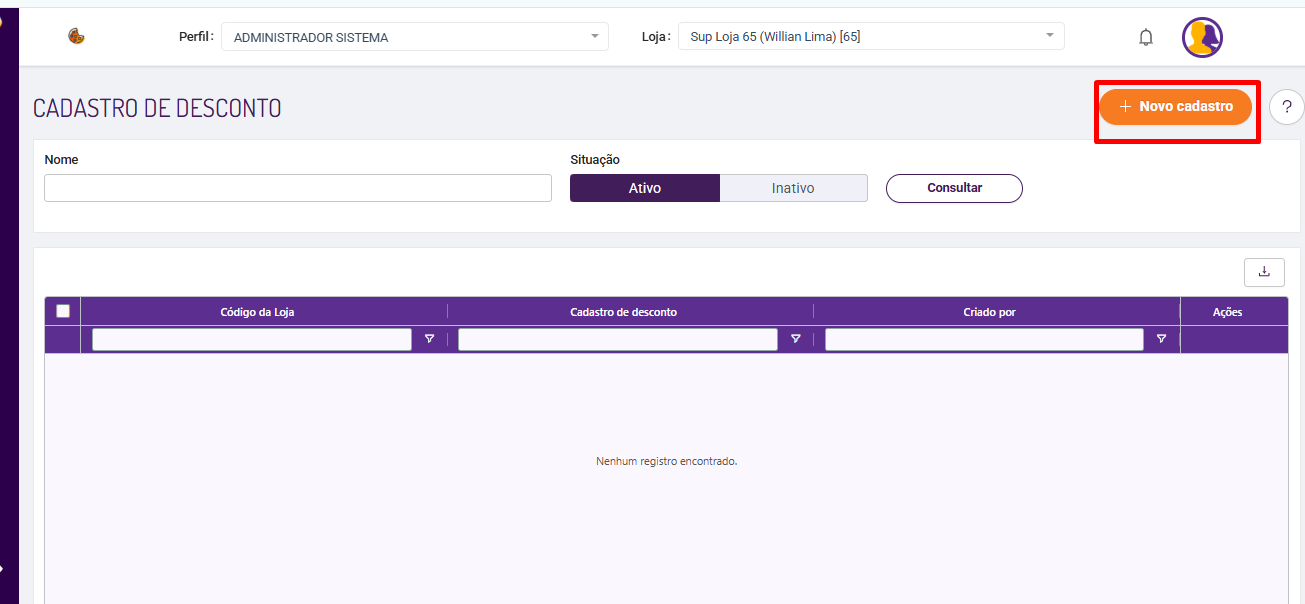
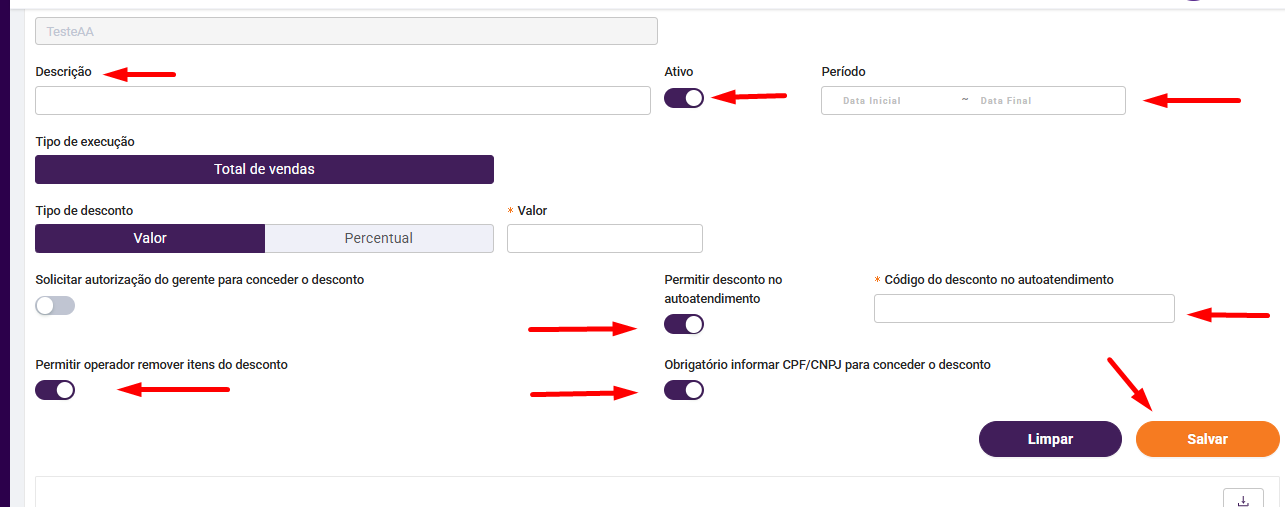
Na próxima tela:
Informar a descrição do desconto
(exemplo: TESTE AA)Manter a flag Ativo marcada
Marcar Permitir desconto no Autoatendimento
Marcar Obrigatório informar CPF/CNPJ para conceder o desconto
Marcar Permitir operador remover itens do desconto
Selecionar Tipo de desconto: Valor ou Percentual
Informar o valor do desconto
(exemplo: R$ 10,00 ou 10%)Definir o período de vigência
(data inicial e final válidas)Informar o código do desconto no Autoatendimento
(exemplo: PROMO10)Clicar em Salvar
2. Vincular o desconto à loja
Retaguarda
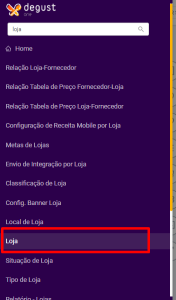
→ Loja
Localizar a loja utilizada
Em Ações, clicar em Editar (ícone do lápis)
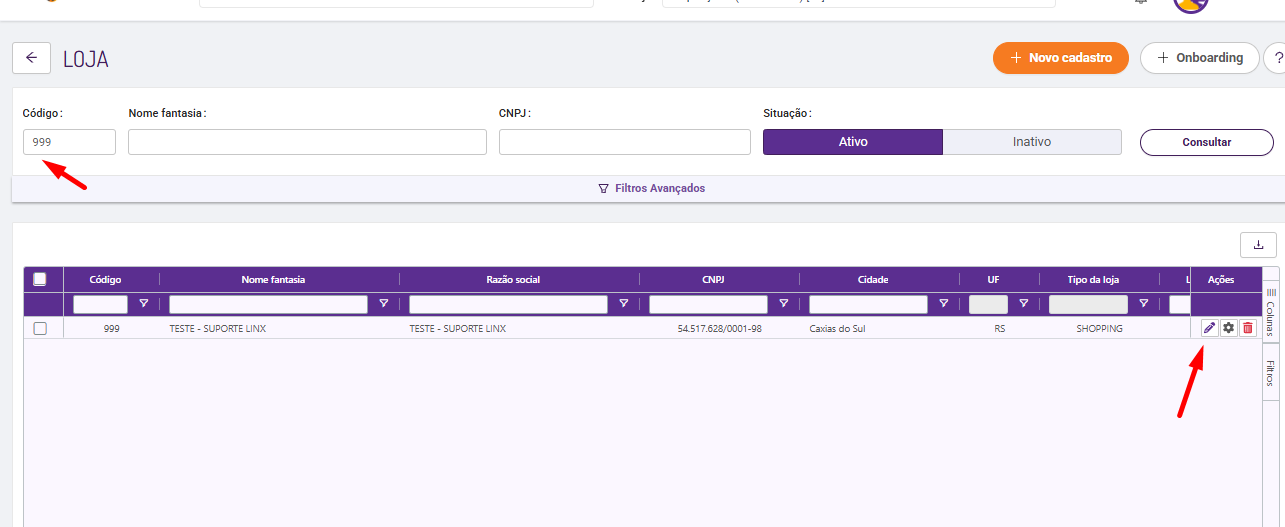
Acessar Configurações de Venda
Em Tabela de desconto pré-cadastrada, selecionar a tabela criada
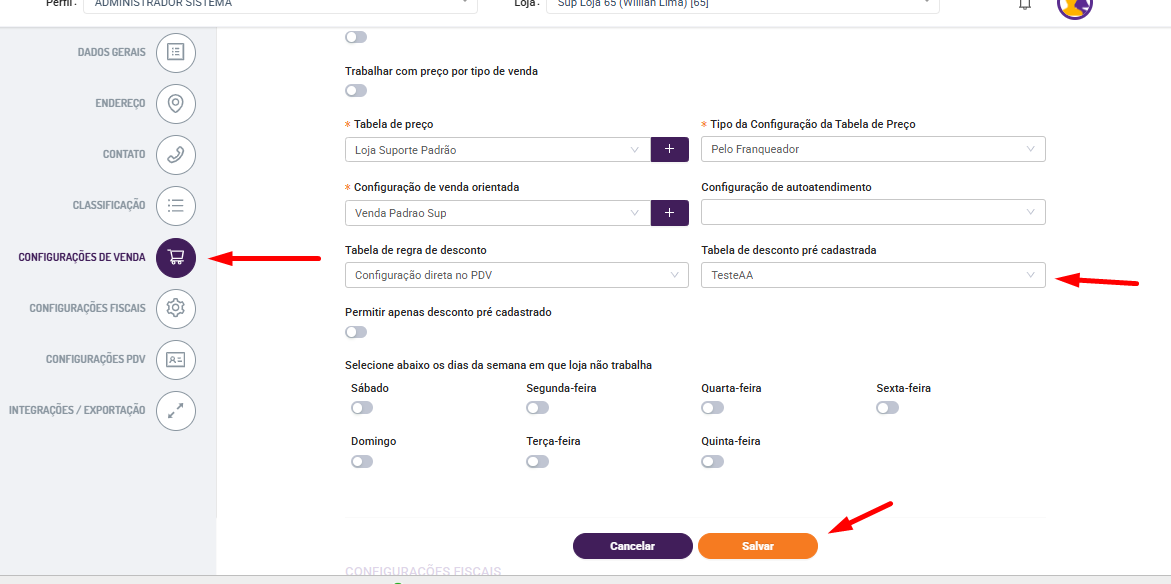
Clicar em Salvar
.
3. Atualizar os dados no PDV
Acessar Atualização de Dados
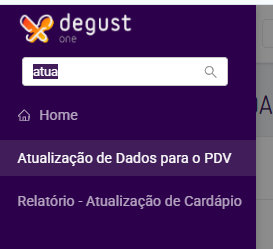
Gerar o Cardápio
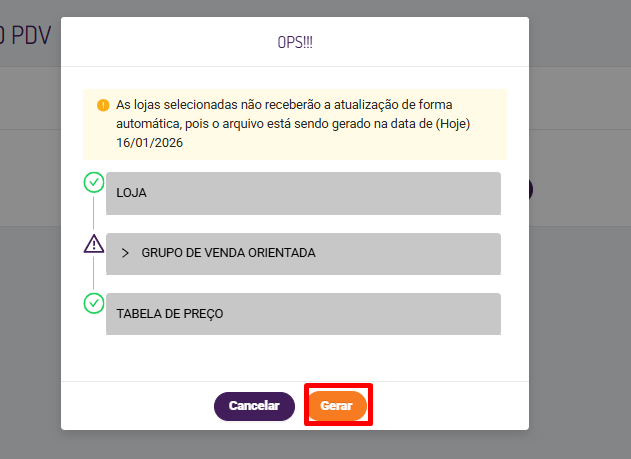
No PDV :
Taste One: Configurações > Atualização de Cardápio
Degust: Comunicação > Atualização de Tabelas.- Aguardar a sincronização com o Autoatendimento
- Acessar o Autoatendimento.
- Inserir uma venda
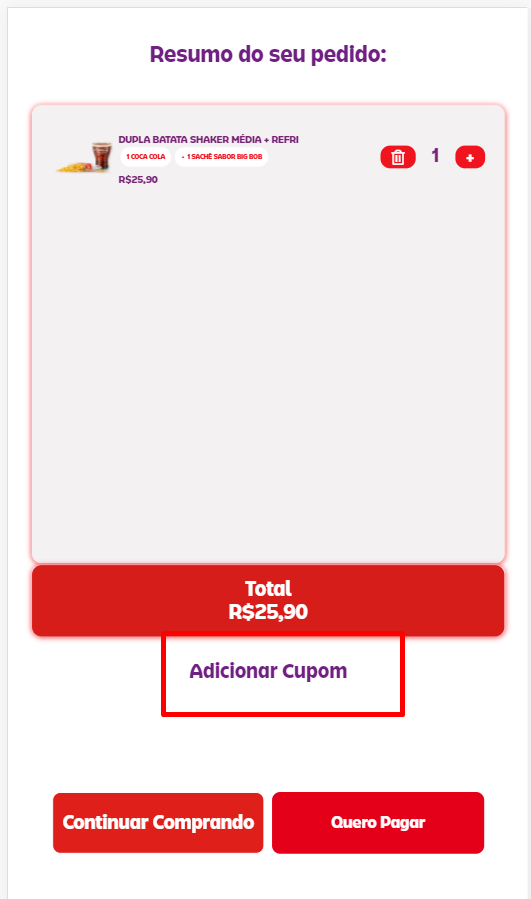
- No resumo do pedido clicar em "Adicionar Cupom"
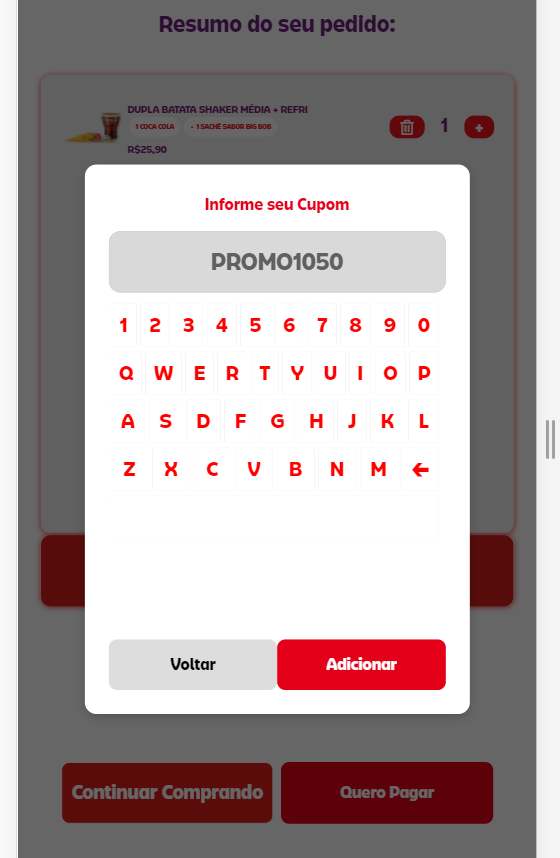
- Informe o cupom cadastrado e clique em adicionar
.