
1- Qual é a funcionalidade do cadastro de agenda telefônica?
O cadastro de Agenda Telefônica no menu Meu Menu do ClinicWeb tem como finalidade armazenar e organizar contatos importantes da clínica ou consultório em um único local. Funciona como uma lista interna de contatos úteis para a operação da clínica, contribuindo para uma gestão mais organizada.
Principais utilidades:
Facilitar o acesso rápido a contatos frequentes no dia a dia.
Centralizar informações de comunicação fora do cadastro de pacientes.
Apoiar a equipe administrativa no contato com fornecedores, parceiros e serviços.
Evitar a perda de informações importantes dispersas em anotações externas.
2- Como cadastrar um contato na agenda telefônica através do ClinicWeb?
1) Acesse Meu Menu → Agenda Telefônica.
2) Preencher os dados cadastrais e os dados complementares.
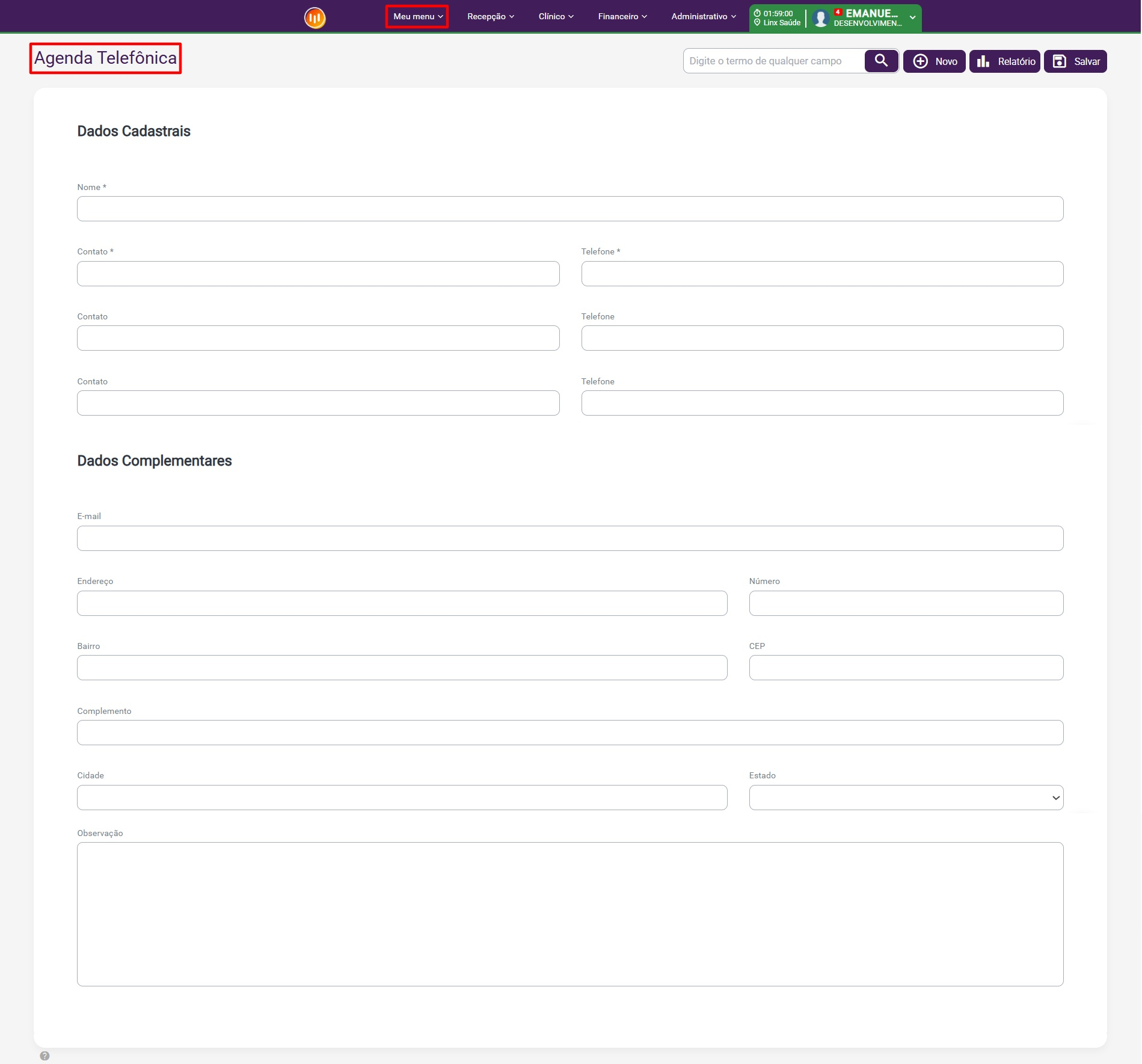
3) Após o preenchimento dos dados, clique no botão "Salvar".

Campos de preenchimento obrigatório são identificados por um asterisco (*) ao lado do nome do campo. Isso indica que essas informações devem ser obrigatoriamente informadas para que o cadastro seja concluída com sucesso.
3- Como localizar contatos cadastrados na agenda telefônica do ClinicWeb?
1) Acesse Meu Menu → Agenda Telefônica.
2) Digite o termo de qualquer campo no campo de busca.

3) Após informar o termo, clique no botão  .
.
4) Se o sistema encontrar o termo informado, o(s) contato(s) será(ão) listado(s) abaixo do campo de pesquisa, como no exemplo, abaixo:

5) Para abrir o cadastro, é só clicar sobre o nome listado.
Para exclusão de contatos da Agenda Telefônica, é necessário realizar a busca, selecionar o contato, após o carregamento dos dados na tela, clicar no botão .
.
4- Como gerar o relatório dos cadastros cadastrados na agenda telefônica?
1) Acesse Meu Menu → Agenda Telefônica.
2) Clique no botão  para gerar o relatório.
3) Após clicar no botão é aberta a tela com o relatório gerado.
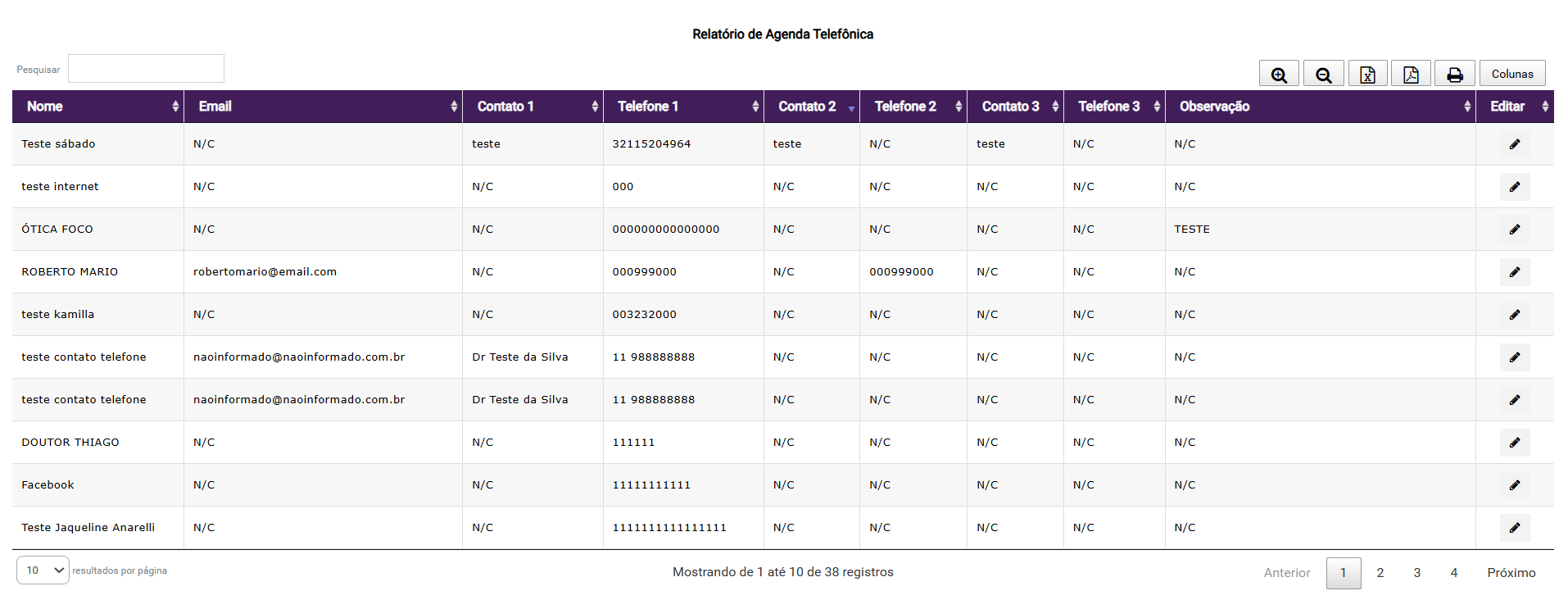
4) Na tela do relatório gerado é possível efetuar as seguintes ações:
1 - Pesquisar
2 - Exportar para Excel
3 - Exportar para PDF
4 - Imprimir
5 - Colunas (para selecionar as colunas que serão apresentadas no relatório).
6 - Opção de seleção de resultado por página
7 - Editar (quando clicado direcionado para o cadastro)
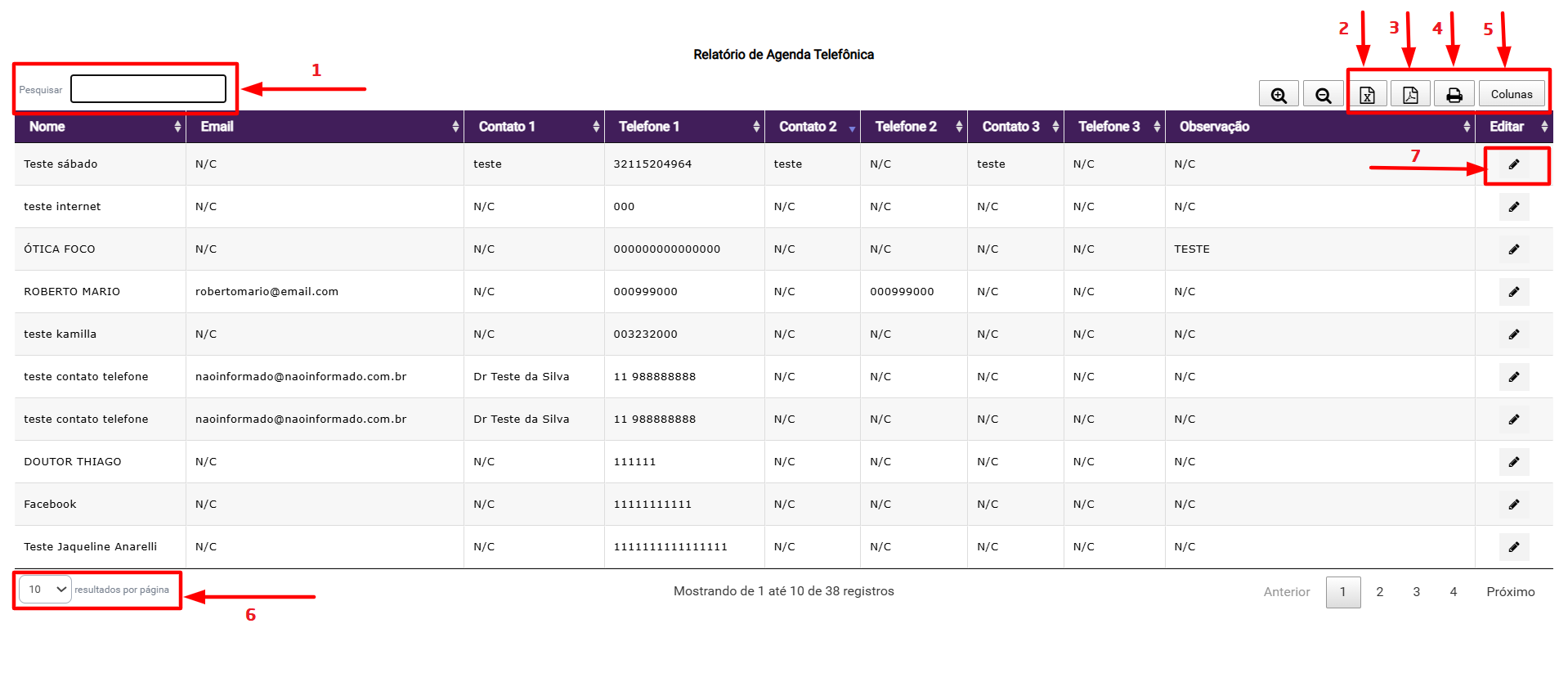
Para ordenação em ordem alfabética ou numérica (crescente e decrescente) dos dados das colunas, é necessário somente clicar no nome da coluna para ser feita a ordenação.