Descrição
Como visualizar e analisar a evolução de vendas por mês, no módulo BI?
Solução
Para visualizar e analisar a evolução de vendas por mês, realize os passos a seguir:
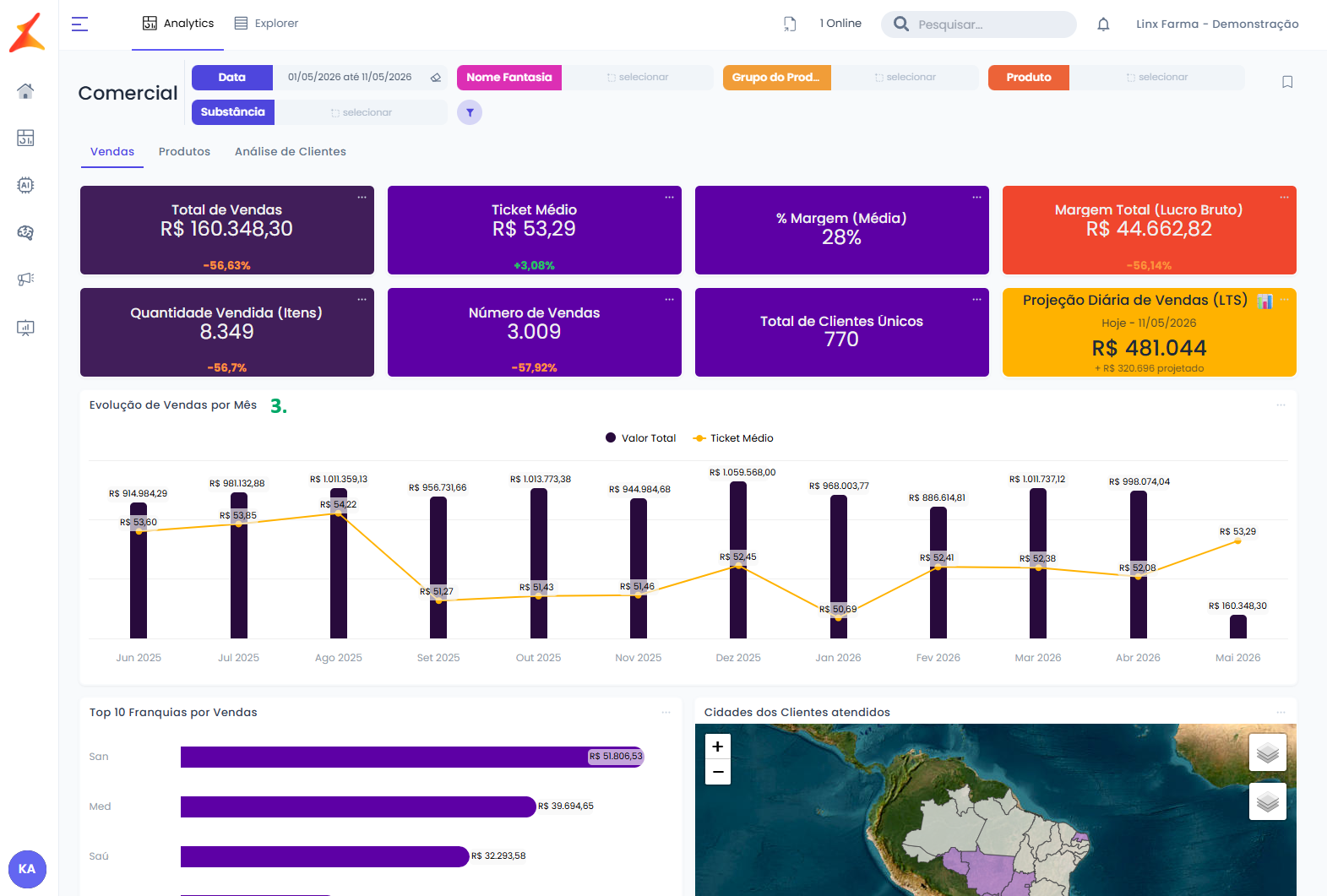
Importante: o gráfico de 'Evolução de Vendas por Mês' apresenta a evolução mensal dos indicadores 'Valor Total de Vendas' e 'Ticket Médio', permitindo analisar simultaneamente o crescimento ou a queda do faturamento, o comportamento médio de compra dos clientes, a sazonalidade (identificando meses historicamente mais fortes ou mais fracos) e a eficiência comercial ao longo do tempo.
1. No BI, clique em Comercial;
2. Na aba de 'Vendas', é possível alterar os filtros conforme deseja. No cabeçalho, clique no filtro de 'Data';
2.1. Na aba 'Período', por padrão, exibirá o 'Mês até Hoje'. Caso deseje, clique nos filtros rápidos de 'Hoje', 'Ano passado', 'Trimestre Passado', 'Últimos 30 Dias', 'Hoje e Futuro', 'Ontem', 'Mês Passado', 'Ano até Hoje', 'Últimos 12 Meses', 'Últimos 90 dias', 'Semana Atual', 'Ano Atual', 'Ano Anterior (YTD)', 'Últimos 6 Meses', 'Mês até Ontem', 'Semana Passada', 'Mês Atual', Trimestre Atual', 'Últimos 7 Dias' e 'Ano até Mês Atual';
2.1.1. Podendo informar a 'Data de início' e 'Data de fim';
2.1.2. Clique em 'Aplicar';
2.2. Caso deseje, clique na aba 'A partir de' e terá disponível os filtros rápidos 'A parte de hoje', 'A partir de amanhã', 'A partir do início do mês', 'A partir do início do ano', 'A partir do ano passado', e 'A partir do mês passado';
2.2.1. Ou no campo 'A partir da data personalizada' informe uma data específica;
2.2.2. Clique em 'Aplicar';
2.3. Caso deseje, clique na aba 'Após' e terá disponível os filtros rápidos 'Até hoje', 'Até amanhã', 'Até o fim do mês', 'Até o fim do ano', 'Até o fim do ano passado' e 'Até o fim do mês passado';
2.3.1. Ou no campo 'A partir da data personalizada' informe uma data específica;
2.3.2. Clique em 'Aplicar';
2.4. Caso deseje, clique na aba 'Últimos N Dias' e no filtro 'Número de dias' por padrão está como 7 podendo alterar conforme deseja;
2.4.1. Caso deseje, desmarque a opção 'Considerar dia atual';
2.4.2. Clique em 'Aplicar';
2.5. Caso deseje, clique no filtro 'Nome Fantasia', e exibirá todos os registros, e no campo 'Buscar', pode ser informado o nome da empresa que deseja;
2.5.1. Ou pode ser utilizado o filtro 'Avançado' e abrirá a opção de 'Operador', por padrão estará selecionado como 'Igual à', podendo alterar para 'diferente de', 'Contém', 'Não contém', 'Existe ou 'Não Existe';
2.5.2. Conforme selecionado no campo a cima, informe o valor no campo abaixo;
2.5.3. Clique em 'Aplicar';
2.6. Caso deseje, clique no filtro 'Grupo do Produto', exibirá todos os registros, e no campo 'Buscar', pode ser informado o grupo de produto específico;
2.6.1. Ou pode ser utilizado o filtro 'Avançado' e abrirá a opção de 'Operador', por padrão estará selecionado como 'Igual à', podendo alterar para 'diferente de', 'Contém', 'Não contém', 'Existe ou 'Não Existe';
2.6.2. Conforme selecionado no campo a cima, informe o valor no campo abaixo;
2.6.3. Clique em 'Aplicar';
2.7. Caso deseje, clique no filtro 'Produto', exibirá todos os produtos e no campo 'Buscar', pode ser informado o produto específico;
2.7.1. Ou pode ser utilizado o filtro 'Avançado' e abrirá a opção de 'Operador', por padrão estará selecionado como 'Igual à', podendo alterar para 'diferente de', 'Contém', 'Não contém', 'Existe ou 'Não Existe';
2.7.2. Conforme selecionado no campo a cima, informe o valor no campo abaixo;
2.7.3. Clique em 'Aplicar';
2.8. Caso deseje, clique no filtro 'Substância', exibirá todas as substâncias e no campo 'Buscar', pode ser informado a substância específica;
2.8.1. Ou pode ser utilizado o filtro 'Avançado' e abrirá a opção de 'Operador', por padrão estará selecionado como 'Igual à', podendo alterar para 'diferente de', 'Contém', 'Não contém', 'Existe ou 'Não Existe';
2.8.2. Conforme selecionado no campo a cima, informe o valor no campo abaixo;
2.8.3. Clique em 'Aplicar';
2.9. Caso deseje, é possível clicar no ícone de filtro e adicionar novos filtros conforme necessário;
2.9.1. É possível informar no campo 'Buscar' ou clicar no campo do filtro desejado, que será exibido na tela;
2.9.2. Caso deseje, clique em fechar para remover o filtro adicionado;
Importante: em todos os filtros é possível apagar o filtro aplicado.
2.9.3. Caso deseje limpar os dados informados, clique no ícone de borracha para apagar qualquer filtro;
Importante: no 'Valor Total de Vendas' (barra roxa), é possível analisar a tendência de crescimento ou queda, avaliando meses de expansão, retração e estabilidade do faturamento. A sazonalidade, permite identifica meses historicamente mais fortes ou mais fracos, influenciados por efeitos sazonal, campanhas e maior consumo. Também é possível comparar períodos, como mês atual versus anterior, mesmo mês do ano anterior, trimestre, semestre, além de avaliar a meta comercial comparando vendas reais com metas, orçamento e projeções. Já no 'Ticket Médio' (linha amarela), é possível analisar o comportamento de compra, entendendo se houve aumento de preços, mudança no mix de produtos para itens de maior valor ou variações no padrão de consumo. Oscilações importantes ao longo dos meses podem indicar períodos de menor ticket médio, quando os clientes compram menos itens, focam em produtos mais baratos ou impactam o resultado em períodos pós festas. O cruzamento entre faturamento e ticket médio é essencial, pois o ticket isolado não explica totalmente o desempenho. O gráfico 'Evolução de Vendas por Mês' permite acompanhar o comportamento do faturamento, a tendência comercial, a sazonalidade, o padrão de compra dos clientes e a eficiência das vendas ao longo do tempo. A análise conjunta entre 'Valor Total' e 'Ticket Médio' é fundamental para entender se o crescimento ocorre por mais clientes, mais vendas, aumento do valor das compras ou reajuste de preços.
3. No gráfico, 'Evolução de Vendas por Mês', será exibidas barras roxas representando o 'Valor Total' (faturamento mensal) e uma linha amarela representando o 'Ticket Médio'. O 'Valor Total de Vendas', representado pelas barras, mostra o faturamento total realizado em cada mês, de acordo com os filtros selecionados.