Descrição
Como visualizar e analisar o gráfico de distribuição por tipo de pagamento, no módulo BI?
Solução
Para visualizar e analisar o gráfico de distribuição por tipo de pagamento, realize os passos a seguir:
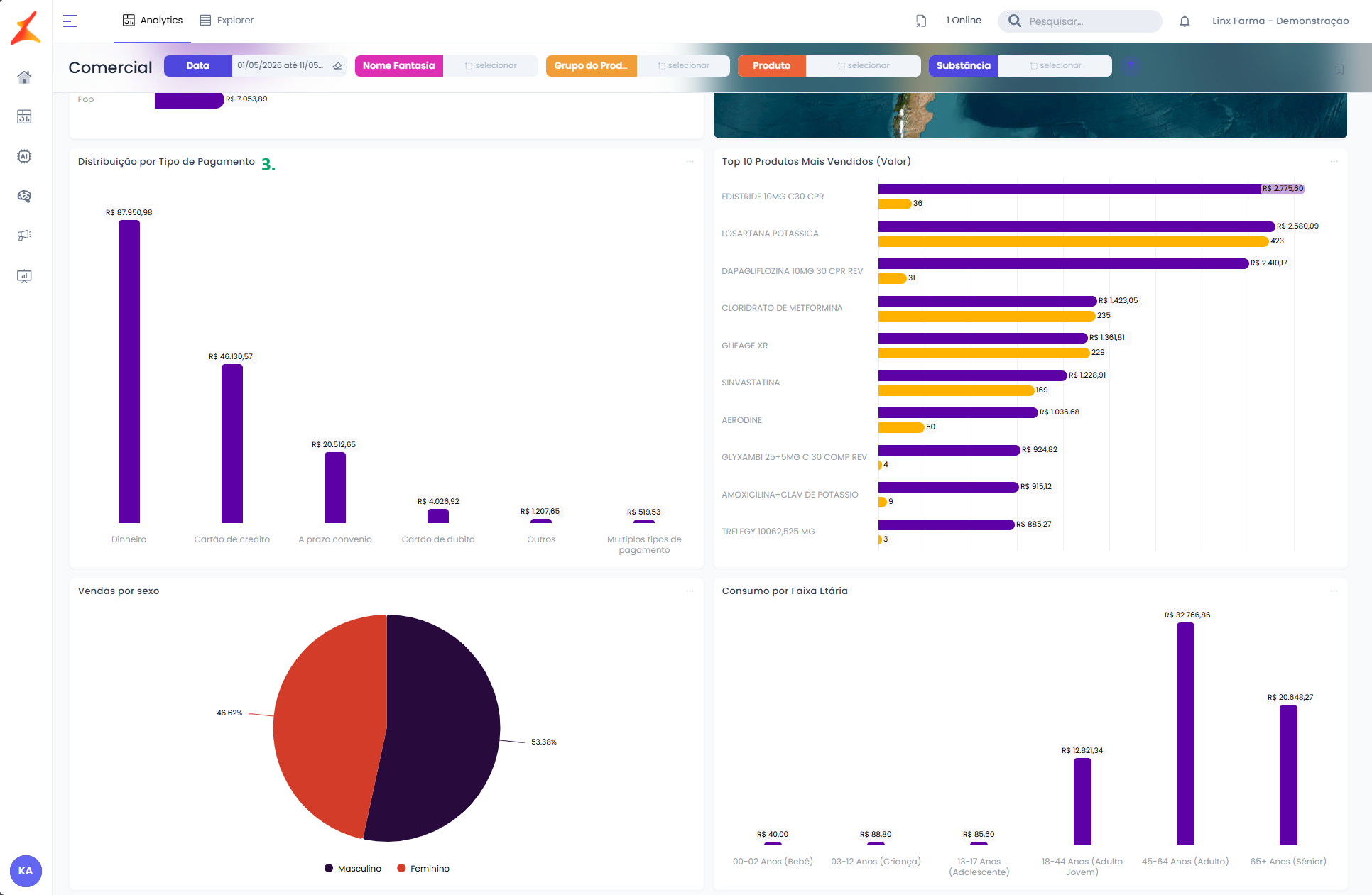
Importante: o gráfico de 'Distribuição por Tipo de Pagamento' é essencial para entender o comportamento financeiro dos clientes e a gestão do fluxo de caixa. Ele mostra como os recursos entram na empresa e quais preferências de pagamento utilizadas.
1. No BI, clique em Comercial;
2. Na aba de 'Vendas', é possível alterar os filtros conforme deseja. No cabeçalho, clique no filtro de 'Data';
2.1. Na aba 'Período', por padrão, exibirá o 'Mês até Hoje'. Caso deseje, clique nos filtros rápidos de 'Hoje', 'Ano passado', 'Trimestre Passado', 'Últimos 30 Dias', 'Hoje e Futuro', 'Ontem', 'Mês Passado', 'Ano até Hoje', 'Últimos 12 Meses', 'Últimos 90 dias', 'Semana Atual', 'Ano Atual', 'Ano Anterior (YTD)', 'Últimos 6 Meses', 'Mês até Ontem', 'Semana Passada', 'Mês Atual', Trimestre Atual', 'Últimos 7 Dias' e 'Ano até Mês Atual';
2.1.1. Podendo informar a 'Data de início' e 'Data de fim';
2.1.2. Clique em 'Aplicar';
2.2. Caso deseje, clique na aba 'A partir de' e terá disponível os filtros rápidos 'A parte de hoje', 'A partir de amanhã', 'A partir do início do mês', 'A partir do início do ano', 'A partir do ano passado', e 'A partir do mês passado';
2.2.1. Ou no campo 'A partir da data personalizada' informe uma data específica;
2.2.2. Clique em 'Aplicar';
2.3. Caso deseje, clique na aba 'Após' e terá disponível os filtros rápidos 'Até hoje', 'Até amanhã', 'Até o fim do mês', 'Até o fim do ano', 'Até o fim do ano passado' e 'Até o fim do mês passado';
2.3.1. Ou no campo 'A partir da data personalizada' informe uma data específica;
2.3.2. Clique em 'Aplicar';
2.4. Caso deseje, clique na aba 'Últimos N Dias' e no filtro 'Número de dias' por padrão está como 7 podendo alterar conforme deseja.
2.4.1. Caso deseje, desmarque a opção 'Considerar dia atual';
2.4.2. Clique em 'Aplicar';
2.5. Caso deseje, clique no filtro 'Nome Fantasia', e exibirá todos os registros, e no campo 'Buscar', pode ser informado o nome da empresa que deseja;
2.5.1. Ou pode ser utilizado o filtro 'Avançado' e abrirá a opção de 'Operador', por padrão estará selecionado como 'Igual à', podendo alterar para 'diferente de', 'Contém', 'Não contém', 'Existe ou 'Não Existe';
2.5.2. Conforme selecionado no campo a cima, informe o valor no campo abaixo;
2.5.3. Clique em 'Aplicar';
2.6. Caso deseje, clique no filtro 'Grupo do Produto', exibirá todos os registros, e no campo 'Buscar', pode ser informado o grupo de produto específico;
2.6.1. Ou pode ser utilizado o filtro 'Avançado' e abrirá a opção de 'Operador', por padrão estará selecionado como 'Igual à', podendo alterar para 'diferente de', 'Contém', 'Não contém', 'Existe ou 'Não Existe';
2.6.2. Conforme selecionado no campo a cima, informe o valor no campo abaixo;
2.6.3. Clique em 'Aplicar';
2.7. Caso deseje, clique no filtro 'Produto', exibirá todos os produtos e no campo 'Buscar', pode ser informado o produto específico;
2.7.1. Ou pode ser utilizado o filtro 'Avançado' e abrirá a opção de 'Operador', por padrão estará selecionado como 'Igual à', podendo alterar para 'diferente de', 'Contém', 'Não contém', 'Existe ou 'Não Existe';
2.7.2. Conforme selecionado no campo a cima, informe o valor no campo abaixo;
2.7.3. Clique em 'Aplicar';
2.8. Caso deseje, clique no filtro 'Substância', exibirá todas as substâncias e no campo 'Buscar', pode ser informado a substância específica;
2.8.1. Ou pode ser utilizado o filtro 'Avançado' e abrirá a opção de 'Operador', por padrão estará selecionado como 'Igual à', podendo alterar para 'diferente de', 'Contém', 'Não contém', 'Existe ou 'Não Existe';
2.8.2. Conforme selecionado no campo a cima, informe o valor no campo abaixo;
2.8.3. Clique em 'Aplicar';
2.9. Caso deseje, é possível clicar no ícone de filtro e adicionar novos filtros conforme necessário;
2.9.1. É possível informar no campo 'Buscar' ou clicar no campo do filtro desejado, que será exibido na tela;
2.9.2. Caso deseje, clique em fechar para remover o filtro adicionado;
Importante: em todos os filtros é possível apagar o filtro aplicado.
2.9.3. Caso deseje limpar os dados informados, clique no ícone de borracha para apagar qualquer filtro;
Importante: o gráfico 'Distribuição por Tipo de Pagamento' permite análises financeiras, operacionais e de risco de recebimento. Com ele, é possível identificar a preferência de pagamento dos clientes, analisando quais meios são mais utilizados e qual é o perfil de consumo. O gráfico também permite avaliar a concentração por meio de pagamento, identificando dependência excessiva de um único tipo, o que é relevante para riscos operacionais, segurança e controle financeiro. Além disso, possibilita analisar o impacto no fluxo de caixa, distinguindo pagamentos à vista (dinheiro ou débito) de pagamentos a prazo, como cartão de crédito, que impactam diretamente o capital de giro. Outro ponto importante é a visualização dos custos financeiros e taxas: cartões de crédito e débito geram taxas de adquirentes e possuem prazos de repasse, enquanto o dinheiro não gera taxas, porém envolve custos operacionais relacionados a manuseio e segurança. Com esse gráfico, é possível calcular a Participação (%) = Valor do Tipo de Pagamento ÷ Total de Vendas, auxiliando na previsão do fluxo de caixa e da necessidade de capital de giro. Também é possível cruzar essas informações com outros indicadores, como ticket médio por tipo de pagamento, margem por forma de pagamento e número de vendas por tipo, permitindo identificar oportunidades de otimização, incentivar meios com menor custo, reduzir riscos com excesso de dinheiro em caixa e revisar regras de venda a prazo.
3. No gráfico de 'Distribuição por Tipo de Pagamento', cada barra representa um tipo de pagamento e seus respectivos valores, conforme o período selecionados nos filtros.