Descrição
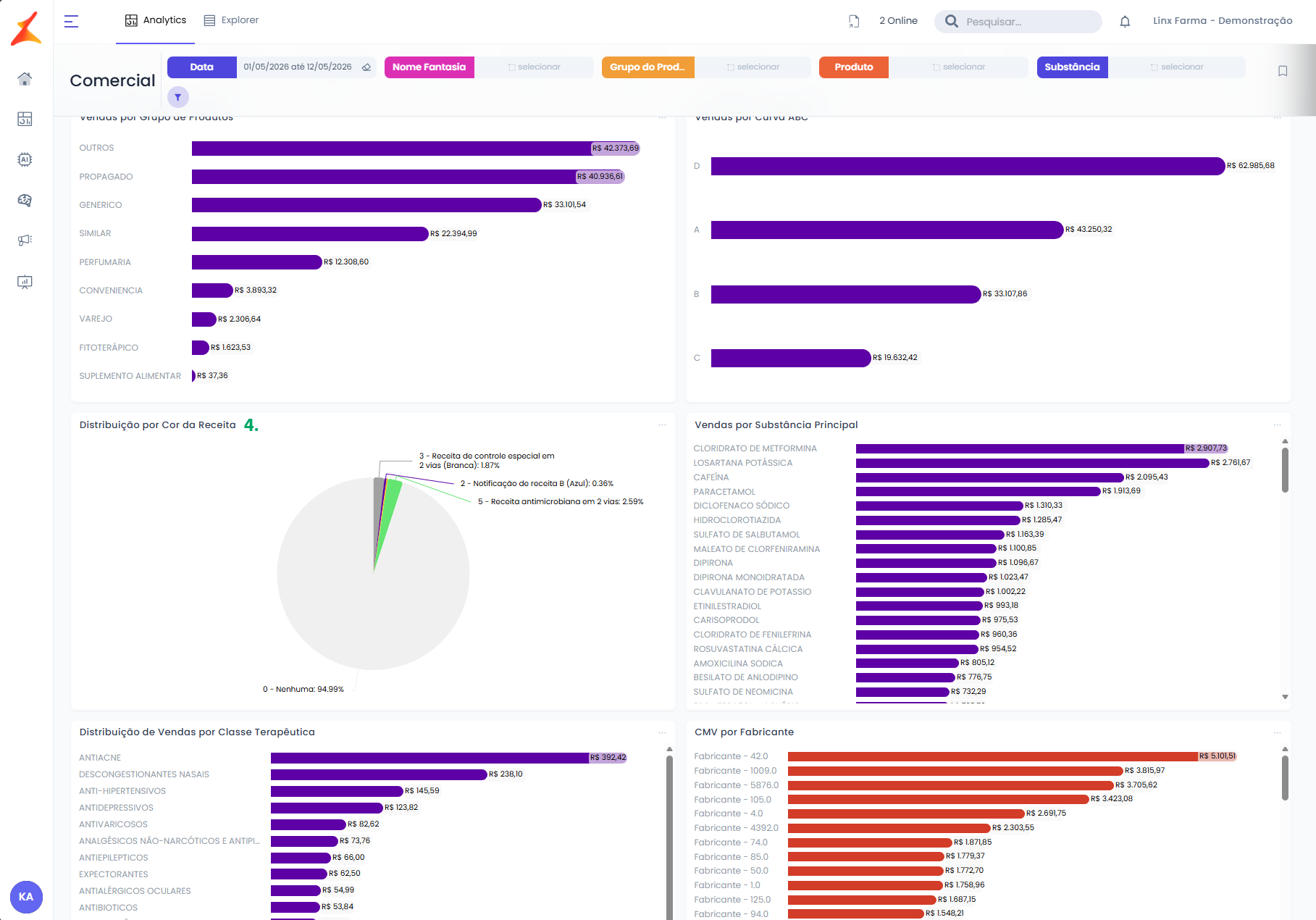
Como visualizar e analisar o gráfico de distribuição por cor da receita, no módulo BI?
Solução
Para visualizar e analisar o gráfico de distribuição por cor da receita, realize os passos a seguir:
1. No BI, clique em Comercial;
2. Será aberta a aba de 'Vendas', clique na aba 'Produtos';
3. Na aba de 'Vendas', é possível alterar os filtros conforme desejado. No cabeçalho, clique no filtro de 'Data';
3.1. Na aba 'Período', por padrão, exibirá o 'Hoje'. Caso deseje, clique nos filtros rápidos de 'Mês até Hoje', 'Ano passado', 'Trimestre Passado', 'Últimos 30 Dias', 'Hoje e Futuro', 'Ontem', 'Mês Passado', 'Ano até Hoje', 'Últimos 12 Meses', 'Últimos 90 dias', 'Semana Atual', 'Ano Atual', 'Ano Anterior (YTD)', 'Últimos 6 Meses', 'Mês até Ontem', 'Semana Passada', 'Mês Atual', Trimestre Atual', 'Últimos 7 Dias' e 'Ano até Mês Atual';
3.1.1. Também é possível informar a 'Data de início' e 'Data de fim';
3.1.2. Clique em 'Aplicar';
3.2. Caso deseje, clique na aba 'A partir de' e terá disponível os filtros rápidos 'A parte de hoje', 'A partir de amanhã', 'A partir do início do mês', 'A partir do início do ano', 'A partir do ano passado', e 'A partir do mês passado';
3.2.1. Ou no campo 'A partir da data personalizada' informe uma data específica;
3.2.2. Clique em 'Aplicar';
3.3. Caso deseje, clique na aba 'Após' e terá disponível os filtros rápidos 'Até hoje', 'Até amanhã', 'Até o fim do mês', 'Até o fim do ano', 'Até o fim do ano passado' e 'Até o fim do mês passado';
3.3.1. Ou no campo 'A partir da data personalizada' informe uma data específica;
3.3.2. Clique em 'Aplicar';
3.4. Caso deseje, clique na aba 'Últimos N Dias' e no filtro 'Número de dias' por padrão está como 7 podendo alterar conforme deseja;
3.4.1. Caso deseje, desmarque a opção 'Considerar dia atual';
3.4.2. Clique em 'Aplicar';
3.5. Caso deseje, clique no filtro 'Nome Fantasia', e exibirá todos os registros, e no campo 'Buscar', pode ser informado o nome da empresa que deseja;
3.5.1. Ou pode ser utilizado o filtro 'Avançado' e abrirá a opção de 'Operador', por padrão estará selecionado como 'Igual à', podendo alterar para 'diferente de', 'Contém', 'Não contém', 'Existe ou 'Não Existe';
3.5.2. Conforme selecionado no campo a cima, informe o valor no campo abaixo;
3.5.3. Clique em 'Aplicar';
3.6. Caso deseje, clique no filtro 'Grupo do Produto', exibirá todos os registros, e no campo 'Buscar', pode ser informado o grupo de produto específico;
3.6.1. Ou pode ser utilizado o filtro 'Avançado' e abrirá a opção de 'Operador', por padrão estará selecionado como 'Igual à', podendo alterar para 'diferente de', 'Contém', 'Não contém', 'Existe ou 'Não Existe';
3.6.2. Conforme selecionado no campo a cima, informe o valor no campo abaixo;
3.6.3. Clique em 'Aplicar';
3.7. Caso deseje, clique no filtro 'Produto', exibirá todos os produtos e no campo 'Buscar', pode ser informado o produto específico;
3.7.1. Ou pode ser utilizado o filtro 'Avançado' e abrirá a opção de 'Operador', por padrão estará selecionado como 'Igual à', podendo alterar para 'diferente de', 'Contém', 'Não contém', 'Existe ou 'Não Existe';
3.7.2. Conforme selecionado no campo a cima, informe o valor no campo abaixo;
3.7.3. Clique em 'Aplicar';
3.8. Caso deseje, clique no filtro 'Substância', exibirá todas as substâncias e no campo 'Buscar', pode ser informado a substância específica;
3.8.1. Ou pode ser utilizado o filtro 'Avançado' e abrirá a opção de 'Operador', por padrão estará selecionado como 'Igual à', podendo alterar para 'diferente de', 'Contém', 'Não contém', 'Existe ou 'Não Existe';
3.8.2. Conforme selecionado no campo a cima, informe o valor no campo abaixo;
3.8.3. Clique em 'Aplicar';
3.9. Caso deseje, é possível clicar no ícone de filtro e adicionar novos filtros conforme necessário;
3.9.1. É possível informar no campo 'Buscar' ou clicar no campo do filtro desejado, que será exibido na tela;
3.9.2. Caso deseje, clique em fechar para remover o filtro adicionado;
Importante: em todos os filtros é possível apagar o filtro aplicado.
3.9.3. Caso deseje limpar os dados informados, clique no ícone de borracha para apagar qualquer filtro;
Importante: o gráfico 'Distribuição de Vendas por Classe Terapêutica' é um indicador crítico de compliance (conformidade legal) e de perfil de risco operacional. No varejo farmacêutico, esse gráfico diferencia os produtos de venda livre daqueles que exigem retenção de receita e controle rigoroso junto à ANVISA. O gráfico apresenta a distribuição percentual das vendas por tipo (cor) de receita, conforme a regulamentação sanitária vigente. Com ele, é possível analisar o perfil regulatório das vendas, a dependência de medicamentos controlados e o impacto da legislação sanitária no faturamento. Além disso, o gráfico reflete o perfil da clientela, as especialidades médicas predominantes na região e a estratégia adotada para o mix de produtos. Também apoia análises relacionadas ao esforço operacional de guarda de documentos, escrituração no SNGPC e fiscalizações da vigilância sanitária. Do ponto de vista estratégico, possibilita identificar oportunidades de negócio, como a expansão controlada de categorias específicas, sempre alinhada à capacidade operacional, ao cumprimento rigoroso da legislação e à demanda do mercado local. O gráfico ajuda a entender qual parcela do faturamento está sujeita a controle sanitário, indicando cenários de maior ou menor risco regulatório, sendo essencial para compliance, planejamento operacional e definição do mix de produtos.
4. No gráfico 'Distribuição de Vendas por Classe Terapêutica', é possível analisar dados legais, operacionais e estratégicos relacionados ao tipo de prescrição médica associada às vendas, conforme o período e os filtros selecionados.