Descrição
Como visualizar e analisar o gráfico de produtos por quantidade em estoque, no módulo BI?
Solução
Para visualizar e analisar o gráfico de produtos por quantidade em estoque, realize os passos a seguir:
1. No BI, clique em 'Estoque';
Atenção: os dados exibidos no estoque variam conforme as informações filtradas.
2. Na aba de 'Estoque', é possível alterar os filtros conforme desejado. No cabeçalho, clique no filtro de 'Razão Social';
2.1. Serão exibidos todos os registros das razões sociais. No campo 'Buscar', informe o nome da razão social desejada;
2.1.1. Ou utilize o filtro 'Avançado', que abrirá a opção de 'Operador'. Por padrão, estará selecionado como 'Igual à', podendo ser alterado para 'Diferente de', 'Contém', 'Não contém', 'Existe' ou 'Não Existe';
2.1.2. Conforme selecionado no campo acima, informe o valor no campo abaixo;
2.1.3. Clique em 'Aplicar';
2.2. Caso deseje, clique no filtro 'Produto', que exibirá todos os produtos. No campo 'Buscar', informe o produto específico;
2.2.1. Ou utilize o filtro 'Avançado', que abrirá a opção de 'Operador'. Por padrão, estará selecionado como 'Igual à', podendo ser alterado para 'Diferente de', 'Contém', 'Não contém', 'Existe' ou 'Não Existe';
2.2.2. Conforme selecionado no campo acima, informe o valor no campo abaixo;
2.2.3. Clique em 'Aplicar';
2.3. Caso deseje, clique no filtro 'Substância', que exibirá todas as substâncias. No campo 'Buscar', informe a substância específica;
2.3.1. Ou utilize o filtro 'Avançado', que abrirá a opção de 'Operador'. Por padrão, estará selecionado como 'Igual à', podendo ser alterado para 'Diferente de', 'Contém', 'Não contém', 'Existe' ou 'Não Existe';
2.3.2. Conforme selecionado no campo acima, informe o valor no campo abaixo;
2.3.3. Clique em 'Aplicar';
2.4. Caso deseje, clique no filtro 'Nome da Classe do Produto', que exibirá todas as classes. No campo 'Buscar', informe a classe desejada;
2.4.1. Ou utilize o filtro 'Avançado', que abrirá a opção de 'Operador'. Por padrão, estará selecionado como 'Igual à', podendo ser alterado para 'Diferente de', 'Contém', 'Não contém', 'Existe' ou 'Não Existe';
2.4.2. Conforme selecionado no campo acima, informe o valor no campo abaixo;
2.4.3. Clique em 'Aplicar';
2.5. Caso deseje, clique no filtro 'Fabricante', que exibirá todos os fabricantes. No campo 'Buscar', informe o fabricante desejado;
2.5.1. Ou utilize o filtro 'Avançado', que abrirá a opção de 'Operador'. Por padrão, estará selecionado como 'Igual à', podendo ser alterado para 'Diferente de', 'Contém', 'Não contém', 'Existe' ou 'Não Existe';
2.5.2. Conforme selecionado no campo acima, informe o valor no campo abaixo;
2.5.3. Clique em 'Aplicar';
2.6. Caso deseje, clique no ícone de filtro para adicionar novos filtros;
2.6.1. Ou utilize o filtro 'Avançado', que abrirá a opção de 'Operador'. Por padrão, estará selecionado como 'Igual à', podendo ser alterado para 'Diferente de', 'Contém', 'Não contém', 'Existe' ou 'Não Existe';
2.6.2. Conforme selecionado no campo acima, informe o valor no campo abaixo;
2.6.3. Clique em 'Aplicar';
2.7. Caso deseje, é possível clicar no ícone de filtro e adicionar novos filtros conforme necessário;
2.7.1. É possível informar no campo 'Buscar' ou clicar no campo do filtro desejado, que será exibido na tela;
2.7.2. Caso deseje, clique em fechar para remover o filtro adicionado;
Importante: em todos os filtros é possível apagar o filtro aplicado.
2.7.3. Caso deseje limpar os dados informados, clique no ícone de borracha para apagar qualquer filtro;
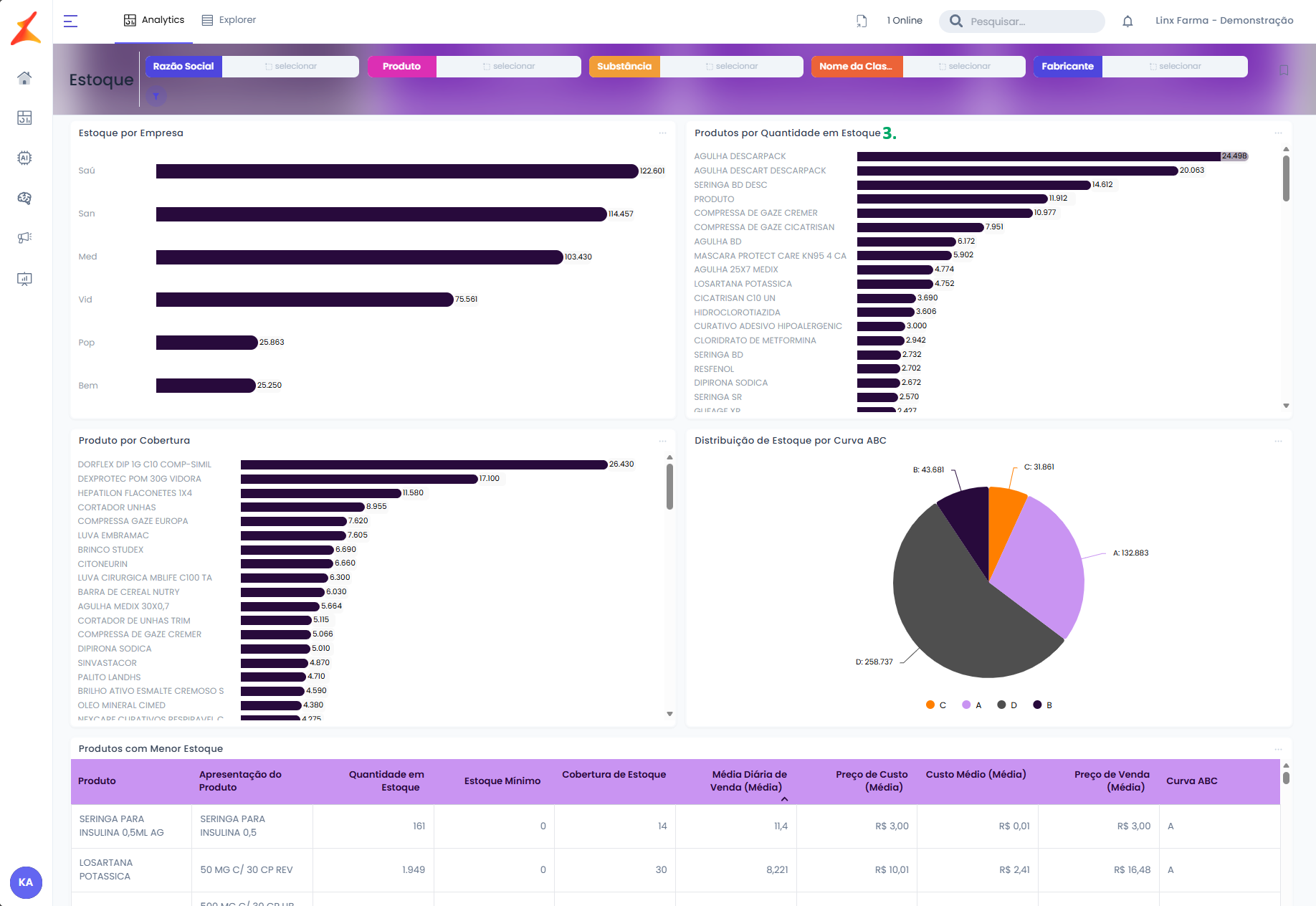
Importante: o gráfico 'Produtos por Quantidade em Estoque' é uma ferramenta essencial para identificar onde há excesso de estoque e compreender a origem desse acúmulo. No varejo farmacêutico, o volume físico acumulado pode indicar compras excessivas de produtos de baixo giro. Esse gráfico permite: visualizar o ranking de produtos pela quantidade em estoque, identificar produtos com excesso de estoque, avaliar a concentração de estoque (indicando compras em grande escala, produtos estratégicos ou falhas de planejamento), entender padrões de consumo de produtos específicos, comparar volume de estoque com a demanda, avaliar o equilíbrio do mix de produtos e identificar oportunidades de redução de custos. Com essa análise, é possível melhorar o controle de excesso, otimizar o giro, planejar compras de forma mais eficiente e realizar uma gestão de estoque inteligente.
3. No gráfico 'Produtos por Quantidade em Estoque', são exibidos os nomes dos produtos, acompanhados de barras roxas que representam a quantidade em estoque de cada item, organizadas em ordem decrescente.