Descrição
Como visualizar e analisar o gráfico de produtos por quantidade devolvida, no módulo BI?
Solução
Para visualizar e analisar o gráfico de produtos por quantidade devolvida, realize os passos a seguir:
1. No BI, clique em 'Devoluções';
Atenção: os dados exibidos na aba 'Devolução de Vendas' variam conforme as informações filtradas.
2. Na aba de 'Devolução de Vendas', é possível alterar os filtros conforme desejado. No cabeçalho, clique no filtro de 'Nome Fantasia';
2.1. Serão exibidos todos os registros dos nomes fantasia. No campo 'Buscar', informe o nome desejado;
2.1.1. Ou utilize o filtro 'Avançado', que abrirá a opção de 'Operador'. Por padrão, estará selecionado como 'Igual à', podendo ser alterado para 'Diferente de', 'Contém', 'Não contém', 'Existe' ou 'Não Existe';
2.1.2. Conforme selecionado no campo acima, informe o valor no campo abaixo;
2.1.3. Clique em 'Aplicar';
2.2. Caso deseje, clique no filtro 'Produto', que exibirá todos os produtos. No campo 'Buscar', informe o produto específico;
2.2.1. Ou utilize o filtro 'Avançado', que abrirá a opção de 'Operador'. Por padrão, estará selecionado como 'Igual à', podendo ser alterado para 'Diferente de', 'Contém', 'Não contém', 'Existe' ou 'Não Existe';
2.2.2. Conforme selecionado no campo acima, informe o valor no campo abaixo;
A2.2.3. Clique em 'Aplicar';
2.3. Caso deseje, clique no filtro 'Fabricante', que exibirá todos os fabricantes. No campo 'Buscar', informe o fabricante desejado;
2.3.1. Ou utilize o filtro 'Avançado', que abrirá a opção de 'Operador'. Por padrão, estará selecionado como 'Igual à', podendo ser alterado para 'Diferente de', 'Contém', 'Não contém', 'Existe' ou 'Não Existe';
2.3.2. Conforme selecionado no campo acima, informe o valor no campo abaixo;
2.3.3. Clique em 'Aplicar';
2.4. Caso deseje, é possível clicar no ícone de filtro e adicionar novos filtros conforme necessário;
2.4.1. É possível informar no campo 'Buscar' ou clicar no campo do filtro desejado, que será exibido na tela;
2.4.2. Caso deseje, clique em fechar para remover o filtro adicionado;
Importante: em todos os filtros é possível apagar o filtro aplicado.
2.4.3. Caso deseje limpar os dados informados, clique no ícone de borracha para apagar qualquer filtro;
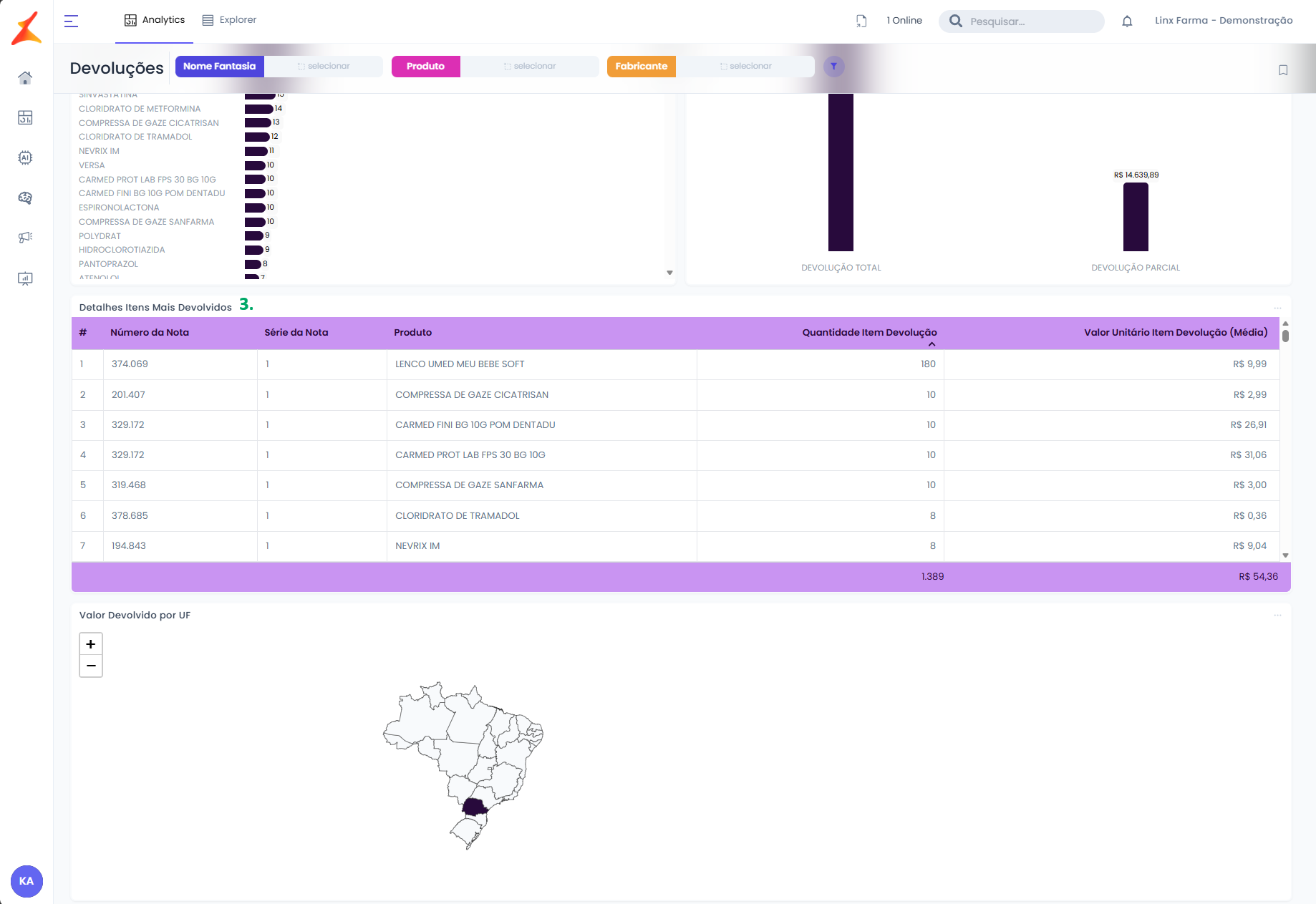
Importante: a tabela de 'Detalhes Itens Mais Devolvidos', esta tabela permite fazer uma auditoria cirúrgica por nota fiscal e SKU, revelando os valores exatos e os volumes de cada ocorrência. As colunas 'Número da Nota' e 'Série da nota' permite a rastreabilidade fiscal direta dentro do ERP Linx Farma. É o dado que serve para localizar o cupom original, o operador que fez a venda e o supervisor que autorizou o estorno. Já a coluna 'Produto' mostra a identificação exata do SKU devolvido, a 'Quantidade Item Devolução' exibe o volume físico de unidade estornadas naquela transação específica (ordenada de forma decrescente), 'Valor Unitário item devolução (Média) onde mostra o total físico de unidades devolvidas. Neste gráfico é realizar a auditoria identificando os cancelamentos casados (venda combo/Impulso), monitoramento de medicamentos com margem distorcida. Poder identificar os produtos com maior devolução e comprar com outros, analisar por nota fiscal verificando se outras devoluções ocorreram para a mesma nota, avaliar padrão dos demais produtos, analisar valor unitário, cruzar quantidade x valor para uma analise estratégica e identificar padrão operacional.
3. Na tabela 'Detalhes Itens Mais Devolvidos', são exibidas as seguintes colunas: '#' (quantidade/ordem), 'Número da Nota', 'Série da Nota', 'Produto', 'Quantidade Item Devolução', 'Valor Unitário Item', 'Devolução (Média)'. No rodapé, são apresentados: quantidade total de itens devolvidos e valor médio unitário das devoluções. Essas informações são exibidas conforme o período e os filtros selecionados.