
Antes de começar ⚠️
Para utilizar o GitForCustom, a funcionalidade precisa estar habilitada no ambiente da loja.
A ativação deve ser solicitada ao Atendimento/Suporte Linx. Após a solicitação, a Linx realizará as validações necessárias e comunicará quando a funcionalidade estiver disponível para uso.
A ativação do GitForCustom é realizada via suporte de atendimento ao cliente. Clientes e agências não realizam essa ativação diretamente no admin.

1. Solicitação de ativação ⚙️
Para solicitar a ativação do GitForCustom, entre em contato com o Atendimento/Suporte Linx e informe os dados necessários para análise.
Informações recomendadas 📩
- Nome da loja
- Ambiente ou URL da loja
- Agência responsável, se houver
- Usuários que precisarão de acesso ao GitLab
- E-mails dos usuários
- Forma de publicação desejada:
- Publicação manual
- Autopublicação
Após a ativação, os arquivos controlados pelo GitForCustom passam a ser gerenciados via GitLab, e a edição manual desses arquivos pelo admin deixa de estar disponível.
2. O que muda após a ativação? 🔒
Com o GitForCustom ativo, os arquivos controlados pela funcionalidade passam a seguir o fluxo de versionamento no GitLab.
Isso significa que:
- As alterações devem ser feitas no GitLab
- A publicação deve ser feita pelo admin ou via autopublicação
- Os arquivos controlados ficam disponíveis apenas para leitura no admin
- O histórico de publicações pode ser consultado
- É possível acompanhar commits e diferenças entre arquivos publicados
Essa regra evita conflitos entre alterações manuais e alterações versionadas.
3. Acesso dos usuários ao GitLab 👤
Para utilizar o GitForCustom, os usuários que irão atuar nos arquivos customizados precisam estar vinculados ao GitLab.
Usuários externos, como clientes e agências, devem realizar o acesso por meio da tela de edição de usuários no admin:
- Configs > Usuários
Ao acessar o cadastro do usuário, será possível realizar o vínculo com o GitLab, conforme as permissões disponíveis no ambiente.

Primeiro acesso 📧
- Quando o usuário for cadastrado no GitLab pela primeira vez, será enviado um e-mail para criação da senha de acesso.
- Após concluir o cadastro, o usuário poderá acessar o GitLab e atuar nos projetos ou repositórios vinculados à loja.
Aviso para agências 🏢
Caso uma agência atue em mais de um cliente Linx Commerce, o acesso deverá ser configurado individualmente em cada cliente.
Exemplo: Se um usuário da agência atende 10 clientes, ele precisará acessar o próprio perfil em cada um desses clientes para obter acesso aos respectivos projetos no GitLab.
Desativação de usuário 🚫
Ao desativar um usuário no sistema administrativo da Linx Commerce, o acesso dele também será bloqueado no GitLab. Essa regra ajuda a manter a segurança dos acessos aos arquivos customizados.
4. Uso do GitLab 🧑💻
Com o GitForCustom ativo, as alterações nos arquivos customizados devem ser realizadas diretamente no GitLab.
No GitLab, os usuários autorizados poderão trabalhar com versionamento dos arquivos, registrando alterações por meio de commits.
Exemplos de arquivos que podem fazer parte desse fluxo:
- Arquivos de tema
- Widgets customizados
- Arquivos de layout
- Arquivos de configuração
- Arquivos customizados da loja
5. Publicação manual de arquivos 🚀
A publicação manual permite escolher qual alteração versionada no GitLab será publicada na loja.
O acesso é feito pelo caminho:
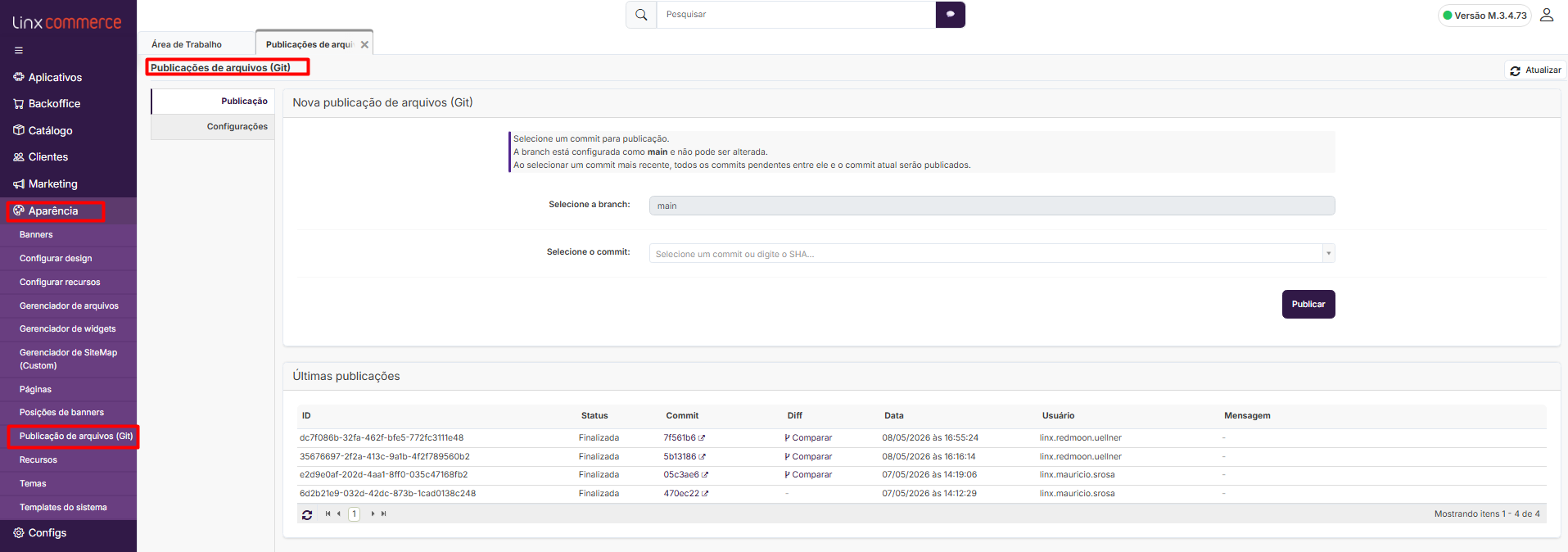
Aparência > Publicação de arquivos (Git)
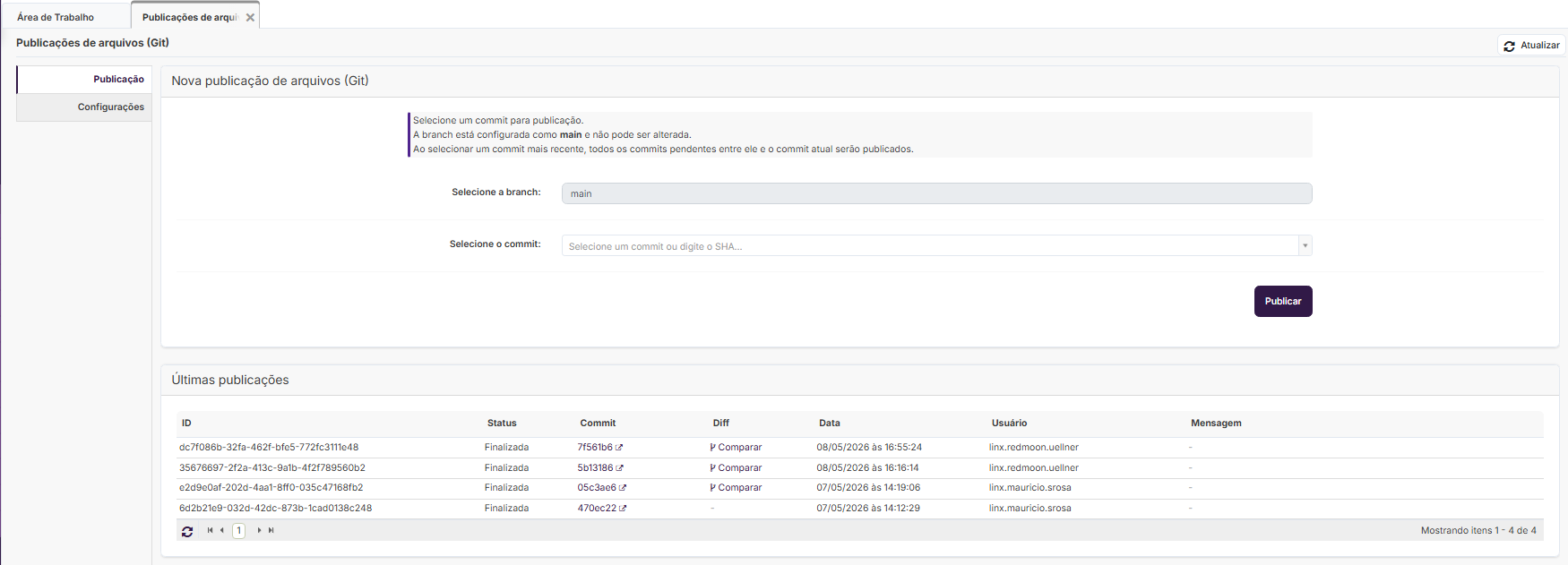
Nesta tela, é possível:
- visualizar a branch mapeada, que será apenas a Main
- Selecionar o commit para publicação
- Publicar alterações pendentes
- Consultar o histórico das últimas publicações
- Acessar informações de commit e diferenças entre arquivos
Como publicar manualmente? 📌
- Acesse Aparência > Publicação de arquivos (Git)
- Visualize a branch mapeada, que será apenas a Main
- Selecione o commit que deseja publicar
- Confirme se o commit corresponde à alteração esperada
- Clique em Publicar
- Aguarde o retorno do sistema
- Consulte o histórico da publicação
A tela permite publicar commits pendentes e consultar o histórico de publicações, incluindo logs, link do commit e diferenças dos arquivos publicados.
6. Histórico de publicações 🧾
Na tela de publicação, é possível consultar as últimas publicações realizadas.
O histórico pode apresentar informações como:
- Status da publicação
- Commit publicado
- Diferenças entre arquivos
- Data da publicação
- Usuário responsável
- Mensagem da publicação

7. Autopublicação 🔁
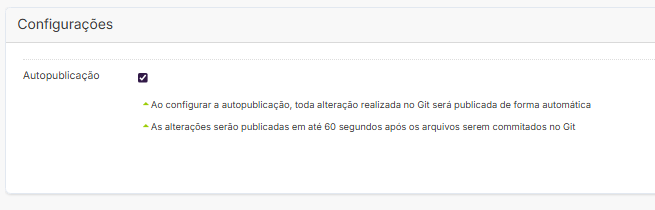
Além da publicação manual, o GitForCustom também permite configurar a autopublicação.
Quando essa opção está ativa, o sistema monitora commits pendentes e realiza a publicação automaticamente, sem necessidade de ação manual.
A configuração fica disponível em:
Aparência > Publicação de arquivos (Git) > Configurações > Autopublicação

Quando utilizar a autopublicação? ✅
A autopublicação é indicada quando o fluxo de desenvolvimento já está bem alinhado entre cliente, agência e time técnico.
Ela pode ser utilizada quando:
- A branch de publicação está bem definida
- As alterações são validadas antes do commit
- O time técnico tem segurança no fluxo de versionamento
- Não há necessidade de aprovação manual a cada alteração
- O cliente deseja reduzir etapas operacionais de publicação
Atenção ao habilitar a autopublicação ⚠️
Antes de habilitar a autopublicação, valide se:
- A branch configurada está correta, sempre será a main/única.
- Os usuários possuem as permissões adequadas
- O fluxo de revisão está bem definido
- Cliente e agência entendem o impacto da publicação automática
- Não há risco de publicar alterações incompletas ou não validadas
- Usuário passa a ser o "auto-publish"
Quando ativa, a autopublicação monitora commits pendentes e publica automaticamente, sem necessidade de aplicação manual.
8. Bloqueio de edição manual 🔒
Quando o GitForCustom estiver habilitado para um tema ou conjunto de arquivos, as ações manuais de edição desses arquivos ficam bloqueadas no admin.
Nesses casos, o admin poderá permitir apenas a leitura dos arquivos.
Essa regra existe para evitar conflitos entre:
- Arquivos alterados manualmente no admin
- Arquivos versionados no GitLab
- Publicações realizadas pelo fluxo GitForCustom
9. Boas práticas ✅
Para utilizar o GitForCustom com mais segurança, recomendamos:
- Utilizar mensagens de commit claras
- Evitar commits genéricos, como “ajuste” ou “teste”
- Validar as alterações antes da publicação
- Conferir branch e commit antes de publicar manualmente
- Utilizar autopublicação apenas em fluxos maduros
- Remover acessos de usuários que não atuam mais no projeto
- Alinhar responsabilidades entre cliente, agência e time técnico
- Consultar o histórico de publicações sempre que houver dúvida
10. Dúvidas frequentes ❓
- Cliente ou agência pode ativar o GitForCustom diretamente?
- R: Não. A ativação deve ser solicitada ao Atendimento/Suporte Linx e realizada pela Linx.
- Após ativar, ainda será possível editar arquivos manualmente pelo admin?
- R: Para os arquivos controlados pelo GitForCustom, não. Eles ficarão disponíveis apenas para leitura no admin.
- A publicação sempre será automática?
- R: Não. A publicação pode ser feita manualmente ou por autopublicação, conforme configuração.
- Onde faço a publicação manual?
- R: No admin da Linx Commerce, pelo caminho: Aparência > Publicação de arquivos (Git)
- Onde configuro a autopublicação?
- R: Na tela: Aparência > Publicação de arquivos (Git) > Configurações
- O que acontece se um usuário for desativado no admin?
- R: O usuário também será bloqueado no GitLab.
11. Resumo do uso 📌
- Solicite a ativação ao Atendimento/Suporte Linx
- Aguarde a confirmação de liberação da funcionalidade
- Vincule os usuários necessários ao GitLab
- Realize as alterações diretamente no GitLab
- Publique manualmente ou utilize autopublicação
- Acompanhe o histórico de publicações no admin