Descrição
Como visualizar e analisar o mapa valor devolvido por UF, no módulo BI?
Solução
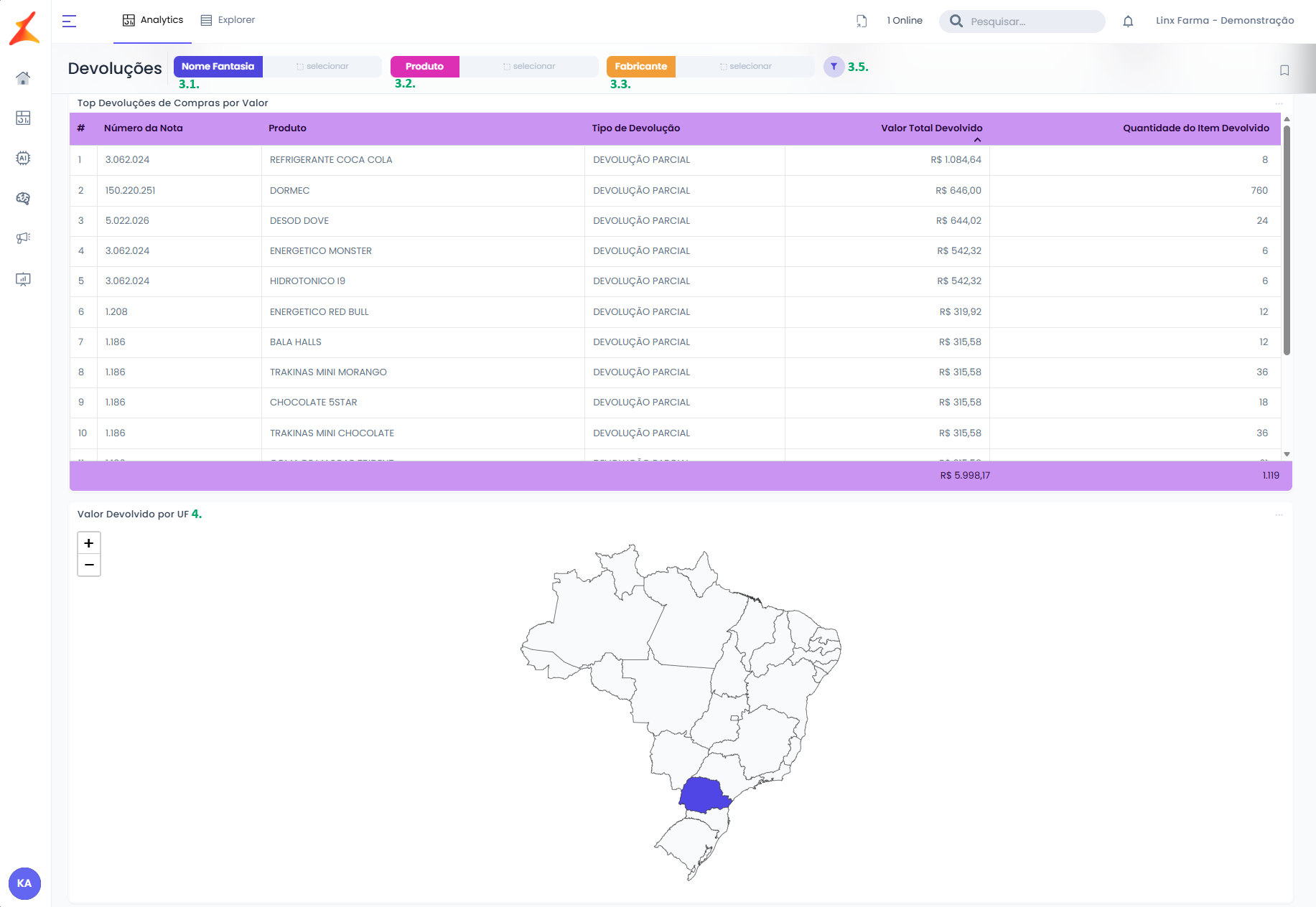
Para visualizar e analisar o mapa valor devolvido por UF, realize os passos a seguir:
1. No BI, clique em 'Devoluções';
Atenção: os dados exibidos na aba 'Devolução de Compras' variam conforme as informações filtradas.
2. Na aba de 'Devolução de Vendas', clique na aba 'Devolução de Compras';
3. No cabeçalho serão exibidos os filtros padrões, sendo possível alterar os filtros conforme desejado.
3.1. No cabeçalho, clique no filtro de 'Nome Fantasia' e serão exibidos todos os registros dos nomes fantasias.
3.1.1. No campo 'Buscar', informe o nome fantasia desejado;
3.1.2. Ou utilize o filtro 'Avançado', que abrirá a opção de 'Operador'. Por padrão, estará selecionado como 'Igual à', podendo ser alterado para 'Diferente de', 'Contém', 'Não contém', 'Existe' ou 'Não Existe';
3.1.2. Conforme selecionado no campo acima, informe o valor no campo abaixo;
3.1.3. Clique em 'Aplicar';
3.2. Caso deseje, clique no filtro 'Produto', que exibirá todos os produtos. No campo 'Buscar', informe o produto específico;
3.2.1. Ou utilize o filtro 'Avançado', que abrirá a opção de 'Operador'. Por padrão, estará selecionado como 'Igual à', podendo ser alterado para 'Diferente de', 'Contém', 'Não contém', 'Existe' ou 'Não Existe';
3.2.2. Conforme selecionado no campo acima, informe o valor no campo abaixo;
3.2.3. Clique em 'Aplicar';
3.3. Caso deseje, clique no filtro 'Fabricante', que exibirá todos os fabricantes. No campo 'Buscar', informe o fabricante desejado;
3.3.1. Ou utilize o filtro 'Avançado', que abrirá a opção de 'Operador'. Por padrão, estará selecionado como 'Igual à', podendo ser alterado para 'Diferente de', 'Contém', 'Não contém', 'Existe' ou 'Não Existe';
3.3.2. Conforme selecionado no campo acima, informe o valor no campo abaixo;
3.3.3. Clique em 'Aplicar';
3.4. Caso deseje, é possível clicar no ícone de filtro e adicionar novos filtros conforme necessário;
3.4.1. É possível informar no campo 'Buscar' ou clicar no campo do filtro desejado, que será exibido na tela;
3.4.2. Caso deseje, clique em fechar para remover o filtro adicionado;
Importante: em todos os filtros é possível apagar o filtro aplicado.
3.5. Caso deseje limpar os dados informados, clique no ícone de borracha para apagar qualquer filtro;
Importante: o mapa 'Valor Devolvido por UF' apresenta a distribuição geográfica do valor financeiro recuperado por meio da logística reversa com fornecedores e distribuidores. Essa visualização permite: identificar os estados com maior volume de devoluções de compras, analisar a distribuição geográfica das perdas e recuperações financeiras, avaliar padrões regionais da operação, relacionar devoluções com aspectos logísticos e operacionais locais e apoiar decisões estratégicas por região. Essa análise contribui diretamente para melhorar os processos de compra, recebimento e a gestão de fornecedores em diferentes regiões.
4. No mapa 'Valor Devolvido por UF', são destacados os estados com devoluções de compras, permitindo visualizar onde estão concentradas as perdas e os valores recuperados, conforme o período e os filtros selecionados.