
Descrição
Como realizar a emissão de NF-e de débito de desenquadramento do simples nacional?
Solução
Para realizar a emissão de NF-e de débito de desenquadramento do simples nacional, realize os passos a seguir:
Atenção: essa adequação está disponível a partir da versão 3.47.0.0.
Para realizar a emissão, é necessário habilitar a permissão de usuário e realizar o cadastro da nota na tela de Configuração Tributária - Estadual/Federal. Para saber mais, acesse os artigos: Linx Big Farma - NF-e de ajuste tributário (débito e crédito) - Como habilitar a permissão de usuário para emissão de NF-e de ajuste e Linx Big Farma - Configurações Fiscais - Como realizar o cadastro de operação fiscal.
1. No retaguarda, acesse o menu Operacional > Notas Fiscais > Emissão de NF-e (Crédito/Débito);
2. Será exibida a tela para emissão de NF-e de ajuste tributário;
Importante: utilize esta tela exclusivamente para emitir notas fiscais eletrônicas de ajuste de IBS e CBS, sendo 'crédito' para reduzir e 'débito' para aumentar o imposto devido do emitente.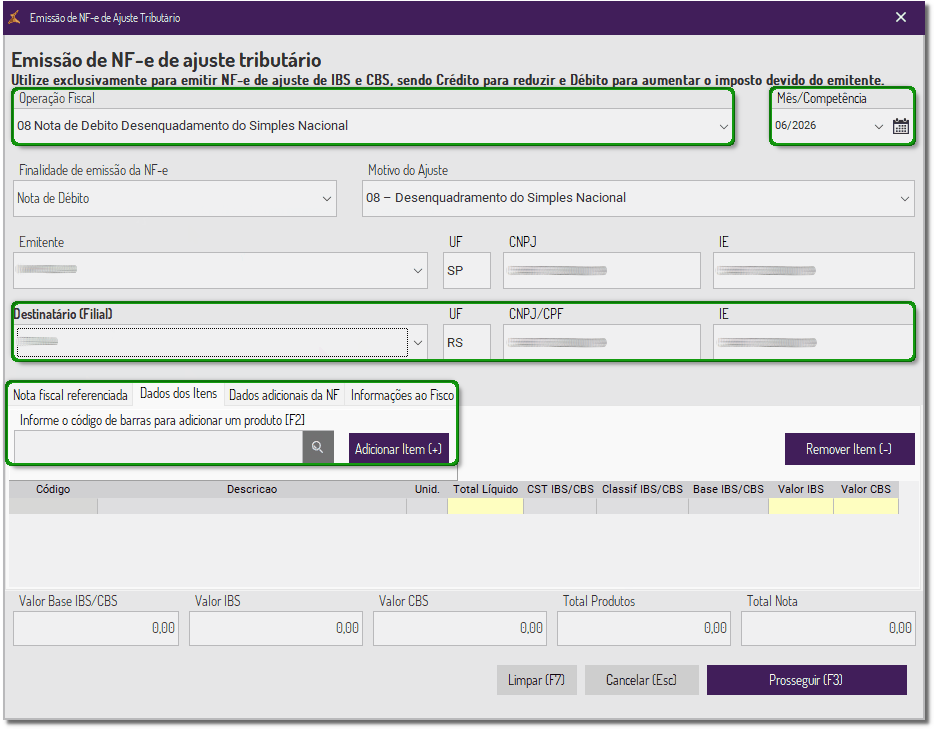
3. No campo 'Operação Fiscal', selecione a opção '05 Nota de Débito Transferência de crédito na sucessão';
4. Informe o mês de competência no campo 'Mês/Competência xx/xxxx';
5. Ao selecionar o tipo de nota de crédito, os campos 'Finalidade de emissão da NF-e' e 'Motivo de Ajuste' serão preenchidos automaticamente;
6. Os campos 'Emitente', 'UF, 'CNPJ' e 'IE' já virão preenchidos;
7. Clique no ícone de 'lupa' no campo 'Destinatário (Fornecedor)' para abrir a tela de pesquisa de fornecedor;
7.1. Selecione o destinatário (fornecedor) e clique em 'OK (F3)';
7.2. Os campos 'UF', 'CNPJ/CPF' e 'IE' referentes ao destinatário/fornecedor, serão preenchidos automaticamente;
8. Na aba 'Dados dos Itens', no campo 'Informe o código de barras para adicionar um produto (F2)', clique no botão de 'lupa' para abrir a tela de seleção de produtos;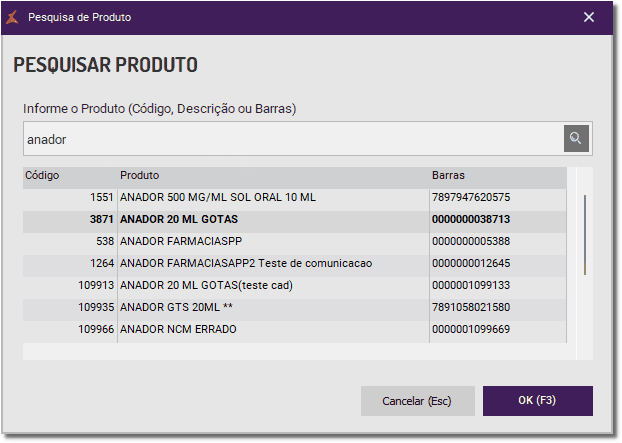
9. Localize o produto e clique no botão 'OK (F3)' para retornar com o produto para a tela de emissão de NF-e de ajuste;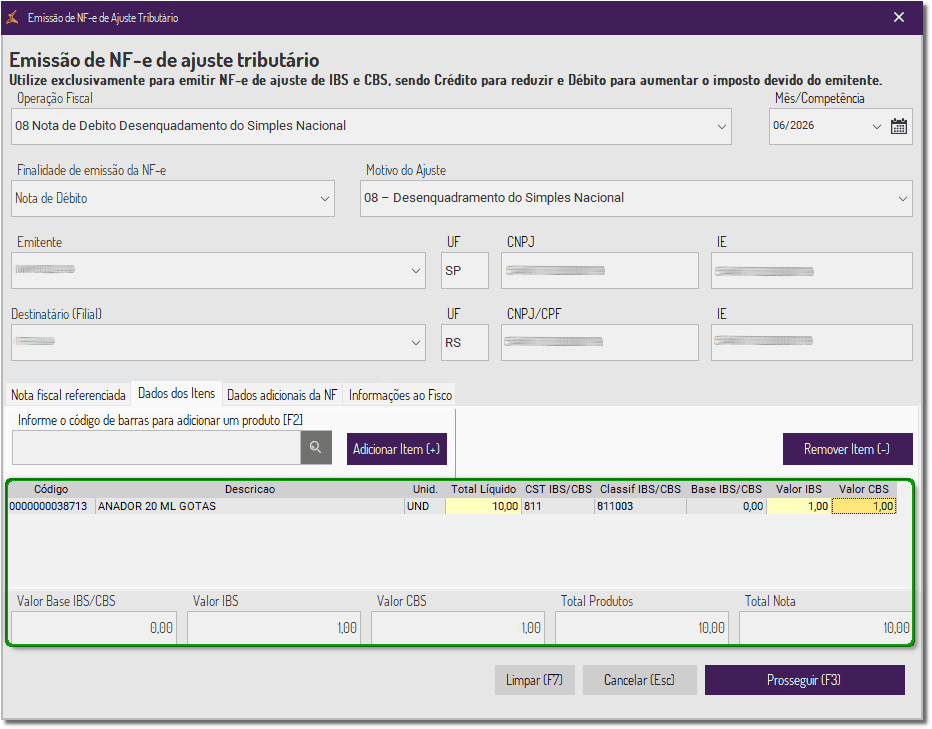
10. Clique duas vezes nos campos 'Total Líquido', 'Valor IBS' e 'Valor CBS' para alterar os valores manualmente;
11. Por fim, clique no botão 'Prosseguir (F3)' para prosseguir com a emissão da nota;
12. Será exibida a mensagem de confirmação: 'Confirma a emissão da nota fiscal de Crédito?';
12.1. Clique em 'Sim' para emitir a nota.
Links relacionados:
Visão Geral
Conteúdo das Ferramentas
Tarefas