
Descrição
Como configurar os novos tributos IBS e CBS manualmente?
Importante: a data de início da vigência da Reforma Tributária é 03/08/2026.
Solução
Para configurar os novos tributos IBS e CBS manualmente, realize os passos a seguir:
1. No Retaguarda, acesse o menu Cadastros > Fiscais > Configuração Tributária - Estadual/Federal;
2. Clique na aba 'Reforma Tributária' para acessar a tela de configuração de dados da Reforma Tributária;
3. A tela exibirá toda as configurações já cadastradas no sistema, utilizando como filtro padrão a 'UF Origem' da loja;
3.1. No campo de pesquisa, realize a pesquisa de acordo com o filtro escolhido e clique no botão com o ícone de lupa para exibir os registros filtrados no grid por 'ID, 'UF Origem', 'UF Destino', 'CST IBS/CBS' e 'Class Trib IBS/CBS';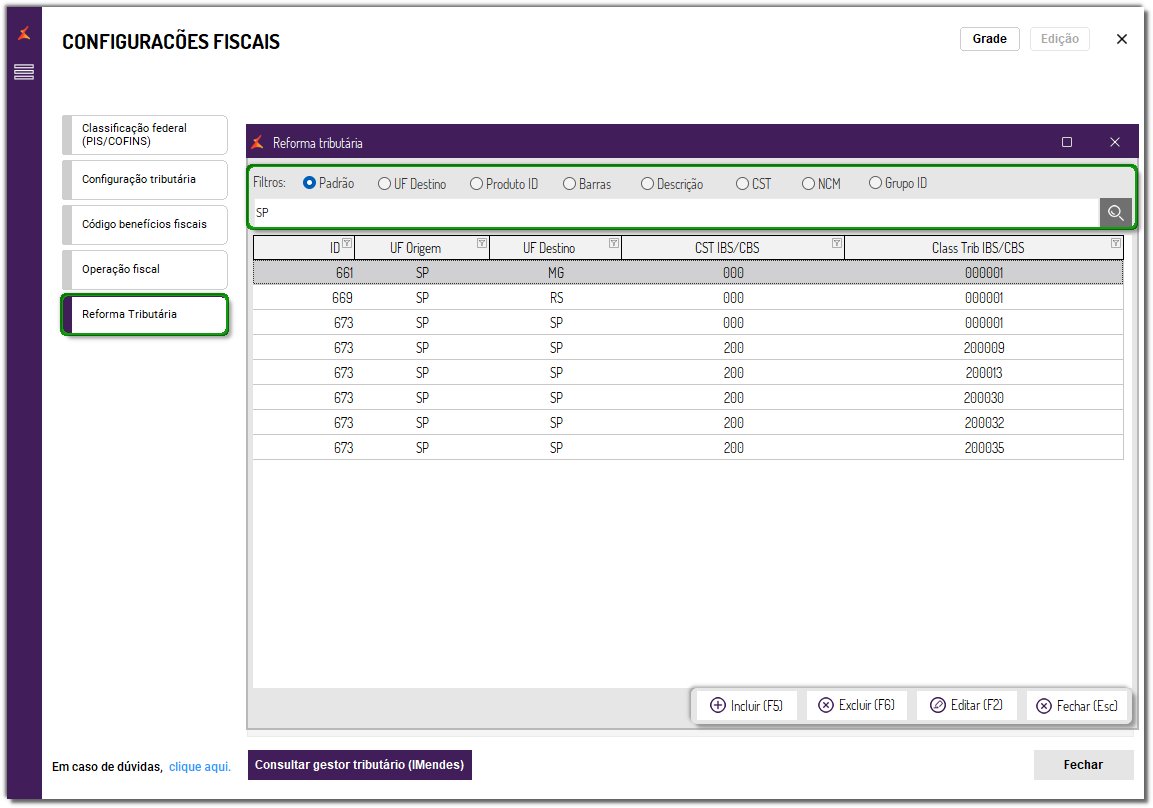
4. Selecione um registro e clique no botão 'Editar (F2)' para editar as informações das novas configurações tributárias;
5. Selecione um registro e clique no botão 'Excluir (F6)' para excluir as informações;
6. Clique no botão 'Incluir (F5)' para incluir um novo registro;
Importante: todo o cadastro manual de dados tributários é de total responsabilidade do usuário.
7. Será exibida a tela de Configuração de enquadramentos;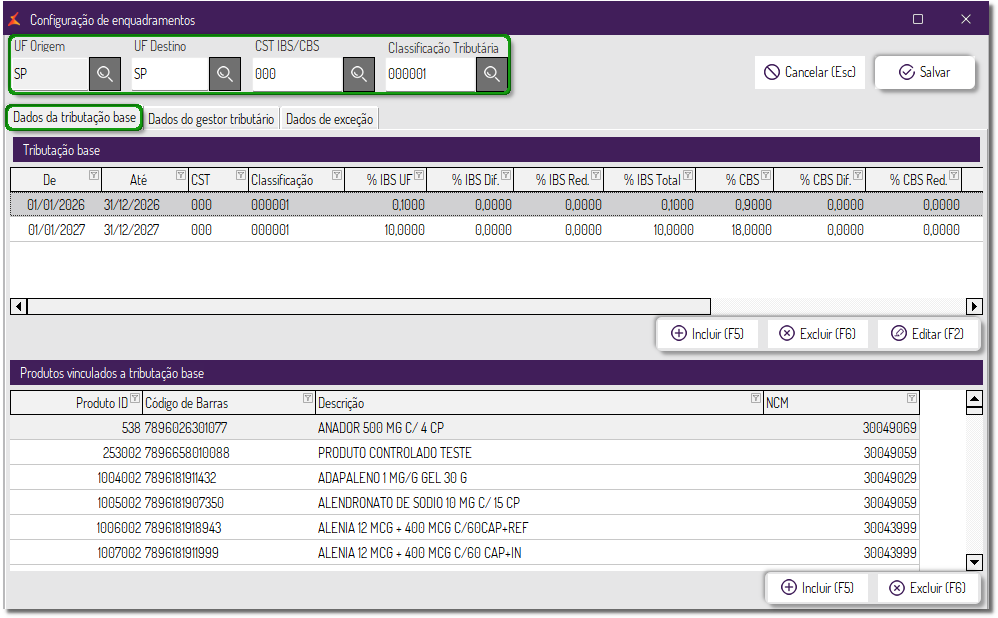
8. O campo 'UF Origem' virá preenchido automaticamente, mas pode ser alterado clicando no ícone de lupa;
9. No campo 'UF Destino, clique no ícone de lupa e selecione a UF de destino;
10. No campo 'CST IBS/CBS', clique no ícone de lupa e selecione o código de situação tributária de IBS/CBS;
11. No campo 'Classificação Tributária', clique no ícone de lupa selecione a classificação correspondente à 'CST IBS/CBS' selecionada;
12. A aba 'Dados da tributação base' permite o cadastro manual de dados tributários;
Importante: os dados da tributação base cadastrados são replicados para todas as filiais. Recomenda-se que este cadastro seja realizado no Escritório Central.
13. Na seção 'Tributação base', será exibida a grade com os registros cadastrados com as colunas 'De', 'Até', 'CST', 'Classificação', '% IBS UF', '% IBS Dif.', '% IBS Red.', '% IBS Total', '% CBS', '% CBS Dif.', '% CBS Red.', '% CBS Total', 'CST IS', 'Class IS', '% IS' e '% Total';
13.1. Clique no botão 'Incluir (F5)' para incluir um novo cadastro de alíquotas base;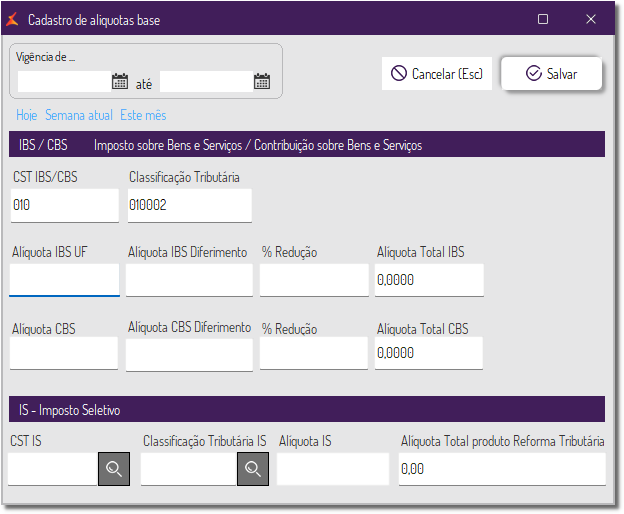
14. Na tela de cadastro de alíquotas base, informe o período de 'Vigência de xx/xx/xxxx até xx/xx/xxx';
14.1. Na seção 'IBS / CBS Imposto sobre Bens e Serviços / Contribuição sobre Bens e Serviços', informe manualmente as informações dos valores correspondentes nos campos de alíquotas e porcentagem de redução;
14.2. Os campos 'CST IBS/CBS' e 'Classificação Tributária' são somente para consulta e visualização;
14.3. Preencha os campos 'Alíquota IBS UF', 'Alíquota IBS Diferimento', '% Redução', 'Alíquota Total IBS', 'Alíquota CBS', 'Alíquota CBS Diferimento', '% Redução' e 'Alíquota Total CBS';
Atenção: a seção 'IS - Imposto Seletivo' encontra-se temporariamente inativa e, no momento, não permite o preenchimento das informações;
14.4. Clique no botão 'Salvar' para salvar o cadastro de alíquotas base e retornar para a tela de Configuração de enquadramentos;
15. Na seção 'Produtos vinculados a tributação base', selecione os produtos a serem vinculados à tributação base cadastrada;
15.1. Clique no botão 'Incluir (F5)' para exibir a tela de inclusão de produtos;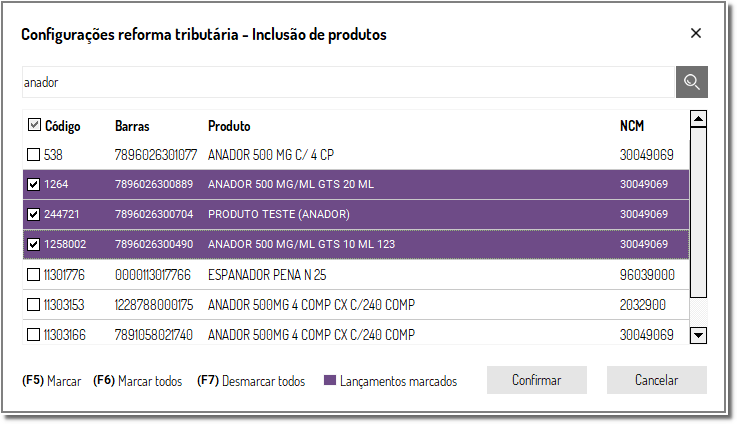
15.2. Pesquise o produto por código de barras, nome ou NCM;
15.3. Selecione o(s) produto(s) desejado(s) e clique em 'Confirmar' para vinculá-los à tributação base cadastrada;
16. De volta à tela de Configuração de enquadramentos, verifique as informações cadastradas e clique no botão 'Salvar' para salvar a configuração de tributação base;
Importante: para salvar a configuração, é obrigatório cadastrar um dos quatro grupos de alíquotas: 'Tributação base', 'Exceção por grupo', 'Exceção por NCM', ou 'Exceção por produto'.
17. A aba 'Dados do gestor tributário' ficará com informações disponíveis apenas para lojas que utilizam o Gestor Tributário IMendes;
Importante: para saber mais sobre o Gestor Tributário IMendes, acesse o artigo: Linx Big Farma - Gestor Tributário IMendes 3.0 - Como realizar as configurações do gestor tributário.
Para saber mais sobre como configurar e a aplicar as novas regras para os novos tributos IBS e CBS utilizando o Gestor Tributário IMendes, acesse o artigo: Linx Big Farma - Reforma Tributária - Como configurar e a aplicar as novas regras para os novos tributos IBS e CBS.
18. Na aba 'Dados de exceção', é possível incluir os dados de exceção de produtos que possuem algum tipo de particularidade;
Importante: o cadastro de dados de exceção dos produtos é feito individualmente por filial. Portanto, quando necessário, esse processo deverá ser realizado em cada filial, de forma independente.
18.1. O cadastro de dados de exceção dos produtos pode ser realizado por 'Grupo', 'NCM' e 'Produto';
18.2. Selecione o tipo de exceção desejada e clique no botão 'Incluir (F5)';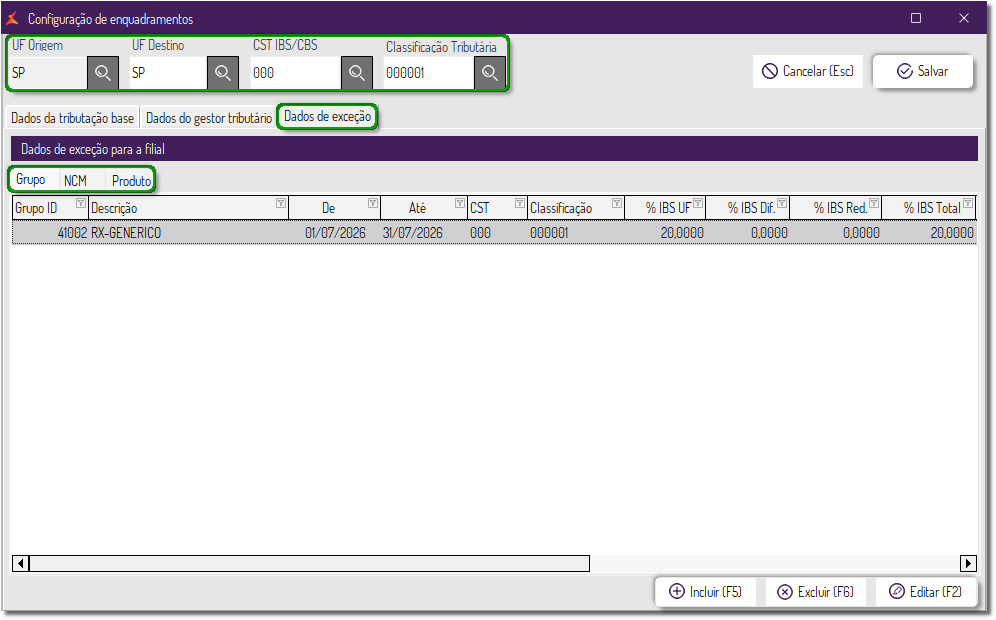
19. Será exibida a tela de Cadastro de exceção por grupo;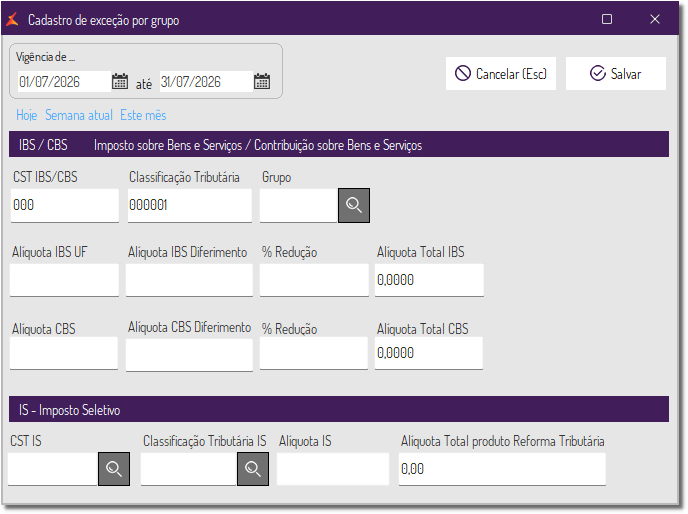
19.1. Na tela de cadastro de exceção por grupo, informe o período de 'Vigência de xx/xx/xxxx até xx/xx/xxx';
19.2. Na seção 'IBS / CBS Imposto sobre Bens e Serviços / Contribuição sobre Bens e Serviços', informe manualmente as informações dos valores correspondentes nos campos de alíquotas e porcentagem de redução;
19.3. Os campos 'CST IBS/CBS' e 'Classificação Tributária' são somente para consulta e visualização;
19.4. Preencha os campos 'Alíquota IBS UF', 'Alíquota IBS Diferimento', '% Redução', 'Alíquota Total IBS', 'Alíquota CBS', 'Alíquota CBS Diferimento', '% Redução' e 'Alíquota Total CBS';
19.5. Preencha o campo 'Grupo', 'NCM' ou 'Produto' de acordo com a exceção;
Atenção: a seção 'IS - Imposto Seletivo' encontra-se temporariamente inativa e, no momento, não permite o preenchimento das informações;
19.6. Clique no botão 'Salvar' para salvar o cadastro de alíquotas base e retornar para a tela de Configuração de enquadramentos;
20. Após realizar todo o cadastro, clique em 'Salvar' para salvar as configurações tributárias referentes à Reforma Tributária;
Importante: para validar se há produtos sem configuração tributária de IBS e CBS, acesse o menu Meus relatórios > Cadastros > Produtos sem configuração de IBS/CBS.
Será gerado o relatório com todos os produtos sem configuração de IBS e CBS. Para saber mais sobre como instalar e gerar o Relatório de produtos sem configuração de IBS/CBS, acesse o artigo: Linx Big Farma - Reforma Tributária - Como instalar e gerar o Relatório de produtos sem configuração de IBS/CBS - Farma - Rascunho - Linx Share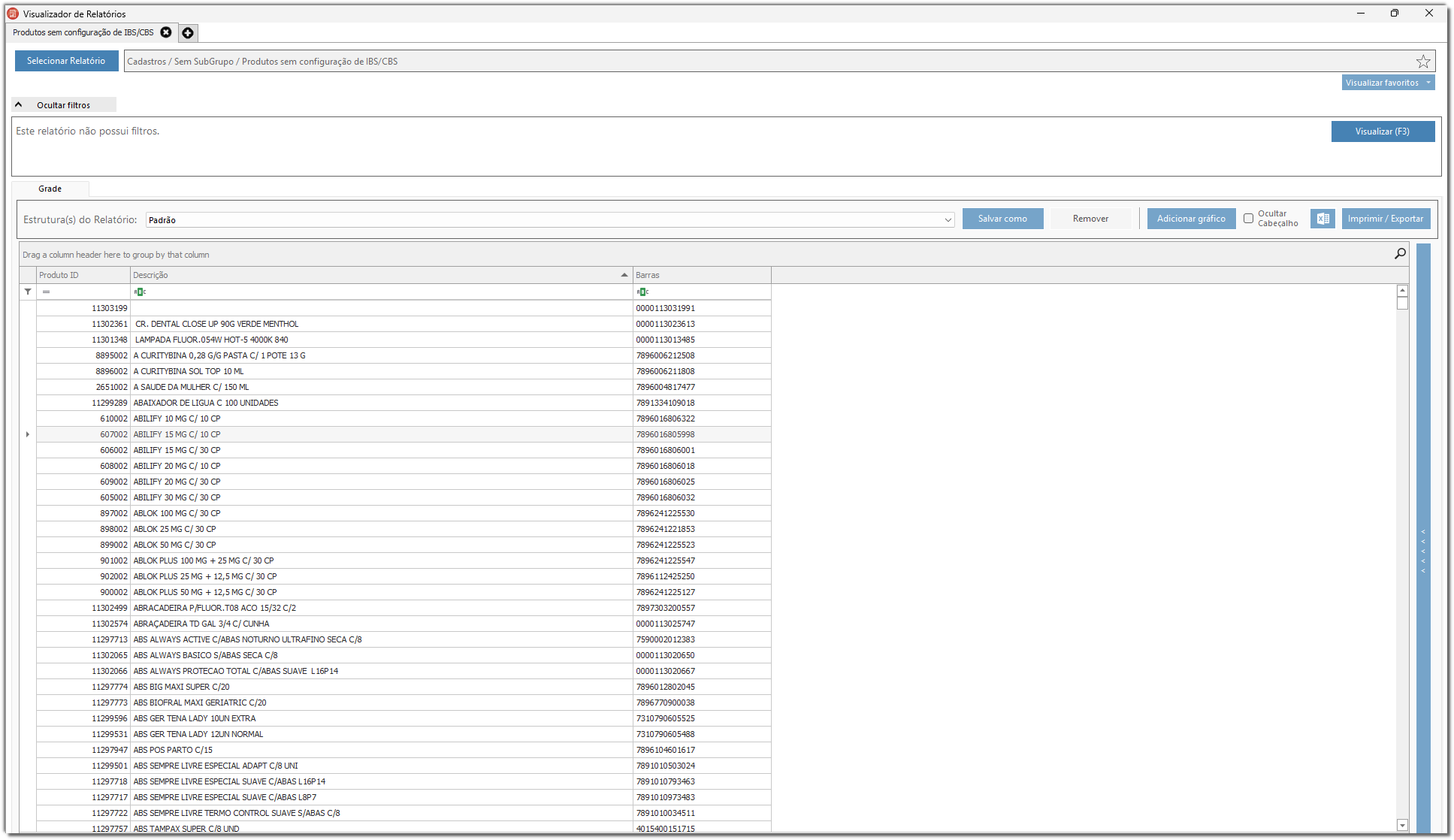
Links relacionados:
Linx Big Farma - Reforma Tributária - Artigos Complementares