

É possível criar um workflow de status de OS, utilizando uma interface para que cada empresa possa cadastrar e customizar o seu fluxo próprio de OS, ao acessar a permissão "Habilitar workflow de OS customizado" (localizada em "ERP → Faturamento → Óptico → Workflow de OS"), na qual determinará que o fluxo das Ordens de Serviço a ser seguido no Painel de OS será o fluxo customizado, e não o fluxo padrão. O sistema irá solicitar diversas informações para cada status cadastrado.
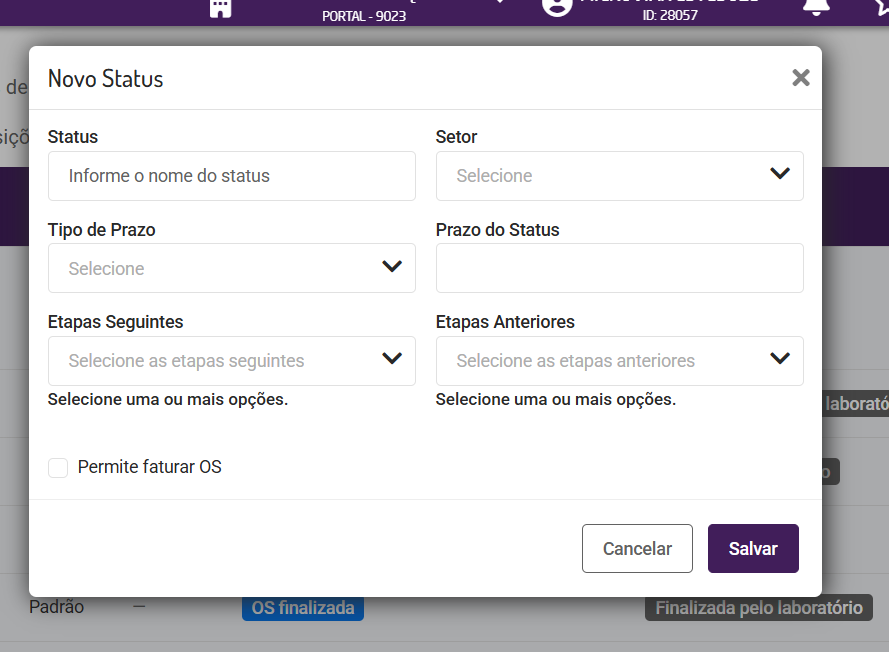
Cadastro de status
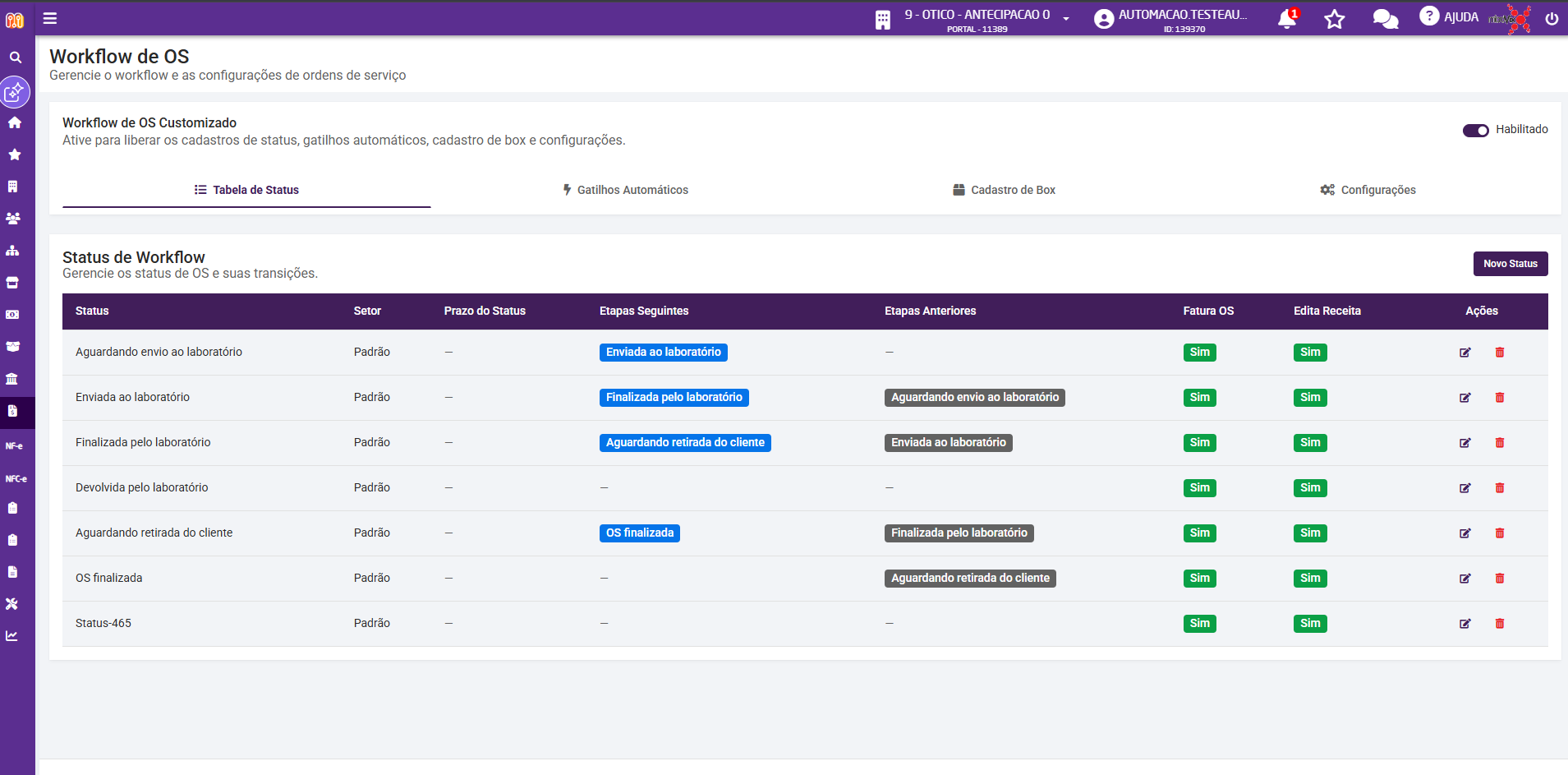
Tabela de Workflow de OS
O usuário também poderá cadastrar um Box para o setor de estoque e laboratório, com suas determinadas informações de campos/dados.
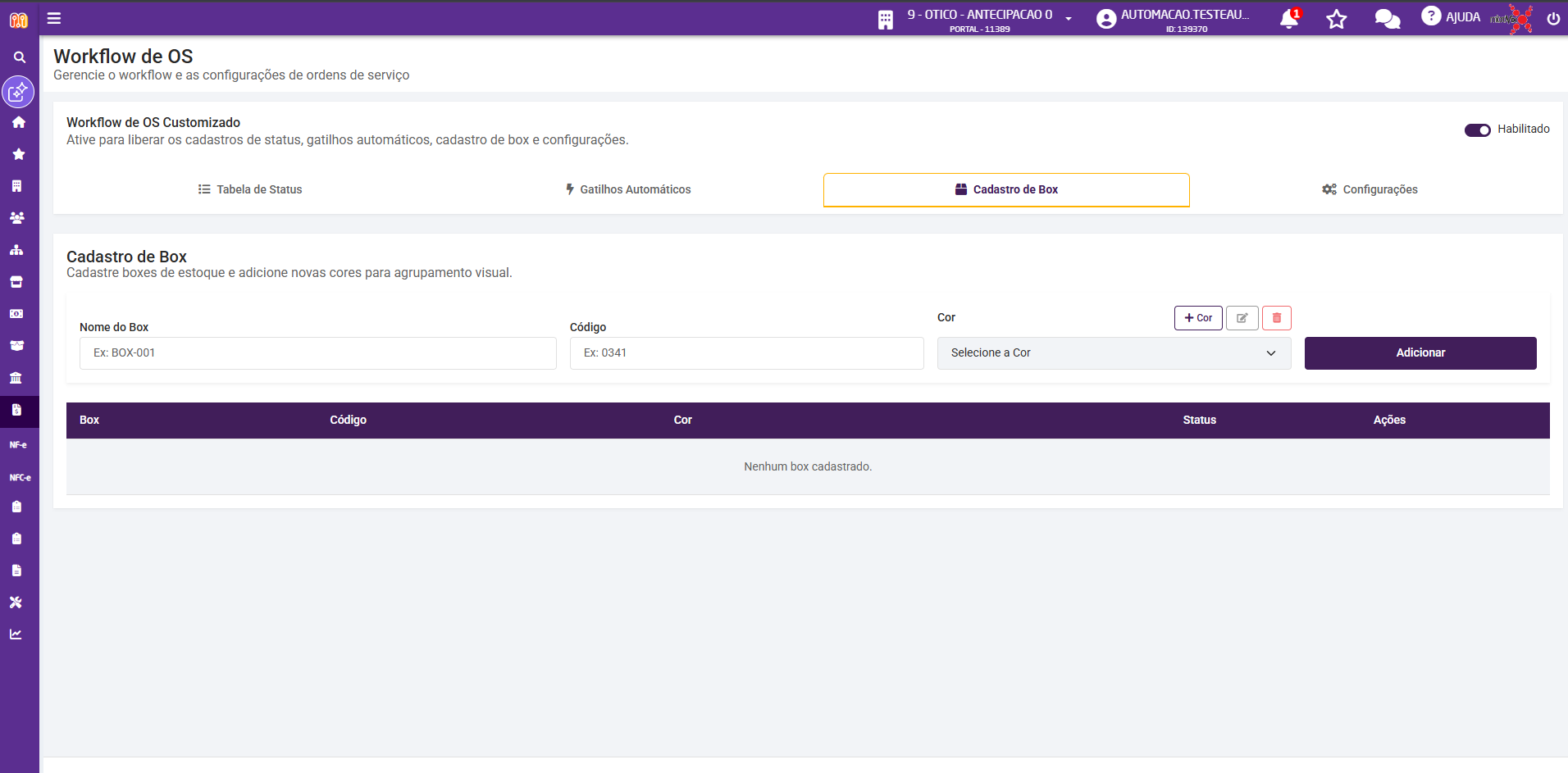
Cadastro de Box
Cada setor terá acesso/permissão de usuário aos devidos status de tal setor, com a visualização e manipulação das OS's também seguindo essa mesma lógica, com base na produção do ramo ótico envolvendo diferentes setores da empresa. Na tela de configurar permissões de usuário ("ERP → Empresa → Segurança → Configurar Usuário → Listar → Configurar Permissões"), estará presente a permissão "Permissões gerais do grupo ramo (óptico)", que permite visualizar e movimentar status de diversas áreas/setores.
Com o workflow configurado, se torna possível listar exclusivamente os status para qual o usuário possui permissão, tendo os status configurados somente como "Próximas etapas/Etapas Anteriores". Assim, o sistema irá validar se o usuário ou grupo que o usuário faz parte possui as devidas permissões de usuários para selecionar manualmente os status descritos anteriormente disponíveis com a configuração descrita anteriormente.
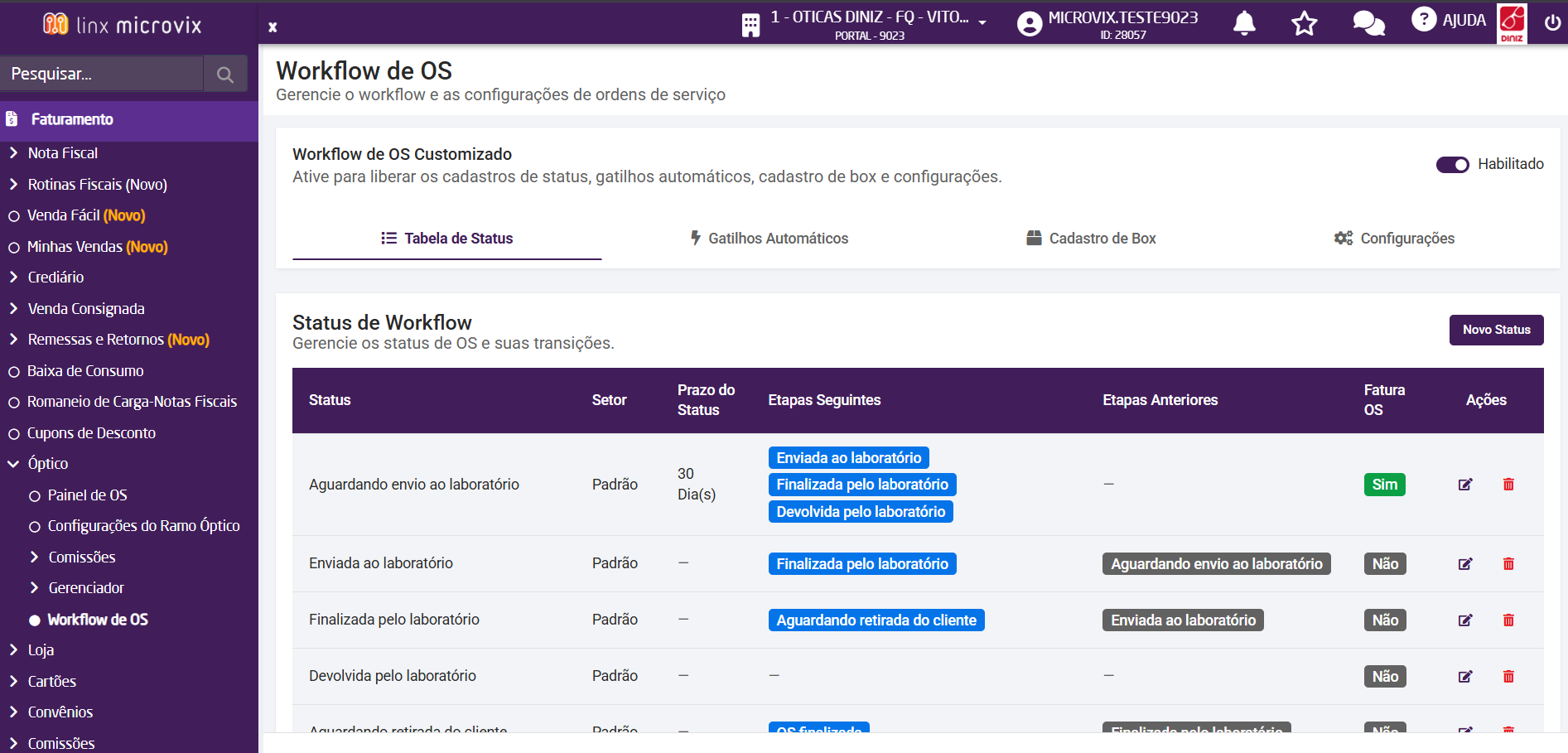
Tela de Workflow com status
O usuário poderá movimentar/alterar o status de inúmeras OS de uma única vez, utilizando botões que selecionam todas as OS que estão no mesmo status da OS selecionada, assim como um botão de alteração de status de determinado grupo de status.
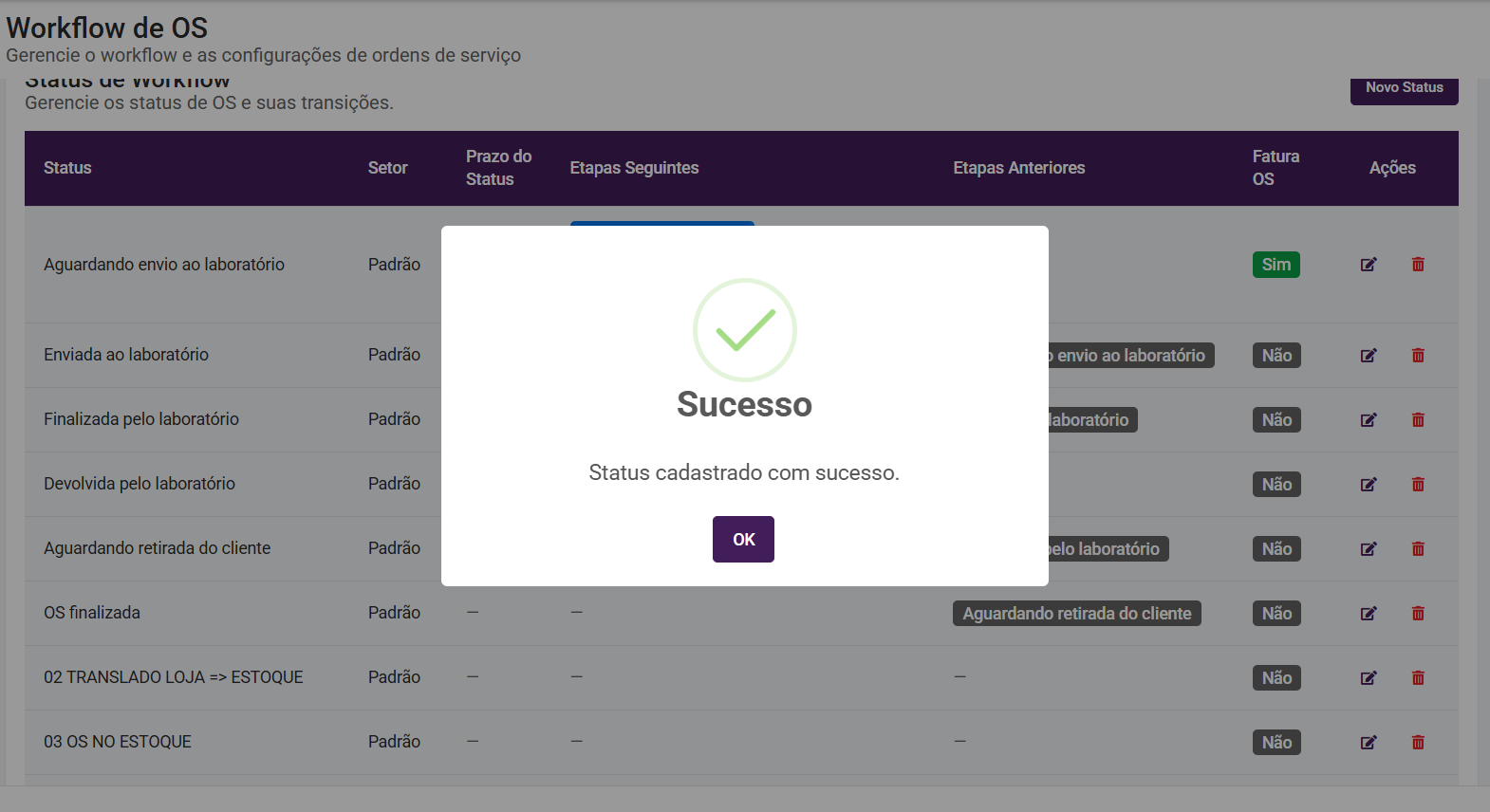
Status cadastrado
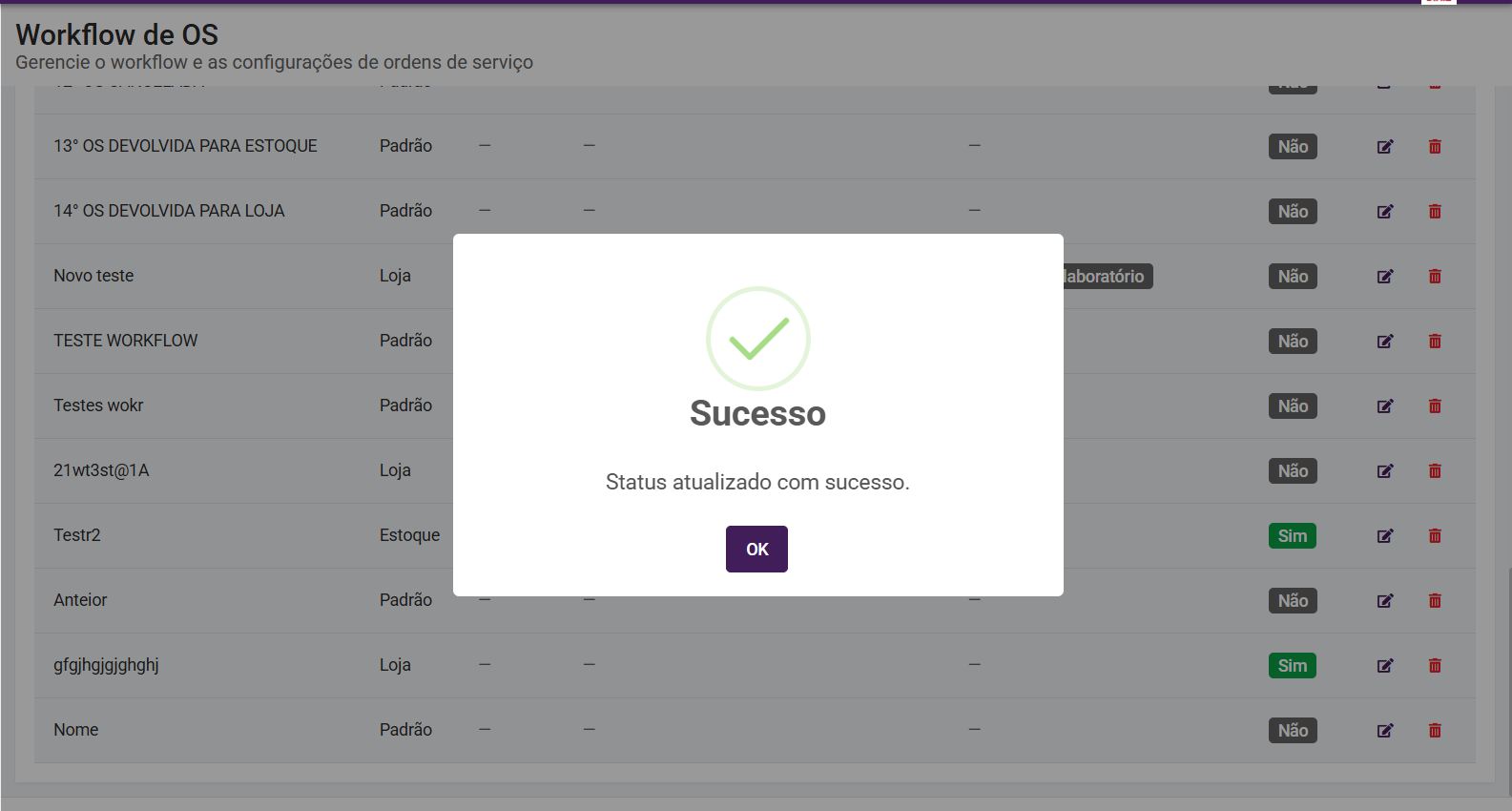
Status alterado
A loja poderá identificar as caixas de estoque com cor e número no intuito de facilitar a movimentação do produto no estoque. Quando houver ao menos 1 box cadastrado para a empresa, o sistema irá exibir um campo chamado "Box" no card da OS, onde usuários com permissão poderão editar status em setores de estoque, laboratório e padrão. Ao clicar no botão de editar, uma tela será aberta, com opção de edição para leitura de código de barras, cores que possuem box cadastrado, e listagem de Boxs cadastrados em determinada empresa. Uma vez selecionado o Box para a OS, o sistema deve salvar essa informação em banco para que aquele Box passe a ter um vínculo com aquela OS, Assim como a exibição a informação do Box em tela, vinculado à OS. Quando não houver nenhum Box cadastrado o sistema não exibirá o campo em tela.
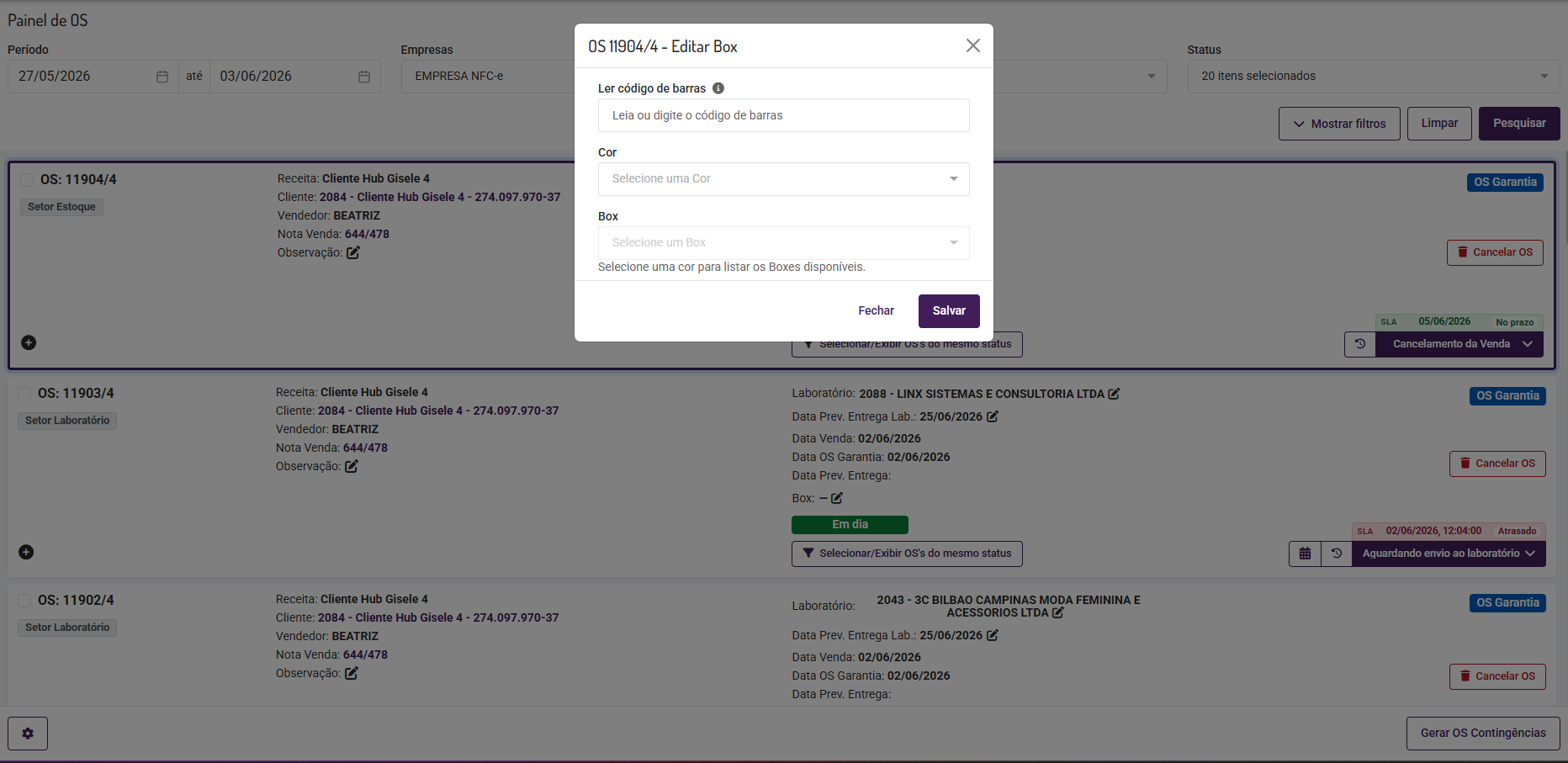
Edição de Box
Nota
- Quando a permissão "Não visualizar valores no Painel de OS" (localizada em Permissões Específicas para Ramo (Óptico) → Permissões Gerais para Ramo (Óptico) → Não visualizar valores no Painel de OS) estiver marcada para o usuário logado, o sistema deverá ocultar os valores monetários presentes nos cards de cada OS.