Onde você está?
Faturamento - Microvix > Venda Fácil > Minhas Vendas - Venda Fácil
Para consultar as vendas do dia é necessário acessar a opção Minhas Vendas no menu lateral.
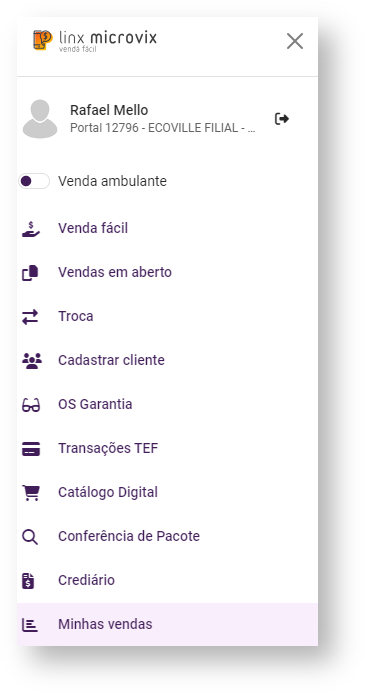
Menu Venda Fácil
Executando a Rotina
Ao acessar será exibida a lista das vendas realizadas do dia e as seguintes informações dessas vendas:
- Período: será indicada a data inicial e final do período selecionado nos filtros para buscar as vendas;
- Doc.: é exibido o número da nota gerada;
- Emitido em: é exibida a data em que foi emitida a venda;
- Cliente: é exibido o nome do cliente que fez a compra;
- Origem: é exibida a origem da nota;
- Valor: é informado o valor total da venda.
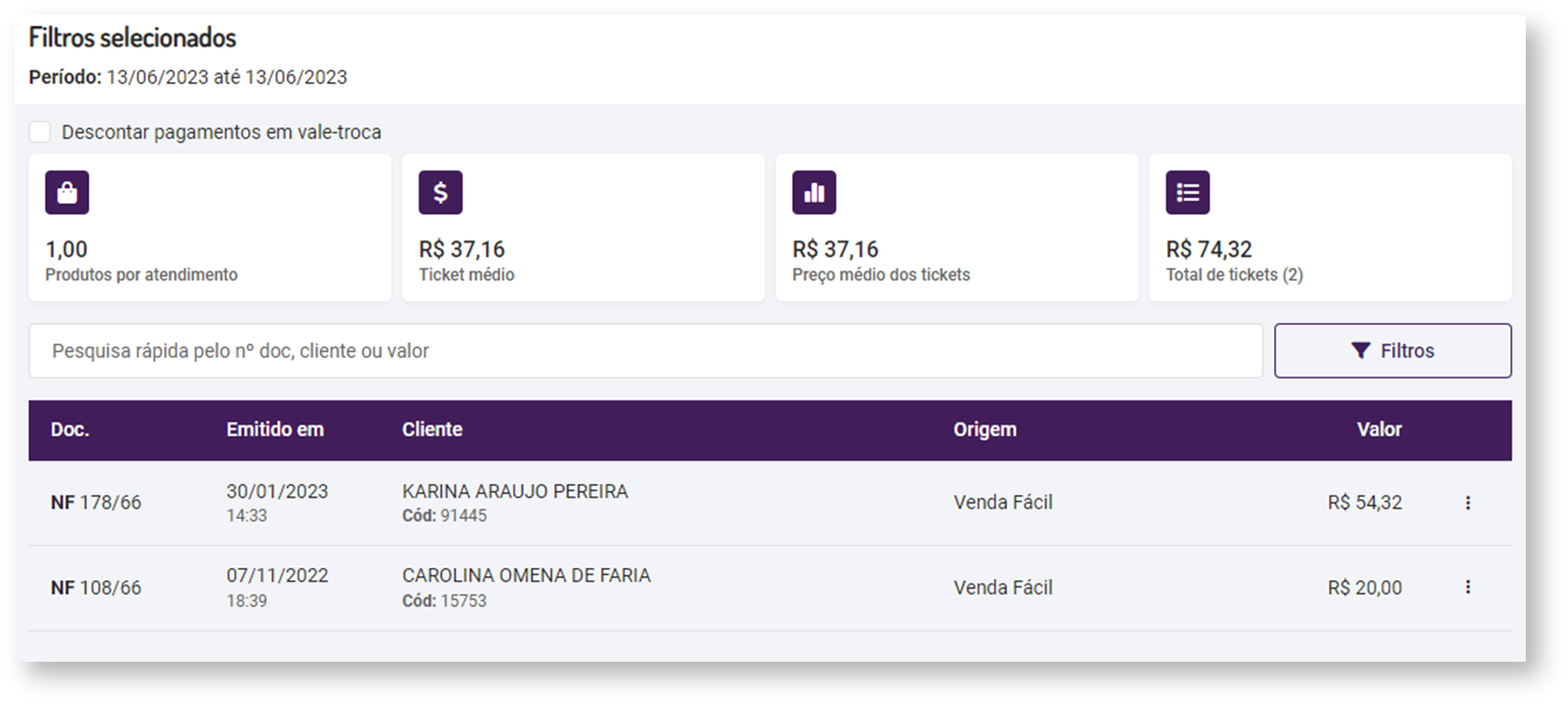 Tela de exibição de "Minhas Vendas"
Pesquisa rápida
Para encontrar uma venda mais facilmente, poderá utilizar a barra de pesquisa rápida informando o n° do documento, o cliente ou o valor da venda.

Campo de filtros para pesquisa rápida
Filtros
Clicando no botão "Filtros", poderá definir algumas informações para refinar a busca e assim encontrar mais facilmente a venda.
- Período: poderá selecionar o período que deseja da busca;
- Data Inicial: deverá selecionar a data inicial do período para a busca;
- Data Final: deverá selecionar a data final do período para a busca;
- Cliente: poderá informar o nome do cliente para o qual foi realizada a venda;
- Documento de Venda - NFe/RPS: poderá informar o número de documento da venda, podendo ser desde NF-e até RPS;
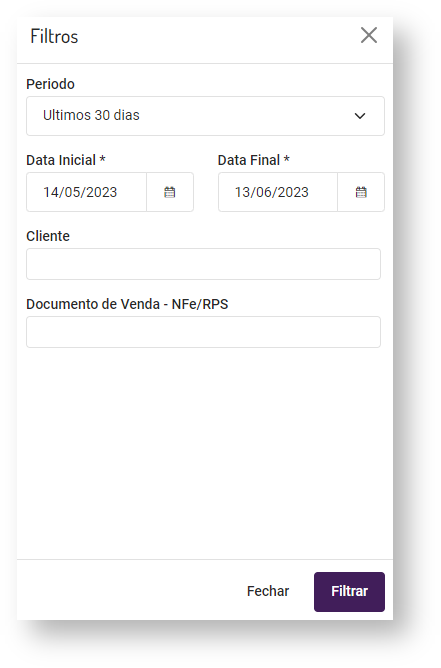
Após definir os campos, clique em Filtrar e a listagem irá atualizar com as vendas que se enquadram nos filtros.
Mais opções
Ao clicar nos 3 pontinhos  , que está na linha de uma das vendas da listagem, será possível realizar algumas funcionalidades em cada venda.
- Imprimir RPS: será exibido o documento de RPS para a impressão padrão ou térmica;
- Reenviar e-mail RPS: será reenviado o documento com o RPS via e-mail;
- Imprimir cupom de código de barras: será exibido o cupom gerencial com o código de barras para a impressão;
- Imprimir comprovante troca: será exibida uma tela com a opção de imprimir ou enviar por e-mail o comprovante de troca;
- Imprimir DANFE: será exibido o DANFE para realizar a impressão;
- Enviar e-mail: será exibida uma tela para enviar o DANFE por e-mail;
- Imprimir pedido separação: através deste recurso é possível abrir o documento do pedido de separação para que seja impresso;
- Imprimir comprovante NF consumidor: será exibida uma tela com a opção de imprimir ou enviar por e-mail o comprovante NF consumidor;
- Alterar forma de pagamento: permite a troca da forma de pagamento e planos de pagamento dentro da rotina Minhas Vendas e documentos internos (permissão localizada em "Empresa > Segurança > Configurar usuários > Listar > Configurar permissões > Faturamento > Loja > Alterar forma de pagamento em vendas finalizadas (Rotinas impactadas: documentos internos; Minhas Vendas; Conferência de caixa)";
- Cancelar: através deste recurso será possível cancelar a venda, que estiver dentro do prazo legal de cancelamento.
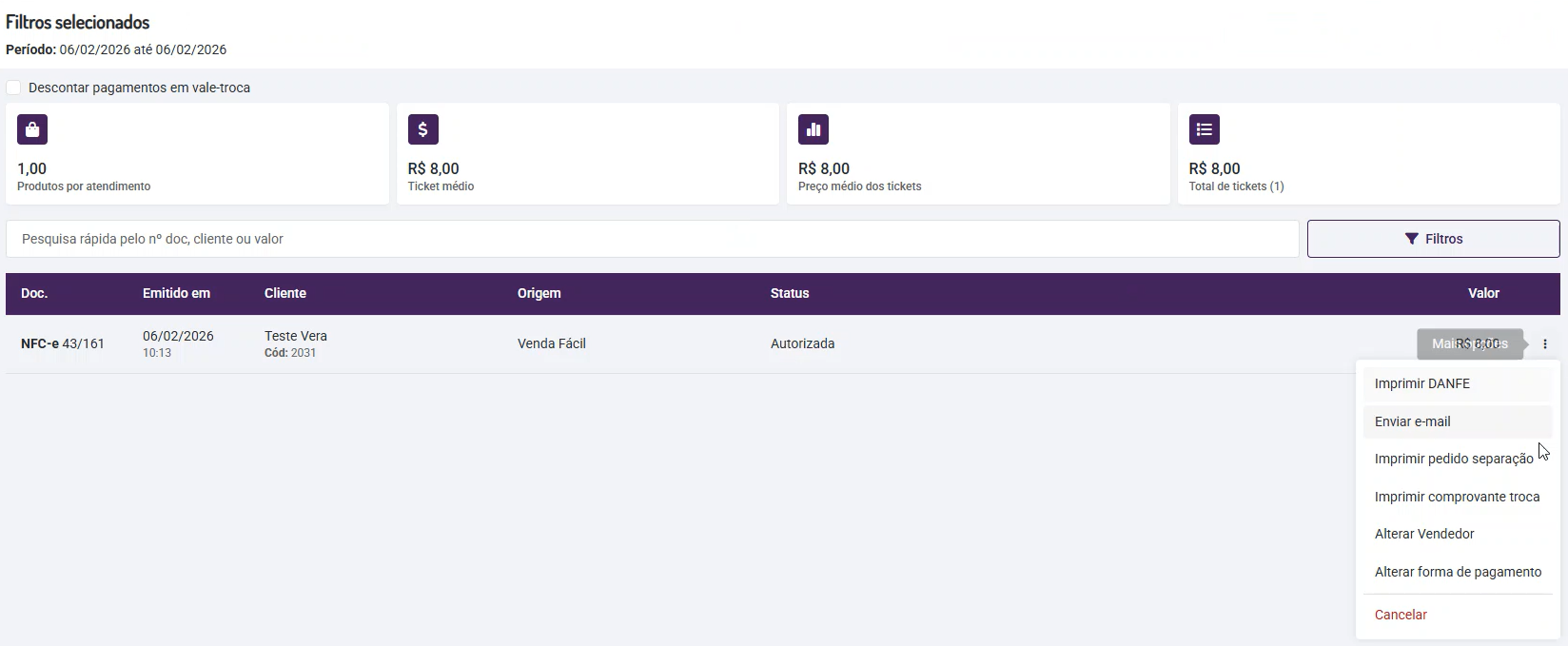
Listagem das vendas
Cancelar Nota
Ao selecionar a opção Cancelar, na nota escolhida, será exibida a mensagem de confirmação. Ao clicar em "Sim", caso a nota esteja dentro do prazo legal de cancelamento, ela será cancelada pelo sistema.
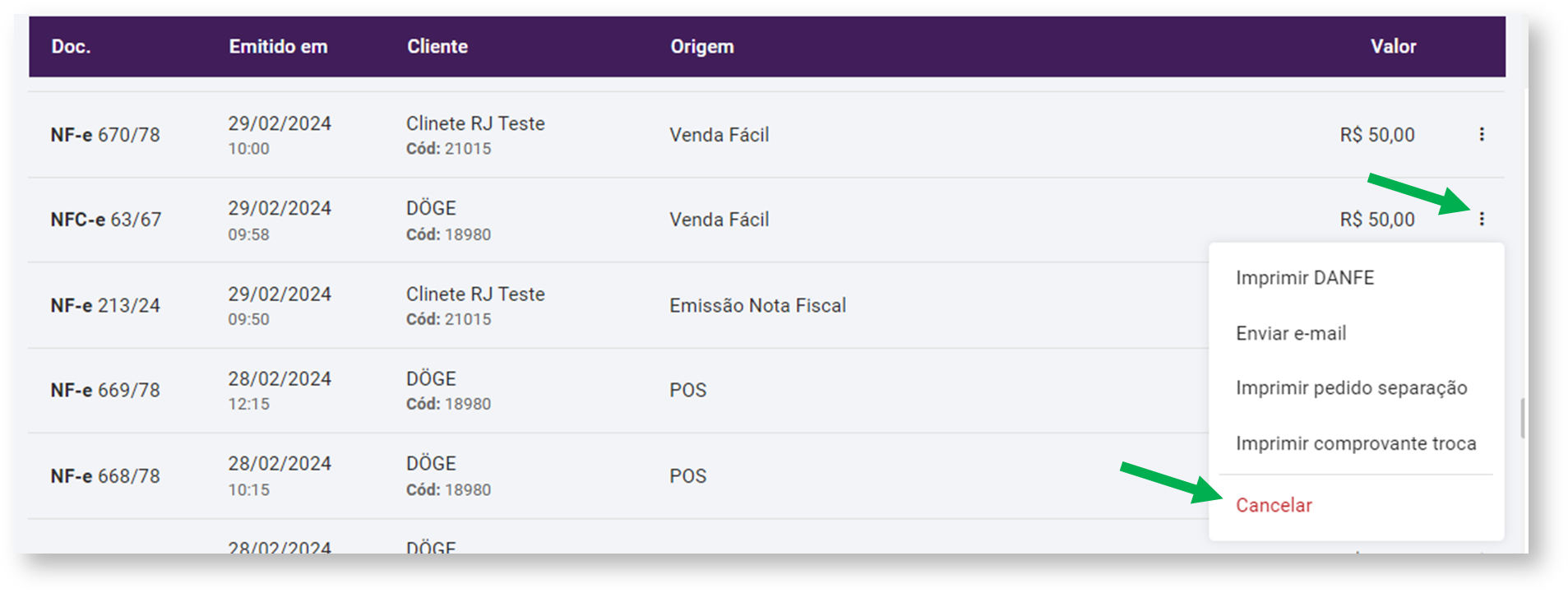
Detalhe do botão do menu de opções e a opção cancelar
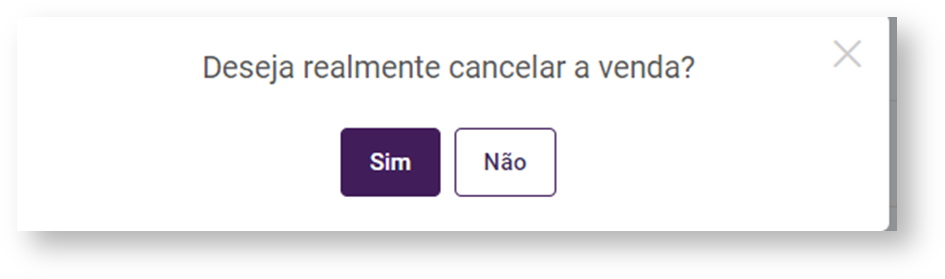
Mensagem de confirmação de cancelamento
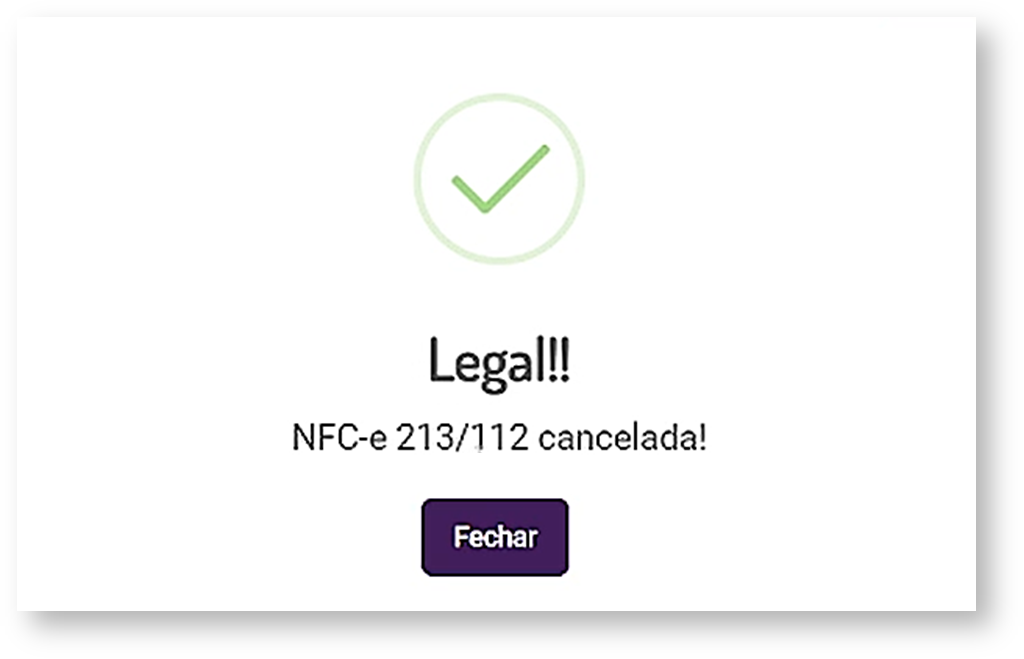 Mensagem informando o sucesso do cancelamento
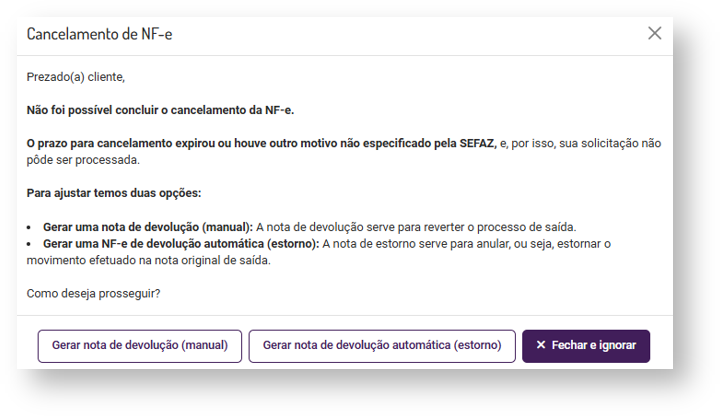
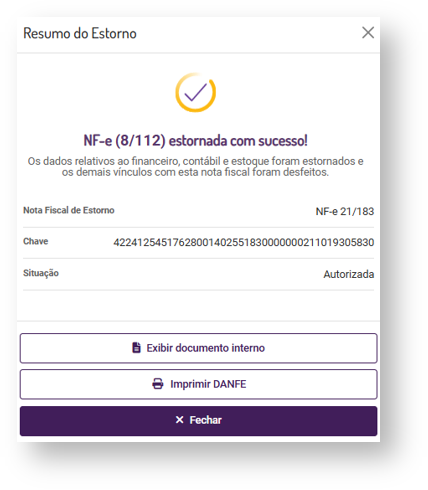
Sobre o notas que estão fora do prazo de cancelamentoAo tentar cancelar uma nota com prazo expirado, o sistema não permitirá a ação e irá sugerir a geração automática de uma Nota de Estorno, apresentando as opções:
Mensagem de expiração do prazo de cancelamento
Contudo se o usuário desejar configurar/ajustar os parâmetros é possível, veja a seguir como realizar o ajuste:
A Uma outra opção, é realizar a troca do produto utilizando a rotina de Troca Fácil, indo no menu "Faturamento > Troca Fácil > Realizar Troca Fácil". Para mais informações sobre a rotina do Troca Fácil, acesse: Troca Fácil. Todos os portais, incluindo o Portal de Implantação, foram atualizados e utilizarão as configurações padrão de CFOP e CST. Isso significa que a configuração padrão agora é aplicada de forma consistente em todos os ambientes, garantindo uniformidade no processo e simplificando as operações.
|
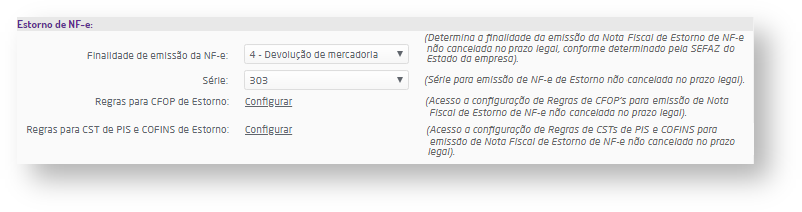 Parâmetros de estorno
 E para mais informações sobre o prazo legal de cancelamento de NFC-e e NF-e, acesse:
 Dados do Vendedor
Após o processo de realização das vendas por qualquer vendedor, por padrão esses registros vão constar nesta listagem.
Porém, caso o usuário logado tenha a seguinte permissão habilitada "Visualizar relatórios de vendas somente deste vendedor", localizada em Empresa > Segurança > Configurar Usuário > Listar > Configurar Permissões > Grupo Faturamento > Permissões Gerais do Grupo Faturamento e tenha um vendedor vinculado no seu cadastro. O sistema irá exibir nessa listagem somente registros de vendas/pré-vendas que foram feitos pelo vendedor vinculado ao usuário logado.
Caso não tenha a permissão habilitada e/ou não tenha um vendedor vinculado ao seu cadastro, a listagem irá exibir por padrão todos os registros de venda/pré-venda feitos por todos os vendedores.
Quando é gerada uma venda a partir do acerto na rotina de Remessas e Retornos, uma nota de retorno simbólico é também emitida, para ajustar o estoque. Portanto, neste caso, quando ocorrer o cancelamento desta nota de venda, no Venda Fácil, a nota de retorno simbólico que está atrelada a ela também é cancelada, de forma que o estoque seja reajustado. |