Desde a versão 2.2.1.26 está disponível as alterações para adequação do SNGPC 2.0.
Através desse sistema (SNGPC), as farmácias e drogarias informam a ANVISA (Agência Nacional de Vigilância Sanitária) a compra/venda de medicamentos e insumos que estejam sujeitos a controle especial (Psicotrópicos) e também os "antimicrobianos", bem como os participantes dessa transação (Fornecedores, Médicos (prescritor), Paciente e Comprador).
Será necessário que o farmacêutico responsável (de preferência), através do cadastro de produto, informe quais produtos farão parte do controle antimicrobiano e seus respectivos registros no ministério da saúde (Registro MS).
Também será necessário que seja feito o inventário desses produtos afim de apurar a quantidade presente em estoque e seus respectivos lotes.
Essa operação deverá ser feita também para os produtos Psicotrópicos (controlados).
Será preciso acessar o site do SNGPC e iniciar um novo inventário.
Após isso deve ser informado a ANVISA todos os produtos controlados e antimicrobianos (lotes e quantidades).
Anteriormente, o processo de inventário era feito diretamente no site do SNGPC, porém, a partir dessa versão será disponibilizado um recurso para geração do arquivo de inventário que será transmitido através do site.
 Clique sobre os tópicos para visualizar os detalhes.
No Linx Big vá no menu Configurações > Filiais > Vigilância Sanitária, na seção Versão do Layout SNGPC e escolha a Versão 2.0 (Antimicrobiano).
Figura 01 - Configurações Filiais Aba Livros Vigilância Sanitária Escolhendo a Versão 2.0 (Antimicrobiano) passa a ser gerado o arquivo no layout exigido pela ANVISA contendo não somente os produtos Controlados mas também os produtos Antimicrobianos, configurados na opção de controle especial no cadastro dos produtos.
|
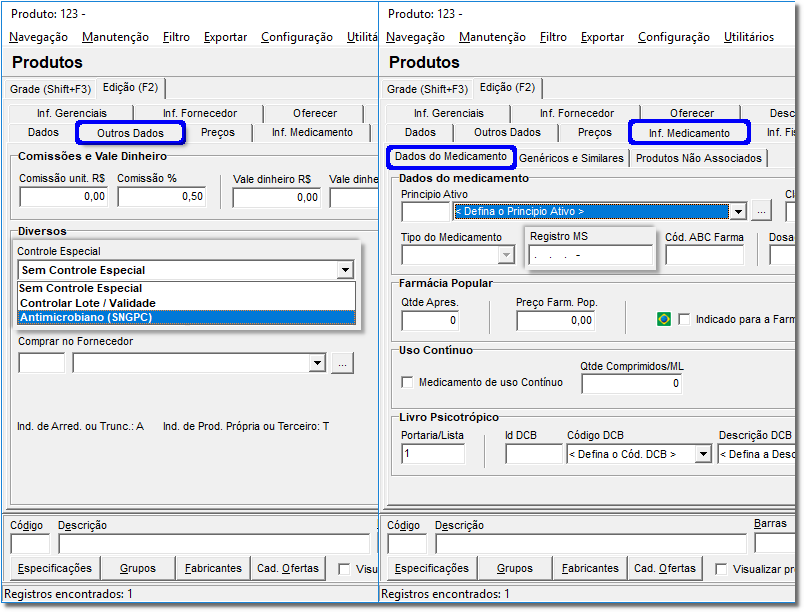
Entre no menu Cadastros > Produtos > Produtos, ou na barra de menu rápido Filtre o produto desejado e entre na aba Outros Dados, seção Controle Especial e coloque Antimicrobiano(SNGPC), em seguida entre na aba Inf. Medicamento e Dados do Medicamento e digite o Registro MS.
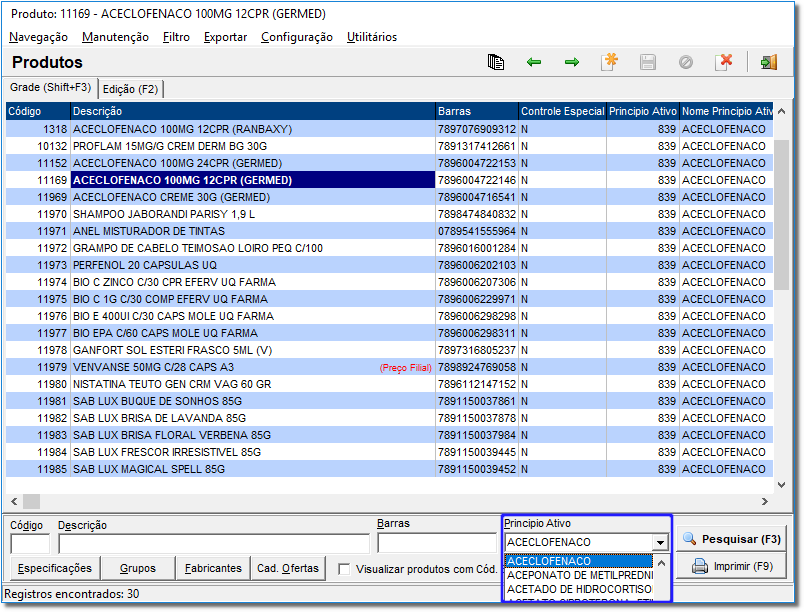
Figura 02 - Cadastro de Produtos com Controle Especial e Registro MS Feito todas as alterações, Pode-se fazer também uma alteração linear para essa configuração, para isso basta fazer a pesquisa com base nos princípios ativos, conforme segue o exemplo abaixo:
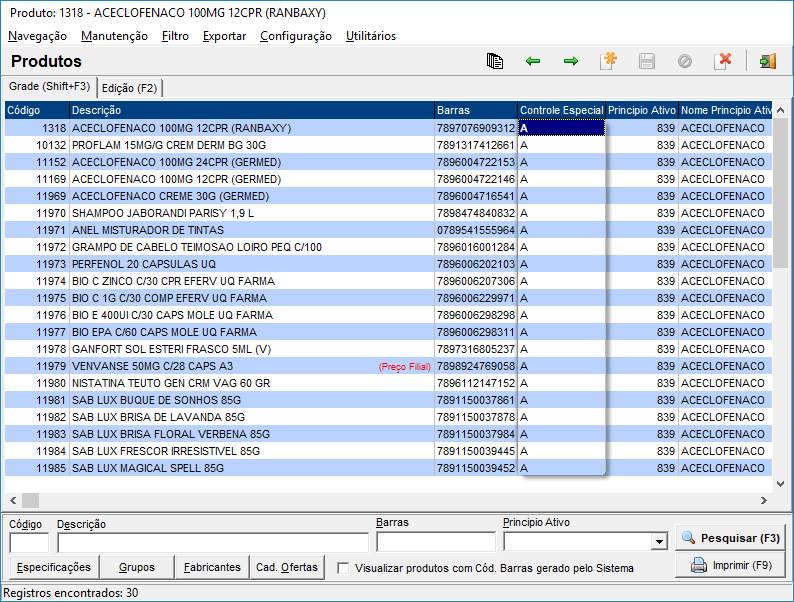
Figura 03 - Pesquisa por Princípio Ativo Após esse processo é necessário localizar a coluna Controle Especial,
Figura 04 - Coluna Controle Especial Depois da localização, deve-se
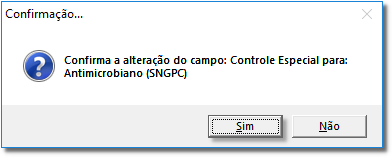
Figura 05 - Alteração Linear Escolha o valor Antimicrobiano (SNGPC) e como motivo pode-se colocar RDC 20-2011, que é referente ao controle desse tipo de medicamento, e depois Em seguida será exibida uma mensagem de confirmação da alteração do campo Controle Especial para: Antimicrobiano(SNGPC),
Figura 06 - Confirmação
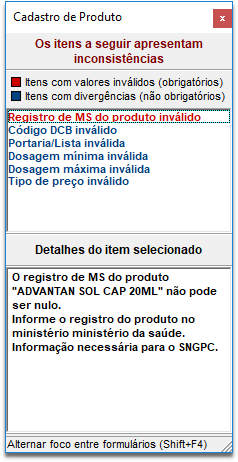
Figura 07 - Produtos Ao escolher a opção Antimicrobiano (SNGPC) torna-se obrigatório o preenchimento do Registro MS, pois o mesmo é necessário na geração do arquivo enviado para a ANVISA. Caso seja salvo o cadastro sem o preenchimento desse campo, será exibido a tela de inconsistências (tela habitual do cadastro de produtos), porém não permitirá que o cadastro seja salvo, sem antes preencher esse campo.
Figura 08 - Inconsistências no Cadastro |
Após a correção nos produtos, informando o controle especial e o registro MS, já poderá ser feito o inventário inserindo os lotes nos produtos tanto controlados como de antimicrobianos. Para filtrar apenas produtos que entrarão nesse critério de Controlados e Antimicrobianos, foi criado uma nova opção de filtro, no menu Operacional > Inventário - Contagem de Estoque, no botão
Essa marcação do Filtro trará na tela todos os produtos Psicotrópicos e os Antimicrobianos. O procedimento para inventário é o mesmo utilizado habitualmente. O mesmo procedimento adotado para o inventário de produtos Controlados é utilizado para os produtos Antimicrobianos, digitando as quantidades, e os lotes correspondentes.
|
Após ter acertado todos os produtos Psicotrópicos e Antimicrobianos, com seus estoques e lotes correspondentes, será possível gerar o arquivo do inventário, que será enviado para Anvisa. Essa funcionalidade facilitará o envio do mesmo por meio de transmissão de arquivo, da mesma forma como é enviado o arquivo de movimentação, pois do contrário a digitação manual e individual de cada produto oneraria em muito o site e também usuários disponíveis para tal operação. Para a geração do arquivo de inventário, entre no menu Operacional > Administração de Produtos Controlados, e
Figura 10- Geração de Arquivo de Inventário
Figura 11 - Tela de Geração do Arquivo de Inventário para Anvisa Enquanto todos os produtos não estiverem corretos (Registro MS, Estoques e Lotes) o botão Em vez disso fica habilitado o botão Também Os itens que estiverem com o sinalizador
Figura 12 - Geração do Arquivo de Inventário Válidos
Figura 13 - Geração do Arquivo com Sucesso
|
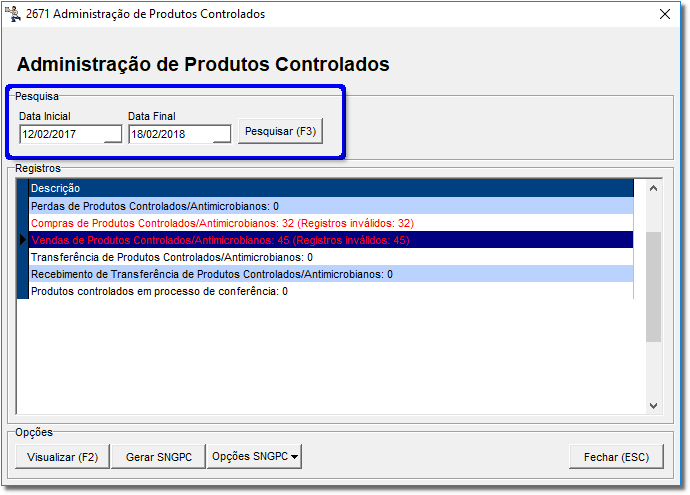
Entre no menu Operacional > Administração de Produtos Controlados. Selecione a data desejada e
Figura 14 - Administração de Produtos Controlados Os registros que estiverem com a descrição em vermelho significam que estão com divergência, para corrigi-los Os campos alteráveis permanecem em amarelo e no campo Erro(s) do Registro selecionado a descrição do campo que é necessário corrigir.
Figura 15 - Validação das Saídas por Vendas Corrija todos os campos e após, com todos os registros válidos feche a tela e retorne para a tela conforme a Figura 14 acima. A geração dos arquivos de movimentação não sofreu nenhum tipo de alteração. As validações permanecem as mesmas, tanto para produtos Psicotrópicos como para produtos Antimicrobianos.
Figura 16 - Arquivos SNGPC que Serão Gerados Em seguida, |
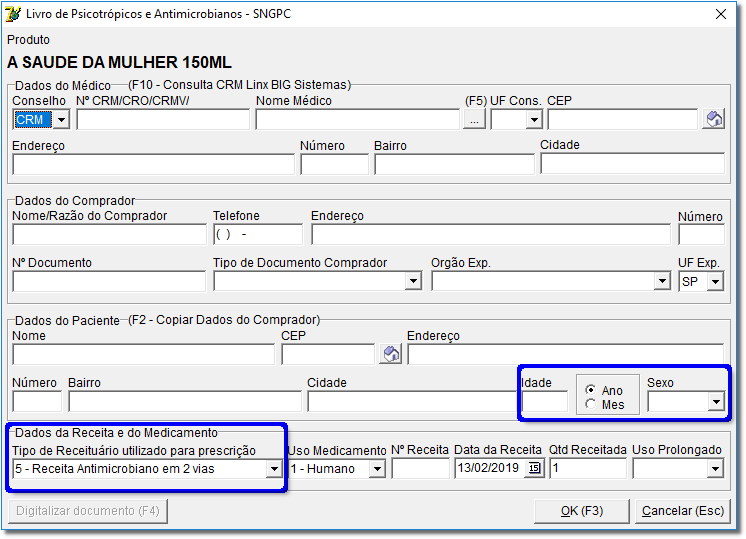
Os procedimentos na tela de vendas sofreram alterações apenas na digitação dos dados dos produtos antimicrobianos. Nessa ocasião esses produtos passaram a exigir os dados de Paciente, CRM, Médico etc. e também agora com os campos Idade, Sexo e Uso Prolongado.
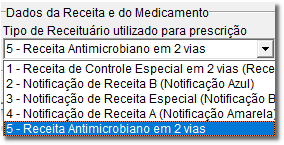
Figura 17 - Preenchimento dos Dados de Produtos Antimicrobianos e Psicotrópicos Na seção Dados da Receita e do Medicamento existe agora a opção "5 - Receita Antimicrobiano em 2 vias".
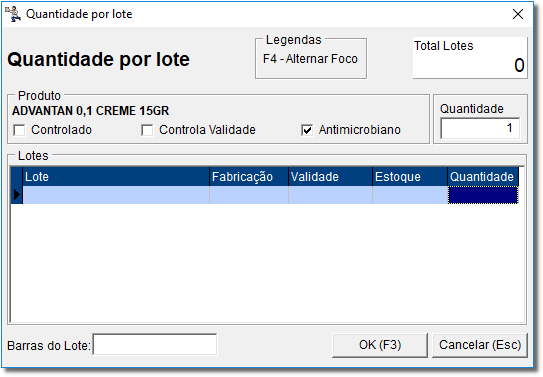
A digitação dos lotes permanece da forma tradicional, com uma alteração que é a indicação se o produto trata-se de um Controlado, Antimicrobiano ou Controla Validade.
Figura 19 - Digitação de Lotes na Venda |
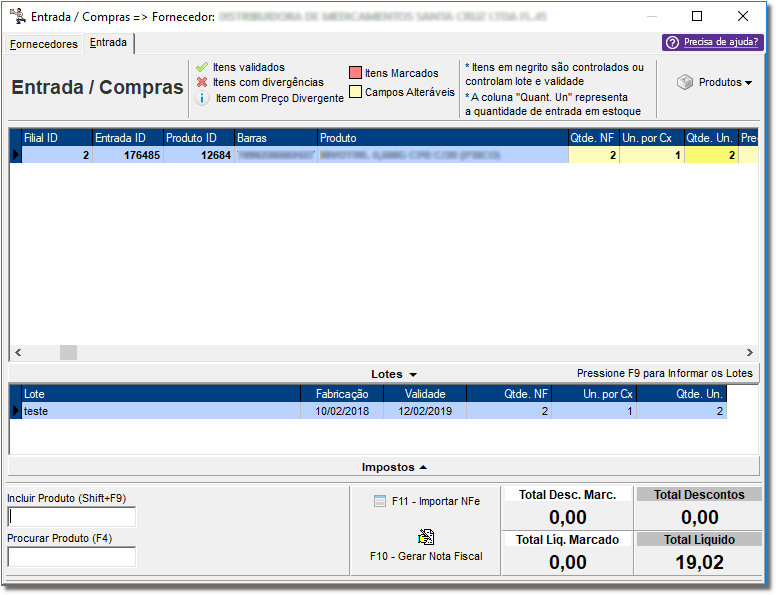
Entre no menu Operacional>Entrada/Compra. O procedimento de entradas permanece da mesma forma utilizada para produtos Controlados, sendo necessário digitar os lotes com sua validade e quantidade.
Figura 20 - Digitação de Lotes na Entrada de Produtos Antimicrobianos |
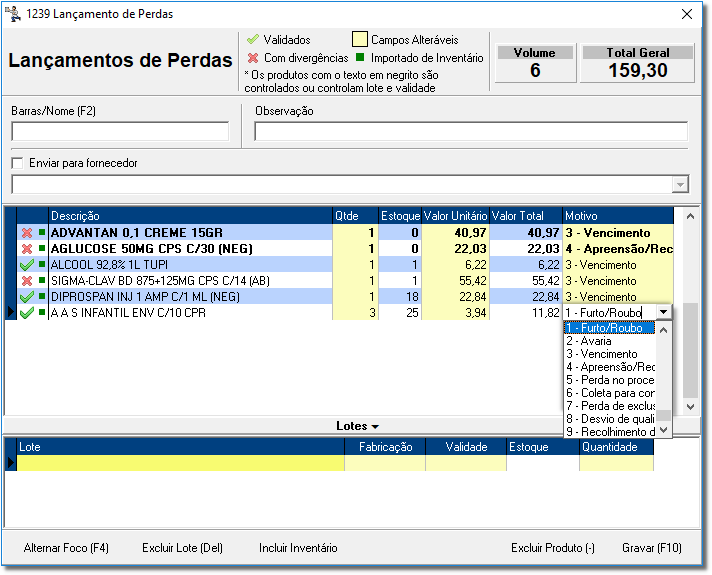
Para efetuar o lançamento de perdas acesse o menu Operacional > Lançamento de Perdas. O lançamento de perdas de produtos sofreu uma inclusão de motivo, como segue abaixo:
Desse modo, a partir da versão 2.0 do SNGPC permite-se os "9" motivos listados acima, anteriormente eram permitidos apenas "8".
Figura 21 - Lançamento de Perda de Produto Antimicrobiano
|
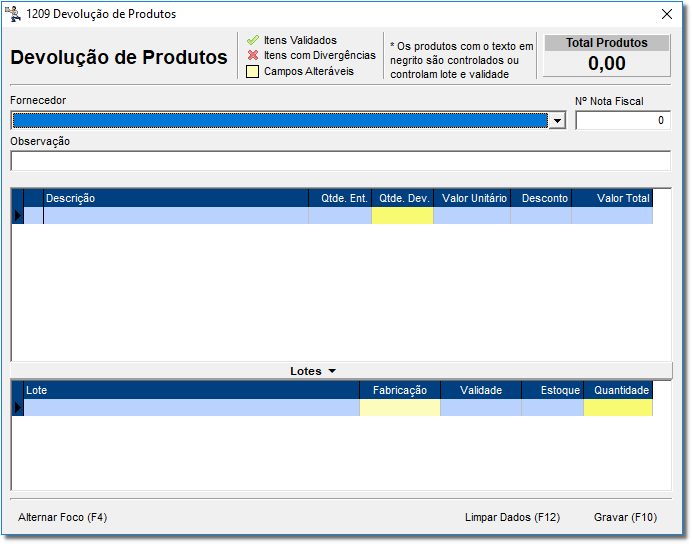
Para acessar a tela de devoluções entre no menu Operacional > Devolução (Fornecedor).
Figura 22 - Devolução de Produtos Se não houve nenhum tipo de alteração para a devolução de produtos para fornecedores, sendo utilizado no mesmo formato dos produtos Controlados, digitando-se a quantidade devolvida e a quantidade de cada lote referente a devolução.
|
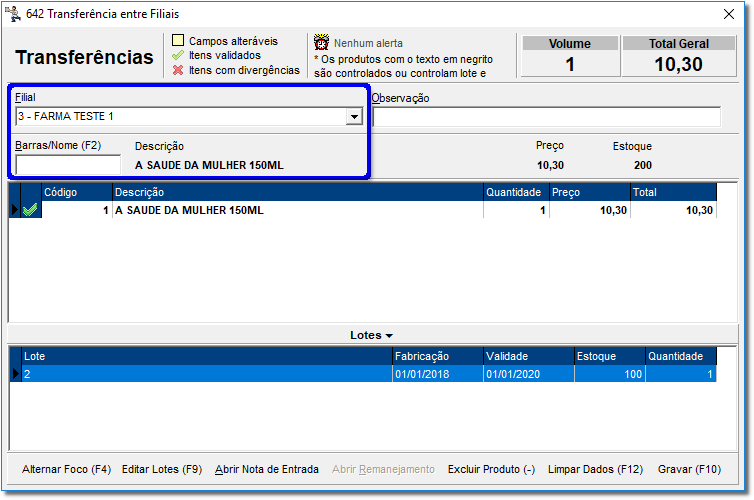
Vá até ao menu Operacional > Transferência e selecione a filial, digite Barras/Nome (F2) do Produto Antimicrobiano/Psicotrópico desejado.
Figura 23 - Transferência Ao iniciar uma transferência de produto Antimicrobiano o sistema emitirá um aviso para solicitar senha de supervisor para essa ação.
Após a inclusão do usuário e senha do supervisor, será liberado a digitação dos lotes a serem transferidos conforme já é efetuado com os produtos Controlados.
|
Dúvidas sobre o SNGPC podem ser enviadas para sngpc.controlados@anvisa.gov.br Dúvidas de Profissionais de Vigilância Sanitária podem ser enviadas para o e-mail: visa.sngpc@anvisa.gov.br Dúvidas sobre desenvolvimento e toda parte de informática do SNGPC devem ser enviadas para o e-mail: desenvolvedores.sngpc@anvisa.gov.br |
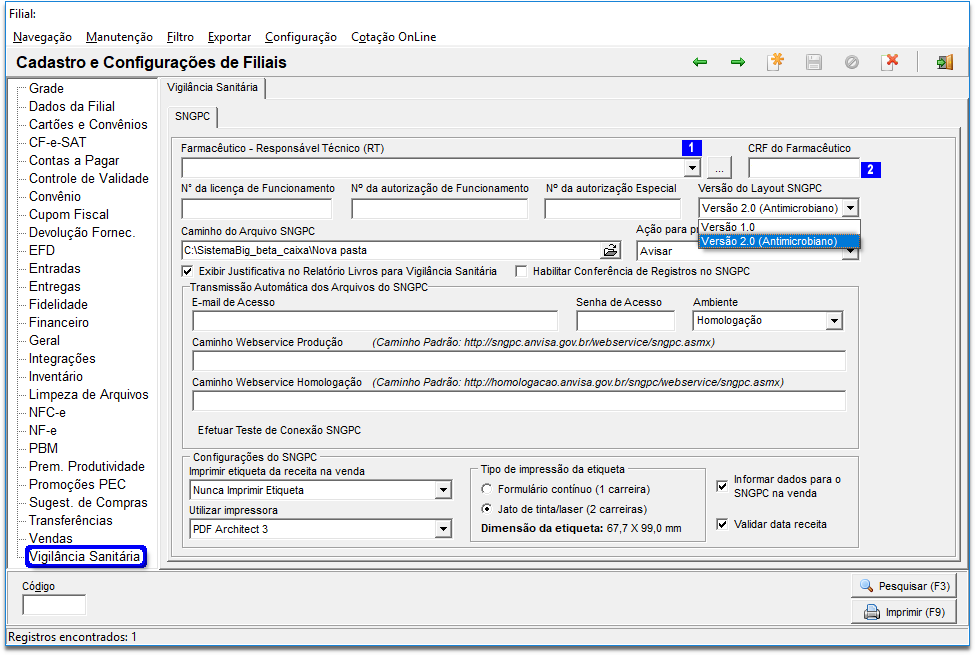
 , CRF do farmacêutico
  , são obrigatórios para habilitar a função.
 clique em
  .
.
 clicando no centro da tela com o botão direito do mouse e escolhendo a opção "Localizar campo na grade" para que seja feita a alteração linear, conforme mostra o exemplo abaixo: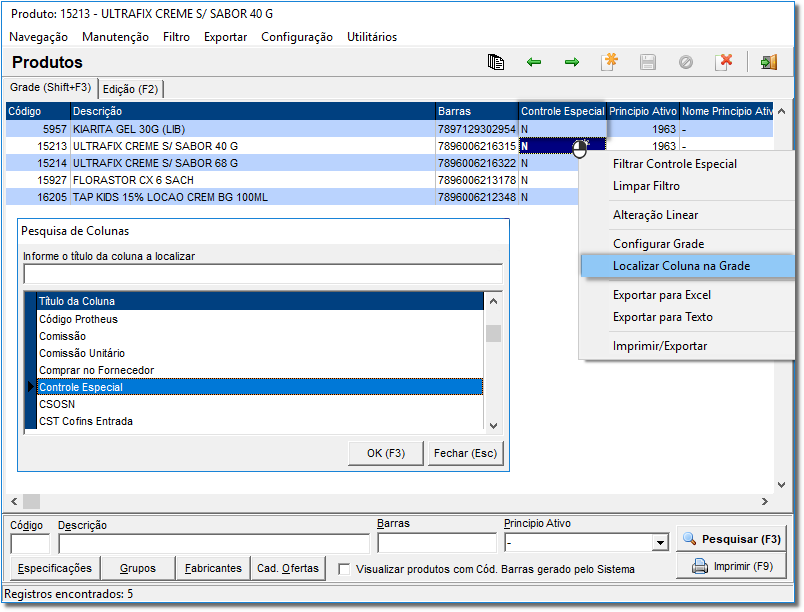
 clicar com o botão direito e escolher a opção Alteração Linear e será aberta a tela: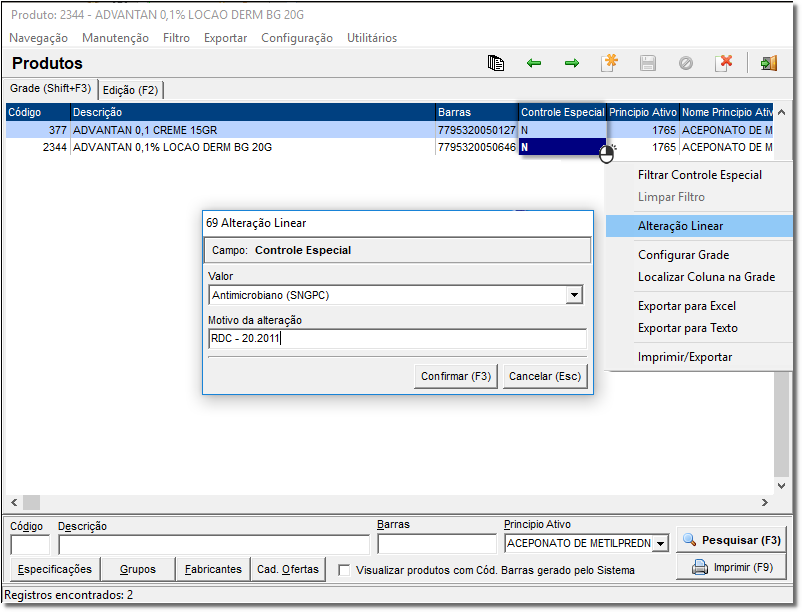
 clique no
  para que o valor da coluna seja alterado para a letra A, conforme o exemplo abaixo.
 .
.
 , opção Produtos Controlados / Antimicrobianos (SNGPC).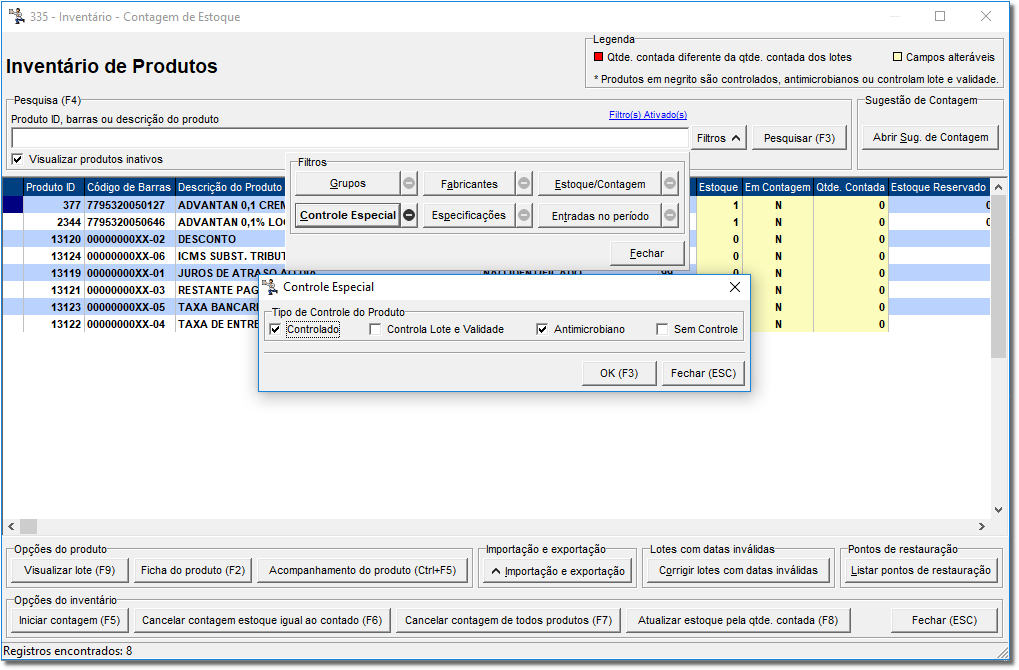
 e escolha a opção Gerar Arquivo de Inventário.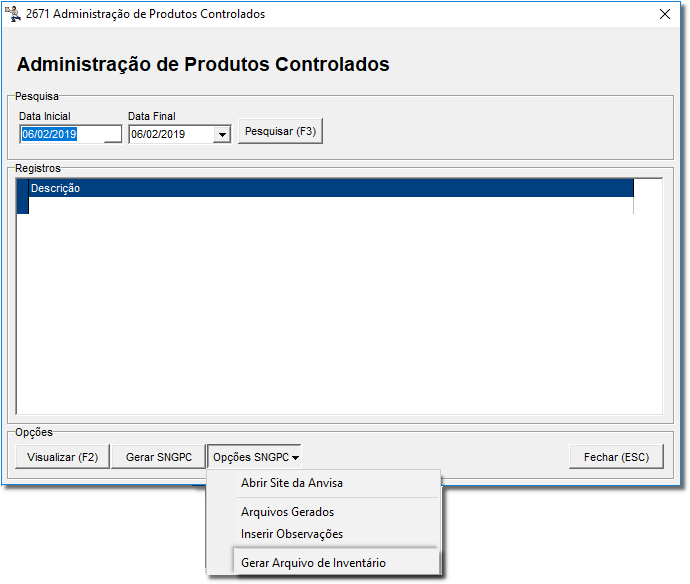
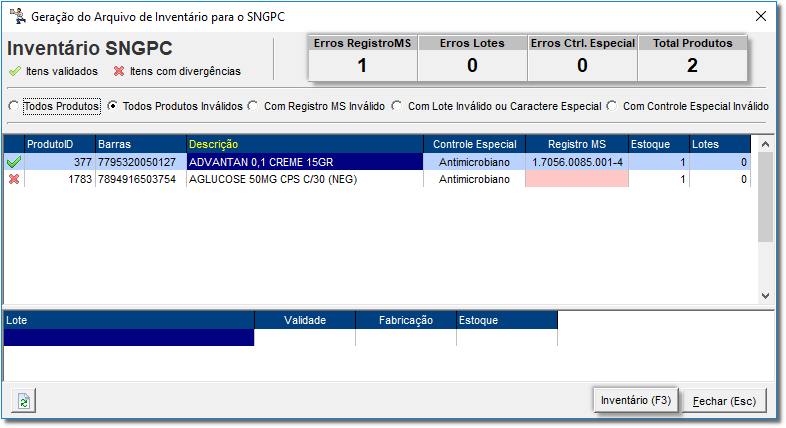
 não será habilitado.
 para que possa ser acessada a tela de inventário para correção dos estoque/lotes.
 , obrigatoriamente deverão ser acertados e validados para que fiquem com o sinalizador
  , e assim seja habilitado o botão para geração do arquivo do inventário.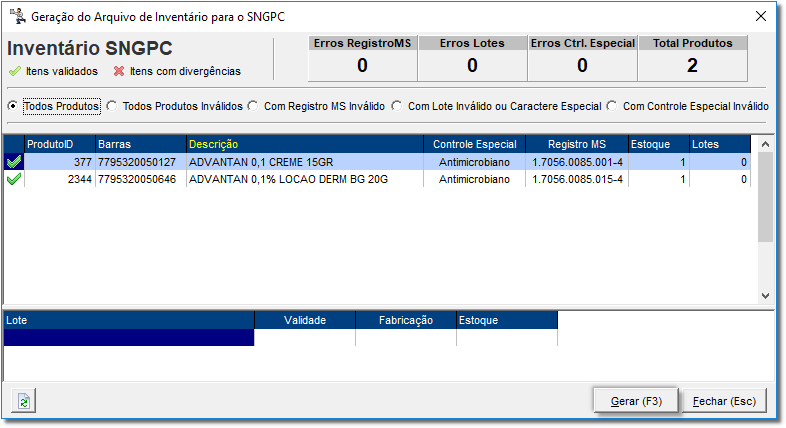
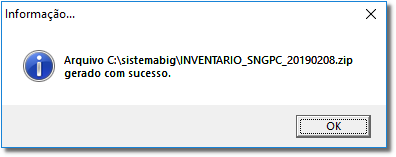
 clique em
  .
.

 Clique no botão
  e será exibida a tela de Arquivos SNGPC que serão gerados com intervalos de 7 dias, respeitando o período que foi gerado.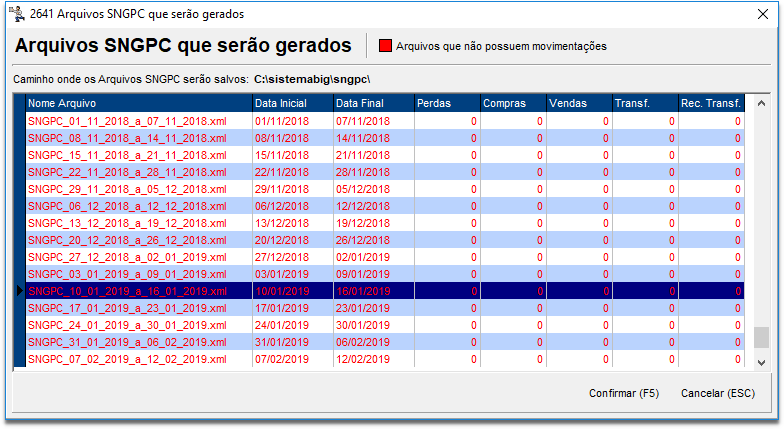
 .
.