1.1.Caminho da tela: Entradas de Notas Fiscais > 7. Consultas > 005107 - Consulta de Entrada de Nota Fiscal;
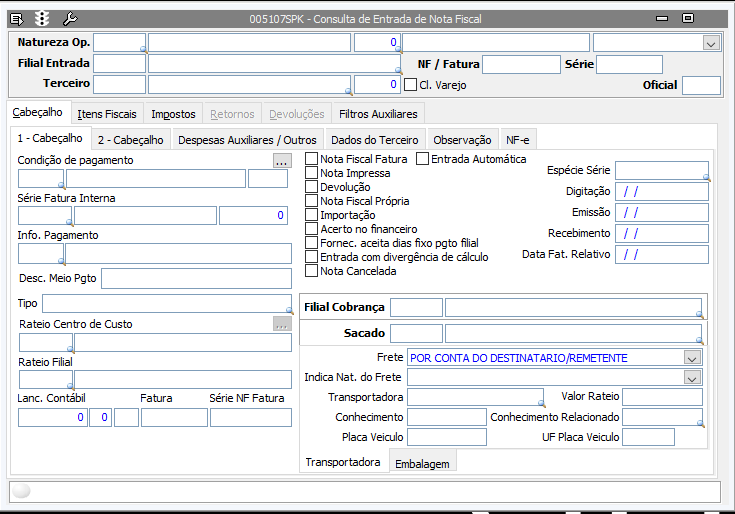
1.2. Utilize os campos como filtro para refinar o resultado da pesquisa;

2.1. Caso a nota de origem não seja localizada, verifique a opção da referencia avulsa da Nota Fiscal - Visual Linx - Emissão de Nota Fiscal de Saída/Devolução - Como realizar a referência de NF-e Avulsa - Enterprise - Suporte - Linx Share
2.2. Caso seja localizada, siga para o passo 3.
3.1. Acesse a 120004 – Saída de Produto Acabado Para Devolução;
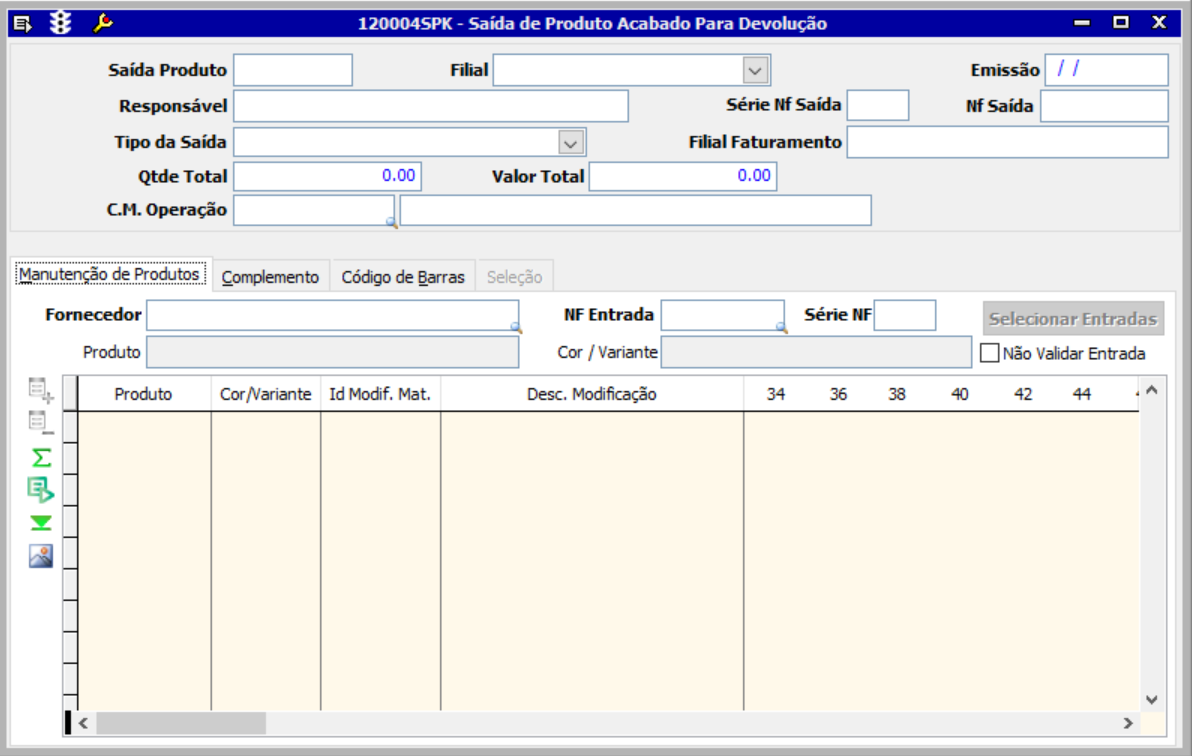
3.1.1. Caminho da tela: Estoque de Produto Acabado > 2. Saídas > 1. Manutenção > 120004 – Saída de Produto Acabado Para Devolução;
3.2. Selecione a opção de Incluir - F5;

3.3. Informe a Filial, Tipo Saída, Operação e Fornecedor;
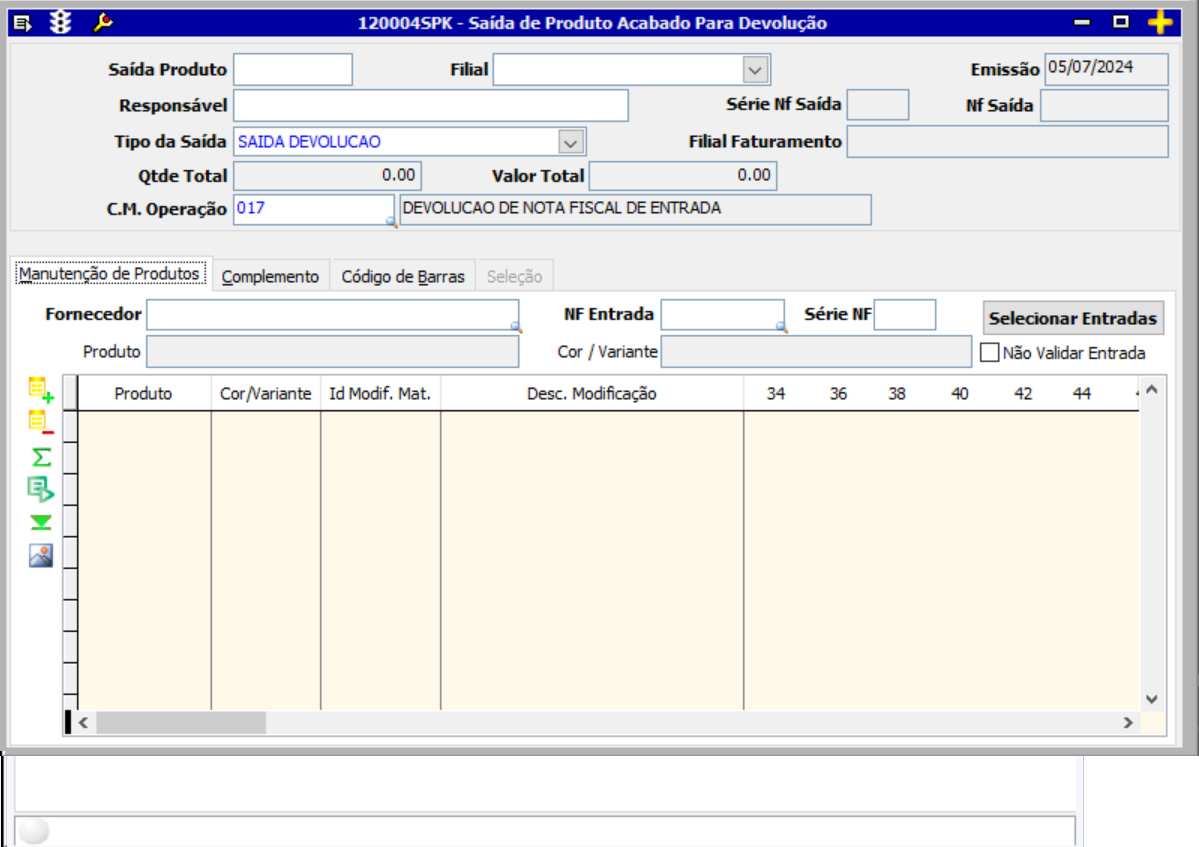
3.4.Clique no + abaixo de Fornecedor, para inserir os produtos. Caso deseje, é possível realizar a bipagem para essa inserção;
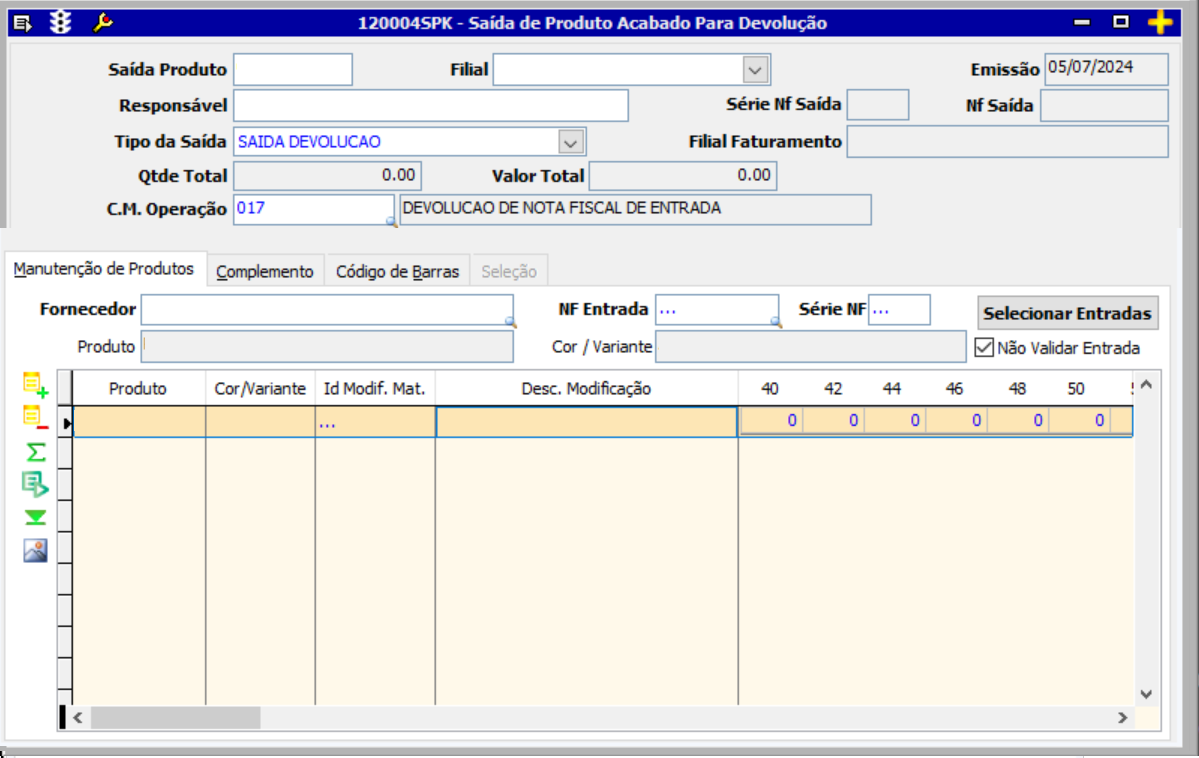
3.5. Informe os dados do produto, como o código, cor e tamanhos a devolver;
3.6.Salve clicando no Salvar - F4;

4.1. Abra a tela 100112 - Devolução de Compra de Produto Acabado;
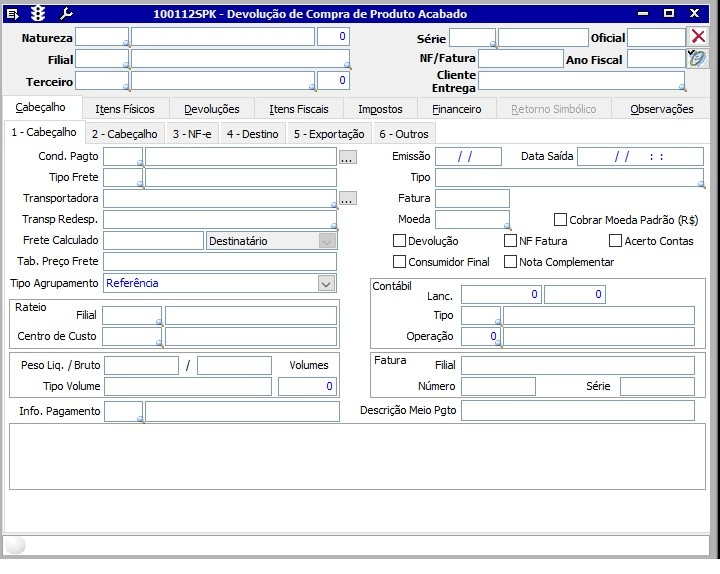
4.1.1. Caminho da Tela: Faturamento > 1. Produto > 6. Devolução de Compra > 100112 - Devolução de Compra de Produto Acabado;
4.2. Clique no botão Inclui - F5;

4.3. Preencha as informações indicadas conforme o tópico Cabeçalho;
4.4. Na página Itens Físicos, é necessário selecionar um ou mais romaneios cadastrados, feitos no passo 3;
4.5. Na página Devoluções é necessário selecionar uma ou mais notas a serem devolvidas, para isto, clique no botão Localização Automática ou no botão Selecionar Devoluções, e então pesquise as notas;
4.5.1. Atenção: Só serão apresentadas as notas referentes ao fornecedor que as emitiu e só será possível selecionar as notas que estiverem vinculadas a um romaneio de saída para devolução;
4.6. Na página Observações, o campo Observação do Faturamento é preenchido automaticamente pelo sistema em relação as notas relacionadas a devolução, pois, é possível devolver várias notas de compra em uma única nota de devolução;
4.7. Observe as informações nas demais páginas, e preencha conforme seus tópicos;
4.8. Clique em Salvar - F4;
