É obrigatório realizar as configurações abaixo, pois elas que habilitam o Carimbo Digital. |
1. Para realizar a configuração do Carimbo Digital, acesse: Módulo Itec Suíte > Carimbo Digital
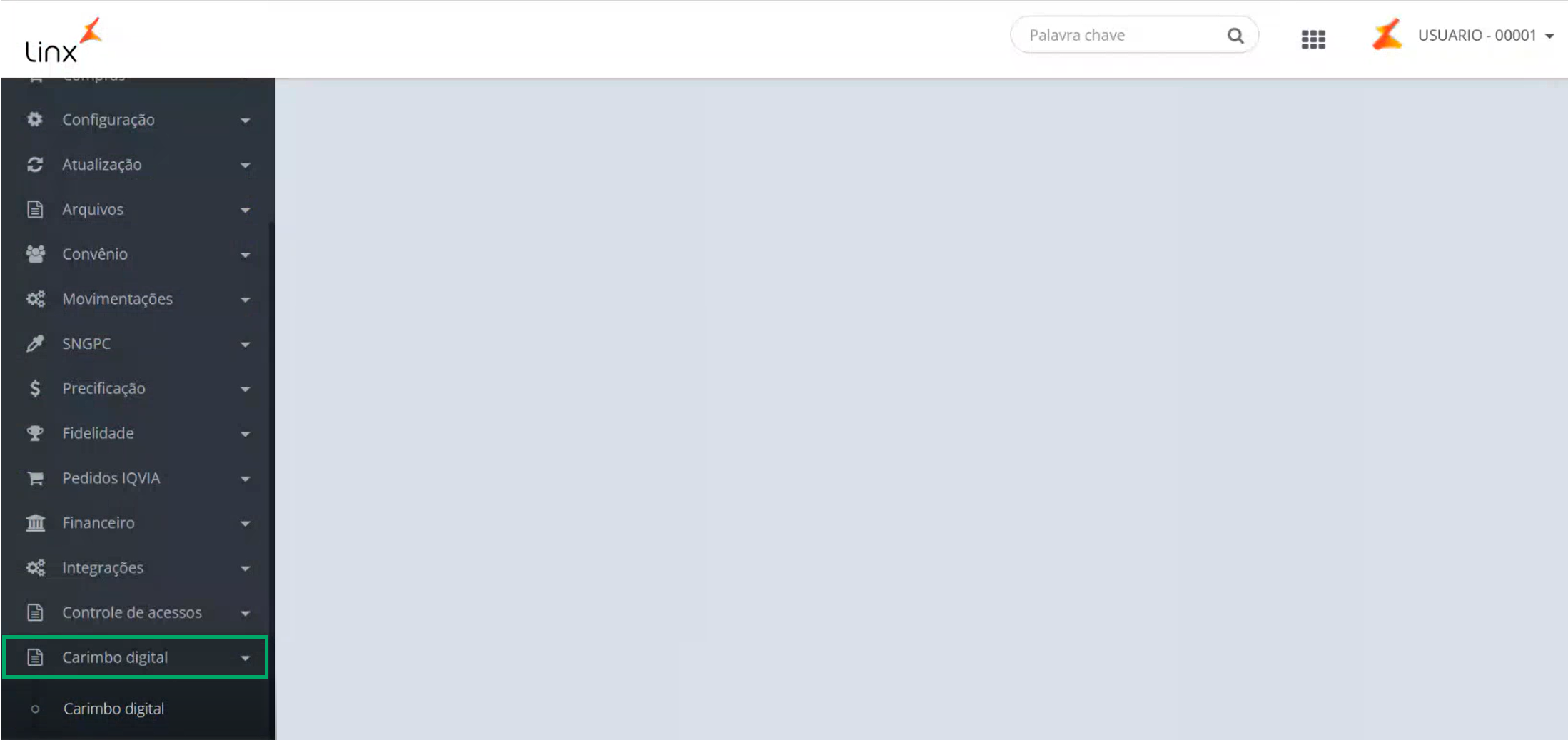
Figura - Acesso ao Carimbo digital.
2. Selecione no campo Código a filial que deseja configurar o Carimbo Digital.
As configurações abaixo devem ser realizadas para cada filial que será utilizado o Carimbo Digital. |
3. Marque a opção de Múltiplas receitas.
|
4. Marque a Dados da receita ao final do orçamento.
5. No Orçamento selecione o Tipo de impressão, podendo selecionar as opções de:
|
6. Selecione o Layout, podendo ser:
7. Ao lado temos o campo Imagem logotipo (.jpeg), onde será possível selecionar o logo para a impressão na impressora térmica 40 colunas.
Para que seja impresso o logotipo é necessário no campo layout seja selecionado a impressora Térmica 40 colunas. |
8. Ao selecionar a opção de Replicar configurações será utilizada para replicar para outras filiais:
 Clique em Salvar registro e irá perguntar quais filiais deseja replicar essas configurações.
 9. Clique para Salvar as configurações realizadas.
