
Atenção!
Para utilizar o Carimbo Digital na venda do Orçamento 3.0 é necessário realizar a configuração, para saber mais, clique aqui.
1. Para utilizar o Carimbo Digital, realize uma venda no Orçamento 3.0, acesse: Módulo Orçamento > menu Movimentações > clique na opção de Orçamento PBM
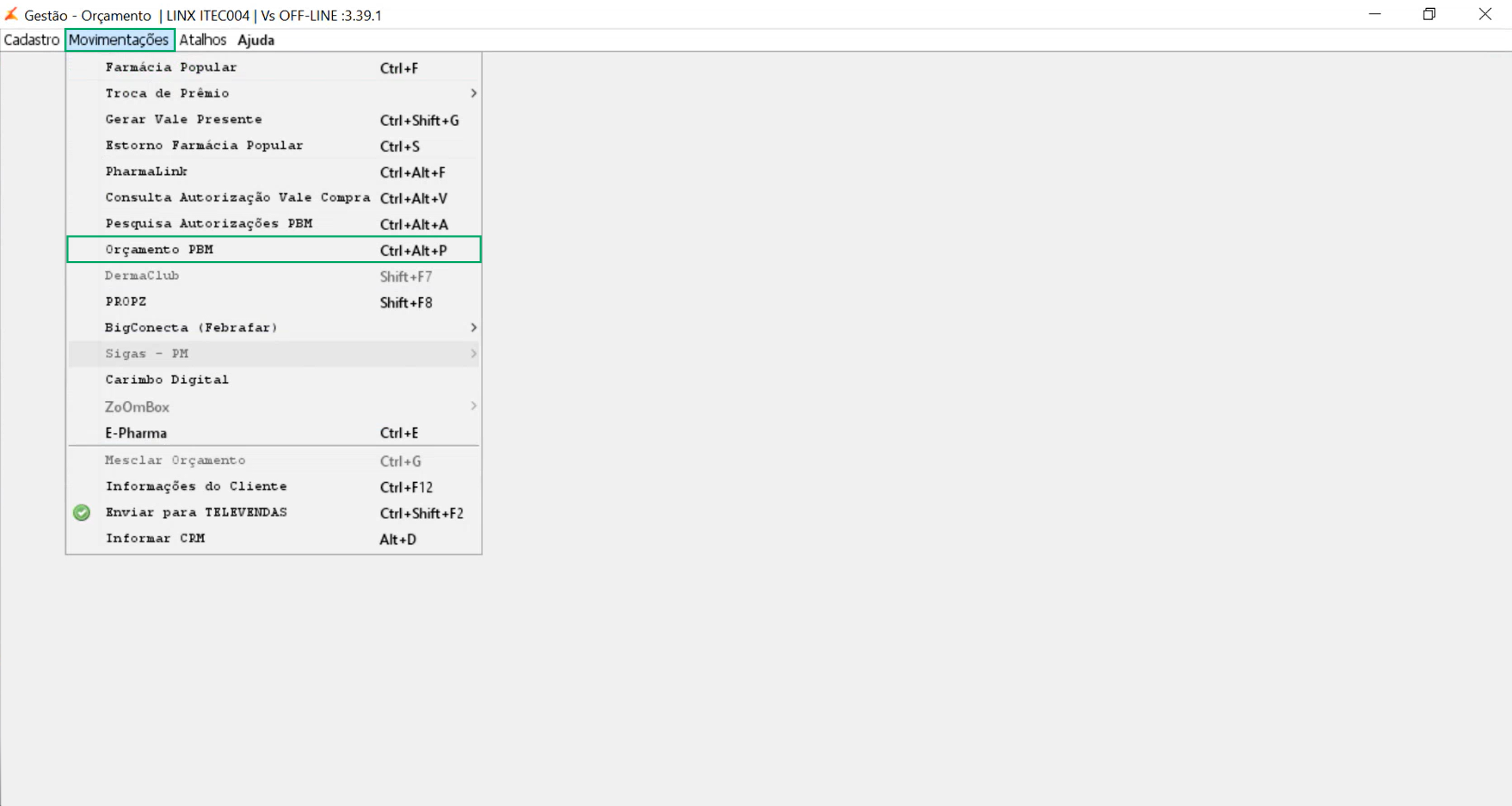
Figura - Acesso ao Orçamento.
2. Informe ou selecione um Vendedor.
3. Informe ou selecione um Produto controlado e/ou antimicrobiano.
4. Realize a identificação do produto no Orçamento 3.0.
5. Ao gravar o orçamento, será apresentada a mensagem "XXXXXX Remédio é Controlado! Obrigatório informações de dados da receita SNGPC!".
6.  Clique em OK.
7. Abrirá a tela Cadastro da Receitas para realizar a captura informando, conforme selecionado o Tipo de Receita:
- Lote do produto;
- Número da receita;
- Tipo de receita;
- Dados do médico;
- Dados do comprador;
- Dados do Paciente, para receitas Antimicrobiana.
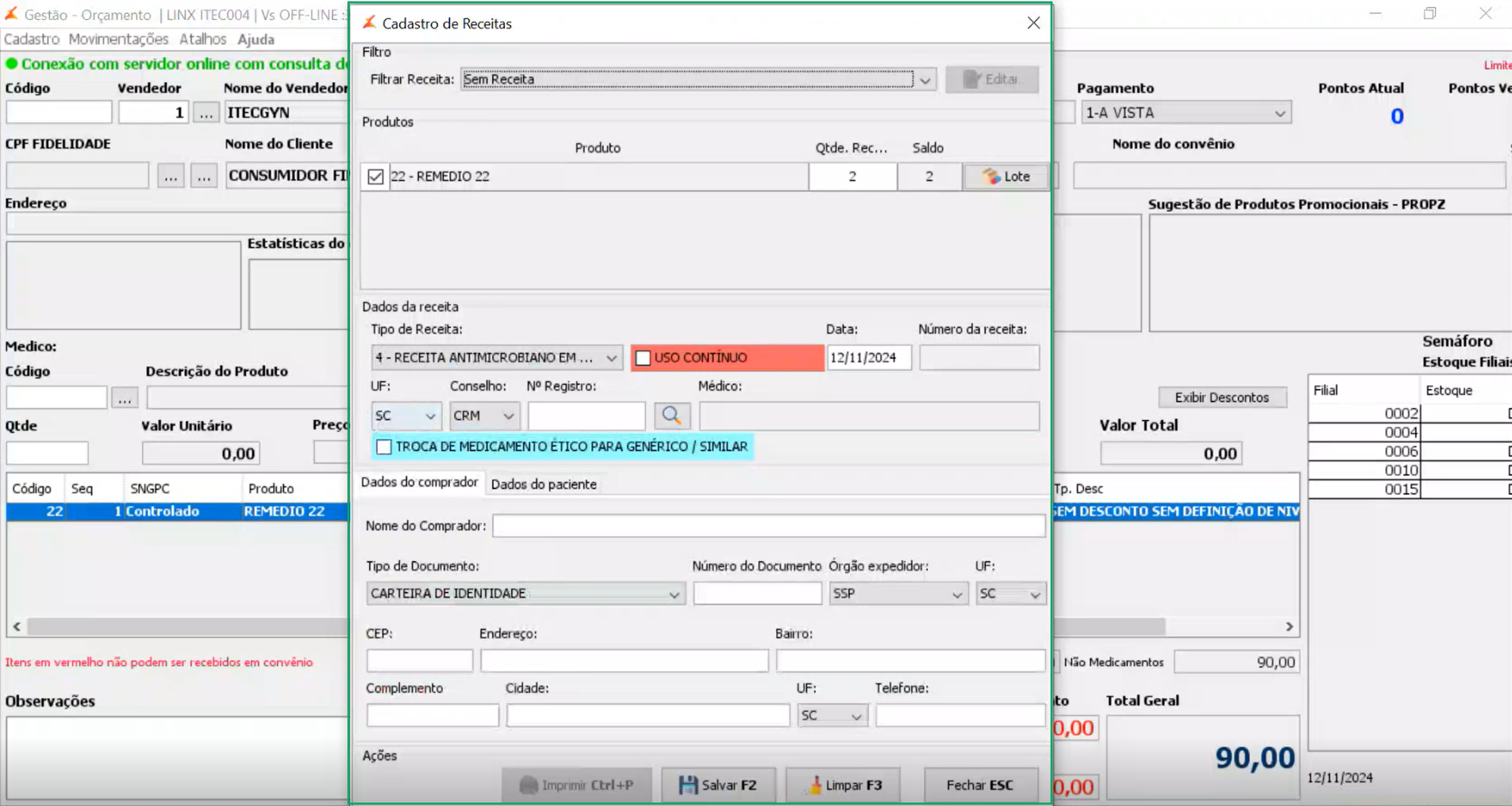
8. Clique em Salvar ou pressione F2.
9. E irá apresentar a mensagem de "Receita adicionada com sucesso", clique em OK.
10. Informe o Nome do cliente para ser chamado no PDV.
11. Clique em Confirmar ou pressione o F2 e apresentar um aviso informando que o orçamento foi registrado, clique OK.
12. Poderá ser realizado a impressão, conforme foi configurado onde contém os dados do comprador e produto.
Importante!
Caso deseje imprimir o Carimbo Digital acesse Módulo Orçamento > menu Movimentações > clique na opção de Carimbo Digital.
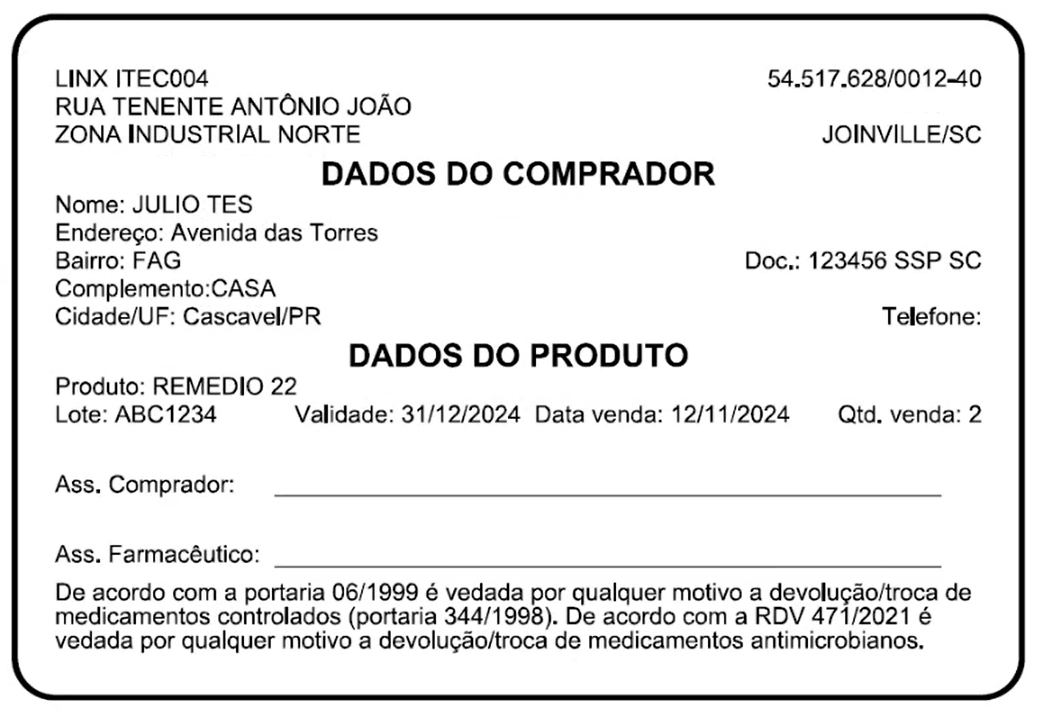
Figura - Impressão Carimbo Digital.
