1 Conceito
O aplicativo Linx Gestor APP foi desenvolvido para simplificar e ajudar no planejamento do empresário, unificando todas as ferramentas de gestão para uma experiência única em todos os sistemas de postos da Linx. Ou seja, o aplicativo irá comunicar com todas plataformas da vertical de Postos da Linx.
Com ele será possível realizar a gestão de postos e redes de postos de combustível através de smartphones, facilitando o acesso a informações atualizadas e auxiliando na tomada de decisão através de alguns indicadores que veremos no decorrer deste manual.
2 Requisitos
Para utilizar o aplicativo Linx Gestor APP será necessário:
- Ter o módulo Linx Gestor App liberado na chave da Linx;
- Possuir um dispositivo Smartphone/Tablet com sistema operacional Android na versão igual ou superior a 6.0 ou IOS.
O aplicativo Linx Gestor App está disponível para download na Google Play para Android e na Apple Store para IOS. |
3 Configurações
Nesta primeira etapa o aplicativo está disponível para as retaguardas AutoSystem e EMSys, para ter acesso as configurações de cada uma acesse os links abaixo.
4 Funcionalidades
O aplicativo Linx Gestor APP permitirá ao gestor do posto o acesso a informações essenciais do estabelecimento, possibilitando a troca de preço, gerenciar limite de crédito geral, aprovar pedidos entre outras funcionalidades disponíveis.
Para iniciar a utilização do aplicativo, realizar o login conforme ilustrado a seguir:
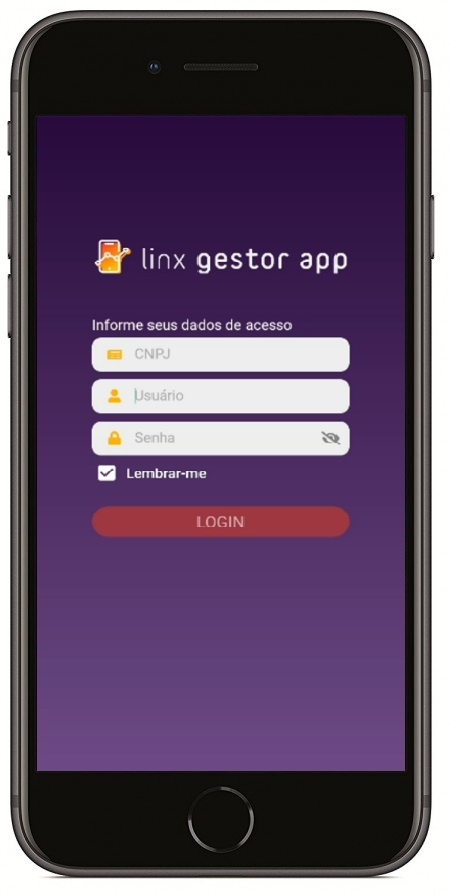
Após realizar o download do aplicativo, ao abrir será solicitado os dados de login que deverão ser preenchidos conforme abaixo:
- CNPJ: deverá ser informado o CNPJ da empresa local referente a base de dados onde o serviço está executando;
- Usuário: deverá ser informado o mesmo usuário utilizado para acesso a retaguarda;
- Senha: deverá ser informada a mesma senha utilizada para acesso a retaguarda.
Para realização do login no aplicativo, é necessário que o serviço Linx Gestor App esteja ativo na retaguarda e de preferencia no servidor, conforme foi apresentado no tópico anterior. |
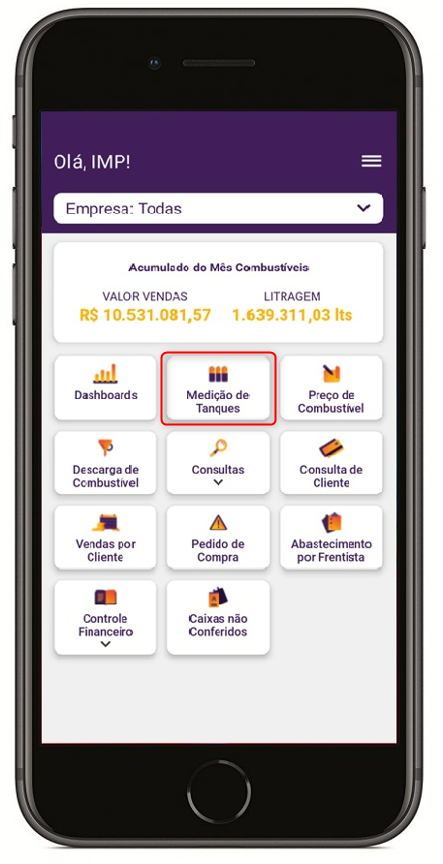
Após realizado o login no aplicativo, a tela inicial abaixo será apresentada.
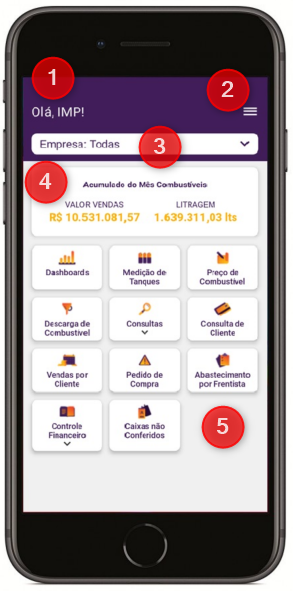 A tela inicial possui as seguintes funcionalidades:
- Identificação: será exibida a saudação e nome do usuário logado;
- Menu: exibe o menu de informações e dados de acesso do aplicativo;
- Seleção de empresas: exibe um combo de empresas vinculadas a matriz para seleção;
- Painel: exibe o valor acumulado do mês em vendas e litragem;
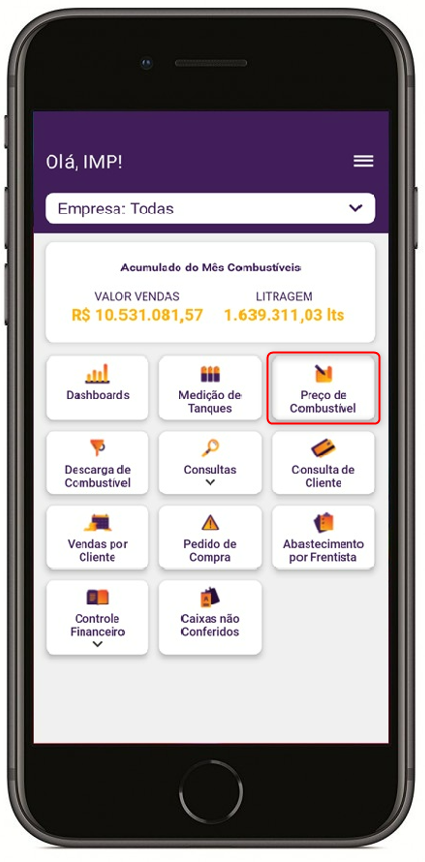
- Botões de funcionalidades: exibe todos os botões de funcionalidades que serão detalhados mais a diante neste manual.
Botão Menu
Ao pressionar o botão no campo superior à direita, serão apresentadas as informações abaixo:
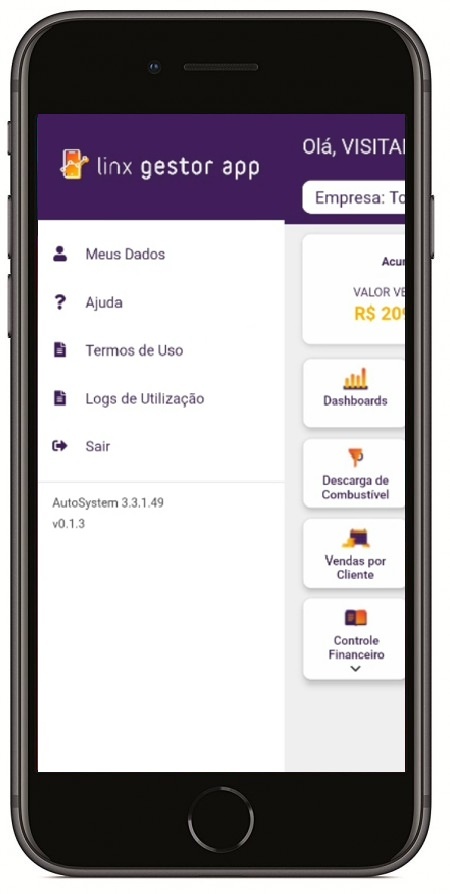
Esta tela apresenta as seguintes funcionalidades:
- Meus Dados: ao pressionar exibe as informações do usuário logado, como CNPJ, nome de usuário e nome;
- Ajuda: exibe as informações de canal de atendimento e suporte;
- Termos de Uso: exibe o termo de uso e política de privacidade;
- Logs de Utilização: possibilita o envio do log do equipamento por WhatsApp ou e-mail;
- Sair: ao pressionar questiona ao usuário se deseja sair do aplicativo.
Ainda nesta tela, ao final da lista, é apresentado o nome e a versão da retaguarda e abaixo a versão do aplicativo Linx Gestor APP.
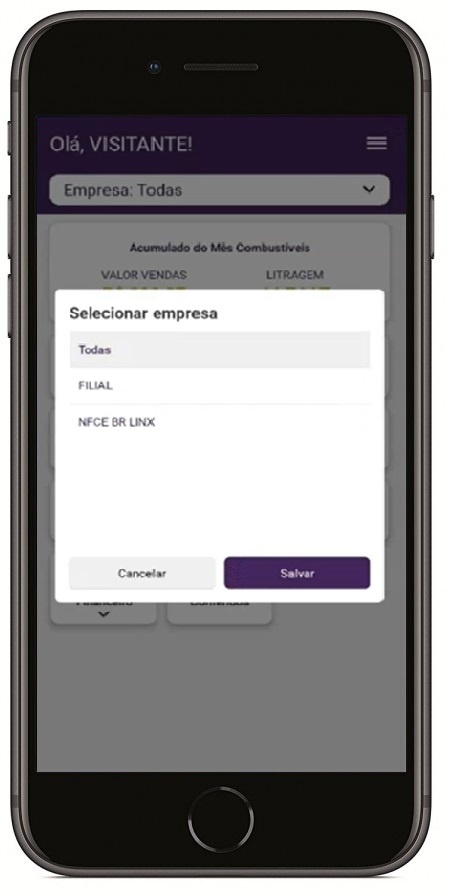
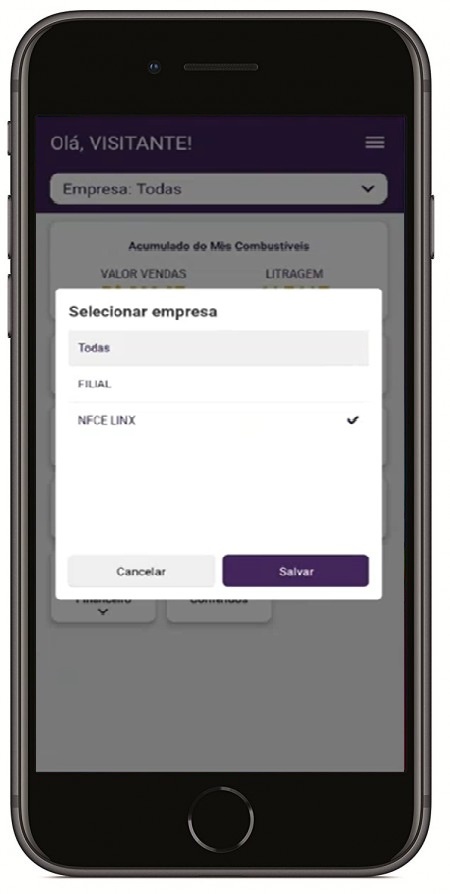
Botão de seleção de empresa
- O botão de seleção de empresas
 apontado acima, corresponde a qual empresa em específico, os dados serão mostrados ou se a seleção será para todas as empresas, opção que já vira setada por padrão ao fazer login no aplicativo.
 - A empresa consultada pode ser alterada a qualquer momento durante o uso do aplicativo, onde o usuário poderá transitar por todas as empresas disponíveis para seleção.
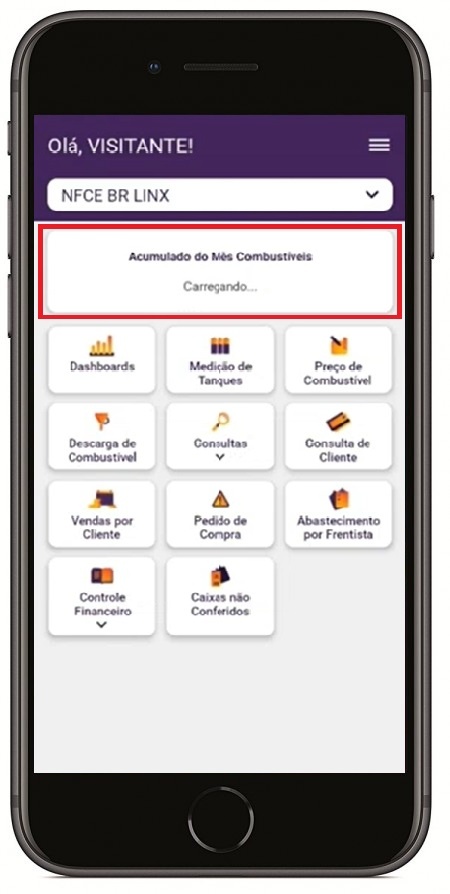
- Após selecionada a empresa, o painel com o cálculo total acumulado do mês será automaticamente atualizado, como mostra a segunda imagem.
4.1 Dashboards
Neste menu serão apresentados para consulta os indicadores relacionados a venda de combustível e mercadorias por dia, semana, quinzena, mês atual ou por período pré-definido, conforme veremos a seguir.
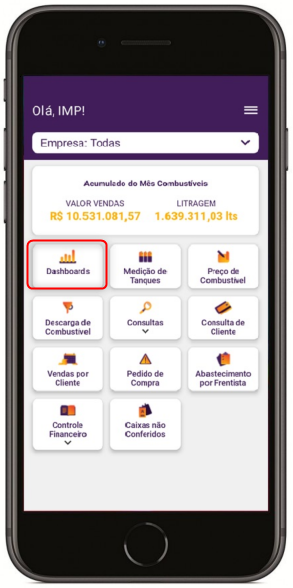
Ao entrar no Dashboards será possível escolher o período que deseja exibir.
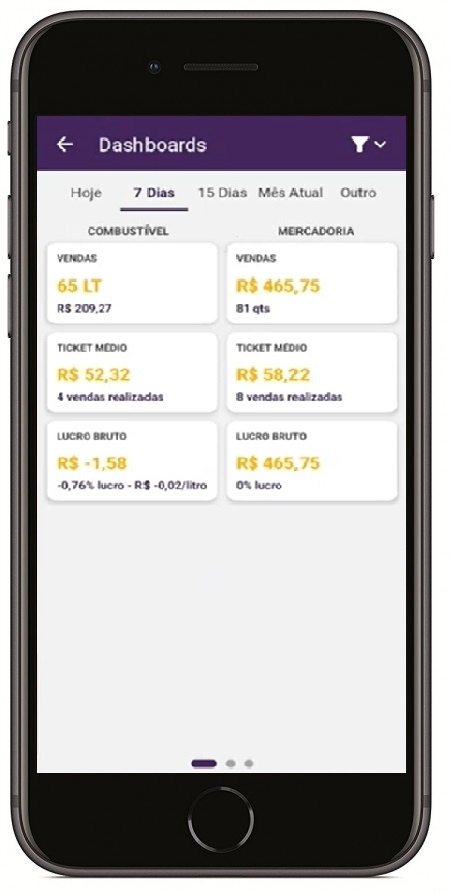
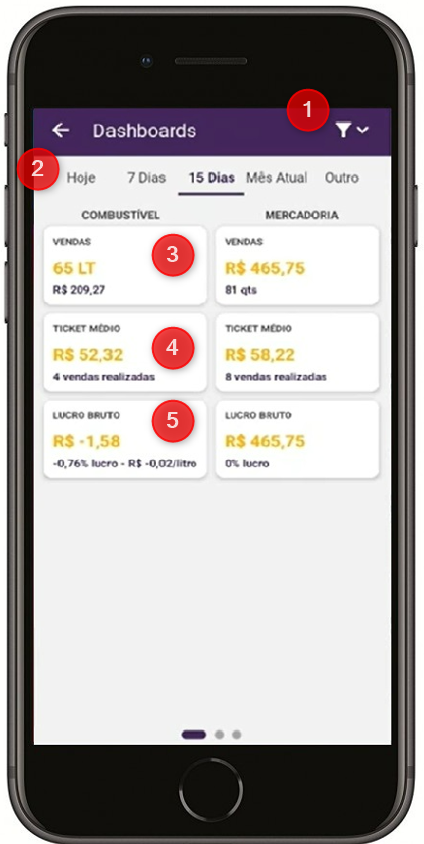
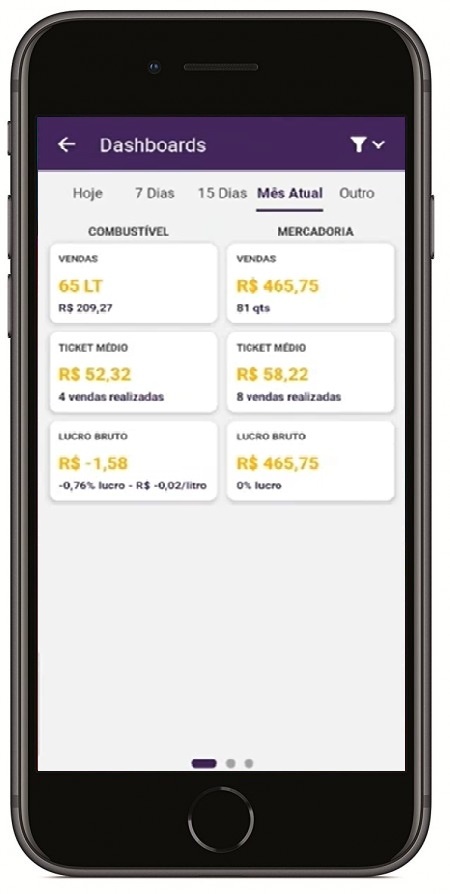
Esta tela apresenta as seguintes informações:
- Filtro de empresa: possibilita escolher qual empresa deseja realizar a consulta;
- Período: permite realizar a consulta entre períodos diário, 7 dias, 15 dias, mês atual e opção outro, abrindo o calendário para seleção;
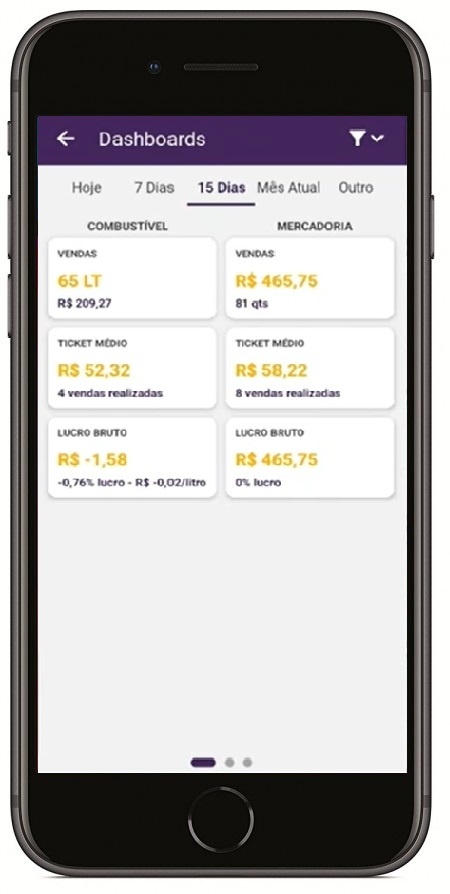
- Vendas: exibe o montante de vendas do período selecionado para Combustível, mostrando valor e a quantidade vendida em litros, e Mercadoria, trazendo o valor e quantidade vendidas no período;
- Ticket Médio: exibe a média de vendas realizadas, no período, em valores por cupom para combustível e mercadoria;
- Lucro Bruto: exibe o lucro conforme as vendas do período para combustível e mercadoria.
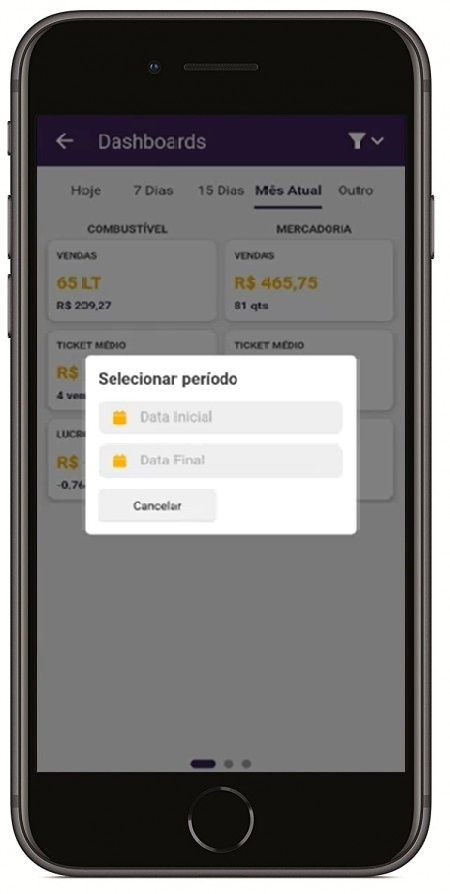
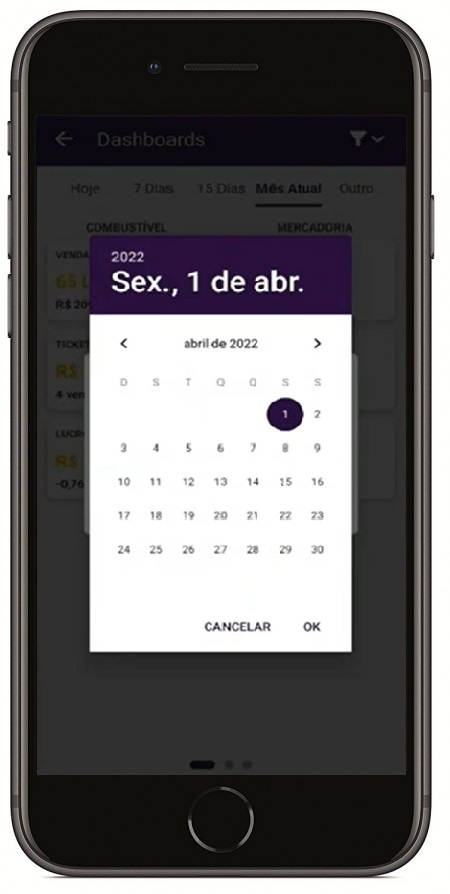
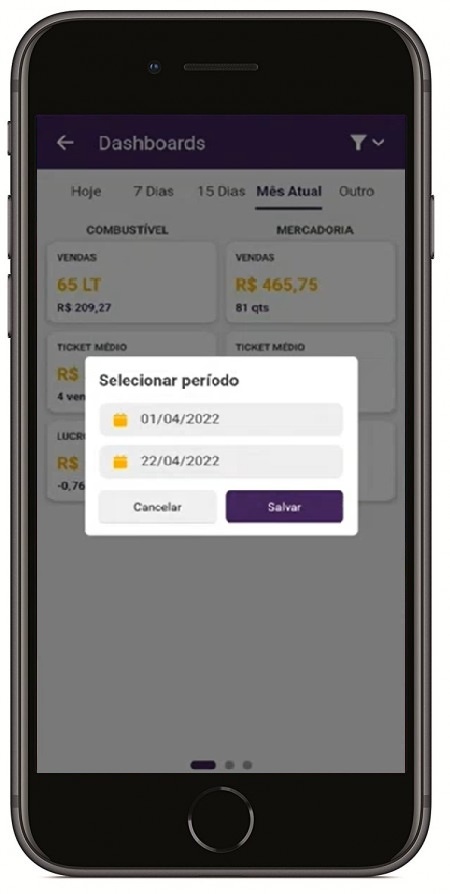
Na opção Outro será possível escolher o período que os indicadores serão apresentados.
- Ao pressionar a opção Outro será aberta a tela para selecionar o período, conforme mostra a primeira imagem;
- Na sequência, pressionar o calendário na data inicial ou final abrirá o calendário para escolha. Após selecionar a data , pressionar OK;
- Após selecionada a data inicial e final, pressionar o botão Salvar.
A seguir, é apresentada a tela com os indicadores, no período que for selecionado.
- Na primeira tela serão apresentados dados de vendas de Combustível e Mercadorias lado a lado, com informações de Vendas por litro e valor, Ticket Médio e Lucro Bruto.
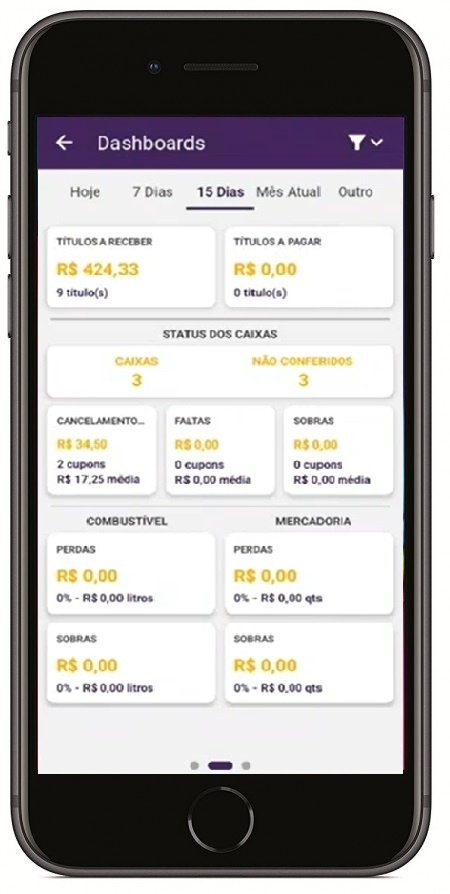
- Na segunda tela serão apresentadas informações de Títulos a receber e a pagar, Status dos Caixas, e informações de perdas e sobras de combustível e mercadoria.
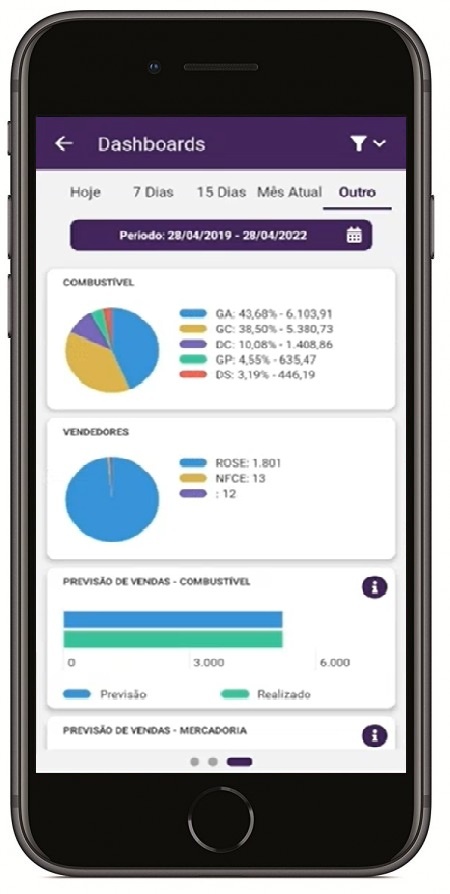
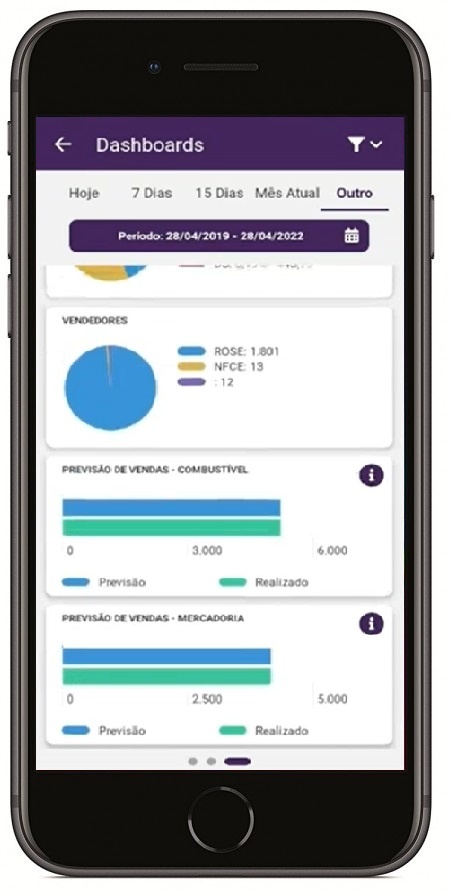
- Na terceira tela serão apresentados gráficos com informação de Vendas por tipo de Combustível, Vendedores e Previsão de Vendas de Combustível e Mercadoria.
Indicadores da primeira tela
Indicadores da segunda tela
Indicadores da terceira tela
Indicadores da terceira tela
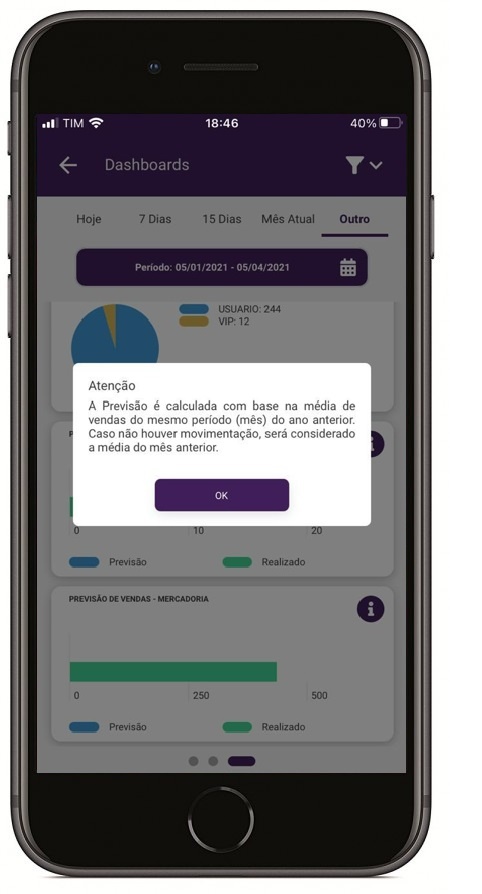
Ao pressionar o botão  será apresentada a forma como a previsão é calculada, conforme imagem abaixo.
4.2 Medição de Tanques
Este menu permite visualizar as últimas medições de tanques realizadas na retaguarda.
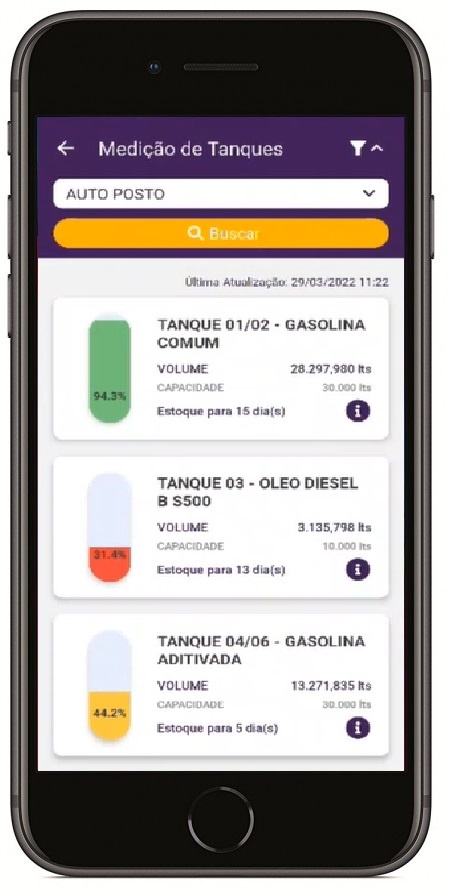
Esta tela apresenta as seguintes informações:
- Filtro de empresa: possibilita escolher qual empresa deseja realizar a consulta;
- Status de atualização: mostra a data de hora da ultima atualização;
- Tanque: exibe o tanque em que foi realizada a medição;
- Volume: exibe o volume registrado na medição;
- Capacidade: exibe a capacidade total do tanque;
- Média: apresenta uma média de estoque entre o volume atual e a média de venda dos últimos 40 dias;
- Gráfico: exibe um gráfico com o percentual em cada tanque.
Ao pressionar o botão será apresentada a fórmula para calcular o status do estoque mostrado acima.
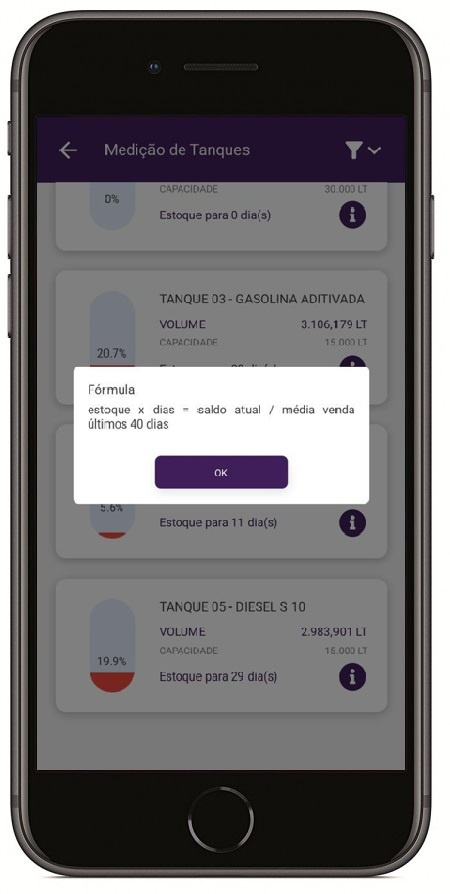
Lembrando que este menu apenas faz a consulta das medições já realizadas, não sendo possível realizar medições via aplicativo. |
4.3 Preço de Combustível
Este menu permite consultar e alterar o preço dos combustíveis na retaguarda, enviando o novo preço para validação no PDV.
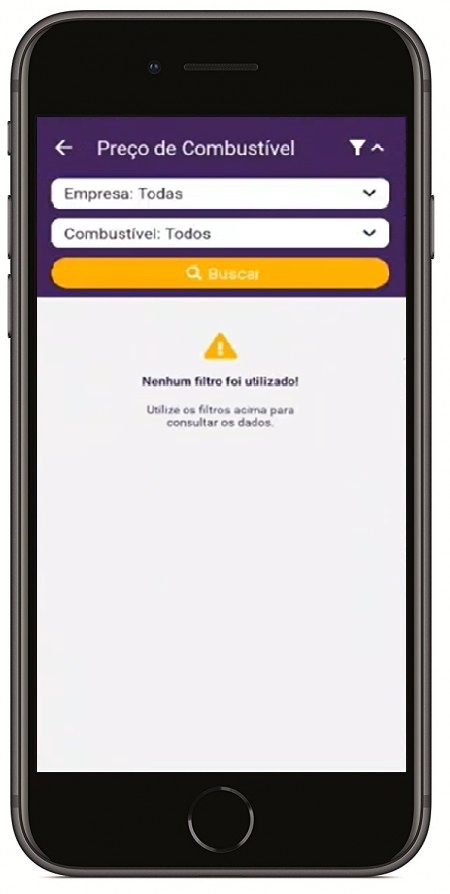
- Ao acessar o menu Preço de Combustível irá apresentar na parte superior da tela os filtros para realização da consulta. Como padrão, os filtros virão com a opção Todos selecionada;
- Será possível utilizar o filtro empresa, selecionando a empresa e pressionado Salvar, conforme a segunda imagem;
- E poderá realizar a consulta selecionando o combustível desejado, pressionado o botão Salvar.
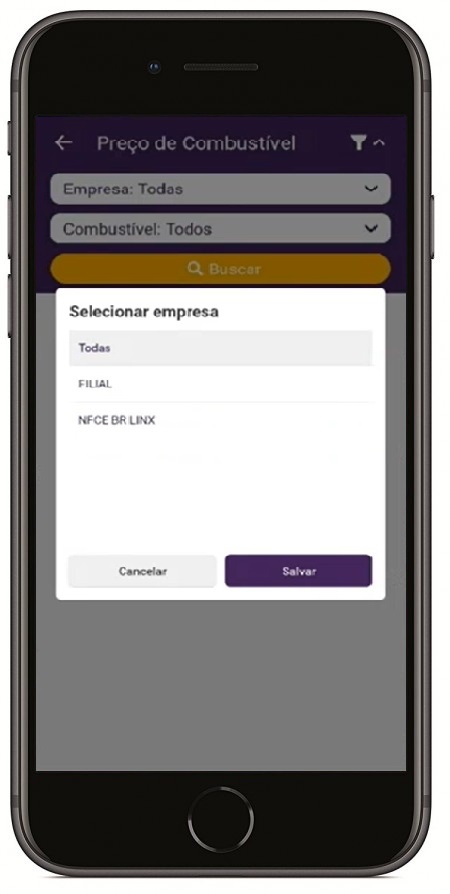
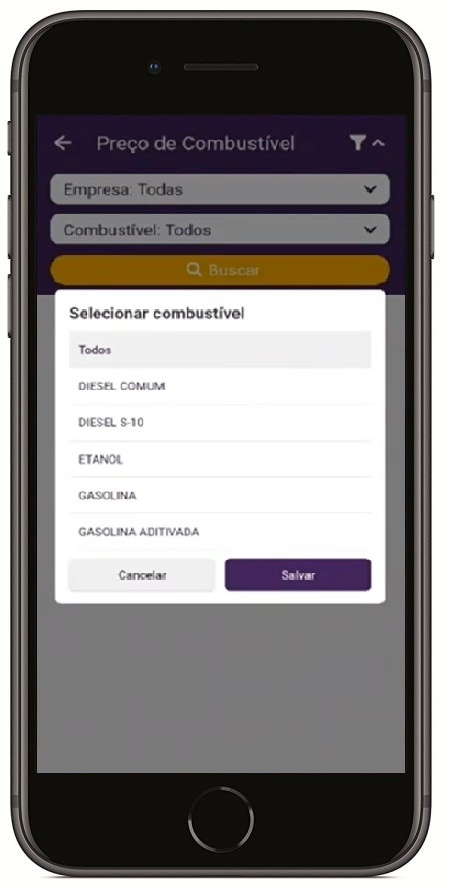
Caso selecionada a opção Todos em ambos os filtros, Empresa e Combustível e pressionar o botão  , será apresentada a tela abaixo para seleção da empresa na qual será realizada a consulta ou troca de preço.
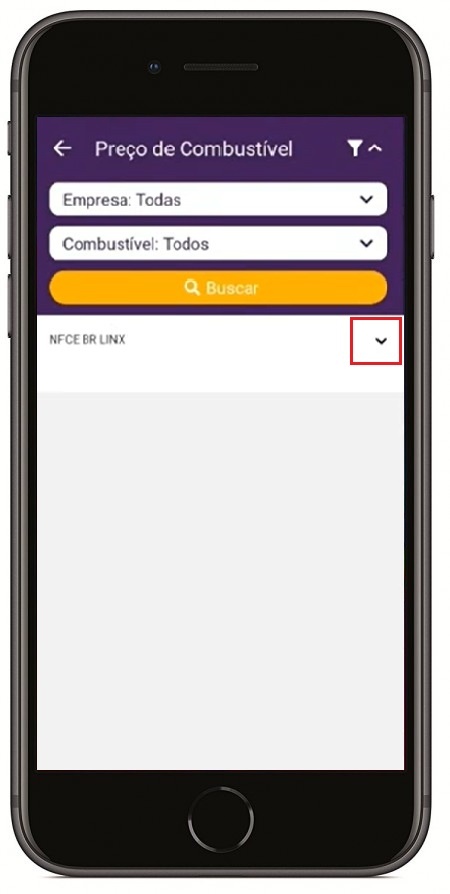
Ao pressionar a flecha indicada acima, será listados todos os combustíveis cadastrados na retaguarda. Lembrando que, neste caso, foi utilizado o filtros de combustível Todos, quando selecionado um específico, somente ele será apresentado.
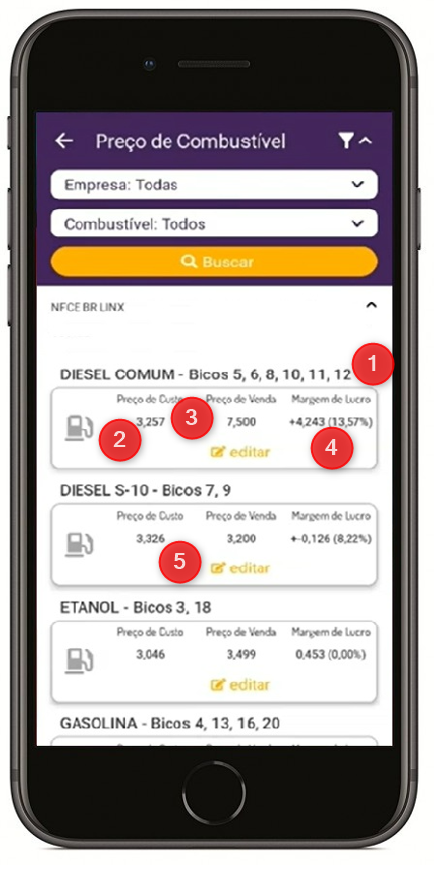 A tela de Preço de Combustível apresenta as seguintes informações:
- Descrição: exibe o nome do combustível e os bicos cadastrados;
- Preço de Custo: exibe o preço de custo registrado na retaguarda;
- Preço de venda: exibe o preço de venda atual;
- Margem de Lucro: exibe a margem de lucro conforme preço atual e de custo;
- Editar: permite alterar o preço de venda de cada combustível.
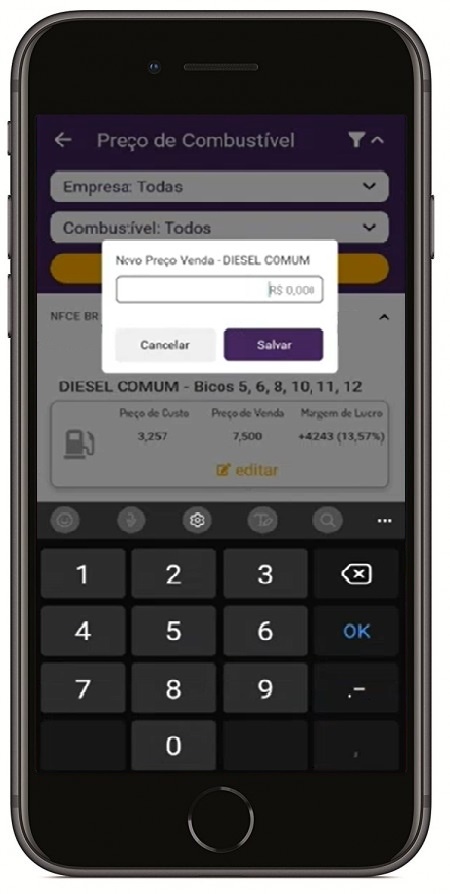
Abaixo será apresentado como realizar a troca de preço de combustível.
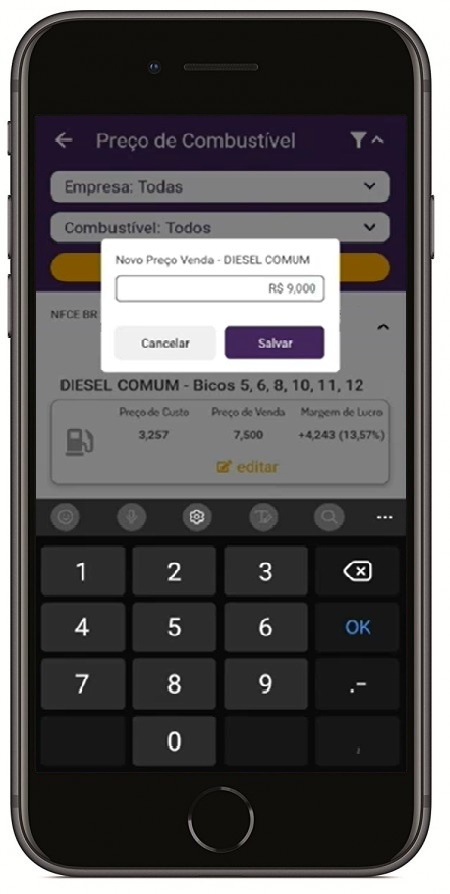
- Ao pressionar o botão Editar será apresentada uma janela para inserir o novo preço, conforme a primeira imagem;
- Após inserir o novo preço, pressionar o botão Salvar;
- Na sequencia será apresentada a janela com a informação de Preço alterado com sucesso.
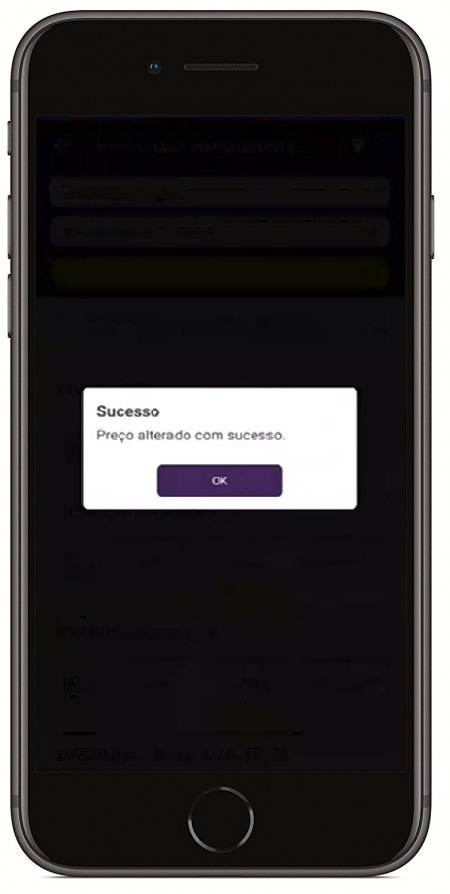
Após realizada a troca via Linx Gestor APP, será necessário fazer a aprovação desta alteração no PDV.
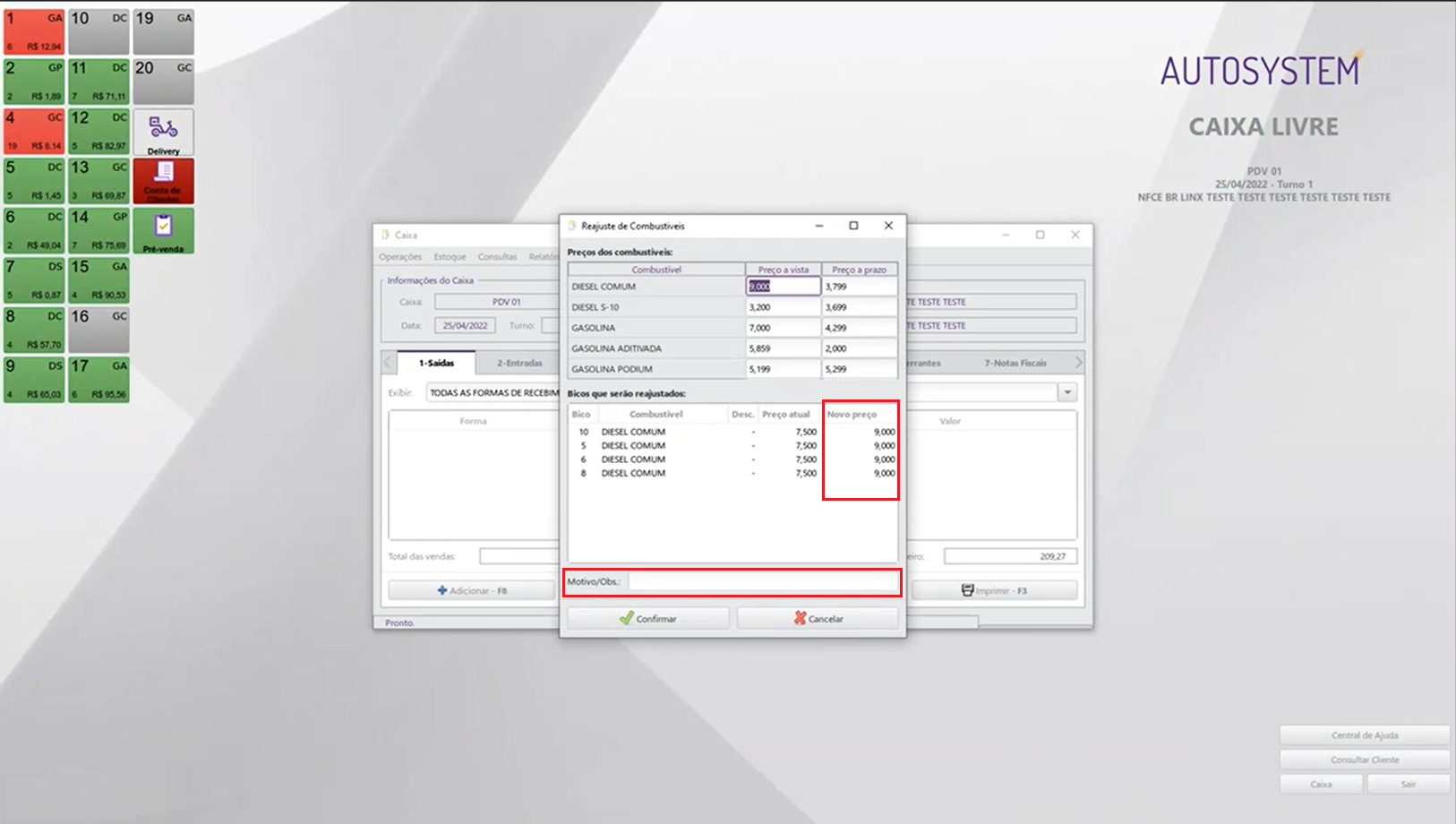
- No sistema Autosystem, acessar no PDV, menu Caixa em Operações> Reajuste de Combustiveis. Para realizar a aprovação do novo preço, deverá ser informada a justificativa no campo Motivo/Obs. e na sequencia clicar no botão Confirmar, logo abaixo.
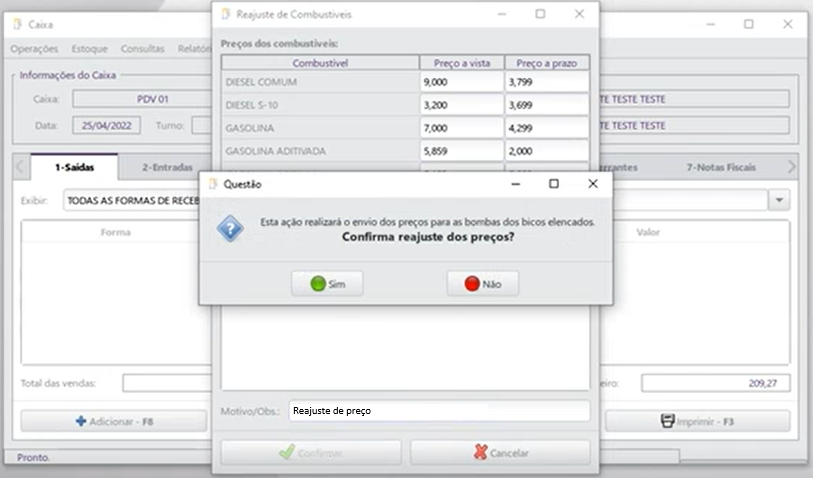
- Ao clicar em confirmar, o sistema irá questionar se Confirma reajuste dos preço. Basta clicar em Sim e os preços serão enviados para as bombas.
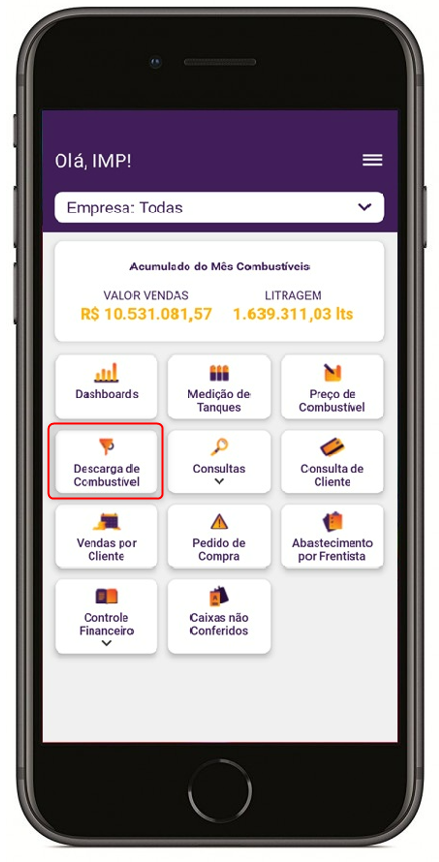
4.4 Descarga de Combustível
Este menu permitirá visualizar por período as descargas de combustíveis para cada empresa, possibilitando a visualização de quantidade, preço de custo, data de entrada e número de nota de cada descarga.
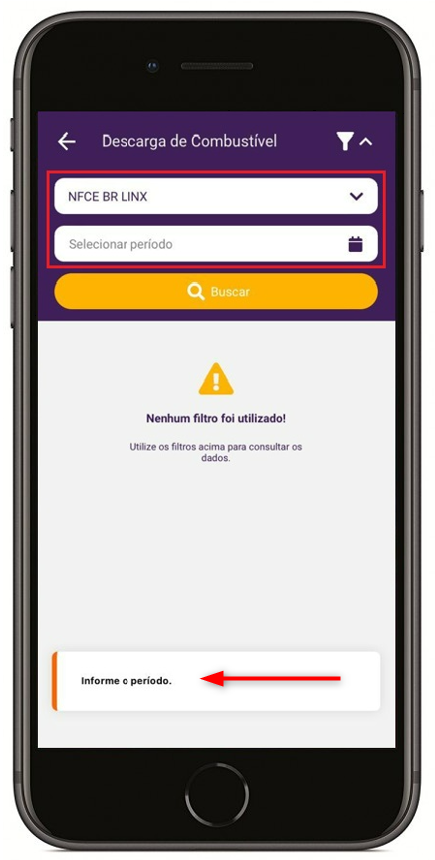
Ao acessar o menu, será exibida a tela para seleção de empresa e filtro por período. Será necessário preencher essas informações para prosseguir com a consulta.
- Lembrando que o filtro Empresa pode ser selecionado com a opção Todos ou a empresa que desejar;
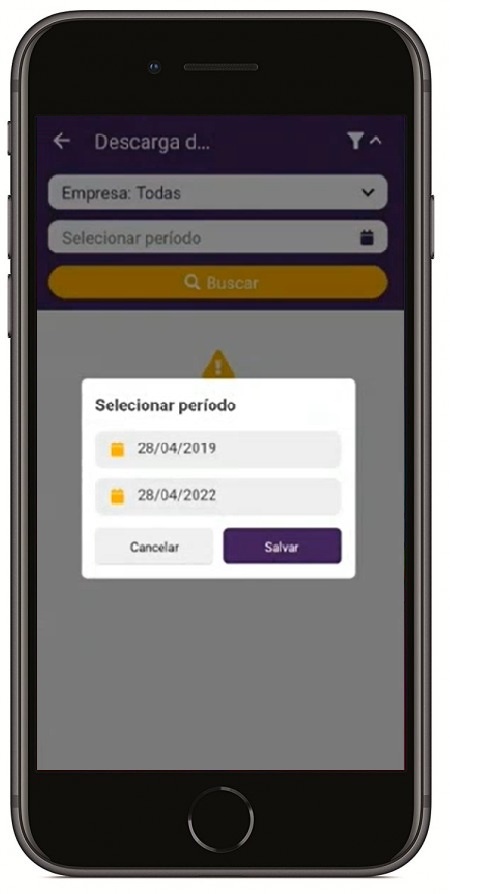
- A informação do período é obrigatória nesta consulta;
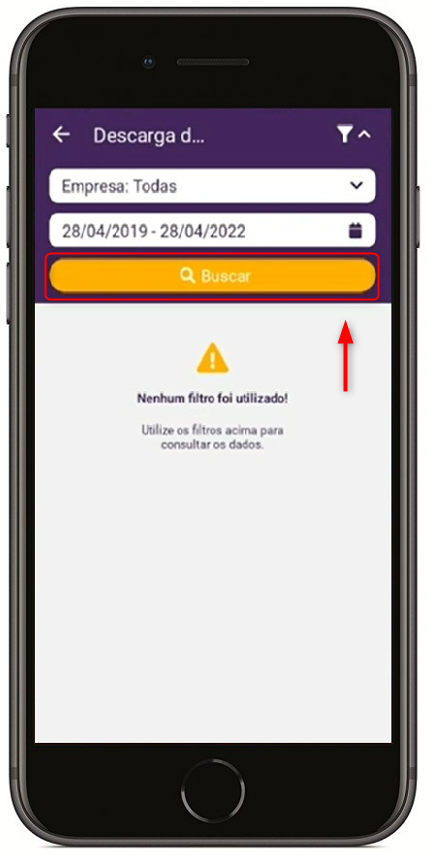
- Após selecionado o período, pressionar o botão Buscar, conforme destacado na última imagem.
- Após pressionado o botão Buscar, será apresentada a tela abaixo, com a listagem de descargas de combustível.
- Cada descarga apresentada na tela possui o botão para detalhamento, conforme destacado na primeira imagem.
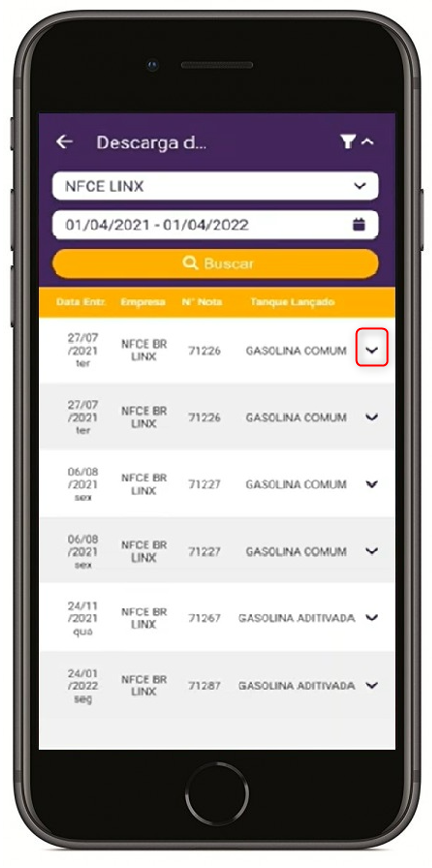
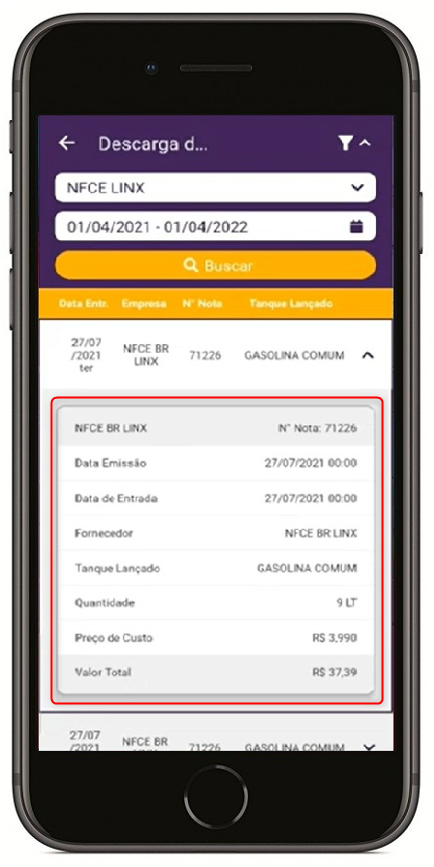
A tela com a listagem de descargas apresenta as seguintes informações:
- Data entrada: exibe a data de entrada do combustível no tanque;
- Empresa: exibe a empresa para onde a descarga foi realizada;
- Nº Nota: exibe o número da nota fiscal de entrada do combustível;
- Tanque Lançado: exibe o tanque de combustível que recebeu essa descarga.
 : botão para exibir a tela detalhada apresentada na figura ao lado.
A tela detalhada apresenta as seguintes informações:
- Empresa: exibe a empresa para onde a descarga foi realizada;
- Nº Nota: exibe o número da nota fiscal de entrada do combustível;
- Data Emissão: exibe a data de emissão na nota de entrada;
- Data de Entrada: exibe a data de entrada do combustível no tanque;
- Fornecedor: exibe o fornecedor que emitiu a nota de entrada;
- Tanque Lançado: exibe o tanque de combustível que recebeu essa descarga.
- Quantidade: exibe a quantidade apresentada na nota de entrada;
- Preço de Custo: exibe o preço de custo do combustível de acordo com a nota de entrada registrada;
- Valor Total: exibe o preço total do combustível, conforme nota de entrada.
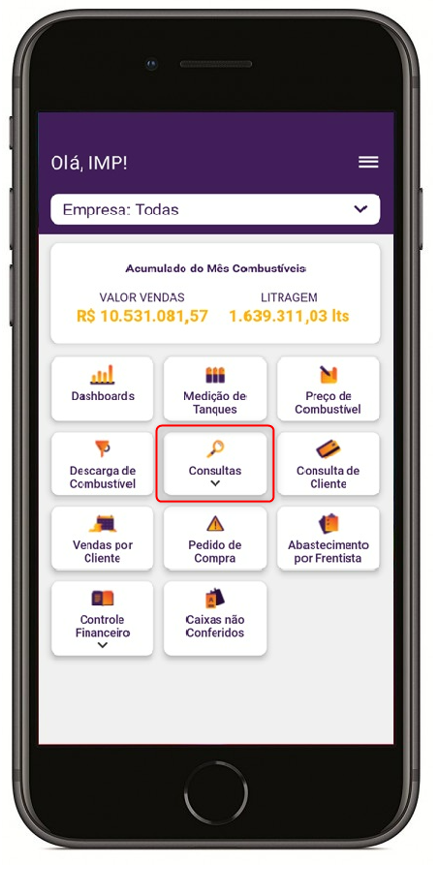
4.5 Consultas
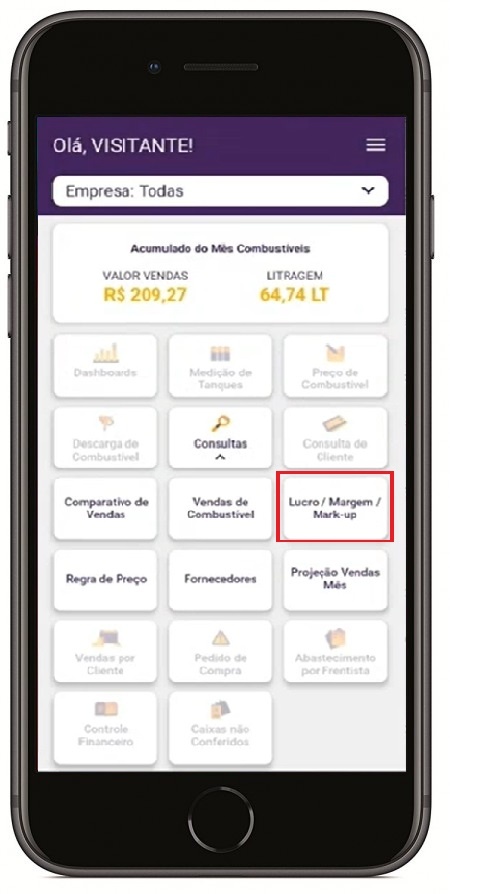
O menu Consultas apresenta seis funcionalidades relacionadas a vendas, Comparativo de Vendas, Vendas de Combustível, Lucro / Margem / Mark-up, Regra de Preço, Fornecedores e Projeção Vendas Mês. Cada uma delas será detalhada a seguir.
4.5.1 Comparativo de Vendas
Esta funcionalidade realiza o comparativo de vendas do período selecionado com o último ano neste mesmo período, trazendo também uma visão gráfica do comparativo.
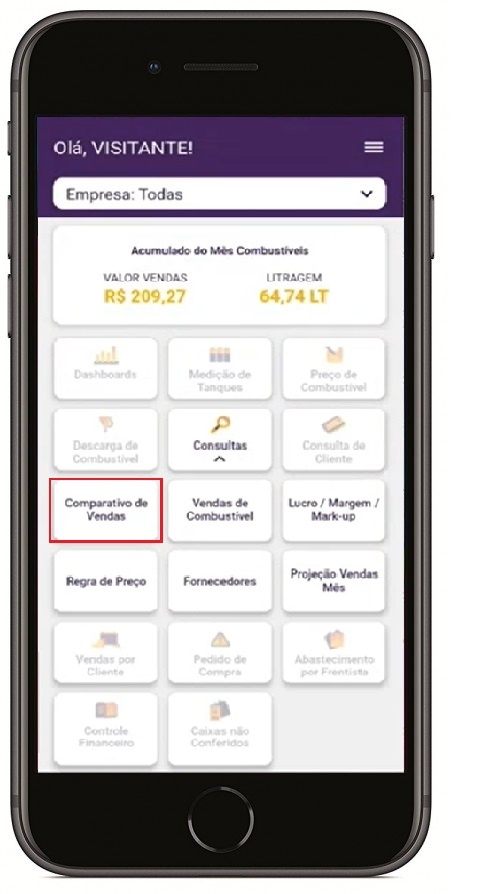
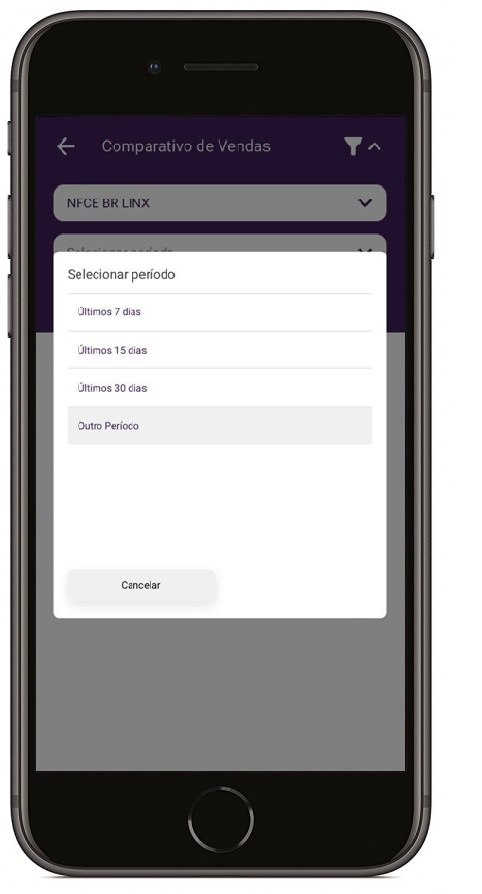
- Conforme os filtros já apresentados, deve-se selecionar a empresa e o período desejado. Para esta funcionalidade poderá ser escolhido os últimos 7, 15 ou 30 dias ou então selecionar a opção Outro Período.
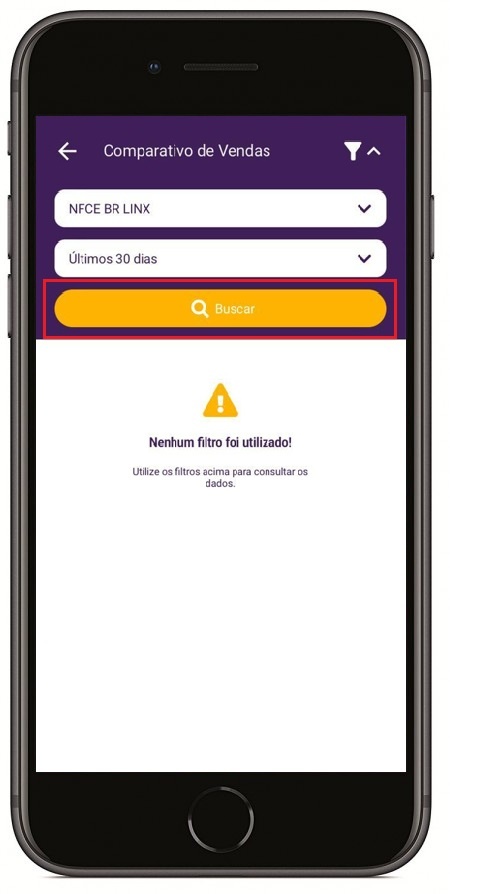
- Após selecionados os filtros de empresa e período, pressionar o botão Buscar.
- Serão apresentadas na tela informações de vendas sobre Combustível e o produto Filtros, e cada um deles poderá ser detalhado através do botão .
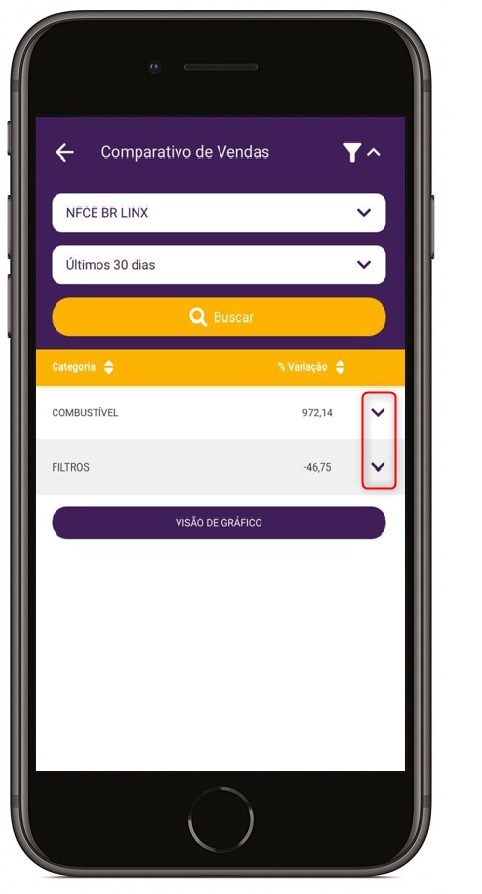
- Ao pressionar o botão de detalhamento, será possível visualizar a variação de vendas entre um ano e outro para cada produto.
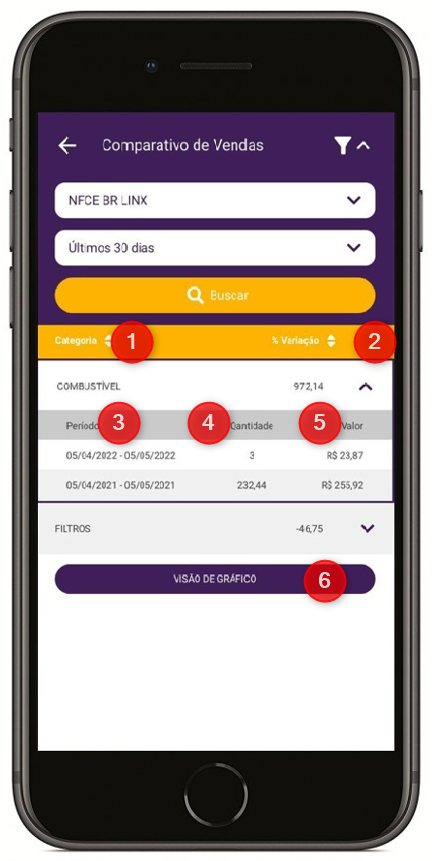
Detalhamento produto Combustível
Detalhamento produto Filtros
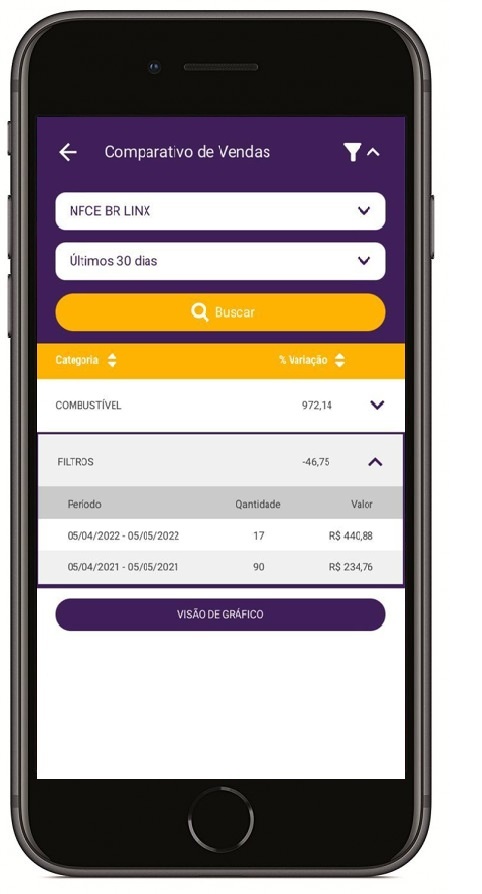
As telas acima apresentam as seguintes informações:
- Categoria: exibe a categoria de produtos, combustível ou filtros;
- Variação: exibe o percentual de variação de venda, de acordo com o período selecionado;
- Período: exibe os períodos comparados conforme a seleção realizada;
- Quantidade: exibe a quantidade vendida nos períodos selecionados;
- Valor: exibe o valor vendido nos períodos selecionados;
- Visão de Gráfico: ao pressionar o botão, exibe as informações em gráfico.
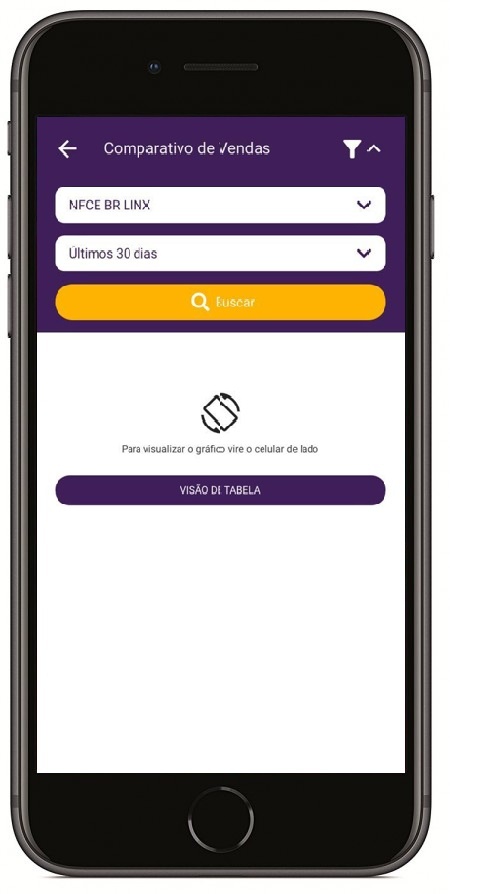
Quando pressionado o botão Visão de Gráfico, será apresentada a tela abaixo, informando que para visualização do gráfico é necessário virar o celular de lado.
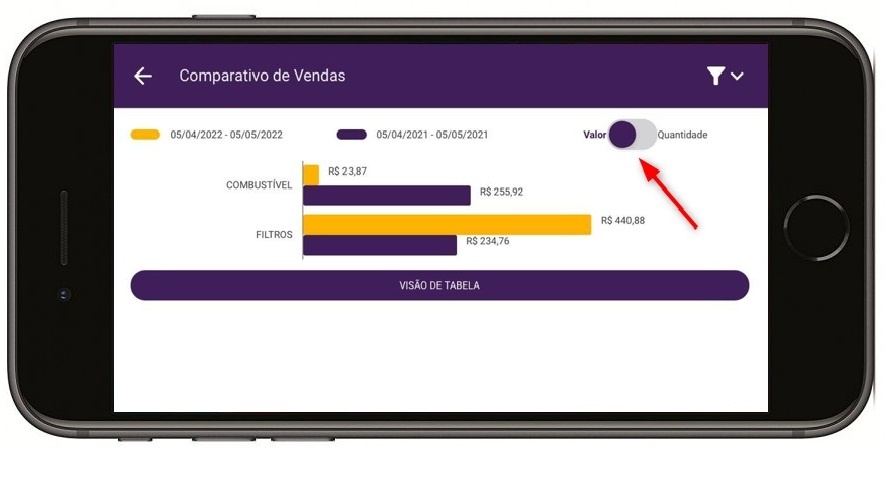
Na visão de gráfico serão apresentados os dados de combustível e filtros na mesma tela, trazendo as cores do gráfico por período e podendo ser apresentado de duas maneiras: Valor ou Quantidade.
Visão de gráfico por Valor
Visão de gráfico por Quantidade
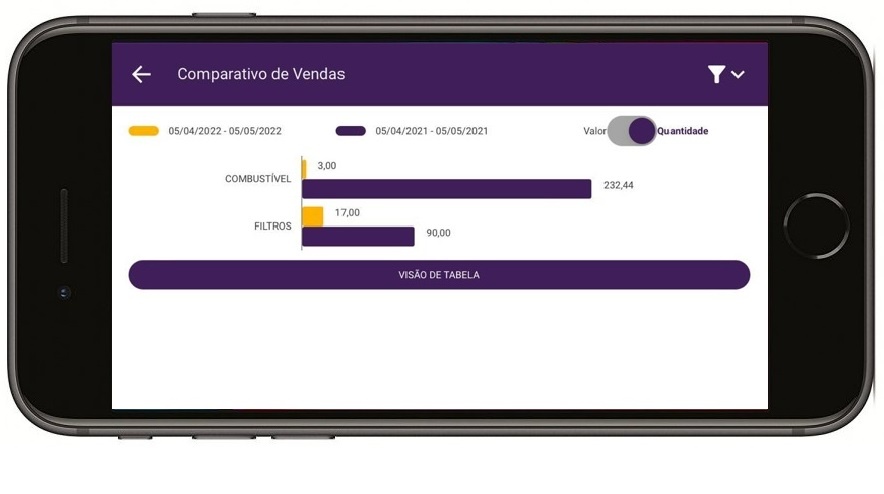 Nessa tela será possível retornar para a tela anterior pressionando o botão Visão de Tabela.
4.5.2 Vendas de Combustível
Esta funcionalidade permite visualizar as vendas de combustível por período com projeção e média diária de venda. Nesta funcionalidade também é apresentada a visualização gráfica.
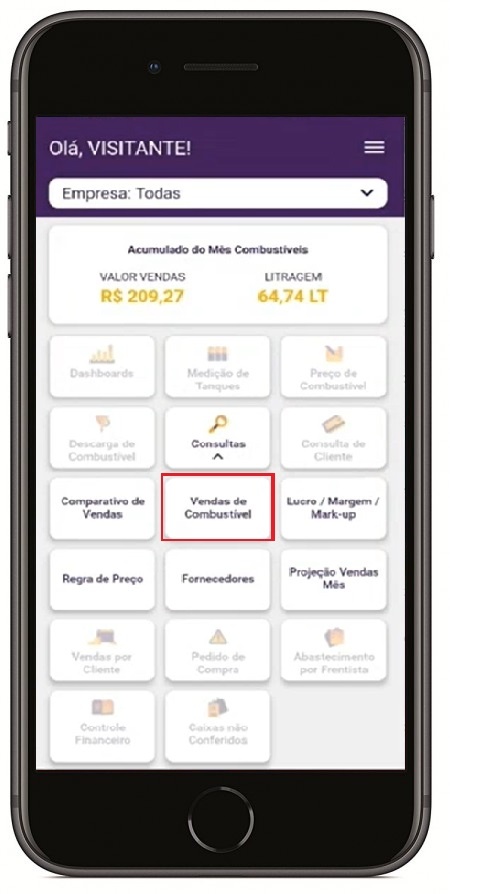
- Seguindo o padrão das funcionalidades anteriores, para apresentar os dados deve ser selecionado a empresa e na sequencia o período entre os últimos 7, 15 ou 30 dias, ou ainda o período Outro Período, possibilitando fazer a consulta de outros anos.
- Na sequencia pressionar o botão Buscar, conforme a segunda imagem, para visualização dos dados.
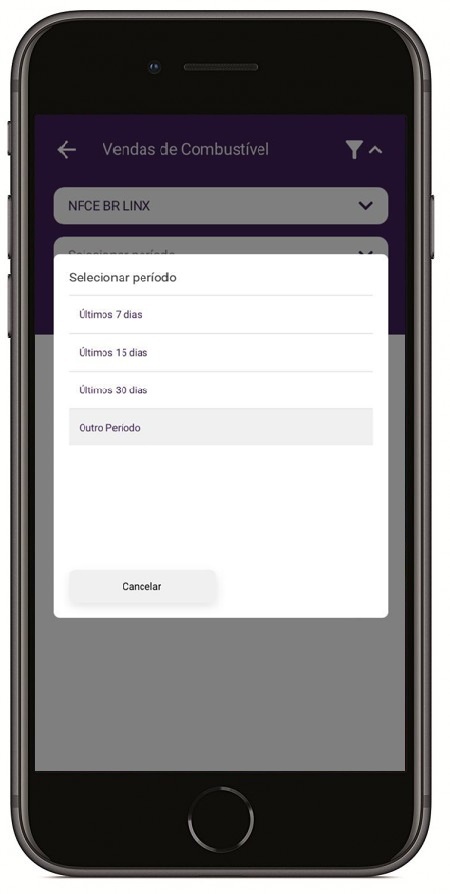
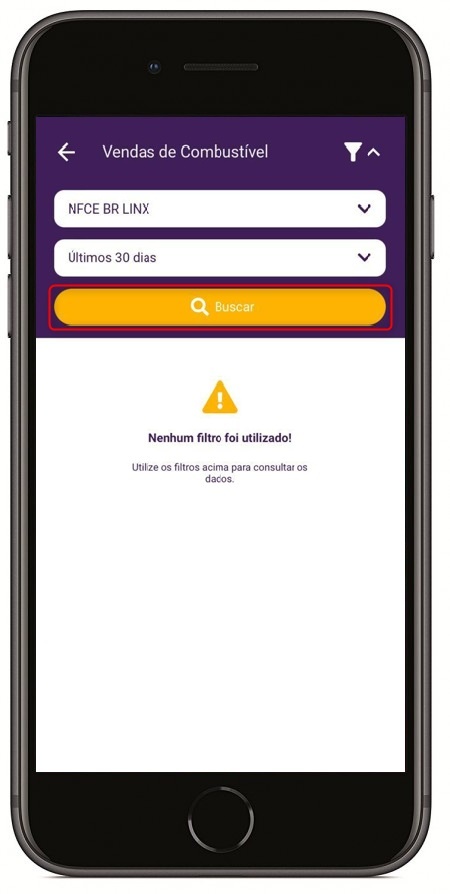
Ao pressionar o botão Buscar, serão apresentados os dados de vendas na tela, conforme imagem abaixo.
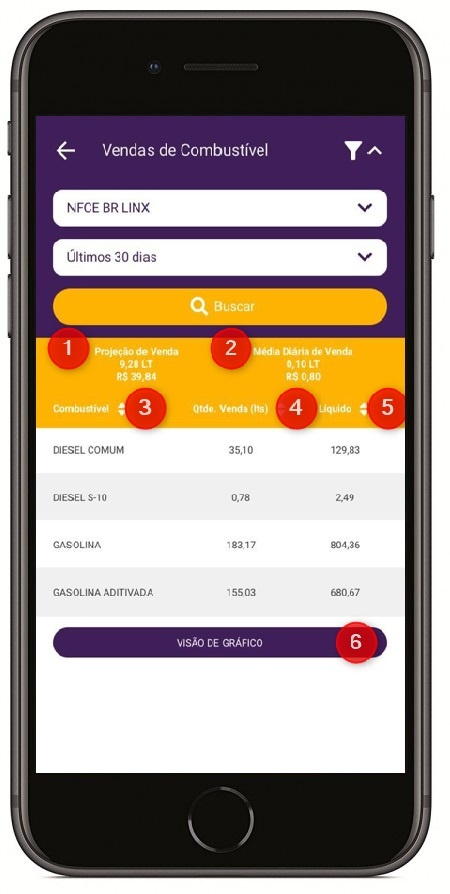
Esta tela possui as seguintes informações:
- Projeção de venda: exibe na barra inicial do relatório, a projeção de venda em litros e valor;
- Média diária de venda: exibe na barra inicial do relatório, a média diária de venda em litros e valor;
- Combustível: esta coluna exibe em ordem alfabética, a listagem de combustíveis vendidos no período, podendo ser alterada a ordem no botão
 ;
; - Qtde. Venda: esta coluna exibe a quantidade de cada combustível vendida no período em litros. A ordem pode ser alterada para crescente ou decrescente com o botão ;
- Líquido: esta coluna exibe o valor líquido da venda de cada combustível no período. A ordem pode ser alterada para crescente ou decrescente com o botão ;
- Visão de Gráfico: ao pressionar o botão, exibe os dados graficamente.
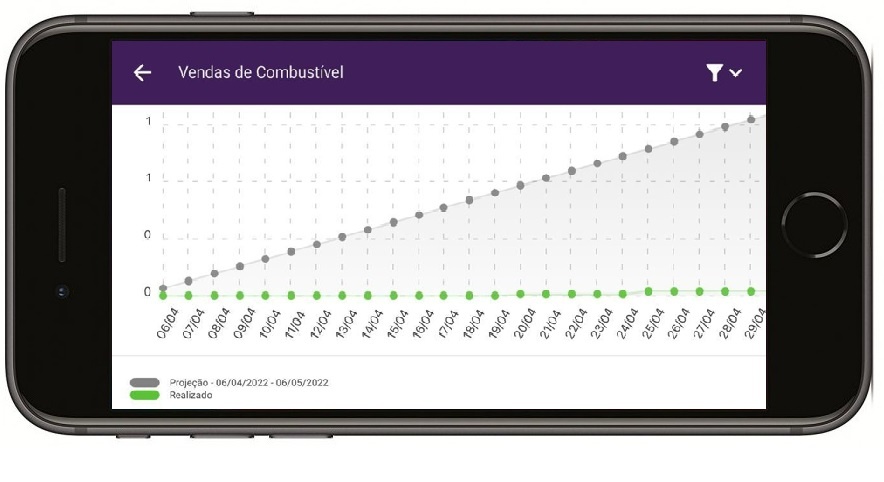
Ao pressionar o botão Visão de Gráfico, serão apresentados os dados de vendas com representação de cores por Projeção e Realizado, podendo ser exibido na versão Valor ou Quantidade.
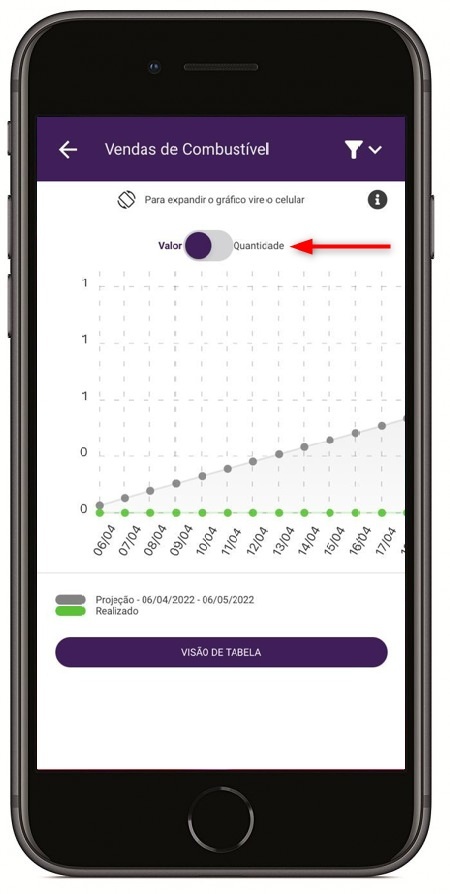
Essa funcionalidade possui um gráfico que pode ser visualizado tanto na posição vertical, quanto na horizontal. |
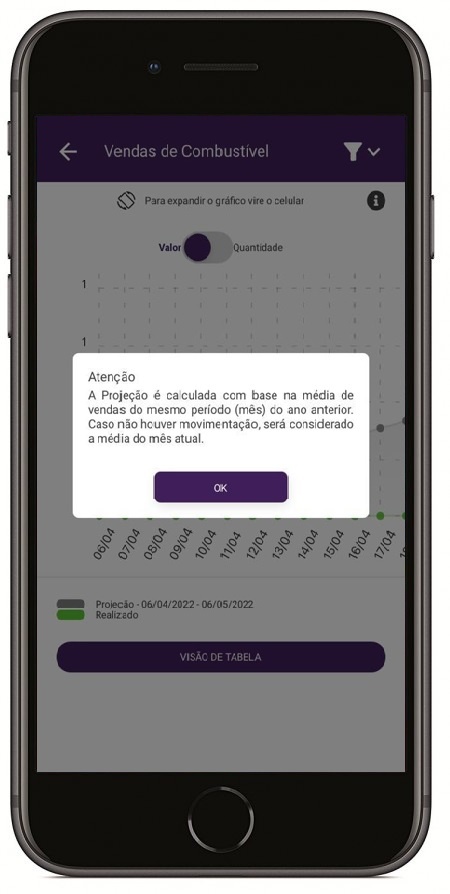
 No botão
 é explicado sobre como a projeção é calculada.
4.5.3 Lucro / Margem / Mark-up
Esta funcionalidade exibirá o lucro que o estabelecimento obteve com a venda das categorias Combustível e Filtros, a partir de um período selecionado.
Para realizar a consulta, deverá ser selecionado a empresa e na sequência selecionar o período entre os últimos 7, 15, ou 30 dias, ou ainda a opção Outro Período.
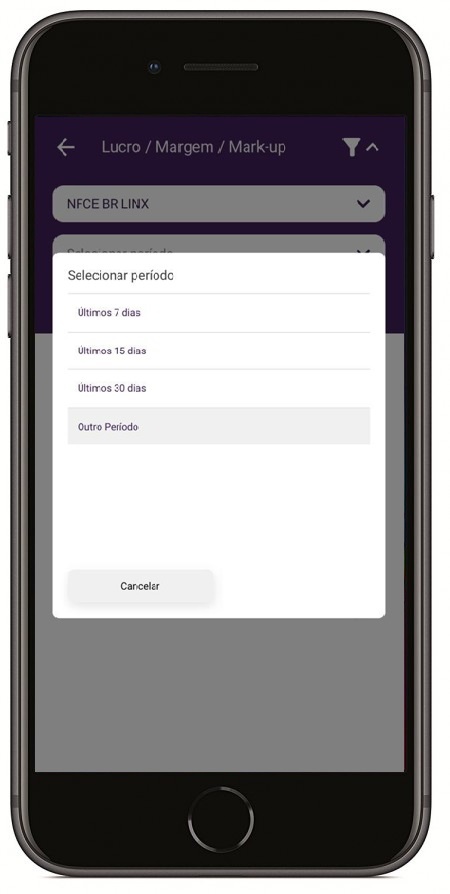
Após selecionar o período, pressionar o botão Buscar, e logo abaixo serão apresentados os dados de venda, custo e lucro por categoria.
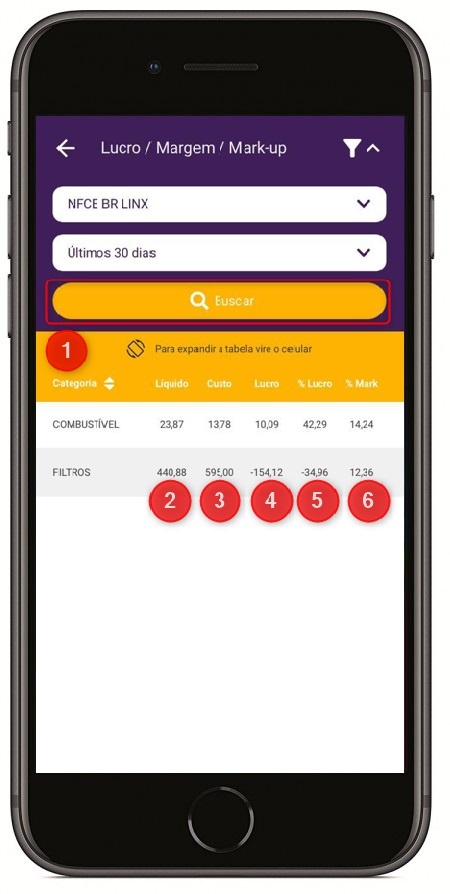
Esta tela apresenta as seguintes informações:
- Categoria: esta coluna exibe a categoria de produto do relatório;
- Líquido: esta coluna exibe o valor líquido vendido em cada categoria de acordo com o período;
- Custo: esta coluna exibe o valor de custo em cada categoria com relação ao período;
- Lucro: esta coluna exibe o lucro obtido em cada categoria de acordo com o período;
- % Lucro: esta coluna exibe o percentual de lucro em cada categoria;
- % Mark: esta coluna exibe o percentual de mark-up em cada categoria.
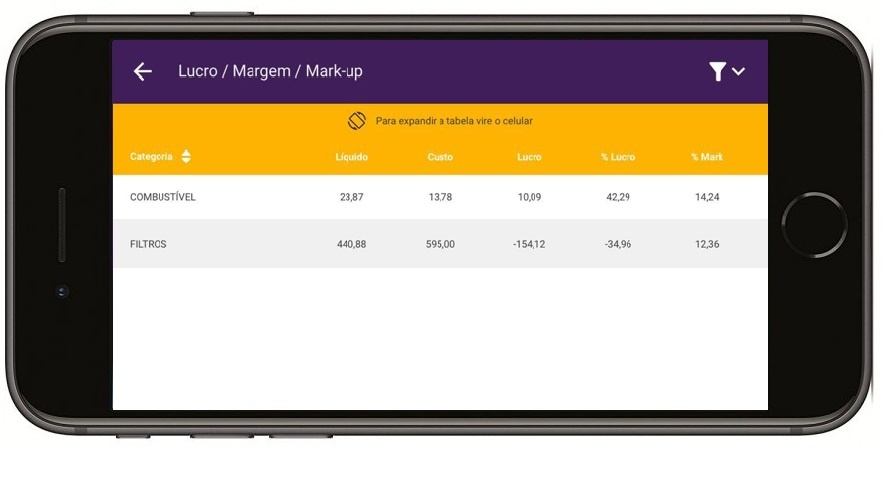
Esses dados também poderão ser apresentados com o celular na posição horizontal, conforme imagem abaixo.
4.5.4 Regra de Preço
Esta funcionalidade exibirá as regras de preço vinculadas ao cliente.
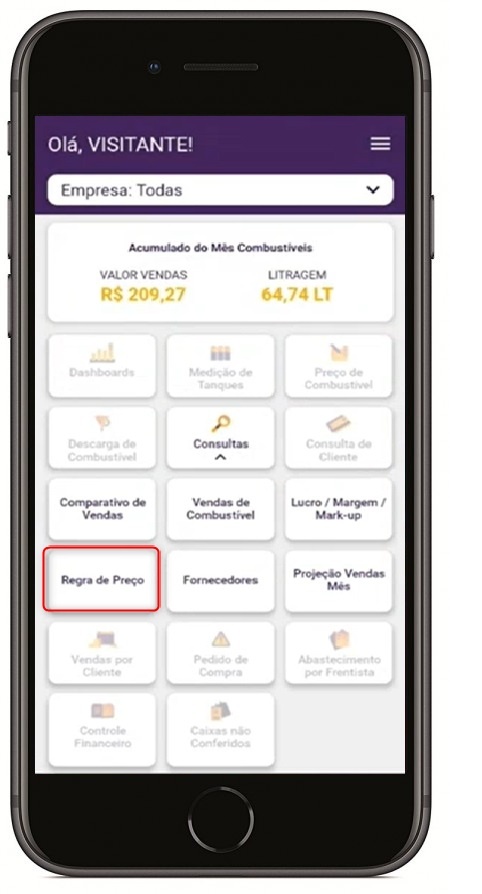
Ao acessa-lo será exibidos os filtros Empresa, Cliente e Forma de Pagamento para seleção.
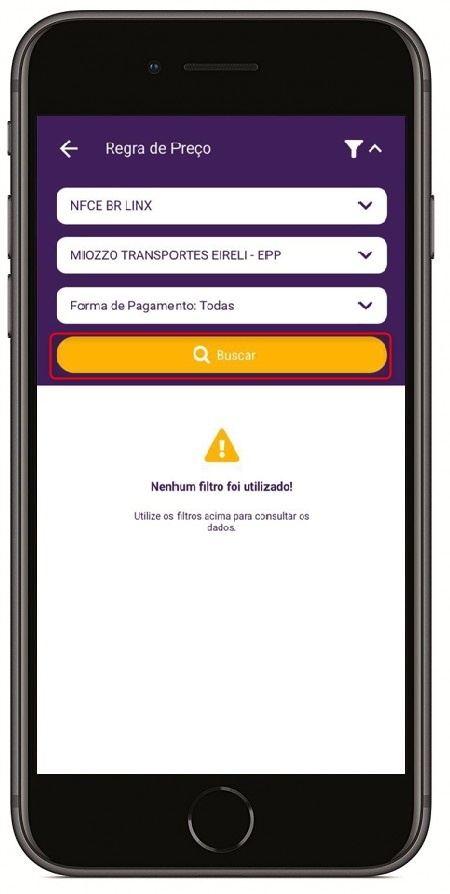
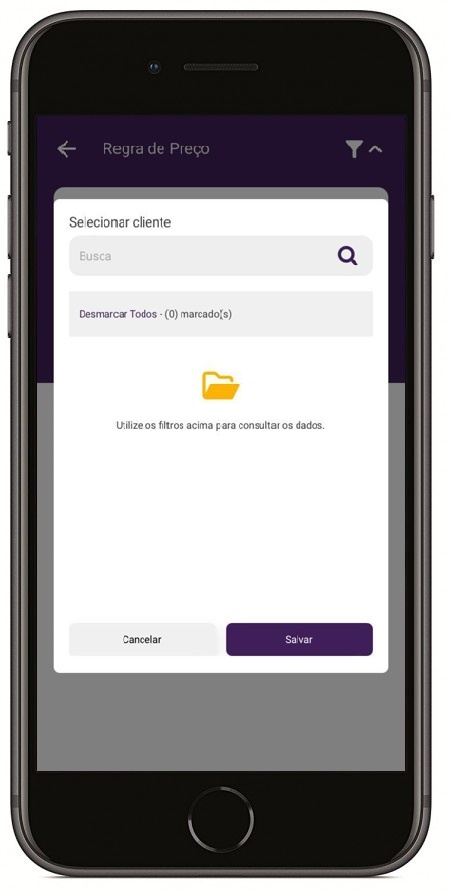
- Para buscar um cliente, basta digitar o nome e pressionar a
 ;
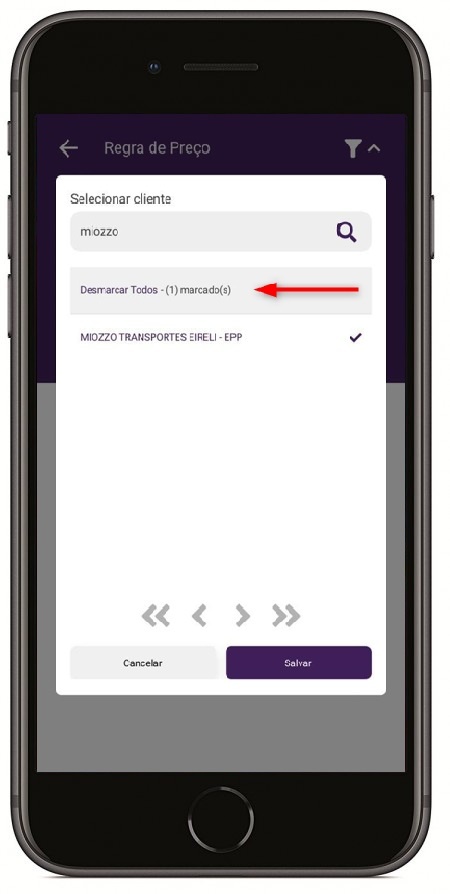
; - Ao encontrar o cliente na lista, basta tocar sobre o nome para selecioná-lo
 ;
; - Caso deseje selecionar mais clientes, repita o processo de busca e selecione o próximo cliente;
- É possível desmarcar a seleção realizada através do botão Desmarcar Todos, conforme segunda imagem;
- Ao clicar no botão Salvar, retornará a tela de filtros com o cliente selecionado no campo.
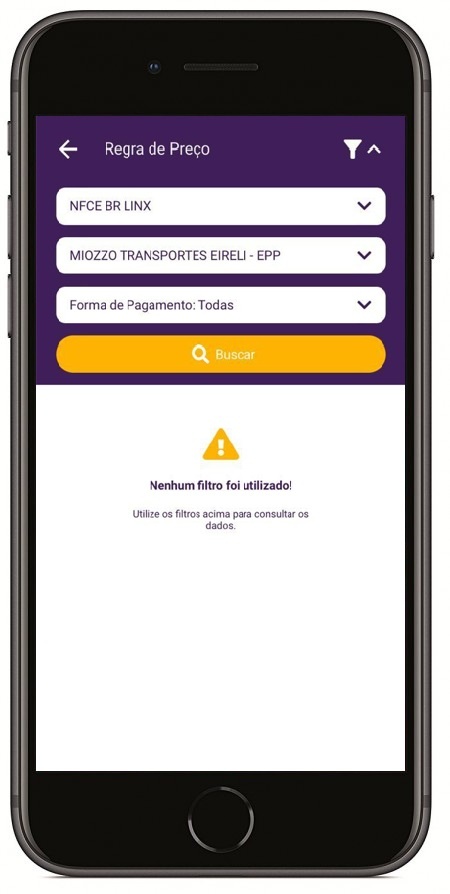
É possível também selecionar as formas de pagamento desejadas ou selecionar a opção Todas, através do último filtro.
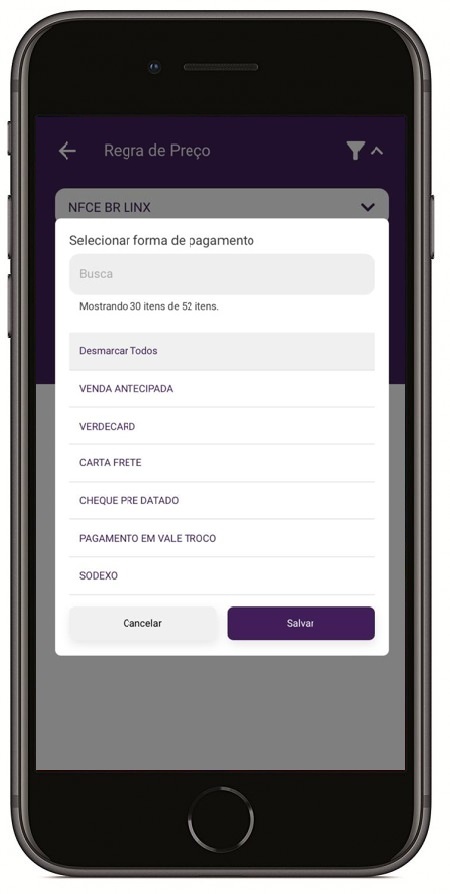
- Após todos os filtros preenchidos, pressionar o botão Buscar;
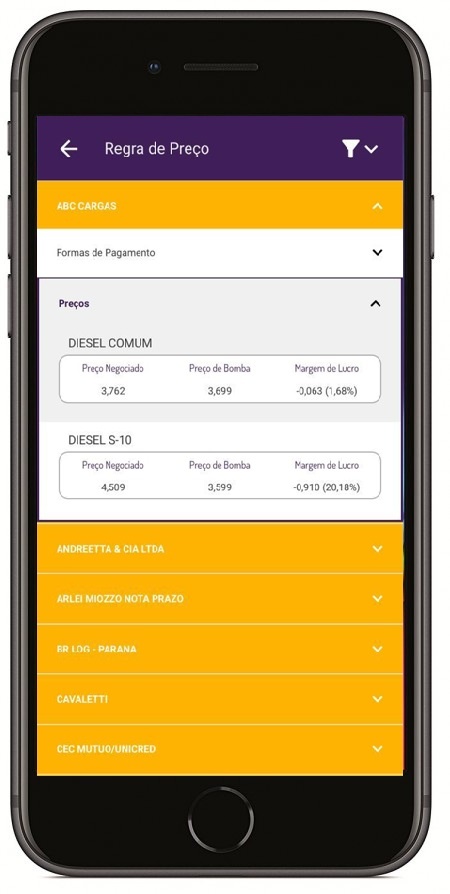
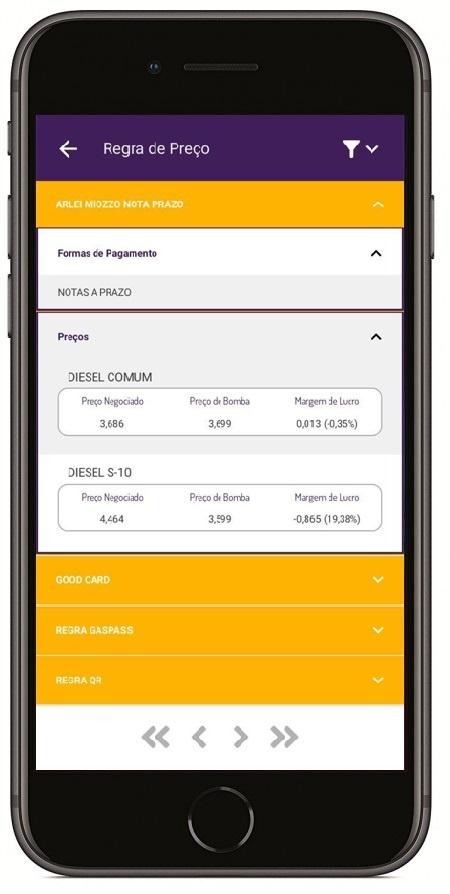
- Serão apresentadas na tela, as regras de preço deste cliente, sendo detalhadas por formas de pagamento e preços;
- Para visualizar a Formas de Pagamento ou Preços da regra de preço, pressionar
 para expandir.
4.5.5 Fornecedores
Esta funcionalidade permitirá visualizar todos os fornecedores cadastrados na retaguarda, juntamente com as informações de totais e vencimentos.
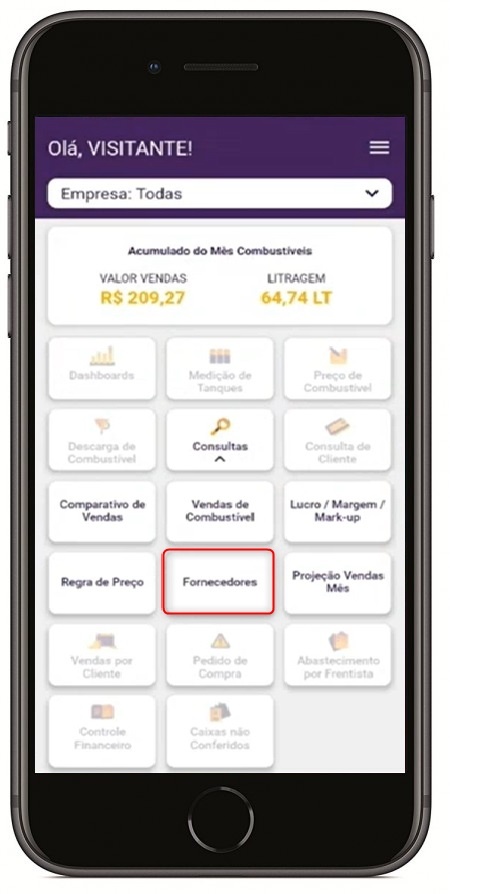
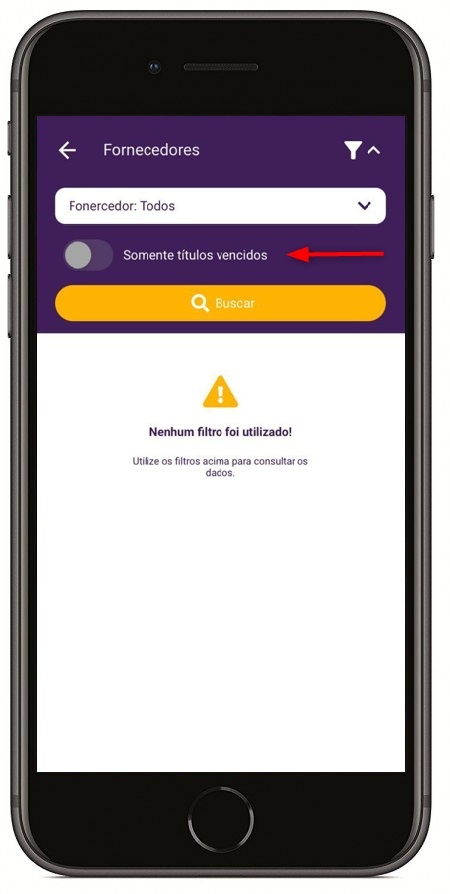
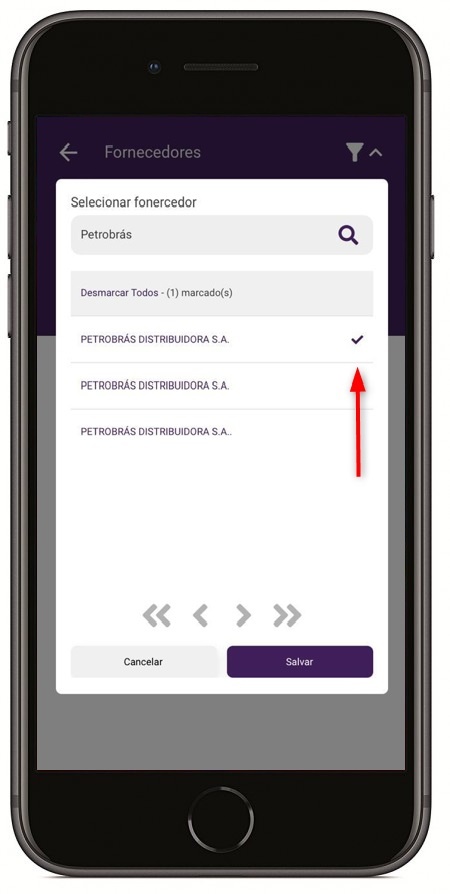
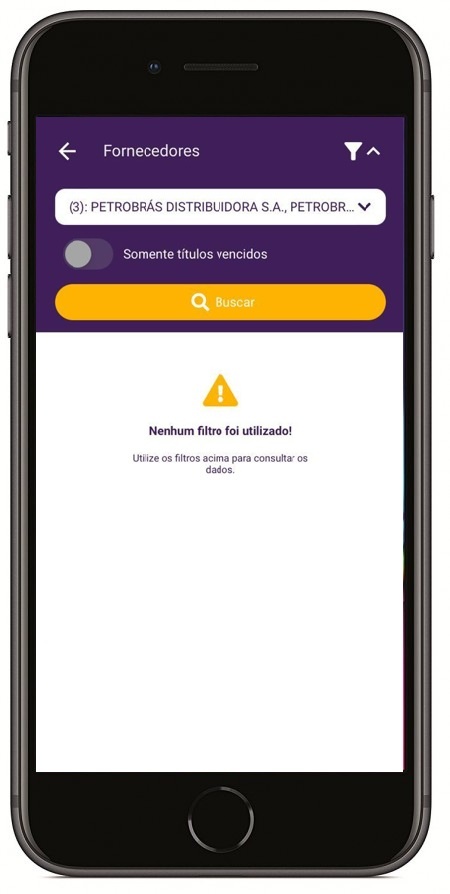
Para exibir as informações, basta realizar a busca conforme as imagens abaixo.
- Ao acessar a funcionalidade será apresentado o filtro de Fornecedor que já virá com a opção Todos marcado;
- Para buscar um fornecedor específico, digitar o nome e pressionar , mais abaixo, serão apresentados os fornecedores correspondentes a pesquisa;
- Para selecionar o fornecedor desejado, pressione a linha com o nome do fornecedor;
- Logo abaixo será possível habilitar a opção de Somente títulos vencidos;
- Na tela de filtros agora, ficarão os nomes dos fornecedores selecionados, conforme mostra a terceira imagem.
Para sair da seleção realizada, basta pressionar esta linha |
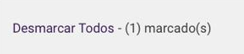 . Ao desmarcar todos a consulta voltará a ser para Todos os Fornecedores.
Ao pressionar o botão Buscar, será exibida a imagem abaixo, com os fornecedores listados.
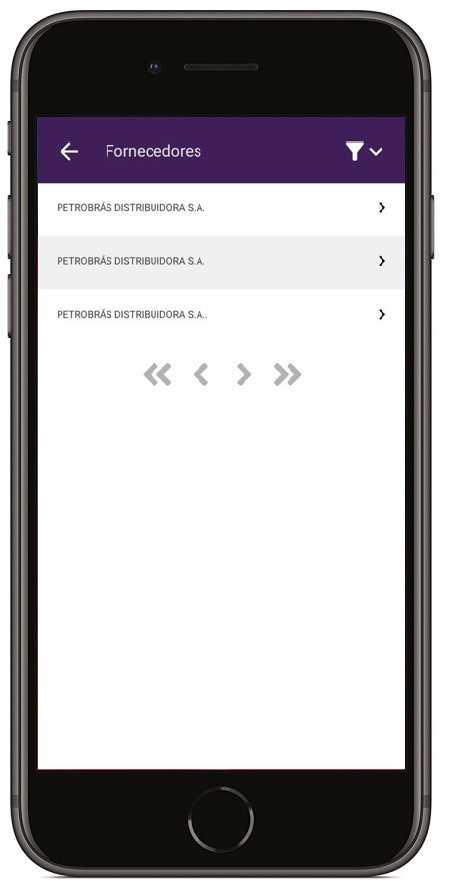
Pressionando , será detalhado os dados do fornecedor e os totais a serem pagos.
- Na parte superior, ao pressionar
 será apresentado o CNPJ, cidade e estado do fornecedor;
 - As informações são divididas em totais com vencimentos que são detalhados ao pressionar a seta em cada um deles.
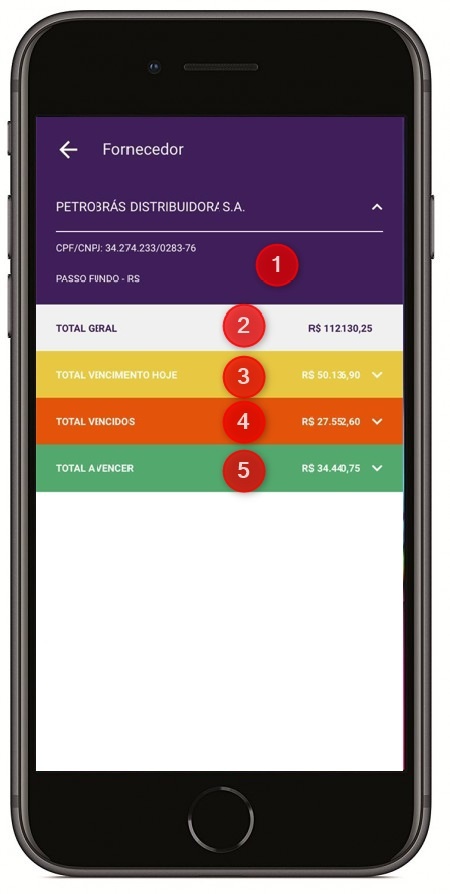
Esta tela apresenta as seguintes informações:
- Fornecedor: exibe o nome e dados do fornecedor, conforme imagem acima;
- Total Geral: exibe o valor total dos vencimentos para o fornecedor selecionado;
- Total Vencimento Hoje: ao pressionar a seta, exibe detalhadamente cada título a ser pago ao fornecedor no dia de hoje;
- Total Vencidos: ao pressionar a seta. exibe detalhadamente cada título com o prazo de pagamento vencido;
- Total a Vencer: ao pressionar a seta. exibe detalhadamente cada título com o prazo de pagamento à vencer.
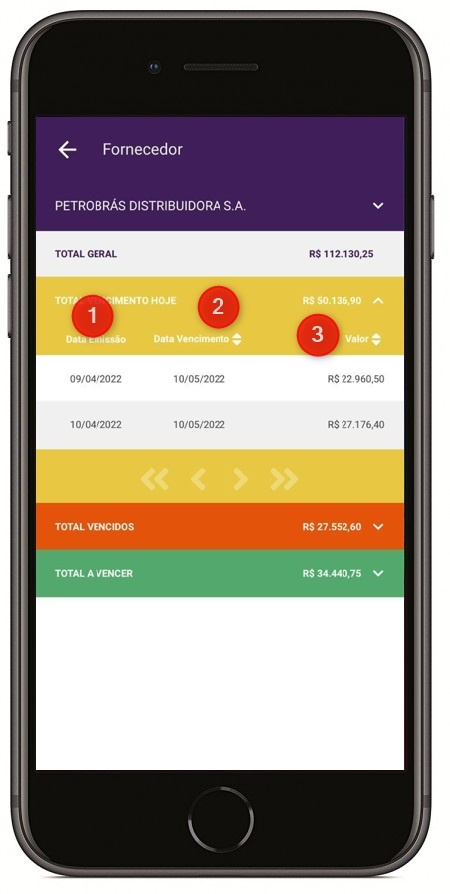
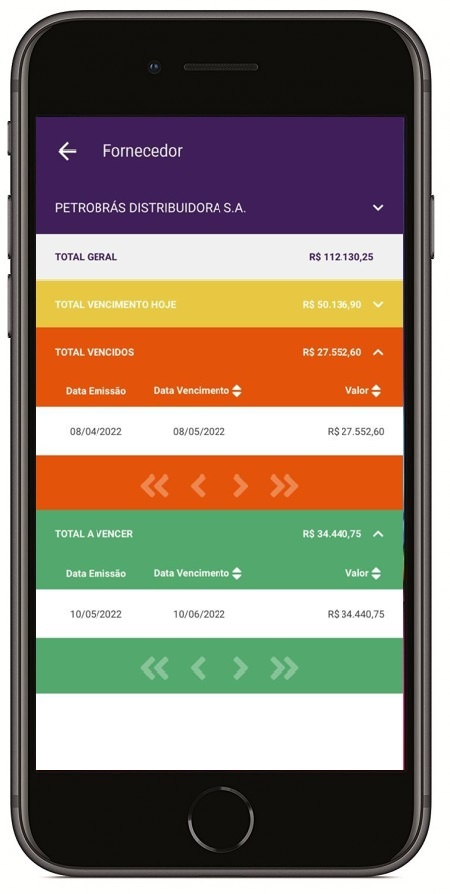
Esta tela de detalhe apresenta as seguintes informações:
- Data Emissão: esta coluna exibe a data de emissão da nota / título a ser pago;
- Data Vencimento: esta coluna exibe a data de vencimento do título a ser pago ao fornecedor;
- Valor: esta coluna exibe o valor de cada título a ser pago ao fornecedor.
4.5.6 Projeção de Vendas Mês
Esta funcionalidade exibirá a projeção de vendas do mês atual.
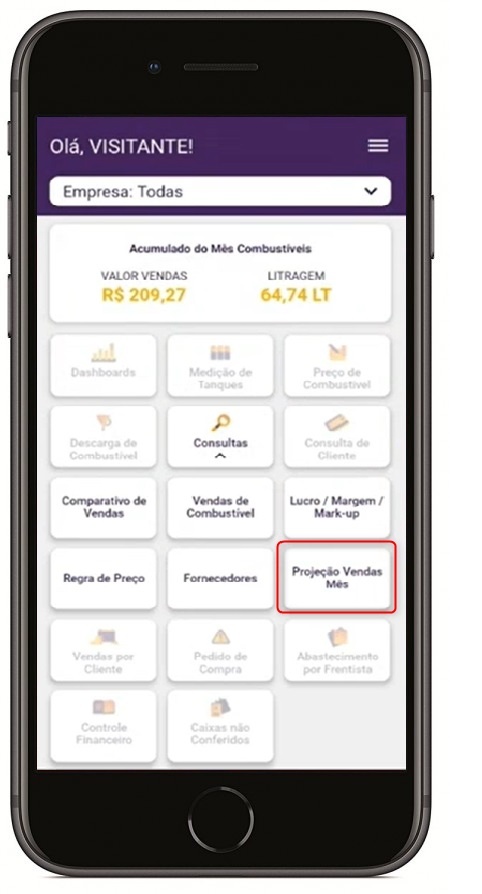
Para exibir a projeção basta informar a empresa deseja e pressionar o botão Buscar.
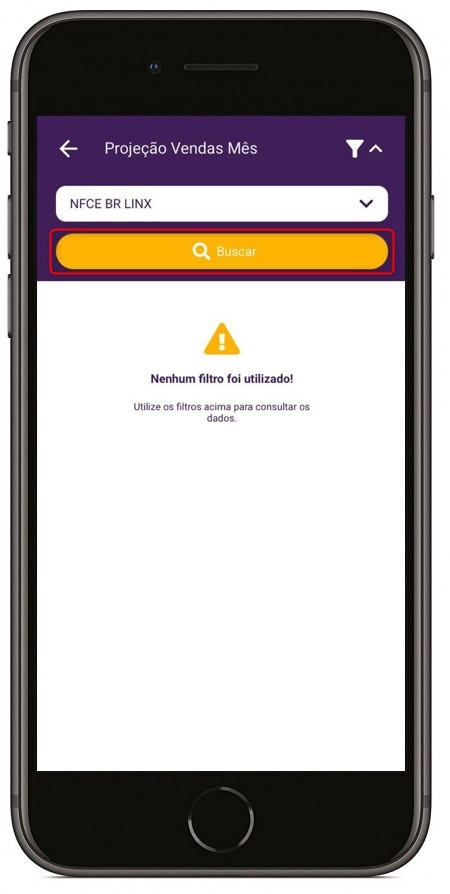
Na sequencia serão exibidos os valores de projeção para o período a partir da data de consulta.
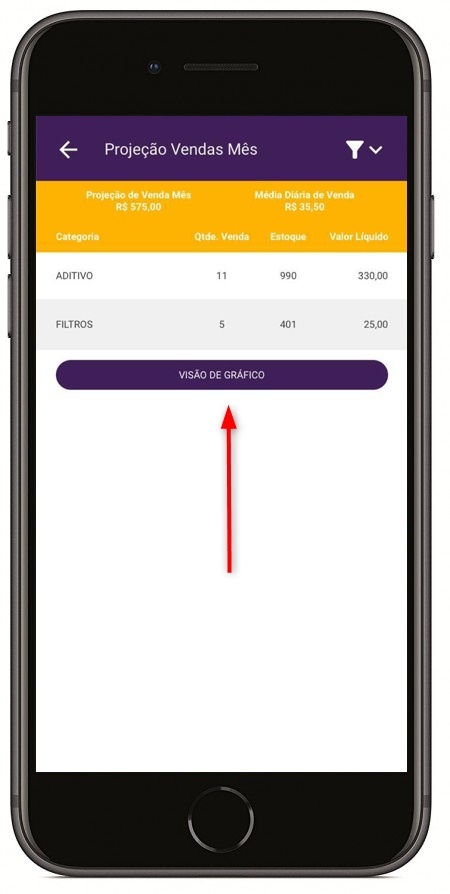
A tela apresenta as seguintes informações:
- Projeção de Venda Mês: exibe a projeção de venda dentro do período;
- Média Diária de Venda: exibe a média de vendas diária;
- Categoria: esta coluna exibe a categoria de produtos vendidos;
- Qtde. Venda: esta coluna exibe a quantidade de produtos vendidas dentro de cada categoria;
- Estoque: esta coluna exibe a quantidade de estoque da categoria;
- Valor Líquido: esta coluna exibe o valor líquido vendido no período.
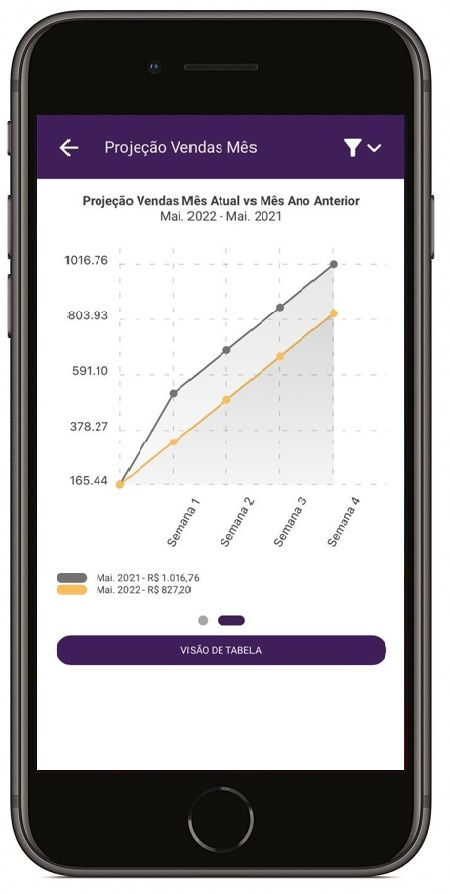
Essa funcionalidade possui também a visão de gráfico, conforme as representações abaixo.
- Neste primeiro gráfico, são apresentadas as projeções de venda semana a semana entre o mês atual comparado ao mês anterior.
- Ao arrastar para o lado, temos o segundo gráfico, mostrando a projeção semana a semana entre o mês atual comparado ao mesmo mês no ano anterior.
Mês atual x Mês anterior
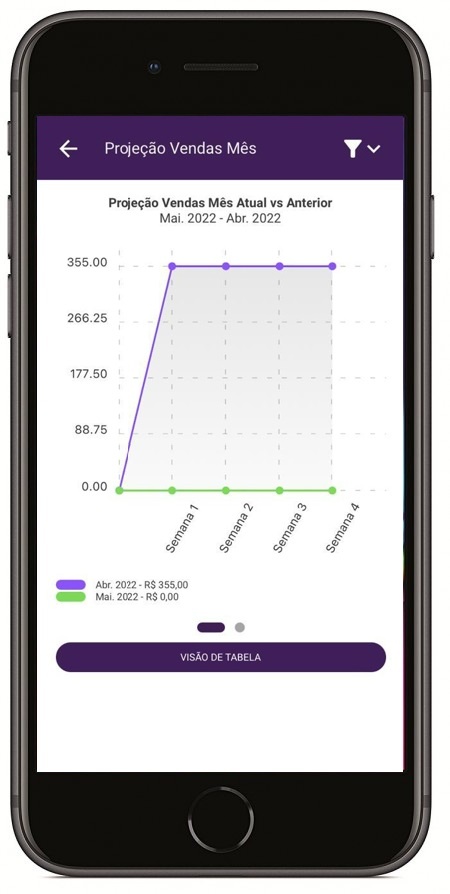
Mês atual x Mês ano anterior
4.6 Consulta de Cliente
Neste menu será possível realizar a consulta de qualquer cliente cadastrado na retaguarda, exibir e alterar informações de crédito, e inclusive, visualizar títulos vencidos ou à vencer de cada cliente selecionado.
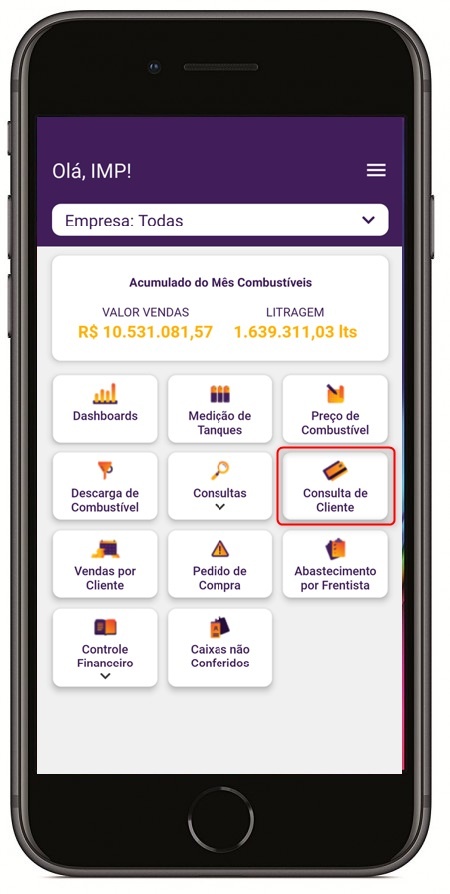
- Para acessar as informações do cliente, basta fazer a busca com o nome (completo ou parte do nome), CPF ou CNPJ do cliente no filtro abaixo.
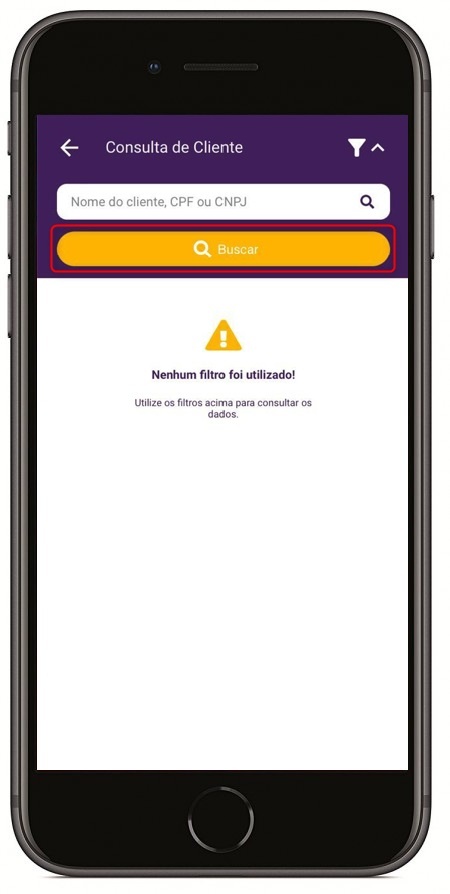
- Também é possível realizar a consulta deixando o filtro cliente em branco, e pressionar o botão Buscar, conforme segunda imagem.
Busca campo em branco
Busca pelo cliente com uma parte do nome
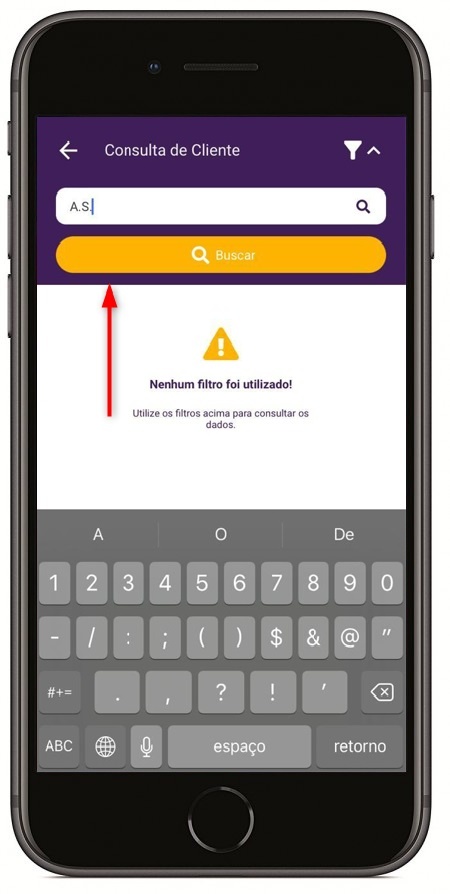
Resultado da busca por A.S.
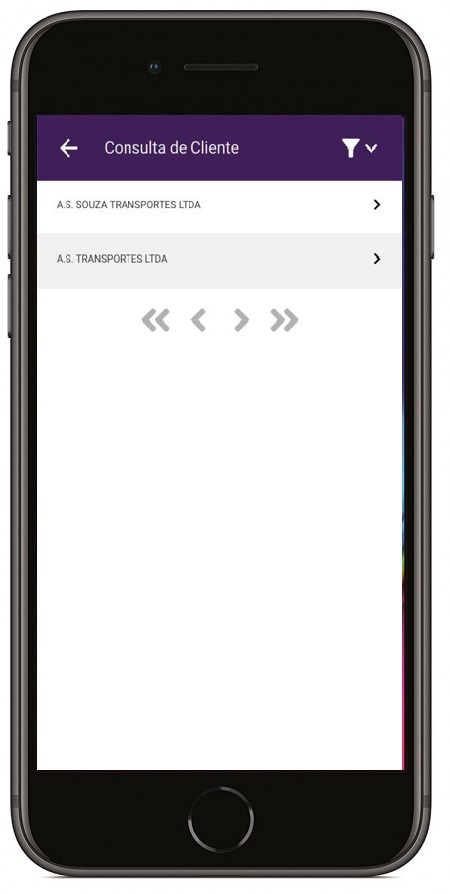
Quando deixado o filtro de cliente vazio, irá retornar a pesquisa conforme a tela abaixo.
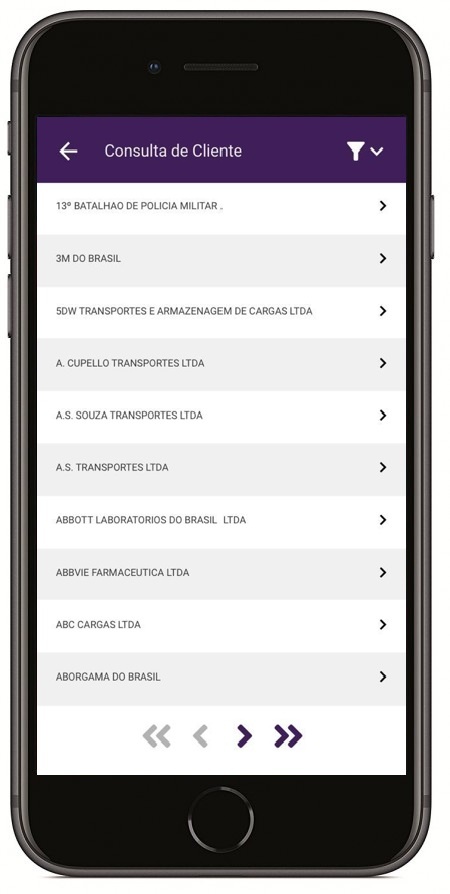
- Os botões
 ajudarão a passar as telas de seleção até chegar ao cliente desejado. O botão
  vai para a próxima página e o botão
  pula para a última página de clientes.
 - Após encontrado o cliente, pressionar
 na linha do nome, para abrir o detalhamento abaixo.
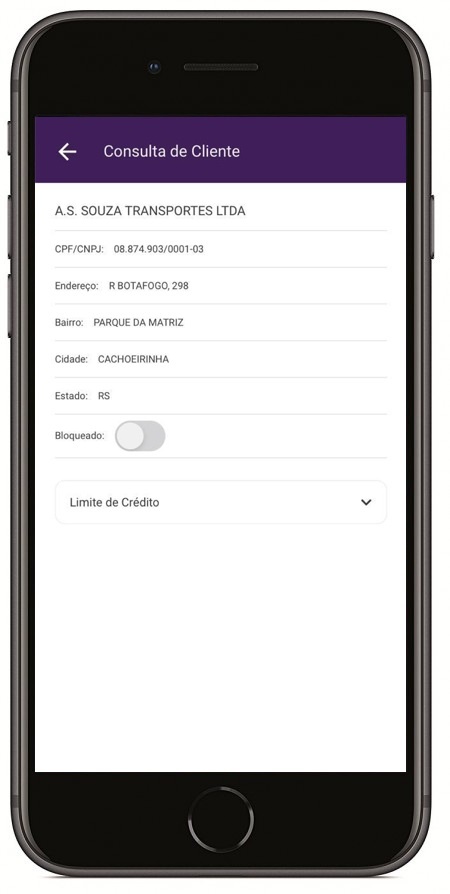
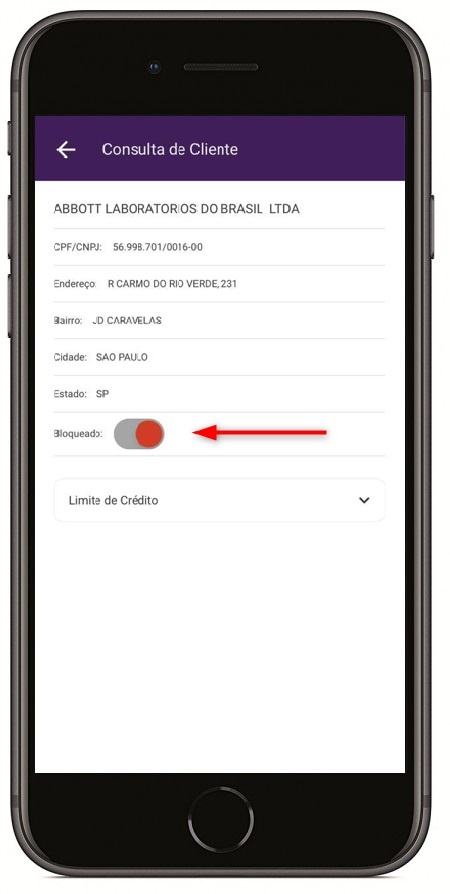
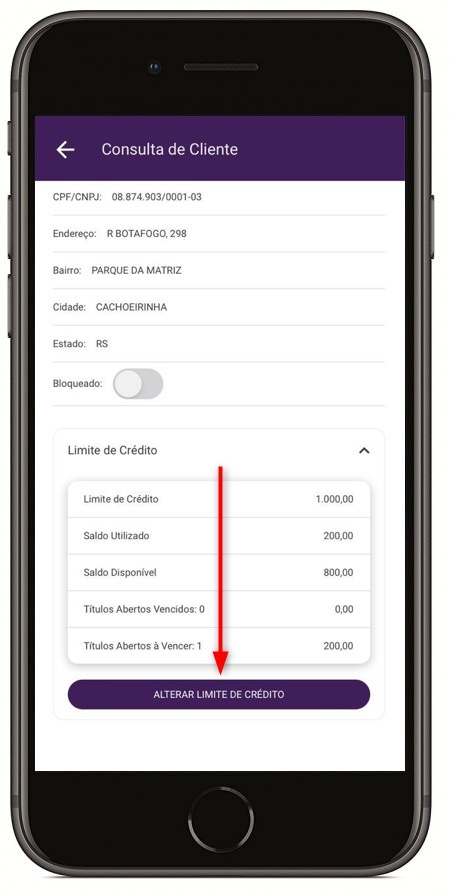
A tela acima apresenta as seguintes informações:
- Dados do cliente: na primeira parte da tela são encontradas informações de cadastro sobre o cliente, como: nome, CPF/CNPJ, endereço, bairro, cidade e estado;
- Bloqueado: botão que permite bloquear ou desbloquear o cliente selecionado;
- Limite de crédito: botão que exibe informações de limite de crédito e títulos pendentes.
Ao pressionar o botão Limite de Crédito, será apresentada a tela abaixo, possibilitando que o usuário altere o valor do limite de crédito geral1 do cliente selecionado.
Pressionar o botão ALTERAR LIMITE DE CRÉDITO
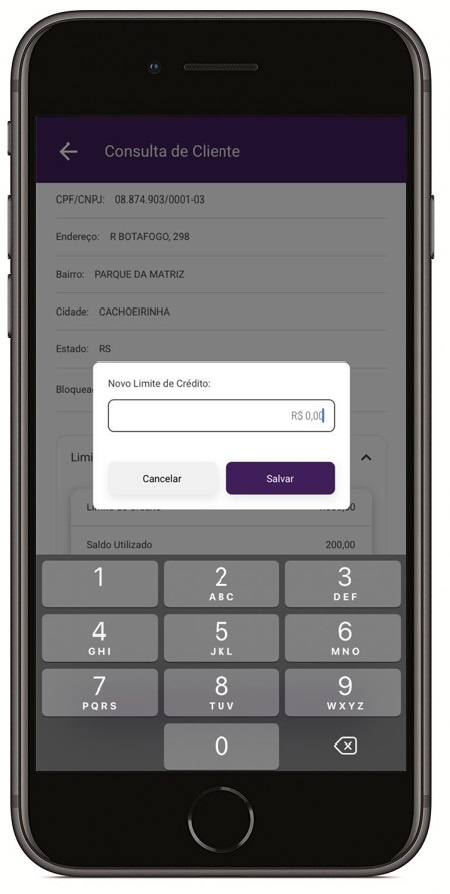
Pressionar o campo de valor para inserir o novo valor de limite
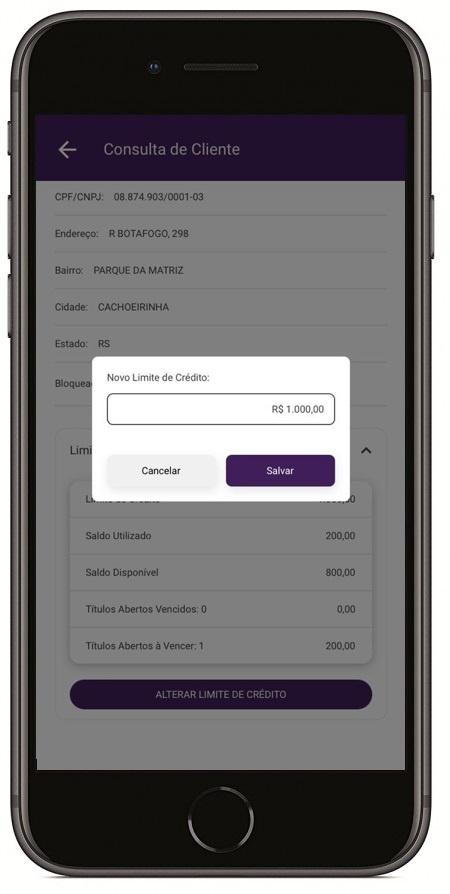
Digitar o novo valor e pressionar Salvar
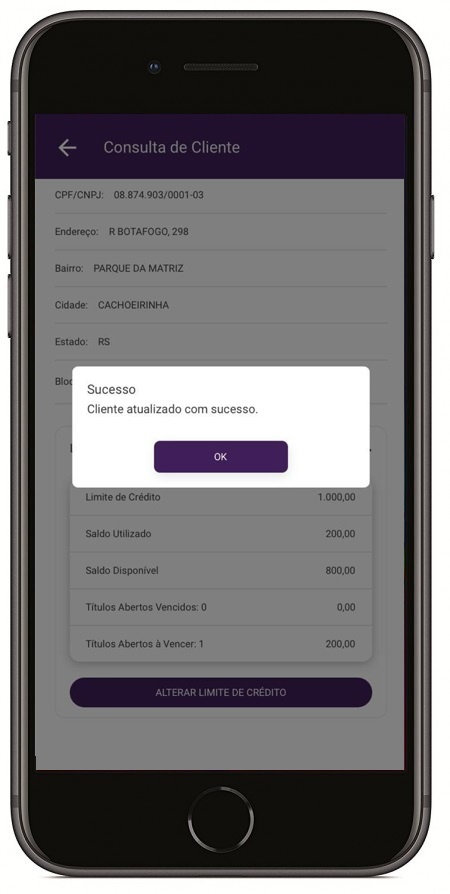
Atualização de valor realizada com sucesso
4.7 Vendas por Cliente
Este menu exibirá as vendas de clientes em um determinado período selecionado.
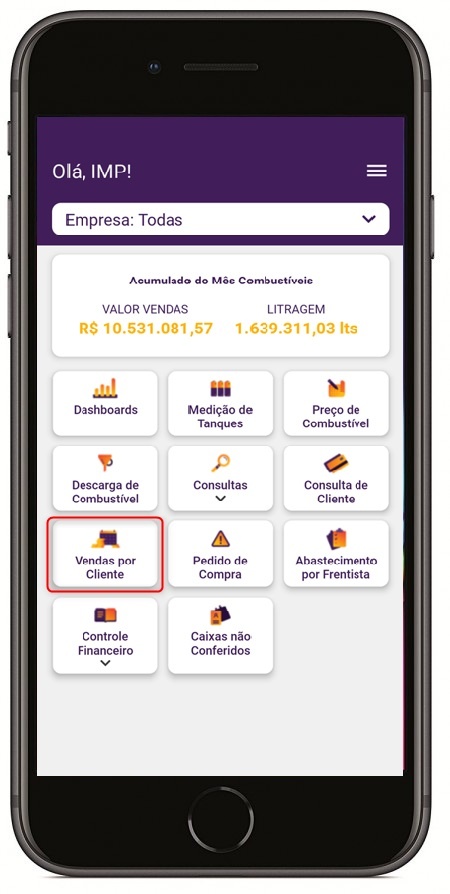
Para realizar a consulta deve ser preenchido o filtro abaixo, podendo ser consultado por empresa, clientes, classe de clientes e obrigatoriamente o período desejado.
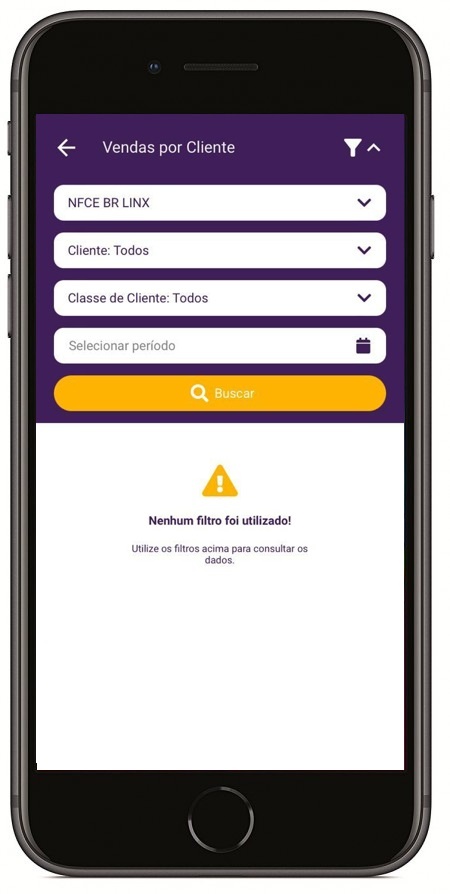
Buscando por uma parte do nome do cliente
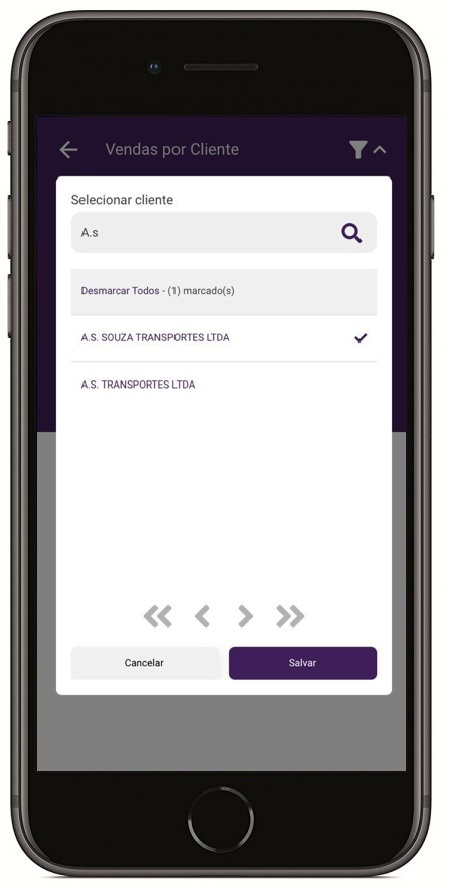
Selecionando a classe de cliente no filtro
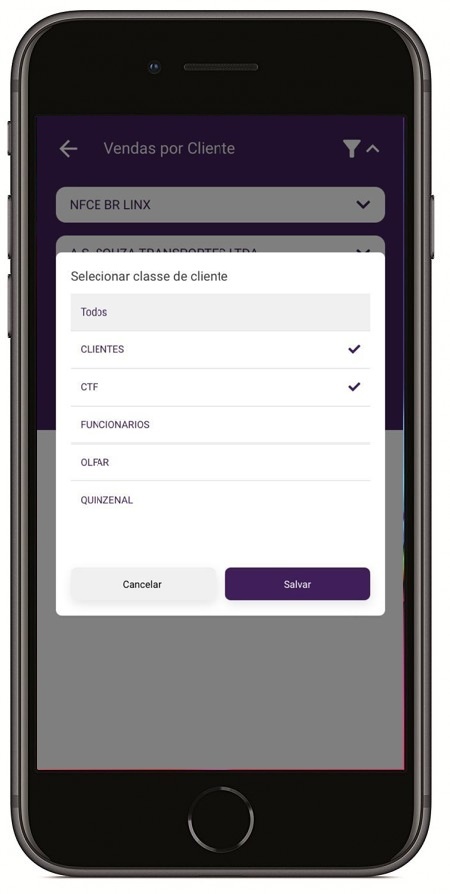
Classe de cliente no AutoSystem é chamada de Grupo de Pessoas, para saber mais acesse aqui visualizando o tópico 4.4 Grupo de Pessoas. |
Após preenchido os filtros e informado o período, ao pressionar o botão Buscar, será exibido a lista de clientes com vendas no período, conforme imagem abaixo.
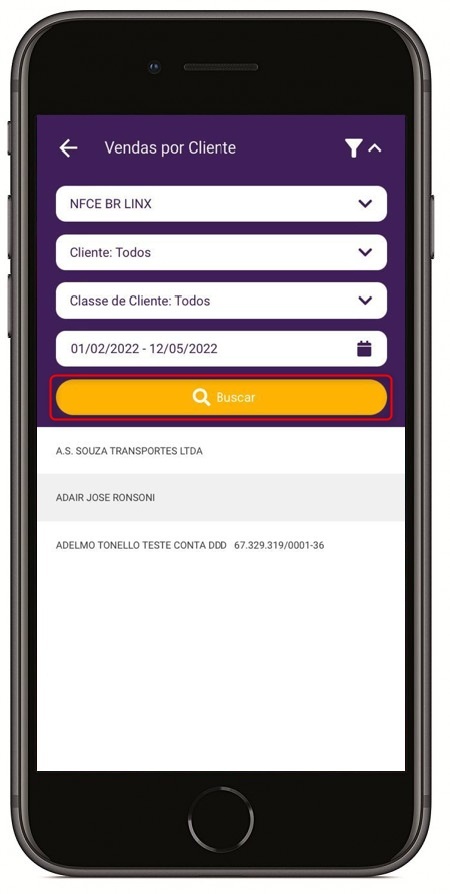
Para acessar as vendas de cada cliente, basta tocar sobre a linha com o nome.
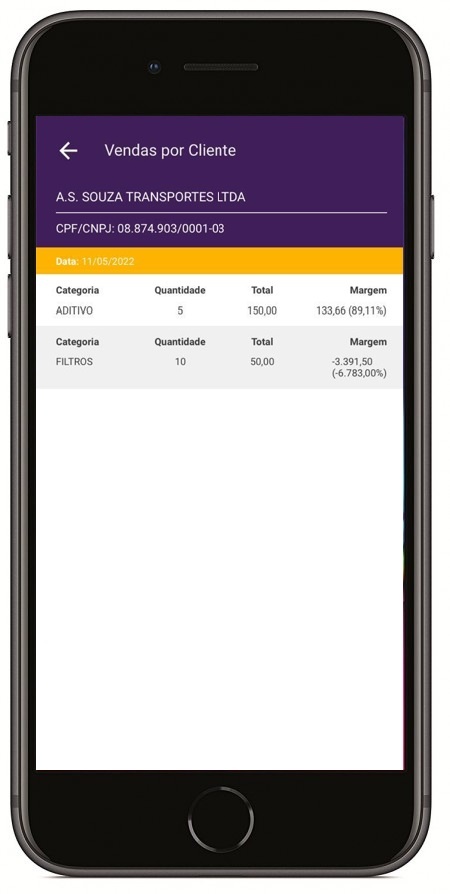
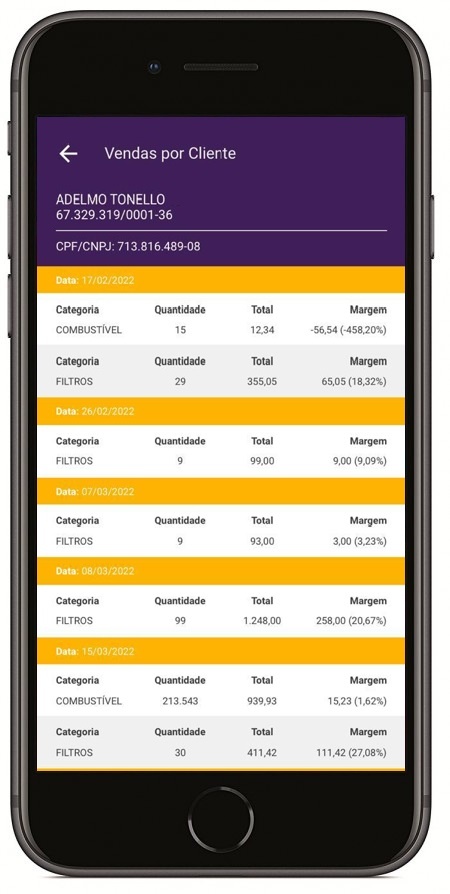
Esta tela apresenta as seguintes informações:
- Cliente: exibe os dados do cliente selecionado no período;
- Data: exibe a data em que a venda foi realizada;
- Categoria: exibe a categoria do produto que foi vendido;
- Quantidade: exibe a quantidade de produtos vendidos para a categoria no período;
- Total: exibe o total de produtos vendidos para a categoria no período;
- Margem: exibe a margem de lucro para a categoria no período selecionado.
No AutoSystem a categoria de produtos exibida aqui se chama Grupo de Produtos e pode ser conferida no tópico 4.7 Grupo de Produtos acessando aqui. |
4.8 Pedido de Compra
Este menu permite visualizar e aprovar os pedidos de compras por período.
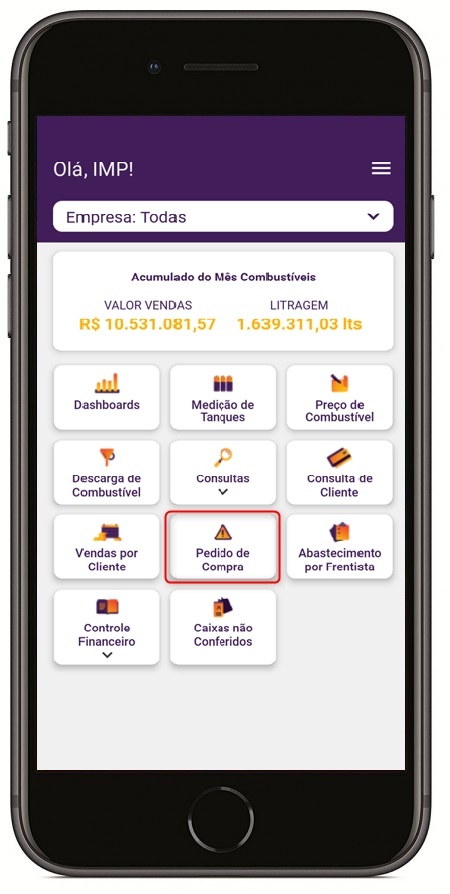
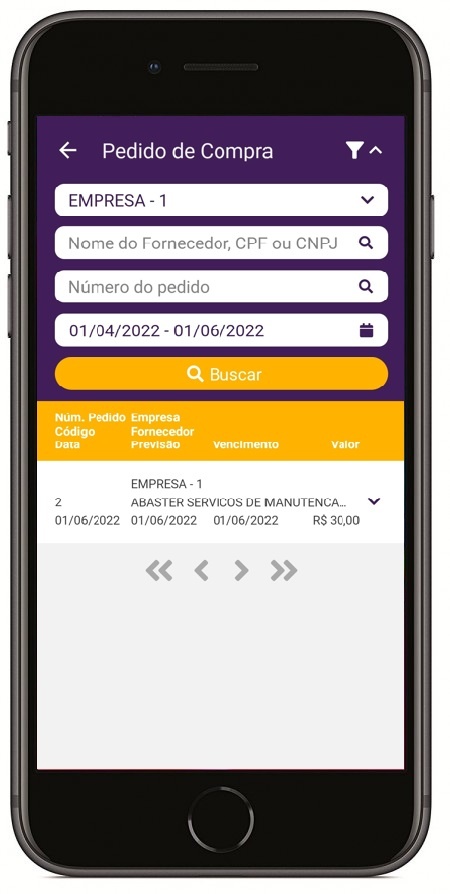
Para visualização dos pedidos, o filtro abaixo deve ser preenchido, contendo: empresa, fornecedor, número do pedido e período.
- Neste filtro, a pesquisa por fornecedor deve ser realizada por nome, CPF ou CNPJ, ou apenas deixar o campo em branco que a pesquisa trará todos os fornecedores com pedidos no período;
- É possível realizar a pesquisa digitando também o número do pedido;
- O preenchimento do período é obrigatório.
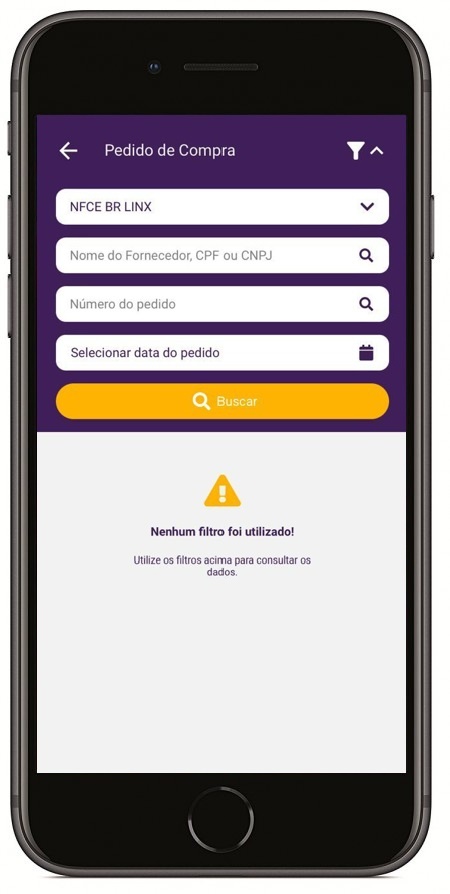
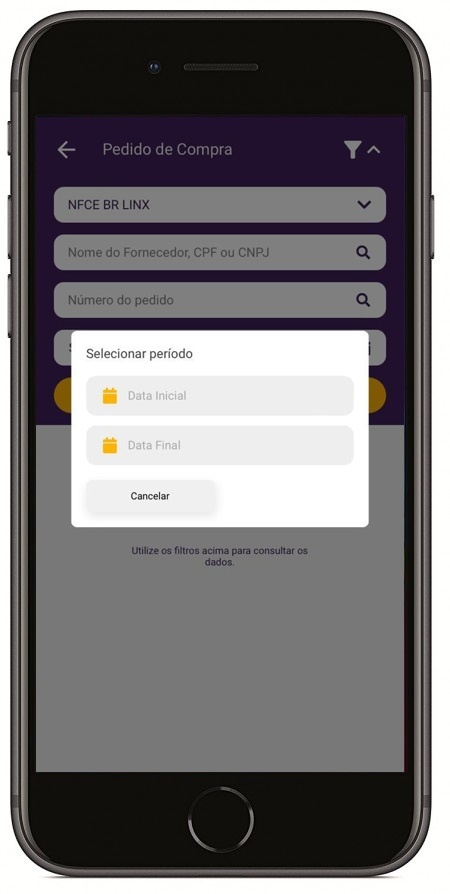
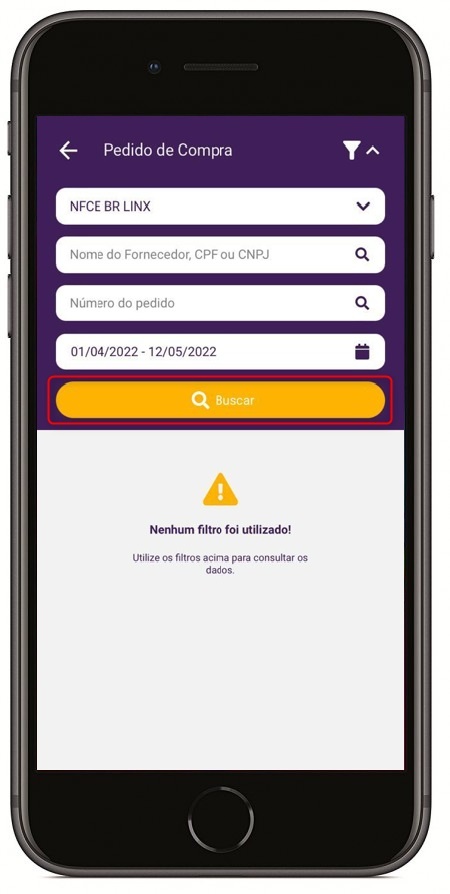
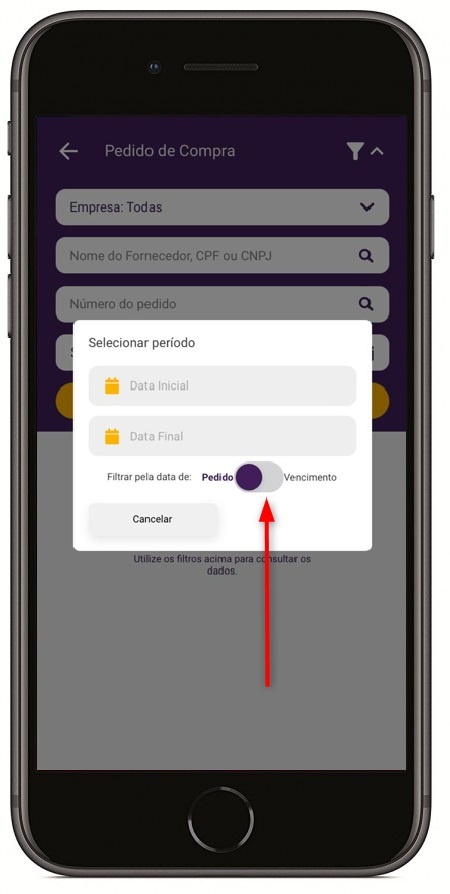
Para clientes com base dados EMSys, o filtro de período apresentará um botão para seleção por Pedido ou Vencimento, conforme imagem abaixo.
Filtro por período com o EMSys
Após informado o período e pressionado o botão Buscar, será apresentada a tela abaixo com os pedidos realizados no período.
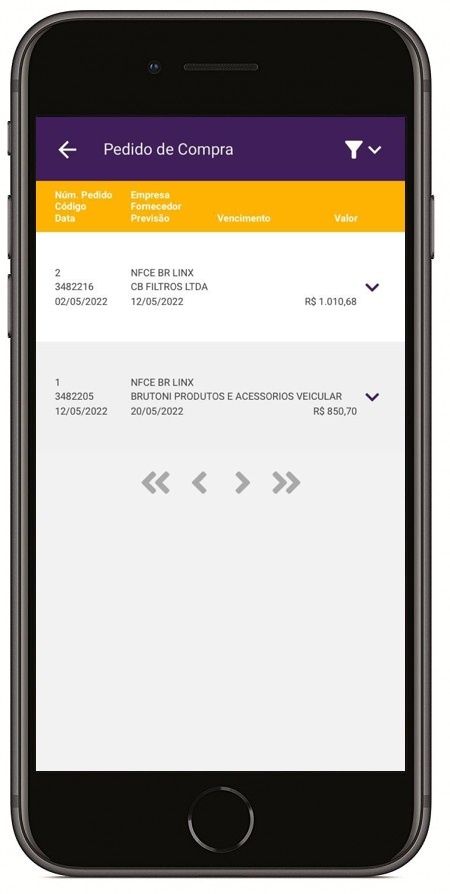 Esta tela apresenta as seguintes informações:
- Núm. Pedido: exibe o número do pedido de compra registrado na retaguarda;
- Empresa: exibe a empresa realizou o pedido;
- Fornecedor: exibe o nome do fornecedor que se destina o pedido;
- Data: exibe a data em que o pedido foi realizado;
- Previsão: exibe a data de previsão de recebimento do pedido;
- Vencimento: exibe a data de vencimento para pagamento;
- Valor: exibe o valor total do pedido realizado.
Ao pressionar o botão  será detalhada as informações de cada pedido, conforme imagem abaixo.
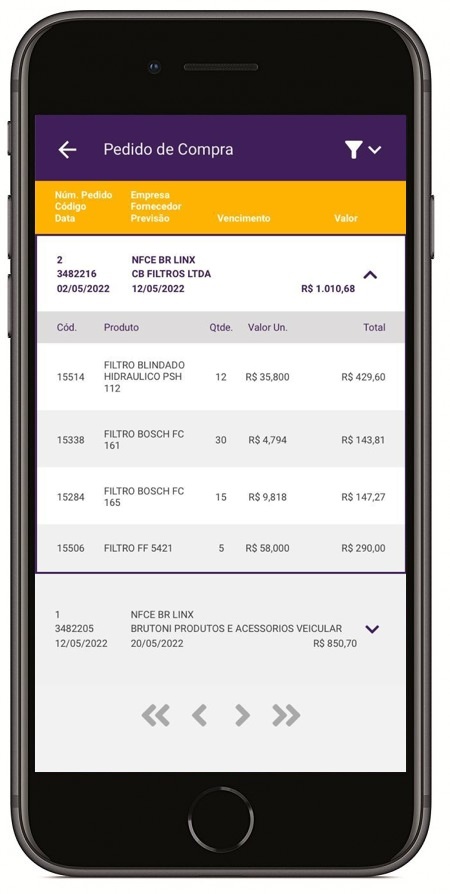
Esta parte da tela apresenta as seguintes informações com relação ao pedido de compras:
- Cód.: esta coluna exibe o código do produto cadastrado na retaguarda;
- Produto: esta coluna exibe a descrição do produto, conforme cadastro na retaguarda;
- Qtde: esta coluna exibe a quantidade solicitado no pedido para o mesmo produto;
- Valor Un.: esta coluna exibe o valor unitário do produto no pedido;
- Total: esta coluna exibe o valor total de cada produto no pedido.
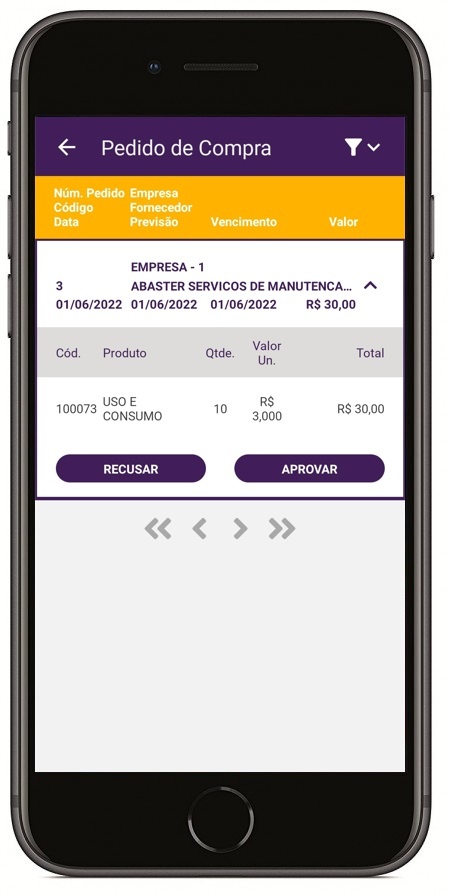
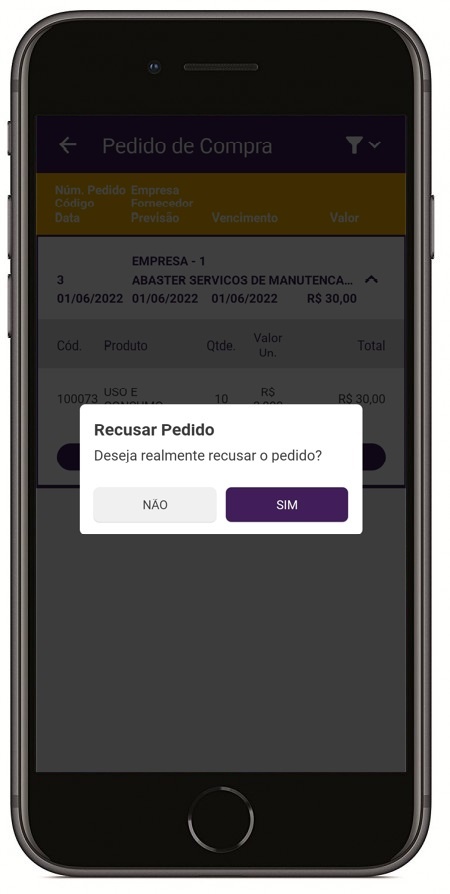
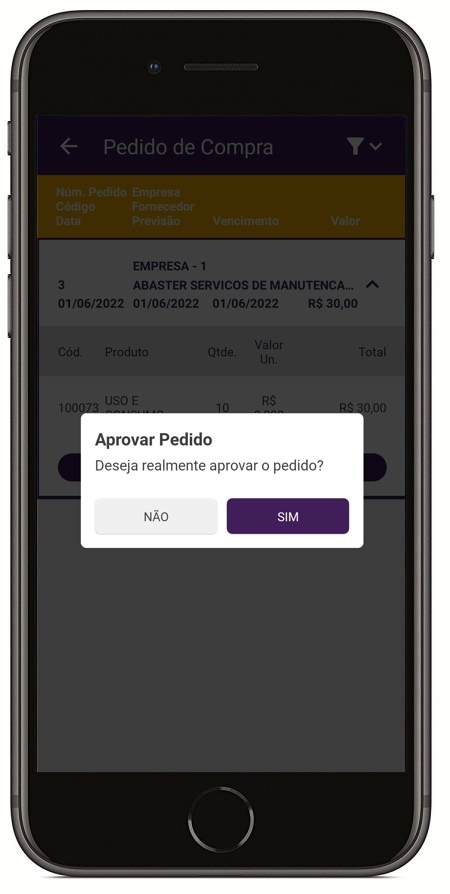
No aplicativo será possível também Recusar ou Aprovar um pedido, conforme mostra a sequência abaixo.
A funcionalidade de Recusar e Aprovar pedidos está disponível apenas para EMSys, clique aqui para saber mais. |
- Após realizar a consulta do pedido, ao pressionar será apresentado o detalhe do pedido e mais abaixo os botões
 e
e  .
. - Ao pressionar uma das opções será questionando se deseja realmente recusar ou aprovar o pedido.
- Ao clicar em Sim a alteração será enviada para a retaguarda, com o pedido aprovado ou recusado.
Consulta de pedidos
Pedido pendente de aprovação
Recusar Pedido
Aprovar Pedido
4.9 Abastecimento por Frentista
Neste menu será exibido a quantidade de abastecimentos por frentista no período selecionado.
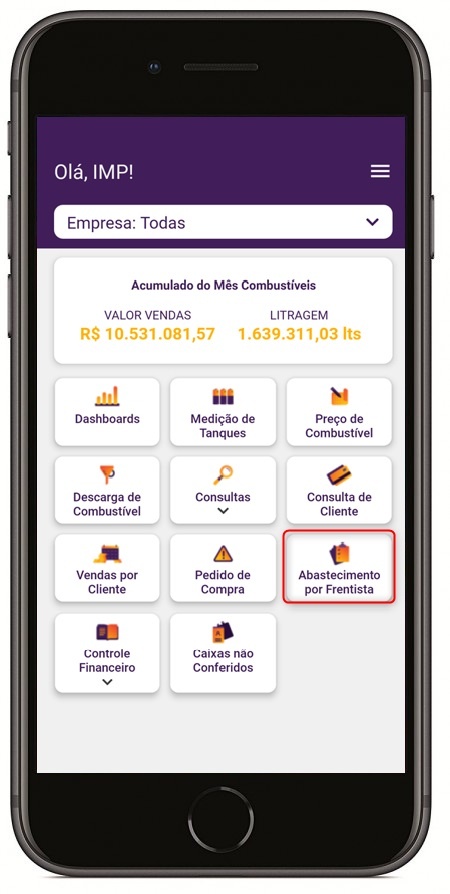
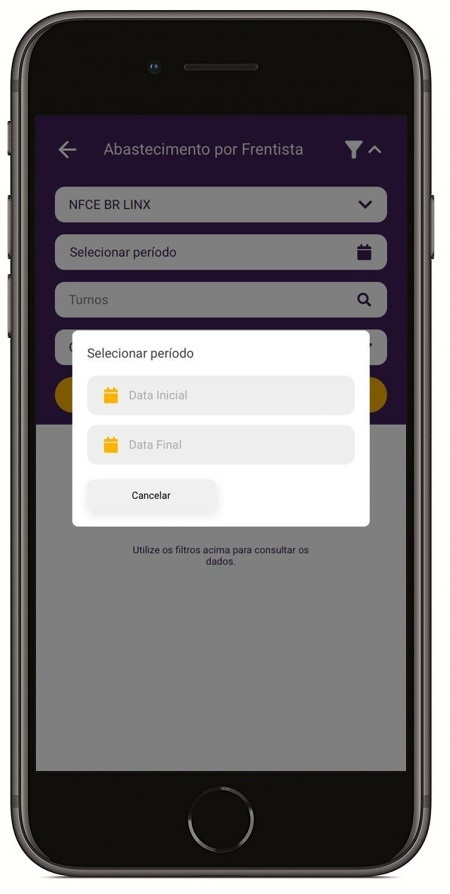
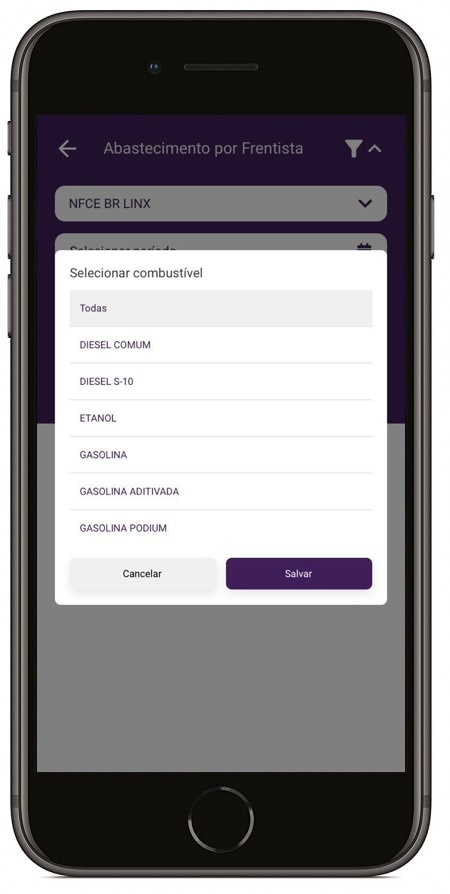
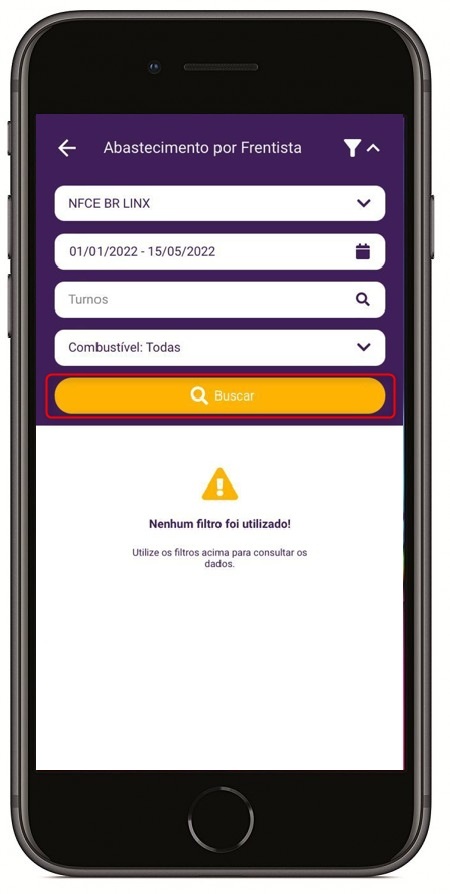
Para realizar a consulta, deve ser informado a empresa, período, turnos (opcional) e combustível.
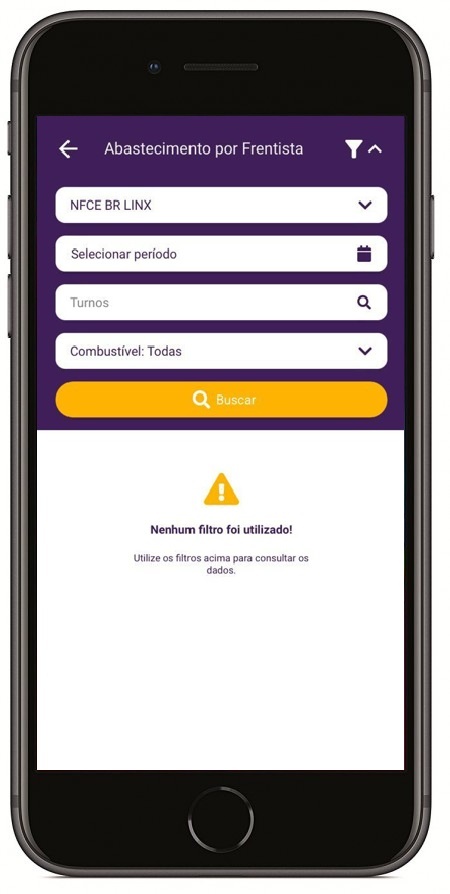
Selecionar período
Selecionar tipo de de combustível ou Todos
Após filtro preenchido, pressionar o botão Buscar
Ao pressionar o botão Buscar, será apresentada a tela abaixo, com a quantidade de abastecidas em litros e total de atendimentos por turnos. Será possível detalhar cada turno pressionando.
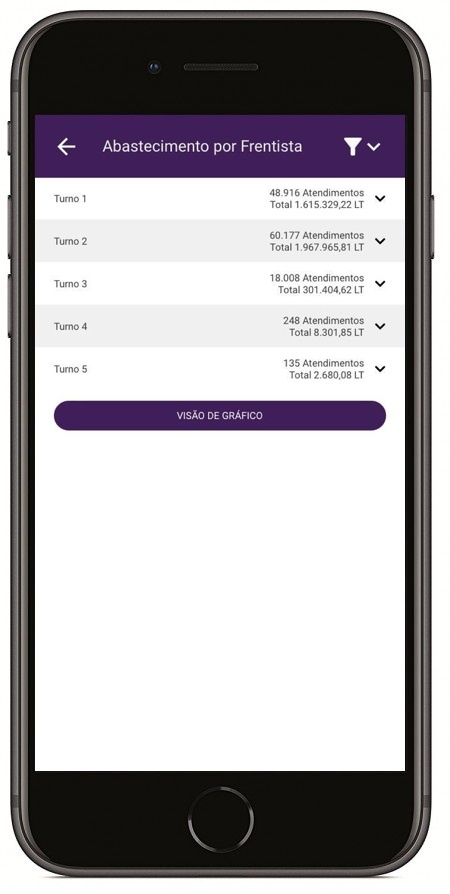
Esse primeiro detalhamento mostra a quantidade e percentual de atendimentos que cada frentista realizou, dentro do turno selecionado.
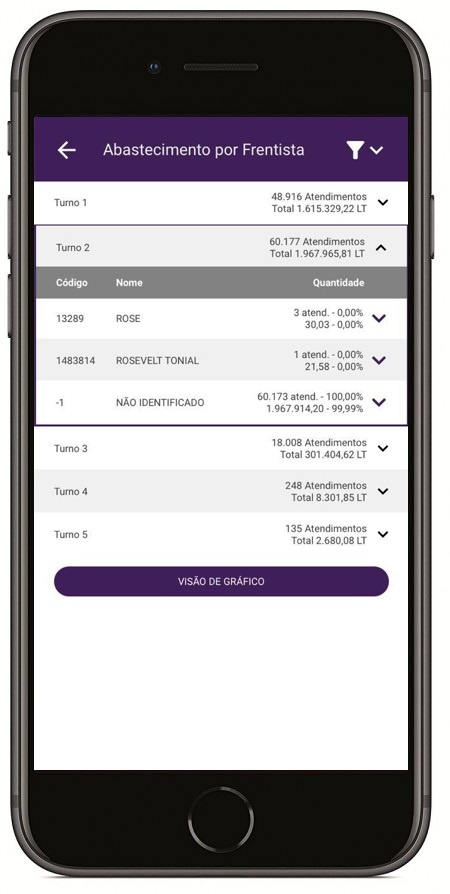 Este detalhamento apresenta as seguintes informações:
- Código: esta coluna exibe o código do frentista cadastrado na retaguarda;
- Nome: esta coluna exibe o nome do frentista que realizou as abastecidas no turno selecionado;
- Quantidade: esta coluna exibe a quantidade de atendimentos e o percentual dentro do turno selecionado.
Ao pressionar o botão ao lado de cada frentista, será possível detalhar os atendimentos por tipo de combustível, conforme imagem abaixo.
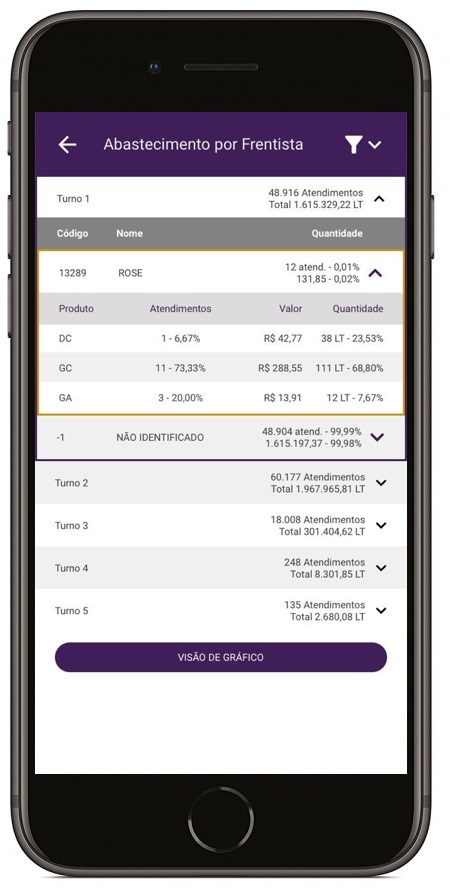 Este detalhamento apresenta as seguintes informações:
- Produto: esta coluna exibe o tipo de combustível abastecido no período;
- Atendimentos: esta coluna exibe a quantidade de abastecimentos para este combustível e o percentual que ele representa dos atendimentos deste frentista;
- Valor: esta coluna exibe o valor de venda de cada combustível com relação ao turno selecionado e a quantidade abastecida;
- Quantidade: esta coluna exibe a quantidade em litros e o percentual abastecido para cara um dos combustíveis, dentro do turno selecionado.
O percentual mostrado acima tem relação com a quantidade de atendimentos ou a quantidade abastecida por cada frentista. Onde:
|
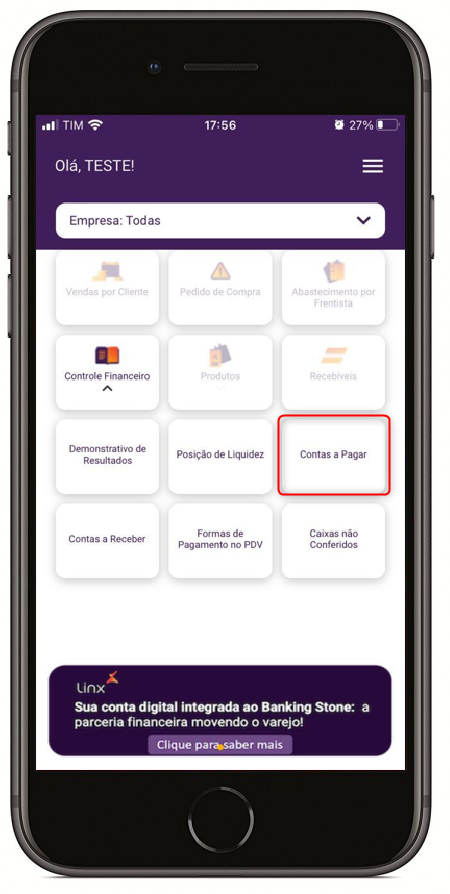
4.10 Controle Financeiro
O menu Controle Financeiro apresenta cinco funcionalidades relacionadas ao financeiro da empresa, sendo elas: Demonstrativo de Resultados, Posição de Liquidez (apenas para EMSys), Contas a Pagar, Contas a Receber e Formas de Pagamento no PDV. Cada uma delas será detalhada a seguir.
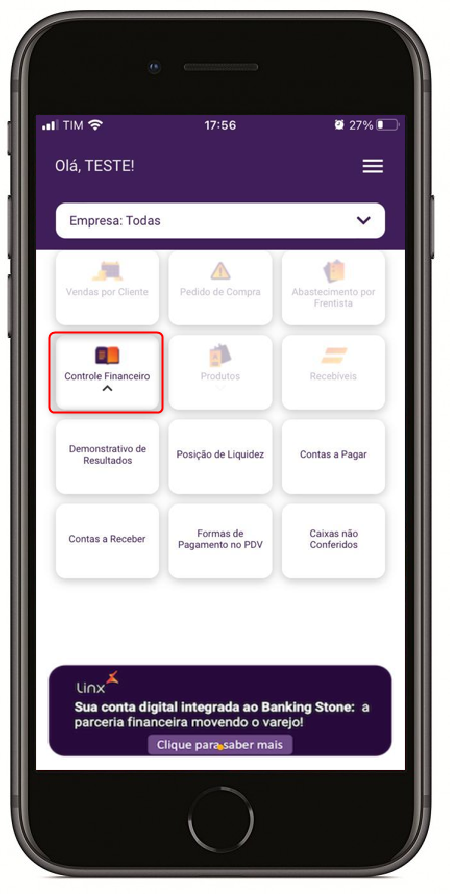
4.10.1 Demonstrativo de Resultado
Esta funcionalidade exibirá o resultado (lucro ou prejuízo) do período ou exercício. O demonstrativo tem como objetivo englobar as receitas, despesas, ganhos e perdas do exercício, apurados por regime de competência ou regime de caixa.
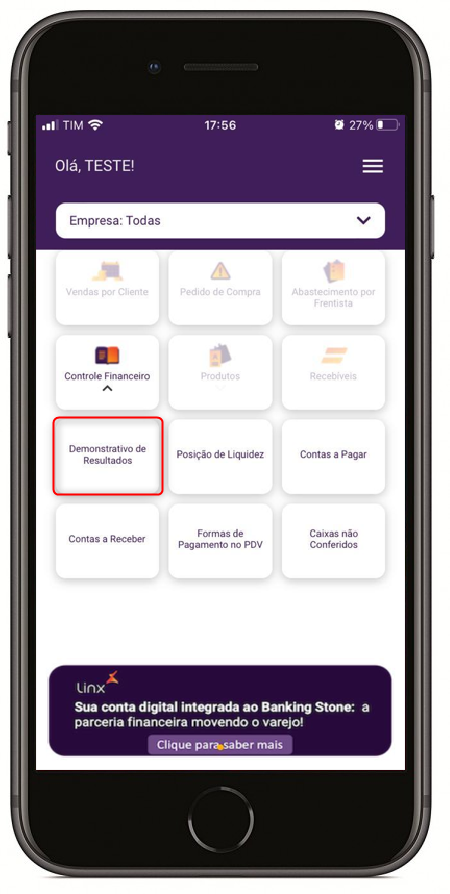
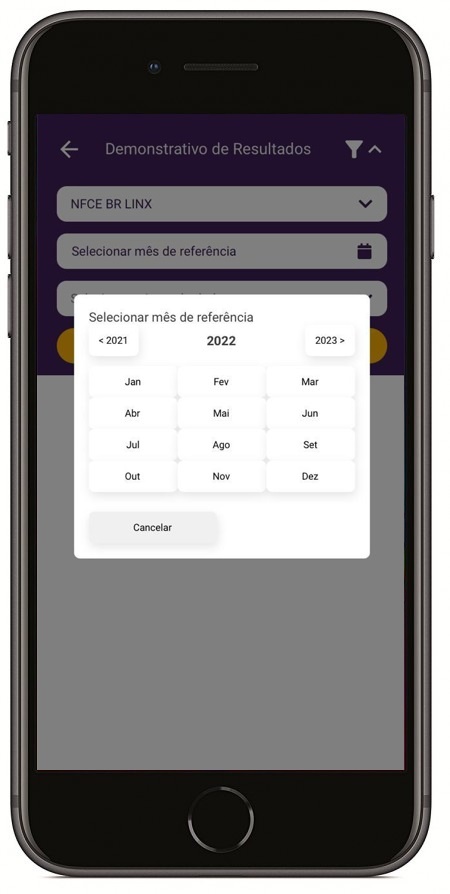
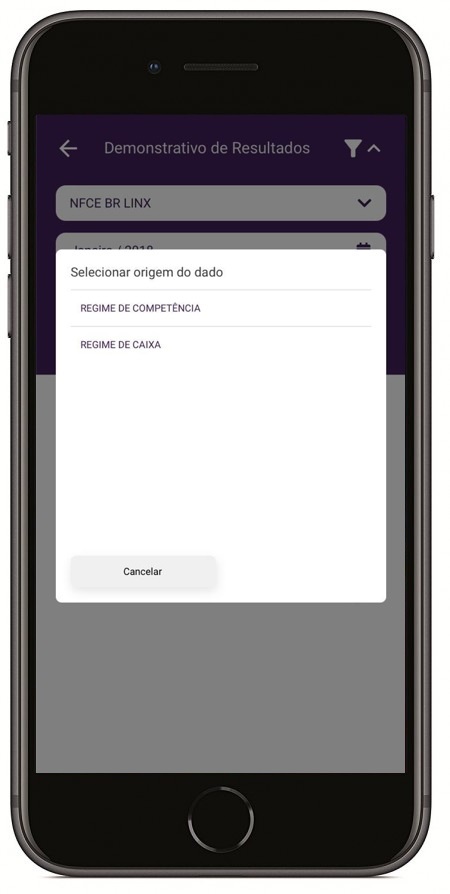
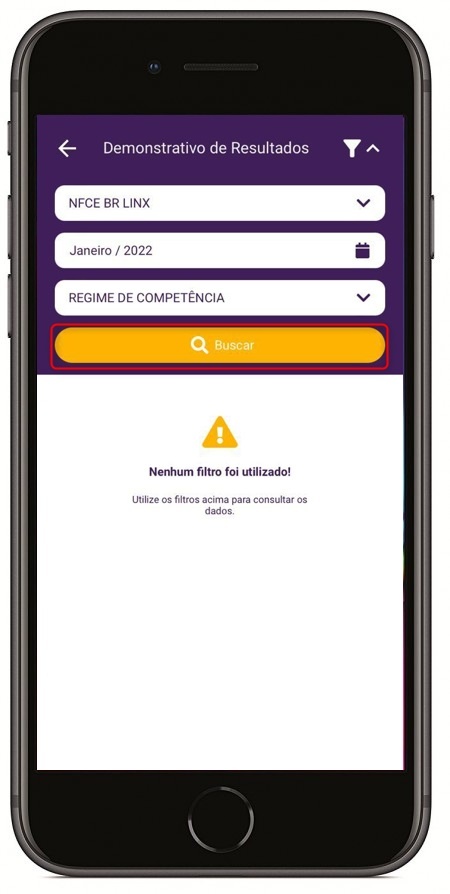
Para exibição do relatório, basta preencher o relatório conforme as imagens a seguir.
Filtros para busca
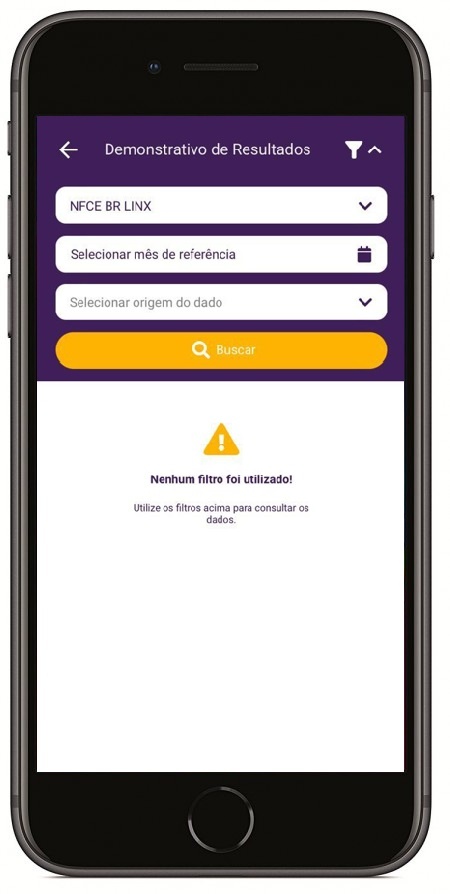
Selecionar mês de referência
Selecionar regime
Após todos os filtros preenchidos, pressionar o botão Buscar.
Na sequencia será apresentado o DRE, conforme imagem abaixo.
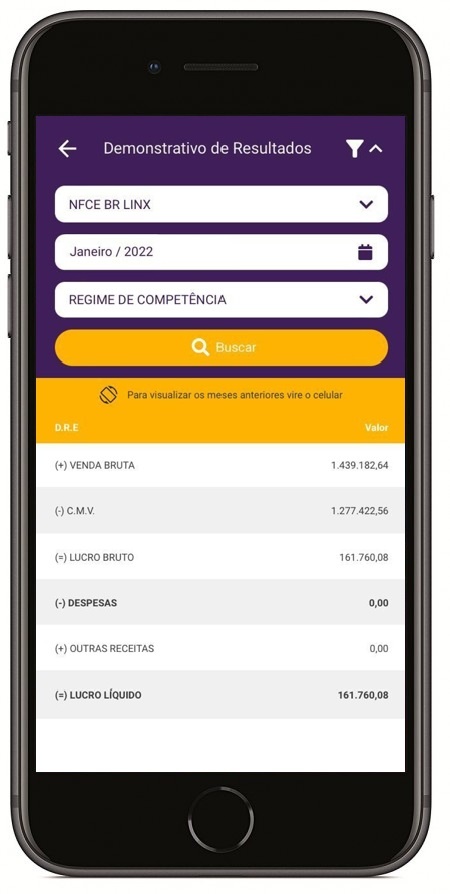
 Ao clicar no botão
  o filtro será recolhido e ficará apenas o demonstrativo.
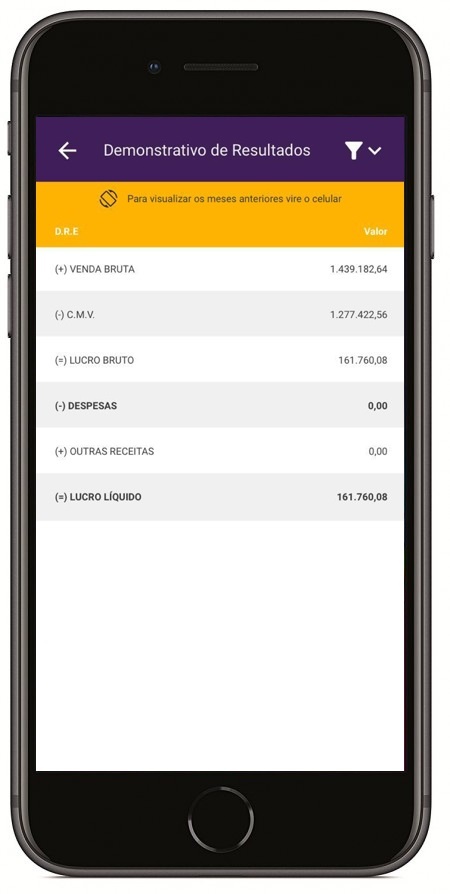
Ao virar o celular de lado, será possível visualizar as informações horizontalmente.
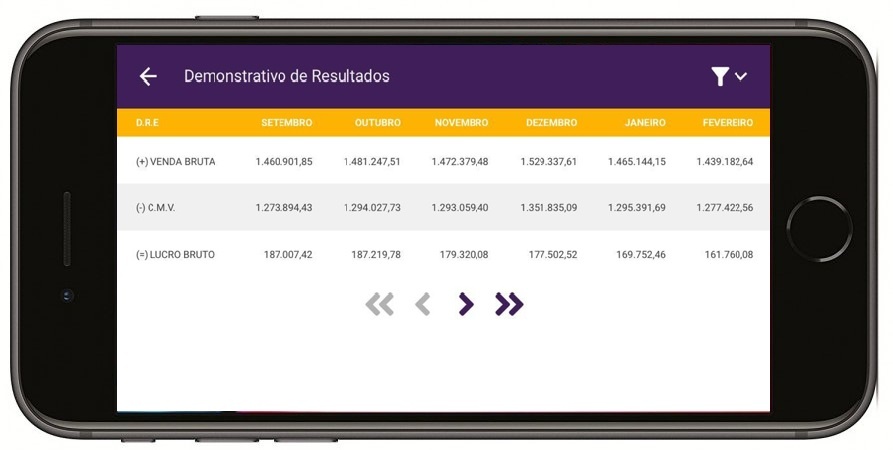
4.10.2 Posição de Liquidez
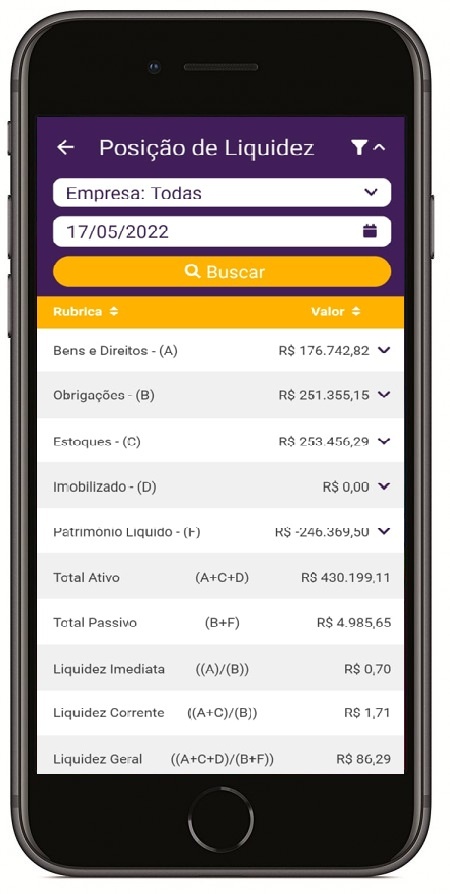
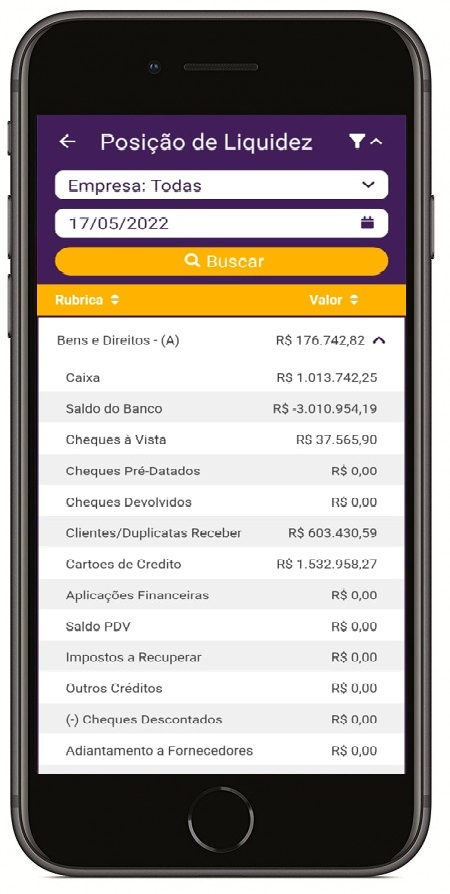
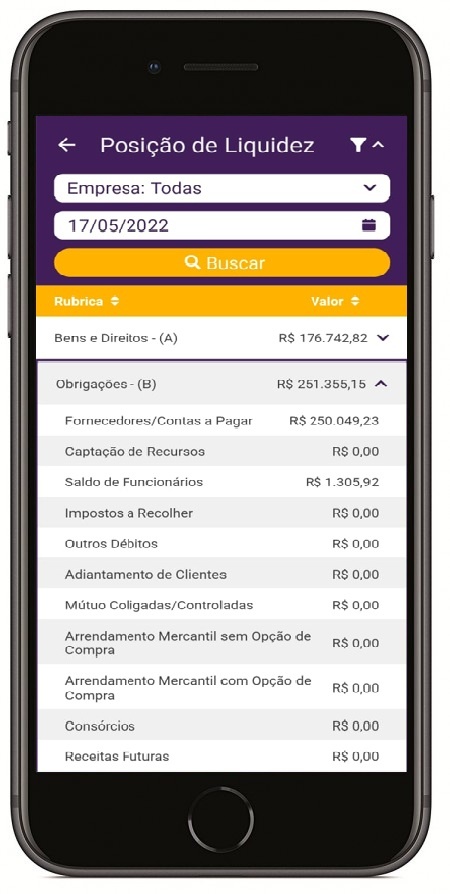
Esta funcionalidade está disponível apenas para retaguarda EMSys e exibirá um balanço de todas as movimentações da base de dados, apresentando tudo o que a empresa possui de bens e direitos (Ativo) em relação as obrigações (Passivo).
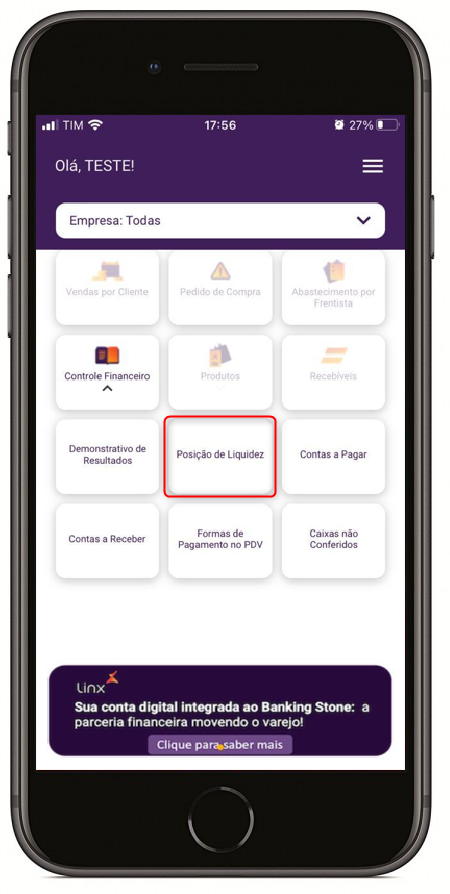
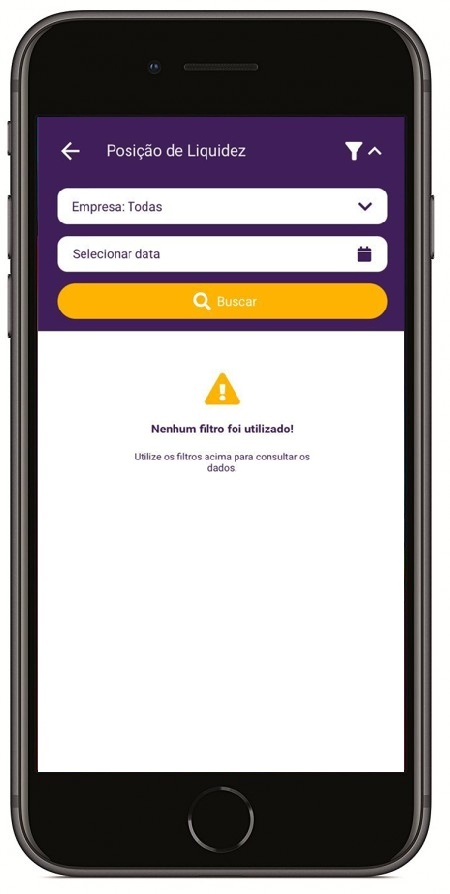
Para acessar as informações, o filtro abaixo deve ser preenchido.
- Informar a empresa ou a opção Todos;
- Selecionar a data até onde deseja ver as informações;
- Pressionar o botão Buscar.
Na sequencia serão apresentadas as informações do balanço para o período selecionado.
Apresentação inicial do balanço
Ativo
Patrimônio Líquido
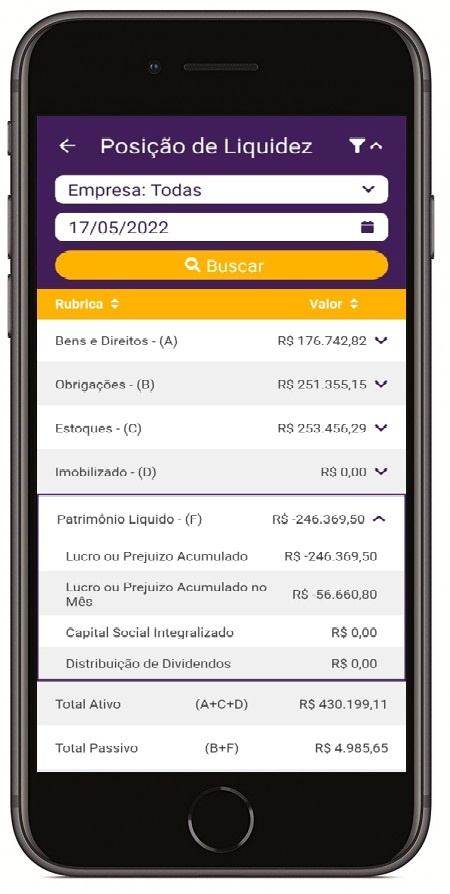
Passivo
4.10.3 Contas a Pagar
Esta funcionalidade exibirá todos os títulos de fornecedores registrados na retaguarda, por período.
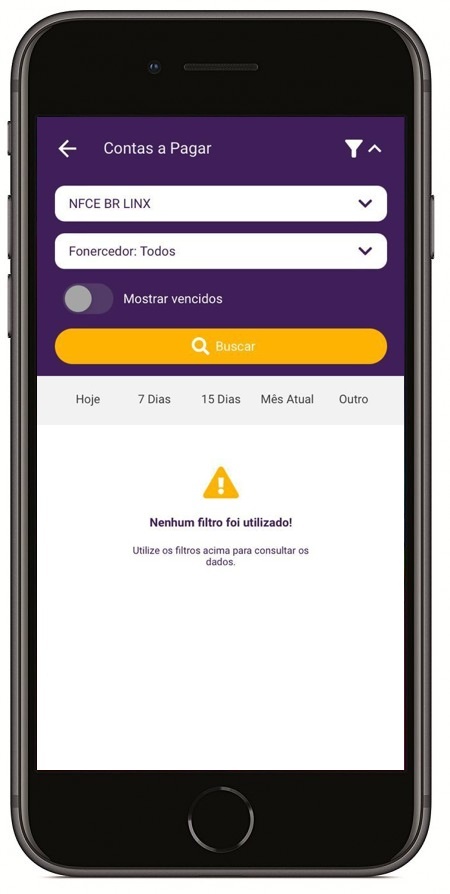
Para exibição dos títulos, o filtro empresa, fornecedor e período devem ser preenchidos.
- Ao acessar a funcionalidade o filtro de Fornecedor que já virá com a opção Todos marcado;
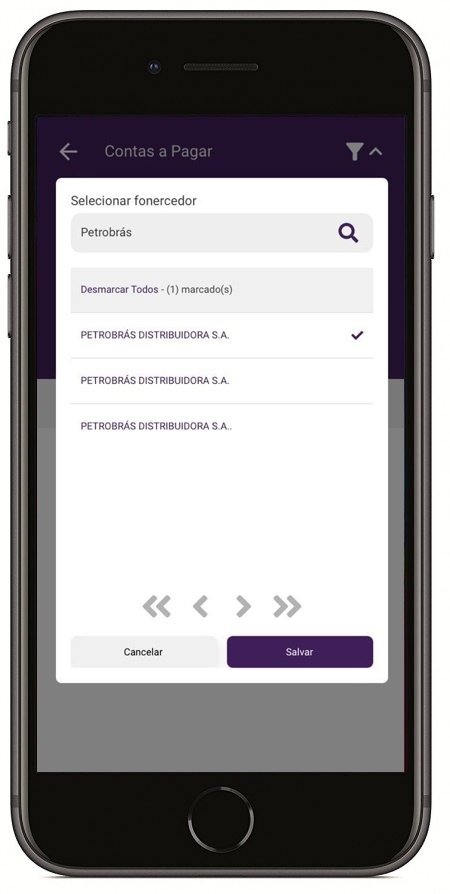
- Para buscar um fornecedor específico, digitar o nome e pressionar , mais abaixo, serão apresentados os fornecedores correspondentes a pesquisa;
- Para selecionar o fornecedor desejado, pressione a linha com o nome do fornecedor;
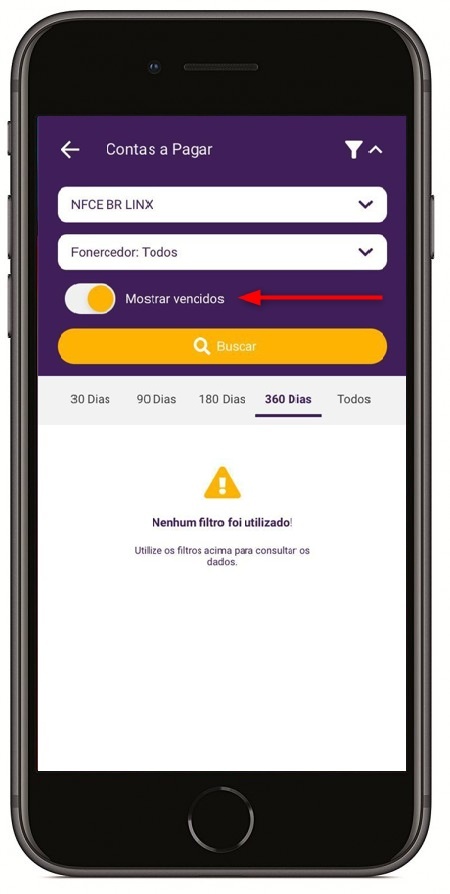
- Logo abaixo será possível habilitar a opção de Mostrar vencidos;
- O filtro de período pode ser aplicado também após a busca, com o dia de Hoje, 7, 15 e 30 dias ou a opção Outro, onde pode ser escolhido um período aleatório.
Filtro para busca
Seleção de fornecedor
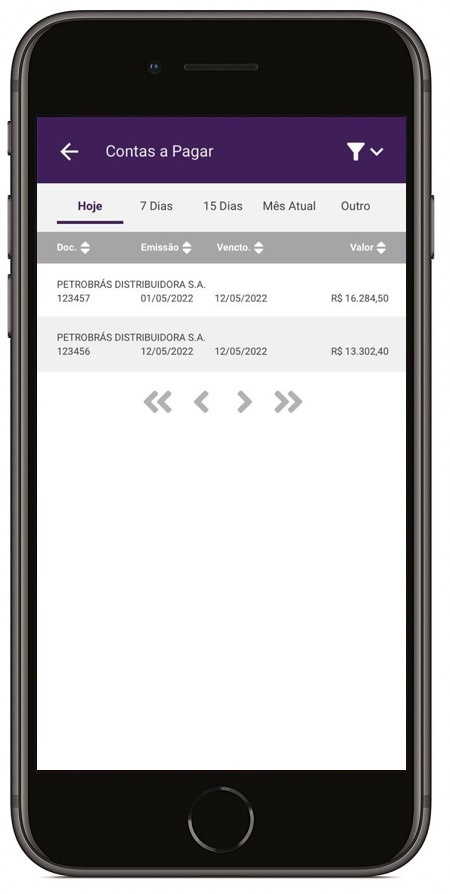
Resultado do filtro Hoje
Resultado do filtro Outro
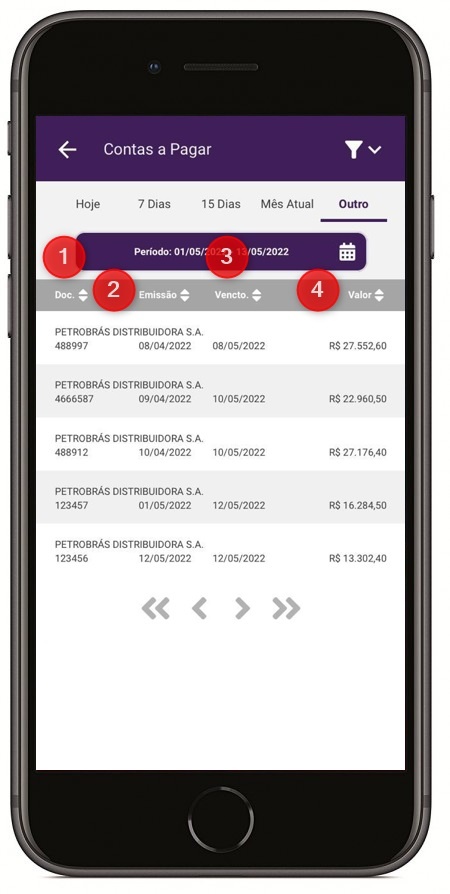
A tela destacada com a numeração ao lado, apresentada as seguintes informações:
- Doc.: esta coluna exibe o número da nota de entrada / título para o fornecedor;
- Emissão: esta coluna exibe a data de emissão da nota de entrada / título para o fornecedor;
- Vencto.: esta coluna exibe a data de vencimento do título para o fornecedor;
- Valor: esta coluna exibe o valor de cada título retornado na pesquisa.
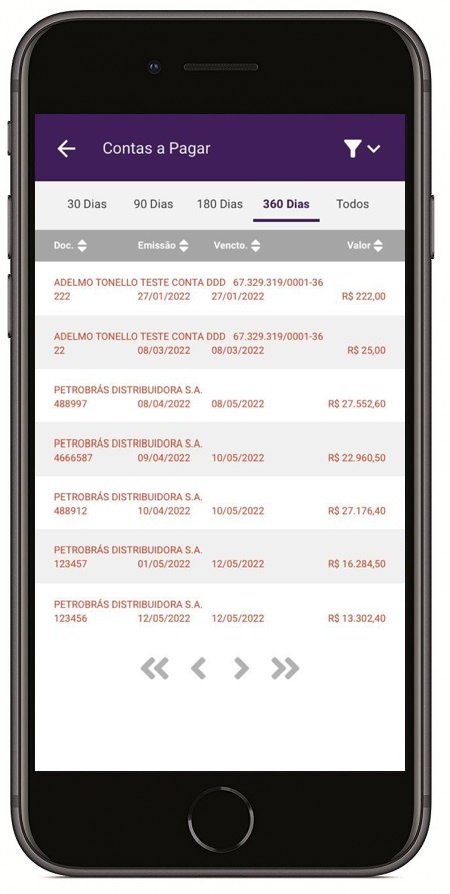
Ao selecionar o botão Mostrar vencidos, será apresentado os filtros de período para 30,90, 180 e 360 dias, podendo ser selecionado também a opção Todos.
Botão Mostrar Vencidos
Seleção de 360 dias
4.10.4 Contas a Receber
Da mesma forma que o Contas a Pagar, esta funcionalidade exibirá todos as faturas de clientes registradas na retaguarda, por período.
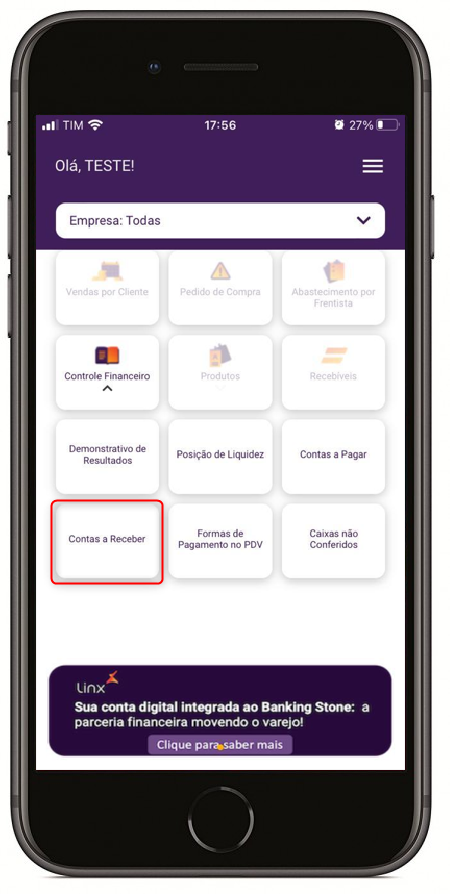
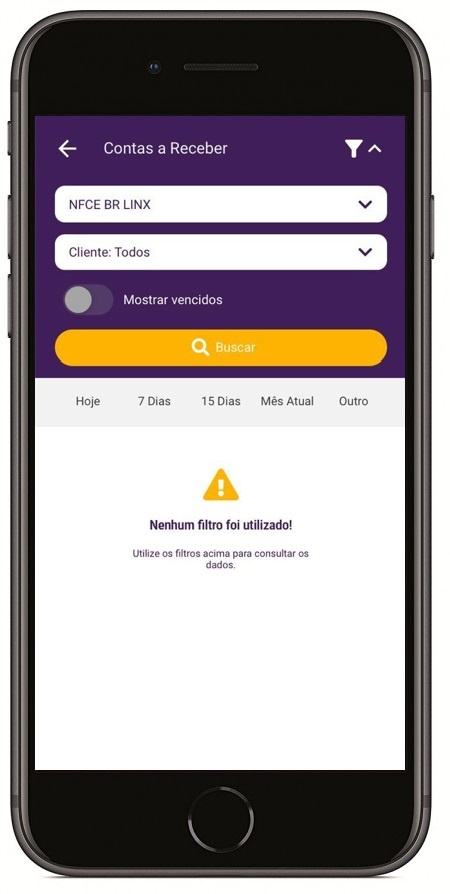
Para exibição das faturas, o filtro empresa, cliente e período devem ser preenchidos.
- Ao acessar a funcionalidade, o filtro de cliente que já virá com a opção Todos marcado;
- Para buscar um cliente específico, digitar o nome e pressionar . Mais abaixo, serão apresentados os clientes correspondentes a pesquisa;
- Para selecionar o cliente desejado, pressione a linha com o nome do cliente;
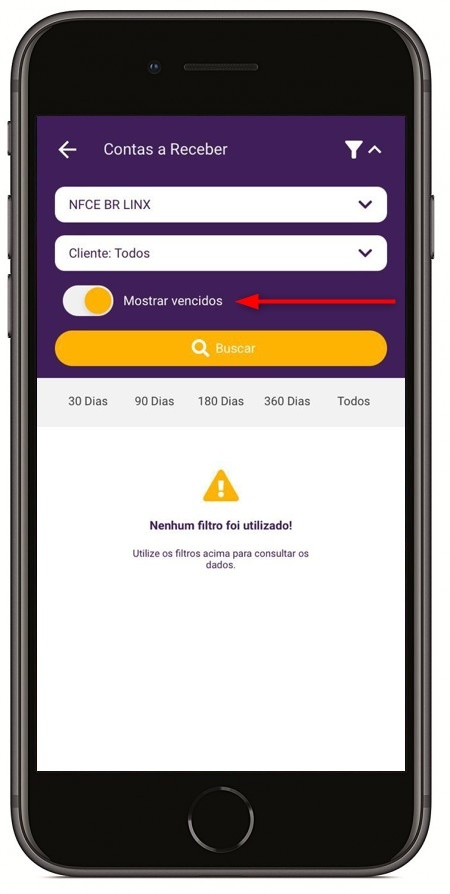
- Logo abaixo será possível habilitar a opção de Mostrar vencidos.
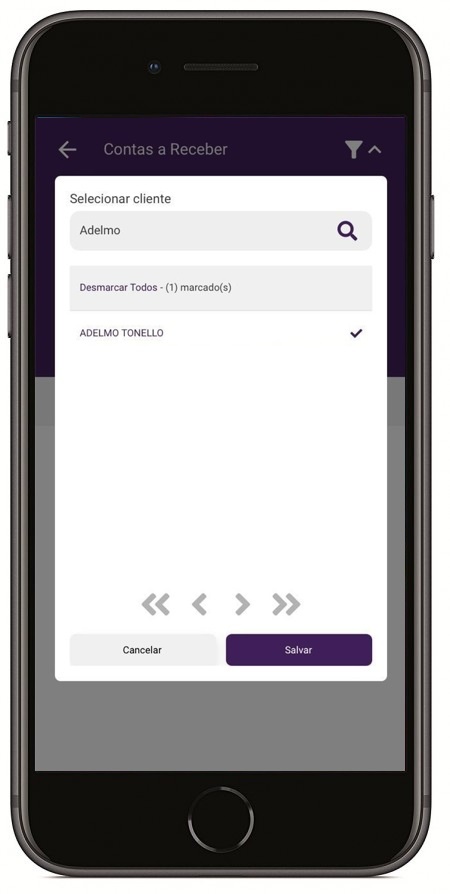
O filtro de período pode ser aplicado também após a busca, com o dia de Hoje, 7, 15 e 30 dias ou a opção Outro, onde pode ser escolhido um período aleatório.
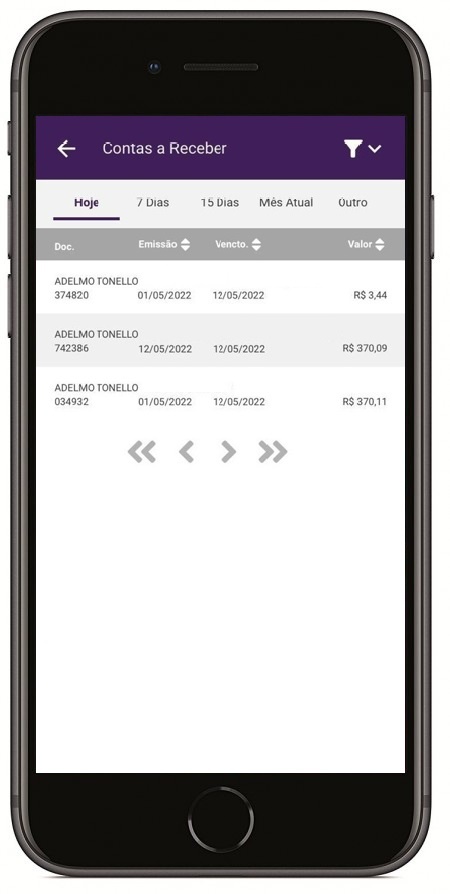
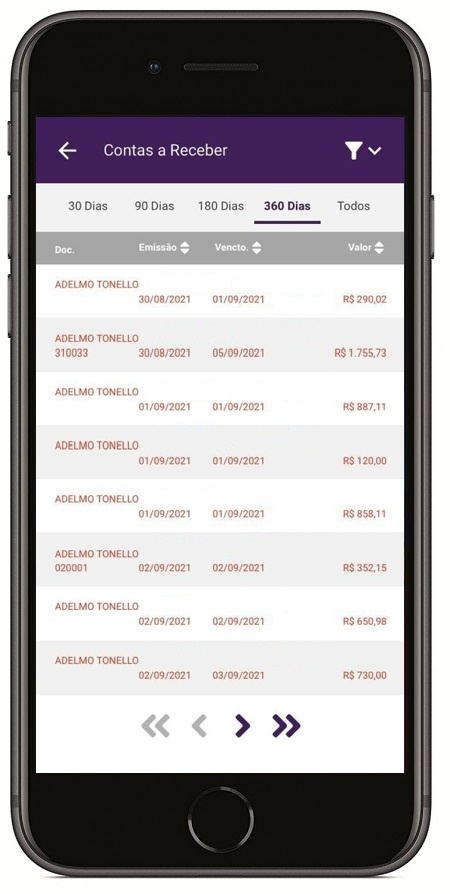
Esta tela apresenta as seguintes informações:
- Doc.: esta coluna exibe o número da nota / fatura emitida para o cliente;
- Emissão: esta coluna exibe a data de emissão da nota / fatura emitida para o cliente;
- Vencto.: esta coluna exibe a data de vencimento da fatura emitida para o cliente;
- Valor: esta coluna exibe o valor de cada fatura emitida para o cliente.
Ao selecionar o botão Mostrar vencidos, será apresentado os filtros de período para 30, 90, 180 e 360 dias, podendo ser selecionado também a opção Todos.
Botão Mostrar Vencidos
Seleção de 360 dias
4.10.5 Formas de Pagamento no PDV
Esta funcionalidade, exibirá as vendas realizadas em um determinado período e classificadas por formas de pagamento.
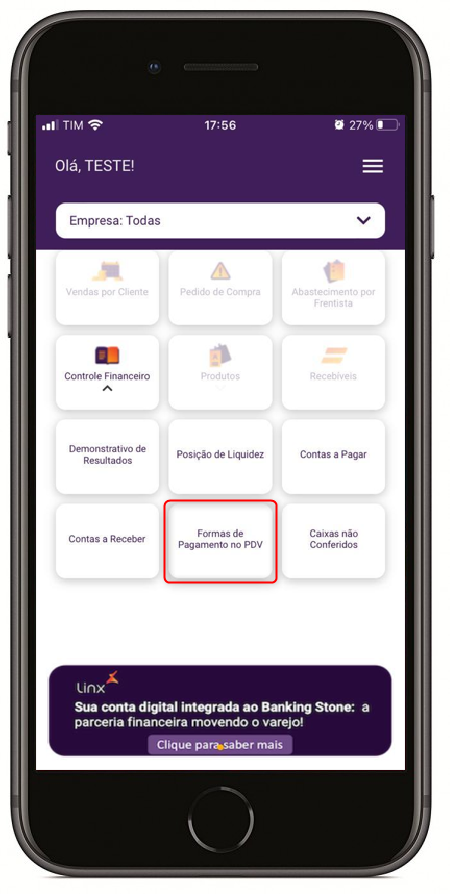
Para realizar a busca, basta seguir os passos abaixo.
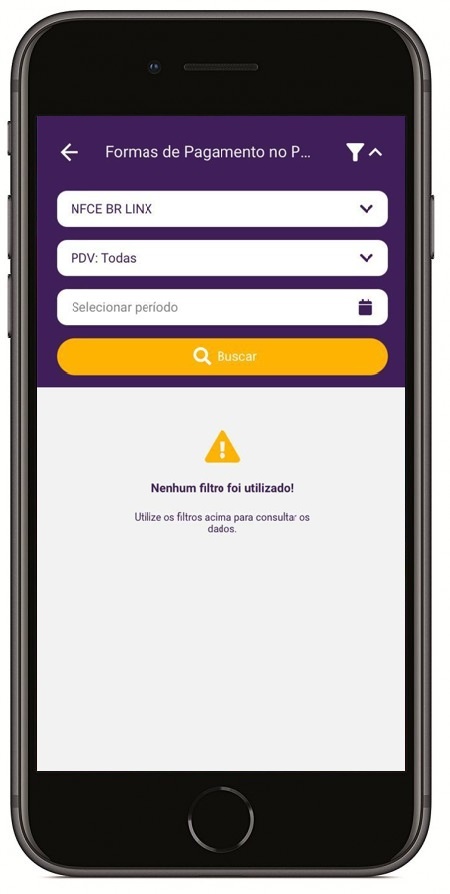
- Informar a empresa ou a opção Todas;
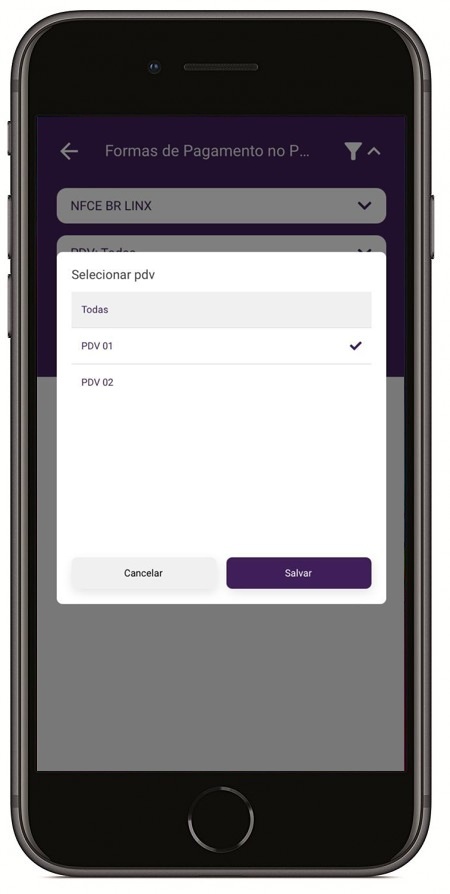
- Informar o PDV ou a opção Todas e pressionar o botão Salvar;
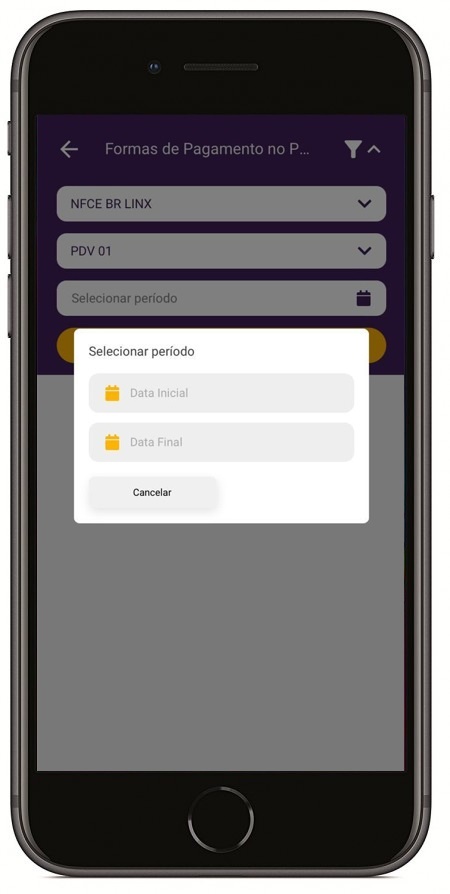
- Selecionar o período inicial e final através do calendário.
Tela de filtros
Filtro selecionar PDV
Filtro selecionar período
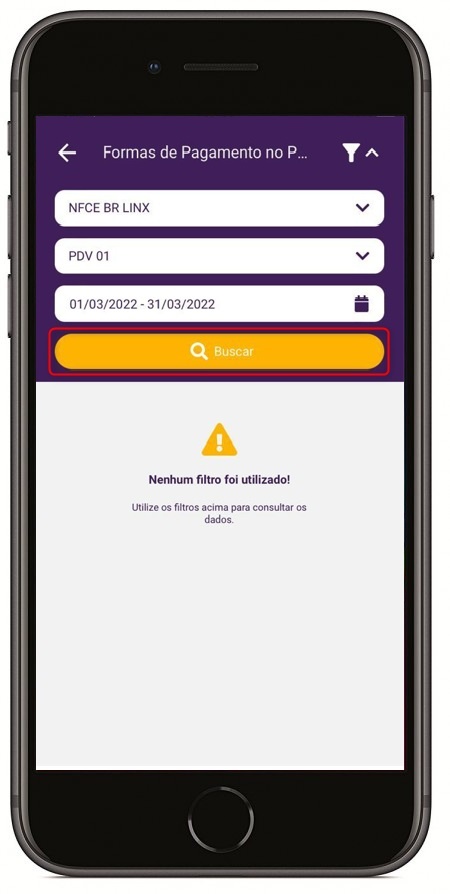
Após preenchido, pressionar Buscar
Ao pressionar o botão Buscar, serão apresentados as vendas por formas de pagamento, conforme imagens a seguir.
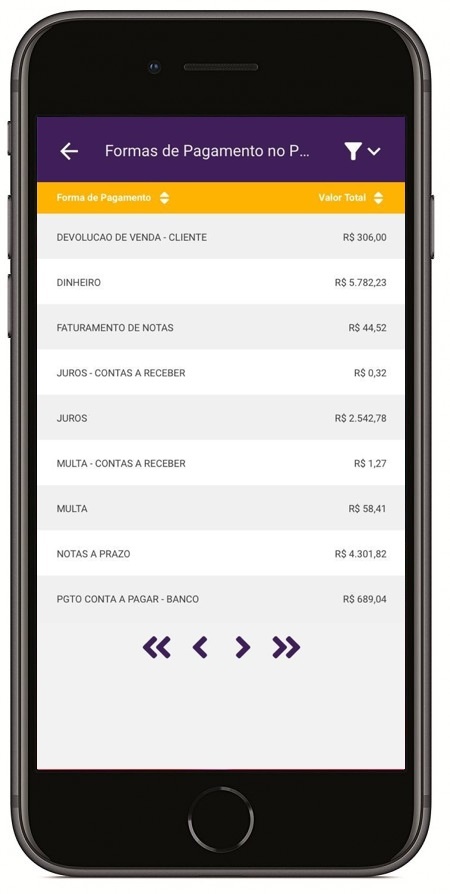
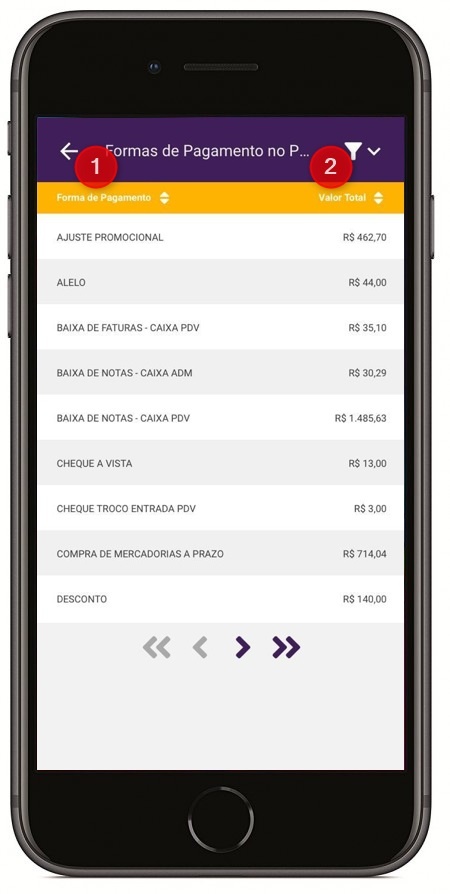
Esta tela exibe as seguintes informações:
- Forma de Pagamento: esta coluna lista todas as formas de pagamento cadastradas e com movimentações no período selecionado;
- Valor Total: esta coluna lista os valores de movimentação correspondentes a cada forma de pagamento apresentada.
|
 apresentado na tela, será reordenado em ordem alfabética as formas de pagamento e em crescente e decrescente os valores listados.
4.10.6 Caixas não Conferidos
Esta última funcionalidade exibirá todos os caixas não conferidos da empresa.
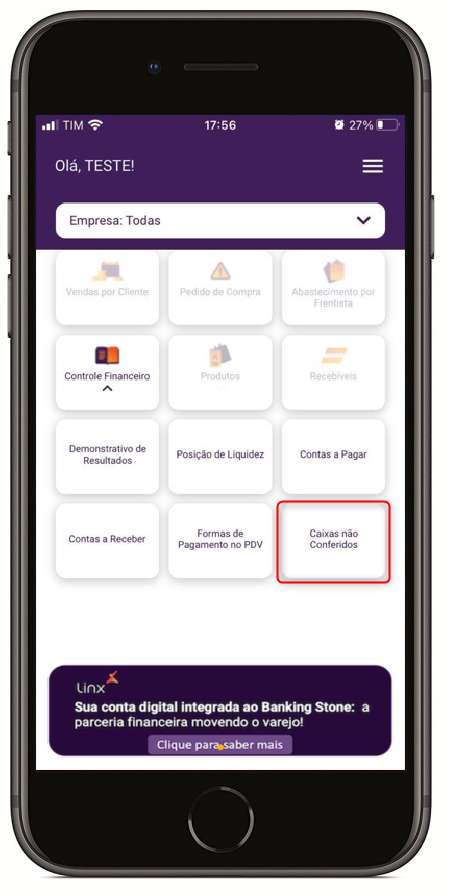
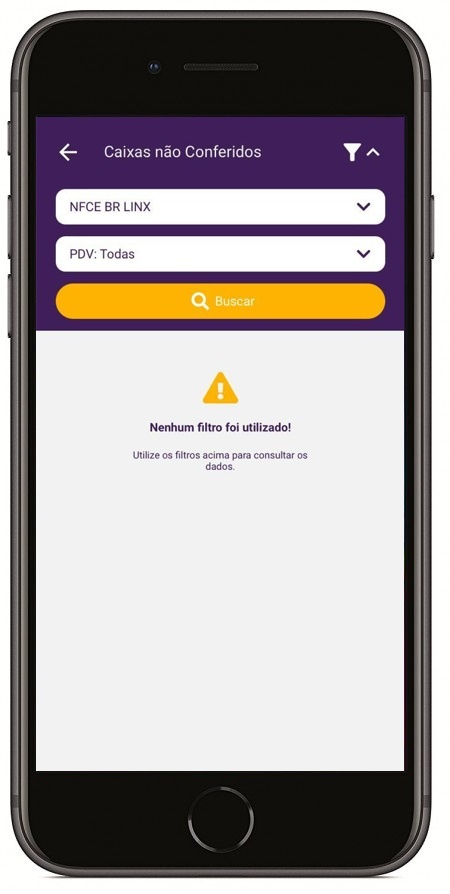
Para utiliza-lo, basta preencher o filtro empresa, o filtro PDV e pressionar o botão Buscar.
Informar a empresa ou a opção Todas;
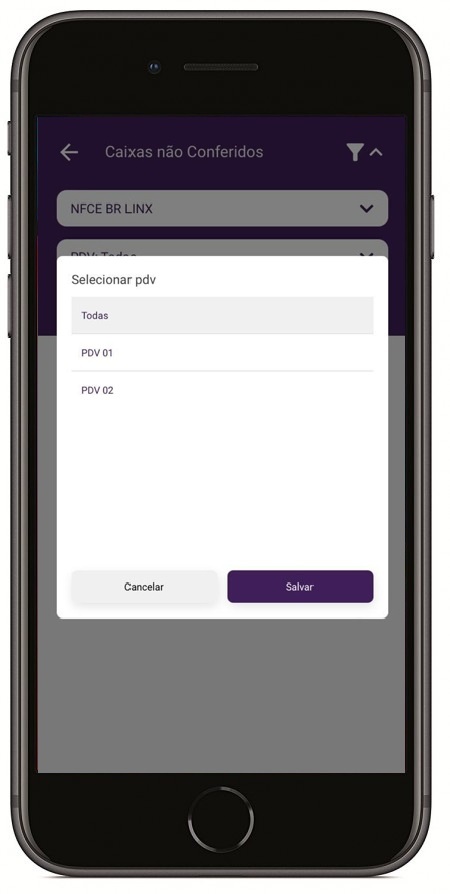
Informar o PDV ou a opção Todas e pressionar o botão Salvar.
Tela de filtros
Filtro selecionar PDV
Ao pressionar o botão Buscar, serão apresentados todos os caixas ainda não conferidos para a empresa selecionada.
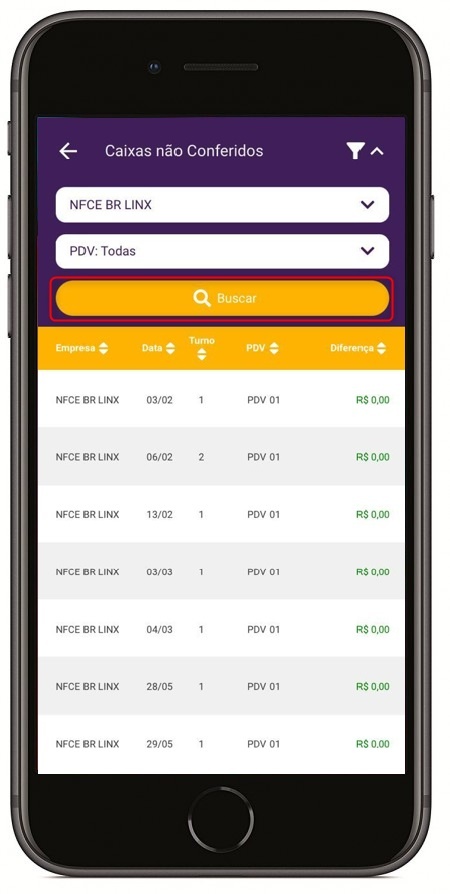
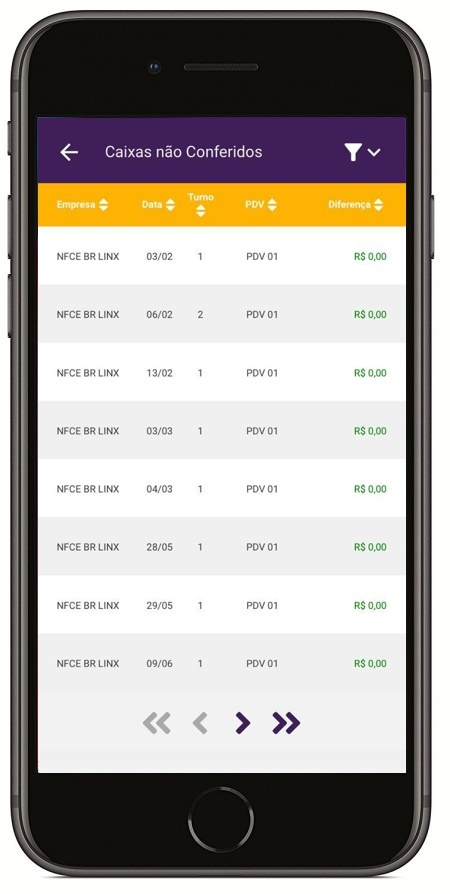
Esta tela apresenta as seguintes informações:
- Empresa: esta coluna listará qual a empresa para o caixa não conferido;
- Data: esta colina exibe a data do caixa a conferir;
- Turno: esta coluna exibe o turno em que o caixa foi registrado;
- PDV: esta coluna exibe o PDV onde o caixa foi registrado;
- Diferença: esta coluna exibe as diferenças de valores no caixa a conferir.
|
4.11 Produtos | Visão Loja
Este menu exibirá cinco dashs voltados para a visão de loja. Apresentando ranking de produtos, produtos não vendidos nos últimos trinta dias, venda por mercadorias, saldo de estoque de produtos e vendas por forma de pagamento.

4.11.1 Ranking de Produtos
O dash de Ranking de Produtos permite que seja visualizado uma listagem dos 20 produtos mais vendidos dentro de um determinado período selecionado.
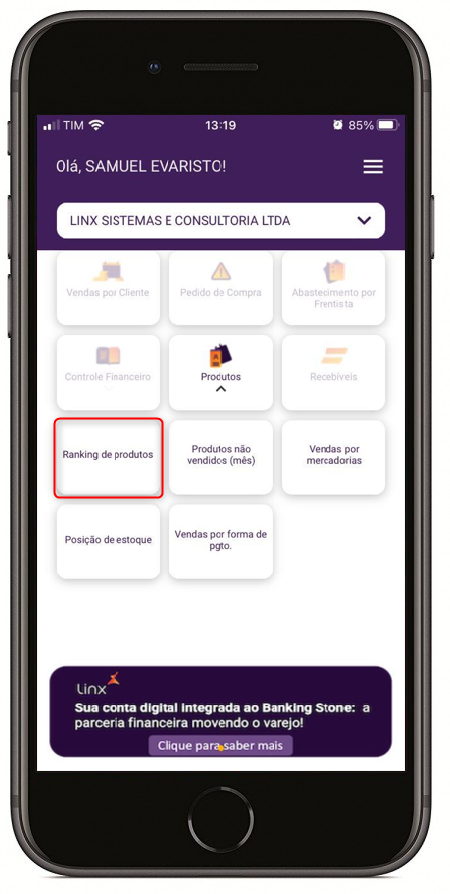
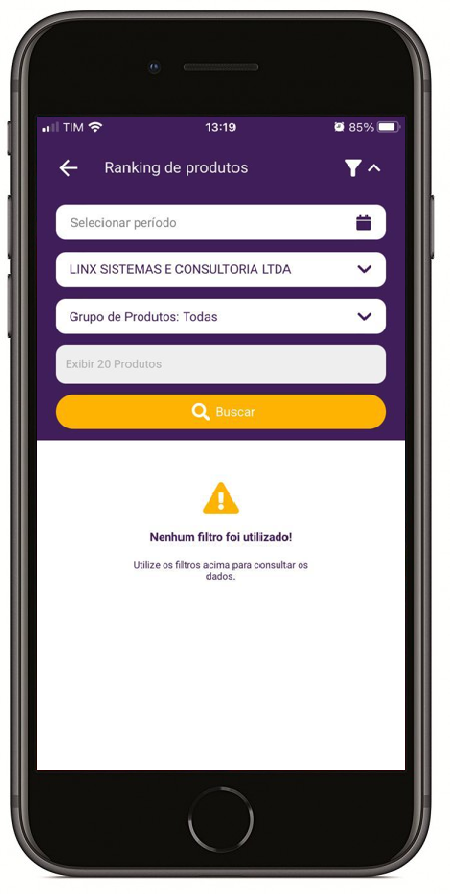
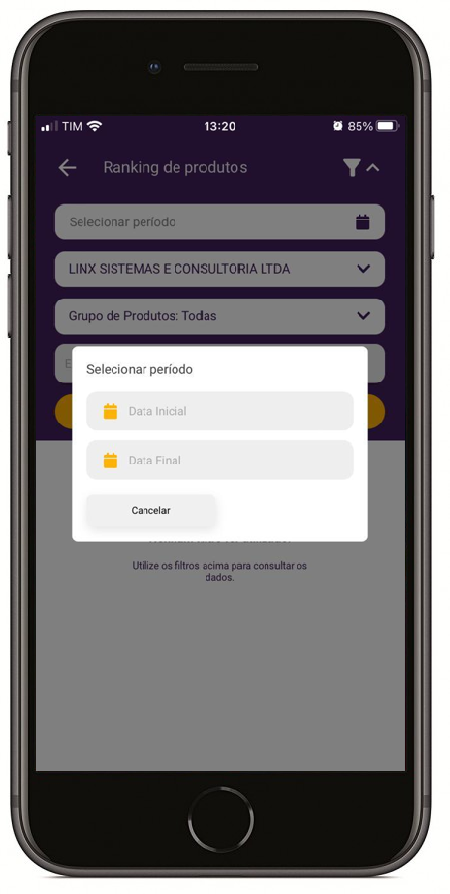
Para utilizar a funcionalidade, basta preencher o período (que é obrigatório) , o filtro empresa, o filtro grupo de produtos e pressionar o botão Buscar.
- Informar o período;
- Informar a empresa ou a opção Todas;
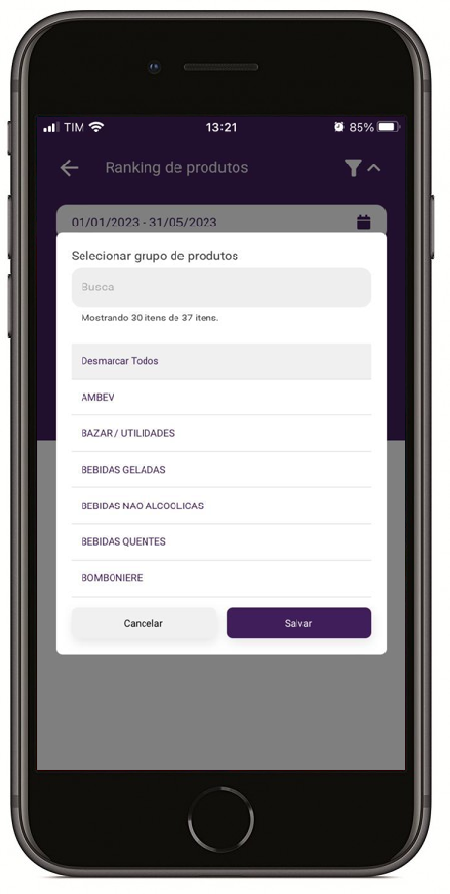
- Informar um ou mais grupos de produtos ou a opção Todas e pressionar o botão Salvar.
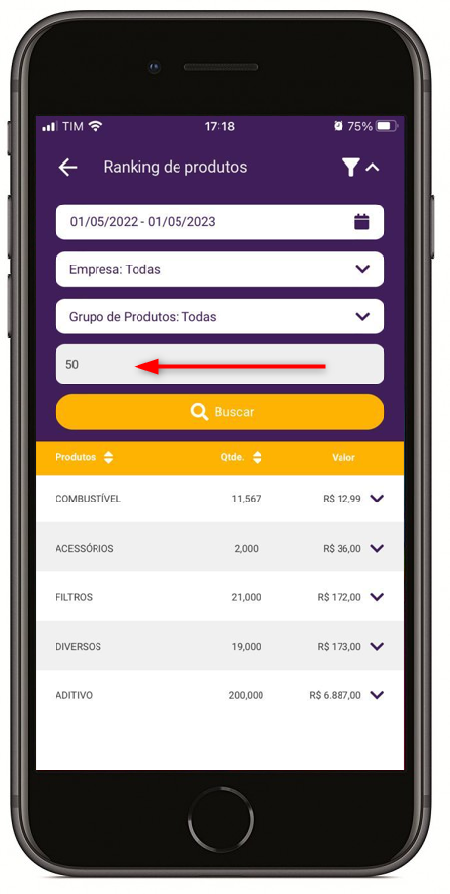
O campo Exibir 20 Produtos mostrará automaticamente os 20 produtos mais vendidos, porém, este campo poderá ser preenchido com a quantidade desejada para realizar a busca. |
Tela de filtros
Selecionar período
Selecionar grupo de produtos
Alterando a quantidade de produtos exibidos
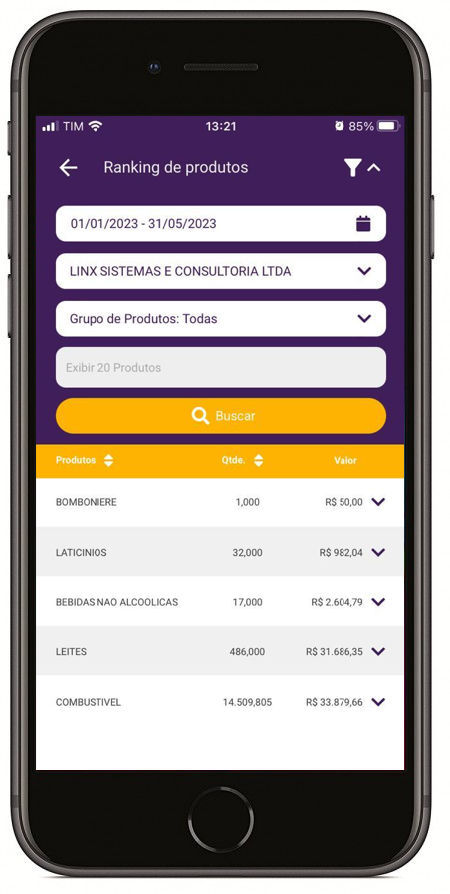
Após preenchidos os filtros, pressionar o botão Buscar para apresentar os grupos com os produtos mais vendidos.
- Cada grupo apresentará os produtos mais vendidos selecionando o botão localizado na lateral direita da tela.
Visão por grupo de produtos
Visão detalhada por produtos de cada grupo
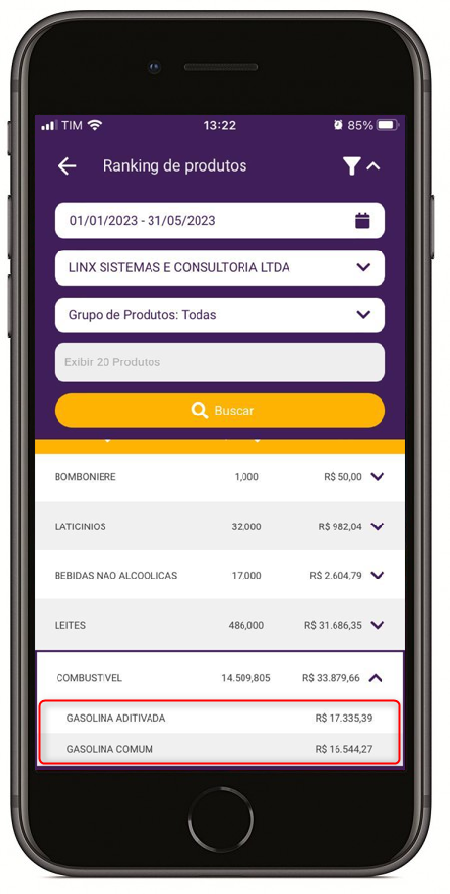
Esta tela apresenta as seguintes colunas:
- Produtos: exibe o grupo de produtos selecionado no filtro;
- Qtde: exibe a quantidade de produtos vendidos para o grupo de produtos dentro do período selecionado;
- Valor: exibe o valor total de vendas para o grupo de produtos dentro do período selecionado.
No detalhe de cada grupo será apresentadas as colunas:
- Produtos: exibirá a descrição do produto que compõe o ranking;
- Valor: exibirá o valor total de vendas desde produto dentro do período selecionado.
Quando for selecionado mais de um grupo de produto ou todos, para cada grupo será apresentado até 20 produtos (ou a quantidade preenchida no último campo) mais vendidos, como apresentado na última imagem acima. |
4.11.2 Produtos não Vendidos (mês)
Essa funcionalidade mostra os produtos não vendidos nos últimos 30 dias, podendo realizar os filtros por grupos de produtos e empresa.
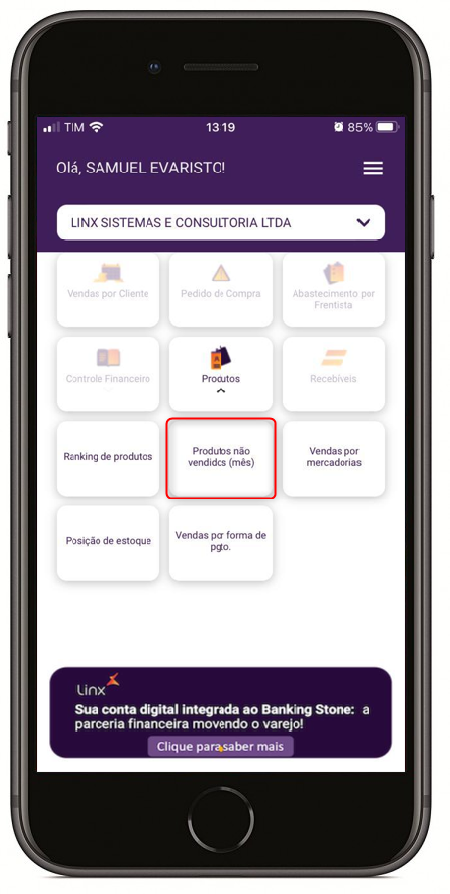
Para utilizar a funcionalidade, basta selecionar o Grupo de Produtos, selecionar a Empresa e pressionar o botão Buscar.
- No filtro de Grupo de Produtos é possível selecionar um ou mais grupos ou selecionar Todas as opções;
- No filtro Empresa será possível escolher uma ou mais empresas ou selecionar Todas as opções.
Tela de filtros

Selecionar grupo de produtos

Permissão de acesso

Quando no AutoSystem não estiver liberada a permissão de usuário para visualizar a rotina de Produtos não vendidos para o usuário logado, a mensagem acima será apresentada na tela.
A busca retornará com os saldos dos depósitos listados e os produtos atrelados a esses depósitos, conforme as imagens a seguir:
Visão por depósitos

Visão detalhada por produto de cada depósito

Esta tela apresenta as seguintes colunas:
- Produtos: exibe o depósito conforme os grupos de produtos selecionados no filtro;
- Qtde: exibe a quantidade de produtos em estoque para o depósito listado;
- Valor: exibe o valor total de produtos no depósito.
No detalhede cada depósito será apresentadas as colunas:
- Produtos: exibirá a descrição do produto não vendido;
- Valor: exibirá o valor total do produto em estoque.
4.11.3 Vendas por Mercadorias
Essa funcionalidade permite que seja apresentado, dentro de um determinado período, quais foram os produtos vendidos.
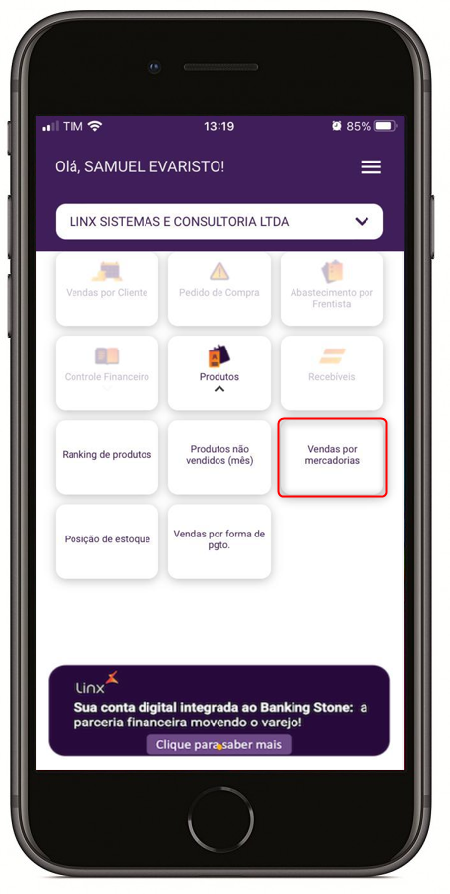
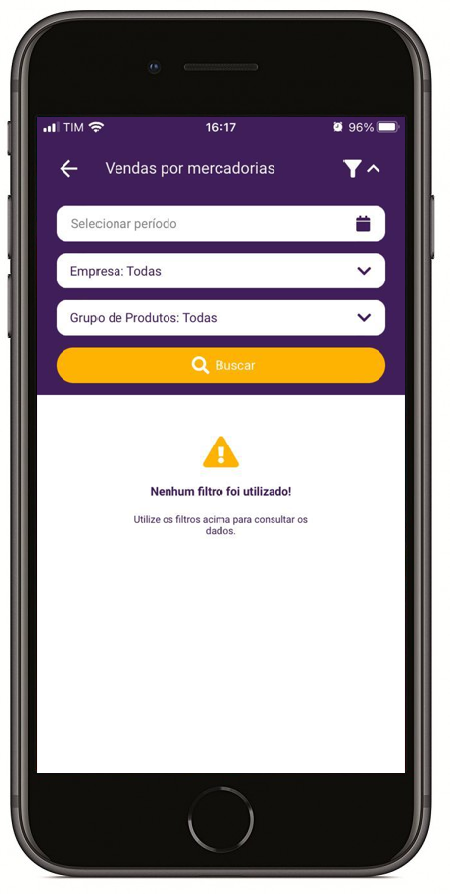
Para utilizar a funcionalidade, basta selecionar o período, a Empresa, Grupo de Produtos e pressionar o botão Buscar.
- Informar o período (filtro obrigatório);
- No filtro Empresa será possível escolher uma ou mais empresas ou selecionar Todas as opções;
- No filtro de Grupo de Produtos é possível selecionar um ou mais grupos ou selecionar Todas as opções.
Tela de filtros
Selecionar grupo de produtos

Permissão de acesso
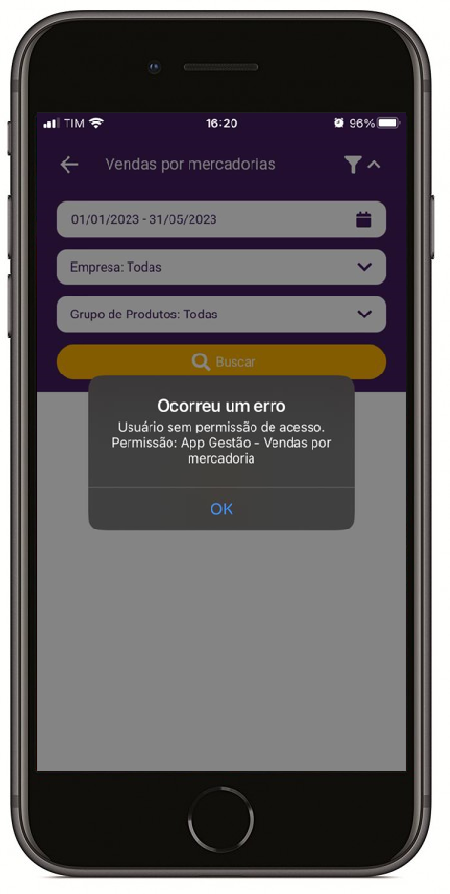
Quando no AutoSystem não estiver liberada a permissão de usuário para visualizar a rotina de Vendas por mercadoria para o usuário logado, a mensagem acima será apresentada na tela.
A busca retornará com a listagem dos produtos vendidos por categorias (quando selecionados mais grupos), dentro do período informado, conforme as imagens a seguir:
Visão por grupos de produtos
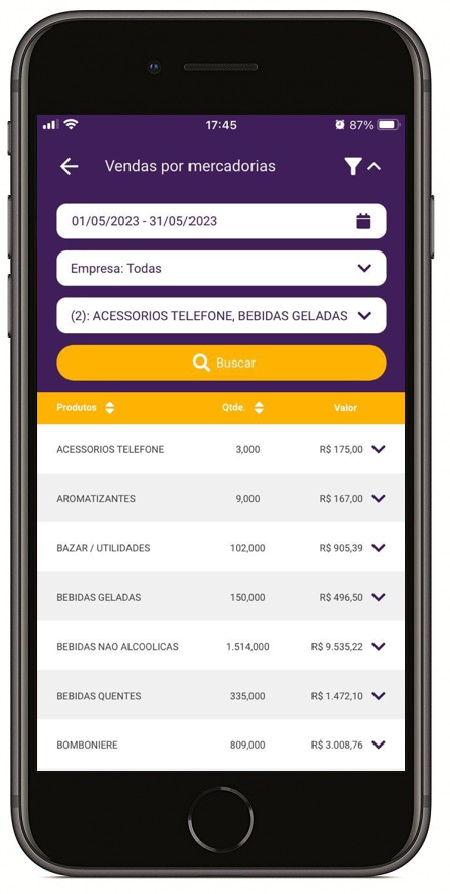
Visão detalhada de cada grupo de produto
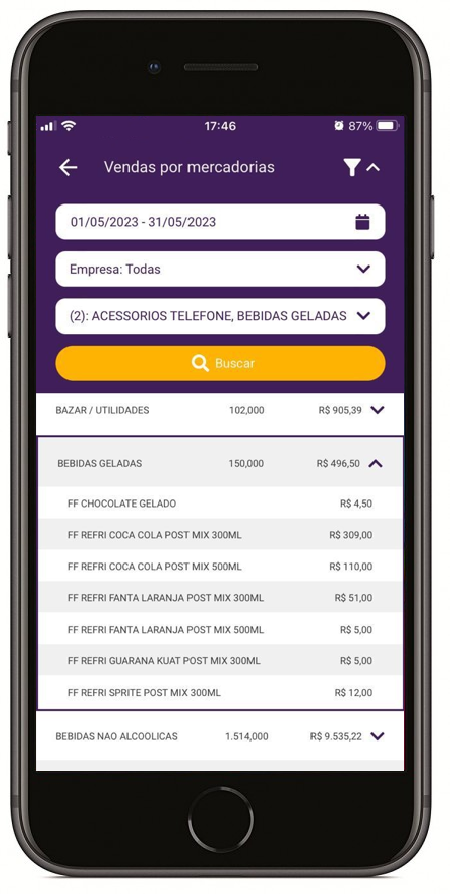
Esta tela apresenta as seguintes colunas:
- Produtos: exibe os grupos de produtos selecionados no filtro;
- Qtde: exibe a quantidade de produtos vendidos para o grupo selecionado;
- Valor: exibe o valor total de produtos vendidos no grupo selecionado.
No detalhede cada grupo de produto será apresentadas as colunas:
- Produtos: exibirá a descrição dos produtos vendidos;
- Valor: exibirá o valor total do produto vendido no período selecionado.
4.11.4 Posição de Estoque
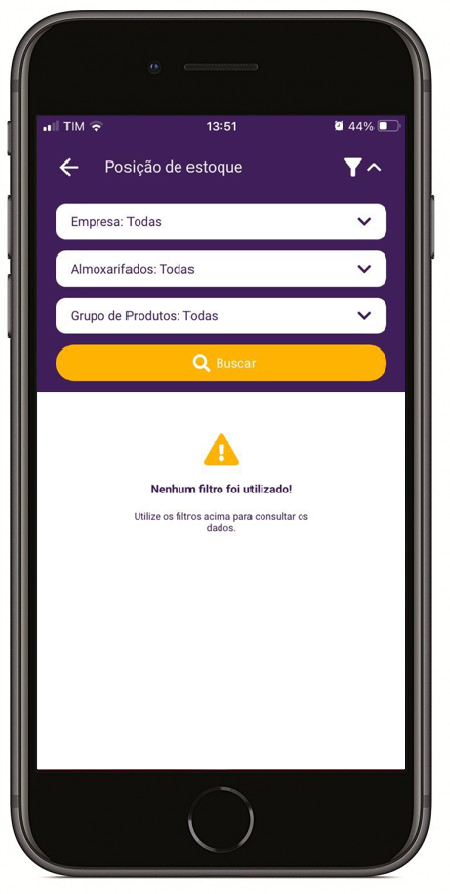
Essa funcionalidade permitirá consultar a posição de estoque utilizando filtros por depósitos e grupos de produtos.
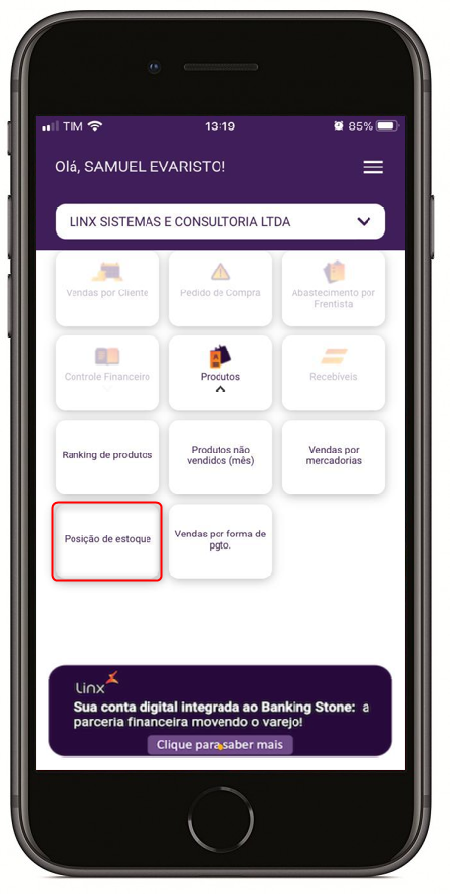
Para utilizar a funcionalidade, basta selecionar a Empresa, o Almoxarifado (depósito), Grupo de Produtos e pressionar o botão Buscar.
- No filtro Empresa será possível escolher uma ou mais empresas ou selecionar Todas as opções;
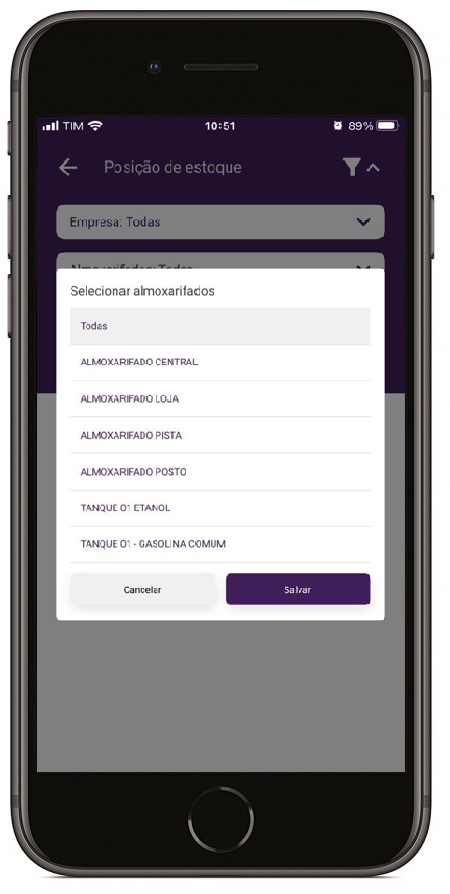
- No filtro Almoxarifado será possível escolher um ou mais depósitos ou selecionar Todas as opções;
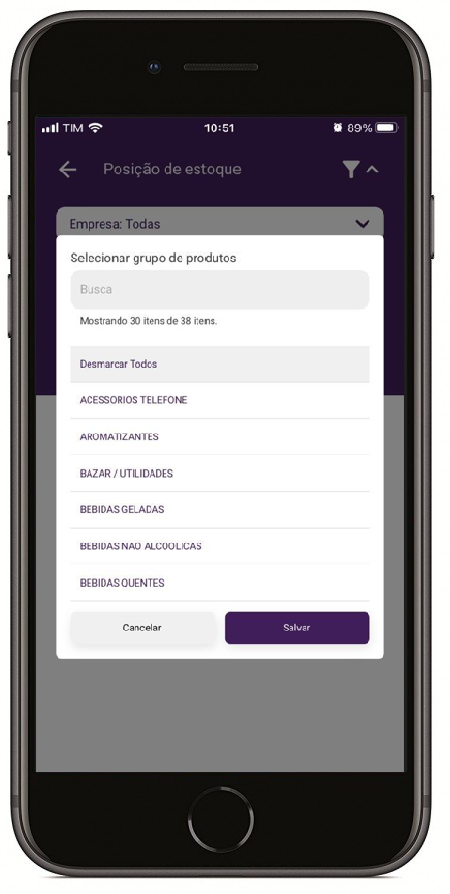
- No filtro Grupo de Produtos será possível selecionar um ou mais grupos ou selecionar Todas as opções.
Tela de filtros
Selecionar almoxarifado
Selecionar grupo de produtos
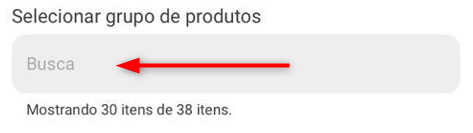
O filtro de Grupo de produtos possui também o campo Busca para facilitar a consulta e seleção do grupo desejado.
|
Permissão de acesso
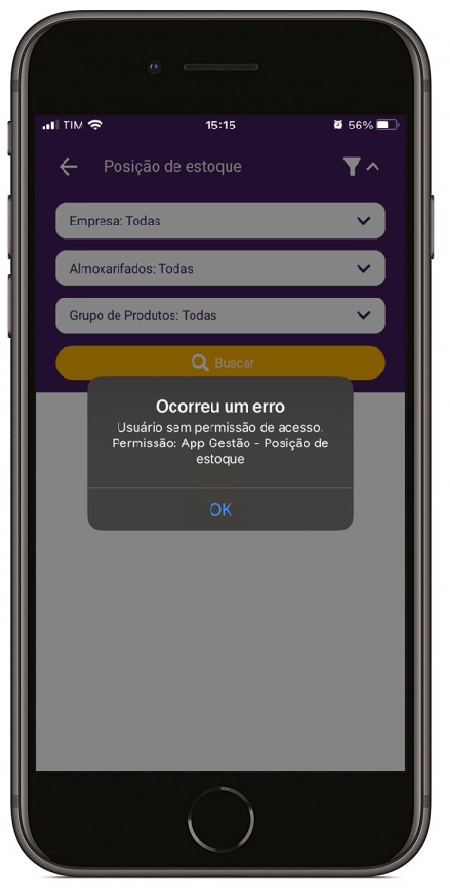
Quando no AutoSystem não estiver liberada a permissão de usuário para visualizar a rotina de Posição de estoque para o usuário logado, a mensagem acima será apresentada na tela.
A busca retornará com a listagem dos produtos em estoque por grupo de produtos, atrelados aos almoxarifados selecionados, conforme as imagens a seguir:
Quando não for realizado o filtro por almoxarifado/depósito, será apresentado o estoque geral dos produtos. |
Visão por grupos de produtos
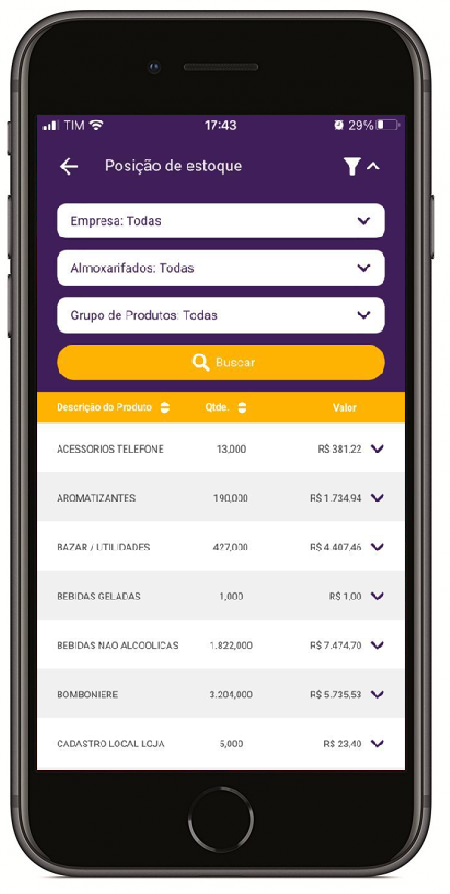
Visão detalhada de cada grupo de produtos
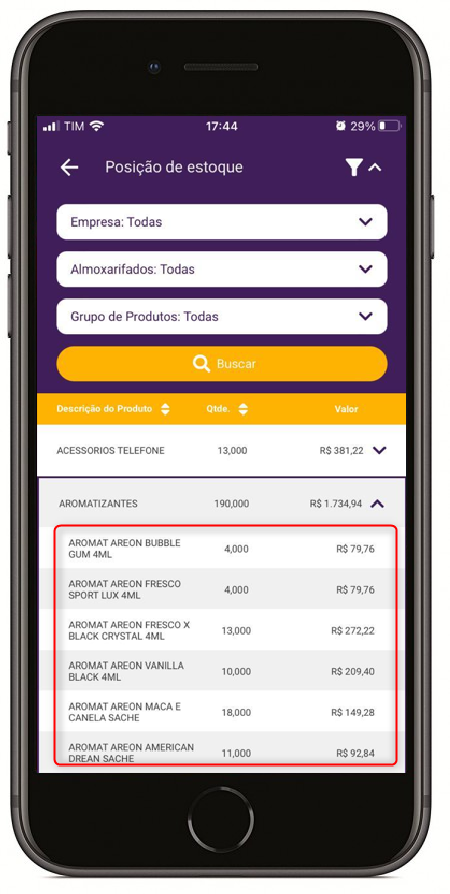
Esta tela apresenta as seguintes colunas:
- Descrição de Produtos: exibe os grupos de produtos selecionados no filtro;
- Qtde: exibe a quantidade de produtos em estoque para o grupo selecionado;
- Valor: exibe o valor total de produtos em estoque para o grupo selecionado.
No detalhede cada grupo de produto será apresentadas as colunas:
- Descrição de Produtos: exibirá a descrição dos produtos do grupo selecionado;
- Qtde: exibe a quantidade de cada produto no estoque para o grupo selecionado;
- Valor: exibirá o valor total, em reais, do saldo em estoque deste produto para o grupo selecionado.
4.11.5 Vendas por Forma de Pagamento
Essa funcionalidade apresentará, dentro de um determinado período, o que houve de vendas por formas de pagamento e a quantidade de cupons emitidos.
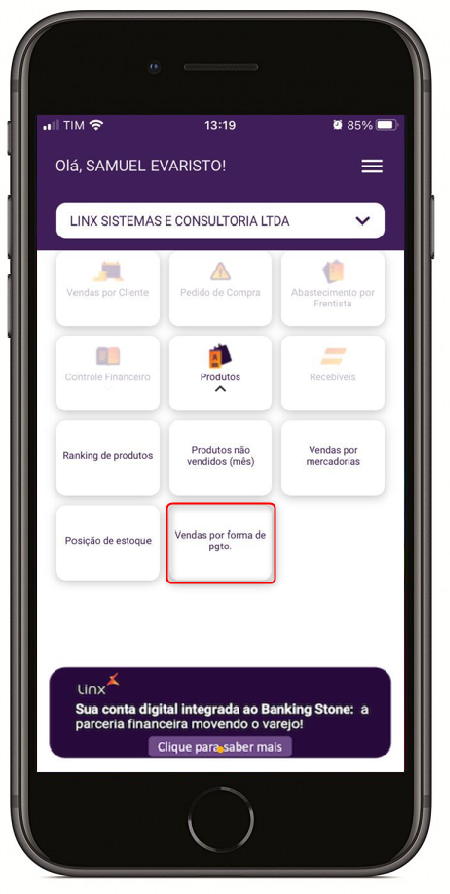
Para utilizar a funcionalidade, basta selecionar o Período, a Empresa e pressionar o botão Buscar.
- Informar o período (filtro obrigatório);
- No filtro Empresa será possível escolher uma ou mais empresas ou selecionar Todas as opções.
Tela de filtros
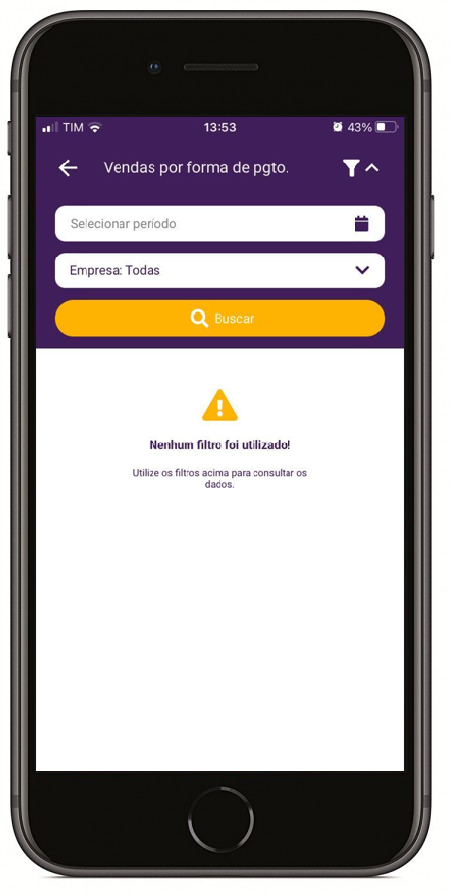
Selecionar período

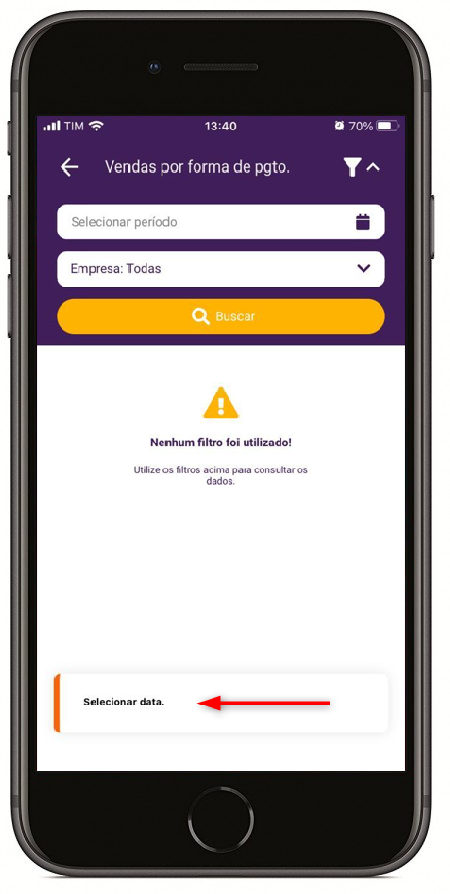
Quando for pressionado o botão Buscar sem selecionar um período, será apresentado o aviso para selecionar data, conforme imagem acima.
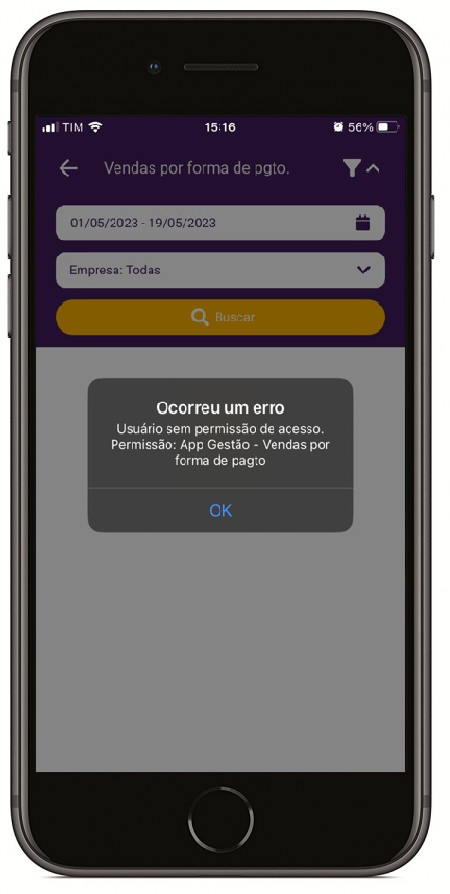
Quando no AutoSystem não estiver liberada a permissão de usuário para visualizar a rotina de Vendas por forma de pagto para o usuário logado, a mensagem acima será apresentada na tela.
A busca retornará com a listagem das vendas por formas de pagamento, realizadas dentro do período selecionado, conforme as imagens a seguir:


Esta tela apresenta as seguintes colunas:
- Descrição: exibe a forma de pagamento conforme as vendas no período selecionado;
- Qtde: exibe a quantidade de cupons emitidos para cada forma de pagamento, dentro do período selecionado;
- Quantia: exibe o total em reais para cada forma de pagamento conforme o período selecionado.
|
4.12 Recebíveis
Esse menu possui integração com o aplicativo Raio-X, coletando e recebendo todas as informações de transações por adquirentes dentro da empresa. Com essa funcionalidade será possível visualizar todas as transações financeiras realizadas no estabelecimento, conciliando dados e facilitando a visualização de todas as adquirentes.
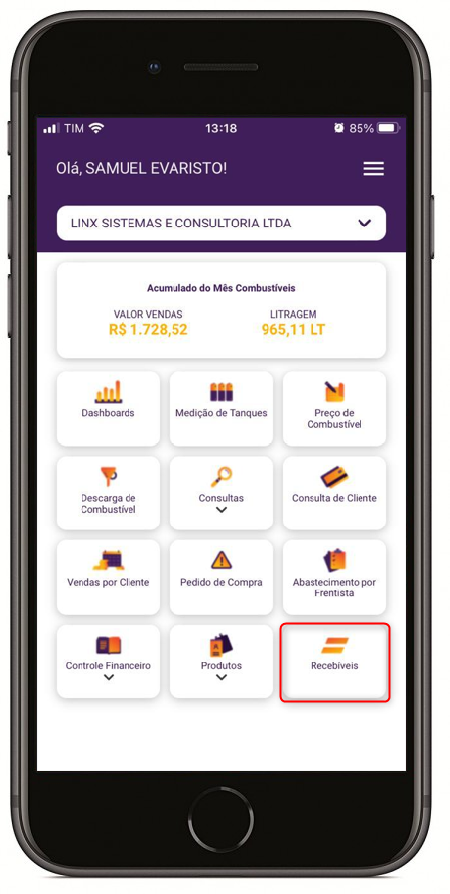
Integração com Raio-X
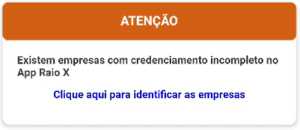
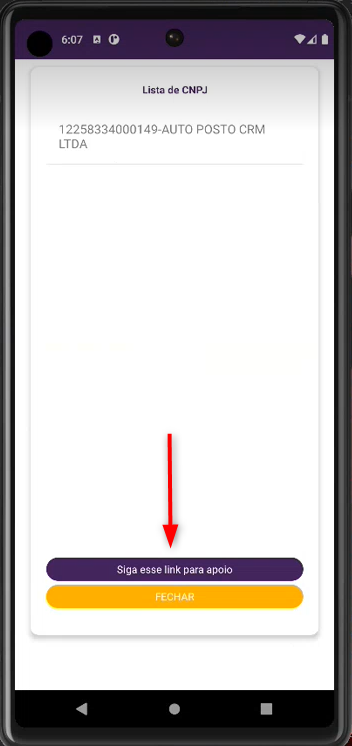
O Raio-X é um produto da Equals, que tem como objetivo ajudar o cliente a realizar a conciliação de suas vendas de cartão e voucher. Tudo em um só lugar, de forma prática, segura e transparente. Cliente já utiliza o Equals Lite?
Cliente não possui o Equals Lite?
|

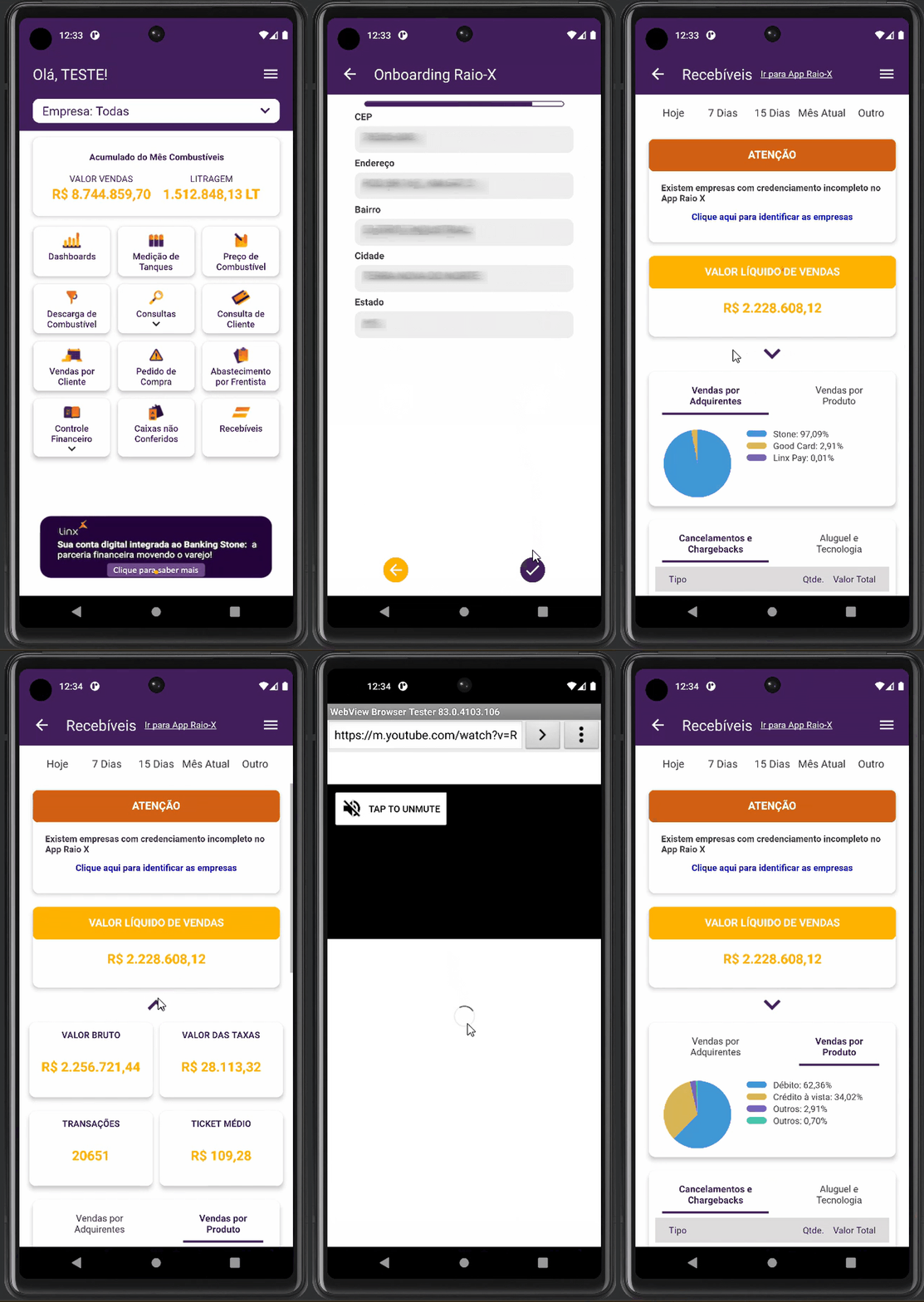
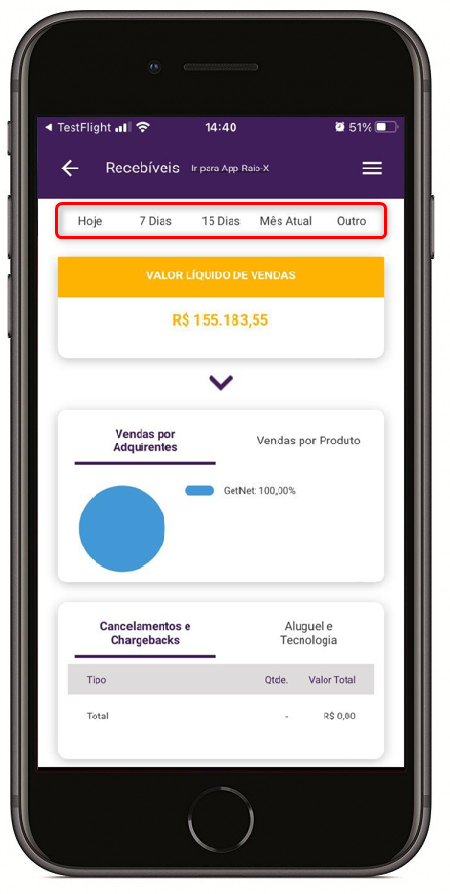
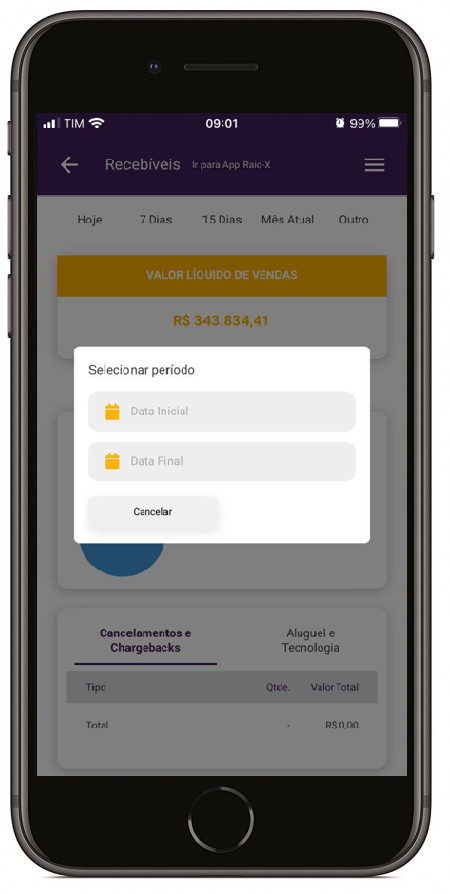
Ao entrar no menu Recebíveis será possível escolher o período que deseja exibir as informações. Localizado no topo, permite realizar a consulta entre períodos com a data de Hoje, 7 dias, 15 dias, mês atual e a opção Outro, abrindo um modal para seleção.
Selecionar período
Selecionar Outro período
No quadro Valor Líquido de Vendas é mostrado os valores de transações de venda com cartão dentro do período selecionado. Ao clicar em é apresentado mais alguns detalhes sobre esses valores.
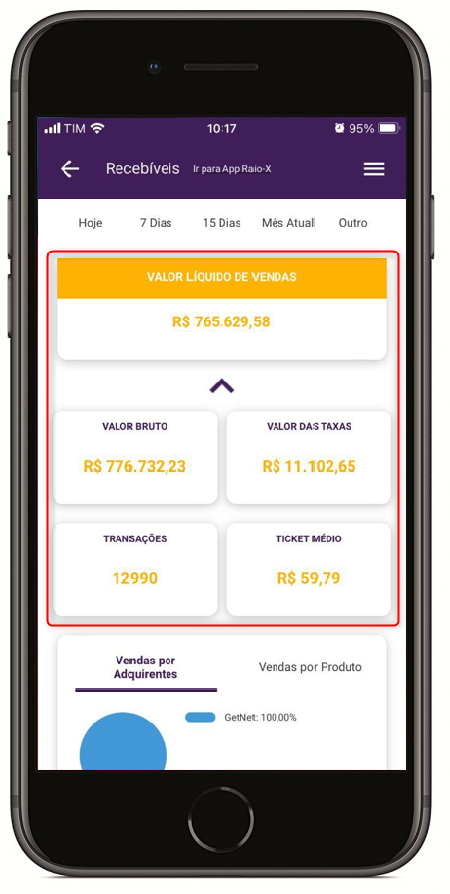
No detalhesão apresentados os quadros:
- Valor Bruto: exibe o valor bruto de vendas dentro do período;
- Valor das Taxas: exibe o valor de cobranças de taxas dentro do período;
- Transações: exibe a quantidade de transações em cartão dentro do período;
- Ticket Médio: exibe o ticket médio de transações no período informado.
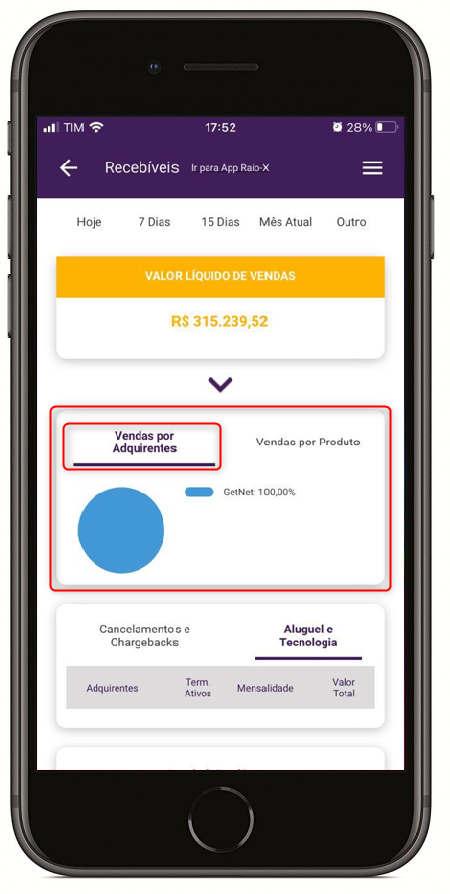
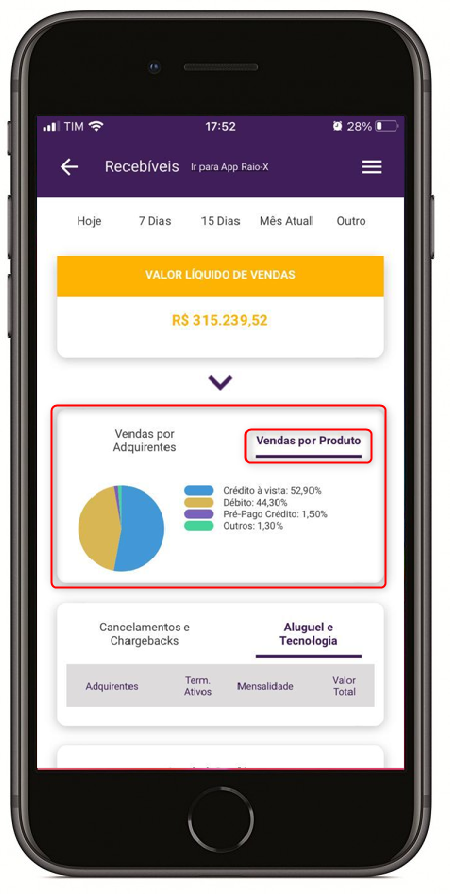
O quadro a seguir mostra um gráfico com duas modalidades:
- Vendas por Adquirentes: serão exibidas em percentual todas as vendas por adquirente dentro do período;
- Vendas por Produto: serão exibidas em percentual todas as vendas em cartão de débito, crédito à vista, pré-pago e outros dentro do período.
Vendas por adquirentes
Vendas por Produto
O próximo quadro apresenta as informações:
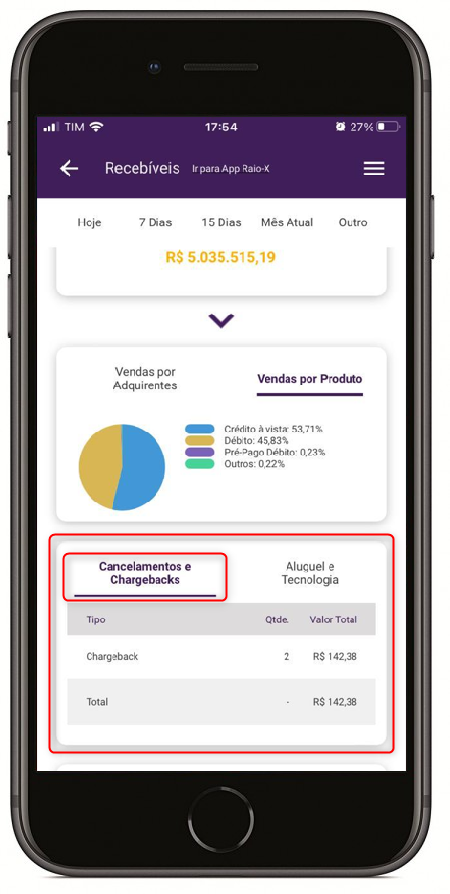
- Cancelamentos e Chargebacks: exibe o total de cancelamentos e cobranças de chargeback, apresentando os resultados por quantidade e valor;
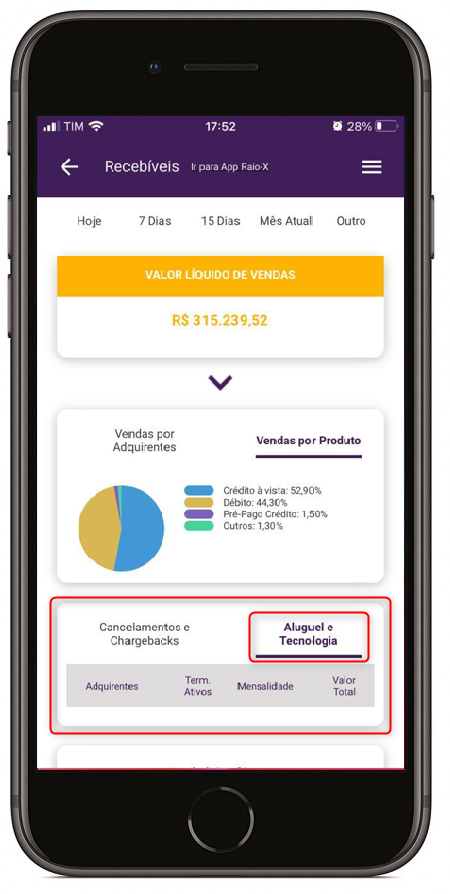
- Aluguel e Tecnologia: exibe os alugueis de maquinas de cartão ou outros alugueis relacionados as adquirentes.
É o processo de contestação de uma compra. Ele acontece quando um pedido feito online por cartão de crédito ou débito é cancelado. O processo envolve a solicitação de cancelamento de uma transação por parte do portador do cartão junto ao banco. |
Cancelamentos e Chargeback
Aluguel e Tecnologia
Este quadro apresenta as seguintes colunas:
- Tipo: descreve o tipo de transação, cancelamento ou chargeback;
- Qtde: exibe a quantidade de cancelamentos e/ou chargeback no período;
- Valor Total: exibe o total de cancelamentos e/ou chargeback no período.
Este quadro apresenta as seguintes colunas:
- Adquirentes: exibe as adquirentes cadastradas dentro do período selecionado;
- Term. Ativos: exibe a quantidade de terminais ativos para cada adquirente;
- Mensalidade: exibe a quantidade de mensalidades para cada adquirente;
- Valor Total: exibe os valores totais referentes a cada adquirente.
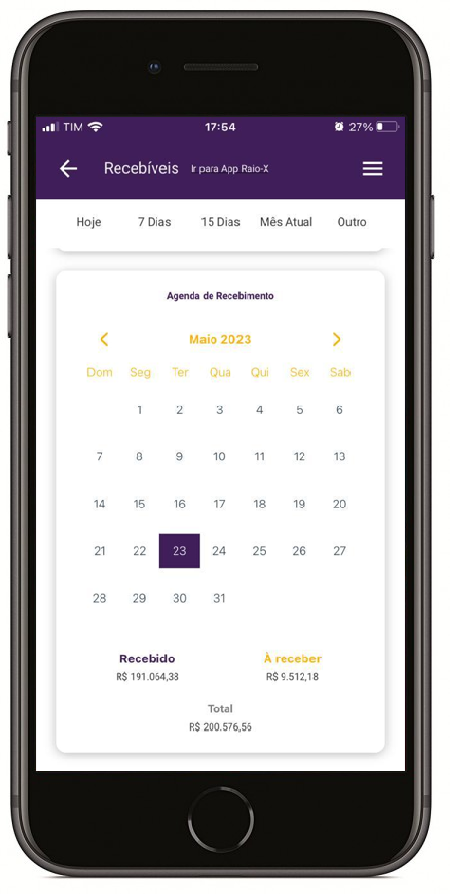
O menu Recebíveis conta também com uma Agenda de Recebimento, mostrando o calendário do mês ou a possibilidade de escolher o mês através dos botões 
 . Por ser uma agenda de recebíveis, o período informado no topo não influenciará no resultado da agenda.
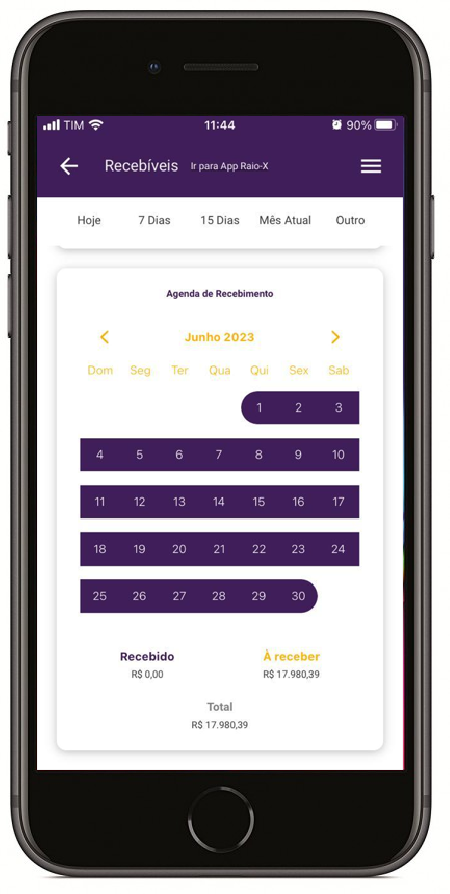
Para utilizar o filtro do calendário, basta pressionar um dia inicial do calendário e selecionar a data final para o período que deseja apresentar, conforme o exemplo abaixo, onde foi selecionado o dia 1 e o dia 30.
Ao selecionar uma data no calendário, serão apresentados os valores:
- Recebido: exibe os valores recebidos dentro do período informado;
- À receber: exibe valores marcados para receber, mas ainda não aplicados na conta dentro do período informado;
- Total: exibe a somatória entre os valores de Recebido e À receber no período informado.