Descrição
Com configurar o e-mail de faturas personalizados, no módulo Conecta?
Solução
Para configurar o e-mail de faturas personalizados, realize os passos a seguir:
1. No Conecta, acesse o menu Cadastros > Administradoras;
Importante: a partir da versão 3.20.5.0, o Linx Conecta passou a disponibilizar a possibilidade de alterar os textos do envio de faturas, tornando-os mais adequados e aderentes aos contratos estabelecidos com as empresas. Essa configuração dos textos enviados nas faturas é realizado no cadastro de administradora.
2. No rodapé, utilize os filtros 'Código' ou 'Fantasia';
2.1. Clique me 'Buscar';
3. No grid, dê duplo clique no cadastro administradora deseja;
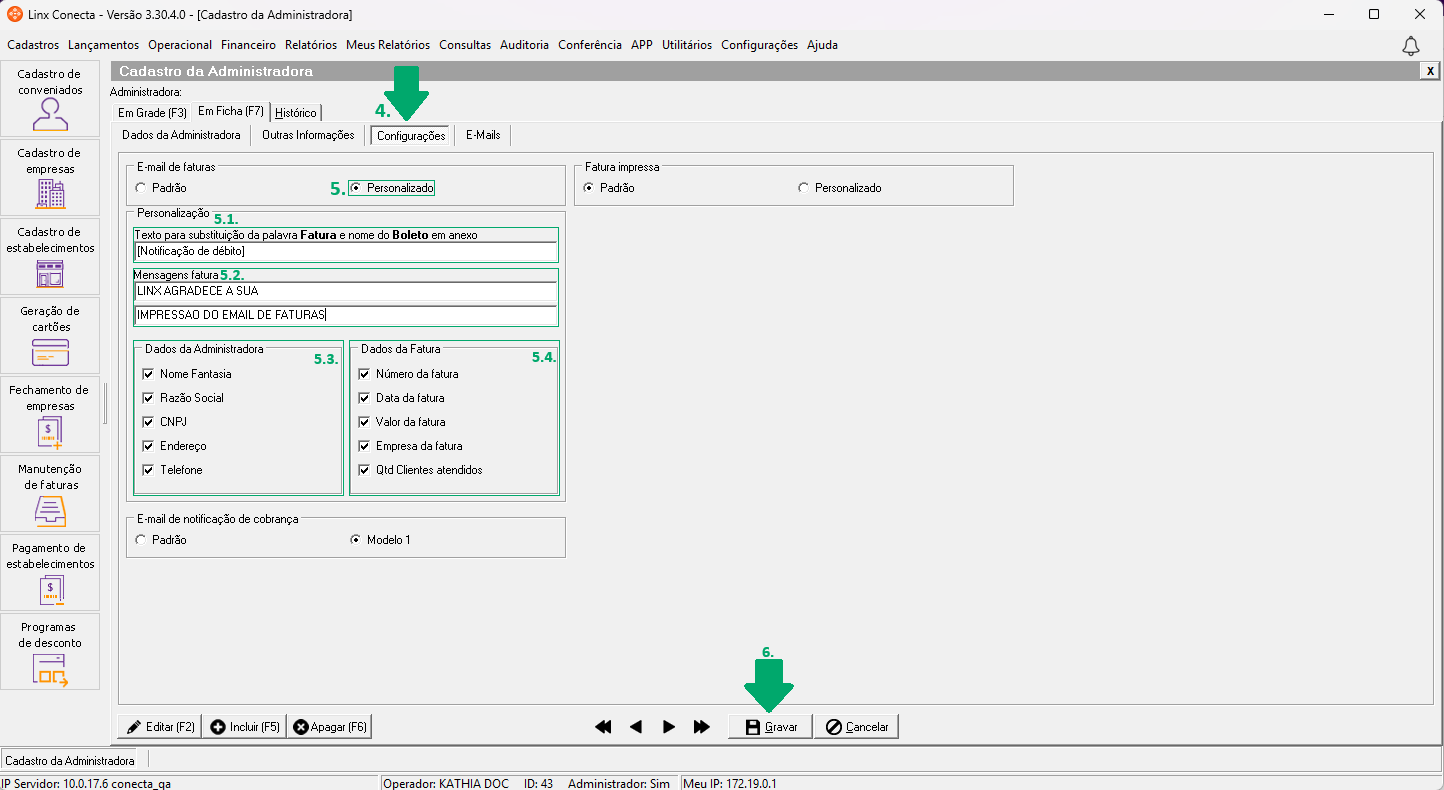
4. Será aberta a aba 'Em Ficha (F7)'. Clique na subaba 'Configurações';
Atenção: as opções de 'Personalização' só serão exibidas quando a opção 'Personalizado' estiver marcada. O campo 'Texto para substituição da palavra Fatura' é obrigatório e é necessário selecionar pelo menos um item em 'Dado da Administradora'.
5. Em 'E-mail de faturas', marque a opção 'Personalizado';
5.1. Informe o 'Texto para substituição da palavra Fatura', que será exibido em todos os locais onde anteriormente aparecia a palavra Fatura (Título, Data, Número e outros campos);
5.2. Se desejar, preencha o campo 'Mensagem fatura' como uma mensagem (adicional);
5.3. No campo 'Dados da Administradora', define quais dados serão exibidos no e-mail, selecionando pelo menos uma das opções: 'Nome Fantasia', 'Razão Social', 'CNPJ', 'Endereço' e 'Telefone';
5.4. No campo 'Dados da Fatura', definir quais informações da fatura serão exibidas no e-mail, selecionando pelo menos uma das opções: 'Número da Fatura', 'Data da fatura', 'Valor da fatura', 'Empresa da fatura' e 'Telefone';
6. Clique em 'Gravar' para salvar as alterações.
Atenção: essas configurações impactam os processos de envio de faturas disponíveis no menu Financeiro > Faturas, ao selecionar uma fatura e clicar em 'E-mails', escolhendo uma das opções: 'Fatura e link do boleto em anexo', 'Apenas fatura em anexo' ou 'Fatura e boleto em anexo'.
Links relacionados: