Descrição
Como realizar o cadastro de exceções IBS/CBS, no módulo Configuração?
Solução
Para realizar o cadastro de exceções IBS/CBS, realize os passos a seguir:
Importante: essa nota técnica trata das adaptações necessárias nos sistemas de emissão de Documentos Fiscais Eletrônicos (DFe) para adequar-se às mudanças previstas pela Reforma Tributária do Consumo. As infraestruturas de autorização de Documentos Fiscais Eletrônicos (DFe) nos estados e municípios, bem como os sistemas utilizados pelos contribuintes, precisam de pelo menos um ano para implementar as mudanças necessárias devido à nova Nota Técnica (NT). A NT será implantada em produção em 31/10/2025, com operação efetiva a partir de 01/01/2026. Para mais informações acesse Nota Técnica 2025.002 v.1.30 (fonte Portal da Nota Fiscal Eletrônica). Necessário ativação do parâmetro CD_MOV_OP_VENDA_PDV, no módulo Configuração > Cadastros especiais > Configurações > Filiais, aba 'P.D.V', na grid selecione o parâmetro 'CD_MOV_OP_VENDA_PDV' com clique duplo e no campo 'Valor da chave' informe o código da natureza de operação usada para a venda de mercadorias.
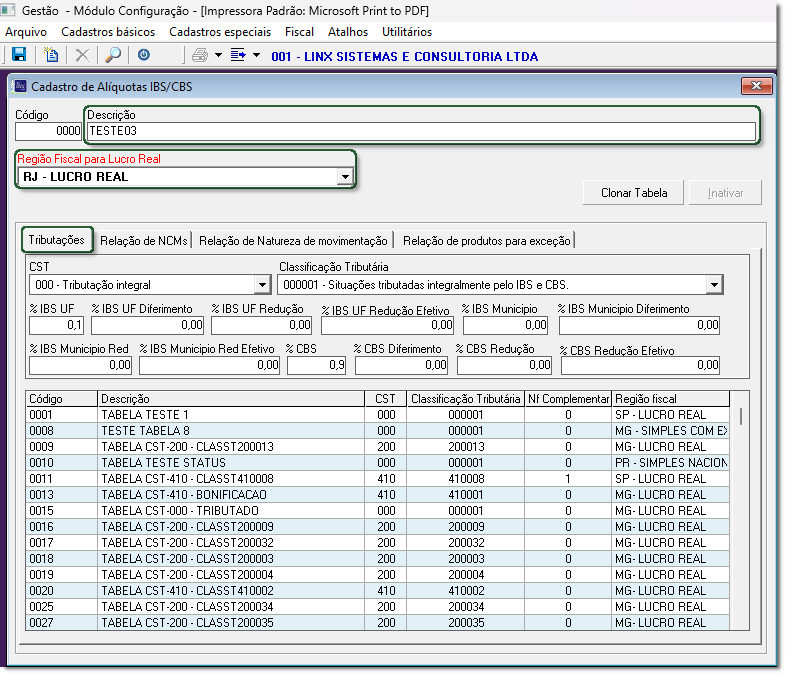
1. No módulo Configuração, acesse o menu Fiscal > Reforma Tributária > Cadastro de Alíquotas IBS/CBS;
2. Abrirá a tela 'Cadastro de Alíquotas IBS/CBS', pressione a tecla F2 para habilitar a tela;
3. No campo 'Descrição' informe a descrição do cadastro da alíquota conforme desejado;
4. No campo 'Região Fiscal', selecione a região fiscal desejada;
5. No campo 'CST', selecione a opção desejada;
6. No campo 'Classificação Tributária', selecione a opção desejada;
7. Na aba 'Tributações', os campos '%IBS UF' e '%CBS' serão preenchidos automaticamente, os demais campos deverão ser preenchidos conforme necessário;
8. Na grid serão apresentados os cadastros já existentes;
9. Na aba 'Relação de NCMs', no campo 'Número NCM de produtos cadastrados', será possível informar o intervalo de NCMs desejado;
10. Clique no botão '...' para que os NCMs sejam inclusos na grid 'NCMs vinculados';
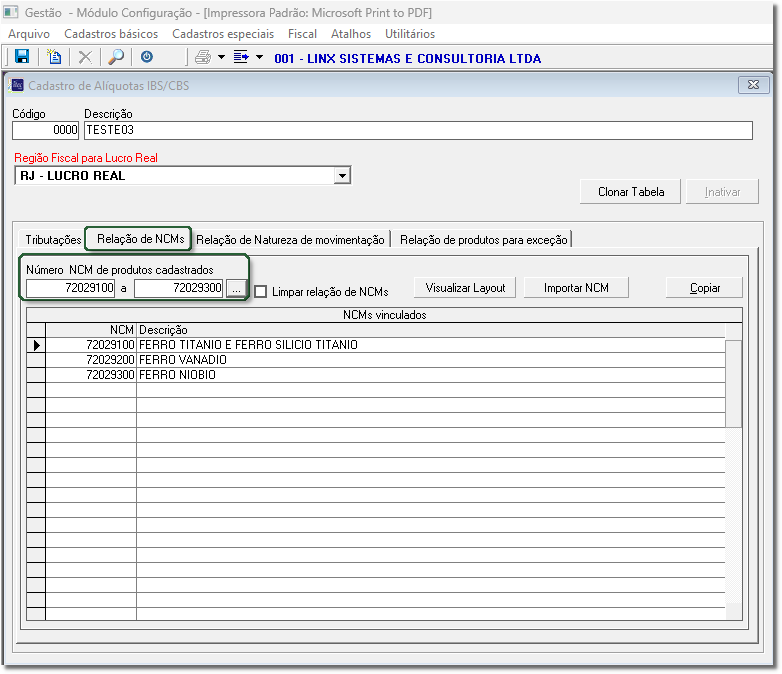
11. É possível importar a relação de NCMs desejados, clicando no botão 'Importar NCM';
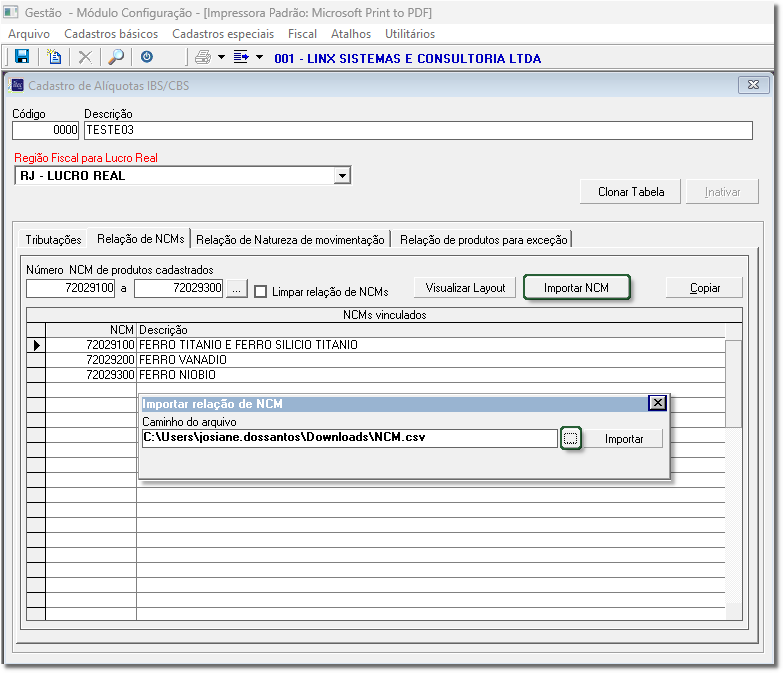
12. Abrirá a sub tela 'Importar relação de NCM', clique no botão '...'
13. Abrirá a sub tela 'Caminho para Criação do Arquivo', selecione o repositório onde o arquivo CSV está salvo e clique no botão 'Abrir';
14. O campo 'Caminho do arquivo', será preenchido conforme seleção anterior;
15. Clique no botão 'Importar';
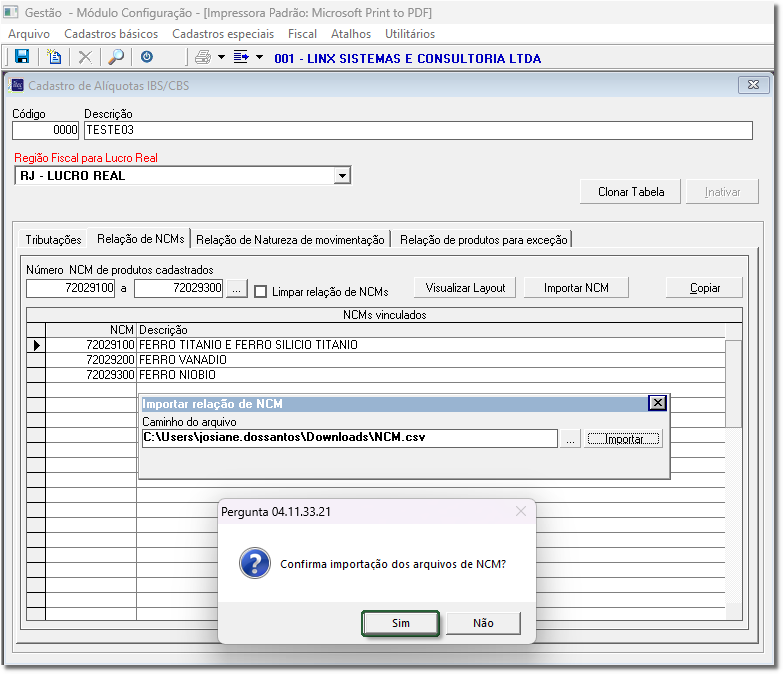
16. Será apresentada a mensagem 'Confirma importação dos arquivos de NCM?', clique em 'Sim' para confirmar;
17. Será apresentada a mensagem 'Importação concluída com sucesso.', clique em 'OK', a grid será preenchida com os NCMs apresentados na relação;
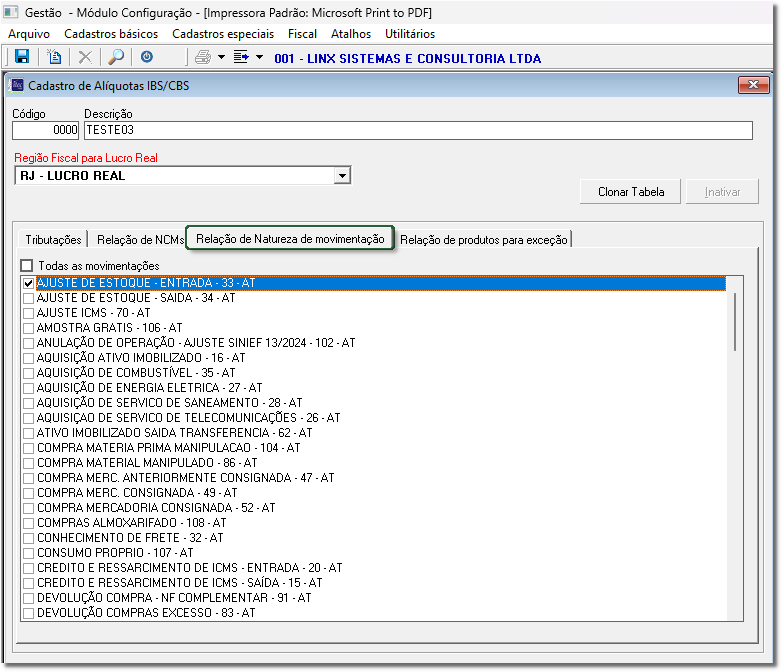
18. Na aba 'Relação de Natureza de movimentação', selecione a movimentação desejada;
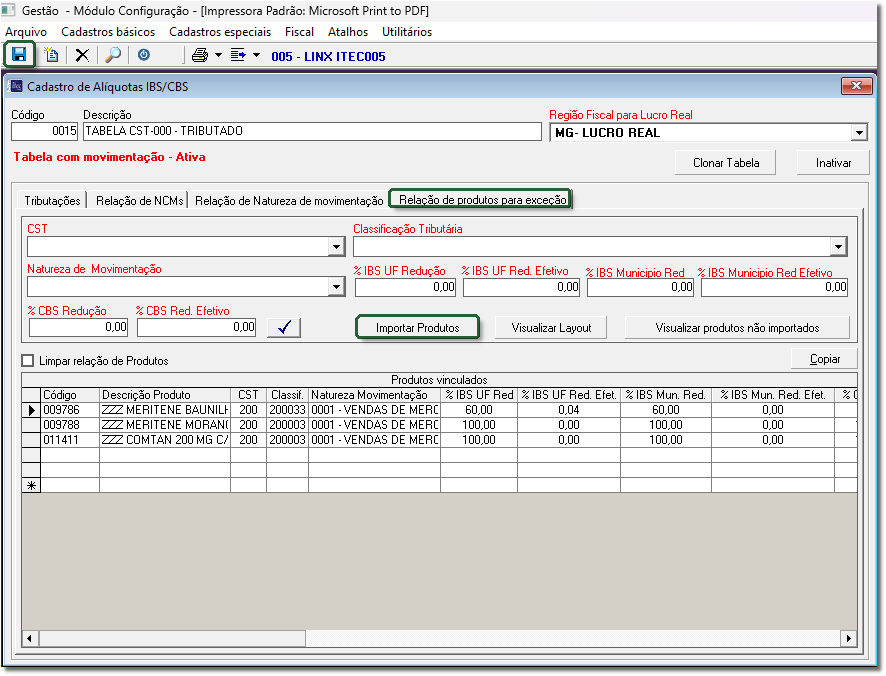
19. Na aba 'Relação de produtos para exceção', os campos deverão ser preenchidos conforme necessário;
20. Preencher os dados na grid 'Produtos vinculados' manualmente ou realizando a importação clicando no botão 'Importar Produtos';
21. Para importação é importante utilizar o layout disponibilizado ao clicar no botão 'Visualizar Layout';
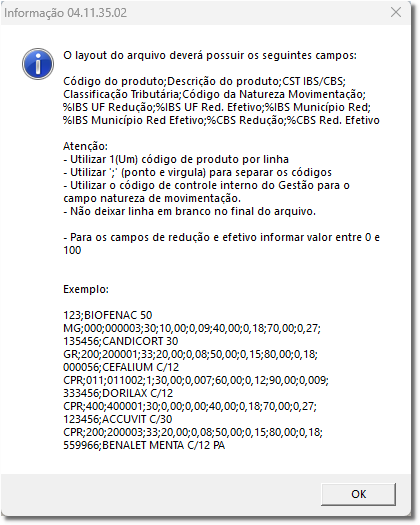
Atenção: o arquivo de importação das exceções deve conter até 32 mil linhas para o melhor desempenho do processo. Caso esse limite seja ultrapassado, o processo poderá apresentar lentidão.
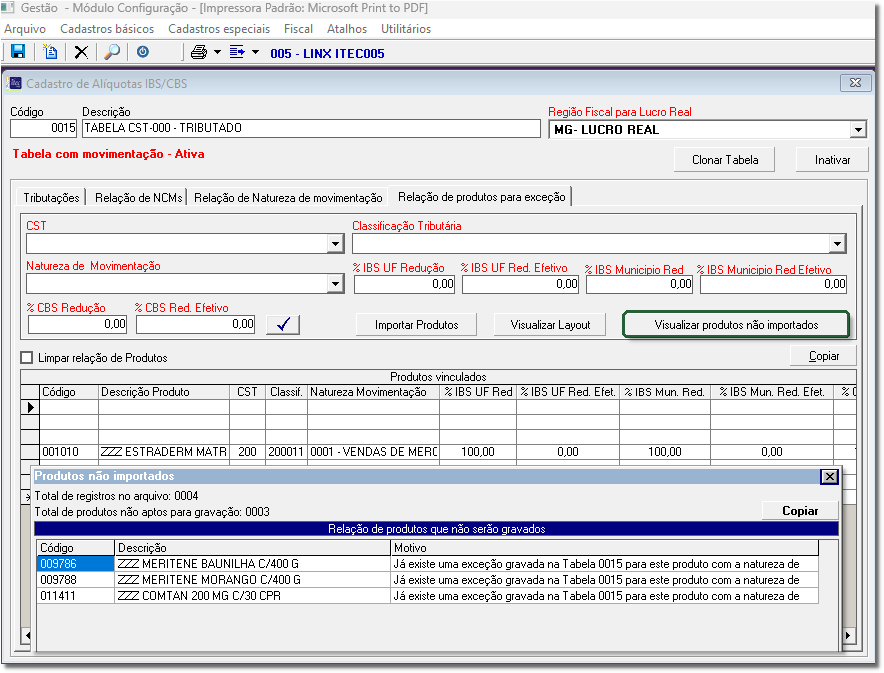
22. Após a importação poderá ser apresentado uma sub tela 'Produtos não importados', contendo as informações dos produtos e o motivo ao qual não foram importados;
23. Será necessário realizar os ajustes para nova importação;
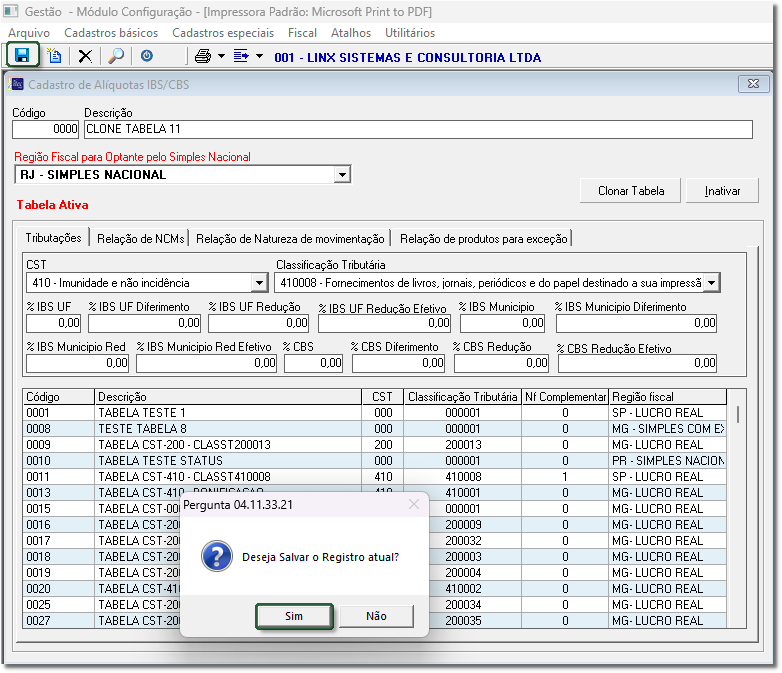
24. Clique no ícone de disquete para 'Salvar Registro' ou pressione a tecla F2;
25. Exibirá a mensagem 'Deseja salvar o registro atual?', clique em 'Sim' para salvar;
26. Apresentará a mensagem 'Registro gravado com sucesso', clique em 'OK' para fechar a mensagem.
Atenção: para o Time Fiscal do cliente, deverá ser realizado os cadastros de IBS e CBS com as devidas exceções para não ocorrer rejeição de documentos em Janeiro/2026.
Links relacionados:
Linx Itec - Habilitar regras - Como habilitar as regras para a Reforma Tributária