
Descrição
Como consultar e reenviar arquivos IQVIA, no menu Cadastros?
Solução
Para consultar e reenviar arquivos IQVIA, realize os passo a seguir:
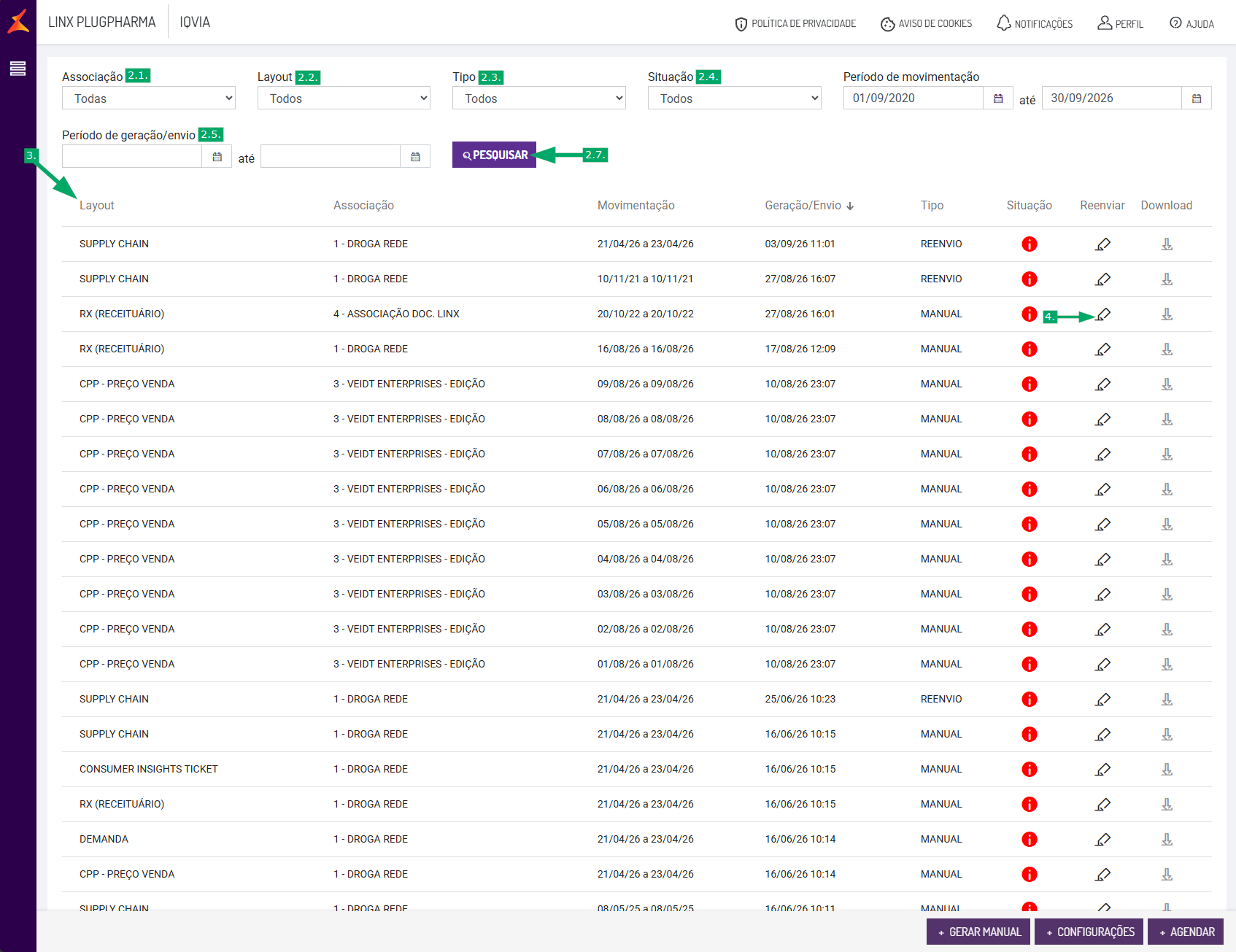
1. No Plugpharma, acesse o menu Cadastros > IQVIA;
2. Utilize os filtros disponíveis:
2.1. No campo 'Associação', mantenha 'Todas' ou selecione uma associação específica;
2.2. No campo 'Layout', mantenha 'Todos' ou selecione 'CPP - Preço Venda', 'Demanda', 'RX (Receituário)', 'Consumer Insights Ticket' ou 'Supply Chain';
2.3. No campo 'Tipo', mantenha 'Todos' ou selecione 'Manual', 'Reenvio', 'Único', 'Diário', 'Semanal' ou 'Mensal';
2.4. No campo 'Situação', mantenha 'Todos' ou selecione 'Sucesso', 'Alerta', 'Falha' ou 'Em processamento';
2.5. No campo 'Período de movimentação', preencha a data inicial e a data final da movimentação;
2.6. No campo 'Período de geração/envio', preencha a data inicial e a data final da geração ou envio;
2.7 Clique em 'Pesquisar';
3. No grid, visualize as colunas 'Layout', 'Associação', 'Movimentação', 'Geração/Envio', 'Tipo', 'Situação', 'Reenviar' e 'Download';
Importante: a coluna 'Situação' pode indicar 'Erro ao gerar arquivo', 'Erro ao enviar arquivo', 'Sucesso' ou 'Pendente'. As telas de IQVIA e CLOSE-UP possuem a mesma estrutura de campos e funcionamento.
4. Caso seja necessário realizar nova tentativa de envio, na coluna 'Reenviar', clique no ícone de lápis;
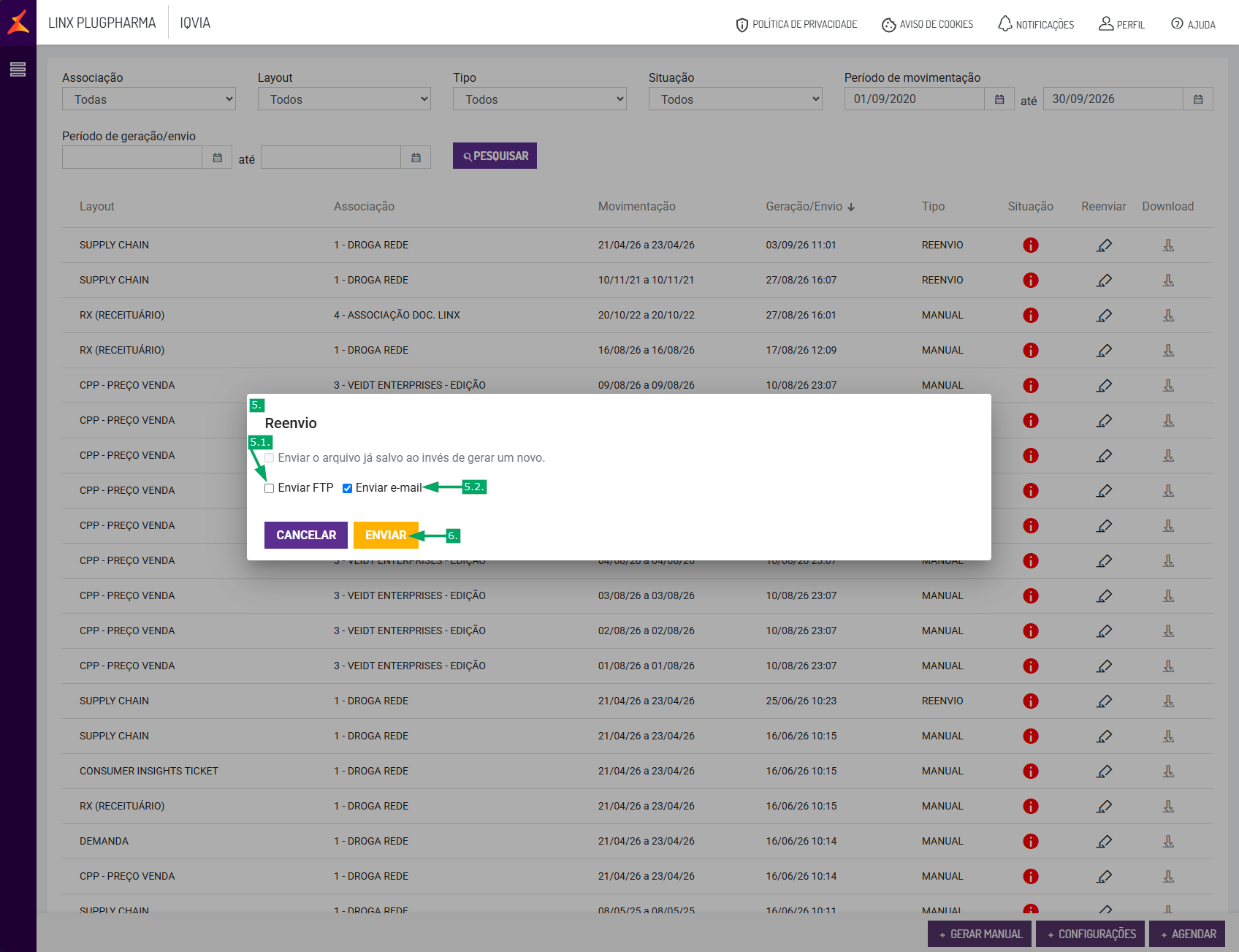
5. Na tela 'Reenvio', selecione a forma de envio desejada:
5.1. Marque 'Enviar FTP' para reenviar o arquivo por FTP;
5.2. Marque 'Enviar e-mail' para reenviar o arquivo por e-mail;
6. Clique em 'Enviar';
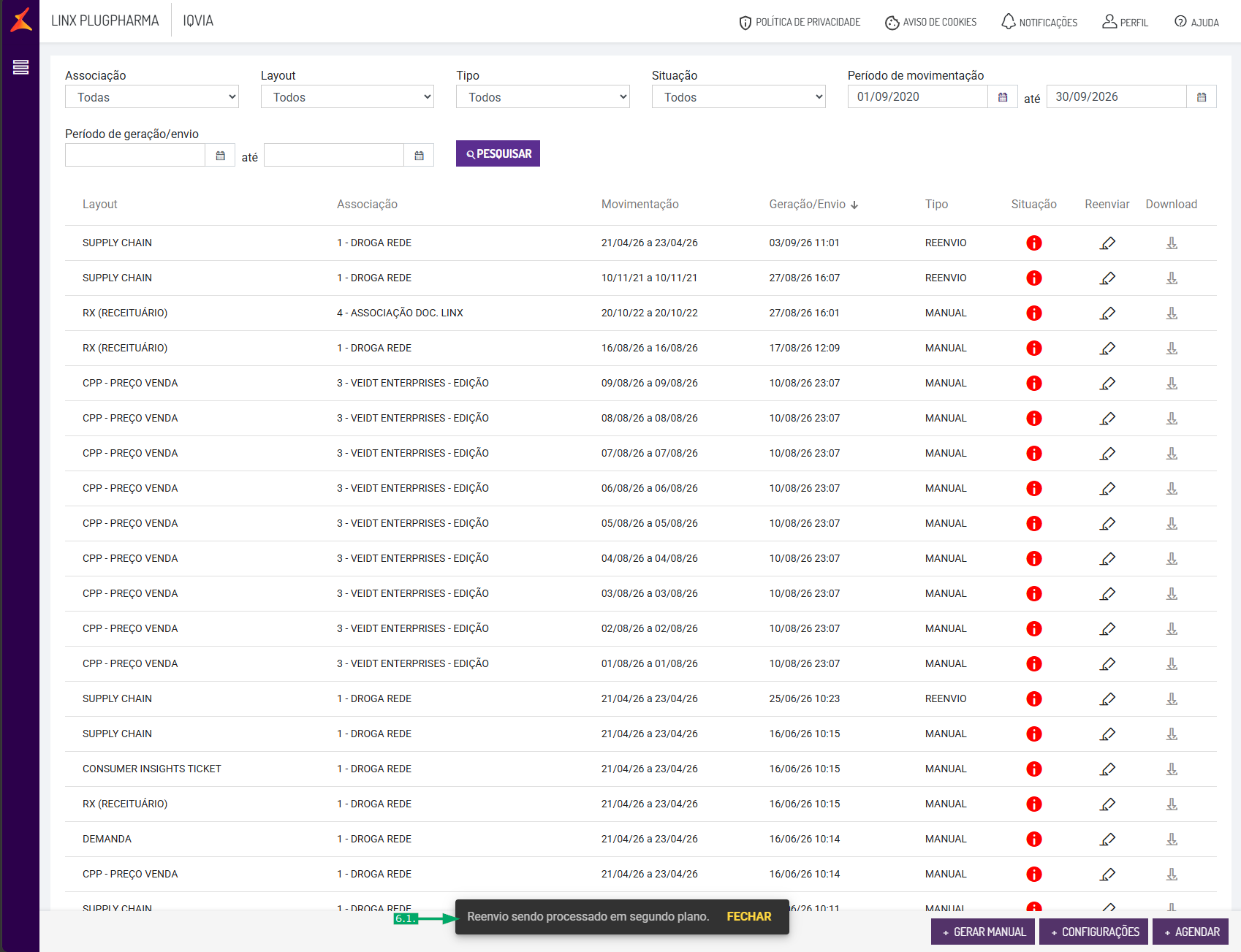
6.1. No rodapé será exibida a mensagem de 'Reenvio sendo processado em segundo plano. FECHAR'.
Links relacionados:
Linx Plugpharma - Cadastros de IQVIA - Como agendar arquivo IQVIA
Linx Plugpharma - Cadastros de IQVIA - Como realizar as configurações de arquivos IQVIA
Linx Plugpharma - Cadastros de IQVIA - Como gerar arquivo manual