
Descrição
Como visualizar as licenças dos associados, no módulo Plugpharma?
Solução
Para visualizar as licenças dos associados, realize os passos a seguir:
Atenção: o módulo de licenciamento está integrado ao módulo de associados e permite verificar a quantidade de licenças utilizadas e disponíveis no Plugpharma. As informações são consultadas por meio dos serviços disponibilizados pela plataforma Tiamat da Linx.
1. No Plugpharma, acesse o menu Cadastros > Associado;
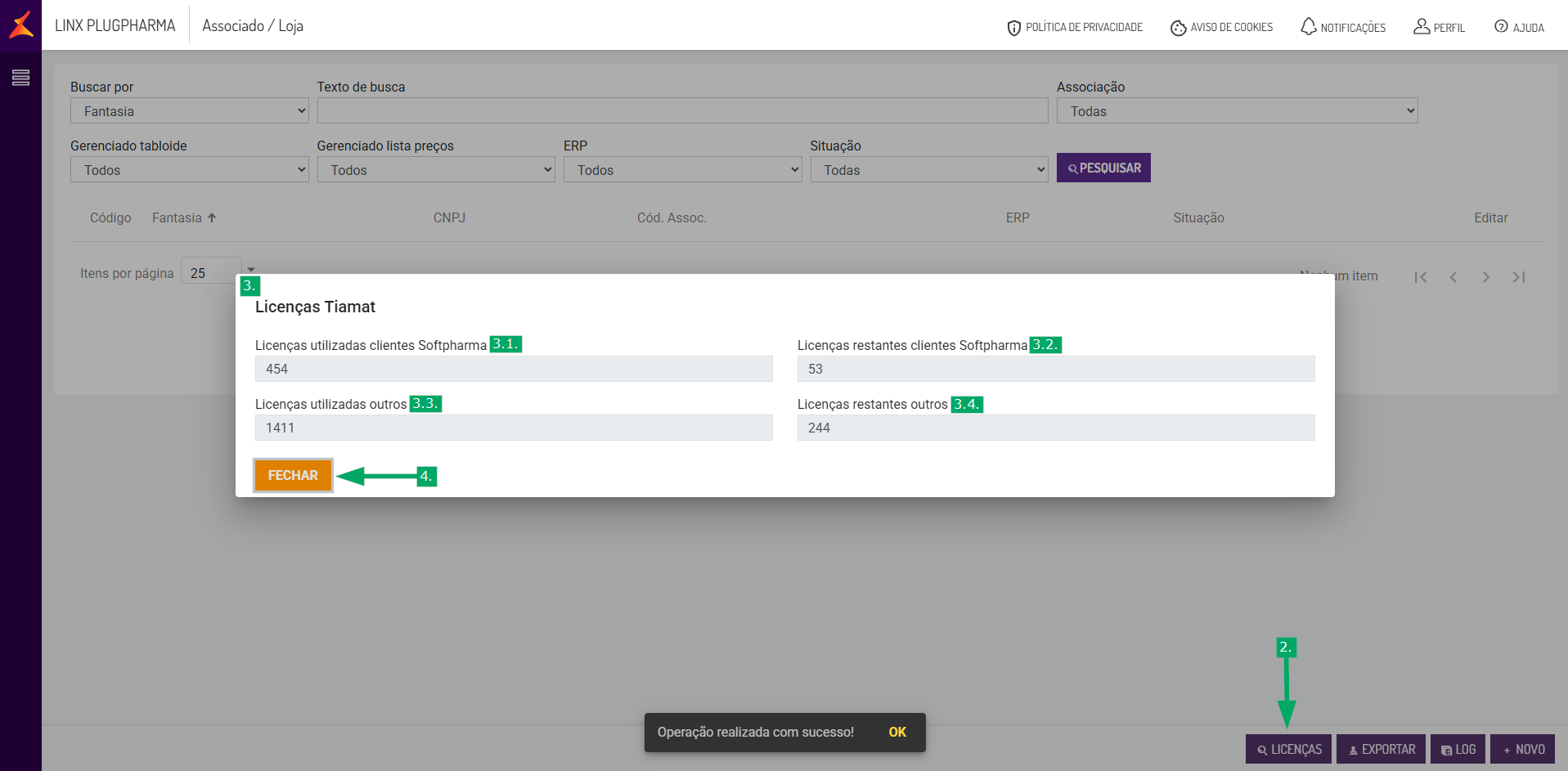
2. No rodapé da tela, clique em 'Licenças'
3. Na tela de licenças, visualize os indicadores:
3.1. No campo 'Licenças utilizadas clientes Softpharma', consulte a quantidade de licenças cadastradas para lojas que utilizam o Softpharma;
3.2. No campo 'Licenças restantes clientes Softpharma', consulte a quantidade de licenças disponíveis para cadastrar outras lojas que utilizam o ERP Softpharma;
3.3. No campo 'Licenças utilizadas outros', consulte a quantidade de licenças cadastradas para lojas que utilizam outros ERPs;
3.4. No campo 'Licenças restantes outros', consulte a quantidade de licenças disponíveis para cadastrar outras lojas que utilizam um ERP diferente do Softpharma;
4. Clique em 'FECHAR' para sair da tela de licenças.
Links relacionados:
Linx Plugpharma - Cadastro de associado/loja - Como cadastrar um associado/loja
Linx Plugpharma - Cadastro de associado/loja - Como configurar as integrações do associa
Linx Plugpharma - Cadastro de associado/loja - Como consultar e editar o cadastro do associado/loja
Linx Plugpharma - Cadastro de Associado/loja - Como exportar os dados do associado