
Descrição
Como importar um arquivo de tabloide, no módulo Plugpharma?
Solução
Para importar um arquivo de tabloide, realize os passos a seguir:
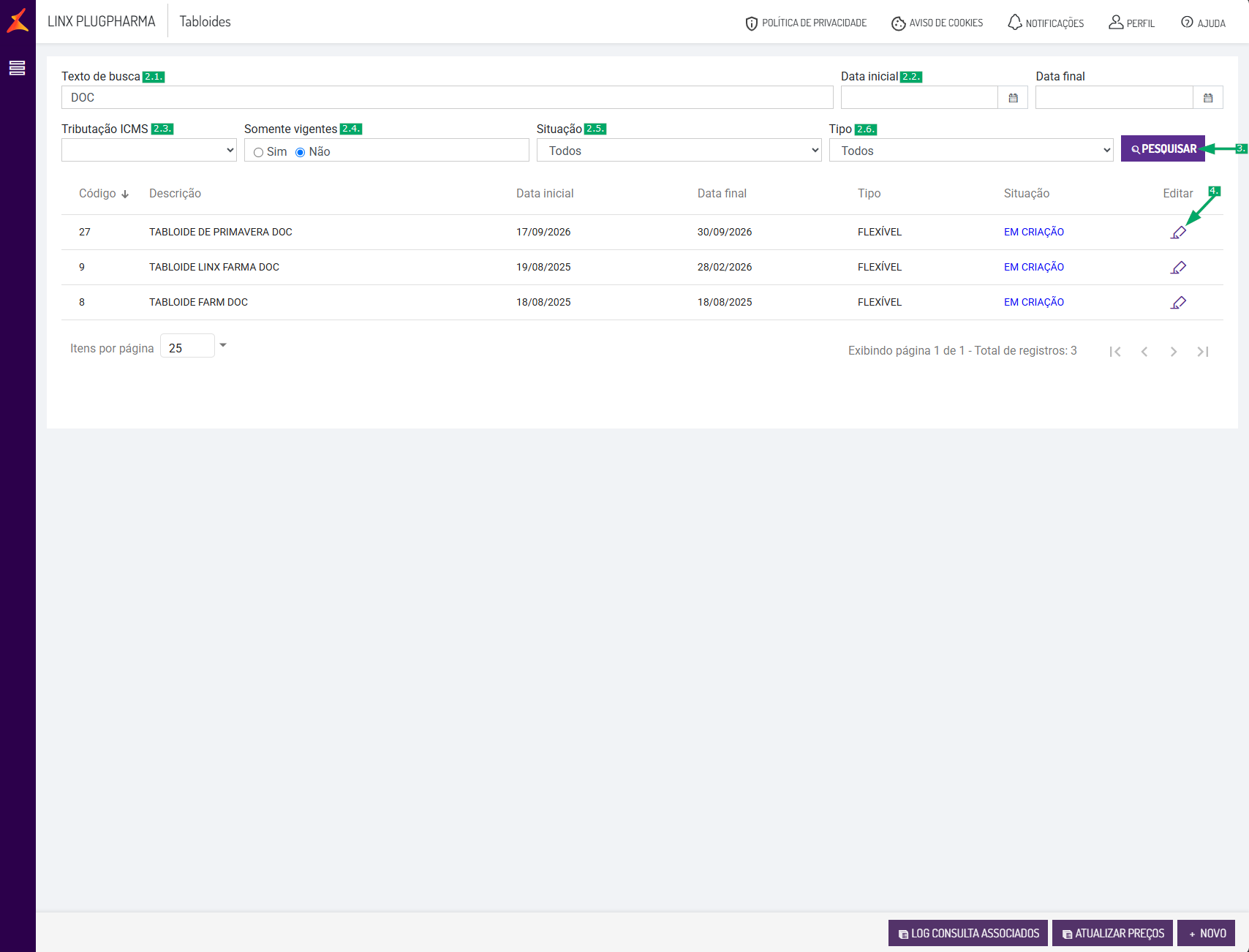
1. No Plugpharma, acesse o menu Cadastros > Tabloide;
2. Preencha os filtros desejados ou mantenha os valores padrão para consultar todos os tabloides:
2.1. No campo 'Texto de busca', informe a descrição do tabloide;
2.2. Nos campos 'Data inicial' e 'Data final', informe ou selecione o período do tabloide;
2.3. No campo 'Tributação ICMS', selecione a tributação do tabloide;
2.4. No campo 'Somente vigentes', selecione 'Sim' para exibir somente os tabloides vigentes ou 'Não' para exibir os tabloides vigentes e não vigentes;
2.5. No campo 'Situação', selecione 'Todos', 'Em criação', 'Liberado' ou 'Cancelado';
2.6. No campo 'Tipo', selecione 'Todos', 'Fixo', 'Flexível', 'Ecommerce' ou 'Conecta';
3. Clique em 'Pesquisar';
4. No grid, localize o tabloide e, na coluna 'Editar', clique no ícone de lápis localizado à direita da linha;
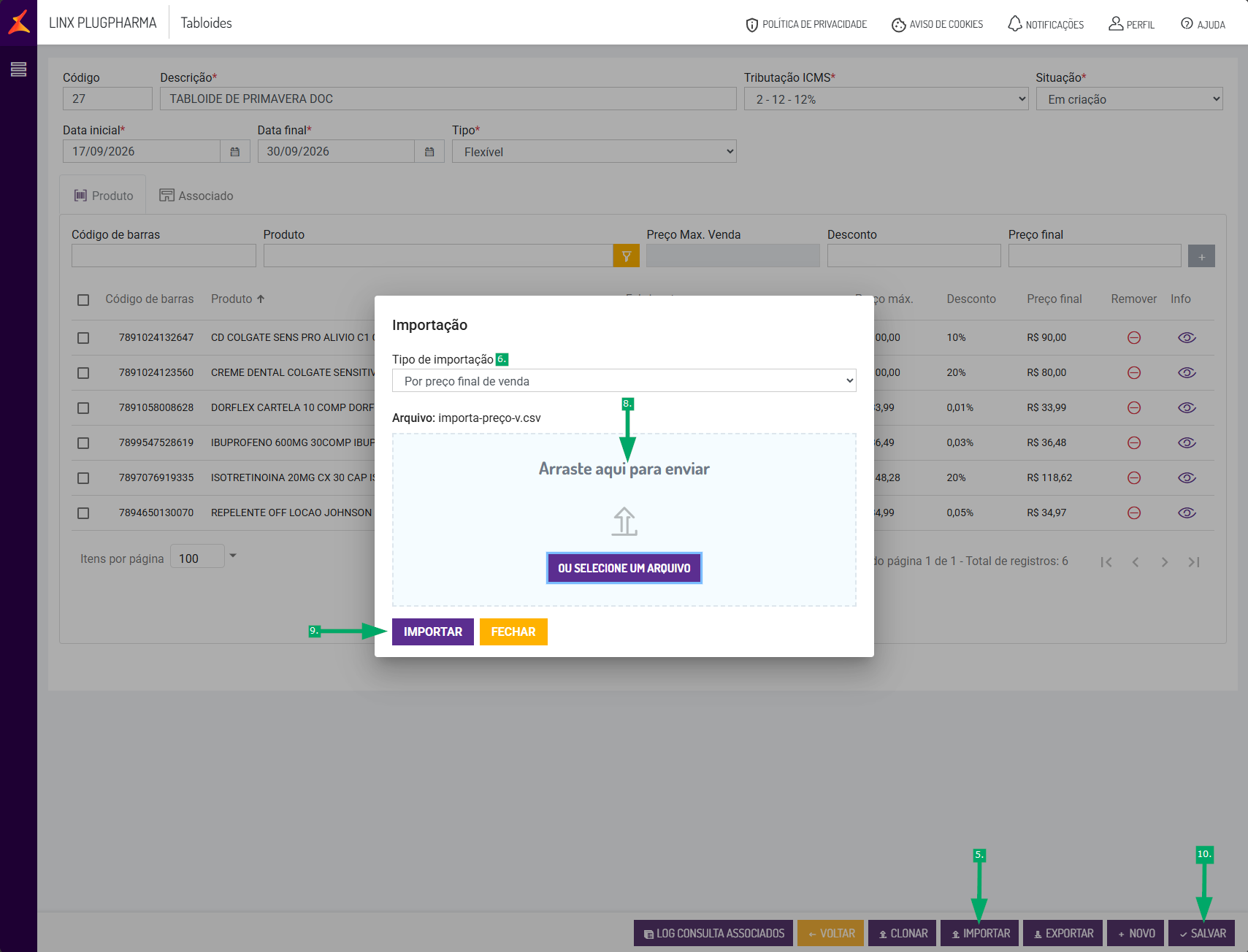
5. No rodapé da tela, clique em 'Importar';
6. Na janela 'Importação', no campo 'Tipo de importação', selecione 'Por preço final de venda' ou 'Por % de desconto';
7. Prepare o arquivo CSV com o 'Código de barras' e o 'Valor de desconto' ou o 'Preço de venda', separados por ponto e vírgula, conforme o exemplo: 7896110011158;15,00;
Importante: somente serão aceitos produtos ativos e revisados. Caso haja divergências, o sistema gerará um relatório com os produtos que não foram importados.
8. Arraste o arquivo CSV para a área 'Arraste aqui para enviar' ou clique em 'OU SELECIONE UM ARQUIVO' e selecione o arquivo;
9. Clique em 'Importar';
10. Clique em 'Salvar', no canto inferior direito da tela, para concluir a importação.
Links relacionados:
Linx Plugpharma - Tabloide - Como cadastrar tabloides
Linx Plugpharma - Tabloide - Como pesquisar e editar o cadastro de tabloide