
1. Conceito
Esta documentação tem o objetivo de informar e orientar os clientes referente à integração com a plataforma hub de delivery Hyperlocal. Assim, centralizando e gerenciando diversos players de delivery em um só lugar.
Observação
A documentação desta página trata-se da integração com o sistema de Retaguarda Seller.
Para informações referentes à integração entre o Hyperlocal e o sistema de Retaguarda AutoSystem, acesse a documentação Integração GO2GO - AutoSystem.
2. Pré-requisitos
Para que seja possível fazer a integração com o Hyperlocal, torna-se necessário:
- Possuir a máquina com o Servidor de Delivery;
- Possuir o módulo Integração Hyperlocal liberado na Intranet.
3. Configurações
3.1 Parte 1
Para que a integração fique ativa e seja possível utilizar o Hyperlocal, siga as instruções abaixo:
- Acesse o sistema de Retaguarda Seller / Empório;
- Acesse o menu Cadastros > Sistema > Configurações Sistema;
- No quadro Configuração dos parâmetros iniciais, clique em Acessar;
- Na janela Configurações iniciais, nos Filtros, faça a pesquisa pelo Código ou pela Descrição. Sendo:
- O Código = 626;
- A Descrição = Habilitar Integração Hyperlocal.
- Clique em cima do resultado da pesquisa, sendo Habilitar Integração Hyperlocal;
- Na janela Habilitar Integração Hyperlocal, selecione o ambiente/estabelecimento desejado e mude o campo Valor Padrão para 1;
- Clique em Salvar.
3.2 Parte 2
Atenção
Caso a Parte 1 não seja feita corretamente, a guia Hyperlocal (mencionada nas configurações abaixo) não será apresentada.
Após essa configuração inicial, é preciso fazer a configuração da loja do Hyperlocal. Para isso:
- Acesse o menu Cadastros > Estabelecimento > Estabelecimento;
- Selecione o ambiente/estabelecimento em que está conectado e abra-o;
- Ao abrir, acesse a guia Config. Delivery;
- Dentro da guia Config. Delivery, acesse a guia Hyperlocal e preencha os seguintes campos:
- Forma de pagamento padrão = Hyperlocal;
- ID da Loja: informe o ID da loja;
- Usuário Hyperlocal: informe o usuário;
- Senha Hyperlocal: informa a senha;
- Código Produto Adicional: este campo deve ser informado quando o emissor é do tipo ECF;
- Código de Produto Não Encontrado: neste campo, deve ser informado o código para que: quando há o cadastro do produto no Hyperlocal, mas não há no Seller / Empório, a integração é feito, porém, é informado ao usuário quando o produto não é encontrado - precisando ser editado e/ou configurado corretamente;
- Intervalo Estoque (minutos): informe o número (10, por exemplo) para que a Retaguarda faça a comunicação com o Hyperlocal;
- Forçar nova carga total de estoque no próximo envio: este campo possui ligação direta com o campo Intervalo Estoque (minutos), onde irá forçar a nova carga de acordo com o tempo definido.
- Clique em Salvar.
Observação
O responsável por enviar o estoque ao Hyperlocal é o sistema de Retaguarda.
3.3 Cadastro de máquina
Para que tudo funcione da maneira correta, também é preciso fazer o cadastro de máquina como Servidor. Para isso:
- Acesse o menu Cadastros > Estabelecimento > Máquinas;
- Na janela Pesquisa Máquina, selecione a máquina que será o Servidor de Delivery;
- Nas configurações da máquina, na guia Detalhes, marque o checkbox (caixa de seleção) Comunica com Delivery;
- Clique em Salvar.
4. Utilizando a integração
Para utilizar esta rotina, é muito fácil: o usuário faz seu pedido pelo Hyperlocal ou outra plataforma de delivery (iFood, por exemplo). O pedido, por sua vez, sobe para o PDV, onde o Operador pode acompanhar e gerenciar o pedido.
Importante
No PDV, o Número do Pedido sempre será o número da integração do Hyperlocal.
Veja um vídeo de exemplo, onde simulamos o usuário fazendo o pedido dentro do Hyperlocal (poderia ser o iFood, por exemplo) e o Operador fazendo o acompanhamento/gerenciamento diretamente no PDV:
Veja, também, um vídeo de exemplo referente à alteração de pedido com produto não encontrado e validando alteração na Retaguarda:
4.1 Exibição de Status
Os pedidos são exibidos na tela do PDV com os seguintes status:
| Status do pedido | Cor do pedido |
|---|---|
| Pedido Novo | Roxo |
| Pedido aceito | Cinza |
| Pedido concluído | Verde |
| Pedido em entrega | Amarelo |
| Pedido cancelado ou com erro | Vermelho |
Observação
Os ícones são mapeados de acordo com a origem da venda, pois a integração é Hyperlocal - mas o Cliente gerencia os pedidos pela origem de venda.
A origem, por exemplo, pode ser:
- iFood;
- Zé Delivery;
- UberEats;
- Rappy;
- Outros, cuja integração já existe.
Quando o pedido for de um delivery fora da lista dos principais, é exibido o ícone do Hyperlocal.
Além disso, sempre que ocorrer erro ou falha em um pedido, a cor Vermelha sempre irá prevalecer no card (cartão), mesmo que o pedido seja Novo. Frisando que, para isso, o campo Código de Produto Não Encontrado precisa estar devidamente configurado.
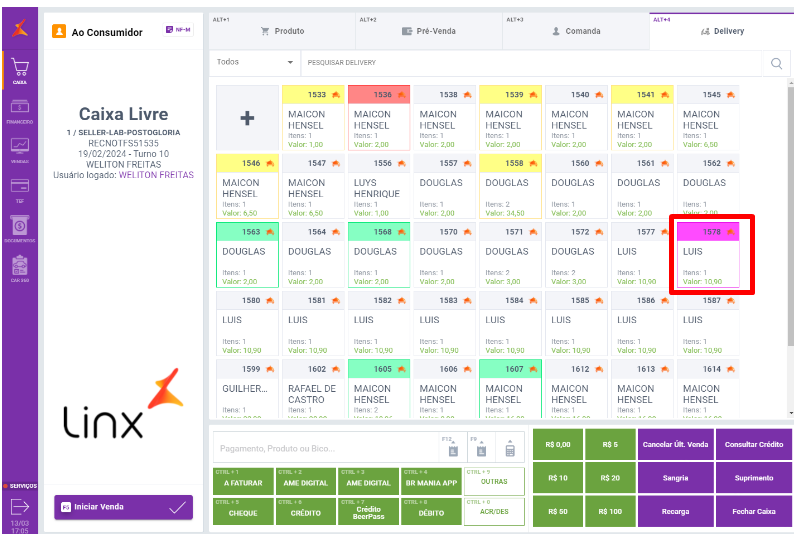 Card sendo exibido com a cor Roxa, indicando um Pedido Novo
Fluxo de Status de pedidos
4.2 Pesquisa pelo Status do pedido
A pesquisa se dá pelo Status do pedido, conforme a imagem de exemplo abaixo:

5. Botões de ação na tela de Delivery
Veja os botões e suas ações na tela de Delivery - tendo em vista que: devido ao layout da tela, o botão Baixar altera o status conforme o fluxo.
- Cancelar: cancela o pedido na pré-venda e envia um evento de cancelamento para o Hyperlocal;
- Aceitar: aceita o pedido;
- Em Entrega: coloca o status do pedido Em Entrega, indicando que o pedido está sendo entregue para o cliente;
- Baixar: faz a baixa do pedido.


Regras:
- Cancelar: validar a permissão do usuário para cancelamento, enviada pelo sistema de Retaguarda. O status de cancelamento é validado quando vem da plataforma de delivery (iFood, UberEats etc.);
- Confirmar:
- Quando houver itens no pedido que estão dentro da regra de impressão, é impresso a Ordem de Produção;
- Quando houver itens no pedido que estão dentro da regra de KDS, é exibido o pedido no KDS;
- Baixar: a rotina da baixa é a mesma já praticada para o delivery.
Importante
Os Status vindos da plataforma de deliveries refletem no pedido no PDV.
5.1 Aceite automático do pedido no PDV
O aceite automático dever ser configurado no menu Cadastros > Estabelecimento > Máquinas > guia Delivery. No quadro Aceitar pedidos automaticamente, basta marcar o checkbox (caixa de seleção) Hyperlocal:
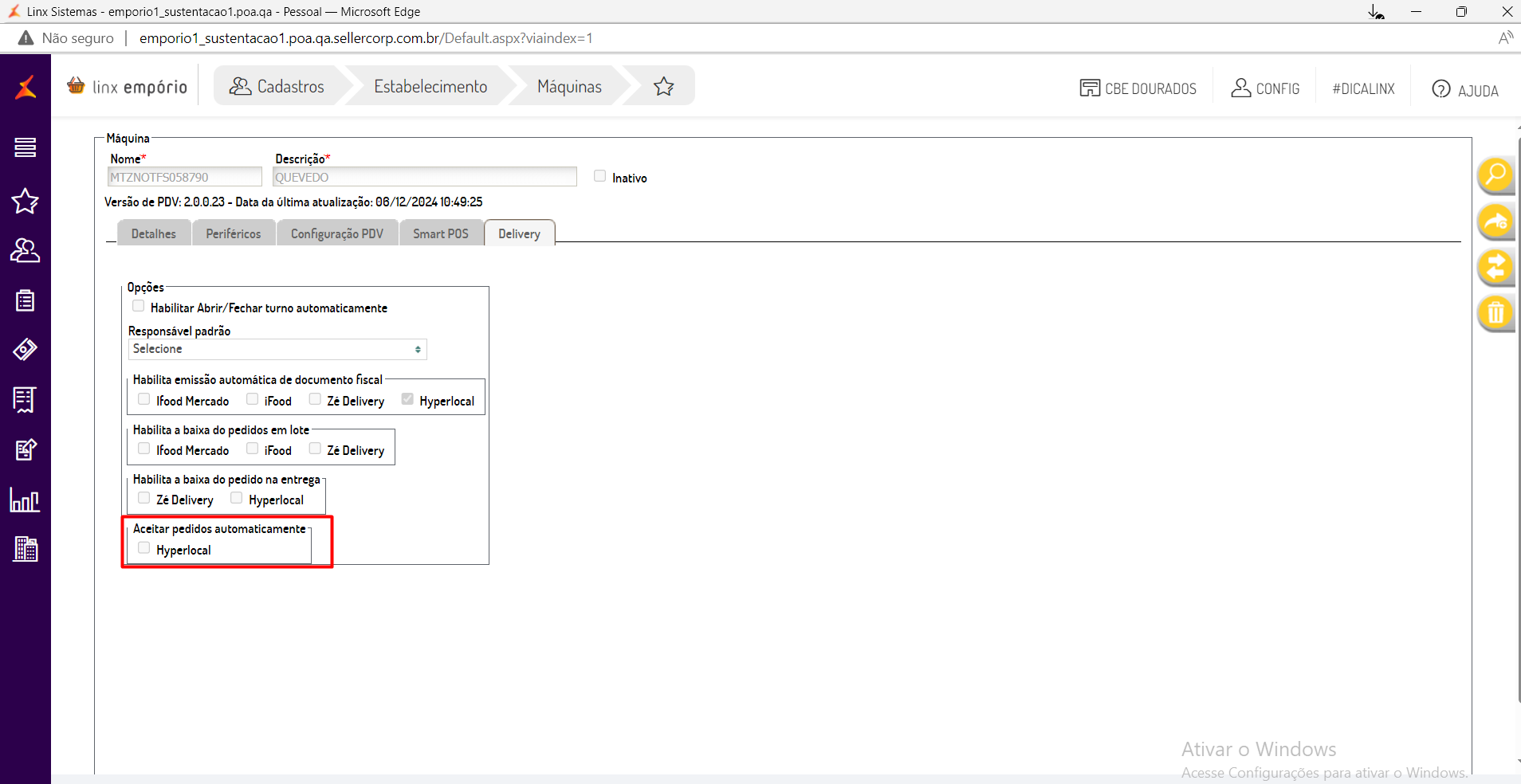
Quando o parâmetro é ativado no sistema de Retaguarda:
- O PDV recebe o pedido e envia a confirmação desse para a plataforma Hyperlocal;
- O pedido é exibido com a cor Cinza no card (cartão);
- Caso haja produtos de preparo, o sistema executa a rotina de Ordem de Produção;
- Caso haja produtos de preparo na configuração do KDS, o sistema exibe o pedido na tela do KDS.
5.2 Receber o pedido
O recebimento de pedido ocorre via Webhook, tendo como utilização a plataforma PostosHub (AutoSystem).
Regras:
- Se o produto do pedido recebido não possuir referência com um código de produto interno, ele é tido como Produto não encontrado;
- Esse pedido, por sua vez, é alertado em tela (cor Vermelha) e o usuário tem a opção de editá-lo para corrigir o produto (Padrão).
5.3 Baixas de pedidos
- Baixa automática:
- Ocorre quando o parâmetro Habilita emissão automática de documento fiscal é habilitado;
- A baixa do pedido é feita, então, é emitido o Cupom Fiscal.
- Baixa em lote:
- Ocorre quando o parâmetro Habilita baixa de pedidos em lote é habilitado no sistema de Retaguarda;
- Todos os pedidos que estão pendentes de baixa aparecem na tela de baixa em lote.
- Baixa na entrega:
- É validado o parâmetro Habilitar baixa de pedido na entrega, vindo do sistema de Retaguarda;
- Quando o parâmetro está ativo: aguarda o status de confirmação de entrega vindo da plataforma;
- Executa a rotina de baixa.
- Quando o parâmetro está ativo: aguarda o status de confirmação de entrega vindo da plataforma;
- É validado o parâmetro Habilitar baixa de pedido na entrega, vindo do sistema de Retaguarda;
5.4 Dados dos transportadores e intermediadores para registro do frete no Cupom Fiscal
A integração com o Hyperlocal faz a sincronização de dados dos transportadores e intermediadores, para possuir as informações necessárias para registro do frete no Cupom Fiscal.
Observação
Quando o intermediador possui entrega própria, ele mesmo vai ser o transportador e, para isso, torna-se necessário que o intermediador esteja cadastrado como transportador. Quando o intermediador não tem entrega própria, o próprio estabelecimento vai ser o transportador.
6. Relatório
Toda vez que é gerado um pedido de delivery, é gerado um orçamento - tanto na abertura quanto no fechamento de pedidos. Isso se dá para registrar a situação do pedido (de Aberto para Finalizado, por exemplo) e, então, é sincronizado com a Retaguarda.
Para consultar o relatórios e as informações dos pedidos, basta acessar o Seller / Empório e, então, o menu Relatórios > Vendas > Pedidos Dinâmico > Hyperlocal.
- O Filtro do relatório possui as seguintes opções:
- Player: permite visualizar as plataformas com pedidos em aberto;
- Tipo de pagamento: permite selecionar entre Entrega ou Pré-Pago;
- Status pedido: permite selecionar entre Novo, Aprovado, Em Produção, Entrega em Andamento, Finalizado, Integrado, Rejeitado e Cancelado;
- Período: preencher o período desejado.
- O Filtro do relatório possui as seguintes opções:
7. Envio do pedido para o sistema de Retaguarda
É feita a sincronia do pedido de delivery para o sistema de Retaguarda.
- Campos do pedido:
- Data e Hora do pedido;
- Número do pedido;
- Cliente;
- Status do pedido;
- Origem da venda (iFood, Zé delivery etc.);
- Meio de pagamento;
- Taxa de entrega;
- Acréscimo;
- Desconto;
- Total do pedido;
- Nº Documento Fiscal.
- Itens do pedido:
- Código;
- Descrição;
- Quantidae;
- Valor unitário;
- Valor total.
Regras;
- A cada alteração de Status do pedido, o PDV envia o pedido para o sistema de Retaguarda