
Processo de envio de XML's de notas fiscais de Peças, Serviços e Veículos e informações de Ordens de Serviço para a Stellantis.
| Produto | LinxDMS |
|---|---|
| Data |
|
| Área | Automotivo |
Este processo deve ser utilizado por todas as concessionárias Fiat e Leapmotor.
Atenção: Antes de prosseguir com este manual, certifique-se de que leu e executou os procedimentos descritos no Manual de Instalação-Atualização do produto Linx DMS Integrador.
Aplicação
A seguir, são descritos os procedimentos para configuração e utilização do Linx DMS Integrador para o envio do XML das notas fiscais de Peças, Serviços e Veículos e informações de Ordens de Serviço para a FCA.
Importante: O envio do XML das notas fiscais de serviço está vinculado à utilização do processo MVP (Mopar Vehicle Protection). Maiores informações no manual do Linx DMS.
Validação Linx DMS
1-Implementada a validação para não permitir gravar um Consultor sem informar o número do CPF.
Menu (58454): "Faturamento > Cadastros > Vendedores > Cadastro de Vendedores".
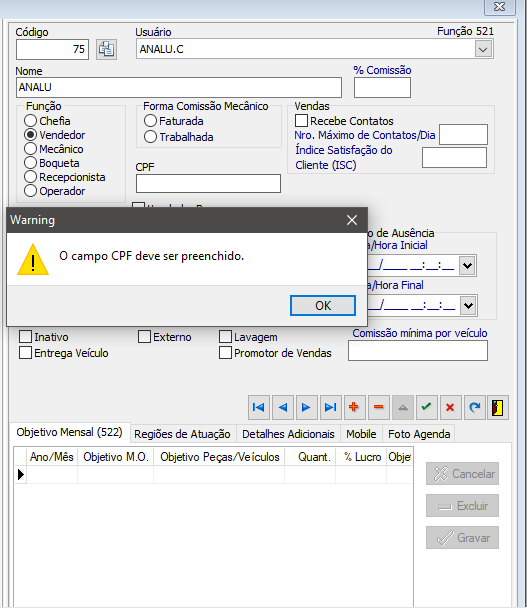
Figura 1: Cadastro de Vendedores
2-Implementada a validação para não permitir encerrar a ordem de serviço sem que o consultor tenha seu número do CPF informado no cadastro de vendedores.
Menu (70780): "Oficina > Ordem de Serviço > Manutenção"
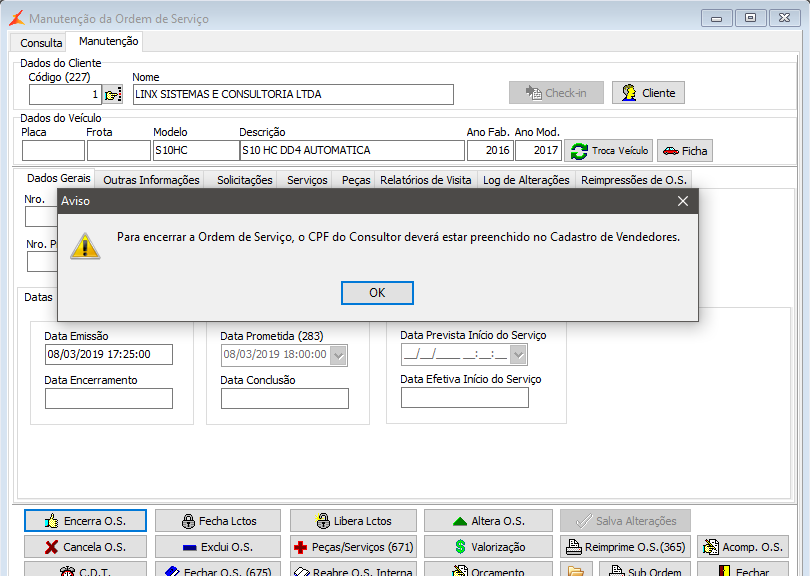
Figura 2: Manutenção de Ordem de Serviço
Configuração do Integrador
Passos de configuração:
- Executar o programa LDIConfig.exe;
- Acessar o menu "Configuração > Configura Geração de XML";
Nessa opção é apresentada uma tela com as configurações já cadastradas;
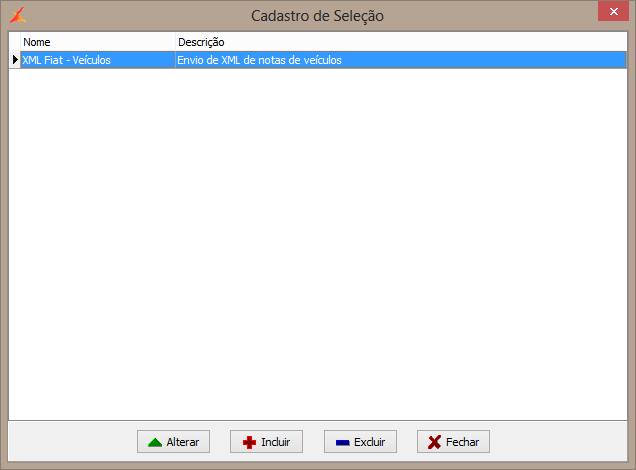
Figura 3: Cadastro de Seleção
Clicar em "Incluir";
Informar um Nome e uma Descrição para a configuração;
- Para a Fiat selecionar o Módulo "eLDIXmlFiat".
- Para a Marca Leapmotor deve ser selecionado o Módulo "eLDIXmlStellantis".
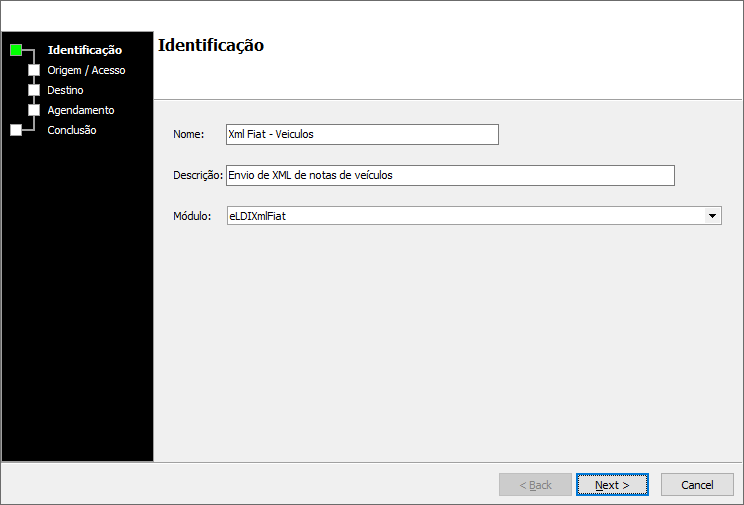
Figura 4: Identificação
- Clicar em "Next";
- Informar os dados do Banco de Dados que serão extraídas as informações:
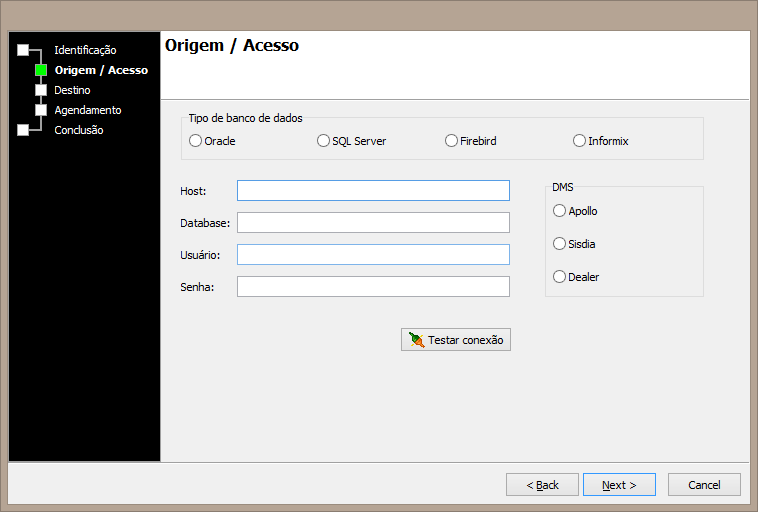
Figura 5: Origem / Acesso
Campos:
- Tipo de banco de dados: Permite informar qual banco de dados é utilizado pela Revenda.
- Host: Permite informar o IP onde se encontra o banco de dados.
- Database: Permite informar o nome da base de dados.
- Usuário: Permite informar o usuário do banco de dados.
- Senha: Permite informar a senha do usuário do banco de dados.
- DMS: Permite informar o DMS utilizado pela Revenda.
- Clicar em "Testar Conexão" para testar se a conexão foi estabelecida com sucesso;
- Clicar em "Next";
- Informar a configuração de Destino, ou seja, as informações para o envio das notas fiscais:
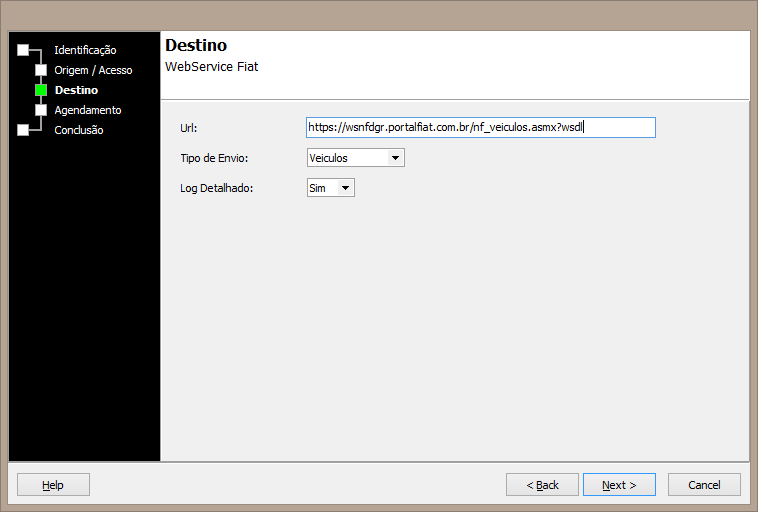
Figura 6: Destino
Campos:
- Url: Permite informar o endereço do webservice da FCA (fornecido pela FCA).
Atualmente os endereços são os seguintes:
- Tipo de Envio: Permite selecionar o tipo de envio a ser feito (Peças, Serviços, Veículos ou Ordens de Serviço).
- Log Detalhado: Permite informar se o log gerado pelo LDIServer conterá informações detalhadas ou não.
- Clicar em "Next";
- Informar o intervalo em minutos para o envio das informações:
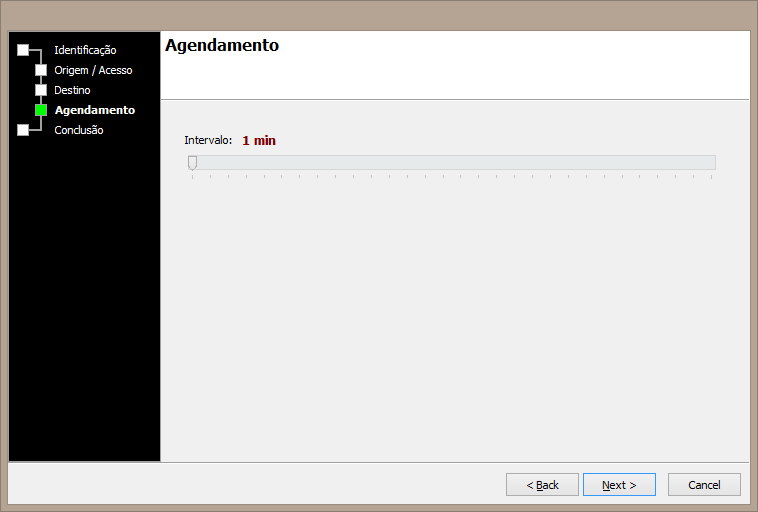
Figura 7: Agendamento
- Clicar em "Next";
- Clicar em "Finish";
Figura 8: Conclusão
Observação: Deve ser criada uma configuração para cada tipo de envio (Peças, Serviços, Veículos e Ordens de Serviço), mudando a Url de envio.
Reiniciar o serviço do integrador.
Parametrização de DE-PARA do tipo de serviço
Conforme solicitação da montadora, foi incluído um novo campo no cadastro de tipos de serviço do Linx DMS, onde é possível realizar o DE-PARA de tipos de serviço da concessionária com o respectivo valor esperado pela FCA.
O menu, a seguir, permite a realização do cadastro do DE=PARA:
Linx DMS > Oficina > Cadastros > Tipo de Serviço
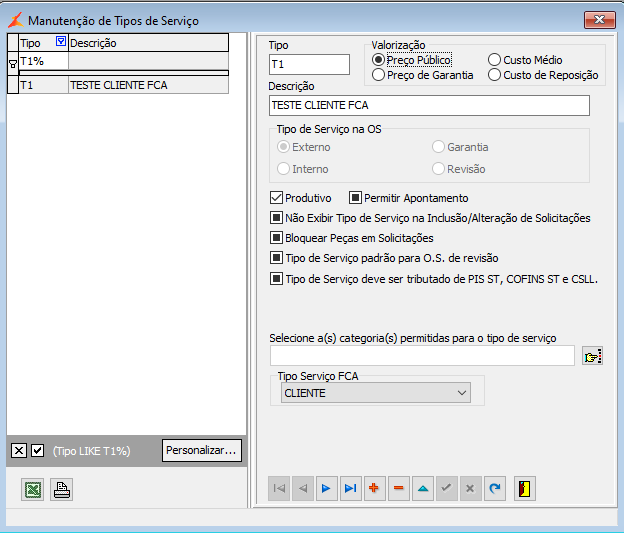
Figura 9: Tela de manutenção de tipo de serviço
IMPORTANTE: Por definição da FCA, o cadastro do DE-PARA dos tipos de serviço é obrigatório e deve ser realizado para todos os tipos de serviço cadastrados.
Carga inicial
Para o funcionamento adequado da integração é necessário realizar o procedimento de carga inicial das informações.
O menu, a seguir, permite a realização do envio de carga inicial.
Fábrica Fiat > Linx DMS Integrador
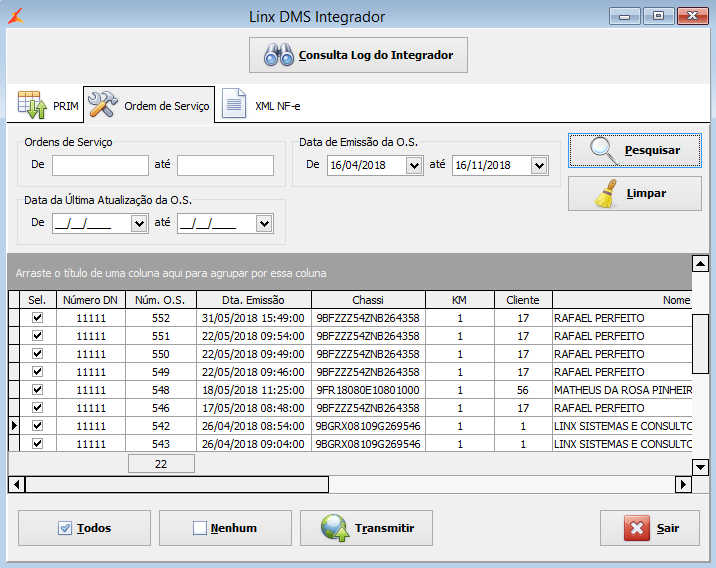
Figura 10: Tela de consulta de O.S.
Para realizar o envio do histórico, basta selecionar um período de "Data de Emissão da O.S." ou "Data de Última Atualização da O.S.", por exemplo, os últimos 06 meses, clicar no botão "Todos" e depois em "Transmitir".
Esse procedimento fará com que as Ordens de Serviço geradas nos últimos 6 meses sejam enviadas à montadora.
Consulta e Envio de Informações em Lote
O menu, a seguir, permite que a consulta do status atual das Ordens de Serviço.
Fábrica Fiat > Linx DMS Integrador
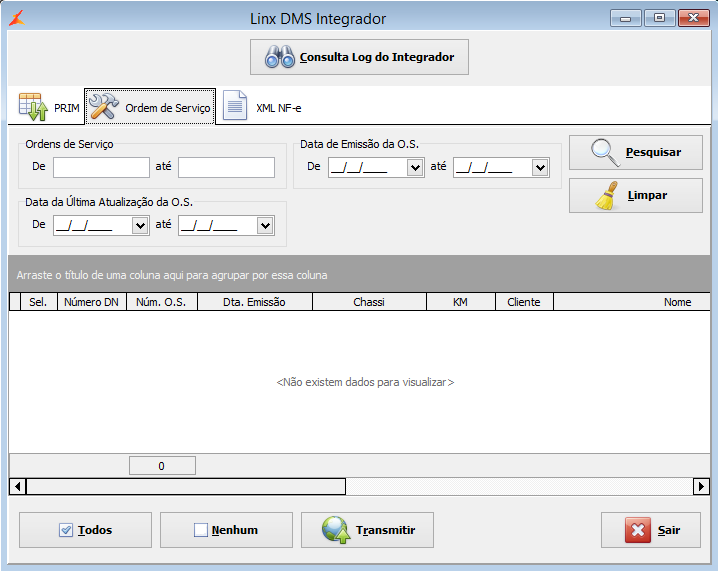
Figura 11: Tela de Consulta de O.S.
Nessa tela é possível efetuar filtros e agrupamentos das informações.
O botão "Transmitir" permite que as ordens de serviço selecionadas sejam enviadas/reenviadas para a montadora.
Esta opção é utilizada somente para a transmissão de informações históricas ou retransmissão de algum determinado grupo de registros.
As colunas da tela a seguir, apresentam a última informação referente à comunicação do processo.
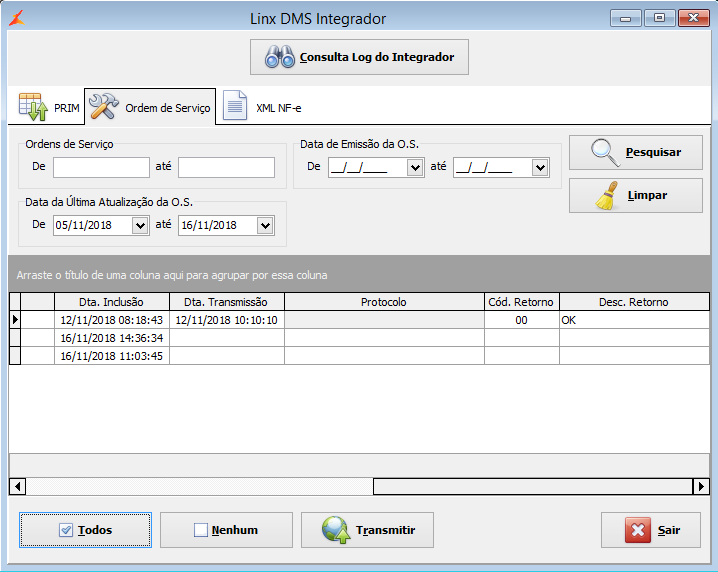
Figura 12: Tela de consulta de O.S. com transmissão.
Quando existir alguma inconsistência no envio do registro essa informação será exibida nas colunas de "Cód. Retorno" e "Desc. Retorno".
Caso o ajuste da informação for realizado na ordem de serviço, o registro será retransmitido automaticamente. Porém, se o ajuste for em outro local, no cadastro do cliente por exemplo, deve ser utilizado o botão "Salva Alterações" da tela Manutenção da Ordem de Serviço ou pode ser utilizada a tela de Consulta e Envio de Informações em Lote.
Monitor de Log do Linx DMS Integrador
No LDIConfig, acesse o menu "Configuração > Monitor Log de Execução":
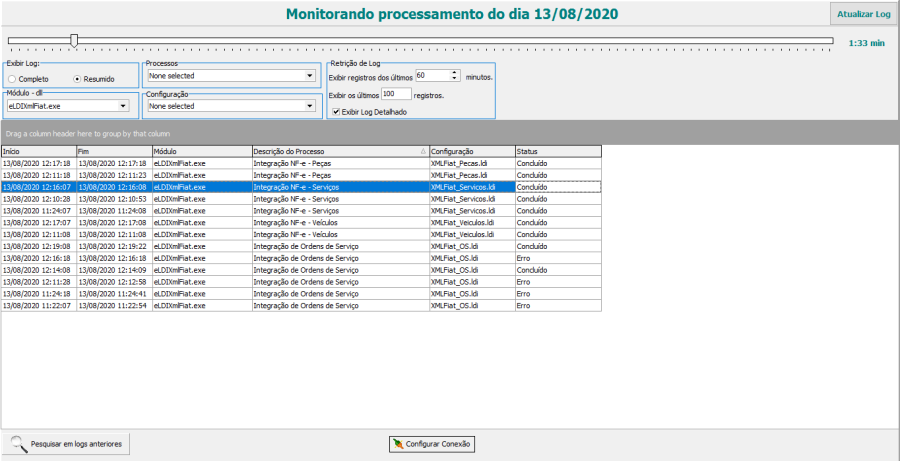
Figura 11: Monitor do Log de Execução do Linx DMS Integrador
Nesta tela é apresentado o log das integrações. O tempo de atualização pode ser configurado na barra
superior do programa.
Os logs referentes ao processo do Envio XML Fiat são identificados pelo módulo eLDIXmlFiat.exe.
Em caso de dúvidas sobre o conteúdo deste documento, entre em contato com o Suporte Nacional, através do site cliente.linx.com.br.