
1- Para que é destinado o menu de Bloquear Agenda?
O menu Bloquear Agenda é utilizado para impedir a marcação de atendimentos em determinados períodos da agenda dos profissionais.
Esse recurso é ideal para situações como:
- Férias
- Ausências
- Reuniões internas
- Manutenções ou indisponibilidade de salas
Ao realizar o bloqueio, os horários selecionados ficam indisponíveis para novos agendamentos.
2- Como fazer o bloqueio da agenda de um profissional?
1) Acesse Recepção → Bloquear Agenda.
2) Para adicionar um bloqueio, preencha os seguintes campos:
- Descrição: Nome que aparecerá na agenda (ex: Férias)
- Data inicial e final
- Período (horário)
- Profissional
- Sala
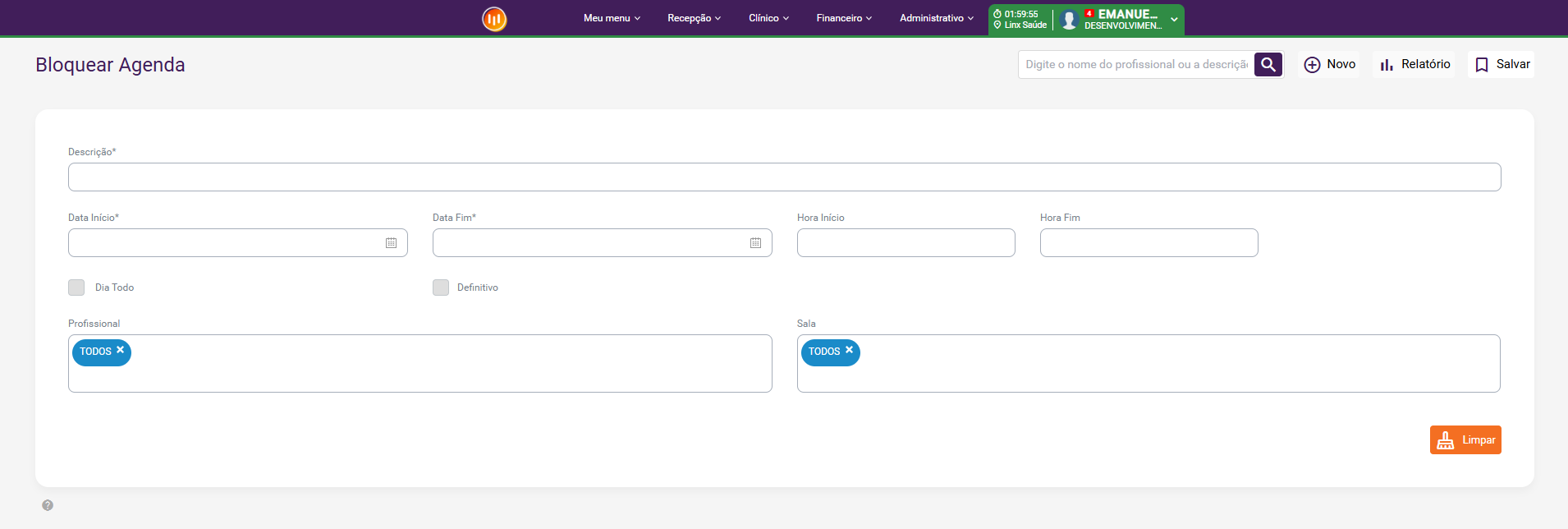
3) Após preencher os campos, para salvar o bloqueio, clique no botão  .
.
É possível bloquear para todos os profissionais e/ou todas as salas, selecionando a opção "Todos" nos respectivos campos.
3- Como desbloquear uma agenda?
O desbloqueio pode ser feito de três formas, dependendo do tipo de bloqueio:
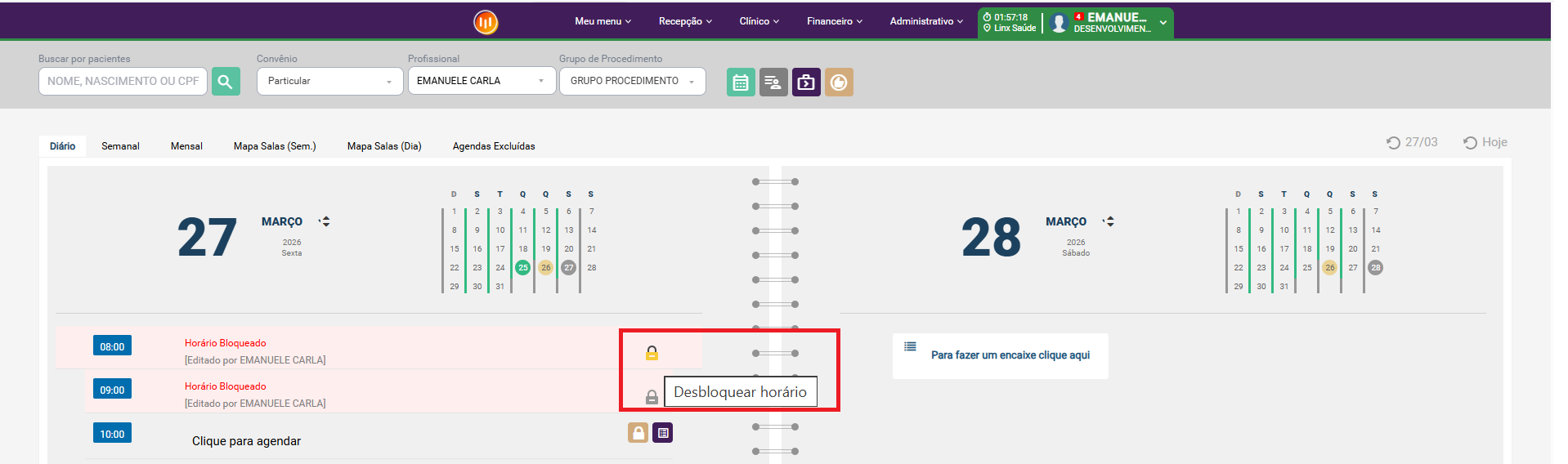
Para desbloquear um único horário:
1) Acesse Recepção → Agendar Paciente.
2) Na Agenda do profissional que tem dias com horários bloqueados, clique no ícone de cadeado.
Para desbloquear período maior pela própria agenda:
1) Acesse Recepção → Agendar Paciente.
2) Na agenda do profissional que tem dias bloqueados, que foram inclusos via menu Recepção → Bloquear Agenda, clique no ícone de cadeado.
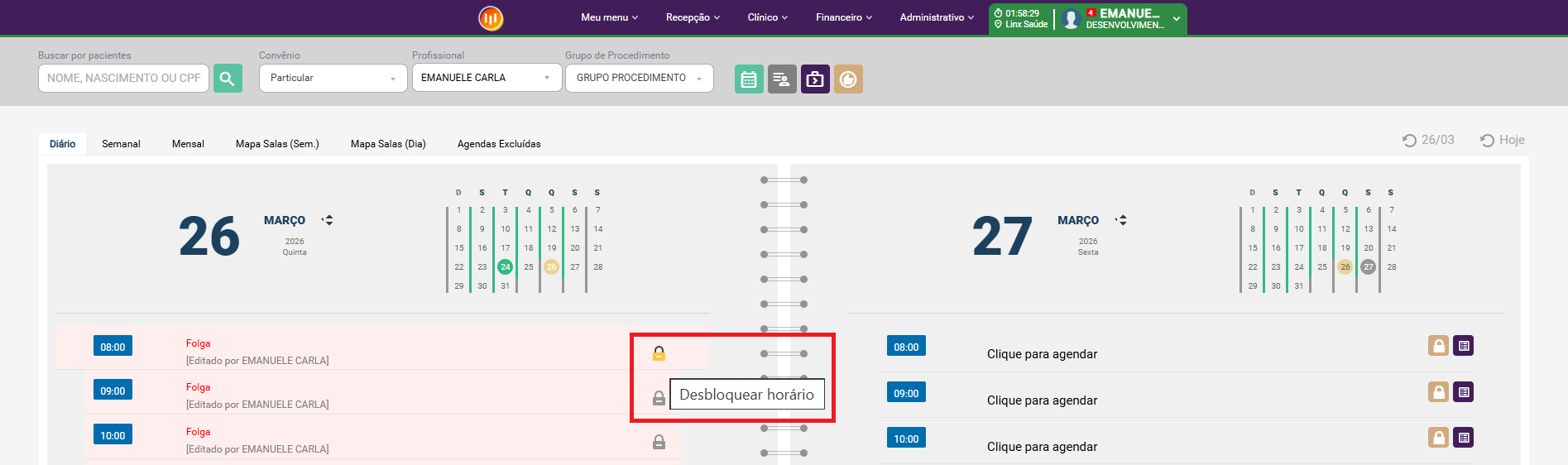
3) Após clicar no ícone do cadeado, é apresentada a mensagem:
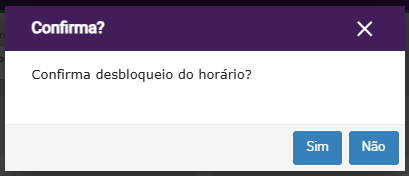
4) Após confirmar clicando em "Sim", é apresentada uma segunda mensagem:
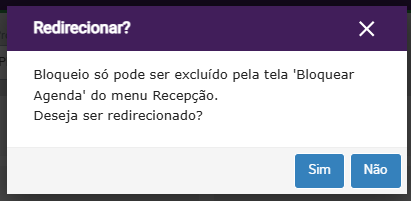
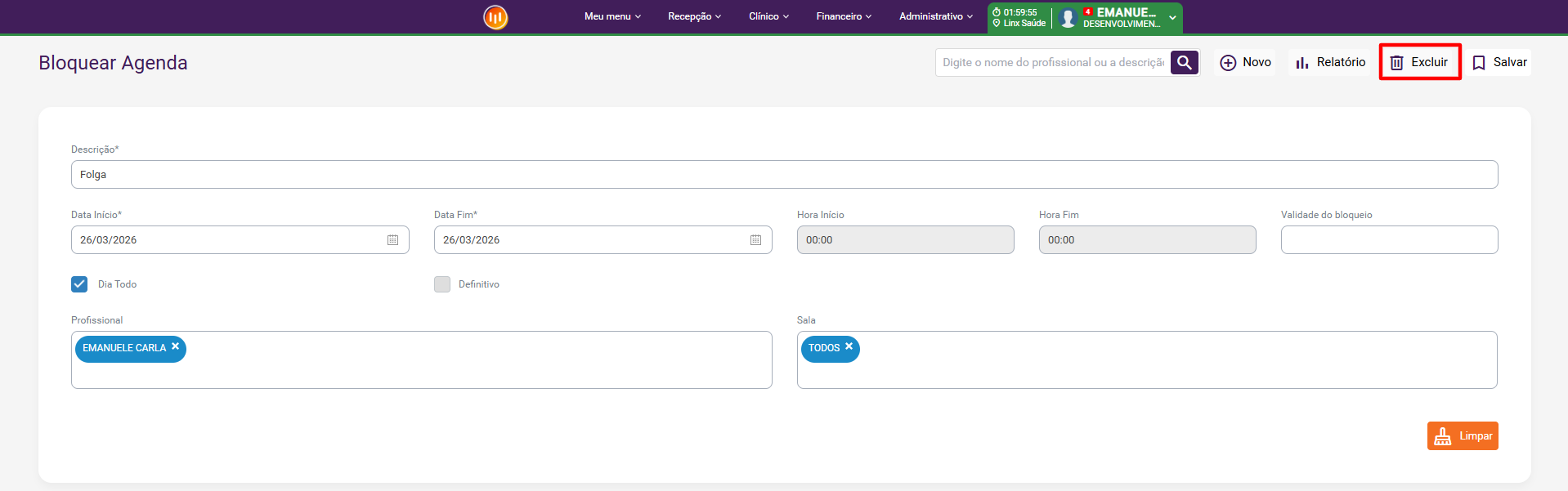
5) Após confirmar clicando em "Sim", o usuário é redirecionado para a tela Bloquear Agenda, na qual o registro do bloqueio já vem carregado. Para fazer a exclusão do bloqueio, é só clicar no botão  .
.
Para desbloquear um período maior pela opção Bloquear Agenda:
1) Acesse Recepção → Bloquear Agenda.
2) No campo de busca, digite o nome do profissional ou a descrição do bloqueio (ex: Férias).
3) Pressione Enter ou clique na lupa.
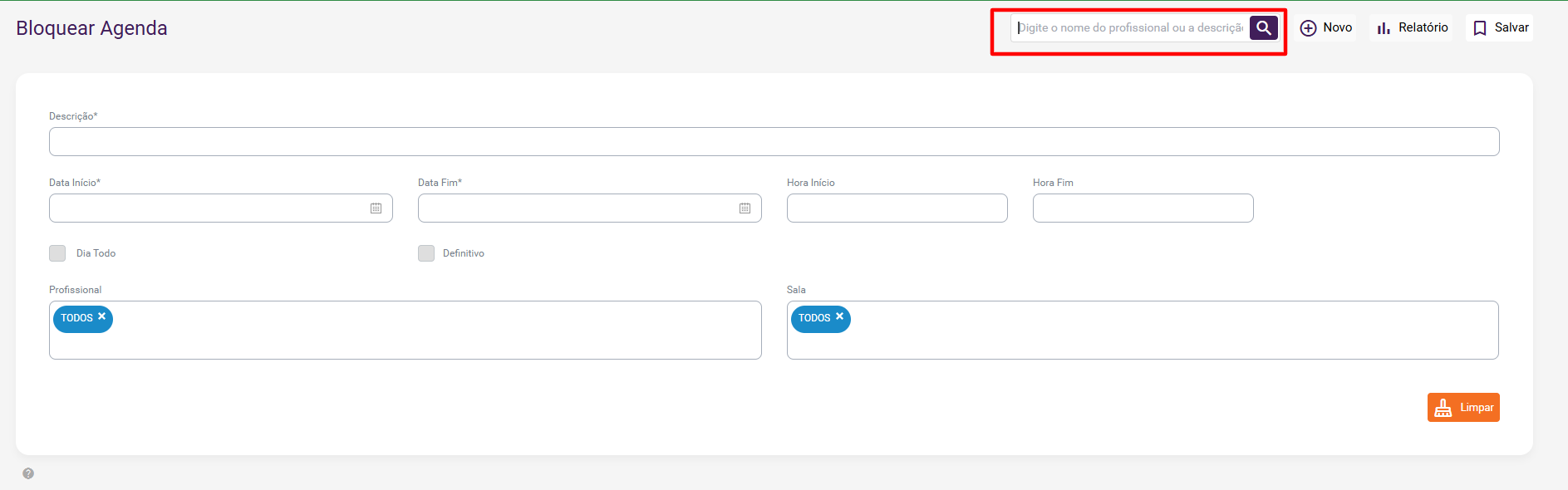
4) Após localizar o bloqueio desejado.
5) Clique no botão para remover o bloqueio
4- Como gerar o relatório dos bloqueios da agenda?
1) Acesse Recepção → Bloquear Agenda.
2) Após efetuar a busca, clique no botão  para gerar o relatório.
3) Após clicar no botão é aberta a tela com o relatório gerado.

4) Na tela do relatório gerado é possível efetuar as seguintes ações:
1 - Pesquisar
2 - Exportar para Excel
3 - Exportar para PDF
4 - Imprimir
5 - Colunas (para selecionar as colunas que serão apresentadas no relatório).
6 - Opção de seleção de resultado por página
7 - Editar (quando clicado direcionado para o cadastro)

Para ordenação em ordem alfabética ou numérica (crescente e decrescente) dos dados das colunas, é necessário somente clicar no nome da coluna para ser feita a ordenação.
Atenção
 Esse botão exclui todos os registros de bloqueios de agenda dos anos anteriores e vencidos, mantendo apenas os bloqueios do ano atual e os definitivos.
5- Como configurar bloqueios temporários de agenda (com expiração automática)?
Para permitir que os bloqueios de agenda sejam apenas temporários (ou seja, que expirem automaticamente após um período), é necessário realizar uma configuração no sistema.
Quando utilizar essa funcionalidade?
Clínicas que fazem controle dinâmico de horários, evitando bloqueios permanentes por engano.
Consultórios que utilizam bloqueios apenas para reservas temporárias (ex: encaixes ou confirmações pendentes).
Cenários onde a equipe bloqueia horários para organização interna, mas precisa que eles voltem a ficar disponíveis automaticamente.
Como configurar:
1) Acesse Administrativo → Configurações → Perfil Empresa → Complemento 2.
2) Localize o campo: “Tempo de expiração padrão para o bloqueio de agenda (em horas)”, defina o tempo desejado (em horas) e clique em .
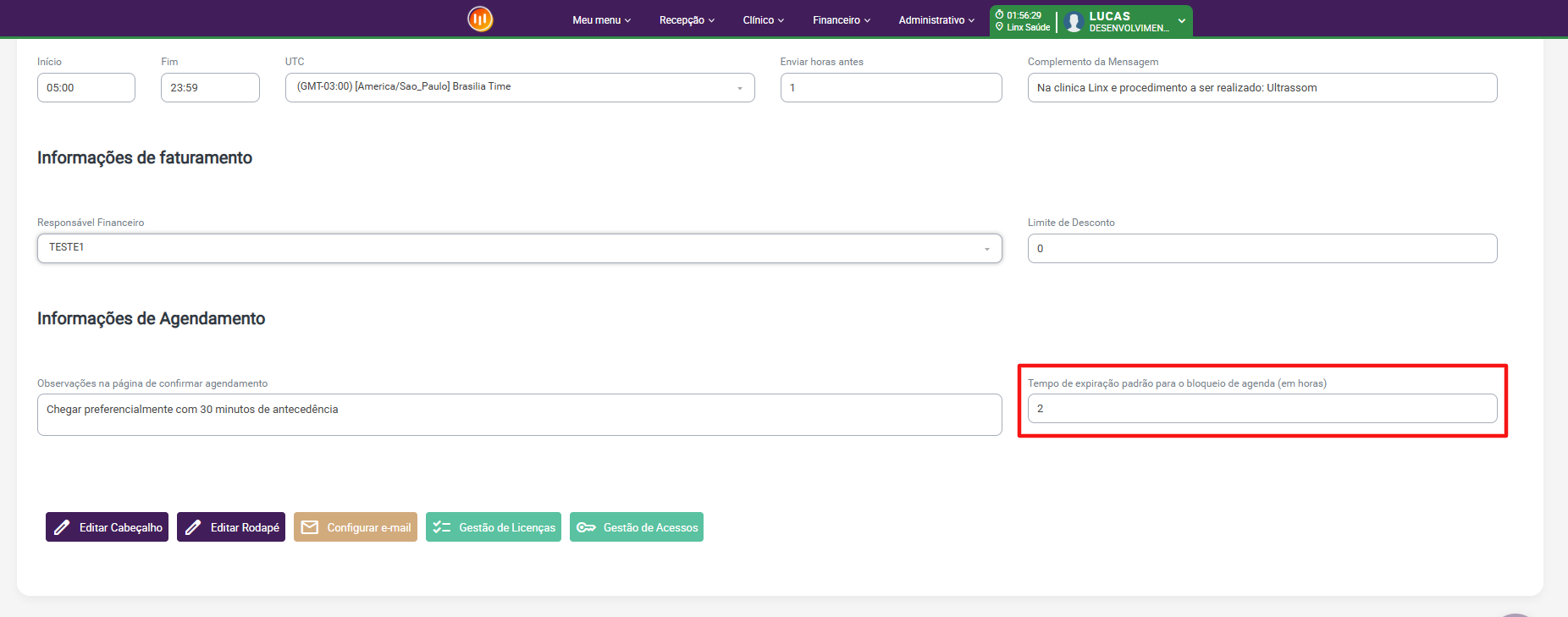
Com essa configuração, todo bloqueio realizado passará a respeitar esse tempo configurado. Ao atingir o período definido, o horário será automaticamente desbloqueado.
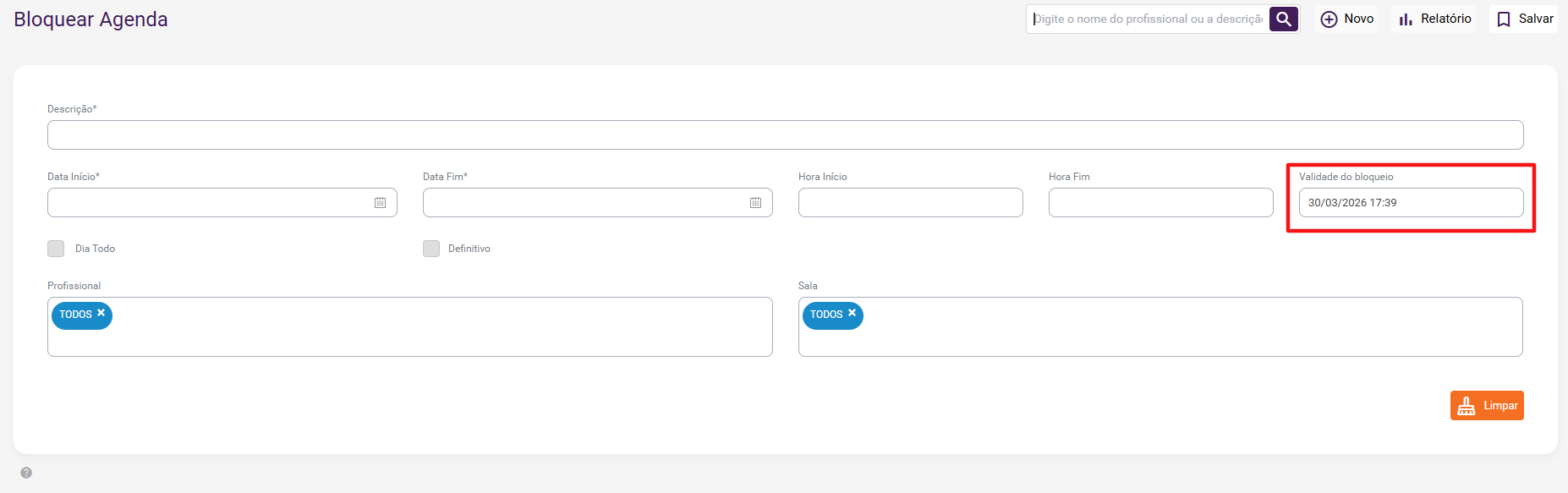
Exemplo prático
Importante!