Descrição
Como realizar a atualização dos dados individual, no módulo Conecta?
Solução
Para realizar a atualização dos dados individual, realize os passos a seguir:
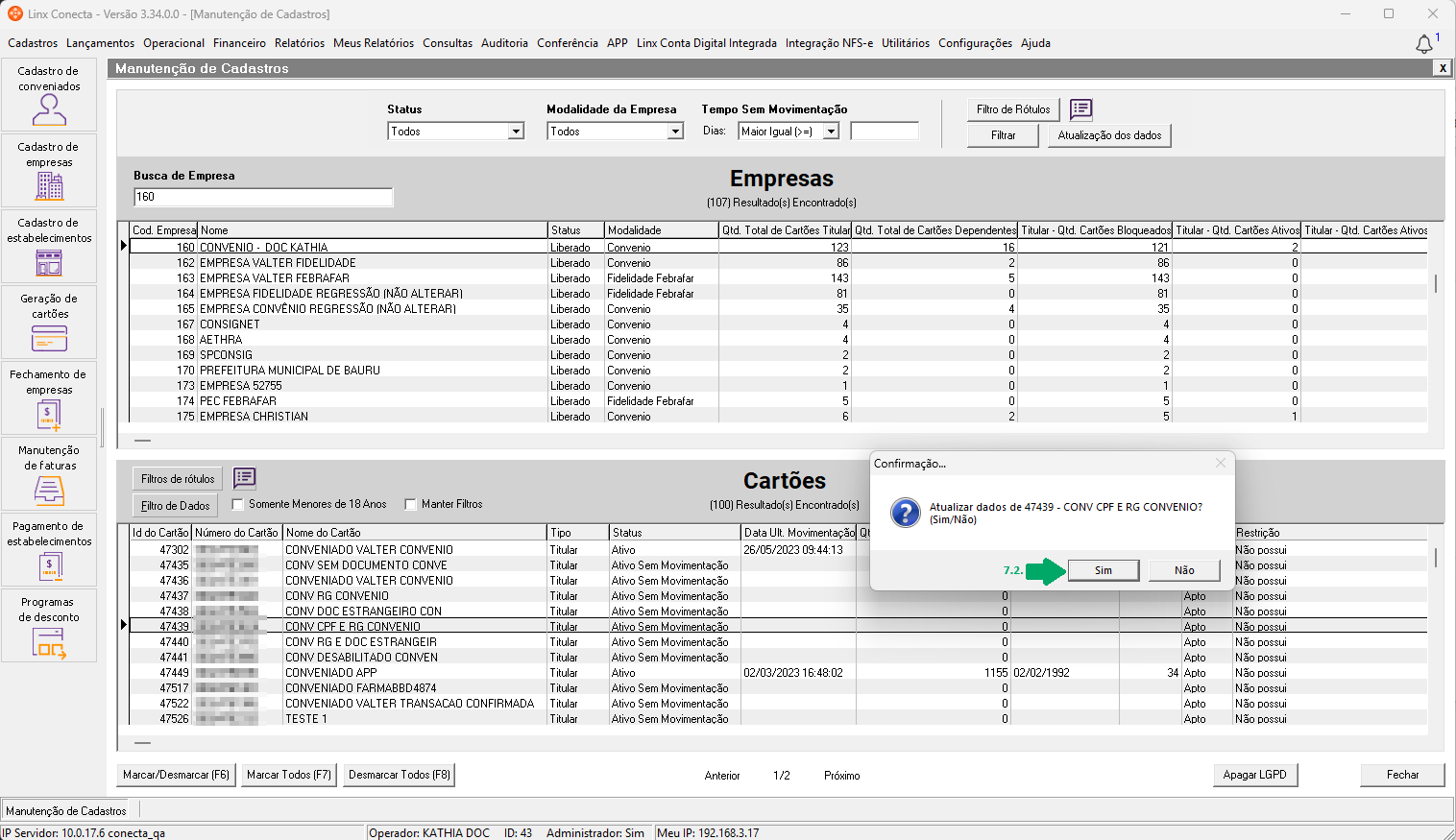
1. No Conecta, acesse o menu Utilitários > Manutenção de Cadastros;
2. Caso deseje, utilize os filtros. No filtro Status, por padrão estará selecionada a opção Todos, podendo ser alterada para Liberado, Bloqueado ou Inativo;
2.1. No filtro Modalidade da Empresa, por padrão estará selecionada a opção Todos, podendo ser alterada para 'Fidelidade', 'Fidelidade Febrafar' ou 'Convênio';
Importante: o filtro 'Tempo Sem Movimentação' permite identificar clientes que não realizam compras há determinado período. Com esse filtro, é possível realizar uma pesquisa mais específica do tempo sem movimentação do conveniado. Selecionando a opção 'Igual (=)' e informando 30, serão exibidos todos os cartões sem movimentação há exatamente 30 dias. Selecionando 'Maior ou Igual (>=)' e informando 60, serão exibidos todos os cartões sem movimentação há 60 dias ou mais. Selecionando 'Menor ou Igual (<=)' e informando 90, serão exibidos todos os cartões sem movimentação há até 90 dias. Selecionando 'Maior (>)', serão exibidos todos os cartões sem movimentação com mais de 30 dias. Selecionando 'Menor (<)' e informando 60, serão exibidos todos os cartões sem movimentação com menos de 60 dias.
2.2. No filtro 'Tempo Sem Movimentação' em 'Dias', por padrão estará selecionada a opção 'Maior igual (>=)', podendo alterar para 'Igual (=)', 'Menor Igual (<=)', 'Maior (>)' ou 'Menor (<)';
2.2.1. No campo ao lado, informe o dado que deseje filtrar;
Importante: no grid de empresas existem informações relevantes, como: quantidade total de cartões titulares e dependentes, quantidade de cartões ativos para titulares e dependentes, quantidade de cartões bloqueados para titulares e dependentes, quantidade de cartões ativos sem movimentação para titulares e dependentes. Os Filtros de Rótulos funcionam de forma separada: no grid superior (Empresas), o filtro considera apenas empresas e no grid inferior (Cartões), o filtro considera os conveniados.
2.3. É possível utilizar os 'Filtros de Rótulos' da empresa. Apenas as empresas que possuírem os rótulos selecionados serão exibidas. Para isso, clique em 'Filtros de rótulos'. Será aberta a tela 'Filtro de rótulos';
2.3.1. Abaixo do grid, serão exibidas as opções 'Individual' e 'Combinado'. Por padrão, estará selecionada a opção 'Individual', na qual o registro será exibido caso possua ao menos um dos rótulos marcados na tela de filtro. Essa opção pode ser alterada para 'Combinado', em que o registro será exibido apenas se possuir todos os rótulos marcados na tela de filtro;
2.3.2. Caso deseje consultar um rótulo específico, informe-o no campo 'Pesquise os rótulos, marque o(s) escolhido(s) e relacione com o registro do cadastro' e clique em 'Buscar';
2.3.3. Clique em 'Filtrar';
2.3.4. Ao clicar no ícone ao lado do campo 'Filtro de rótulos', será possível visualizar os rótulos selecionados;
3. Caso não deseje utilizar filtros específicos, clique apenas em 'Filtrar';
4. No campo 'Busca de Empresa', é possível buscar somente os cartões dos conveniados pertencentes a uma empresa específica. Informe o nome da empresa.
5. No grid 'Empresas', serão exibidas as empresas encontradas. Clique na empresa desejada para visualizar os cartões.
6. No grid 'Cartões', caso deseje utilize os filtros;
6.1. Clique em 'Filtro de rótulos'. Abaixo do grid, serão exibidas as opções 'Individual' e 'Combinado'. Por padrão, estará selecionada a opção 'Individual', na qual o registro será exibido caso possua ao menos um dos rótulos marcados na tela de filtro. Essa opção pode ser alterada para 'Combinado', em que o registro será exibido apenas se possuir todos os rótulos marcados na tela de filtro;
6.1.1. Caso deseje consultar um rótulo específico informe-o no campo 'Pesquise os rótulos, marque o(s) escolhido(s) e relacione com o registro do cadastro' e clique em 'Buscar';
6.1.2. Clique em 'Filtrar';
6.1.3. Ao clicar no ícone ao lado do campo 'Filtro de rótulos', será possível visualizar os rótulos selecionados;
6.2. Caso deseje, clique no 'Filtro de Dados'. Será exibida a tela de 'Filtro de dados do cadastro'. Na coluna 'Campos do cadastro', dê duplo clique nos campos desejados ou clique no ícone Maior que (>) para movê-los para a coluna Campos do filtro;
6.2.1. No campo 'Selecione o Filtro', selecione a opção 'Liberado' ou 'IDCARTAO';
6.2.2. Na coluna 'Comparação', no campo 'Tipo de Comparação', selecione uma das opções: 'Igual (=)', 'Maior Igual (>=)', 'Menor Igual (<=)', 'Maior (>)', 'Menor (<)', 'Entre (>= e <=)', 'Iniciado Com', 'Que Contenha', 'Diferente (<>)', 'Que não Contenha', 'Terminando Com', 'Nulo' ou 'Não nulo';
6.2.3. Informe o campo 'Valor 1', conforme o 'Tipo de Comparação' selecionado;
6.2.4. Clique em 'Ok';
6.2.5. Caso deseje, selecione o filtro e clique em 'Excluir';
6.2.6. Será exibida a mensagem: 'Confirma a exclusão deste filtro?'. Clique em 'Sim' para confirmar ou 'Não' para cancelar;
6.3. Caso deseje, marque a opção 'Somente Menores de 18 anos';
6.4. Caso deseje, marque a opção 'Manter Filtros', para manter os filtros estabelecidos em um consulta, sem perdê-los ao sair da grade;
7. No grid de 'Cartão', clique com o botão esquerdo e exibirá as opções;
7.1. Clique em 'Atualizar dados';
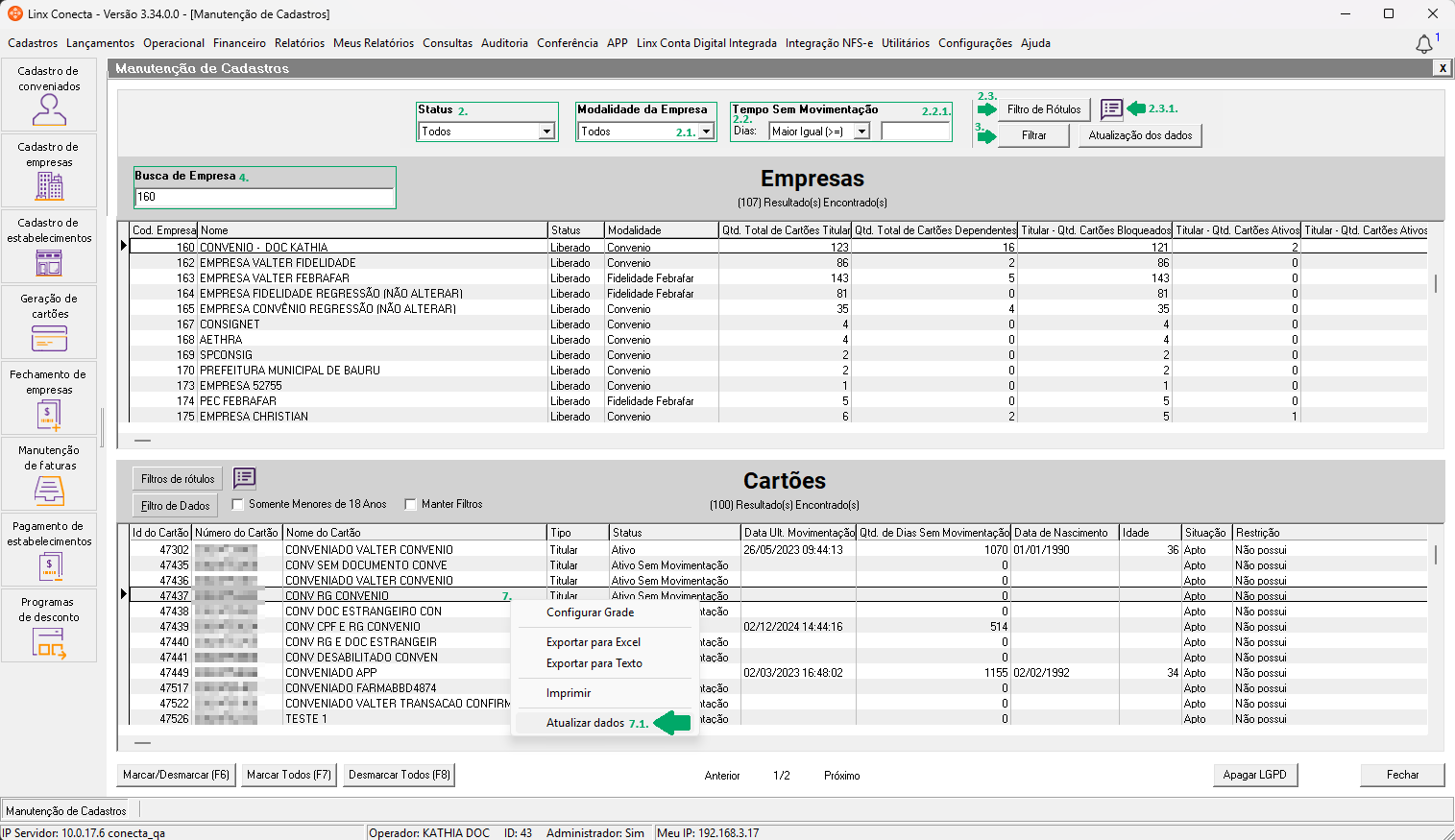
7.2. Exibirá a mensagem: 'Confirmação...Atualizar dados de (ID CARTÃO - NOME DO CARTÃO)? (Sim/Não)'. Clique em 'Sim' para atualizar os dados ou 'Não' para cancelar.