
Procedimentos para Consulta/Atualização dos Dados
Esse processo poderá ser feito de duas maneiras:
- dados fiscais federais pelo Cadastro de Produtos (consulta individual) ou
- dados fiscais estaduais pelas Configurações Fiscais (consulta geral).
- dados fiscais estaduais pelas Configurações Fiscais (consulta geral).
A partir da versão 2.6.8.0 os produtos que não possuírem GTIN não serão enviados para a análise do IMendes.
Segue abaixo o funcionamento de cada consulta:
→ Consulta dos dados fiscais por meio do Cadastro de Produtos (Consulta Individual)
Anteriormente era necessário preencher todo o cadastro de produto para o mesmo obter os dados fiscais.
Agora, não é mais necessário o preenchimento completo do cadastro.
Para efetuar a consulta dos dados fiscais vá até o menu Cadastros > Produtos > Produtos .
Selecione o botão  para incluir o produto, ou através da tecla de atalho F5 do teclado.
Nessa tela precisará apenas incluir o Código de Barras, e em seguida aparecerá a seguinte confirmação:
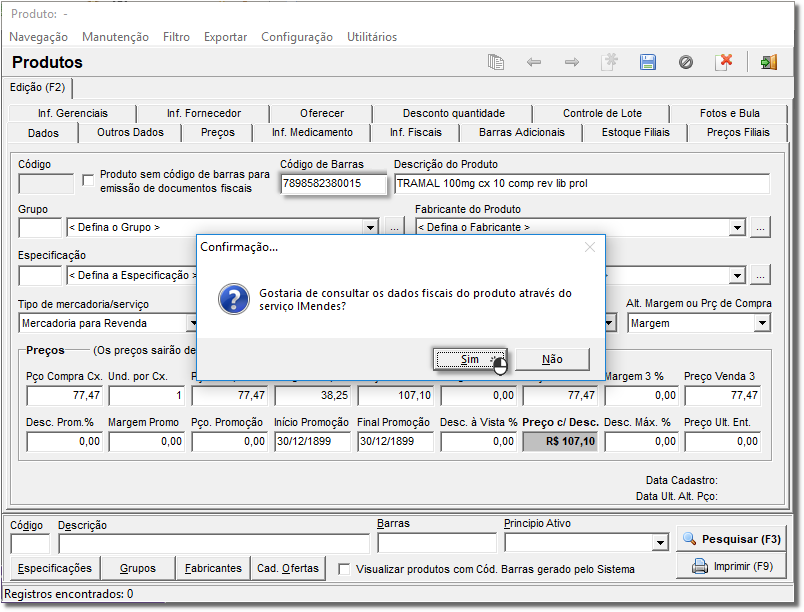
Figura 01 - Confirmação
Ao clicar em
  será realizada a consulta dos dados fiscais do produto.
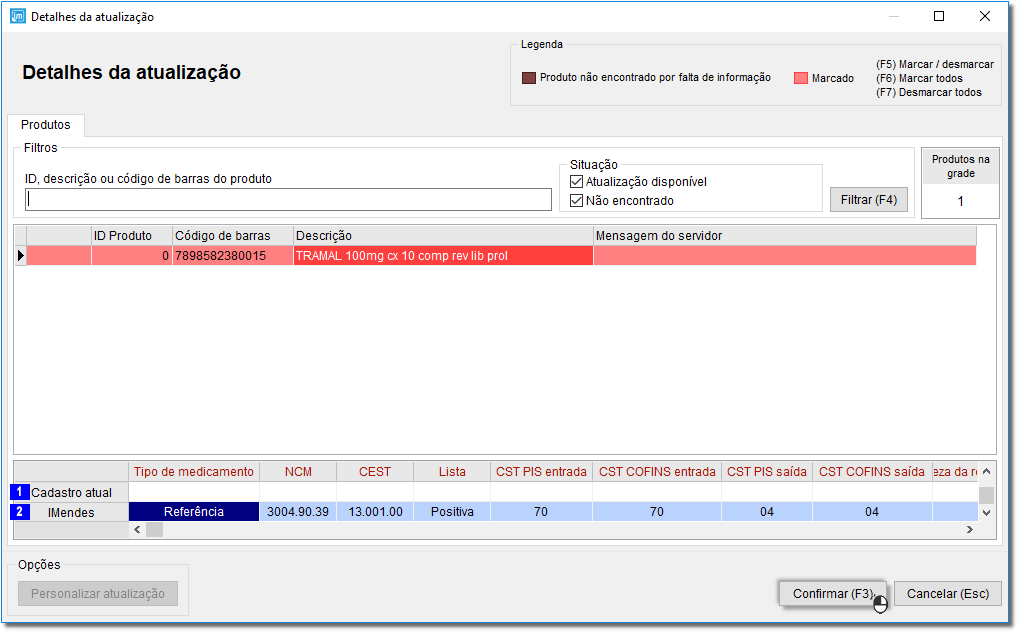
Figura 02 - Detalhes da Atualização
Nessa página será necessário marcar o produto desejado F5 para depois confirmar a inclusão das informações através do botão  .
.
Para inclusão de um novo produto as informações apresentadas na linha Cadastro atual estarão em branco, pois não foi inserida nenhuma informação do produto, apenas o código de barras.
Em seguida a tela de Dados Fiscais aparecerá preenchida, sem a necessidade de realizar o preenchimento manual das informações fiscais.
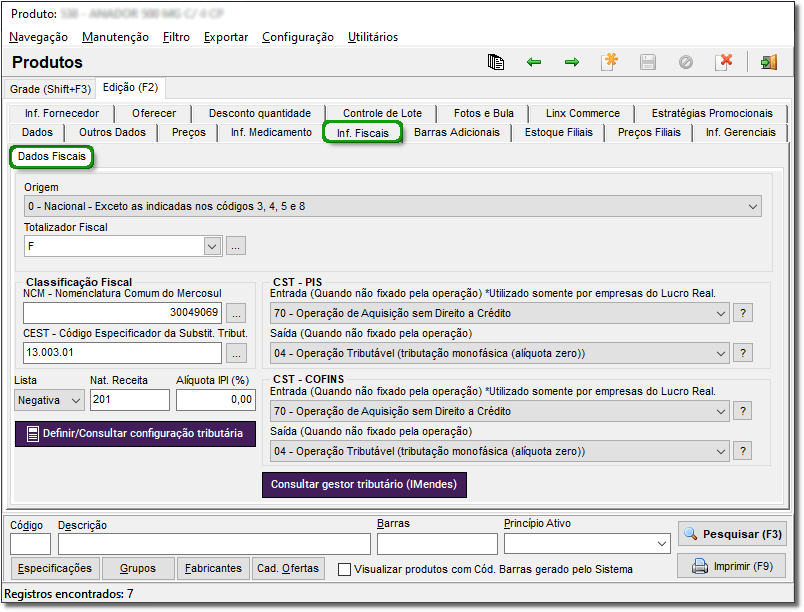
Figura 03 - Informações Fiscais
Produto Inexistente na Base de Dados do IMendes
Se o produto não existir na base de dados da IMendes, ao digitar o código de barras do produto não será realizada nenhuma operação, como acontece com código de barras existente, e ao tentar consultar o produto através do botão  será exibida a mensagem abaixo:
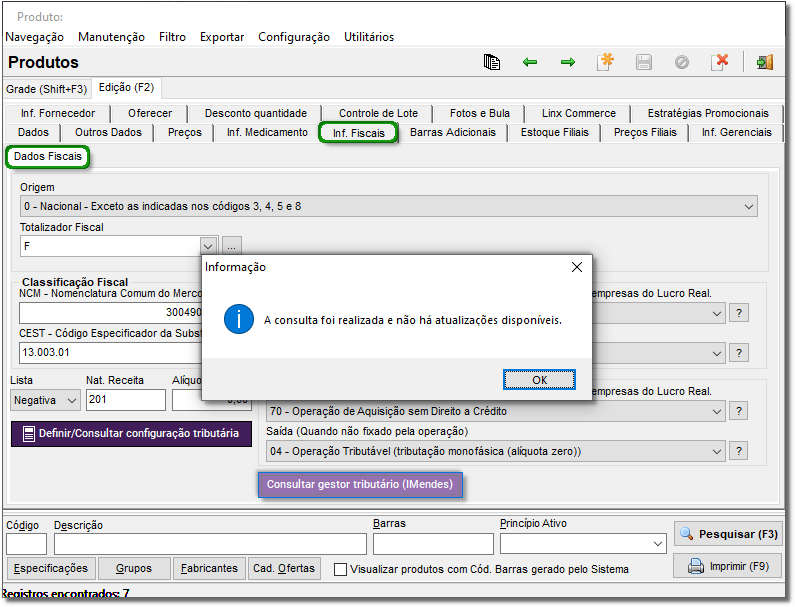
Figura 04 - Consulta Não Encontrada
Possível alerta
Ao tentar realizar a atualização fiscal através do menu Fiscal > Atualização cadastro fiscal (IMendes) e aparecer o erro abaixo entre em contato com o comercial através dos contatos:
|
|




|
Atendimento Normal: Segunda à Sexta-feira das 07h às 22h. |
|


Aviso Importante!
Nos plantões, serão priorizadas as solicitações de alto impacto que afetam diretamente a estratégia do seu negócio, como a interrupção da loja ou do faturamento.
→ Consulta dos dados fiscais pelas Configurações Fiscais (consulta geral)
A funcionalidade encontra-se no menu Fiscal > Atualização cadastro fiscal (IMendes).
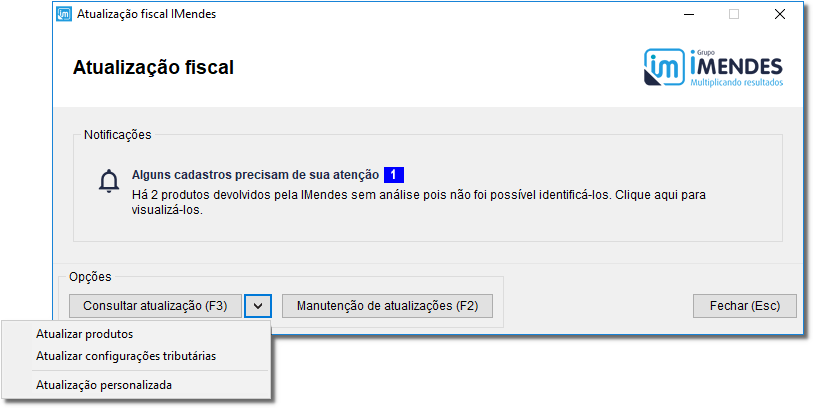
Figura 06 - Atualização Fiscal IMendes
Agora na seção Notificações será exibido quando foi feito a última atualização  , e na seção Opções passa a ter 2 botões
  e
e  .
.

Esse botão faz uma busca na base de dados do Linx Big e compara com as informações constantes no IMendes e apresenta na tela uma lista com todas as atualizações disponíveis. Também nesse botão constam 3 opções de atualização que poderão ser utilizadas separadamente:
1 - Atualizar Produtos
Essa opção faz uma busca pelos produtos com atualizações disponíveis, e coloca os mesmos em uma grade para exibição, possibilitando a marcação de item a item através das teclas de seleção padrão do sistema para verificação e posterior atualização.
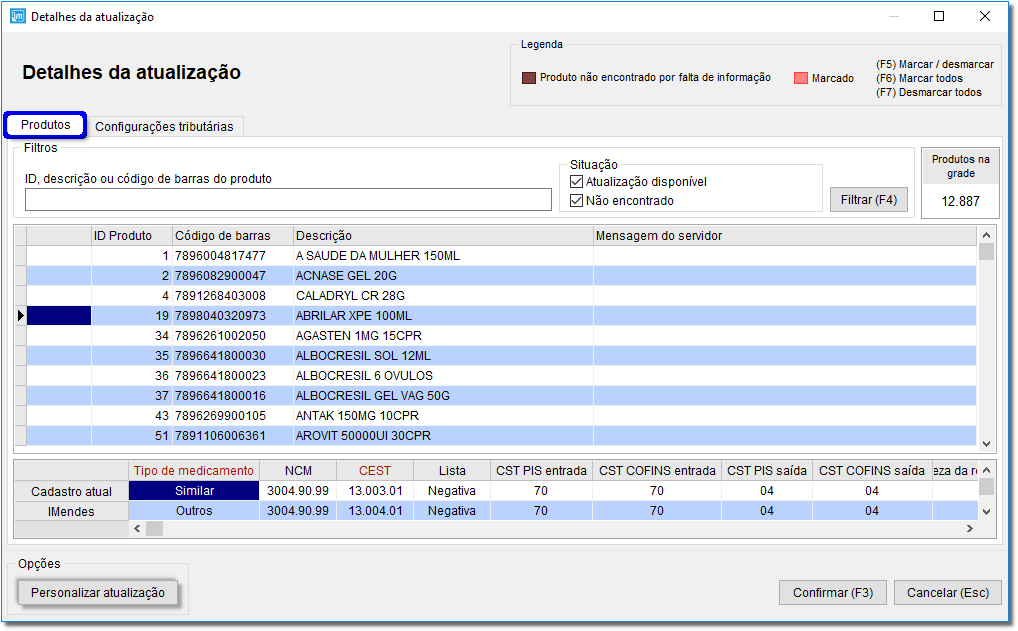
Figura 07 - Atualização de Produtos
As informações que estiverem divergentes entre o Cadastro atual e IMendes serão apresentados com o titulo em vermelho, indicando que essa informação específica deve ser verificada.
É possível configurar as informações constantes na grade de comparação das informações (Cadastro atual x IMendes), para isso basta  clicar no botão
  .
.
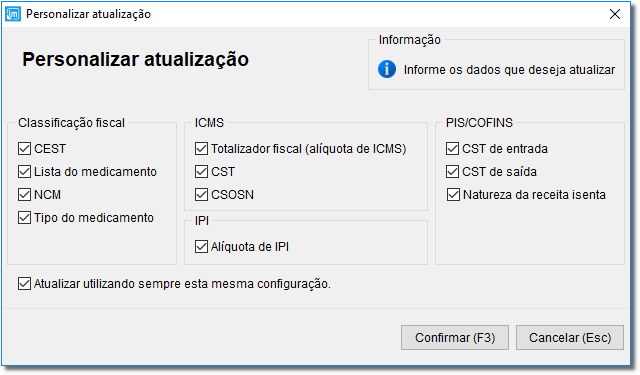
Figura 08 - Personalizar Atualização
Nessa tela são exibidos os campos que serão comparados entre o cadastro da loja e a base de dados do IMendes.
É aconselhável que se mantenham todas as opções marcadas para atualização, mantendo assim confiáveis as informações de todo o cadastro.
2 - Atualizar Configurações Tributárias
Essa opção faz a busca pelas opções de configurações tributárias de acordo com a UF constantes no cadastro da Filial.
Por padrão as configurações já aparecerão marcadas para atualização, caso seja necessário desmarcá-las basta utilizar as teclas de seleção padrão do sistema.
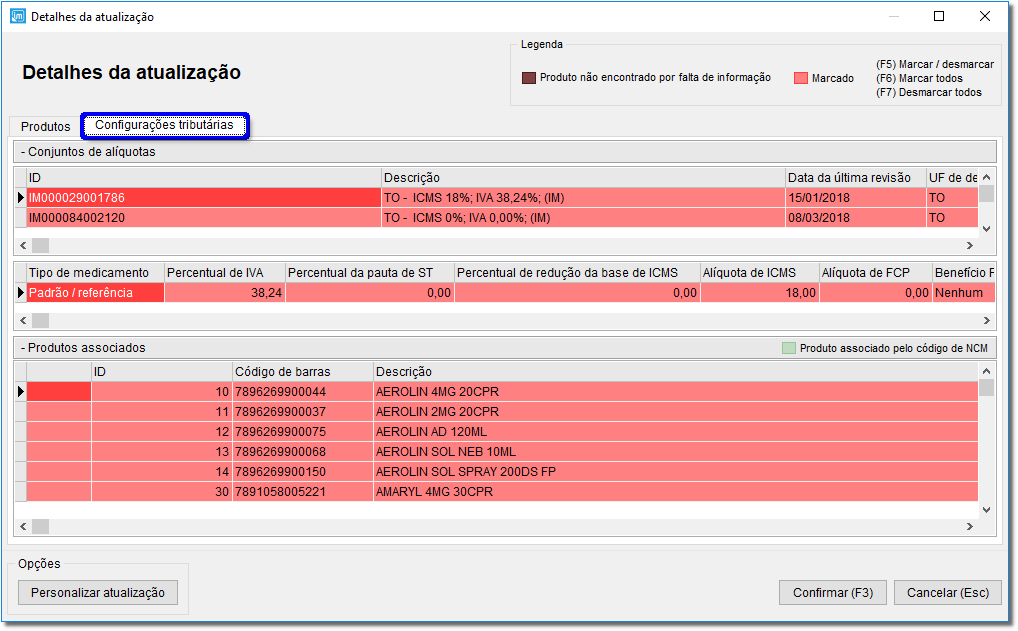
Figura 09 - Atualização de Configurações Tributárias
 Clique no botão
  para concluir a atualização.
Será apresentada uma mensagem de sucesso.
3 - Atualização personalizada - Na atualização personalizada será possível selecionar um ou mais produtos que deseja atualizar através das teclas de seleção padrão do sistema Linx Big.

Figura 10 - Atualização Personalizada - Produtos
Ao clicar no botão  , escolha se deseja atualizar os dados Estaduais, Federais ou ambos.

Figura 11 - Atualização Personalizada - Dados
Será exibida uma tela semelhante a Figura 07 acima, porém com apenas o(s) produto(s) selecionado(s).
Proceda da mesma maneira para atualizar as informações.

Nesta tela poderão ser utilizados filtros para seleção como Usuário, Período e Situação.
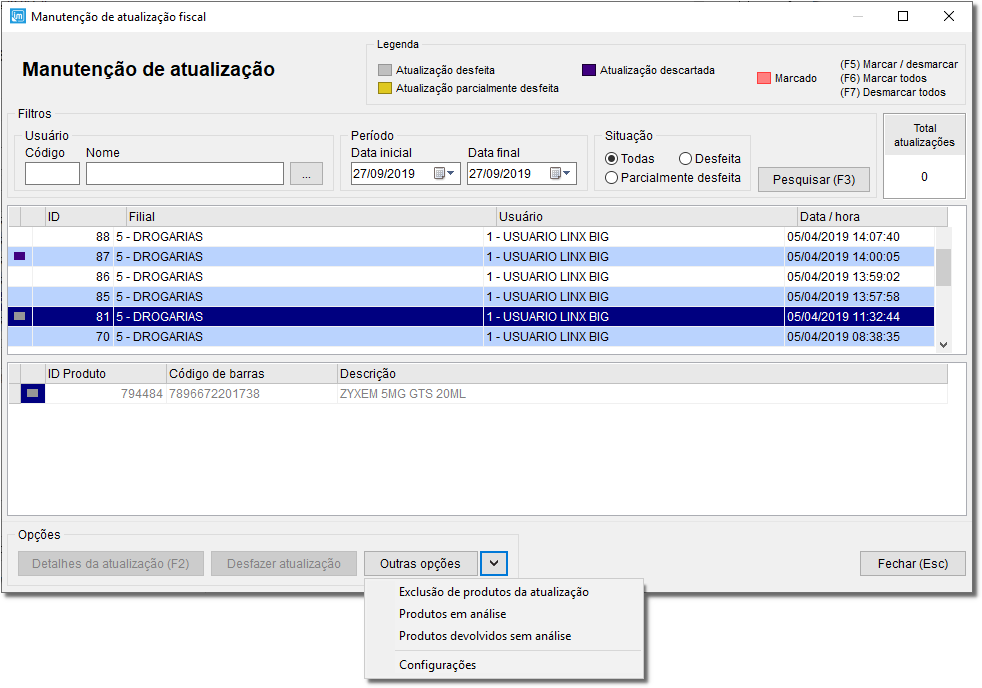
Figura 12 - Manutenção da Atualização
Nessa tela existem mais 3 opções:
 - Basta selecionar a linha da atualização realizada para verificar os detalhes através desse botão.

Figura 13 - Detalhes da Atualização
 - Para desfazer uma atualização será necessário marcá-la com as teclas de seleção padrão do sistema Linx Big.
 - Neste botão encontram-se 4 opções, mostrada na Figura 05 acima.
→ Exclusão de produtos da atualização
Se for necessário excluir um ou mais produtos da atualização, basta incluir no botão  localizar e marcar o produto (ou mais de um produto) com as teclas de seleção padrão do sistema e escolher remover ou remover todos.
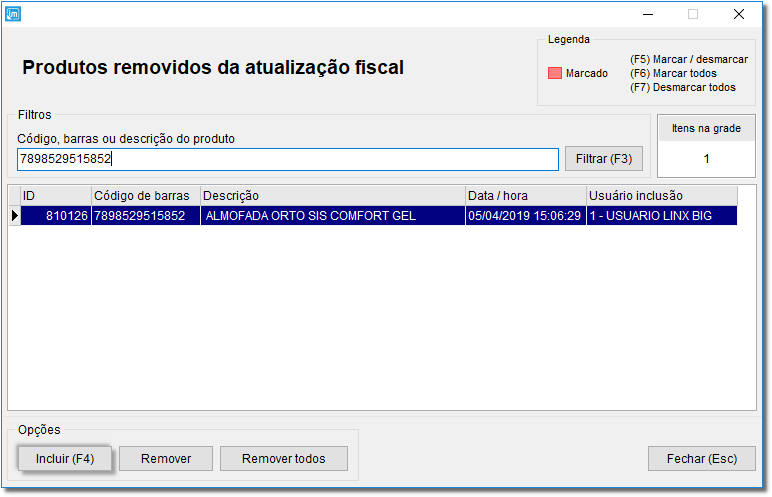
Figura 14 - Exclusão de Produtos da Atualização
→ Produtos em analise - Apresenta uma tela com todos os produtos em analise.
→ Configurações - Exibe a tela de configuração.
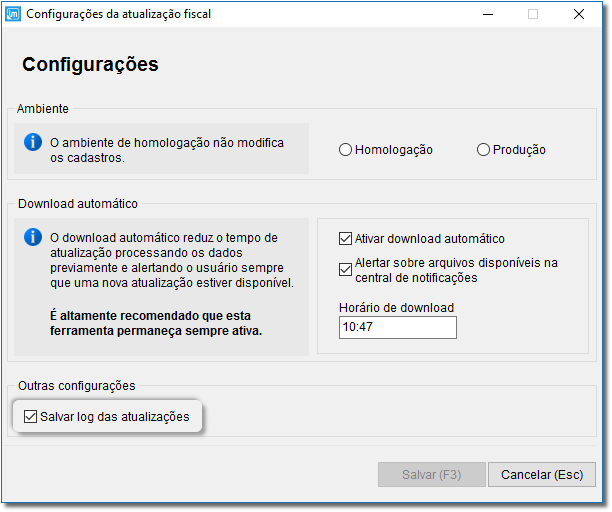
Figura 15 - Configurações da Atualização Fiscal
Para salvar as atualizações de logs, é necessário sempre deixar a opção "Salvar log das atualizações" habilitada.
→ Produtos devolvidos sem analise - Tela com os produtos que retornaram da IMendes sem análise fiscal, por falta de informação.
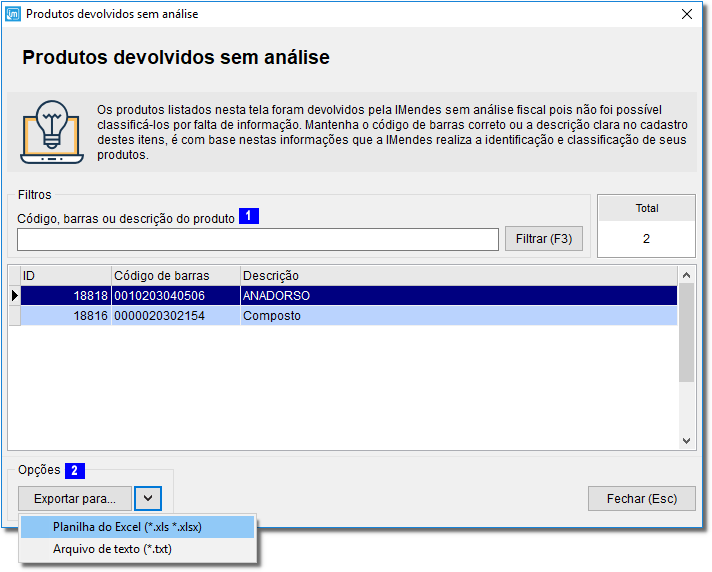
Figura 16 - Produtos Devolvidos Sem Analise
A tela "Produtos devolvidos sem análise" só estará disponível a partir da versão 2.6.8.0.
- Terá a opção de filtrar o produto pelo código, barras ou descrição.
 - Contará com a opção de exportar os produtos através de uma planilha do Excel ou arquivo de texto.
Central de Notificações
Quando houver atualizações disponíveis será possível verificar no botão  o alerta indicando que o arquivo de atualização está disponível.

Figura 17- Alerta de Atualização Fiscal