
Descrição
Como cadastrar tabloides, no módulo Plugpharma?
Solução
Para cadastrar tabloides, realize os passos a seguir:
1. No Plugpharma, acesse o menu Cadastro > Tabloide;
2. Informe a 'Descrição' do tabloide;
3. Selecione a 'Tributação ICMS';
4. No campo 'Situação', selecione 'Cancelado', 'Em criação' ou 'Liberado';
5. Informe ou selecione a 'Data inicial' e a 'Data final';
6. No campo 'Tipo', selecione 'Conecta', 'Fixo' ou 'Flexível';
7. Na aba 'Produto', informe o 'Código de barras' ou clique no ícone de filtro localizado à direita do campo para realizar uma pesquisa avançada;
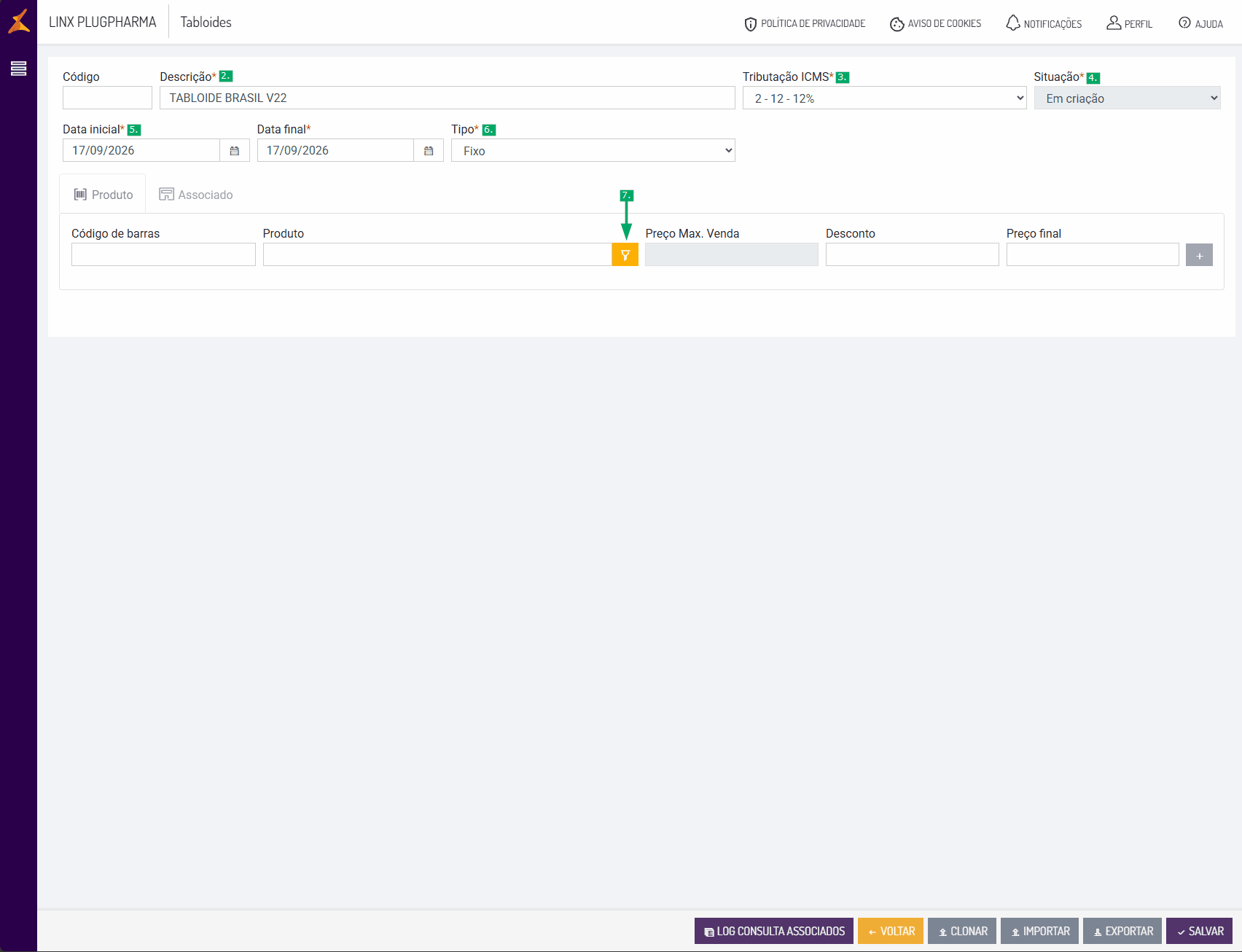
Importante: repita o processo para incluir todos os produtos do tabloide.
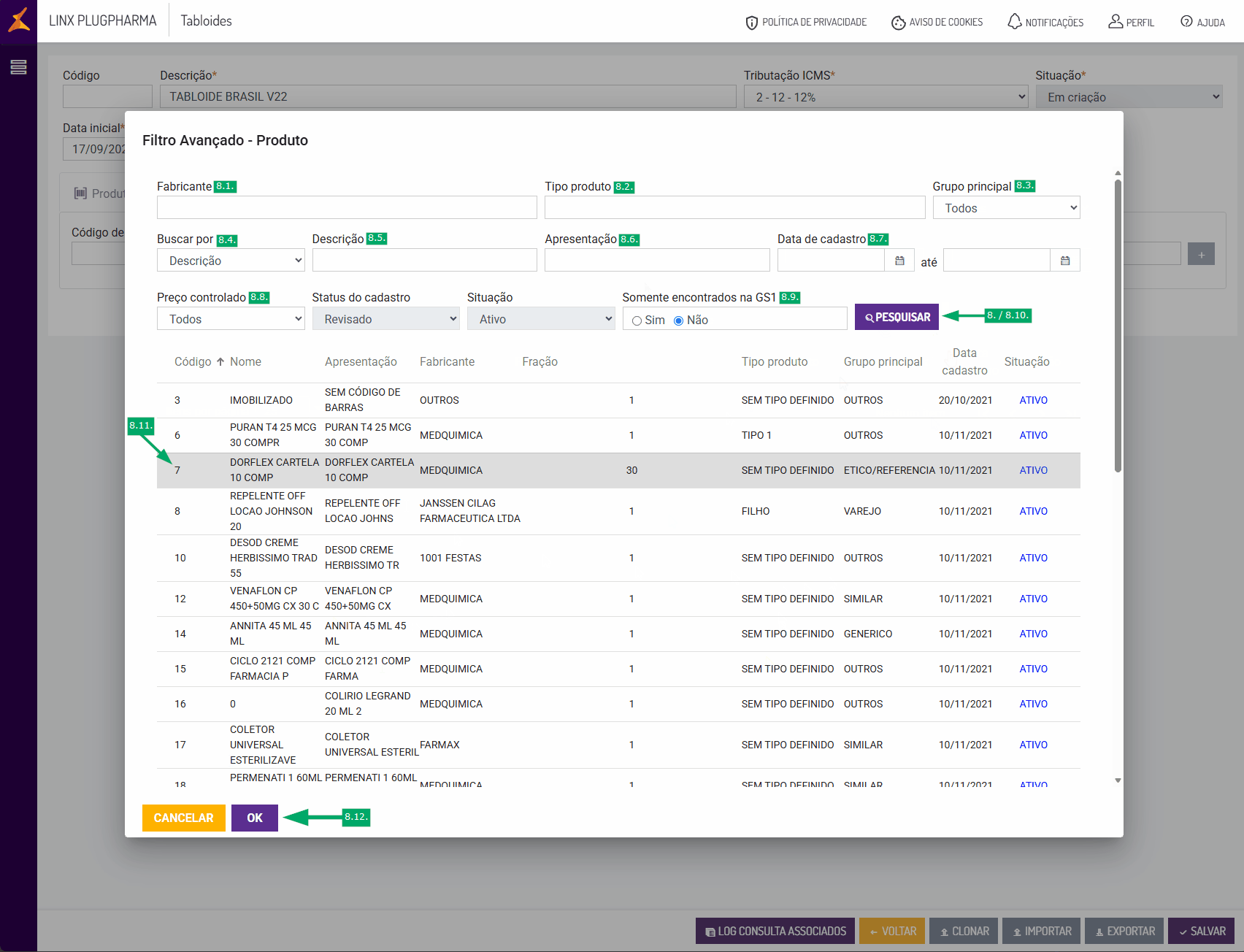
8. Se utilizar o 'Filtro Avançado - Produto', preencha os filtros desejados ou clique em 'Pesquisar' para consultar todos os produtos:
8.1. No campo 'Fabricante', selecione um fabricante específico;
8.2. No campo 'Tipo produto', selecione um tipo específico;
8.3. No campo 'Grupo principal', mantenha 'Todos' ou selecione um grupo específico;
8.4. No campo 'Buscar por', mantenha 'Descrição' ou selecione 'Código de barras' ou 'Código';
8.5. No campo 'Descrição', informe o conteúdo correspondente à opção selecionada em 'Buscar por';
8.6. Se desejar, informe a 'Apresentação';
8.7. Se desejar, informe a 'Data de cadastro';
8.8. No campo 'Preço controlado', mantenha 'Todos' ou selecione 'Sim' ou 'Não';
8.9. No campo 'Somente encontrados na GS1', mantenha 'Não' ou selecione 'Sim';
8.10. Clique em 'Pesquisar',
8.11. Selecione o produto no grid;
8.12. Clique em 'OK';
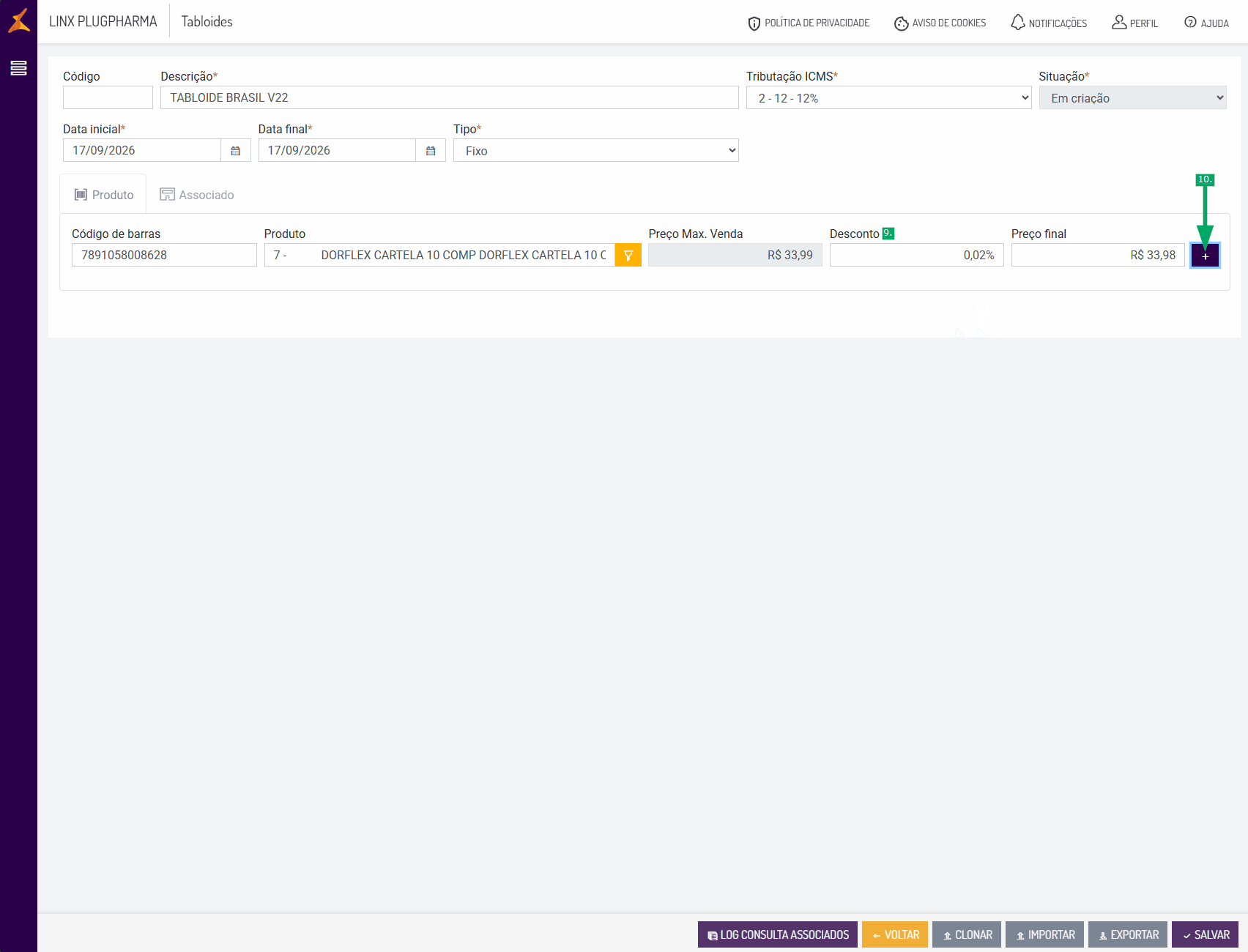
9. No campo 'Desconto', informe o percentual e verifique o valor calculado automaticamente em 'Preço final';
10. Clique no ícone de adição '+', localizado à direita dos campos da aba, para incluir o produto;
Importante: repita a pesquisa e a inclusão para adicionar todos os produtos do tabloide.
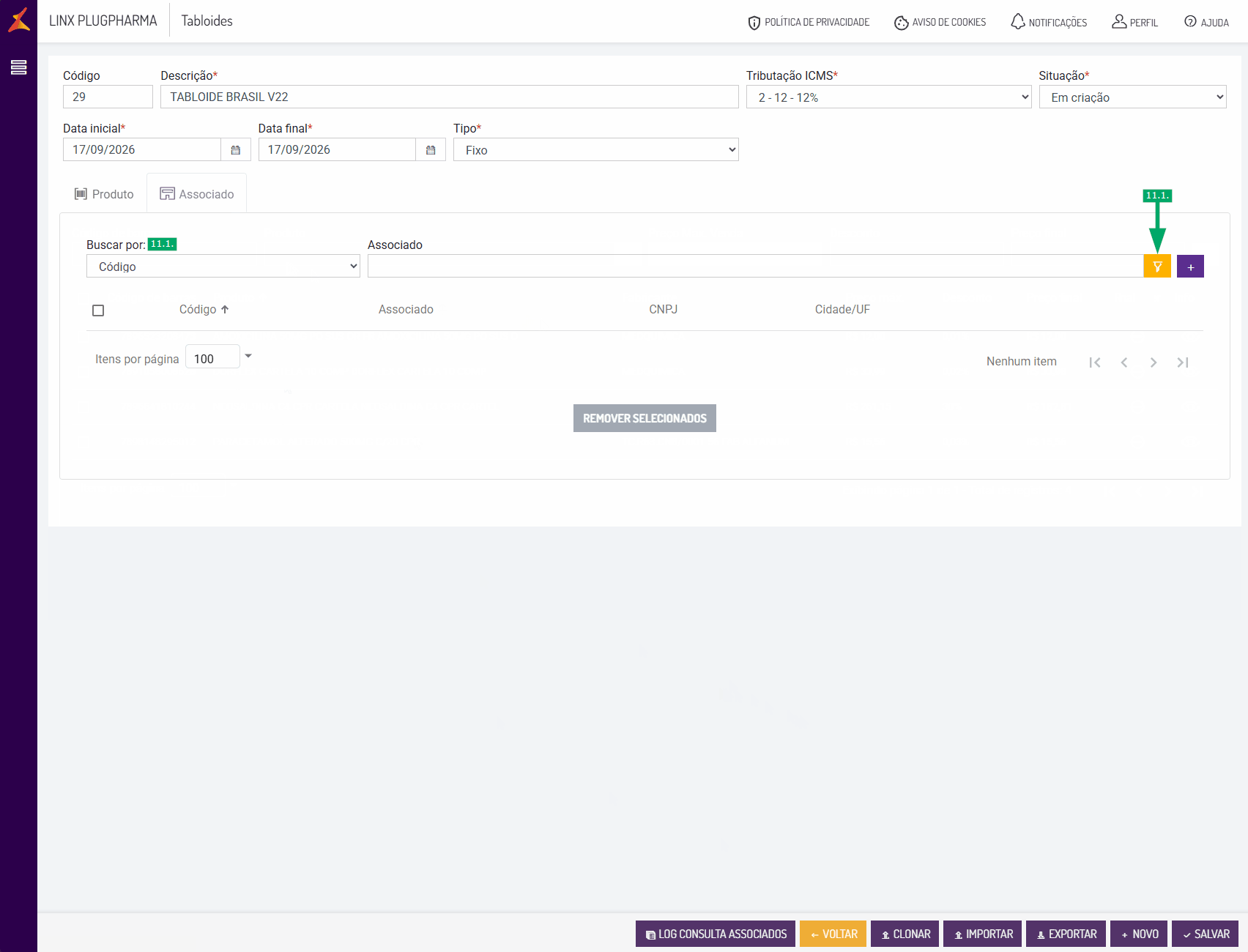
11. Na aba 'Associado', utilize os filtros ou clique em 'Pesquisar' para consultar todos os associados:
11.1. No campo 'Buscar por', mantenha 'Código' ou selecione 'CNPJ' ou 'Fantasia';
11.2. No campo 'Associado', informe o conteúdo da pesquisa ou clique no ícone de filtro localizado à direita do campo;
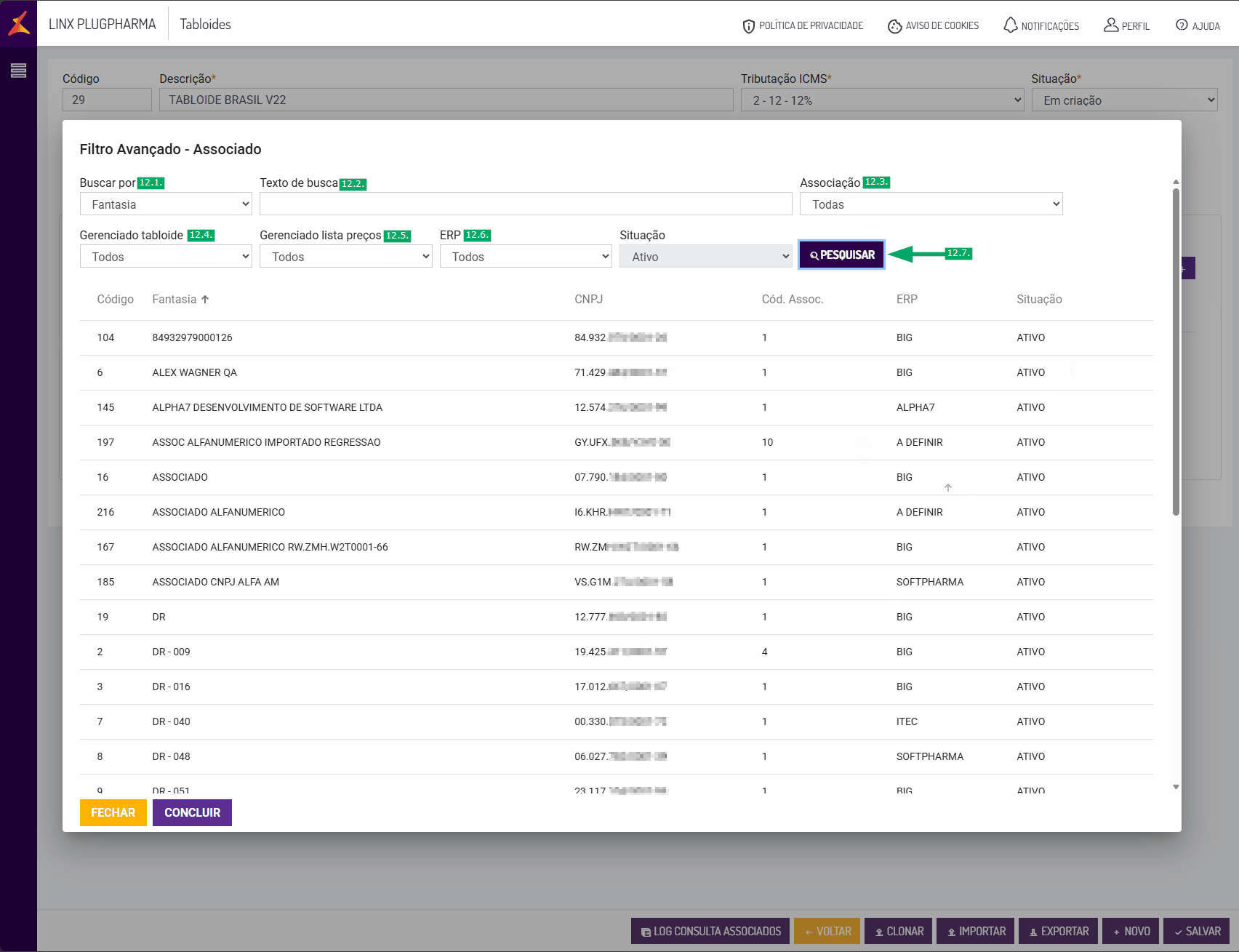
12. Se utilizar o filtro avançado de associado, preencha os filtros desejados:
12.1. No campo 'Buscar por', mantenha 'Fantasia' ou selecione 'Razão', 'CNPJ', 'UF' ou 'Cidade';
12.2. No campo 'Texto de busca', informe o conteúdo correspondente à opção selecionada;
12.3. No campo 'Associação', mantenha 'Todos' ou selecione uma associação específica;
12.4. No campo 'Gerenciado tabloide', mantenha 'Todos' ou selecione 'Sim' ou 'Não';
12.5. No campo 'Gerenciado lista preços', mantenha 'Todos' ou selecione 'Sim' ou 'Não';
12.6. No campo 'ERP', mantenha 'Todos' ou selecione um ERP específico;
12.7. Clique em 'Pesquisar';
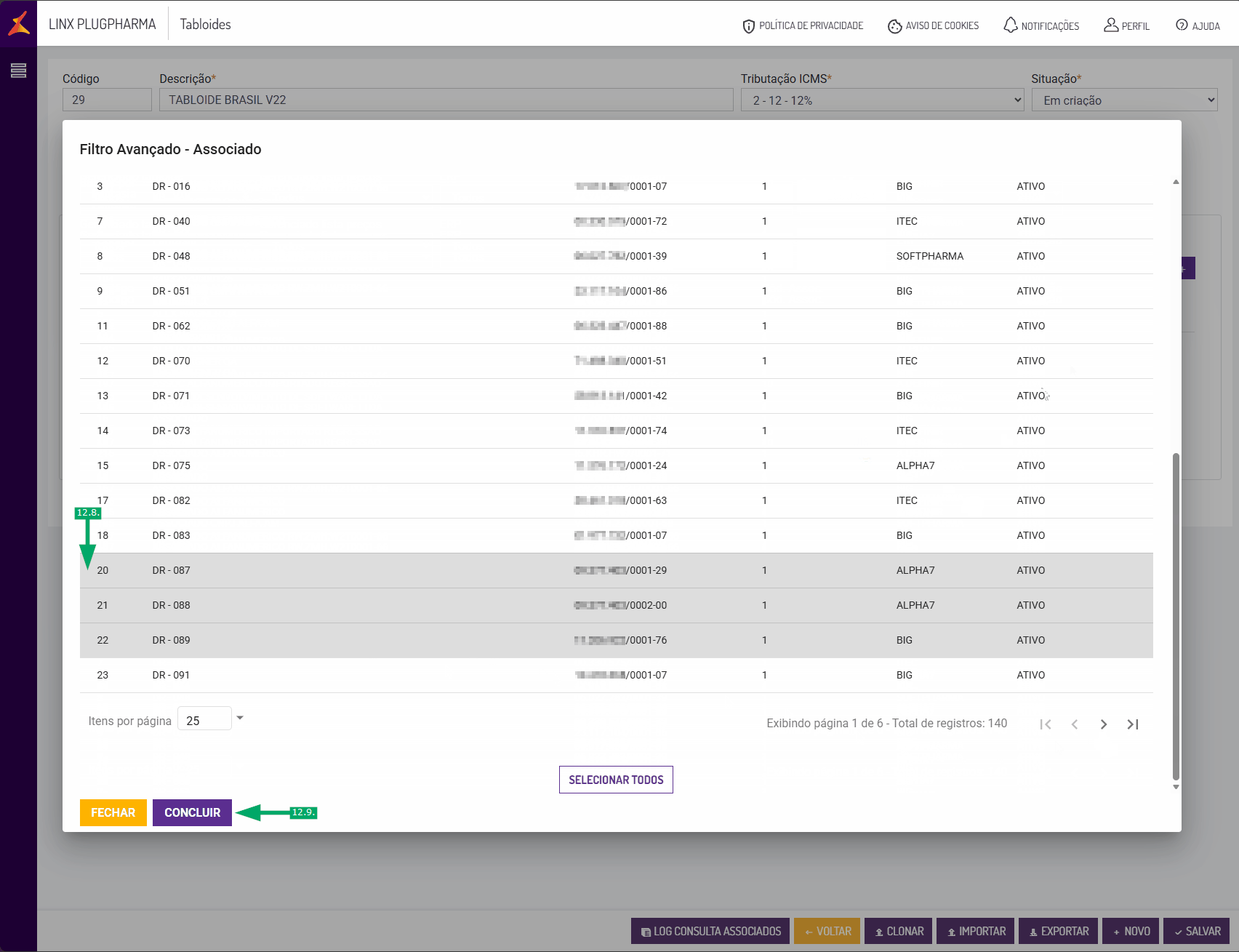
12.8. Selecione o(s) associado(s) no grid;
12.9. Clique em 'Concluir';
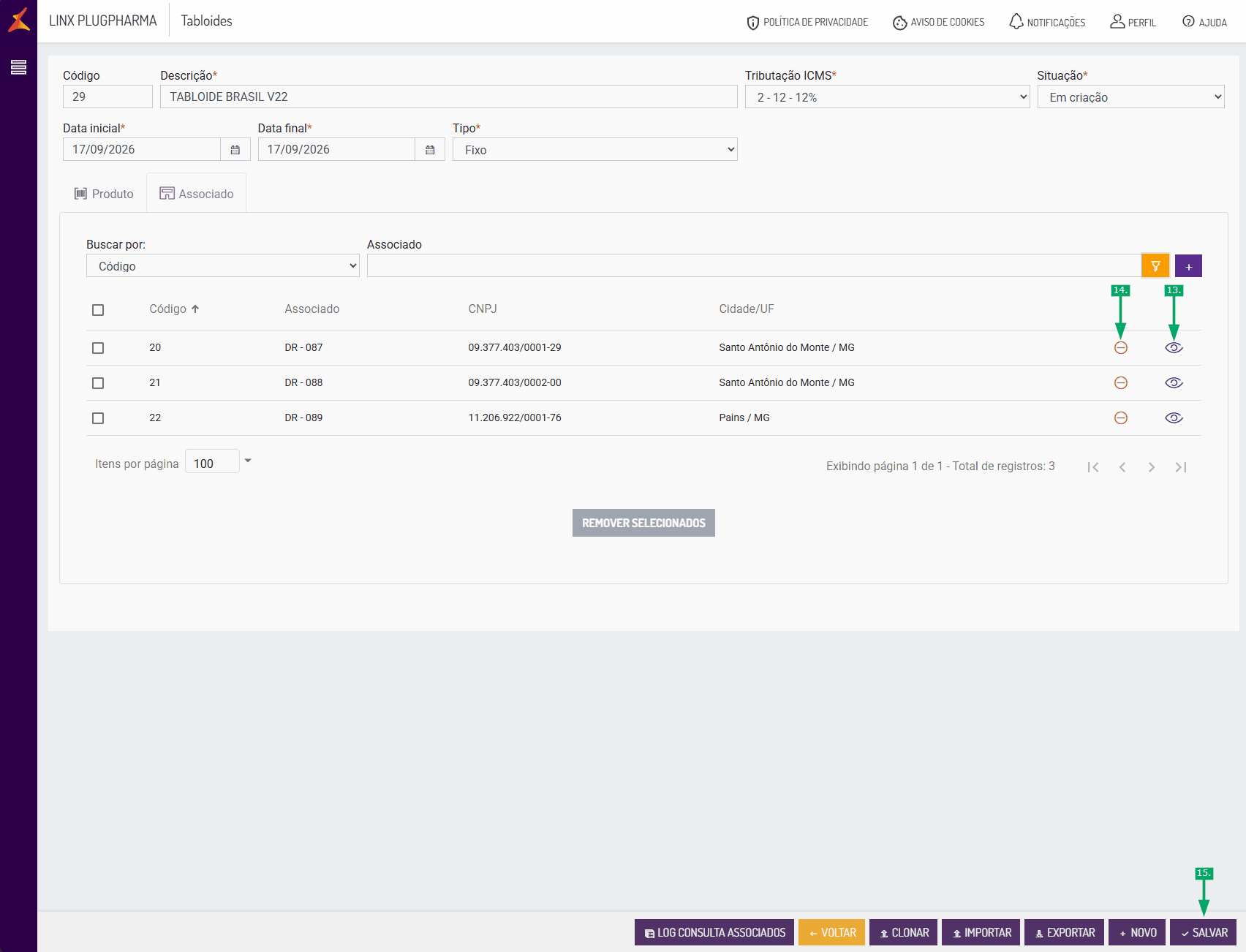
13. Será exibido os associados no grid, se desejar visualizar o associado, clique no ícone de olho localizado à direita da linha e, após a consulta, clique em 'Fechar';
14. Para remover um associado, clique no ícone vermelho de remoção localizado à direita da linha e, na mensagem 'Confirmação', clique em 'Sim';
15. Clique em 'Salvar' para concluir o cadastro do tabloide.
Links relacionados:
Linx Plugpharma - Tabloide - Como pesquisar e editar o cadastro de tabloide
Linx Plugpharma - Tabloide - Como importar um arquivo de tabloide