
Essa ferramenta está disponível a partir da versão 3.0.14.0 - 23/06/2023.
Para utilizá-la é necessário ter o serviço (Silo Digital ou Dome) contratados, se ainda não tem esse serviço contratado entre com nosso departamento comercial ou o ECS responsável pela conta comercial.
A partir dessa versão o Linx Big Farma passa a contar com a opção de realizar a importação automática de XML de entrada para as integrações com o Silo Digital e Dome, bem como uma nova tela de alerta de inconsistências.
Para realizar essa configuração de importação automática basta seguir as orientações abaixo.
Ao acessar o menu Operacional > Manutenção será visualizado uma mensagem direcionando para essa nova configuração, se assim for o desejado.
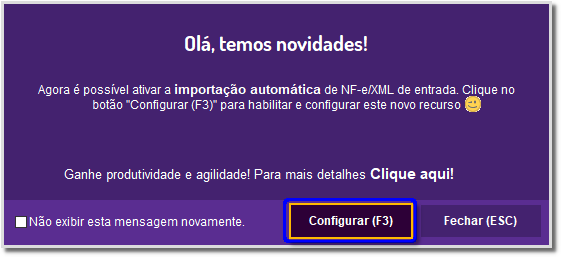
Figura 01 - Mensagem de Configuração
Configuração
Para ter acesso a importação automática existem 2 formas, a primeira  clicando no botão
  na Figura 01 acima ou então através do menu Configurações > Filiais > Integrações > Docs Digitais.
As alterações foram realizadas tanto para o Silo Digital, quanto para o Dome e abaixo será visualizado na Figura 02 essas informações ilustradas em números, ou seja, os números correspondem à alteração realizada para o Silo e para o Dome.
Dentre essas alterações estão:
 Novo parâmetro de importação automática
  ;
;
→ Silo Digital: Nome do campo Automático;
→ Dome: Nome do campo Realizar importação automática de NF-e/XML de entrada;
Local para importação ((esse será o local onde a importação será realizada Escritório ou Loja)  ;
;
→ Silo Digital: Nome do campo Local de Importação;
→ Dome: Nome do campo Realizar importação de NF-e/XML de entrada no LinxBig;
Tempo de consulta automática  ;
;
→ Silo Digital: Nome do campo Consultar documentos a cada...minutos;
→ Dome: Nome do campo Consultar documentos a cada...minutos;
Liberar comunicação automaticamente  .
.
→ Silo Digital: Nome do campo Liberar comunicação de NF-e/XML de entrada automaticamente;
→ Dome: Nome do campo Liberar comunicação de NF-e/XML de entrada automaticamente;
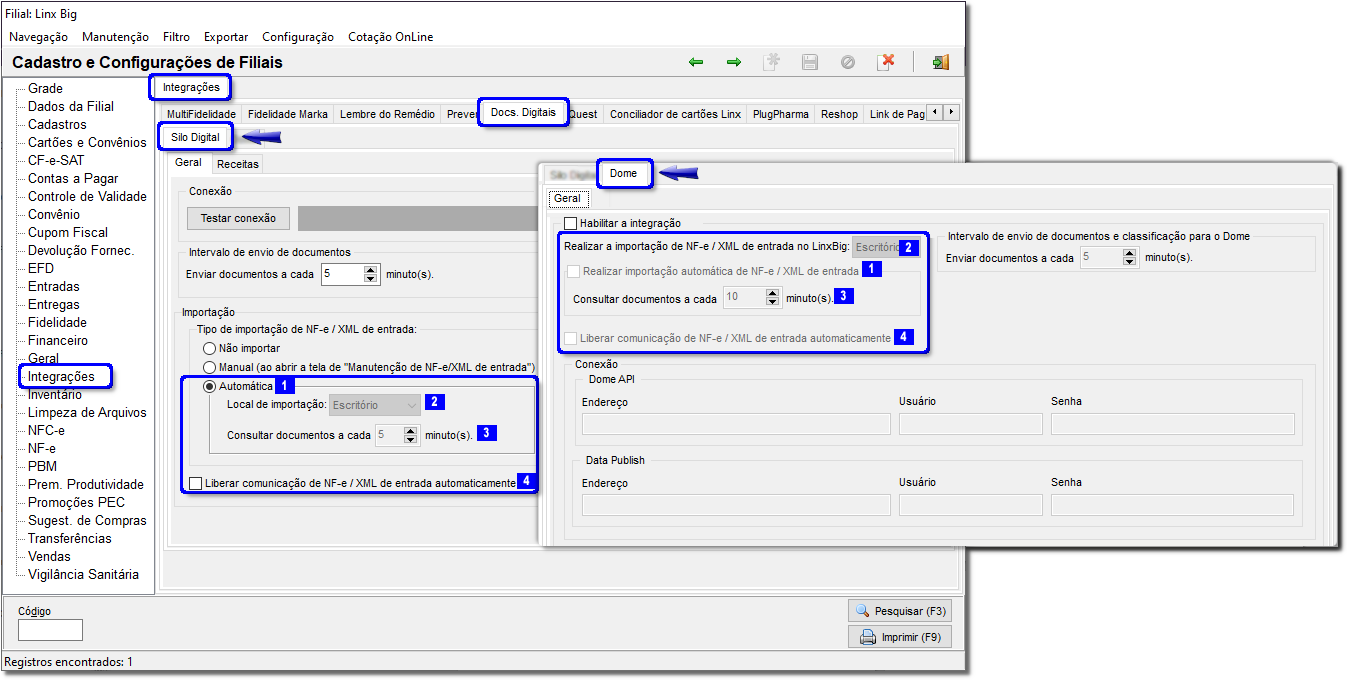
Figura 02 - Configuração Filiais - Documentos Digitais
É necessário realizar esta configuração para cada filial/loja.
Na filial escritório esta configuração (importação automática) fica desabilitada, porém pode ser configurada para a filial desejada selecionando a filial e realizando essa configuração.
Por Exemplo:
Para habilitar a importação automática de XML do Dome nas filiais 2, 3 e 4 deverá seguir os seguintes passos:
Passo 01
Acesse o Linx Big Farma (loja ou escritório) e vá até o menu Configurações > Filiais;
Passo 02
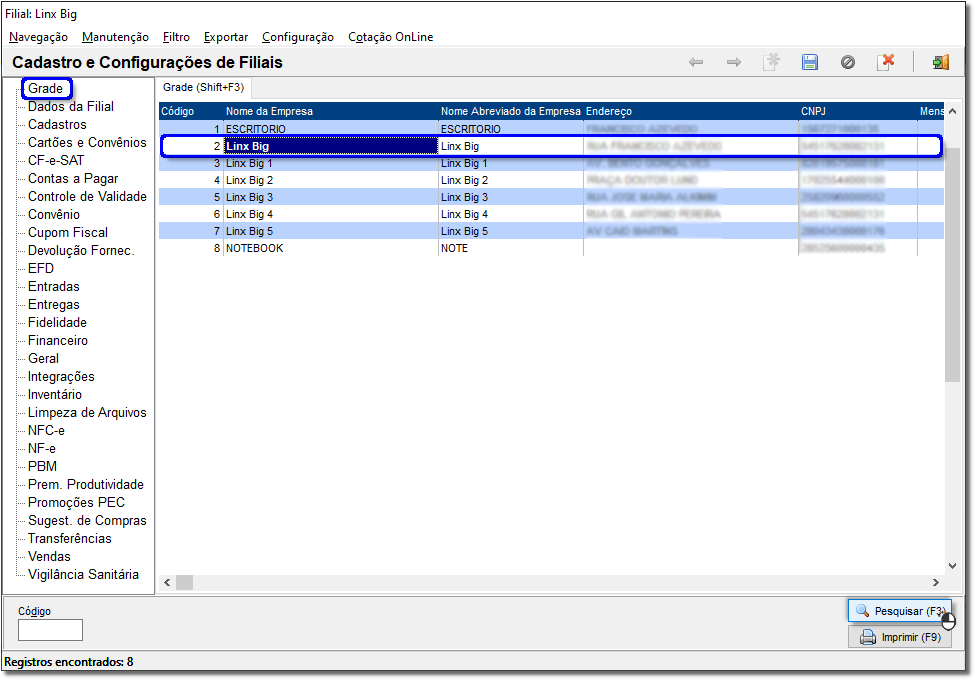
Pesquise as filiais na aba grade para serem exibidas todas as filiais e selecione a filial desejada (por exemplo filial 2);
Figura 03 - Seleção de Filiais
Passo 03
Acesse a aba Integrações > Docs Digitais > Dome;
Passo 04
Marque a opção Realizar importação automática de NF-e/XML de entrada (destaque da Figura 02
);
Passo 05
Repita os passos acima para todas as filiais desejadas (como sugerido no exemplo, filiais 3 e 4)
Após realizar as configurações mencionadas acima o Linx Big Farma fará a instalação automática do serviço responsável por efetuar o download automático dos documentos.
Este serviço será instalado no local indicado na configuração (Figura 02 no destaque  - Escritório ou Loja).
Alerta Importação Automática
Agora também existe uma tela espicífica para visualizar alertas das importações dos XML´s, condicionado a permissão no grupo de usuários.
Vá até o menu Cadastros > Usuários > Grupo de Usuários filtre o grupo desejado e vá até a aba Módulos e localize a categoria Gerencial.
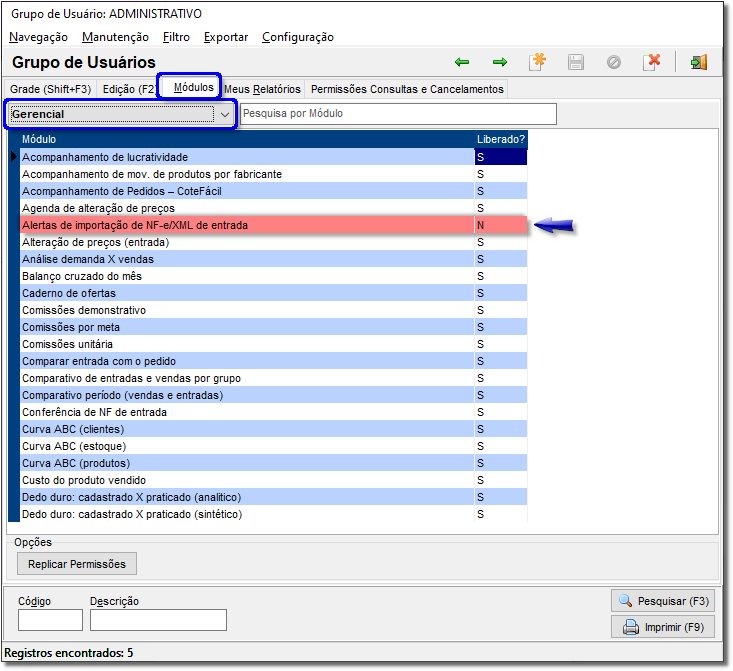
Figura 04 - Cadastro de Grupo de Usuários
Troque o "N" pelo "S" na permissão em destaque e seta para cima ou para baixo teclado para registrar a alteração.
Para acessar a tela de alertas vá até o menu Gerencial > Entradas/Compras > Alertas de importação NF-e/XML de entrada.
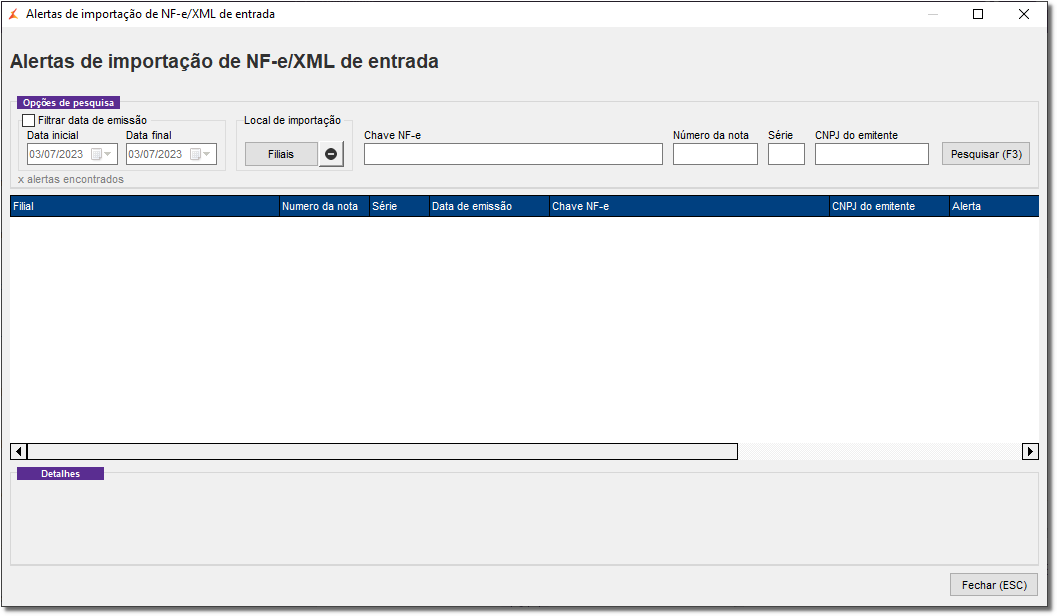
Figura 05 - Alerta de Importação
Nessa tela será possível visualizar os alertas referentes às importações automáticas, caso essas existam.
Manutenção de NF-e/XML de Entrada
Foi incluído também na tela de manutenção de NF-e / XML (menu Operacional > Manutenção de NF-e/XML de entrada) a opção de realizar o download manual através do botão  .
.
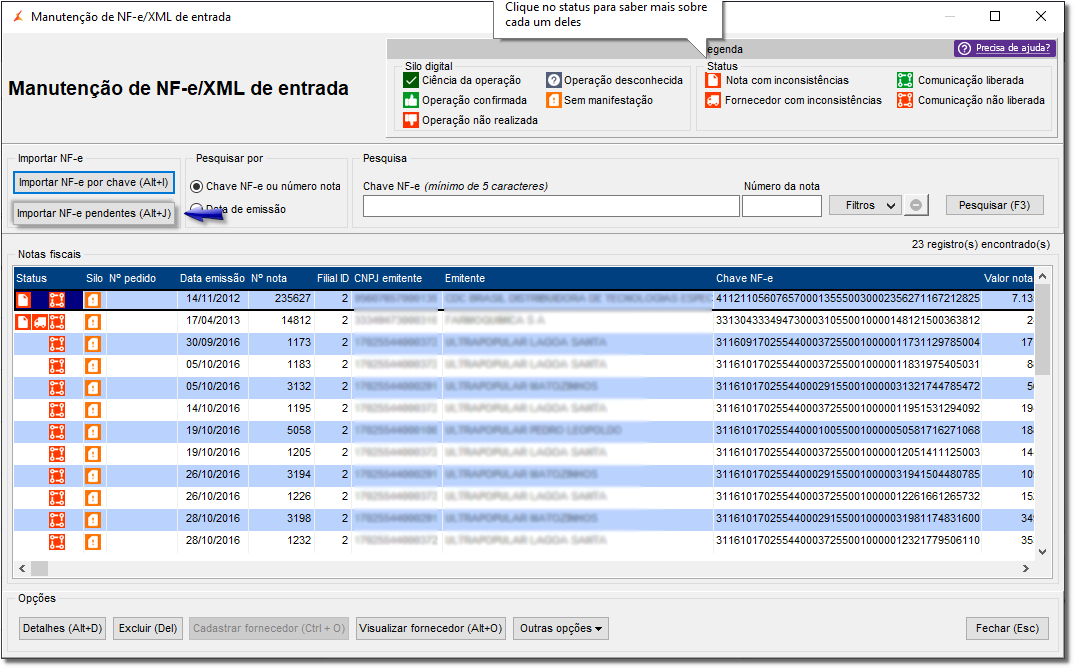
Figura 06 - Manutenção NF-e/XML
Esse botão poderá ser utilizado se por algum motivo específico o XML não for baixado automaticamente, nesse caso o sistema disponibiliza o recurso de realizar a busca através desse botão.
Para saber mais sobre as tecnologias de armazenamento de documentos digitais acesse os links abaixo:
Dome
Essa funcionalidade está disponível a partir da versão 3.0.5.0 - 13/08/2021.
Este é um serviço contratado, para saber mais entre em contato com a nossa equipe do comercial através do telefone 3003-3276.
A partir da versão 3.34.0.0, os documentos de saída serão armazenados de acordo com as configurações do Fiscal Flow.
Os documentos de entrada continuam sendo armazenados de acordo com as configurações do Dome.
O Linx Big Farma possui uma ferramenta que permite armazenar documentos de entrada e de saída, consultar notas de entrada e que também pode realizar a manifestação de notas e em breve poderá fazer a geração dos arquivos das obrigações fiscais das lojas.
Essa ferramenta é o Linx Dome, para utilizá-la é preciso ter o serviço contratado do módulo, e realizar algumas configurações.
Configurações
Para configurar o Linx Dome acesse o retaguarda do Linx Big Farma, informando o usuário e senha e  clique em
  .
.
Figura 01 - Login
Logo após vá até o menu Configurações > Filiais, ou  clique no menu
  e em seguida
  , abrirá a tela de Cadastro e Configurações de Filiais.
 Clique no menu Integrações, em seguida em Docs.Digitais, e depois na aba Dome.
No campo "Realizar a importação das notas de entrada no LinxBig", será apresentado por padrão a opção todos, uma vez que mudado para loja ou escritório e salvar a alteração, a opção todos irá desaparecer.

Figura 02 - Configurações Filiais
A partir da versão 3.0.14.0 - 23/06/2023 foi adicionado a Importação Automática de NF-e/XML de Entrada para os documentos digitais.
Projeto Xavier
Esse artigo já foi revitalizado pelo Projeto Xavier, para consultar via Knowledge, Clique Aqui
Descrição
Como configurar a importação automática de documentos digitais pelo Silo Digital, no módulo Retaguarda?
Solução
Para configurar a importação automática de documentos digitais pelo Silo Digital, realize os passos a seguir:
1. No retaguarda, acesse o menu Configurações > Filiais > Integrações;
2. Clique na aba 'Docs. Digitais', quinta aba do menu superior de abas da tela;
3. Nas configurações gerais, clique no botão 'Testar conexão' e confirme se o serviço está liberado;
4. No campo 'Intervalo de envio de documentos', defina o tempo de envio dos documentos;
5. No campo 'Tipo de importação de NF-e / XML de entrada', marque a opção 'Automática';
6. No campo 'Local de importação', defina onde serão armazenados os arquivos dos documentos, sendo as opções 'Escritório', filial sede, 'Loja', filial única ou 'Todas', para configurar a importação automática em todas as filiais;
7. Marque o checkbox 'Liberar comunicação NF-e / XML de entrada automaticamente';
8. No caso do estabelecimento utilizar algum PBM ou integração, pode ser necessário apresentar a receita durante a venda. No entanto, a digitalização de receitas não é uma configuração obrigatória;
9. Clique no botão do disquete azul, no menu superior à direita da tela para salvar a configuração de importação automática no Silo Digital.

Habilite a funcionalidade clicando em  .
.
Em seguida defina se a importação das notas de entrada será realizada no Escritório ou Loja.
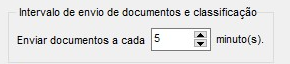
Defina também o intervalo de envio de documentos em minutos, por padrão será preenchido com 5 minutos.
Na seção Dome API, será necessário informar:
- Endereço: https://dome.linx.com.br/integracao/api/
- Usuário;
- Senha;
Atenção: solicite ao time de suporte as credenciais de usuário e senha. Para saber mais, clique aqui.
Na seção Data Publish, será necessário informar:
- Endereço: https://dome.linx.com.br/integracao/api/
- Usuário;
- Senha;
Atenção: solicite ao time de suporte as credenciais de usuário e senha. Para saber mais, clique aqui.
Após realizar essas configurações a ferramenta estará liberada e poderá ser acessada pelo menu Utilitários > Integrações > Integração Dome, para acompanhamento do processo.
A ferramenta Dome roda o serviço automaticamente em background.
A partir da versão 3.34.0.0, os documentos de saída serão armazenados de acordo com as configurações do Fiscal Flow.
Os documentos de entrada continuam sendo armazenados de acordo com as configurações do Dome.
Utilização
Para acessar a ferramenta Dome, clique no menu Utilitários > Integrações em seguida em Integração Dome.
Para essa opção do Integrações Dome ser exibida, o serviço do módulo deverá estar liberado.
O Dome é um módulo adicional.
A tela da ferramenta Dome será exibida.
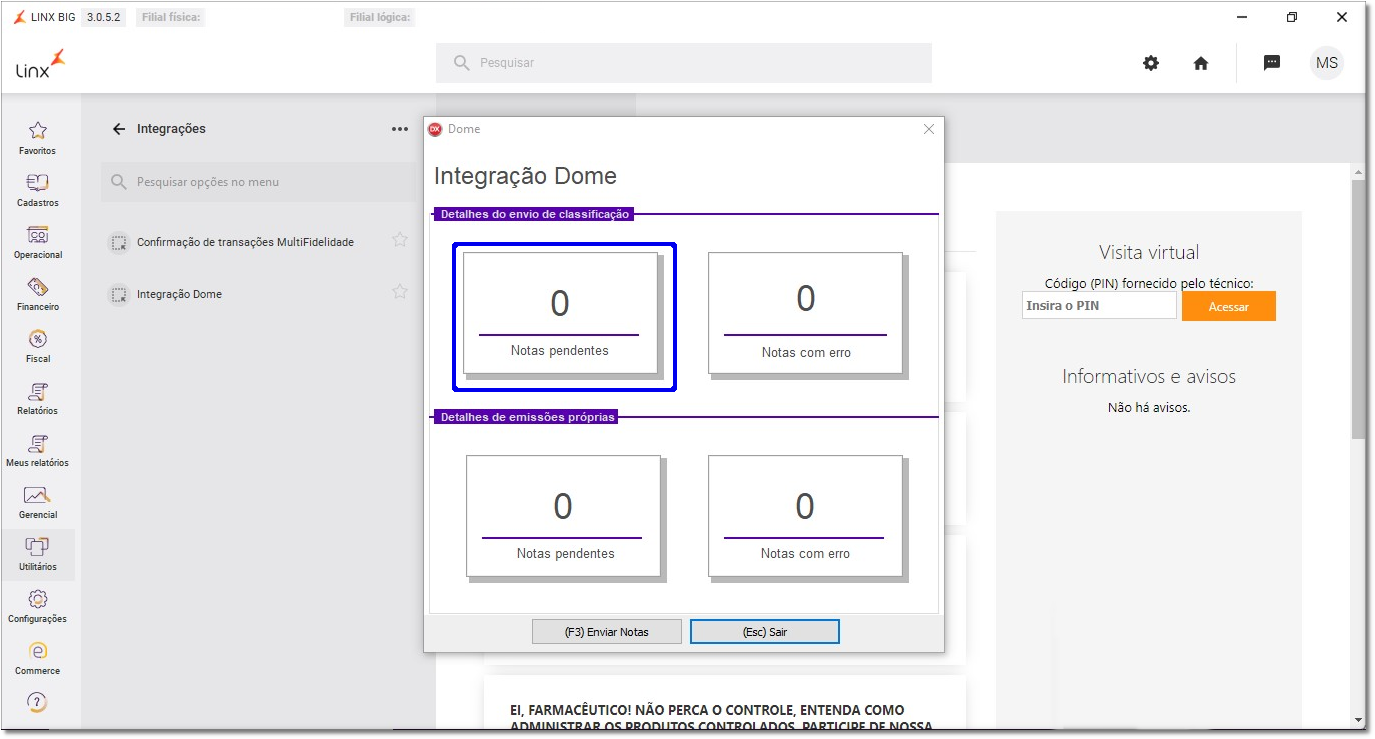
Figura 03 - Integração Linx Dome
Em Detalhes do envio de classificação será exibido tudo o que for relacionado a entradas.
Em Detalhes de emissões próprias serão todos os documentos emitidos digitalmente ( SAT, NFC-e, todos os tipos de notas fiscais NF-e).
Nesses painéis é possível visualizar a quantidade de notas pendentes e as notas com erros.
Clicando em qualquer painel será exibida a tela de detalhes dos registros.
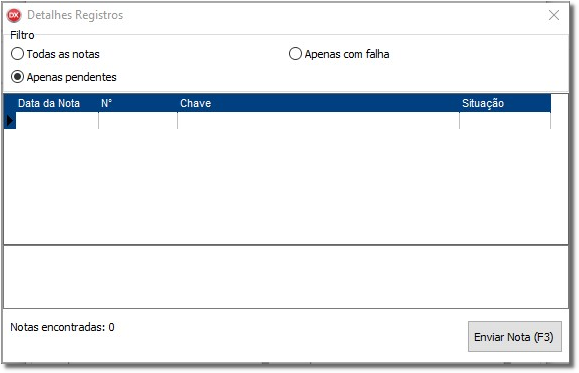
Figura 04 - Detalhes dos Registros
Essa ferramenta não precisa ficar aberta, pois ela executará o serviço automaticamente, fazendo uma checagem de acordo com o tempo configurado no Cadastro e Configurações de Filiais, conforme Figura 02 acima.
 .
.
Importação Automática de NF-e/XML de Entrada (Dome e Silo Digital)
Silo Digital
Assista ao vídeo DicaLinx para saber mais sobre o Silo Digital
A partir da versão 2.4.6.5 - 08/11/2016 foram disponibilizadas as configurações iniciais para o Silo Digital.
Com o objetivo de tornar a rotina do empresário mais dinâmica, segura e eficaz a Linx lança ao mercado o produto SILO DIGITAL.
A solução é responsável por armazenar documentos eletrônicos, como as NF-e recebidas; NF-e emitidas, NFC-e emitidas em nuvem, "cloud-computing", o que dispensa a gravação de informações em servidores, pen drives ou HD s externos.
Com isso estima-se a redução de custo de armazenamento, maior organização na gestão de documentos eletrônicos, mais segurança com ambiente Cloud Computing, automatização e economia de tempo.
Dúvidas sobre o Silo Digital ? Verifique o artigo Perguntas frequentes do Silo Digital - Dúvidas Internas.
Para configurar vá até o menu Configurações > Filiais > Integrações > Silo digital.
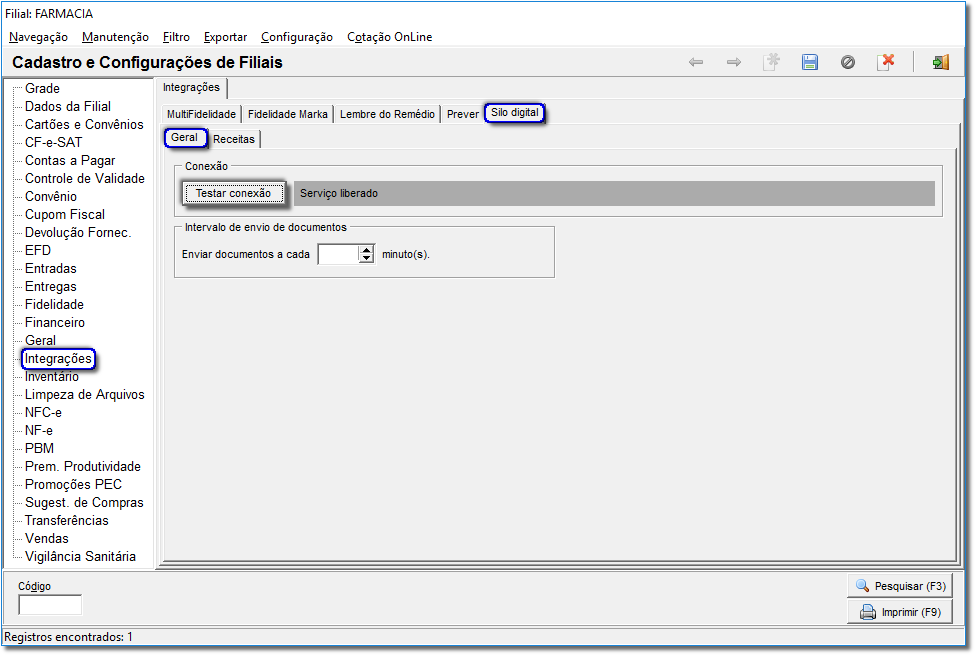
Figura 01 - Configurações Filiais - Silo Digital - Geral
O Silo Digital é um serviço liberado mediante contratação, entre em contato com nosso departamento comercial ou com o ECS responsável pela conta comercial.
A partir da versão 3.0.14.0 - 23/06/2023 foi adicionado a Importação Automática de NF-e/XML de Entrada para os documentos digitais.
Projeto Xavier
Esse artigo já foi revitalizado pelo Projeto Xavier, para consultar via Knowledge, Clique Aqui
Descrição
Como configurar a importação automática de documentos digitais pelo Silo Digital, no módulo Retaguarda?
Solução
Para configurar a importação automática de documentos digitais pelo Silo Digital, realize os passos a seguir:
1. No retaguarda, acesse o menu Configurações > Filiais > Integrações;
2. Clique na aba 'Docs. Digitais', quinta aba do menu superior de abas da tela;
3. Nas configurações gerais, clique no botão 'Testar conexão' e confirme se o serviço está liberado;
4. No campo 'Intervalo de envio de documentos', defina o tempo de envio dos documentos;
5. No campo 'Tipo de importação de NF-e / XML de entrada', marque a opção 'Automática';
6. No campo 'Local de importação', defina onde serão armazenados os arquivos dos documentos, sendo as opções 'Escritório', filial sede, 'Loja', filial única ou 'Todas', para configurar a importação automática em todas as filiais;
7. Marque o checkbox 'Liberar comunicação NF-e / XML de entrada automaticamente';
8. No caso do estabelecimento utilizar algum PBM ou integração, pode ser necessário apresentar a receita durante a venda. No entanto, a digitalização de receitas não é uma configuração obrigatória;
9. Clique no botão do disquete azul, no menu superior à direita da tela para salvar a configuração de importação automática no Silo Digital.

Na aba Geral  clique no botão
  para que o serviço seja liberado, e assim as outras informações possam ser configuradas.
Defina o intervalo de envio de documentos em minutos.
Em seguida vá para a aba Receitas e configure-a.
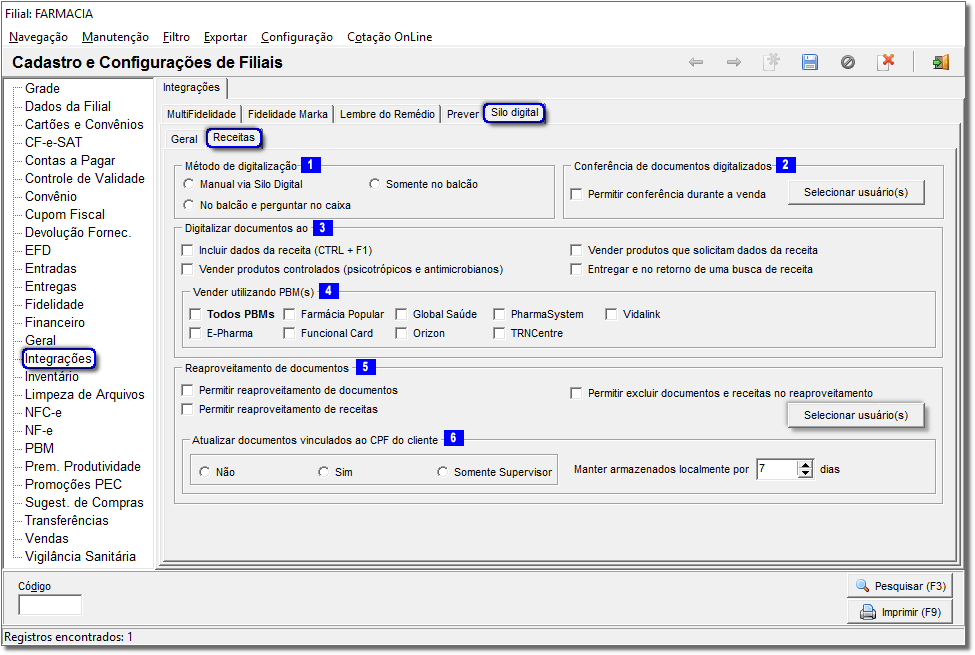
Figura 02 - Configurações Filiais - Silo Digital - Receitas
 - Método de Digitalização
Se a opção escolhida for a Manual via Silo Digital nenhuma das outras opções serão visualizadas, pois todo o envio dos documentos serão realizados diretamente no silo digital.
Existem outras 2 opções que ao serem selecionadas habilitarão todas as outras configurações:
- Somente no Balcão - Nessa opção somente será visualizado as opções de digitalização dos documentos e receitas no balcão;
- No balcão e perguntar no caixa - A digitalização é feita no balcão, porém nos casos onde serão necessários a digitalização após a finalização da cesta, por exemplo, nas vendas com PBM´s, é feita a pergunta no caixa para as digitalizações faltantes;
 - Conferência de documentos digitalizados
Ao marcar essa opção, será solicitado que os documentos digitalizados sejam conferidos, ou seja, analisado se a qualidade da digitalização e as informações capturadas estão legíveis e nitidas.
Clicando no botão  poderá ser selecionado quais usuários realizarão essa conferência de documentos.
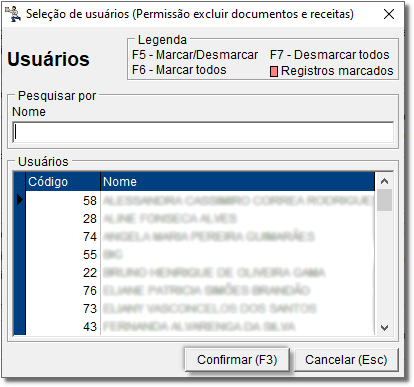
Figura 03 - Seleção de Usuários
 - Digitalizar documentos ao
Nesta seção define-se o momento onde será possível realizar a digitalização dos documentos, ou seja, o momento onde o sistema dará a opção de digitalizar os documentos. As opções são:
Incluir dados da receita (CTRL +F1)
- Vender produtos controlados (psicotrópicos e antimicrobianos)
Vender produtos que solicitam dados da receita
Entregar e no retorno de uma busca de receita
Ainda na seção Digitalizar documentos ao existe a opção  - Vender utilizando PBM´s que pode ser usado marcando os PBM´s que deverão solicitar a digitalização dos documentos, um a um ou marcando a opção Todos PBM´s.
 - Reaproveitamento de documentos
Os documentos digitalizados serão CPF, RG e CNH e poderão ser reaproveitados, ou seja, reutilizados, sem que haja a necessidade de digitalizá-los toda vez que o comprador efetuar uma compra, para isso poderá ser marcada a opção Permitir reaproveitamento de documentos.
Da mesma forma as receitas digitalizadas poderão ser reaproveitadas, desde que respeitem os prazos de validade das mesmas, marcando a opção Permitir reaproveitamento de receitas.
Também será possível excluir os registros digitalizados, porém será necessário dar permissão para o usuário através do botão  , direcionando para uma tela semelhante a Figura 03 acima.
Ainda nessa seção a opção  - Atualizar documentos vinculados ao CPF do cliente, será possível atualizar os documentos digitalizados que foram vinculados ao CPF do cliente anteriormente na venda, ou seja, todos os documentos e receitas digitalizados serão atrelados ao CPF do cliente e quando necessário ou desejado poderá ser feito uma atualização desses documentos através dessa opção.
Escolhendo a opção SIM ou Somente Supervisor, será possível descartar documentos digitalizados de baixa qualidade ou definição ruim, e substituí-los por nova digitalização.
Ao escolher a opção Somente Supervisor será solicitado a senha de supervisor para atualização dos documentos e será gravado registros para o relatório "Supervisor - Bom dia".
Nesta seção também será possível informar a quantidade de dias em que esses documentos ficarão armazenados localmente.
Dúvidas sobre o Silo Digital - Módulo Receitas ? Verifique o artigo Silo Digital - Digitalização de Receita.
Importação Automática de NF-e/XML de Entrada (Dome e Silo Digital)