
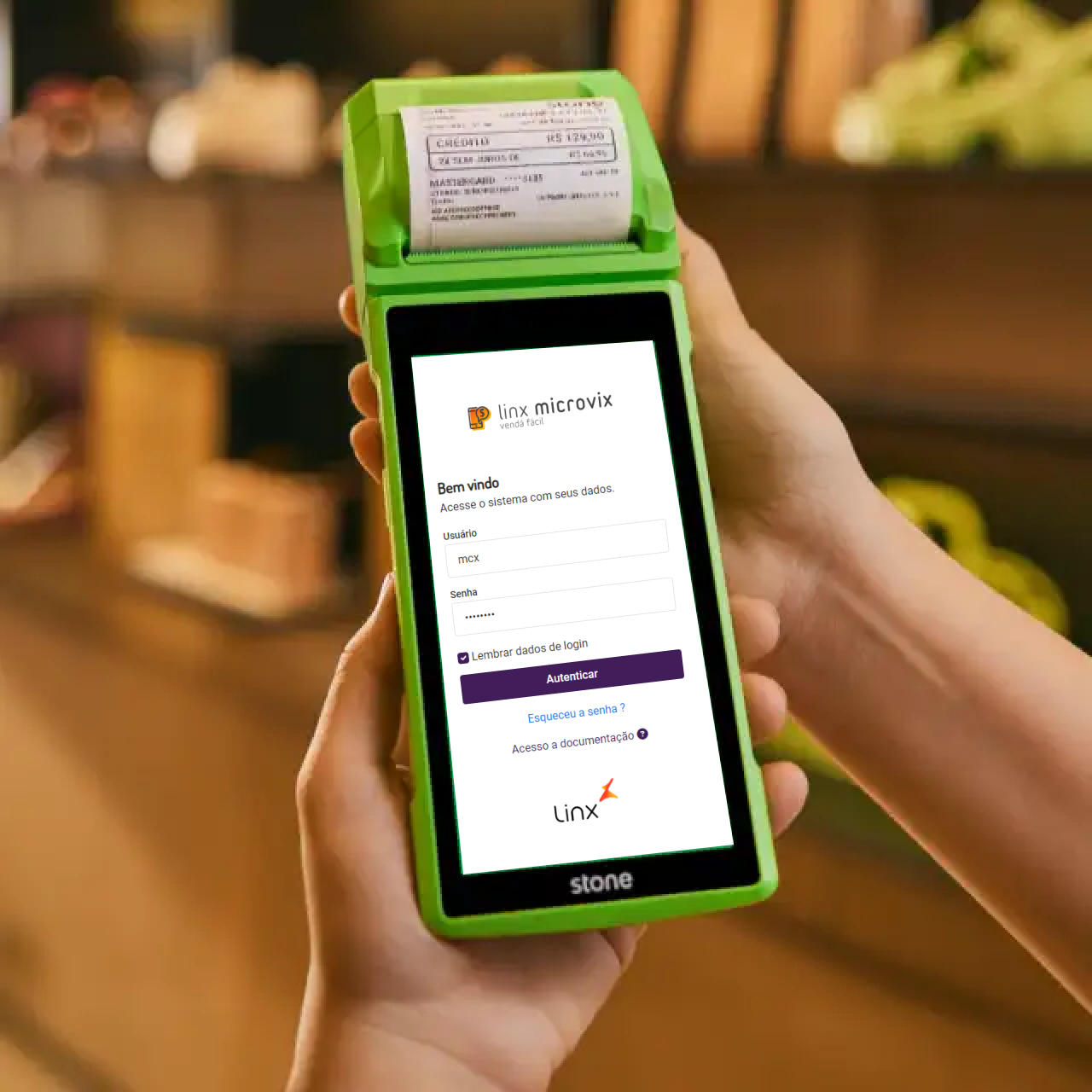
O Microvix Venda Fácil, além de já ser disponibilizado pela sua tradicional forma na Web, dentro do ERP Microvix, também é disponibilizado dentro da SmartPOS.
Conheça os 3 ofertas:
| Oferta | Modelos Homologados | Modo de operação* |
|---|---|---|
Stone | Positivo L300 / L400 - Sunmi P2 | Pagamento em 2 etapas (estorno automático em caso de falha na venda) |
| DTEF (Smart+) | Verificar com o time da Linx Pay* | Pagamento em 2 etapas (estorno automático em caso de falha na venda) |
| PagSeguro | Moderninha Smart (PAX A930) Moderninha Smart 2 (Sunmi P2) | Pagamento em 1 etapa (estorno manual em caso de falha na venda) |
Configuração Inicial
Para configurar o Venda Fácil no SmartPOS, siga estes passos:
- Cadastre os planos de pagamento: Consulte o manual do plano de pagamento. Aqui é onde você criará os planos de pagamento atrelados a sua adquirente.
- Configure o sistema: Siga as instruções no manual do Venda Fácil Web, seção Como iniciar as configurações? (O processo da SmartPOS é o mesmo do Venda Fácil Web).
Efetuando uma Venda
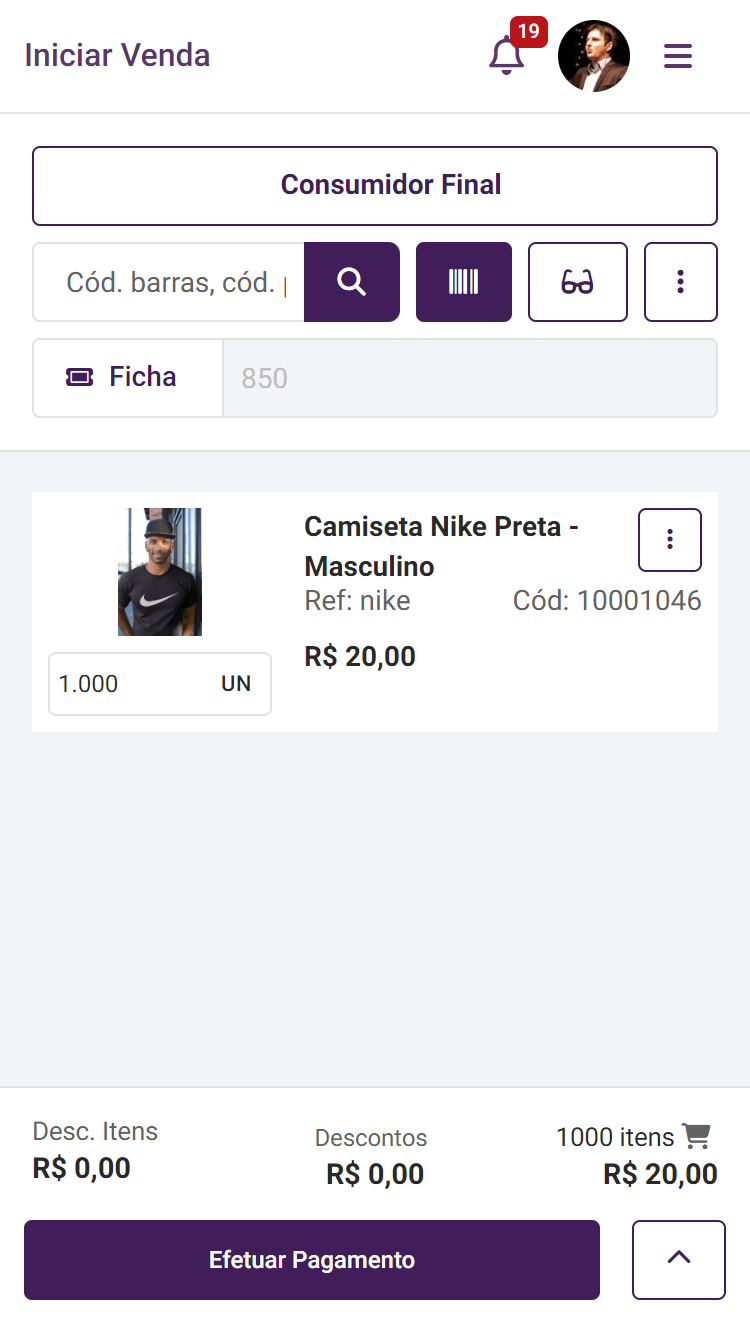
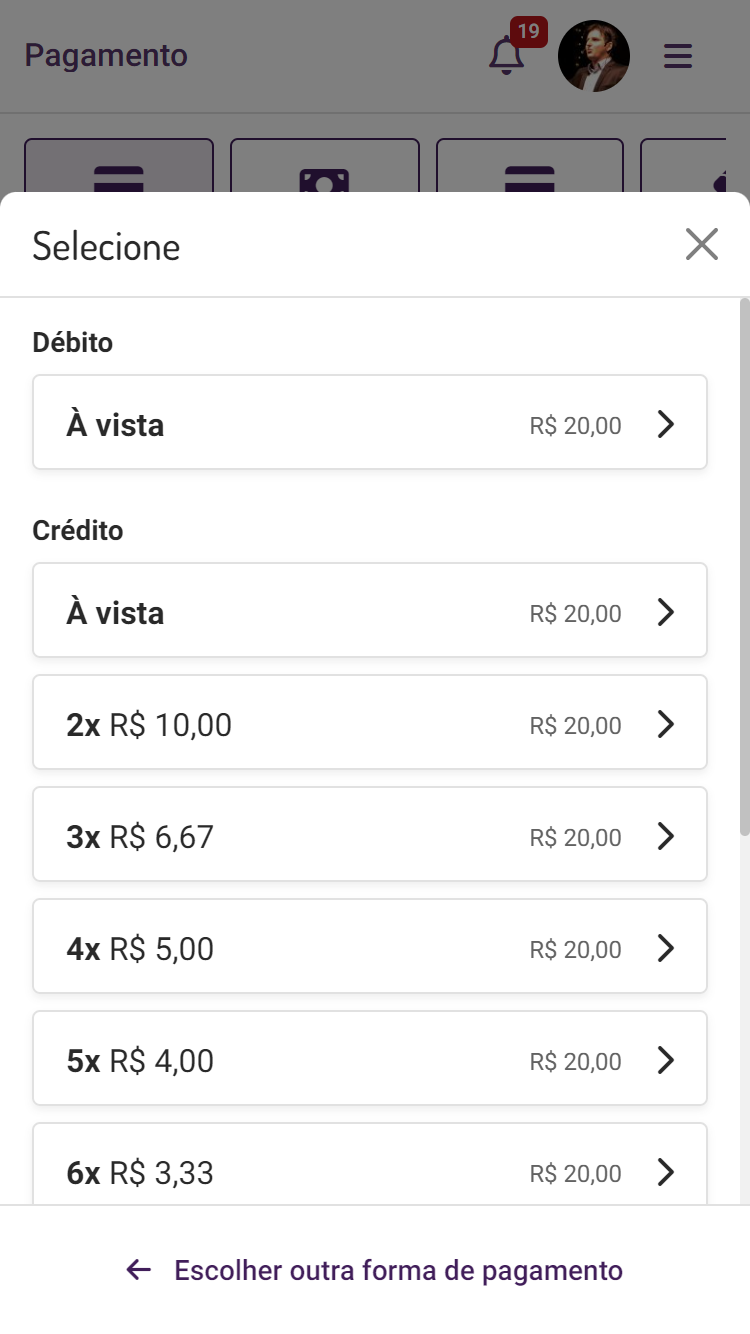
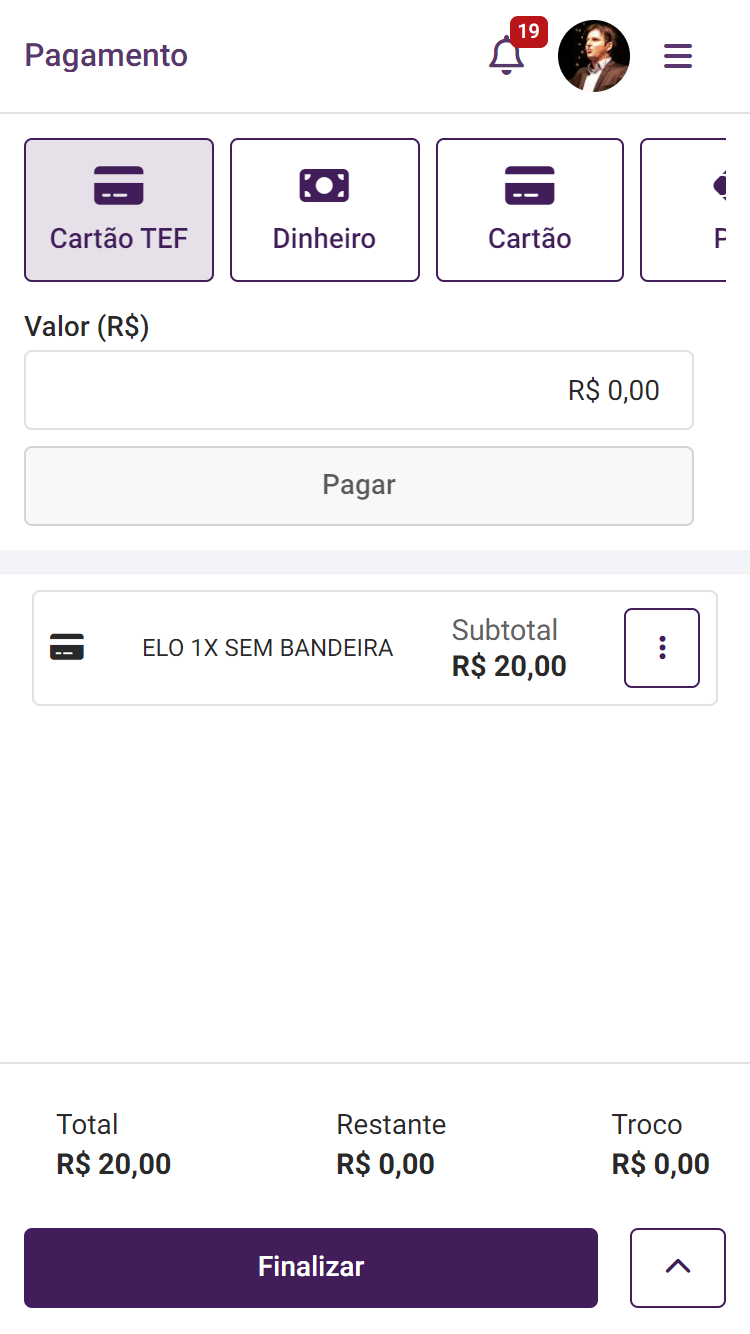
Efetue uma venda com o Venda Fácil em 4 etapas.
|
|
|
|
|---|---|---|---|
1) Adicione o produto, digitando seu código ou via leitor de código de barrar | 2) Selecione a forma de pagamento | 3) Pagamento será adicionado com sucesso. Clique para finalizar a venda. | 4) Venda Finalizada com sucesso |
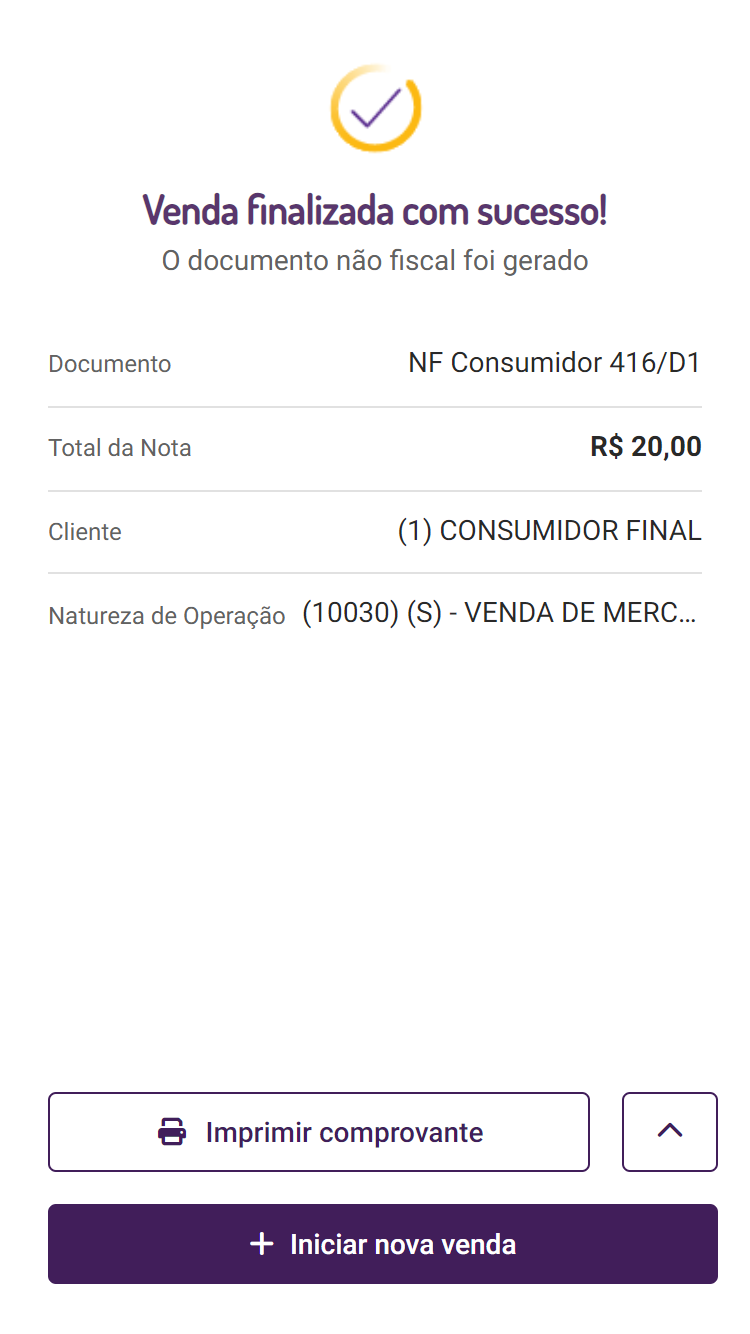
Efetuar uma venda
Dica
- A venda pode ser finalizada com mais de uma forma de pagamento;
- Para outras informações sobre o Venda Fácil, clique aqui.
- Ao final da venda, será impresso o comprovante da transação, tanto da via do lojista como da via do cliente.
Comprovantes Fiscais
Ao final de cada venda e dentro da tela Minhas Vendas, será possível efetuar as impressões dos comprovantes fiscais e da transação.
Todas as impressões foram adaptadas para a impressora da SmartPOS. Portanto, as mesmas impressões do Venda Fácil Web funcionam na SmartPOS.
Cancelamento de Transação
Nesta tela, é possível ver todas as vendas realizadas de acordo com o periodo selecionado, além disso, o Venda Fácil na SmartPOS oferece:
- Cancelamento de transação (através do cancelamento da Venda)
- Impressão de 2a via de transação (lojista/estabelecimento)
- Impressão da NF
Nesta tela estão presentes diversas opções envolvendo a venda, cartões, transações, etc. Dependendo de qual opção o usuário escolher, o fluxo/rotina do Venda Fácil apresentará diferentes funcionalidades ou tela, sendo essas:
Cancelamento de transação ( através do cancelamento da Venda )
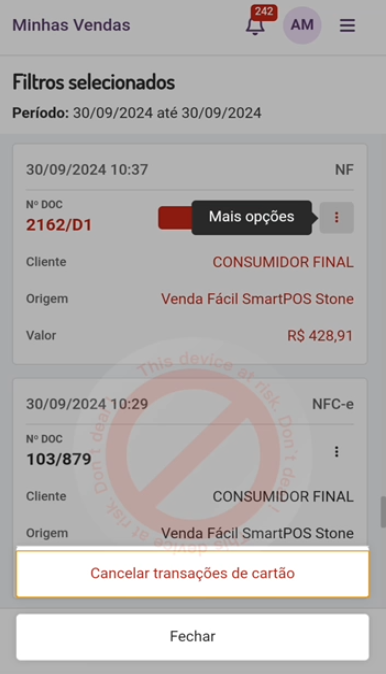
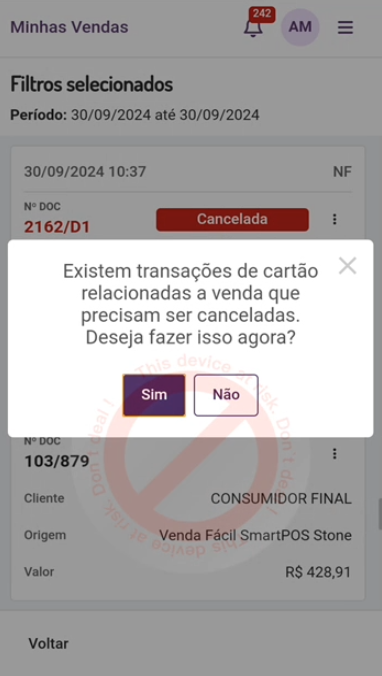
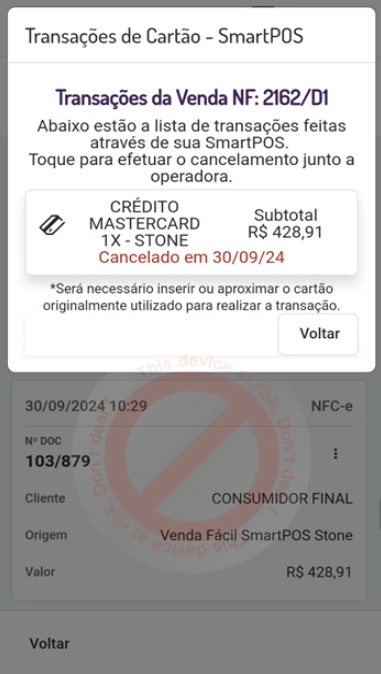
No processo de cancelamento de Venda, ao clicar no botão Mais Opções (três pontos), o usuário pode cancelar a operação por completo (Venda e Transação), mediante confirmação. Após o cancelamento, um comprovante de cancelamento da transação será impresso. O cancelamento da transação só será efetivado se o cancelamento da Venda for completado com sucesso. Verifique os prazos de cancelamento de sua nota fiscal.
 |  |  |
|---|---|---|
Solicitação de Cancelamento | Ação e Confirmação de Transação Cancelada | Exibição da Transação Cancelada |
Modo de operação*:
Pagamento em 2 etapas:
Ao efetuar o pagamento via Crédito*, é debitado do limite do cartão do cliente de forma provisória (pré-autorizado), ou seja, ainda não foi efetivada de forma definitiva a cobrança.
Ao finalizar a venda e a nota fiscal for emitida, o pagamento é confirmado (capturado).
Se houver qualquer problema na emissão da nota, o valor é estornado.
Pagamento em 1 etapa:
Ao efetuar o pagamento via Crédito*, o pagamento é imediatamente confirmado e efetivado.
Ao finalizar a venda, independente do sucesso da emissão ou não, o valor já foi confirmado.
Se houver qualquer problema na emissão da nota, a transação deverá ser cancelada manualmente.
Crédito / Débito*
O mecanismo de pré-autorização e efetivação da venda só funciona no modo Crédito.
No modo débito, embora o sistema consiga solicitar o estorno automaticamente em caso de falha, pode ser que o valor demore para ser estornado (regra pode variar de acordo com banco/bandeira)
Pagamento PIX com Stone (sem QR Linx) - SmartPos Stone
Além da tradicional maneira de se pagar com Pix utilizando QRLinx, o Venda Fácil Smart POS Stone (Apenas oferta Stone) possui uma maneira nativa de se pagar com Pix, sem utilizar o QRLINX.
Para isso, basta configurar o pagamento Pix na tela de configuração de pagamentos:

Estando disponível somente para adquierentes Stone, essa opção também possibilita o cadastro de apenas 1 parcela ou plano de pagamento PIX, disponibilizando as seguintes colunas para edição:
- Valor Mínimo Parcela;
- Acréscimo/Desconto;
- Prazo Recebimento;
- Gestão do Financeiro;
Ao clicar em salvar, e houver plano PIX definido, checkbox do PIX marcado, o sistema irá cadastrar um plano de pagamento PIX, seguindo as informações:
- Tipo de plano: Venda;
- Forma de Pagamento: PIX(8);
- Instituição Financeira: Stone;
- Quantidade de Parcelas: 1;
- Nome do Plano: PIX Stone;
- Permite venda com itens Promocionais: Sim;
- Baixar primeira fatura automaticamente: Sim;
- Índice: Conforme definido em tela (Acréscimo/Desconto);
- Taxa financeira: 0;
- Coeficiente de comissão: 1;
- Valor Mínimo da parcela: Conforme definido em tela(Valor Mínimo Parcela);
- Decimais para arredondamento: 2;
- Gestão do financeiro: Conforme definido em tela(Gestão Financeiro);
- Tipo de QR Code PIX: Dinâmico;
- O plano de pagamento PIX criado na tela de Configurar Pagamento, será sempre com o QR Code Dinâmico, sem a possibilidade de alterar.
- Conta de Destino: Nenhuma, plano usará a conta destino da operação padrão para PIX;
- Prazo entre parcelas (Apenas 1 parcela);
- Quantidade de dias: Conforme definido em tela (Prazo recebimento);
Em seguida, é possível selecionar uma nova categoria de pagamento (PIX Stone) utilizando o SmartPOS, com características exclusivas para a credenciadora Stone.
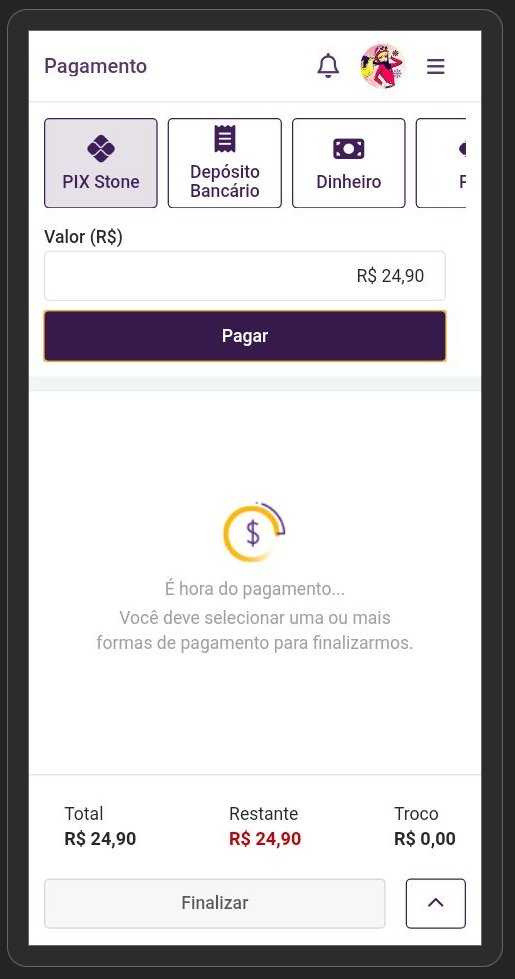
Na tela de formas de pagamento, localizada em Venda Fácil→Preferências do usuário→Ordenar formas de pagamento, haverá a opção da forma de pagamento PIX Stone. É possível, assim como as demais formas de pagamento, alterar a ordem de localização e habilitar/desabilitar a aba PIX Stone. Esta opção estará disponível somente se já houver um plano de pagamento PIX Stone cadastrado na adquirente Stone.