
Emissão Devolução itens que não movimentaram estoque.
Produto | Linx DMS |
|---|---|
Menu | Faturamento |
Data |
|
Autor | |
Área | RC Automotivo |
No processo de Descrição Livre realizar a devolução de itens que não movimentaram estoque.
O documento destina-se a todas as concessionárias.
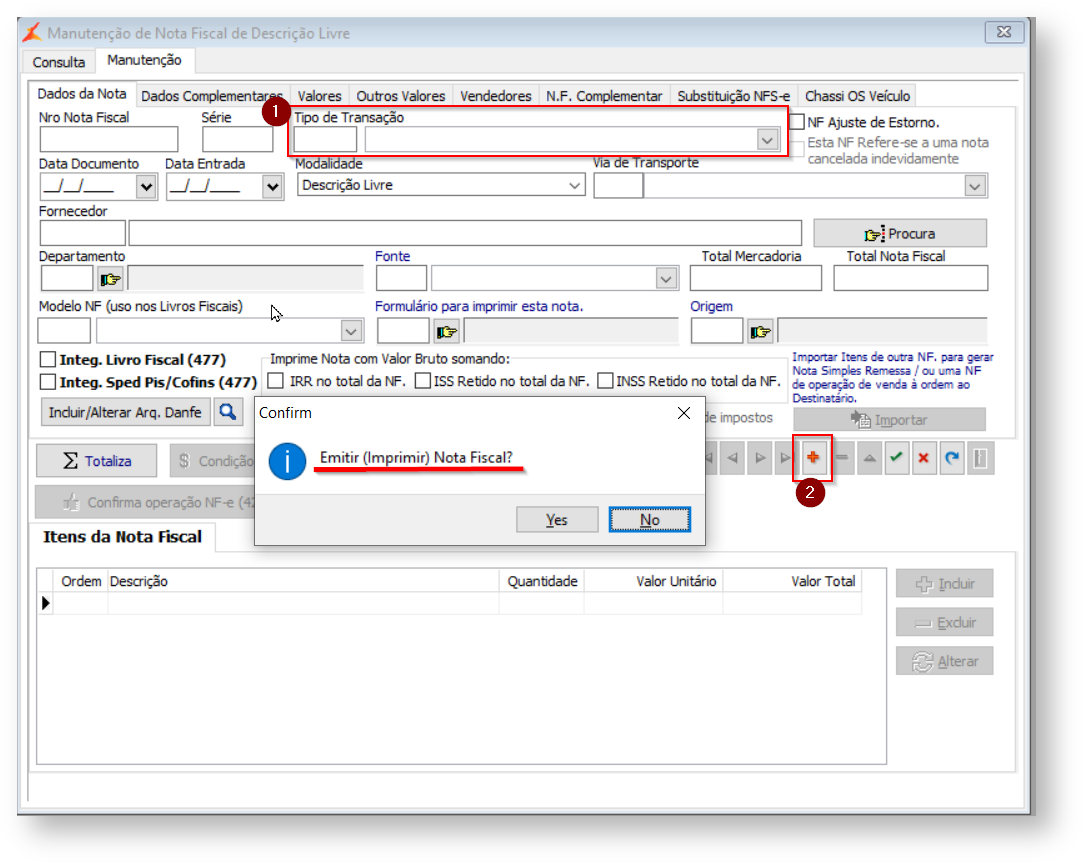
Acessar o menu Faturamento> Notas Fiscais> Notas Fiscais Descrição Livre, e informar uma transação na figura 1, em seguida será habilitado o botão "Importar", figura 2.
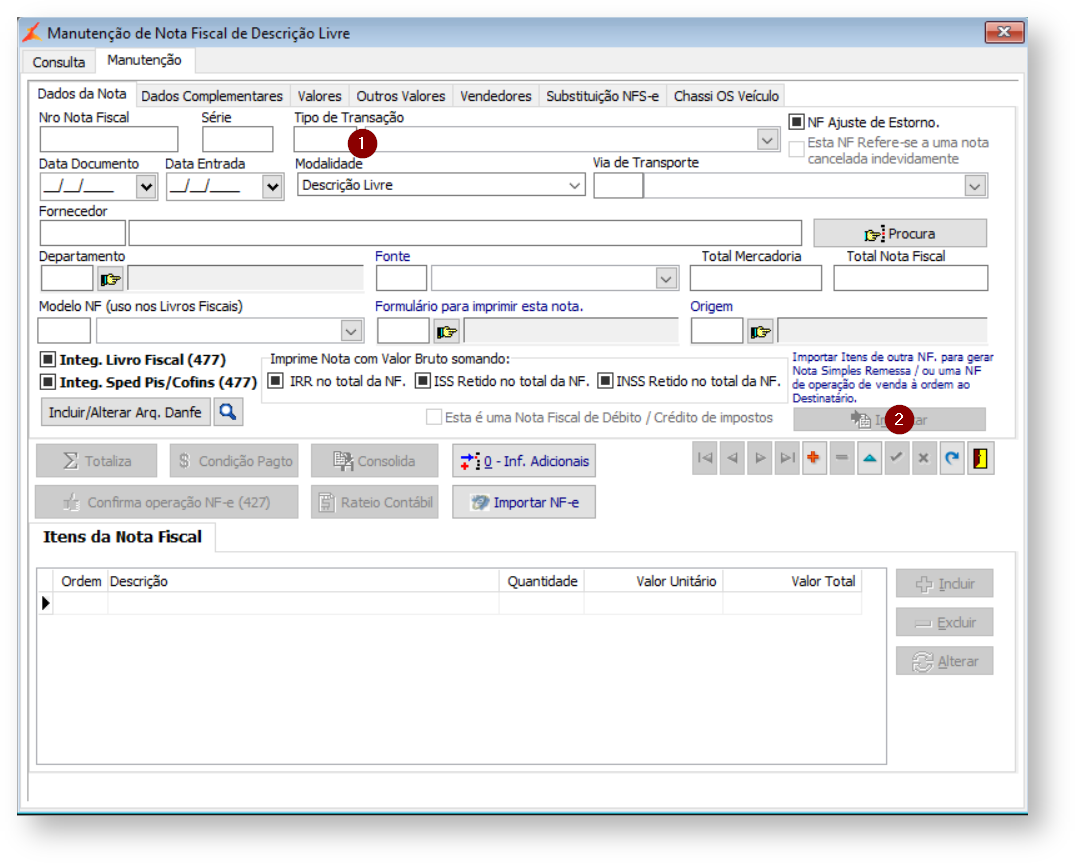
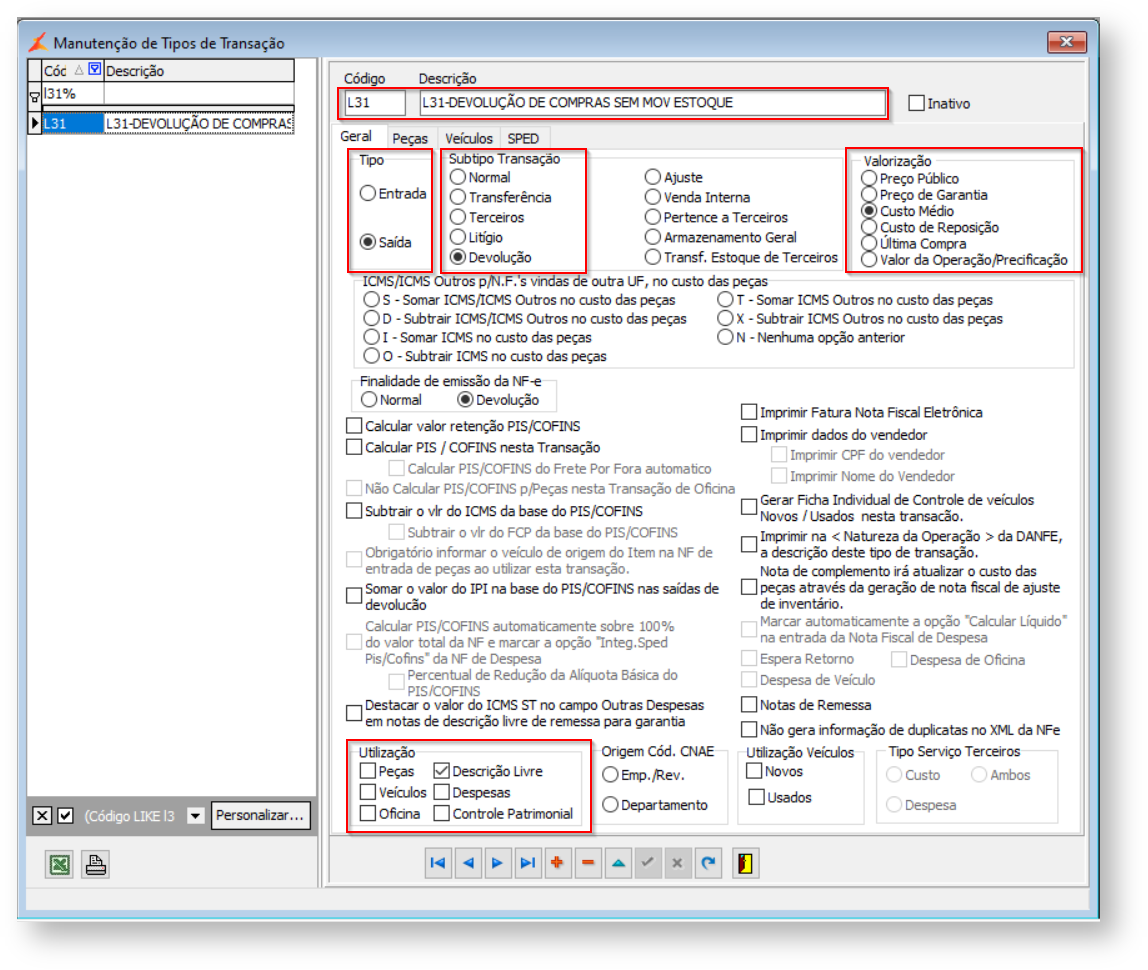
Informar uma transação de devolução na figura 1, para identificar qual a descrição a ser utilizada é necessário que esteja cadastrada no menu Faturamento> Cadastros> Tipo de Transação, conforme imagem abaixo:
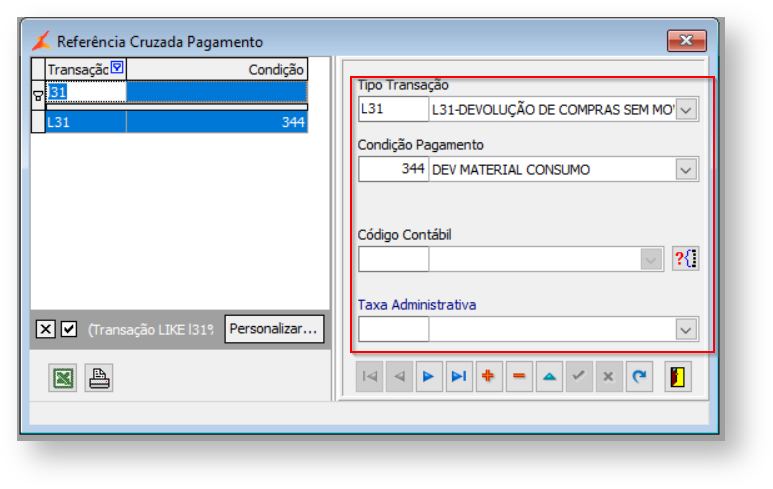
Posteriormente verificar se há condição de pagamento referenciada à transação de devolução, confirme no menu Faturamento> Cadastros> Referência Cruzada Pagamento, conforme imagem abaixo:
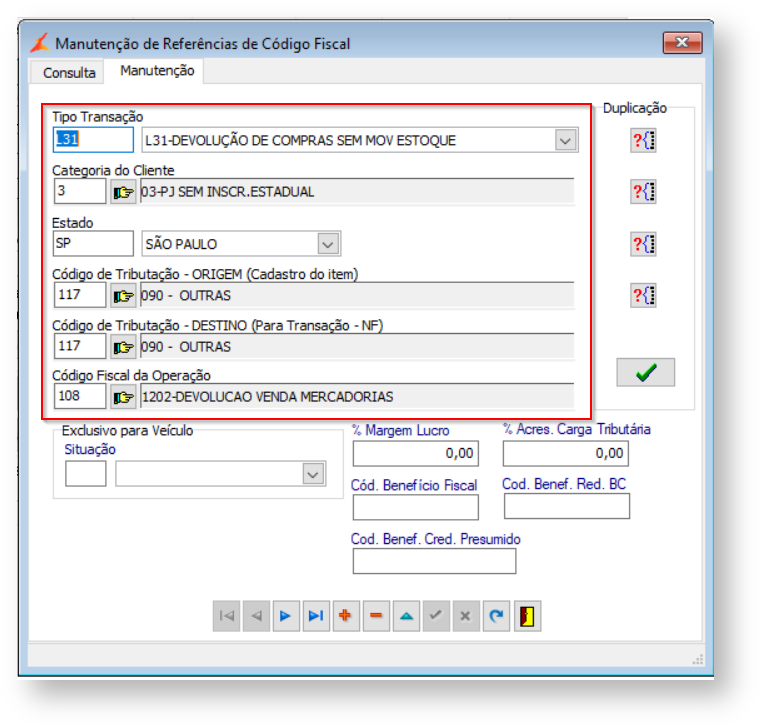
Em seguida verifuque se há mapeamento destra transação no menu Faturamento> Cadastros> Referência Código Fiscal Operação, conforme imagem abaixo:
Ao abrir a tela de Descrição Livre, ao clicar para informar uma transação (fig.1) ou clicar para incluir um novo registro (fig.2), será aberta tela com a pergunta se a nota será impressa (enviar ao frente de caixa) ou não, será gravada devendo informar um número e série de NF recebida:
Após informar a transação de devolução, será aberta de forma automática a tela para que selecione a nota ser devolvida, conforme imagem abaixo:
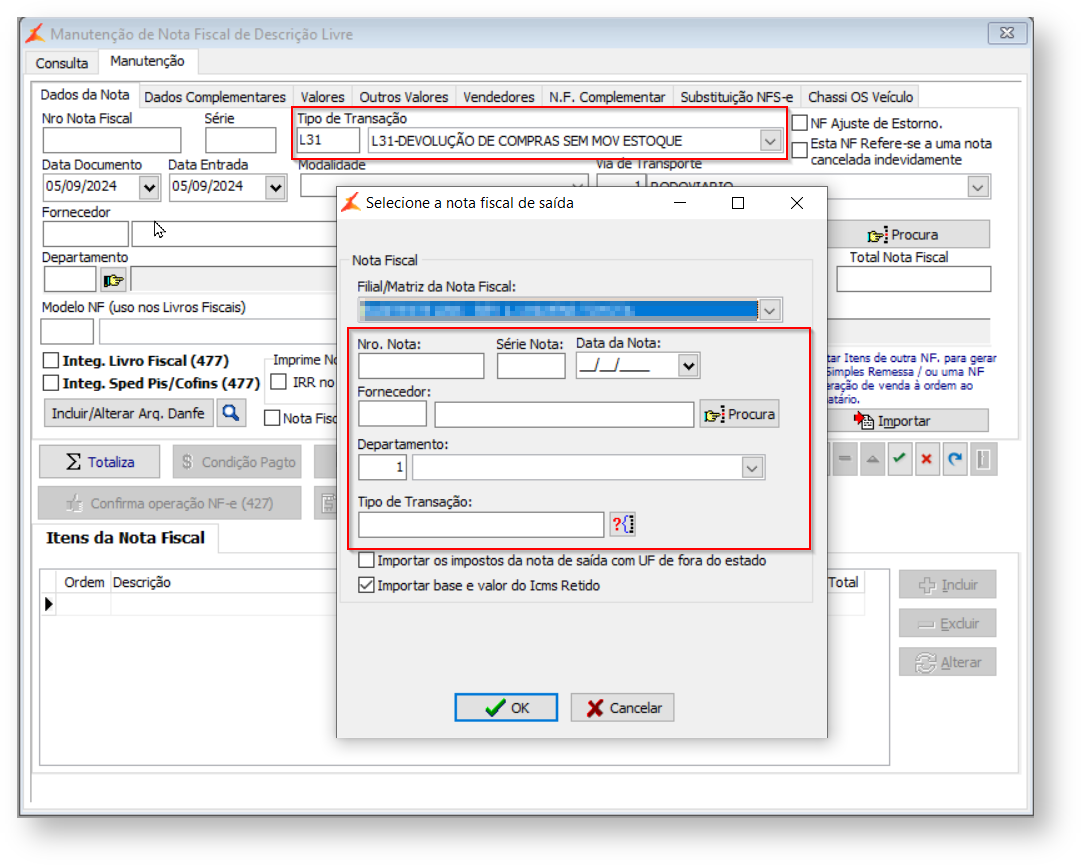
Informe os dados da nota fiscal conforme lançada no sistema:
Nro. Nota: número da nota lançada no sistema;
Série Nota: série da nota fiscal lançada no sistema;
Data da Nota: data do campo Entrada/Saída da nota no sistema;
Fornecedor: Fornecedor da nota fiscal ao lançar no sistema;
Departamento: Departamento lançado na nota de entrada;
Tipo de Transação: Transação utilizada na entrada da nota no sistema;
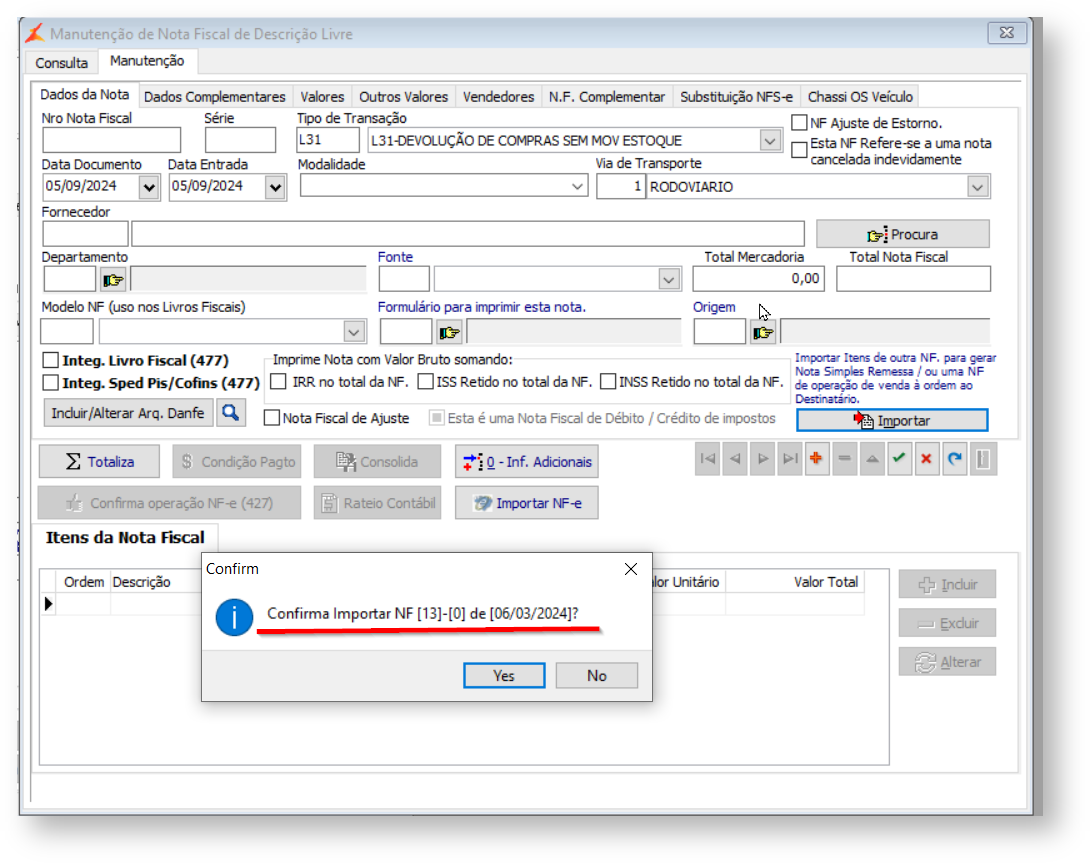
Nota sendo localizada, será apresentada a mensagem então só prosseguir, conforme figura abaixo:
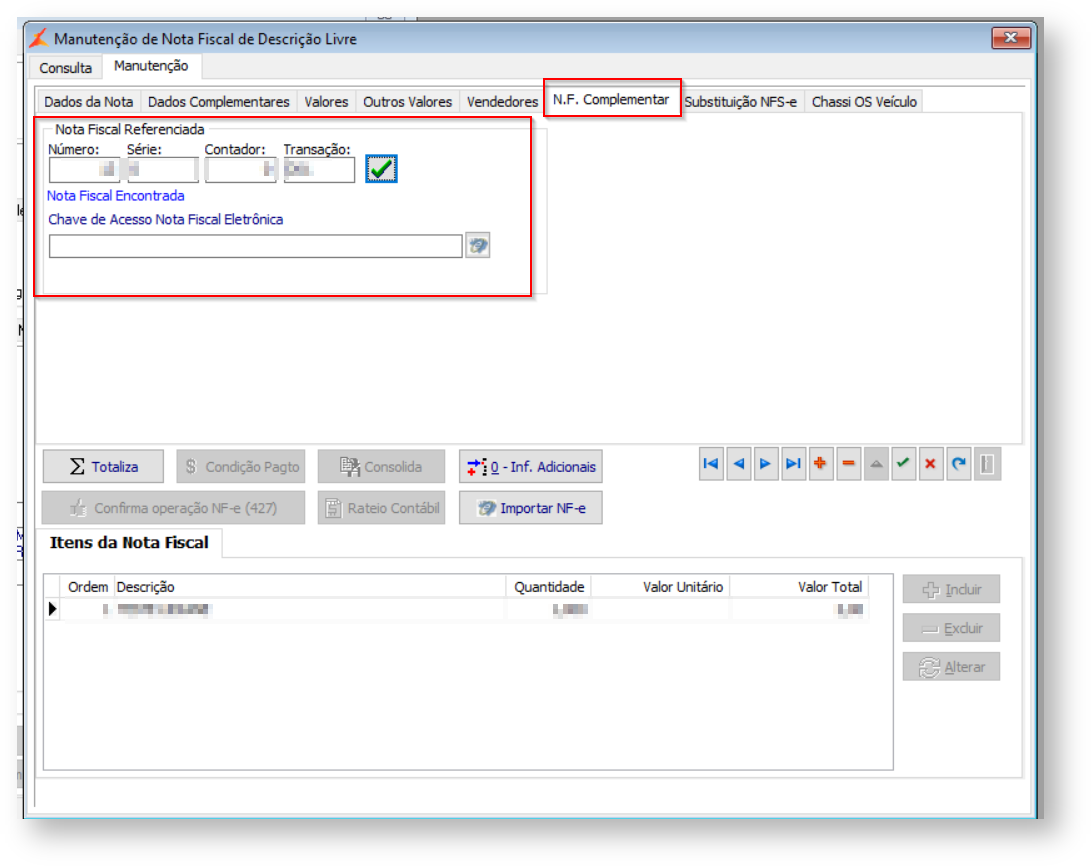
Continua sendo obrigatório informar ao menos uma nota fiscal de Origem na tela abaixo:
Após importação, acessar o item e conferir as informações, inclusive verificar se foi preenchido o campo Unidade Medida, e Cód. EAN Gtin e Cód. EAN Trib. Gtin que se encontram na aba Código EAN Gtin no final da tela.
Prosseguir com o fluxo de emissão da nota fiscal, se houve necessidade de observações, clicar no botão "Inf. Adicionais", em seguida no botão "Totalizar," informar a "Condição Pagamento" e "Consolidar", enviado a Nota Fiscal / Contato para o Frente de Caixa, onde será validado e enviado para autorização na Sefaz.
Em caso de dúvidas sobre o conteúdo deste documento, entre em contato com o Suporte Nacional, através do site cliente.linx.com.br.