
Descrição
Como utilizar o vale troca ou carta de crédito para devolução de vendas na tela de consultas e cancelamentos, no Retaguarda?
Solução
Para utilizar o vale troca ou carta de crédito para devolução de vendas na tela de consultas e cancelamentos, realize os passos a seguir:
Atenção: essa integração está disponível a partir da versão 3.40.0.0.
1. No Retaguarda, acesse o menu Operacional > Consultas e cancelamentos;
2. Realize os filtros por 'N° Lanc/Doc' ou 'Data/Hora' e no campo 'Selecionar a operação', selecione a opção 'Venda à vista';
3. No grid, selecione o lançamento a ser cancelado e clique em 'Cancelar Lançamento (F5)';
4. Será exibida a tela de confirmação com a mensagem: 'Deseja cancelar o lançamento selecionado?'. Clique em 'Sim';
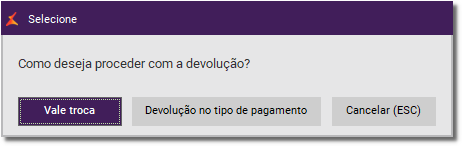
5. Será exibida a tela com as opções de devolução e a mensagem: 'Como deseja proceder com a devolução?';
Atenção: para que a opção 'Vale troca' seja exibida, é necessário habilitar o parâmetro 'Permitir usar vale troca para devolução de vendas' na tela de 'Configurações de Filiais'. Para maiores informações sobre as configurações, verifique o artigo: Linx Big Farma - Devolução de vendas - Como configurar a parametrização de vale-troca ou carta de crédito para devolução de vendas.
6. Selecione a opção 'Vale troca';
7. Será exibida a tela 'Motivo do cancelamento. Digite o motivo do cancelamento no campo indicado e clique em 'Ok';
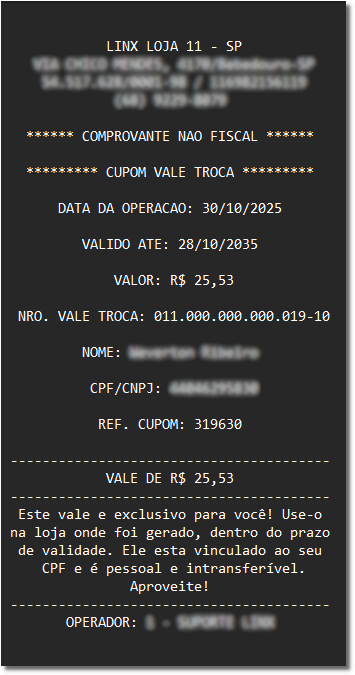
Importante: será gerado o cupom de vale troca com as informações já configuradas. Para maiores informações sobre as configurações de vale-troca ou carta de crédito, verifique o artigo: Linx Big Farma - Devolução de vendas - Como configurar a parametrização de vale-troca ou carta de crédito para devolução de vendas.
Links relacionados:
Linx Big Farma - Devolução de vendas - Como gerar o relatório vales gerados
Linx Big Farma - Devolução de vendas - Como gerar o relatório vales resgatados