
Implementação do novo fluxo simplificado para geração de Orçamentos e Compra.
Produto | Linx Autoshop |
|---|---|
Menu | Menu > Peças > Venda Rápida Balcão |
Data |
|
Área | P&D Automotivo |
Este documento tem a finalidade de explicar a funcionalidade Venda Rápida Balcão, permitindo aos clientes realizar orçamentos e compras de forma ágil.
Clientes que utilizam o LinxAutoShop.
Venda Rápida Balcão – Visão Geral do Processo
A Venda Rápida Balcão é uma funcionalidade disponibilizada aos clientes Linx Autoshop, desenvolvida para agilizar e simplificar o atendimento no balcão de peças.
O processo reúne, em uma única interface, os principais controles necessários para consulta, negociação e finalização da venda.
Principais Funcionalidades
1. Consulta e Seleção de Peças
- Pesquisa rápida e objetiva de peças disponíveis.
- Seleção dos itens desejados com aplicação de descontos e definição do preço de venda, de acordo com as permissões configuradas para o usuário.
2. Gestão de Clientes
- Consulta e seleção de clientes já cadastrados.
- Atualização de cadastros existentes.
- Possibilidade de criar um novo cliente diretamente pelo processo.
- Opção de realizar vendas sem identificação do cliente, quando aplicável.
3. Condições de Pagamento e Logística
- Definição da forma de pagamento.
- Informações de frete, incluindo:
- Modalidade de frete
- Responsável pelo frete
- Transportadora
4. Finalização
O processo permite diferentes formas de conclusão da venda:
- Geração e impressão de orçamento
- Envio de orçamento via WhatsApp
- Faturamento da venda, com encaminhamento direto para o Frente de Caixa
1 - Parâmetros
- Menu: Configuração > Parâmetros Autoshop
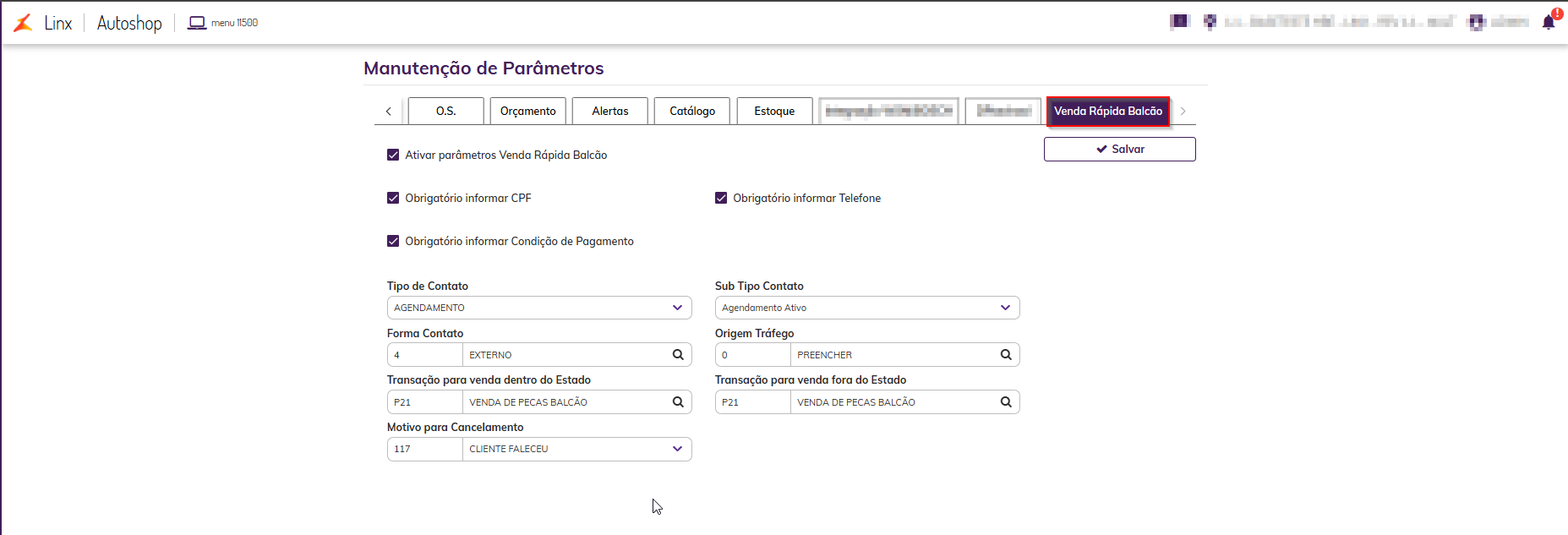
- Na tela de parâmetros do AutoShop, na aba Vendas Rápida Balcão, é possível parametrizar:
- Parâmetros obrigatórios (quando Venda Rápida Balcão estiver ativa):
⚠️ Campos obrigatórios devem ser preenchidos pelo usuário quando o parâmetro estiver ativado. Quando desativado, não é obrigatório. - Transação venda dentro do Estado: Seleciona o tipo de transação para vendas internas.
- Transação venda fora do Estado: Seleciona o tipo de transação para vendas externas.
- Tipo de Contato: Define o tipo de contato nos registros.
- Subtipo de Contato: Define o subtipo de contato.
- Forma de Contato: Define a forma de contato (ex.: SMS/WhatsApp).
- Origem de Tráfego: Define a origem de tráfego (ex.: Panfleto)
- Motivo para Cancelamento: Define o motivo dos atendimentos cancelados.
- Parâmetros opcionais (ativam obrigatoriedade de campos específicos):
- Obrigatório informar CPF: Define se é obrigatório informar CPF para gerar orçamento.
- Obrigatório informar Telefone: Define se é obrigatório informar telefone.
- Obrigatório informar Condição de Pagamento: Define se é obrigatório informar condição de pagamento.
- Parâmetros obrigatórios (quando Venda Rápida Balcão estiver ativa):
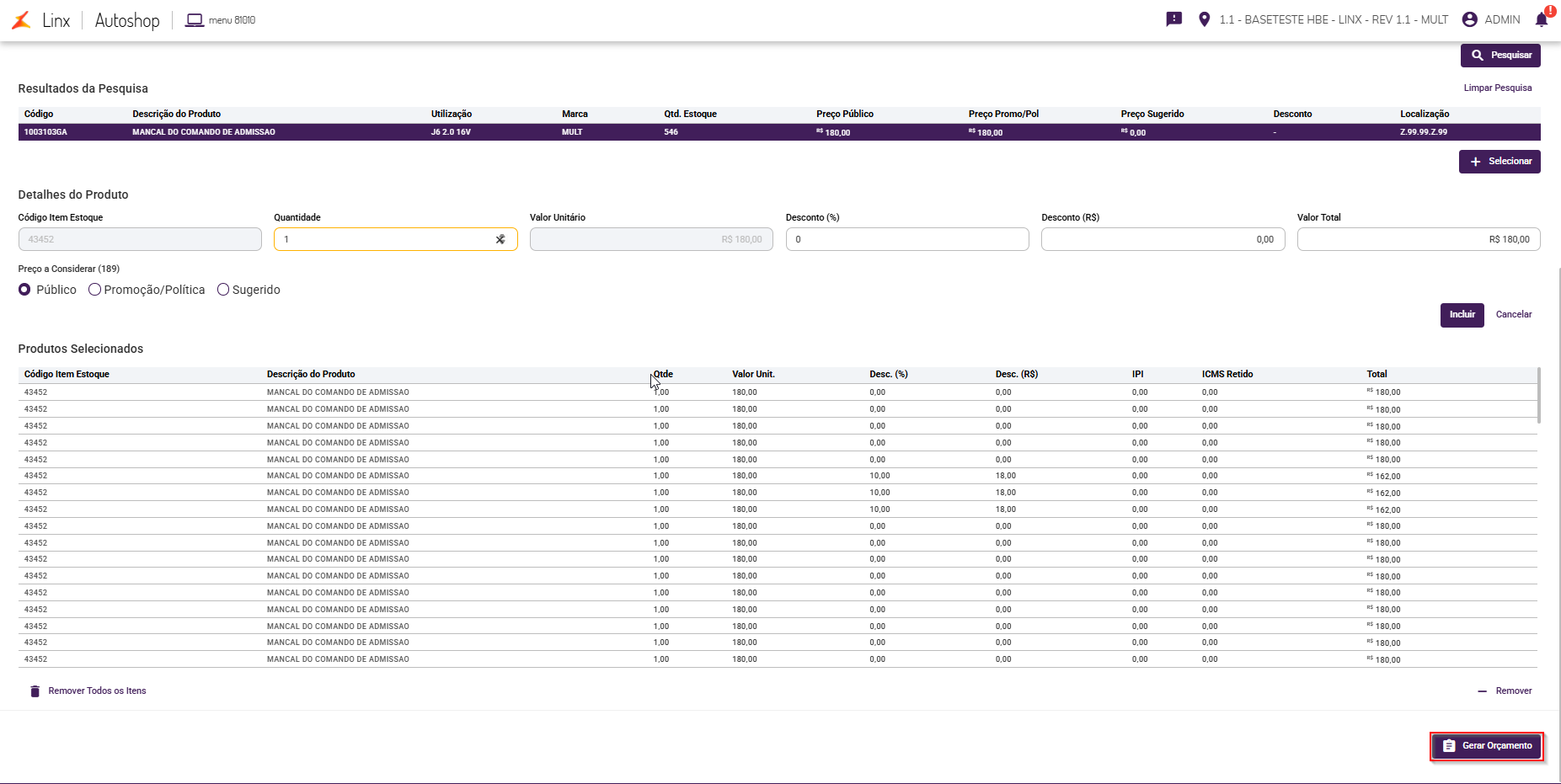
1 - Orçamento Rápido - Peças
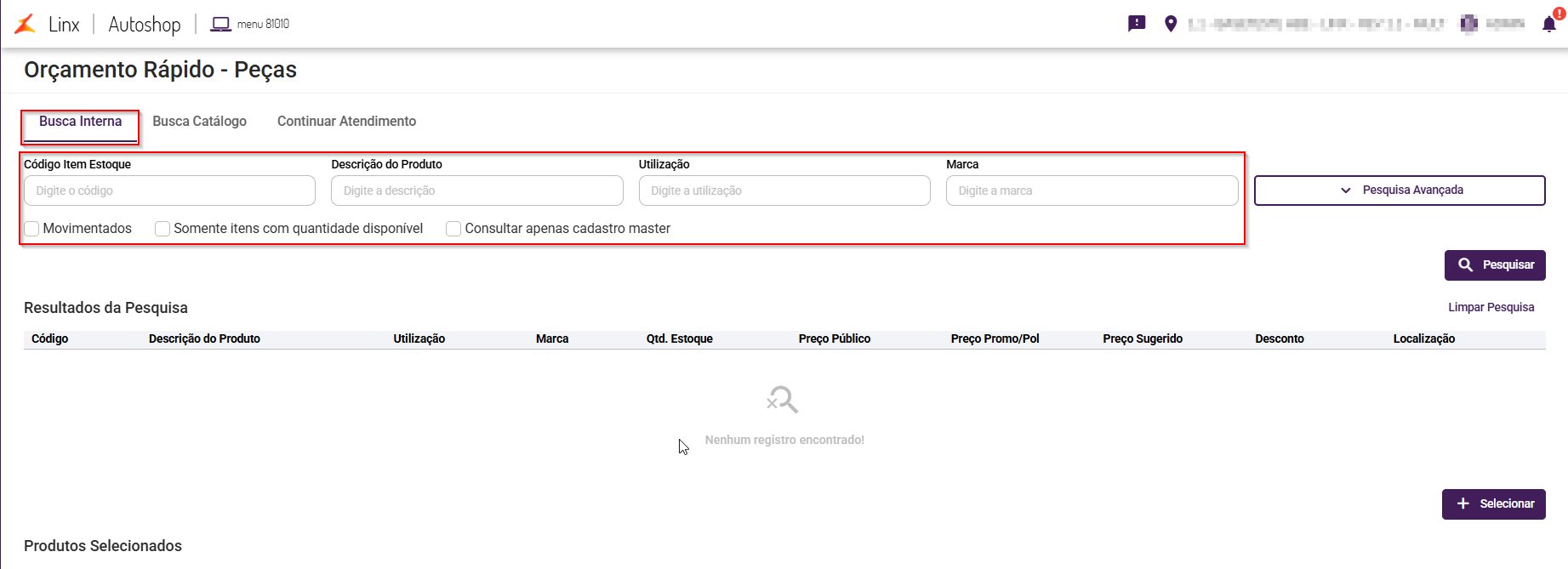
- Busca Interna: Habilita os campos abaixo, referente a busca dos itens somente do sistema
- Código Item Estoque
- Descrição do Produto
- Utilização:
- Marca
- Movimentados
- Somente Itens com quantidade disponível
- Consultar apenas cadastro master
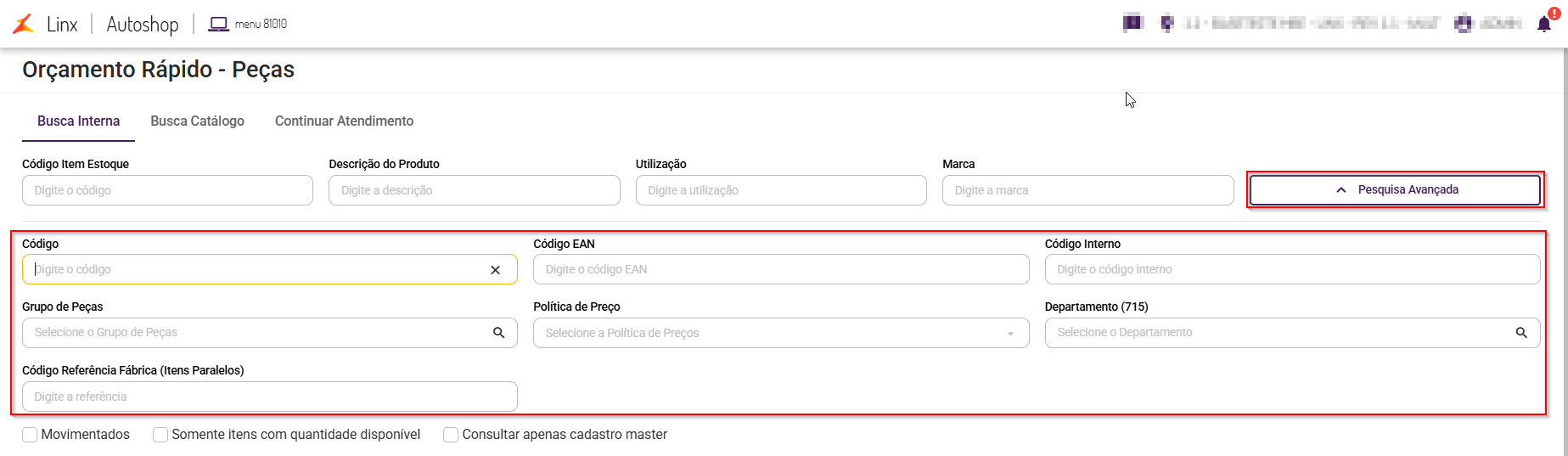
- Pesquisa Avançada: Habilita outros campos para serem utilizados na busca dos itens do sistema
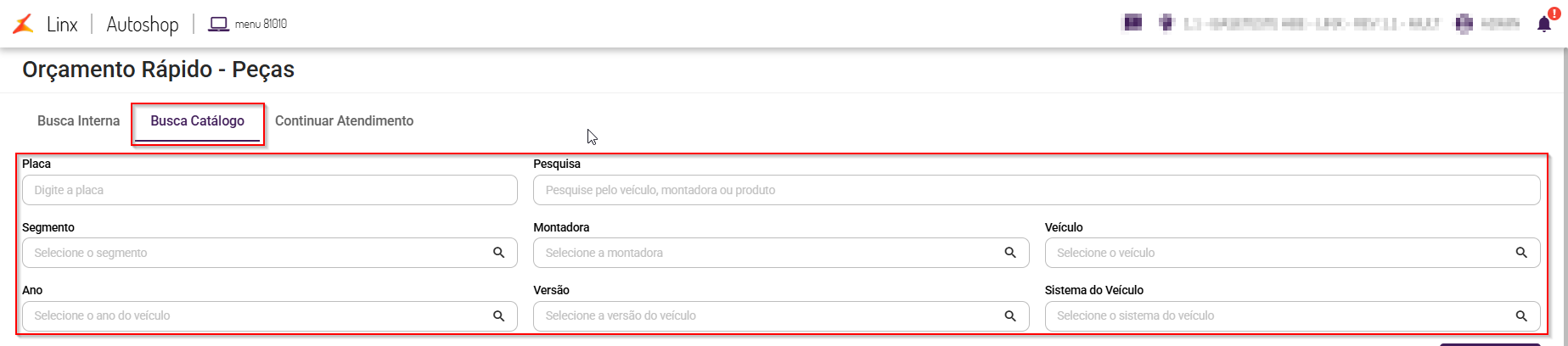
- Busca Catalogo: Habilita os campos abaixo, referente a busca dos itens no Catalogo da Fraga
- Placa
- Pesquisa
- Segmento
- Montadora
- Veiculo
- Ano
- Versão
- Sistema do Veiculo
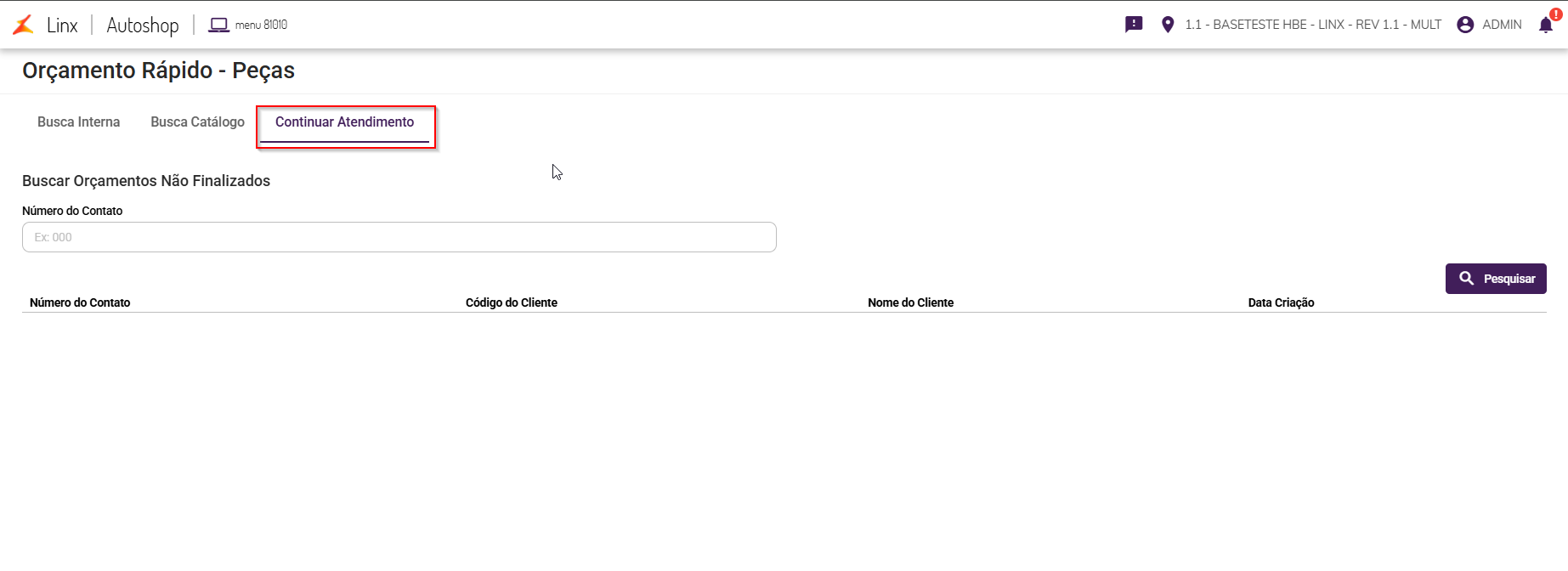
- Continuar Atendimento: Possibilita o usuário a realizar uma Pesquisa por um Contato já existente
- Numero do Contato
- Pesquisar
- Resultados
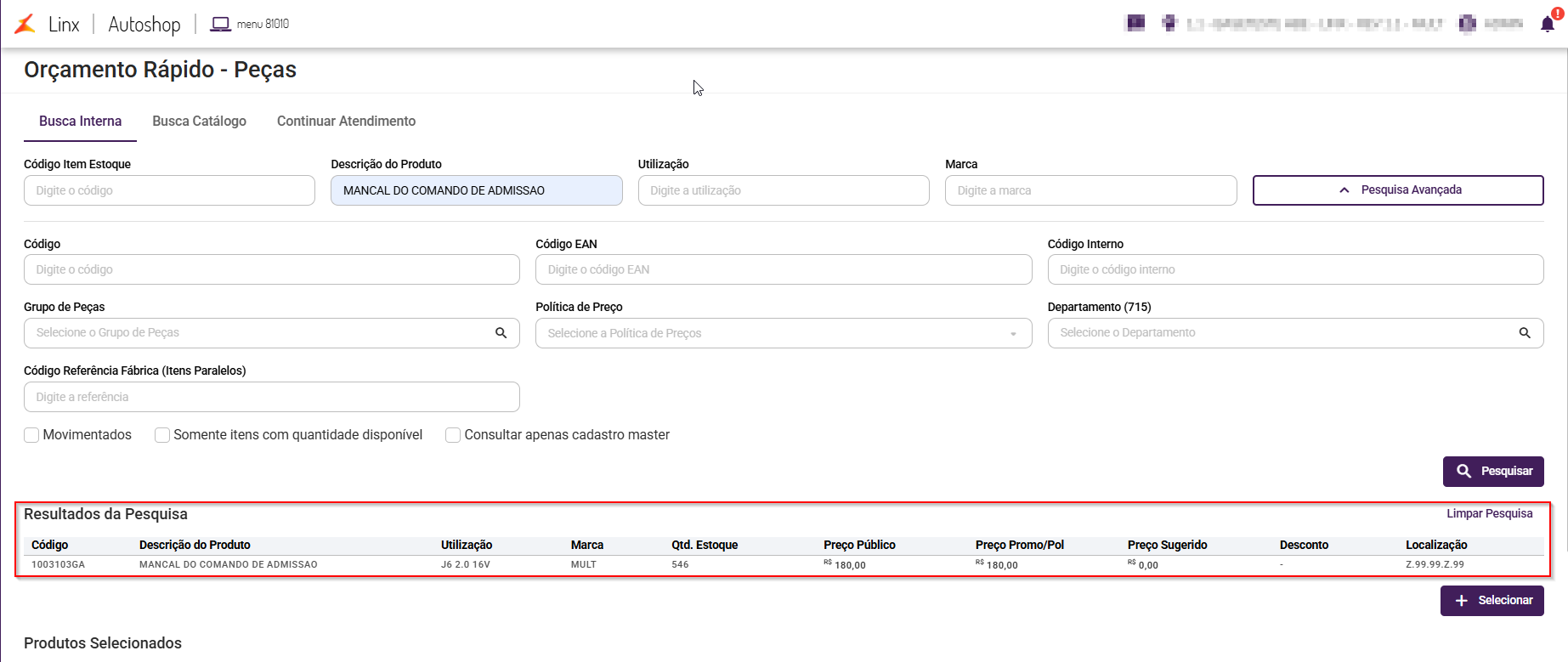
- Pesquisar: Realizar a busca referente aos dados preenchidos
- Limpar Pesquisa: Limpa a tabela Resultados da Pesquisa e os campos preenchidos
- Resultados da Pesquisa: Possibilita a visualização dos itens
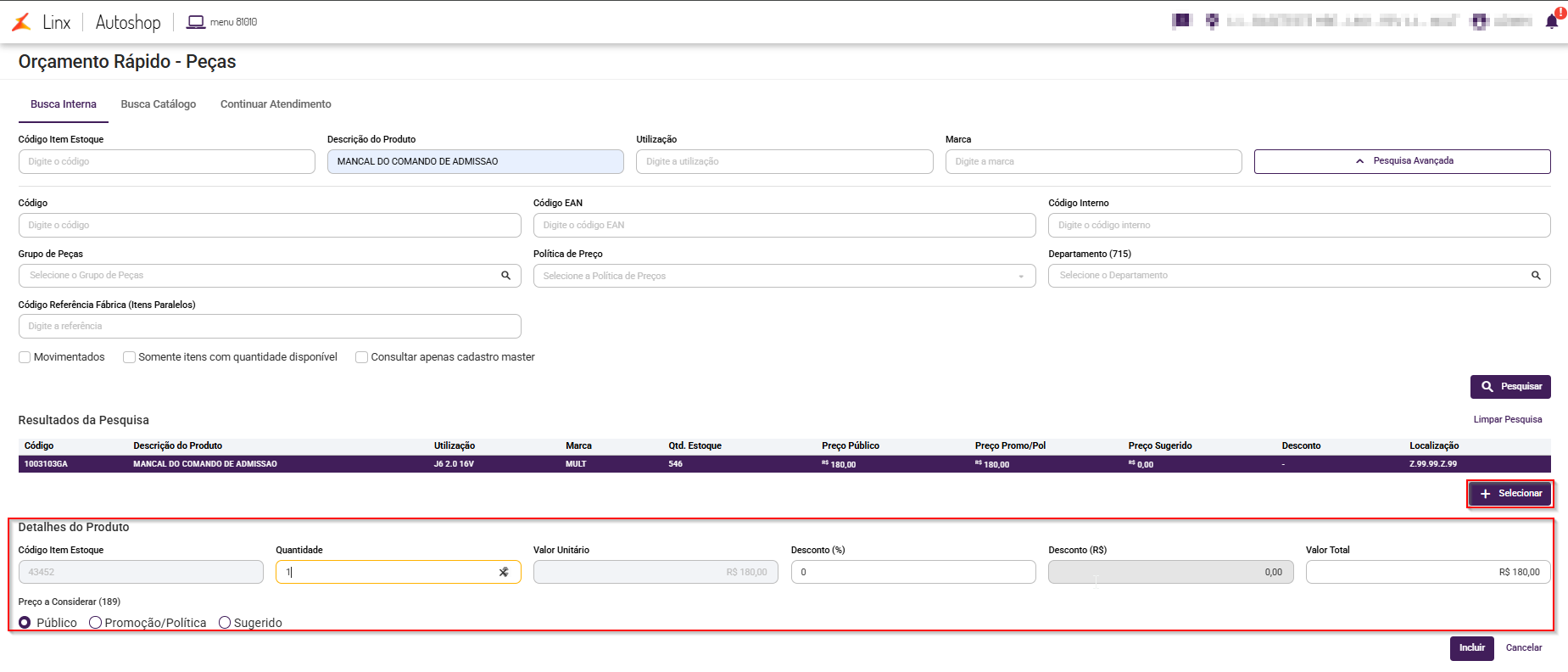
- Selecionar: Possibilita o usuário selecionar a peca escolhida, habilitando as opções do Detalhes do Produto
- Detalhes do Produto: Possibilita o usuário visualizar informações do produto como:
- Código Item Estoque
- Quantidade
- Valor Unitário
- Desconto(%)
- Desconto (R$)
- Valor Total
- Preço a Considerar (189)
- Publico
- Promoção/Politica
- Sugerido
- Incluir: Ao clicar o sistema inclui o item
- Cancelar: Sistema cancela a operação de inclusão
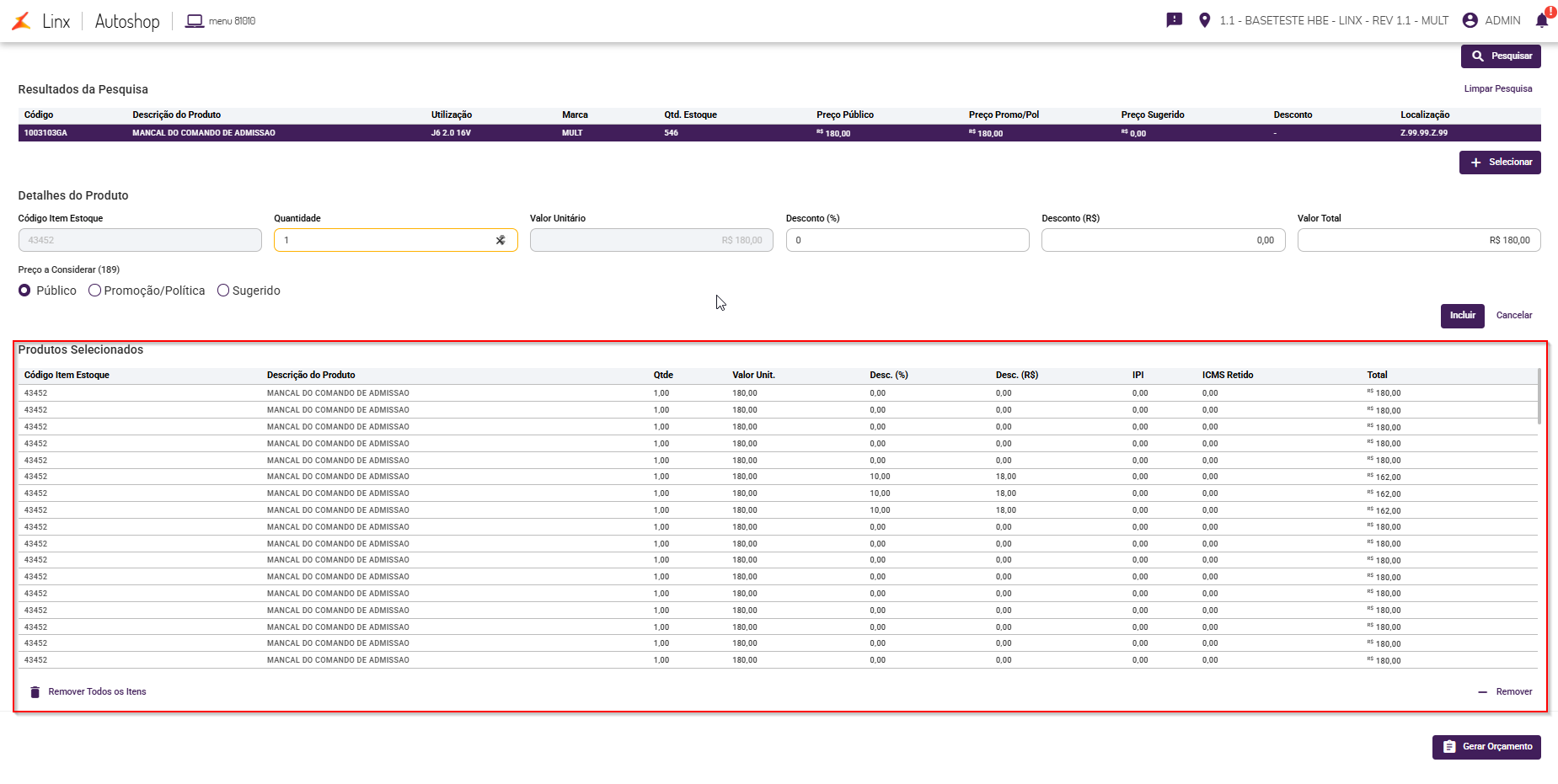
- Produtos Selecionados: Possibilita o usuário a visualizar os itens que já foram selecionados, ao clicar em alguma linha da tabela o sistema seleciona o item.
- Remover: Ao selecionar um item na tabela e clicar no botão Remover, o sistema apresentara uma tela de confirmação, ao clicar em remover o sistema removerá o item da lista e apresentara uma mensagem informativa.
- Remover Todos os Itens: Ao clicar no botão, o sistema remover todos os itens da lista
- Gerar Orçamento: Redireciona o usuário para a tela Gerar Orçamento, onde será necessário preencher algumas informações
2 - Gerar Orçamento
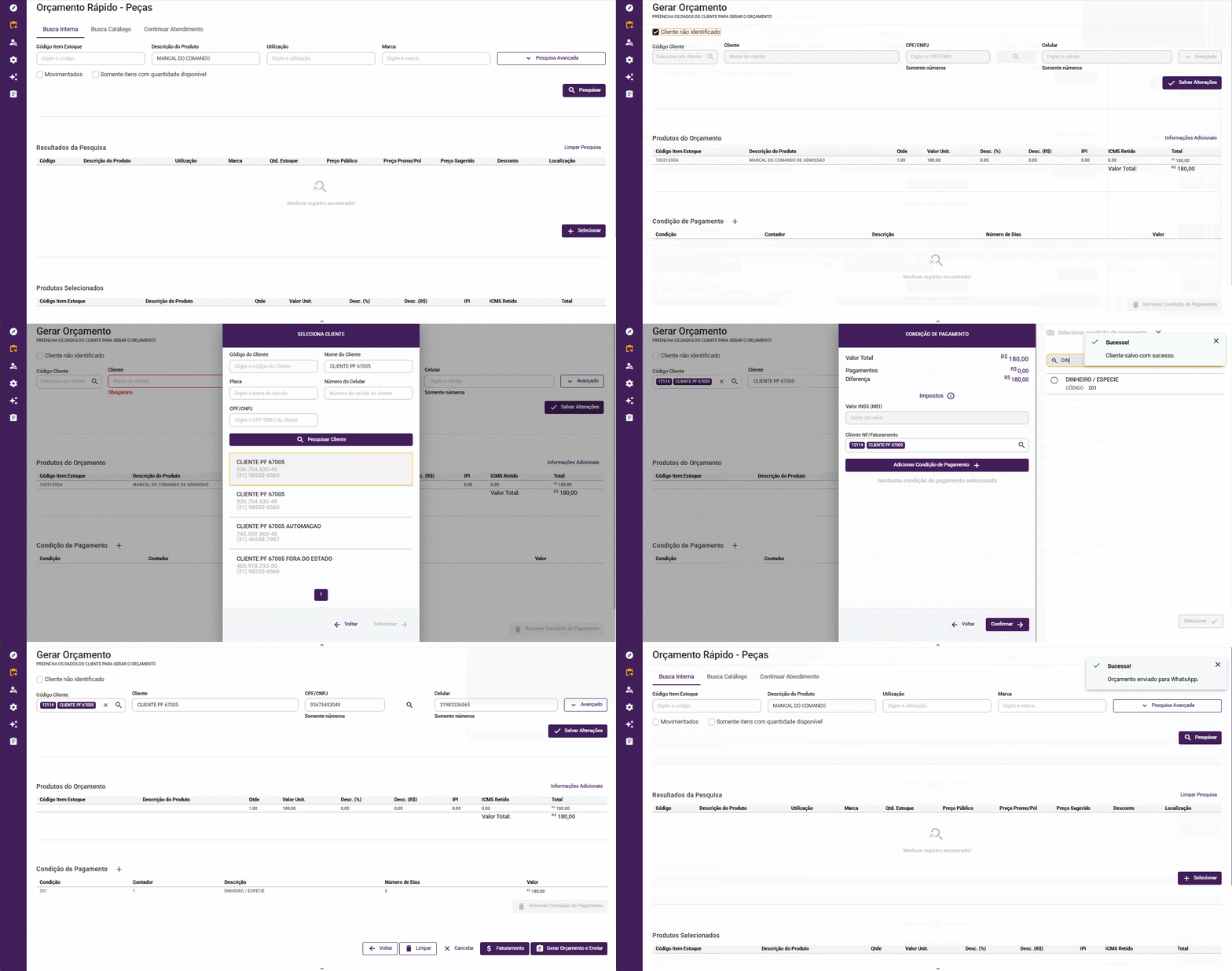
- Tela responsável por gerar um Orçamento para o cliente:
- Cliente não identificado: Cliente que será utilizado, caso o usuário não queira realizar o cadastro, e possível configura-lo no menu: Configurações > Parâmetros Autoshop > Cliente não Identificado
- Código Cliente: Campo onde será possível realizar a busca por um cliente já cadastrado no sistema
- Avançado: Expande algumas informações referentes ao cadastro do cliente, possibilitando o cadastro de um novo Cliente ao preencher as informações e clicar em Salvar Alterações
- Salvar Alterações: Salva as informações referentes ao cliente
- Informações Adicionais: Tela responsável pelo preenchimento das informações do Frete
- Produtos do Orçamento: E possível visualizar todos os itens do orçamento
- Condição de Pagamento: Permite o usuário adicionar uma condição de pagamento
- Voltar: Permite que o usuário volte para a tela anterior
- Limpar: Apaga as informações referentes ao cliente, sendo possível selecionar um novo.
- Cancelar: Efetua o cancelamento do Atendimento/Orçamento
- Faturamento: Fica bloqueado ate que seja adicionado um cliente e o usuário clique no botão Salvar Alterações
- Ao clicar no botão Faturamento, será aberto a impressão do Orçamento, também será realizado o envio do Orçamento para o Frente de Caixa e ao retornar para o sistema, será possível iniciar um novo Atendimento/Orçamento
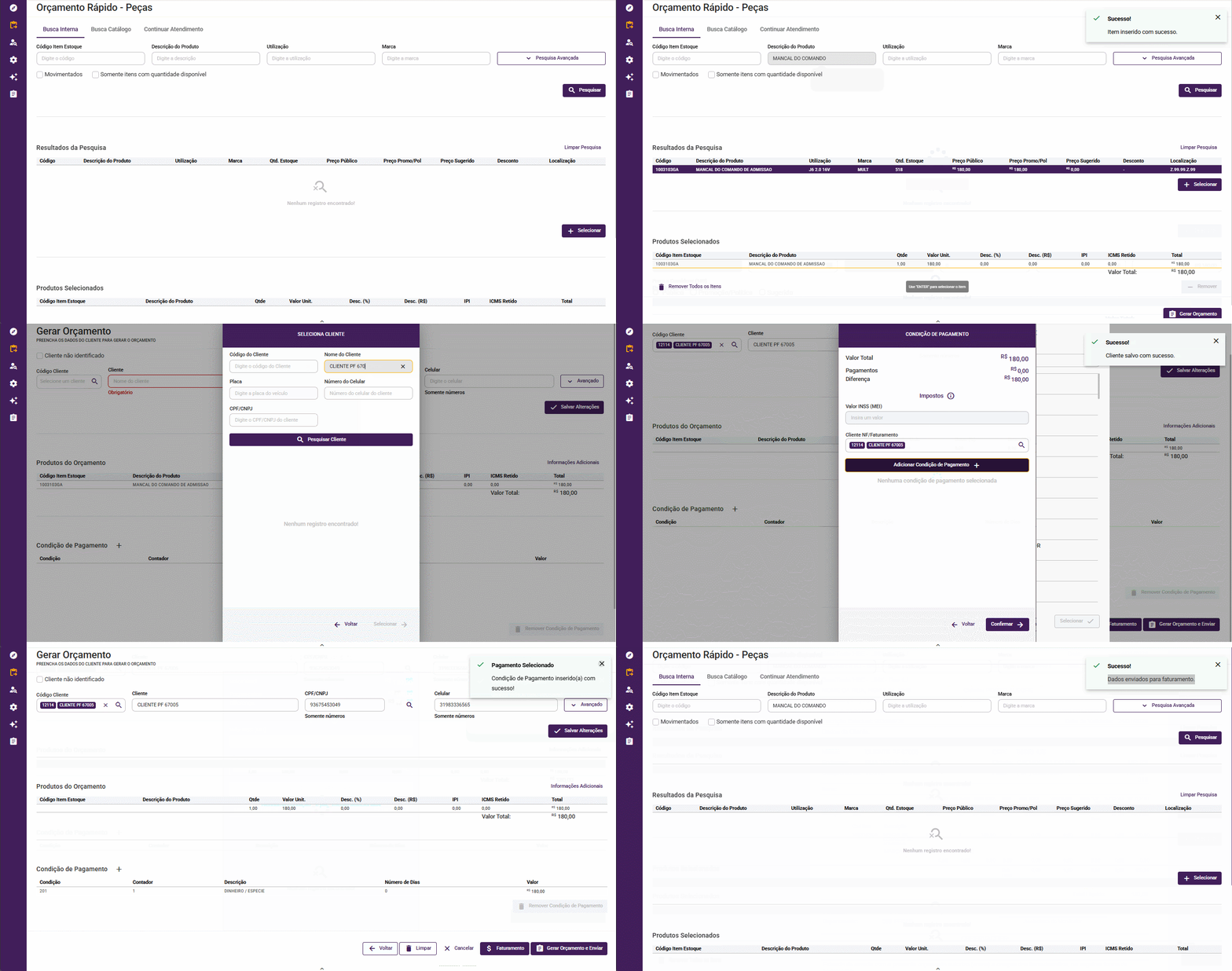
- Gerar Orçamento e Enviar: Fica bloqueado ate que seja adicionado um cliente e o usuário clique no botão Salvar Alterações
- Ao clicar no botão, será aberto a impressão do Orçamento, e também será aberto a tela de envio para o WhatsApp
- Gerar Orçamento e Enviar: Fica bloqueado ate que seja adicionado um cliente e o usuário clique no botão Salvar Alterações
3 - Informações do Frete
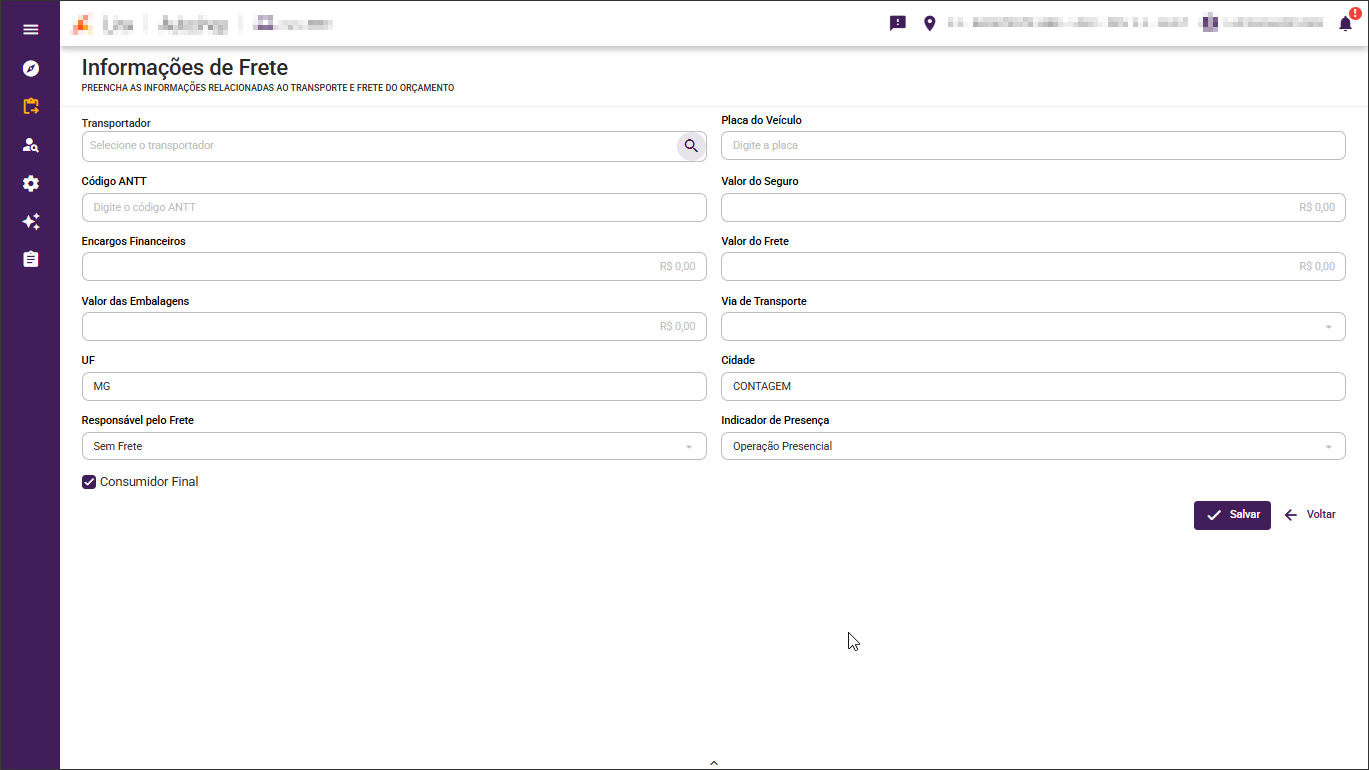
- Tela responsável pelo registro das informações do Frete:
- Transportador: Campo onde e possível realizar a busca por uma transportadora cadastrada no sistema
- Placar do Veiculo: Preenchimento da placa do veiculo que ira realizar o transporte
- Código ANTT: Código ANTT do transportador selecionado.
- Valor do Seguro: Preenchimento do valor do Seguro
- Encargos Financeiros: Preenchimento dos Encargos Financeiro
- Valor do Frete: Preenchimento do valor do Frete
- Valor das Embalagens: Preenchimento do valor das Embalagens
- Via de Transporte: Preenchimento da Via de Transporte utilizada
- UF: Preenchimento da UF
- Cidade: Preenchimento da Cidade
- Consumidor Final: Preenchimento do Consumidor Final
- Responsável pelo Frete: Preenchimento do Responsável pelo Frete
- Indicador de Presença:
- Salvar: Botão onde e possível Salvar as informações que foram preenchidas
- Voltar: Botão onde e possível voltar para a tela anterior
4 - Teclas de Atalho
Orçamento Rápido - Peças
- Enter: Submete o formulário atual igual ao clicar no botão principal (Pesquisar, Incluir, Salvar). Nas tabelas, seleciona/deseleciona a linha focada.
- Tab: Navega entre todos os elementos interativos da página (campos, botões, linhas de tabelas) seguindo a ordem visual de cima para baixo. Elementos vazios ou desabilitados são automaticamente pulados.
- Espaço: Marca/desmarca checkbox quando estiver em foco
- Setas:
- Radio Buttons
- Setas Verticais/Horizontais (↑ ↓ ← →): Navega entre opções e seleciona automaticamente, move o foco entre as opções do grupo.
- Componente Sel-Registro
- Seta Esquerda (←): Ativa modo de pesquisa, permite digitar para buscar registros.
- Seta Direita (→): Abre modal de seleção completa, exibe todas as opções disponíveis.
- Tabelas e Listas
- Seta para Cima (↑): Navega para a linha/item anterior.
- Seta para Baixo (↓) : Navega para a próxima linha/item.
- Radio Buttons
- Alt+Delete: Deletar produto selecionado
- Ctrl+Delete: Deletar todos os produtos
- Shift+End: Gerar orçamento
Gerar Orçamento
- Enter: Submete o formulário atual igual ao clicar no botão principal (Pesquisar, Incluir, Salvar). Nas tabelas, seleciona/deseleciona a linha focada.
- Tab: Navega entre todos os elementos interativos da página (campos, botões, linhas de tabelas) seguindo a ordem visual de cima para baixo. Elementos vazios ou desabilitados são automaticamente pulados.
- Espaço: Marca/desmarca checkbox quando estiver em foco
- Setas:
- Radio Buttons
- Setas Verticais/Horizontais (↑ ↓ ← →): Navega entre opções e seleciona automaticamente, move o foco entre as opções do grupo.
- Componente Sel-Registro
- Seta Esquerda (←): Ativa modo de pesquisa, permite digitar para buscar registros.
- Seta Direita (→): Abre modal de seleção completa, exibe todas as opções disponíveis.
- Tabelas e Listas
- Seta para Cima (↑): Navega para a linha/item anterior.
- Seta para Baixo (↓) : Navega para a próxima linha/item.
- Radio Buttons
- Ctrl+End: Gerar orçamento e enviar por WhatsApp
- Alt+End: Faturamento
- Shift+Delete: Deletar condição de pagamento selecionada
Em caso de dúvidas sobre o conteúdo deste documento, entre em contato com o Suporte Nacional, através do site cliente.linx.com.br.