
Produto | Linx DMS Web |
|---|---|
Menu | Veículos → Transações → Saídas → Saídas de veículos |
Data |
|
Autor | |
Área | Automotivo |
Esse documento tem a finalidade de demonstrar o processo novo de saída de veículos com mais de um veículo.
Documento destinado á todos que utilizam o Linx DMS e Linx DMS Web.
Acessar o menu de saída de veículos em Veículos → Transações → Saídas → Saída de Veículos
Para começar a operação, é preciso informar Tipo de veículo (Novo ou usado), Transação e selecionar o Cliente:
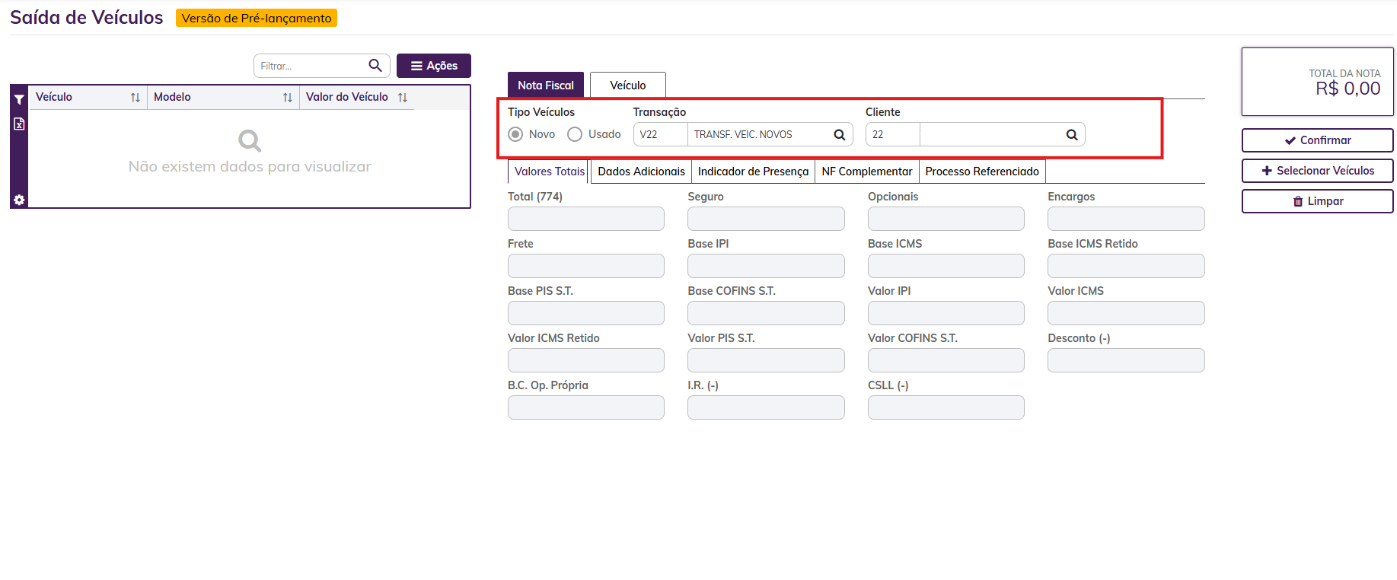
Após realizar os primeiros passos, é possível adicionar os veículos de duas formas:
Pelo botão de Ações → Adicionar ou por Selecionar Veículos:
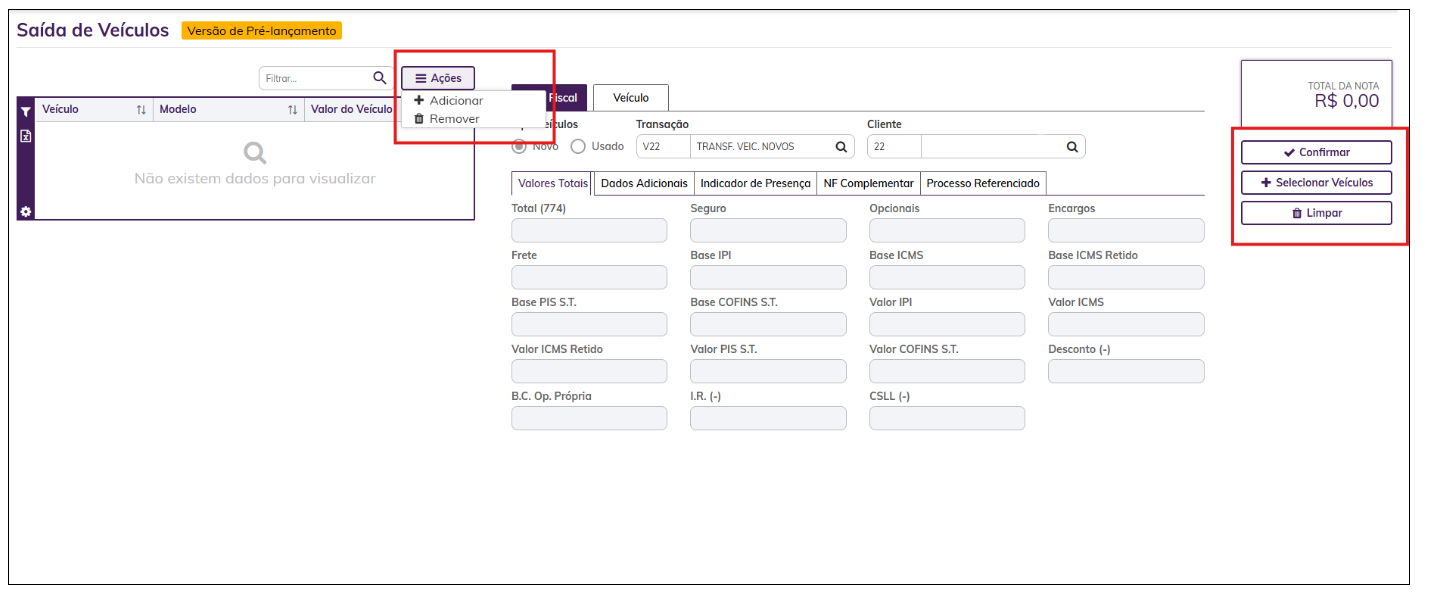
Selecionando uma das duas opções, disponibilizará a tela de seleção de veículos onde é possível pesquisar por: Código do veículo, Placa, Modelo, Chassi, Situação, Transação da Entrada, Fornecedor e também filtrar por Data de Entrada do Veículo (Data Inicial e Data Final).
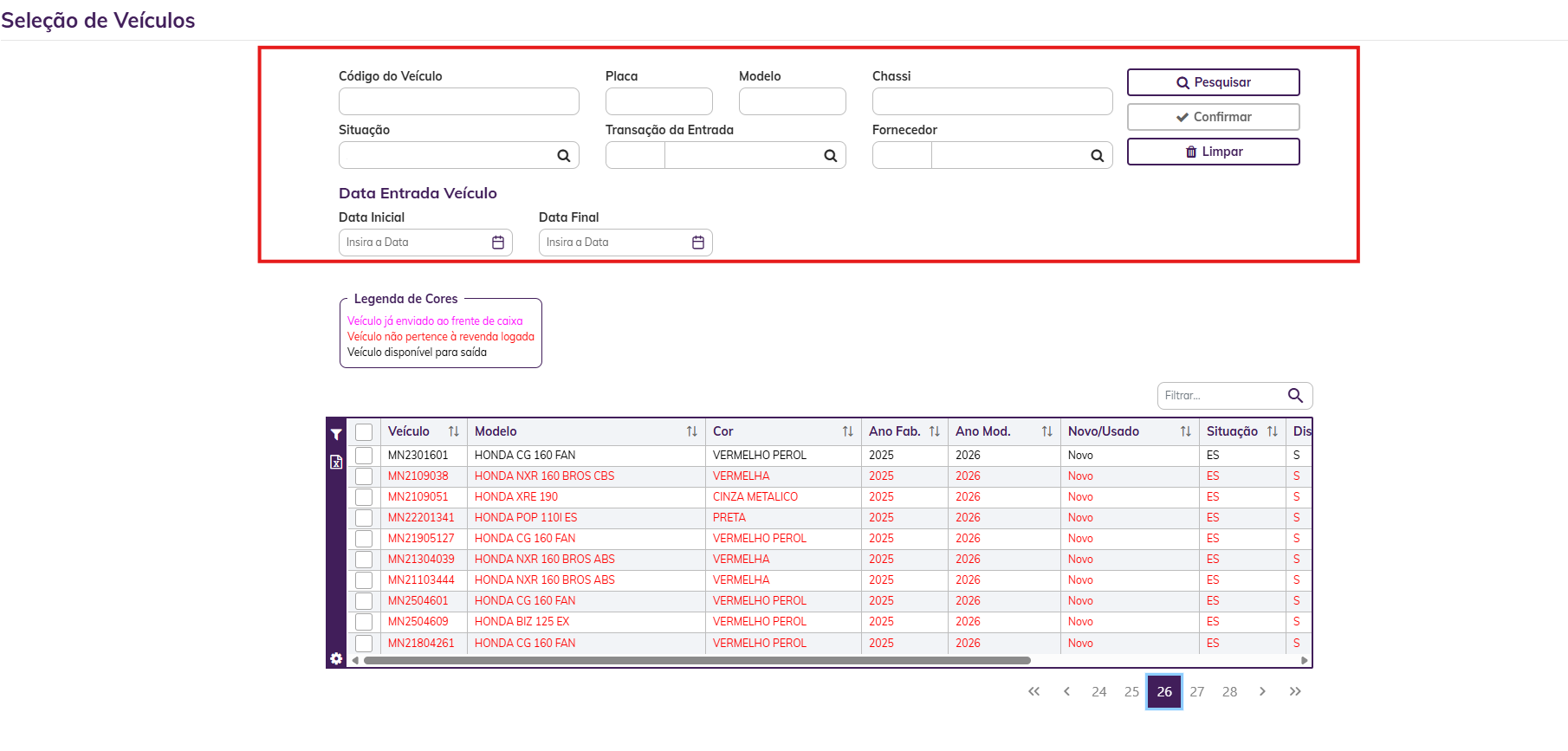
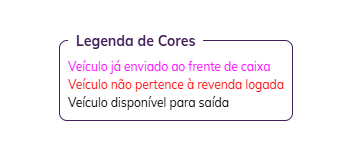
Também, a tela apresenta uma Legenda de cores onde:
Veículos que aparecem com a cor rosa = Veículo já enviado ao frente de caixa
Veículos que aparecem em vermelho = Veículo não pertence à revenda logada
Veículos que aparecem em preto = Veículo disponível para saída
Após selecionados os veículos é possível ver o valor total da nota e algumas informações de valores e etc do veículo.
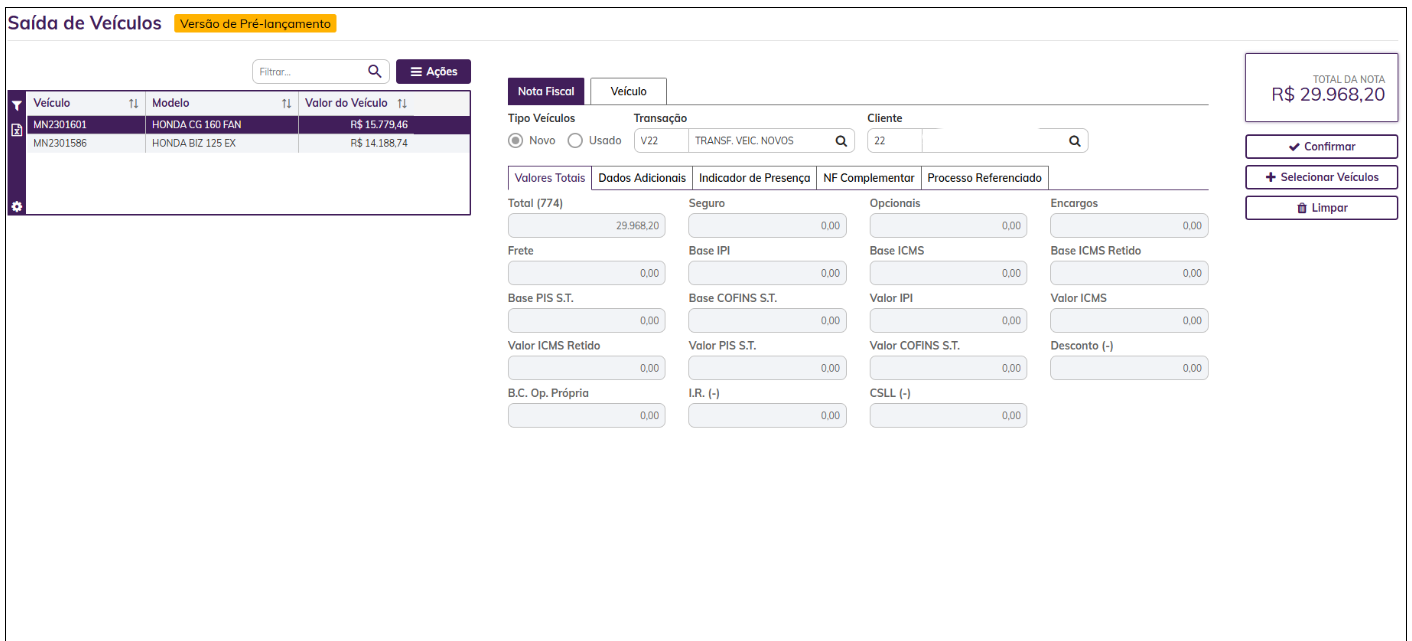
Nela tem a aba "Veículo":
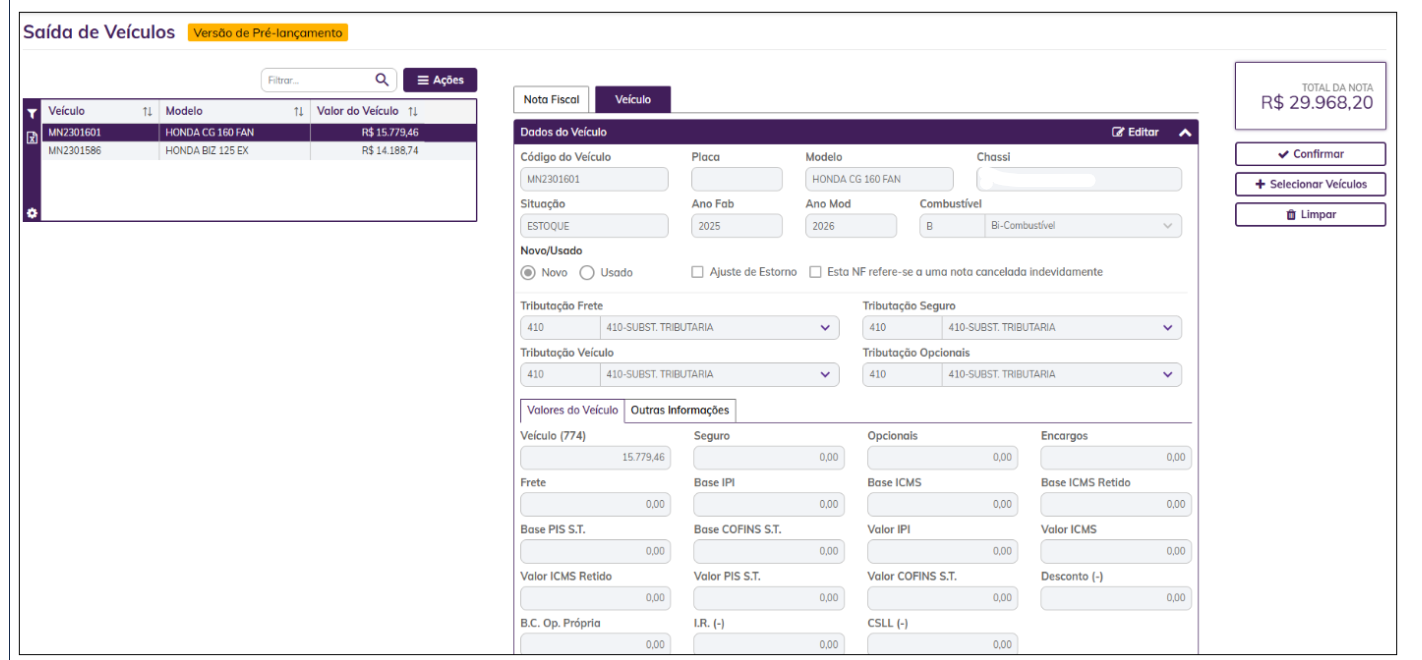
Nessa aba é possível editar alguns valores como valor de veículos, tributação e etc. para enviar, se necessário, a forma que preferir as situações de impostos para o frente de caixa.
Após todas essas informações é possível clicar no botão  e abrirá a tela de seleção de condição de pagamento:
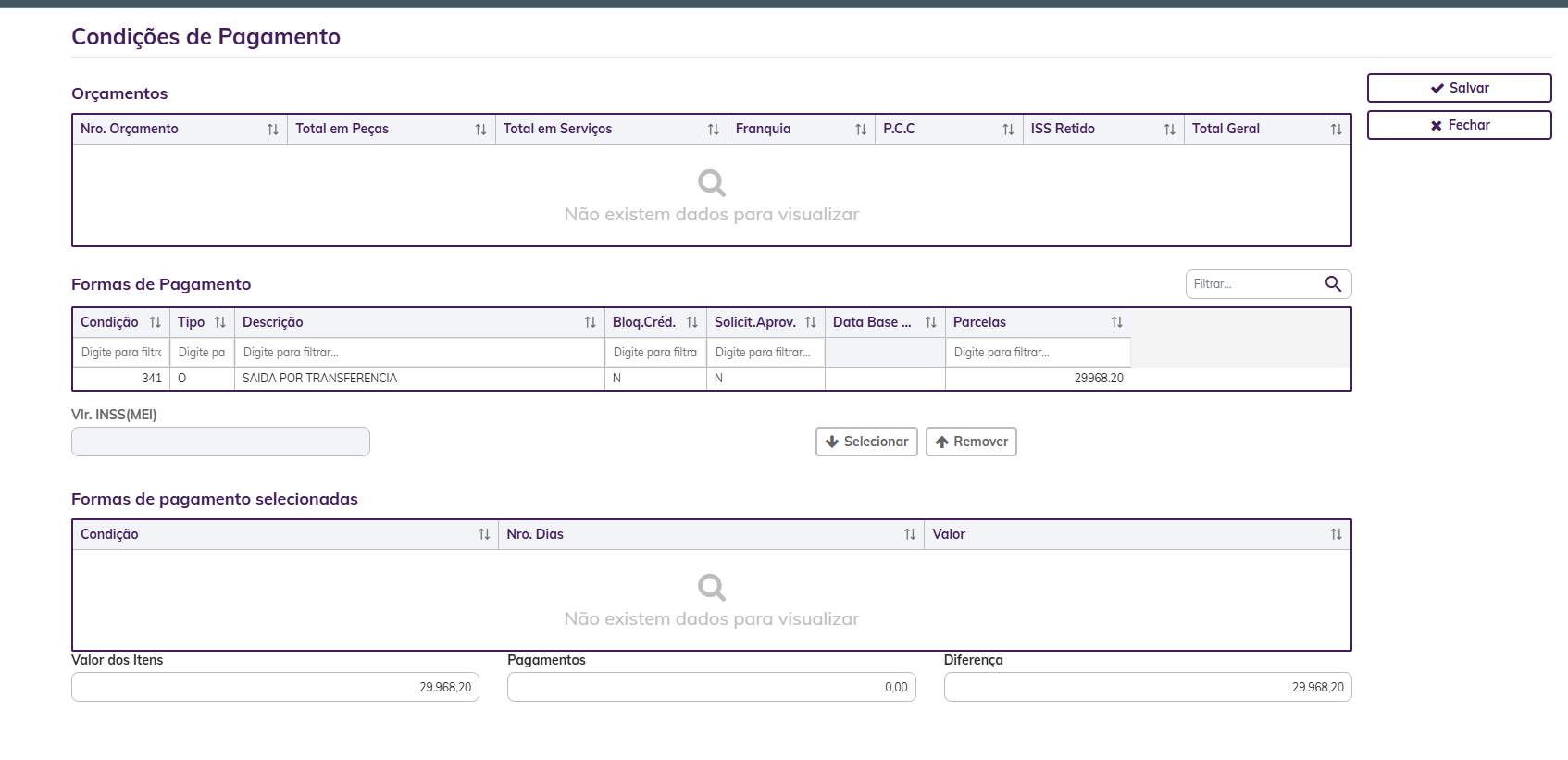
Após isso, os veículos serão enviados para o frente de caixa para a emissão de nota fiscal:
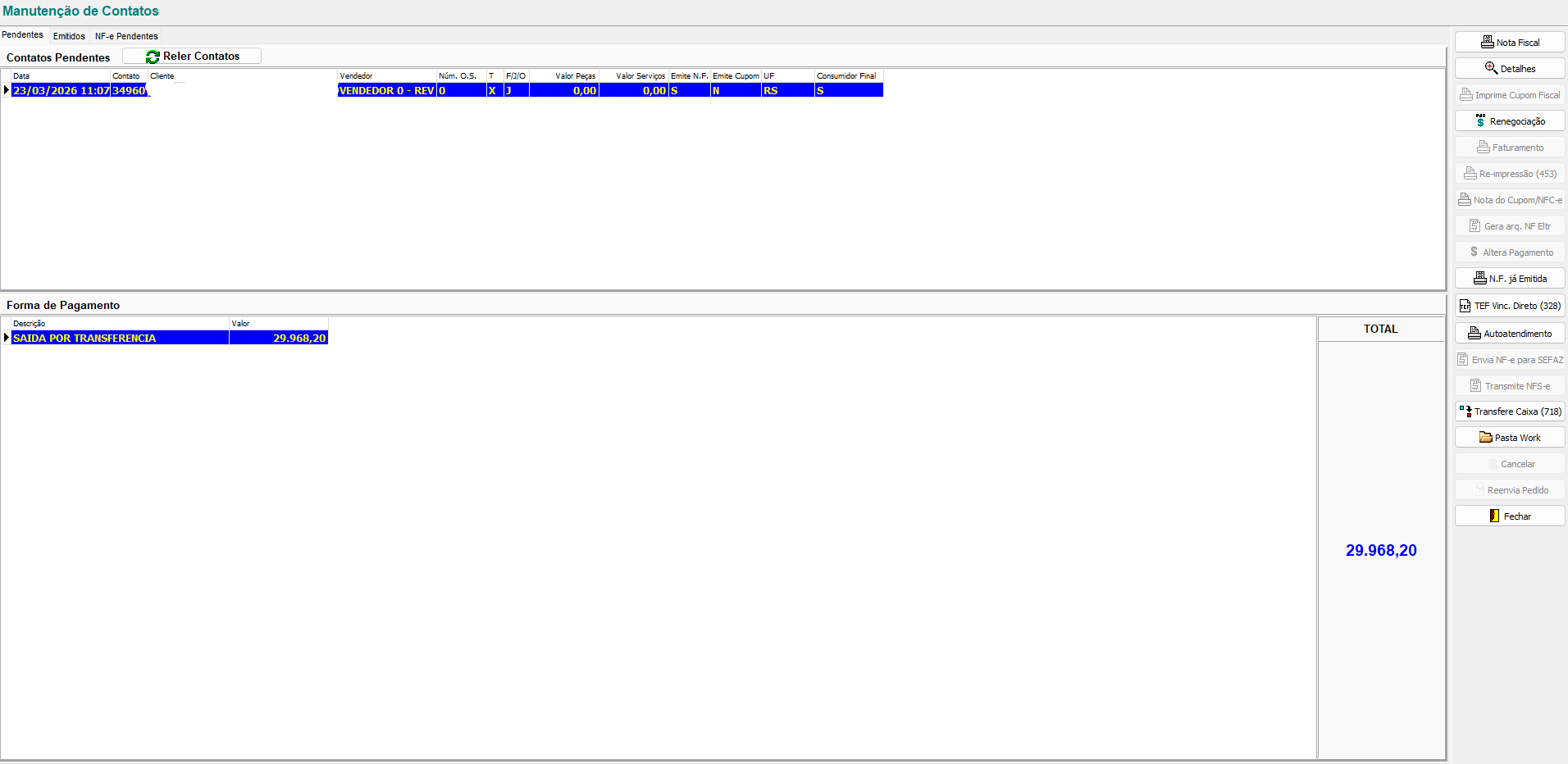
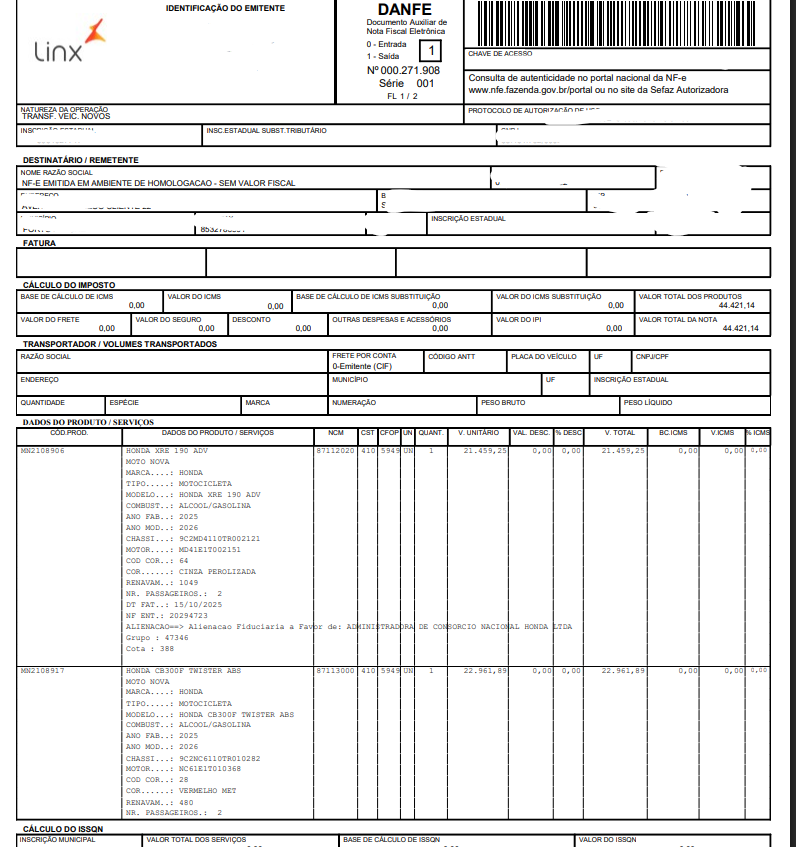
Exemplo de nota fiscal emitida:
Em caso de dúvidas sobre o conteúdo deste documento, entre em contato com o Suporte Nacional, através do site cliente.linx.com.br.