
O projeto trata da integração entre o sistema da BYD e o Snap-on, com foco no envio estruturado de informações de vendas, estoque, peças, acessórios e serviços. Parte dos dados é extraída automaticamente do banco, enquanto outra é preenchida manualmente pelos usuários. O sistema organiza essas informações em grids e gera dois arquivos principais (plano de contas e saldos), que são exportados e enviados ao Snap-on para processamento. O objetivo é padronizar e centralizar os dados, atendendo às exigências do cliente e garantindo a consistência das informações compartilhadas.
Produto | Linx DMS |
|---|---|
Menu | Fábrica > BYD > Gera Arq. Snap-On |
Data |
|
A finalidade da integração é consolidar e padronizar os dados de vendas, estoque e serviços da BYD, garantindo consistência e confiabilidade nas informações enviadas ao Snap-on para análise e processamento.
A integração contempla diferentes áreas do negócio da montadora, incluindo veículos novos, seminovos, peças, acessórios, oficina mecânica, funilaria e pintura. Também abrange informações financeiras, como comissões, bônus, balanço e dados complementares de estoque. Parte desses dados é obtida diretamente do banco de dados e parte é inserida manualmente, garantindo que todos os cenários sejam atendidos. A abrangência assegura a unificação e padronização das informações enviadas ao Snap-on, cobrindo desde operações comerciais até indicadores de desempenho.
Configuração
Acesse o Fábrica > BYD > Gera Arquivo Snap-on
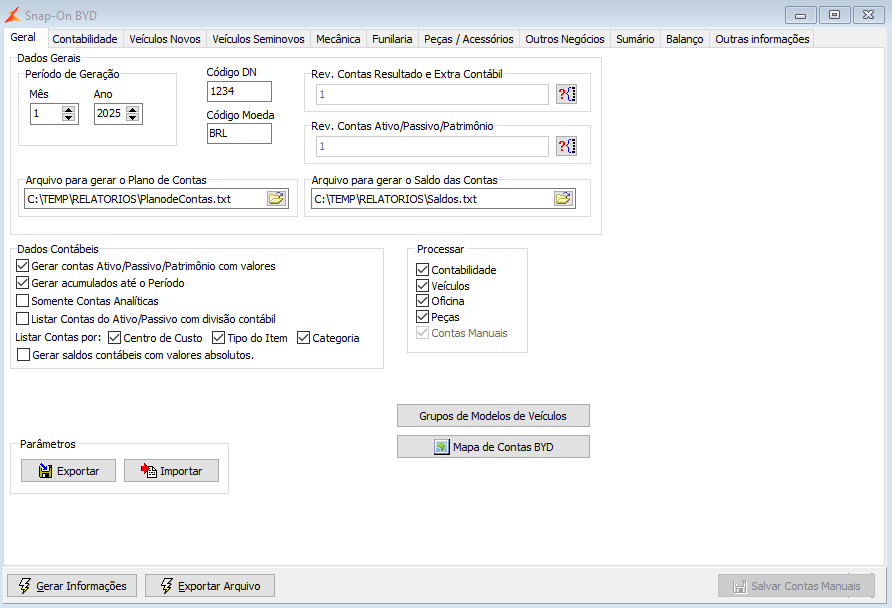
Figura 1: Linx DMS > Fábrica > BYD > Gerar Arq. Snap-On
Geral
Acesse a aba Geral e preencha os parâmetros abaixo:
- Mês / Ano: Mês e Ano de referência para geração do arquivo;
- Código DN / Código Moeda: Informações disponibilizadas pela empresa Snap-On para cada concessionária;
- Tipo de Geração: Deverá ser selecionado a opção 'Caminhões'.
- Rev. Contas Resultado e Extra Contábil: Utilizado para filtrar os valores das contas de Resultado e dos valores extra contábeis, como por exemplo, o valor de Venda de veículos;
- Rev. Contas Ativo / Passivo / Patrimônio: Utilizado para filtrar os valores da contas de Ativo/ Passivo /Patrimônio;
- Gerar contas Ativo / Passivo e Patrimônio com valores: Se marcado, somente serão gerados no arquivo as contas que tiverem o valor maior que zero;
- Somente Contas Analíticas: Com essa opção o sistema irá exportar para o arquivo somente as contas analíticas do plano de contas;
- Listar Conta Por: Define as divisões contábeis que deseja que sejam exportadas para o arquivo;
- Gerar Saldo Contábil com Valor Absoluto: Se marcado, todos os valores apresentados no arquivo de saldos serão
 positivos, caso contrário receitas terão o sinal negativo
  e despesas positivas .
 - Arquivo para gerar o Plano de Contas: Informar o caminho e nome do arquivo para gravar as informações do Plano de Contas.
- Arquivo para gerar o Saldo das Contas: Informar o caminho e nome do arquivo para gravar as informações dos “Saldo das Contas”, serão considerados os dados informados no quadro “Período Geração” mês e ano e o campo Código BM.
- Processar: Neste quadro, é permitido selecionar qual módulo deseja gerar as informações no programa.
- Município dentro da Área da Revenda: Neste flag selecionar os municípios que são da sua área de atuação, esta informação será considerada nas Abas Oficina Caminhões e Ônibus, Oficina Vans e Funilaria, para selecionar os clientes dentro e fora da área de atuação.
- Somente UF da Revenda: Informar a UF para facilitar a seleção dos Municípios dentro da Área da Revenda.
- Exportar Parâmetros: Exporta em arquivo .txt, a configuração atual da tela, caso precise utilizar uma configuração antiga que já foi atualizada.
- Importar Parâmetros: Importa em arquivo .txt a configuração de tela exportada do Snap-On, caso precise consultar a parametrização antiga exportada anteriormente.
- Botão “Gerar Informações”: Busca as informações conforme os filtros informados nas diversas abas para a marca. Essas informações ficaram disponíveis para a alteração de valor nas suas respectivas abas.
- Botão “Exportar Arquivo”: Após a geração dos valores, o sistema irá gerar o arquivo com os registros e seus respectivos saldos.
- Gerar acumulados até o Período: Se marcado, os saldos serão gerados com a data inicial de 01 de janeiro do ano informado até o último dia do mês e ano selecionado. Se desmarcado, o sistema irá gerar os valores somente com base no mês e ano informado. Observação: Para a geração final do arquivo essa opção deve estar marcada. Essa opção foi criada como forma de facilitar as conferências mensais;
- Gerar Ativo/Passivo: Se marcado exibe todas as contas do Ativo/Passivo/Resultados, se desabilitado exibirá somente as contas de resultados.
- Salvar Configurações: Esse botão está disponível em todas as abas, para que seja salvo manualmente os parâmetros informados na tela.
Importante!
Com o preenchimento dos parâmetros detalhados abaixo, serão gerados os seguintes arquivos:
Plano de Contas: Utilizado para auxiliar o revendedor no processo de mapeamento no portal da Snap-On.
Conta e Saldo das contas: Utilizado para o envio das informações geradas.
As informações sobre o processo de importação no portal da Snap-On devem ser verificadas com a BYD.
- Passo 1 – Após preencher todos os paramêtros , acesse a tela Snap-On BYD e selecione a opção "Gerar Informações" para iniciar o processamento dos dados.
- Passo 2 – Após a geração bem-sucedida das informações, clique na opção "OK" para confirmar a operação.
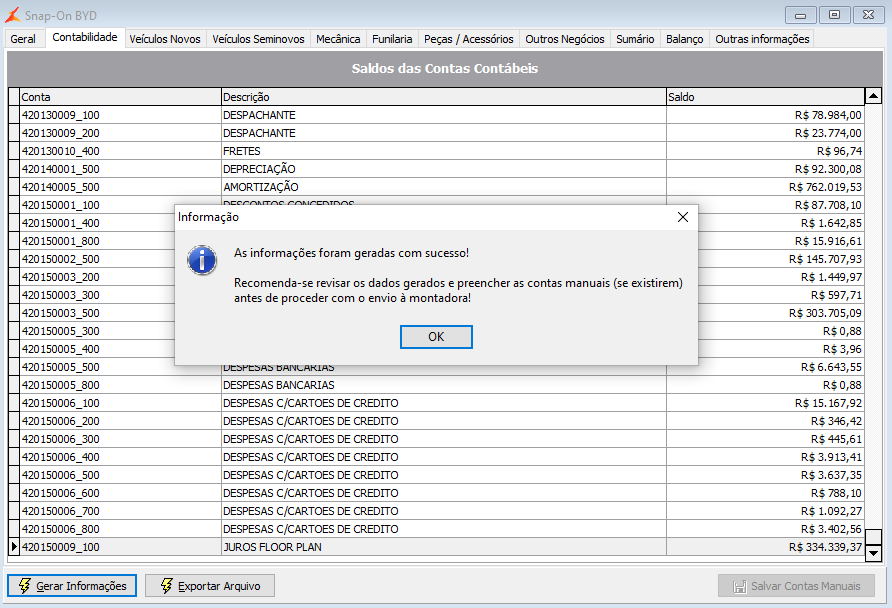 Figura 2: Linx DMS > Fábrica > BYD > Gerar Arq. Snap-On > Informações Geradas
- Passo 3 – Verifique as informações geradas.
- Passo 4 - Exportação do Arquivo Saldo e Plano de Contas para o Portal Snap-on da Marca BYD.
Exportação dos arquivos
Aqui o sistema gera os arquivos finais, que devem ser conferidos e armazenados no diretório definido, garantindo a padronização das informações enviadas ao Snap-on.
- Passo 1 – Após verificar os resultados das informações desejadas, clique na opção "Exportar Arquivo" para gerar os arquivos "Plano de Contas" e "Saldo das Contas" nas pastas selecionadas.
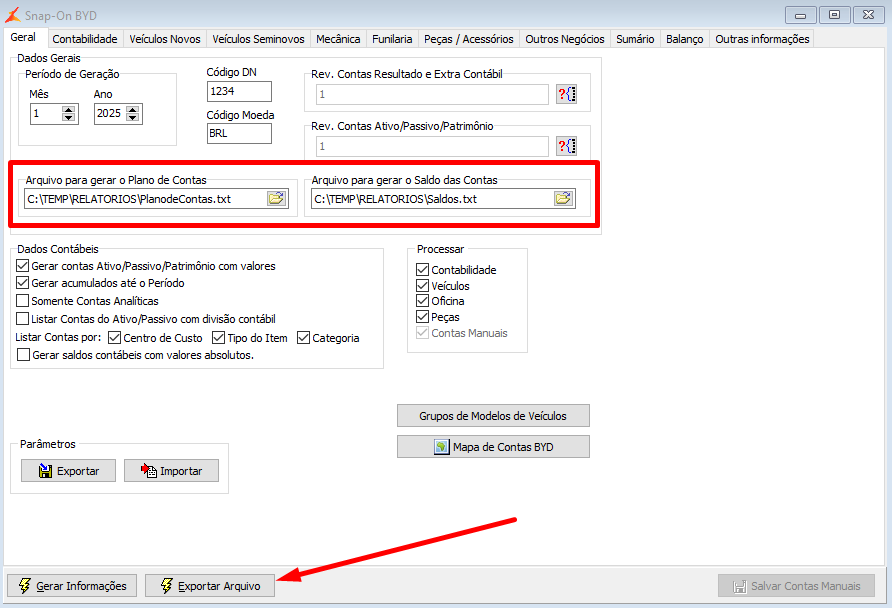 Figura 3: Linx DMS > Fábrica > BYD > Gera Arq. Snap-On > Exportar Arquivos
- Passo 2 – Pronto! Os arquivos serão gerados e enviados automaticamente para o diretório informado.
- Passo 3 – Verifique os arquivos gerados “Plano de Contas” e “Saldo das Contas” para confirmar a exportação.
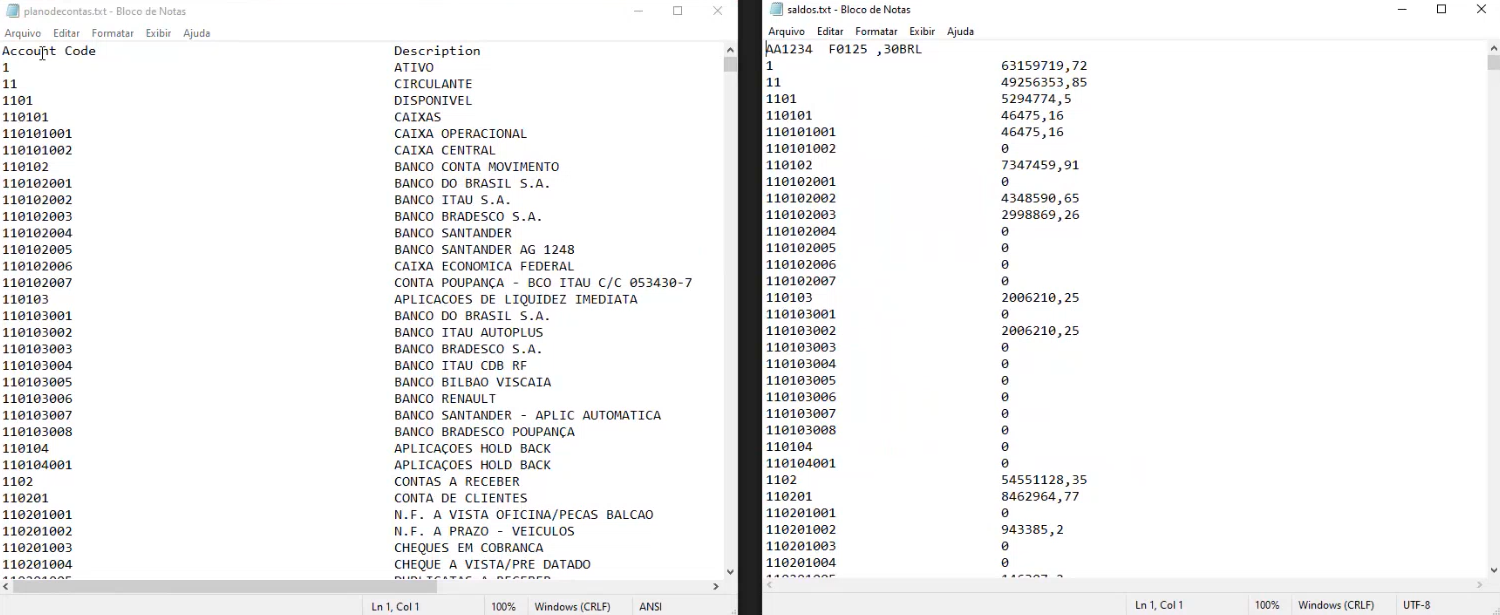 Figura 4: Conferência dos Arquivos Gerados
Contabilidade
Informações referente aos valores das contas conforme os parâmetros informados na aba Geral.
Para conferência dos valores apresentados nessa tela utilize o Relatórios > Contabilidade > Balancete.
É necessário utilizar em ambos o mesmo período para consulta.
O resultado dos valores contábeis apresentados nessa tela pode ser exportado para o Excel, para isso clique em "Exportar Excel"
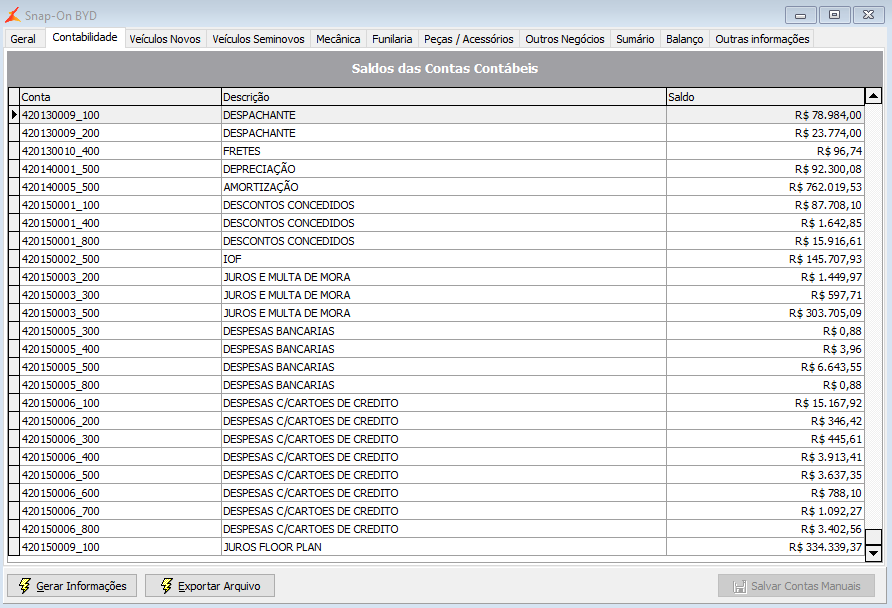 Figura 5: Contabilidade.
Abaixo detalhamos os valores apresentados em cada conta apresentada no Snap-on.
Veículos Novos
Filtros
Transações de Vendas de Veículo: Informar as transações de Venda e Devoluções de Veículos Novos que deseja que seja considerado pelo sistema nos campos de vendas. Caso não seja selecionada nenhuma, irá buscar todas as vendas/devoluções de veículos.
Inventário de Veículo em Estoque: Informar as transações de movimentação do estoque de veículos (devem ser selecionadas as mesmas transações utilizadas para gerar o inventário de datas passadas, ou seja, todas que movimentam o estoque, como compra, devolução venda, vendas, devolução de compras e transferências).
- Situações: Informar as situações de estoque a serem consideradas.
- Impostos a considerar no campo Impostos : Os impostos selecionados terão os valores exibidos na aba Vendas Varejo > Coluna VN Varejo Impostos.
- Somar valor do Frete na coluna Receitas Brutas: As Notas Fiscais com valor de frete, serão somados na coluna na aba Vendas Varejo > VN Receita Bruta.
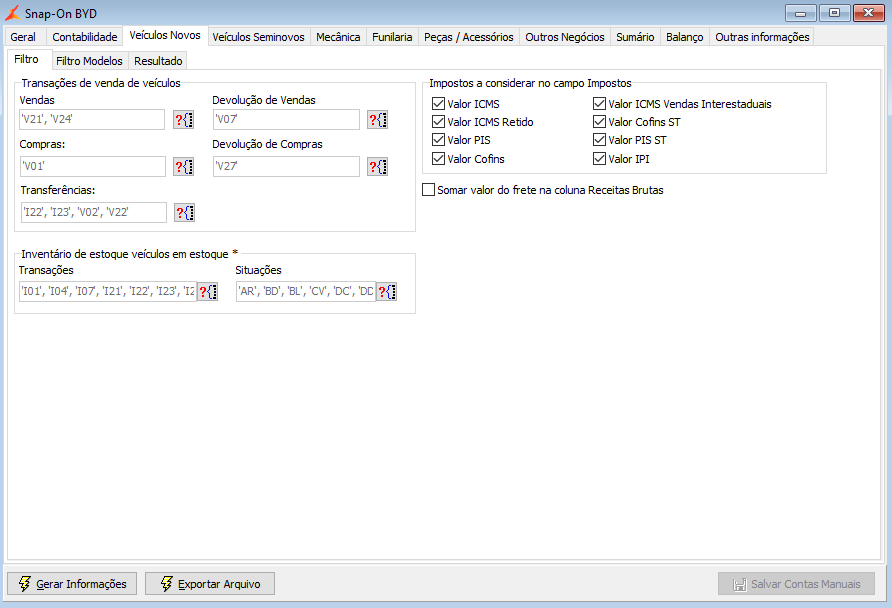 Figura 6: Aba Veículos Novos
Sub Aba Vendas Varejo
Informações geradas conforme os filtros informados na aba Veículos Novos > Aba Filtro, nos campos Transações e Situações.
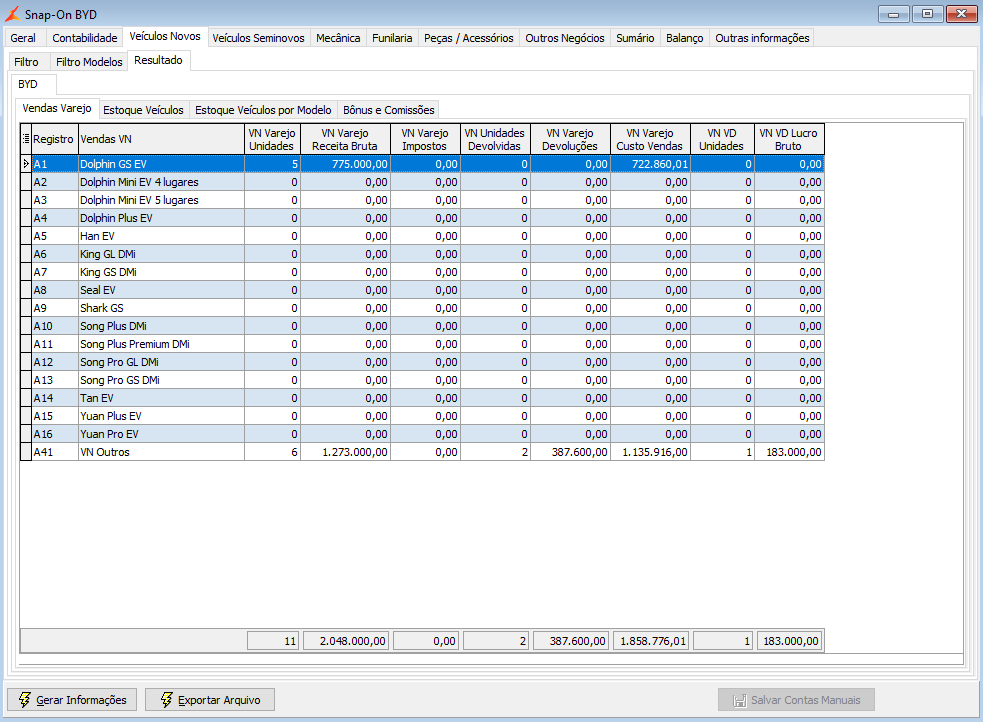 Figura 7: Aba Veículos Novos > Sub Aba Venda Varejo
Dica
Pode ser validado os campos abaixo utilizando a consulta gerencial:
Valor de vendas brutas igual ao valor de vendas da consulta gerencial aba veículos/departamento quando incluído os mesmos parâmetros (Deve-se marcar na aba parâmetros da consulta gerencial a flag de “Novos”).
Valor de custo das vendas igual ao valor do custo contábil da consulta gerencial quando incluído os mesmos parâmetros (Deve-se marcar na aba parâmetros da consulta gerencial a flag de “Novos”).
Informações
Ao dar um duplo clique na linha correspondente a um registro, serão exibidos os valores de forma analítica, facilitando assim, a conferência.
Detalhamento das contas na Aba Varejo.
Todas as linhas abaixo consideram os modelos informados na aba Veículos Novos > aba Filtro!
| A1-A41 | Vendas Unidades, Receita Bruta, Impostos, Devoluções | Exibe os valores das vendas de veículos novos, incluindo receita bruta, devoluções e impostos, conforme o tipo de transação e a revenda informada na aba Geral. |
| A1-A41 | Custo | Exibe os valores correspondentes ao custo dos veículos novos vendidos, conforme os tipo de transação e os filtros aplicados na aba Geral. |
| A1-A41 | Bônus Varejo, Bônus Trade-In, Bônus Equalização | Exibe os valores referentes aos bônus concedidos em vendas de veículos novos, abrangendo bônus de varejo, trade-in e equalização, conforme as informações de tipo de transação e revenda. |
| A43 | Outras Receitas – Bônus Alavancagem | Exibe os valores referentes ao bônus de alavancagem concedidos, conforme o tipo de transação e os filtros aplicados na aba Geral. |
| A44 | Outras Receitas – Bônus Qualidade (NPS) | Exibe os valores relacionados ao bônus de qualidade baseado no NPS, conforme os critérios de avaliação e os filtros definidos na aba Geral. |
| A45 | Outras Receitas – Bônus Atacado Performance | Exibe os valores dos bônus de performance do canal atacado, considerando o tipo de transação e os filtros aplicados na aba Geral. |
| A46 | Outras Receitas – Bônus4 | Exibe os valores referentes ao bônus 4, conforme as regras de bonificação e os filtros informados na aba Geral. |
| A47 | Outras Receitas – Bônus5 | Exibe os valores referentes ao bônus 5, conforme os critérios de bonificação e os filtros aplicados na aba Geral. |
| A48 | Outras Receitas – Comissões de Financiamento | Exibe os valores correspondentes às comissões obtidas por financiamentos de veículos, conforme os filtros aplicados na aba Geral. |
| A49 | Outras Receitas – Comissões de Seguros | Exibe os valores referentes às comissões provenientes da venda de seguros, conforme os filtros e critérios aplicados na aba Geral. |
| A50 | Outras Receitas – Comissões de Consórcio | Exibe os valores correspondentes às comissões de consórcios, considerando o tipo de transação e os filtros aplicados na aba Geral. |
| A51 | Outras Receitas – Mídia Cooperada | Exibe os valores de mídia cooperada, conforme os critérios de participação e os filtros aplicados na aba Geral. |
| A52 | Outras Receitas – Outras Receitas | Exibe os valores de outras receitas não classificadas nas categorias anteriores, conforme os filtros aplicados na aba Geral. |
| A56-A96 | Estoque – Movimentação de Estoque VN | Exibe os valores referentes à movimentação de estoque de veículos novos (VN), detalhando entradas, saídas e ajustes, conforme os filtros aplicados na aba Geral. |
Informações
Ao dar um duplo clique na linha correspondente a um registro, serão exibidos os valores de forma analítica, facilitando assim, a conferência.
Sub Aba Estoque
Informações referentes ao estoque de veículos novos conforme os modelos informados no Cadastro de Modelos de Veículos e filtrando pelas transações de inventário de veículo em estoque.
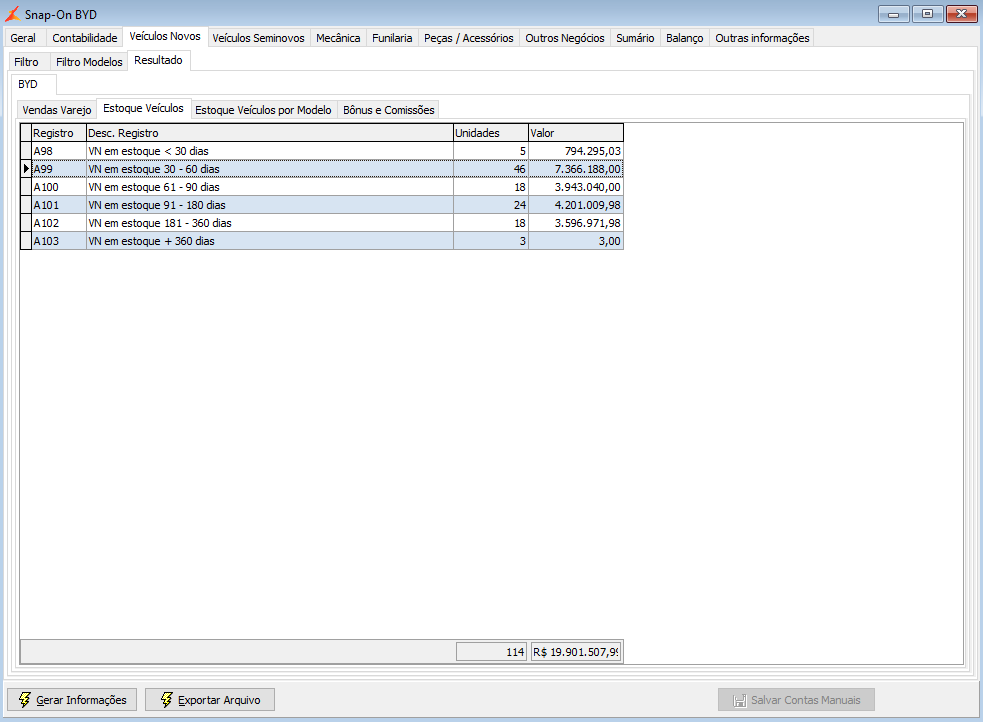 Figura 8: Estoque de Veículos Novos.
Os valores batem com o inventário de dadas passadas (Peças > Inventário > Listagens > Inventário de veículos), desde que os parâmetros das duas gerações sejam as mesmas (Transações, situações, sem informar categorias, marcando o tipo de veículos “Novos”), colocando a data do último dia do mês da geração do Snap On e marcando a opção de “inventário de datas passadas”.
Detalhamento das contas na Aba Estoque.
| A98 | VN em estoque < 30 dias | Exibe a quantidade em estoque de veículos novos, onde são considerados a data, tipo de transação, a situação do inventário e a revenda, filtrando os modelos de veículos em que estão no estoque a menos de 30 dias. |
| A99 | VN em estoque 30 - 60 dias | Exibe a quantidade em estoque de veículos novos, onde são considerados a data, tipo de transação, a situação do inventário e a revenda, filtrando os modelos de veículos em que estão no estoque no período de 30 a 60 dias. |
| A100 | VN em estoque 61 - 90 dias | Exibe a quantidade em estoque de veículos novos, onde são considerados a data, tipo de transação, a situação do inventário e a revenda, filtrando os modelos de veículos em que estão no estoque no período de 61 a 90 dias. |
| A101 | VN em estoque 91 - 180 dias | Exibe a quantidade em estoque de veículos novos, onde são considerados a data, tipo de transação, a situação do inventário e a revenda, filtrando os modelos de veículos em que estão no estoque no período de 91 a 180 dias. |
| A102 | Estoque VN VC > 180 dias | Exibe a quantidade em estoque de veículos novos, onde são considerados a data, tipo de transação, a situação do inventário e a revenda, filtrando os modelos de veículos em que estão no estoque a mais de 180 dias. |
| A103 | VN em estoque + 360 dias | Exibe a quantidade em estoque de veículos novos, onde são considerados a data, tipo de transação, a situação do inventário e a revenda, filtrando os modelos de veículos em que estão em estoque há mais de 360 dias. |
Sub Aba Estoque Veículos por Modelo
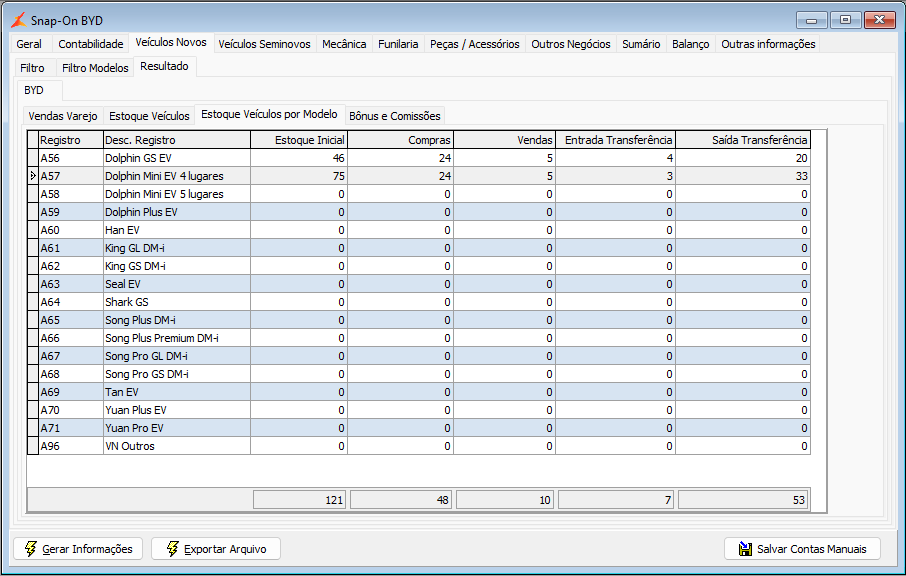
Figura 9: Aba Veículos Novos
Os valores apresentados nas colunas:
- Estoque Inicial
- Compras
- Vendas
- Entrada Transferência
- Saída Transferência
Podem ser conferidos utilizando os Relatórios disponíveis no Linx DMS , considerando os parâmetros informados no Snap-on na Aba Geral e na aba Veículos Novos > Filtros
- Transações de Venda de Veículos e
- Inventario de estoque > Transações e situações.
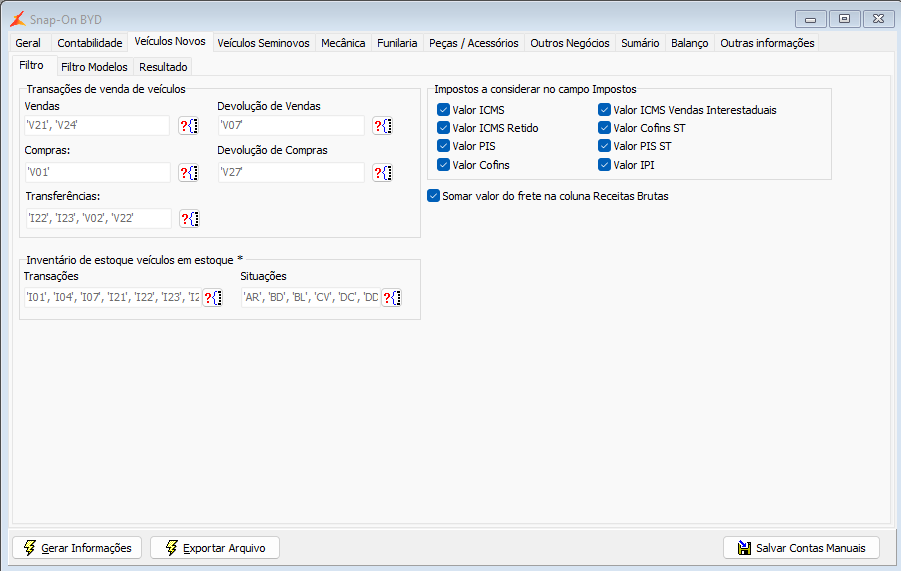
Figura 10: Aba Veículos Novos
Dica
Para bater o valor da coluna estoque inicial, utilize o Inventário de Veículos de datas passadas.
Acesse Peças > Listagens > Inventário de Veículos.
Veículos Seminovos
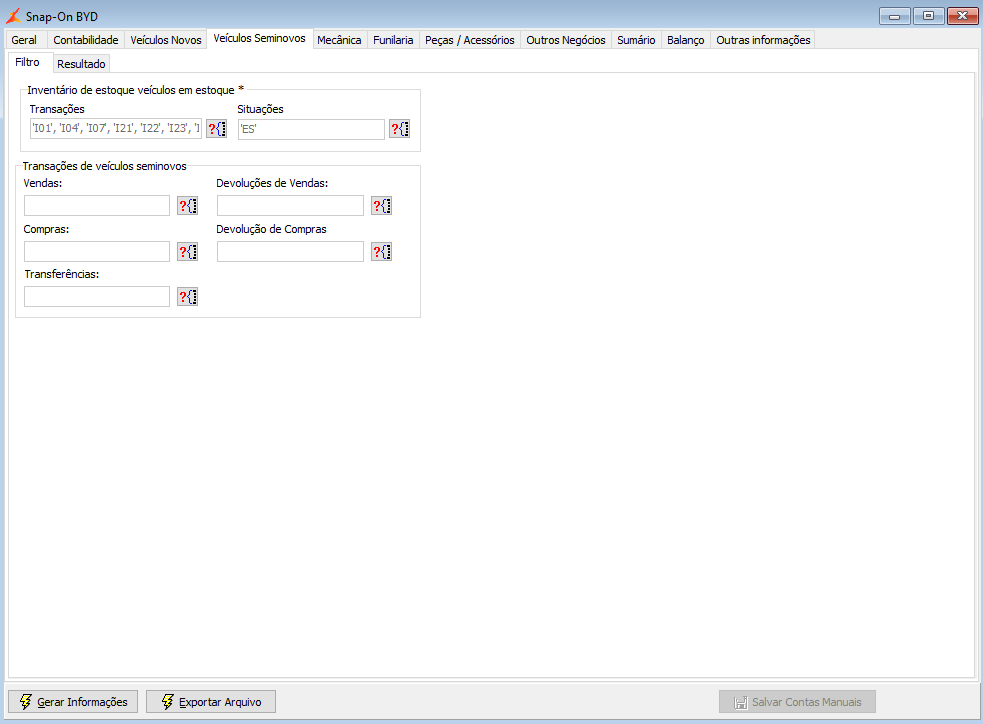 Figura 11: Aba Veículos Usados
Transações de Vendas de Veículo: Informar as transações de Venda e Devoluções de Veículos Novos que deseja que seja considerado pelo sistema nos campos de vendas. Caso não seja selecionada nenhuma, irá buscar todas as vendas/devoluções de veículos.
Inventário de Veículo em Estoque: Informar as transações de movimentação do estoque de veículos (devem ser selecionadas as mesmas transações utilizadas para gerar o inventário de datas passadas, ou seja, todas que movimentam o estoque, como compra, devolução venda, vendas, devolução de compras e transferências).
- Situações: Informar as situações de estoque a serem consideradas.
Transações Comissões Consignados: Informar as transações de movimentação de veículos consignados, essa informação será utilizada para cálculo da conta C5.
- Categorias a Desconsiderar: Informar quais categorias de veículos não deverão ser consideradas. (Exemplo Equipamentos e Carrocerias).
Dica
Valor de vendas brutas igual ao valor de vendas da consulta gerencial aba veículos/departamento quando incluído os mesmos parâmetros (Deve-se marcar na aba parâmetros da consulta gerencial a flag de “Usados”).
Valor de custo das vendas igual ao valor do custo contábil da consulta gerencial quando incluído os mesmos parâmetros (Deve-se marcar na aba parâmetros da consulta gerencial a flag de “Usados”).
Informações
Ao dar um duplo clique na linha correspondente a um registro, serão exibidos os valores de forma analítica, facilitando a conferência.
Sub Aba Veículos Seminovos
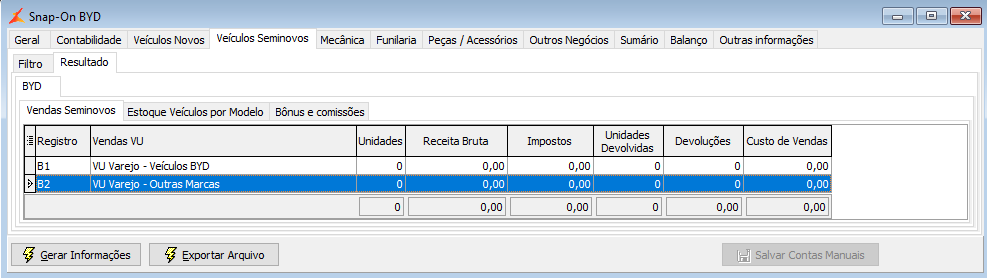 Figura 12: Aba Veículos Seminovos > Sub Aba Vendas Varejo > Mergulho.
Detalhamento das contas na Vendas Seminovos.
| B1 | VU Varejo - Veículos BYD | Valores das vendas de varejo de seminovos, onde são considerados a data e a revenda informada na aba Geral, Transação do tipo Saída e utilizado o filtro do Modelo na aba Modelo de Veículos. |
| B2 | VU Varejo - Outras Marcas | Valores das vendas de varejo de seminovos, onde são considerados a data e a revenda informada na aba Geral, Transação do tipo Saída e utilizado o filtro do Modelo na aba Modelo de Veículos. |
| B3 | VU Subtotal | Valores das vendas de varejo de seminovos, onde são considerados a data e a revenda informada na aba Geral, Transação do tipo Saída e utilizado o filtro do Modelo na aba Modelo de Veículos. |
| B4 | VU Comissões de Financiamento | Valores das vendas de varejo de seminovos, onde são considerados a data e a revenda informada na aba Geral, Transação do tipo Saída e utilizado o filtro do Modelo na aba Modelo de Veículos. |
| B5 | VU Comissões de Seguros | Valores das vendas de varejo de seminovos, onde são considerados a data e a revenda informada na aba Geral, Transação do tipo Saída e utilizado o filtro do Modelo na aba Modelo de Veículos. |
| B6 | VU Outras Comissões | Valores referentes a outras comissões associadas à venda de veículos usados. |
| B7 | VU Total Outras Receitas | Totaliza as receitas complementares provenientes de comissões e outras fontes relacionadas à venda de veículos usados. |
| B8 | VU TOTAL | Valor total das vendas e receitas associadas à aba Veículos Usados. |
Sub Aba Estoque Veículos por Modelo
Informações referentes aos valores de estoque de veículos seminovos conforme os filtros informados pelo usuário em Veículos Seminovos > Aba Filtro, nos campos Transações e Situações.
Os valores batem com o inventário de dadas passadas (Peças > Inventário > Listagens > Inventário de veículos), desde que os parâmetros das duas gerações sejam as mesmas (Transações, situações, sem informar categorias, marcando o tipo de veículos “Usados”), colocando a data do último dia do mês da geração do Snap On e marcando a opção de “inventário de datas passadas”.
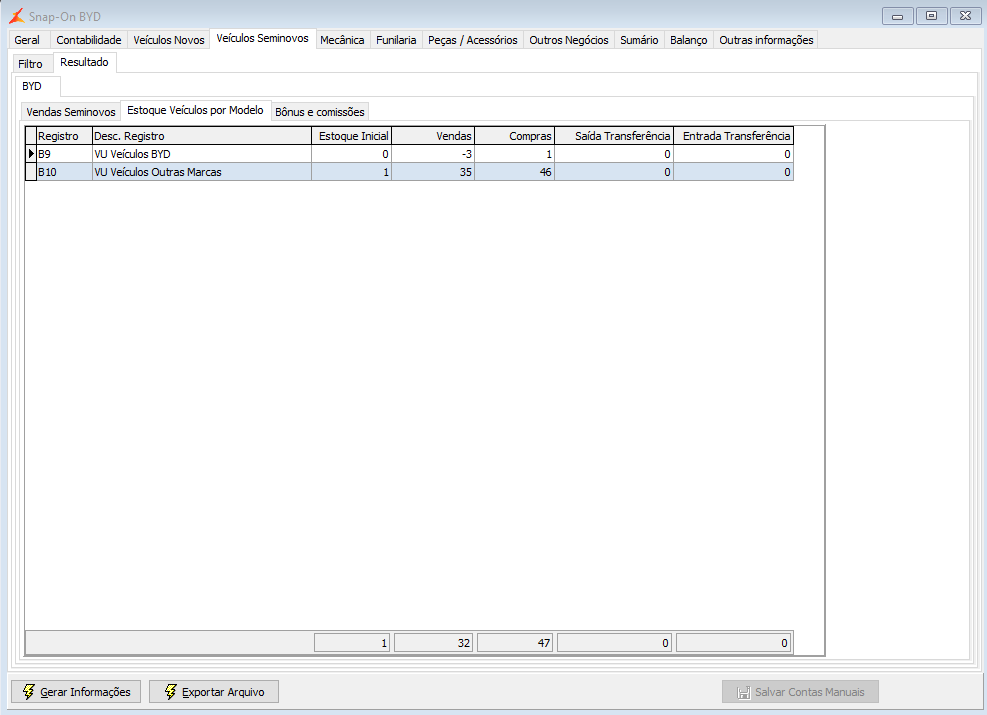 Figura 13: Aba Veículos Seminovos > Sub Aba Estoque > Mergulho.
Detalhamento das contas na Aba Estoque.
| B9 | VU Veículos BYD | Exibe a quantidade de veículos usados da marca BYD em estoque, considerando entradas, saídas e transferências dentro do período. |
| B10 | VU Veículos Outras Marcas | Exibe a quantidade de veículos usados de outras marcas em estoque, considerando entradas, saídas e transferências dentro do período. |
| B11 | VU Unidades Estoque | Totaliza a quantidade final de veículos usados em estoque após considerar as movimentações (entradas, saídas e transferências). |
Sub Aba Bônus e Comissões
É necessário informar manualmente os valores nessa aba.
Após informar os valores, clique para Salvar Contas Manuais.
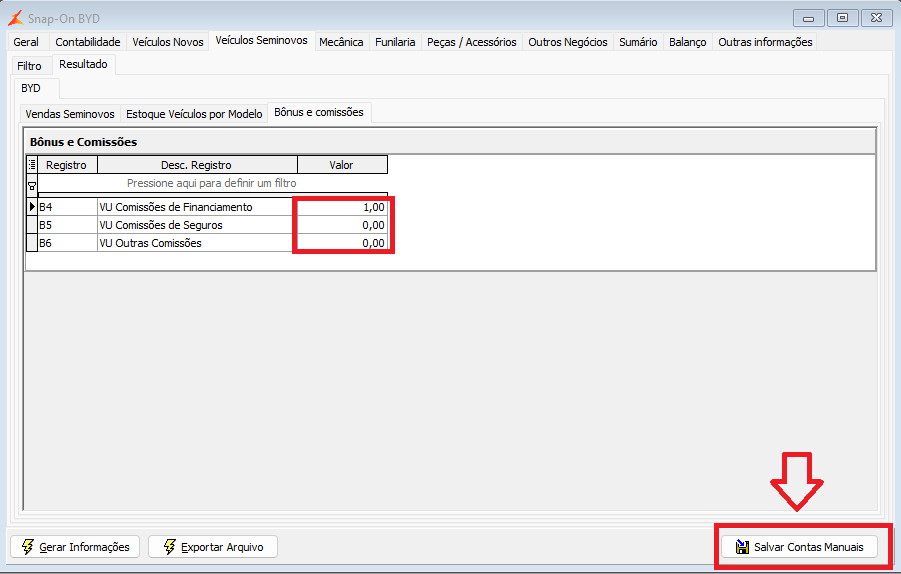
Figura 14: Aba Veículos Seminovos
Mecânica
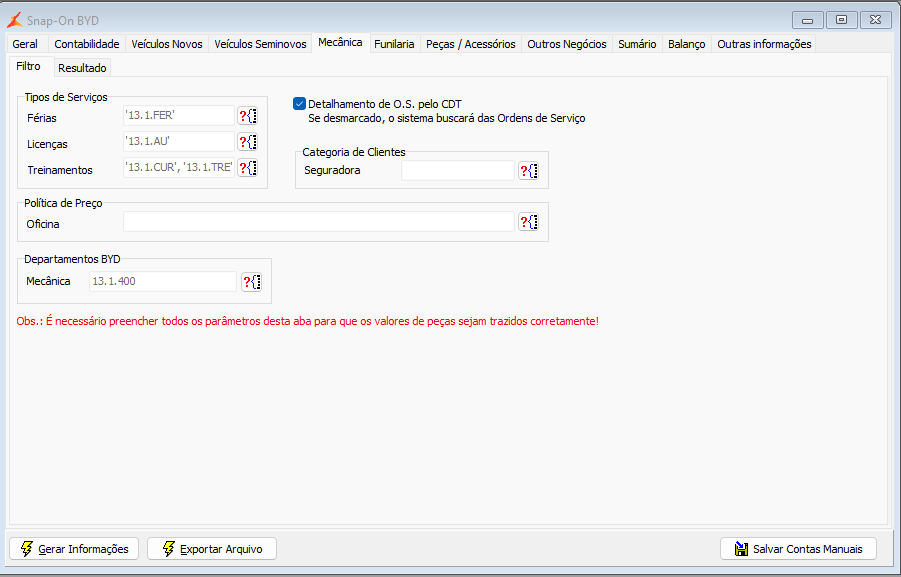
Figura 15: Aba Mecanica
Filtros
- Tipos de Serviços : Informe os respectivos tipos de serviços para Férias, Licenças e Treinamentos.
- Política de Preço : Informe a politica de preço utilizada.
- Categoria de Clientes: Informe a categoria de clientes utilizadas para Seguradora.
- Detalhamento de OS pelo CDT: Informe essa opção caso utilize os apontamentos dos mecânicos nas ordens de serviço utilizando o CDT.
- Departamentos (Mecânica): Selecionar os departamentos que são de mecânica, aqueles que são de oficina e que não se enquadram em funilaria e pintura.
Sub Aba Valor de Vendas
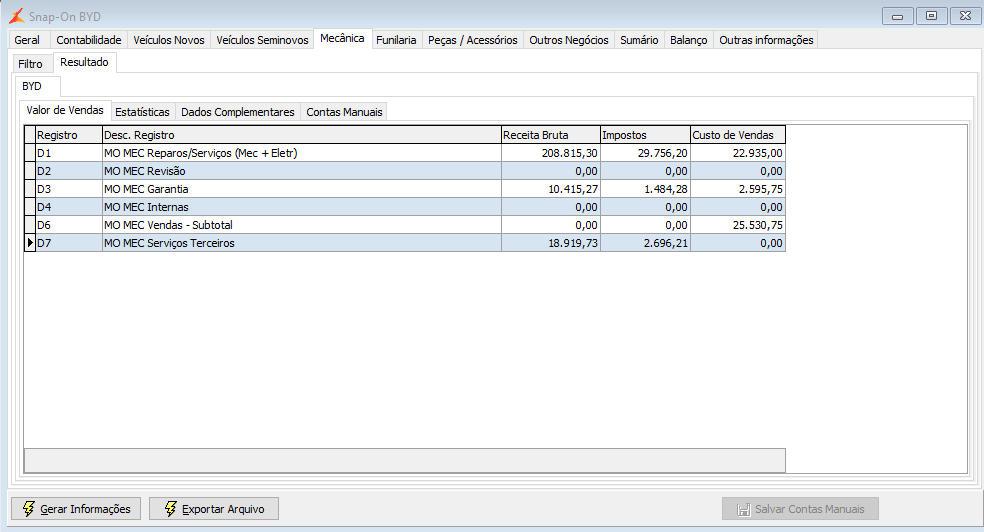
Figura 16: Aba Mecânica
| D1-D4 | Receita Bruta, Impostos | Exibe as informações referentes à receita bruta e aos impostos da mão de obra mecânica, incluindo reparos, serviços elétricos, revisões, garantia e internas. |
| D6 | Custo | Exibe os valores correspondentes ao custo total de vendas da mão de obra mecânica (subtotal), abrangendo todos os tipos de serviços realizados. |
| D7 | Serviços Terceiros | Exibe os valores de receita e impostos relacionados a serviços realizados por terceiros na oficina mecânica (MO MEC Serviços Terceiros). |
Sub Aba Estatística
| D13-D16 | Horas Vendidas, Trabalhadas, Qtd e Passagens | Exibe os valores de acordo com os tipos de serviço informados na Ordem de Serviço para os Tipos ( Reparos, Revisão, Garantias e Internas). |
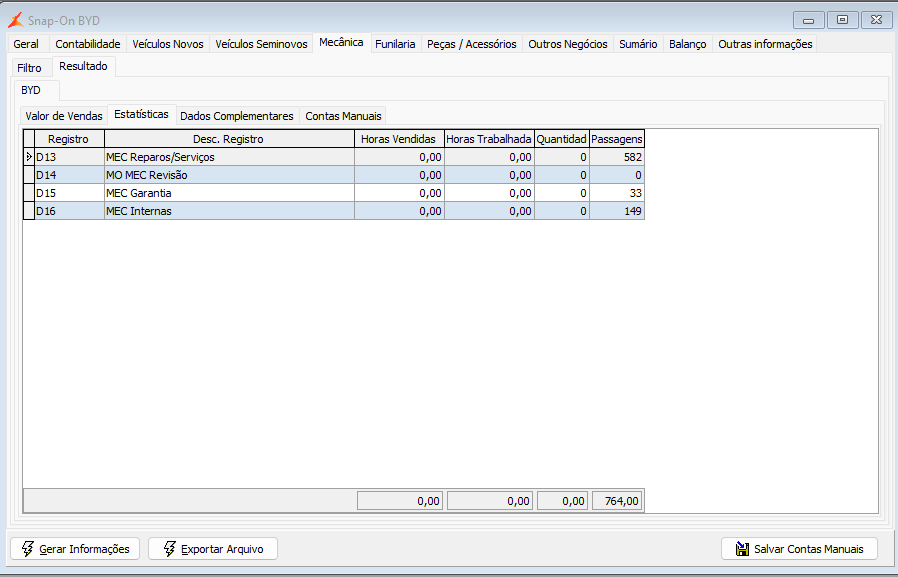
Figura 17: Aba Mecânica
Sub Aba Dados Complementares
| D12 | Horas Disponíveis MEC Total | Exibe a quantidade de horas disponíveis para os Mecânicos do Departamento. |
| D19-D22 | Dados Complementares > Preço Público (R$ por Hora) | Mostra o valor cobrado ao cliente por hora de serviço na oficina mecânica. |
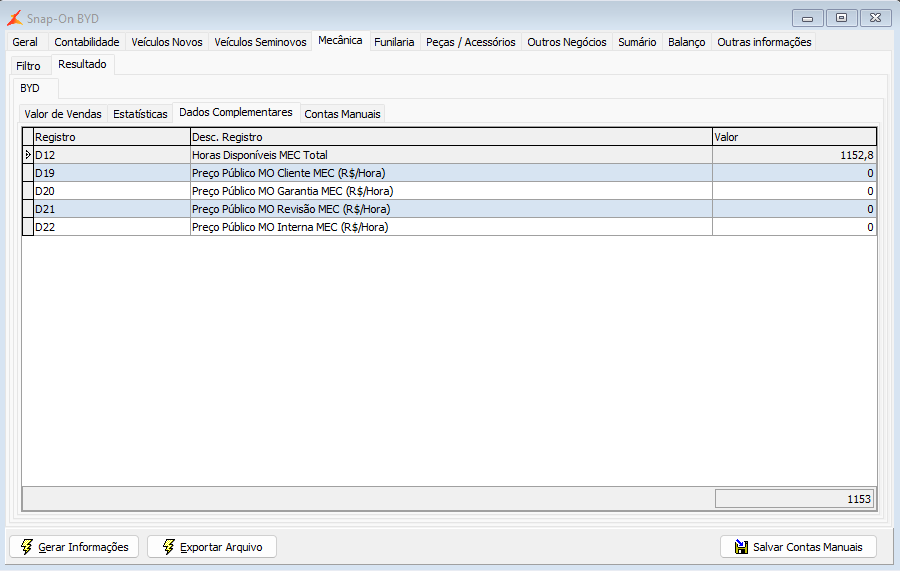
Figura 18: Aba Mecânica
Sub Aba Contas Manuais
| D8 | Bônus | Exibe os valores de bônus concedidos na oficina mecânica, vinculados às campanhas e acordos comerciais. |
| D9 | Lucro Bruto + Outros | Exibe informações referentes ao apontamento e controle das horas de mão de obra mecânica registradas. |
| D23 | Contas Manuais - Box de Serviço MEC sem Elevador | Exibe a quantidade ou valores relacionados aos boxes de serviço sem elevador disponíveis na oficina mecânica. |
| D24 | Contas Manuais - Box de Serviço MEC com Elevador | Exibe a quantidade ou valores correspondentes aos boxes de serviço com elevador disponíveis. |
| D26 | Contas Manuais - Vagas de Pátio Pós-Venda | Exibe o número de vagas de pátio utilizadas ou disponíveis para veículos na área de pós-venda da oficina. |
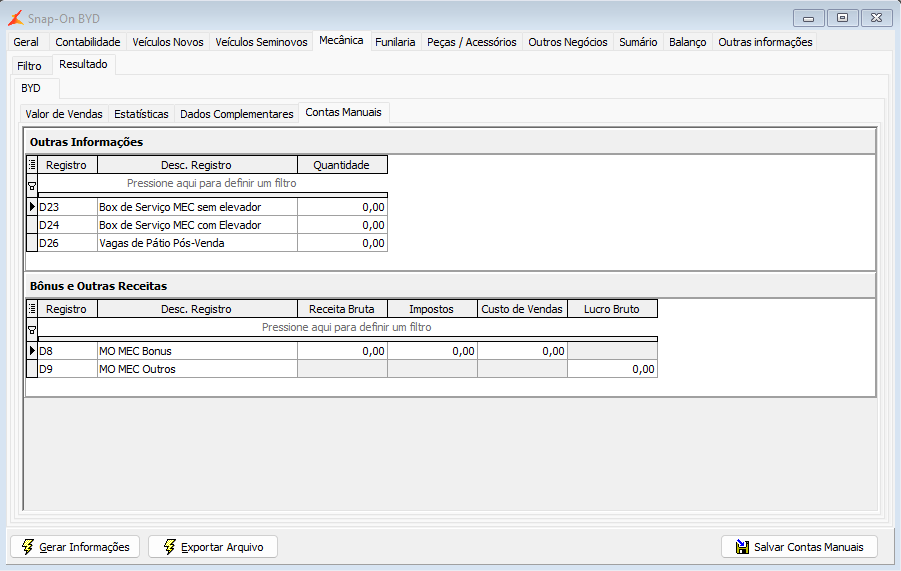
Figura 19: Aba Mecânica
Funilaria
Filtros
- Tipos de Serviços : Informe os respectivos tipos de serviços para Férias, Licenças e Treinamentos.
- Política de Preço : Informe a politica de preço utilizada.
- Categoria de Clientes: Informe a categoria de clientes utilizadas para Seguradora.
- Detalhamento de OS pelo CDT: Informe essa opção caso utilize os apontamentos dos mecânicos nas ordens de serviço utilizando o CDT.
- Departamentos (Funilaria) : Selecionar os departamentos que são de mecânica, aqueles que são de oficina e que não se enquadram em Mecânica.
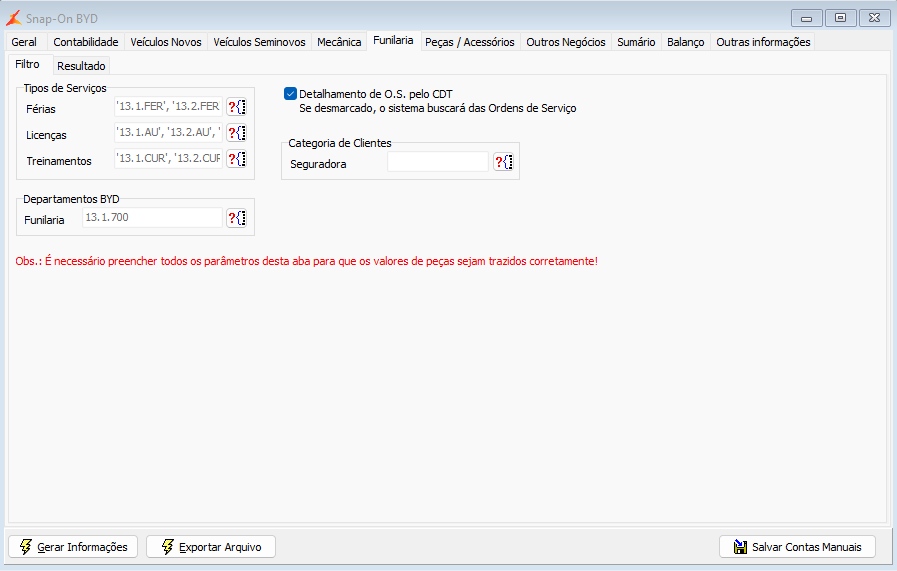
Figura 20: Aba Funilaria
Sub Aba Valor das Vendas
Detalhamento das Contas:
| E1-E3 | Receita Bruta, Impostos | Exibe os valores de receita bruta e impostos relacionados aos serviços de funilaria e pintura, abrangendo reparos de carroceria e pintura automotiva. |
| E5 | Custo | Mostra os custos associados aos serviços de funilaria e pintura, incluindo materiais e mão de obra utilizados nas reparações. |
| E6 | Serviços Terceiros | Receitas e impostos referentes aos serviços de funilaria e pintura realizados por terceiros (terceirizados ou externos à concessionária). |
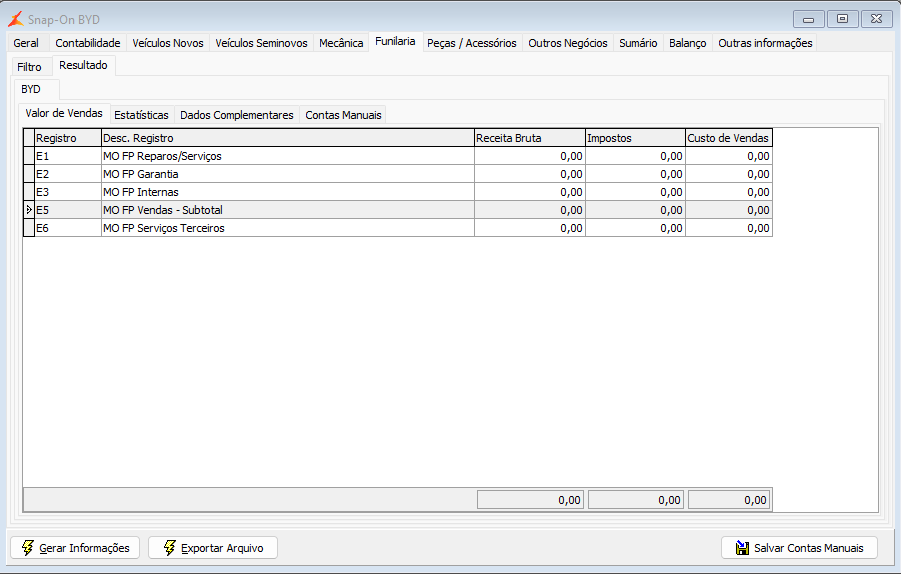
Figura 21: Aba Funilaria
Sub Aba Estatística
Detalhamento das Contas:
| E12-E15 | Horas Trabalhadas, Vendidas, Passagens e Ordens de Serviço | Exibe os valores de acordo com os tipos de serviço apontados nas ordens de serviço ( Reparos, Garantia, Internas). |

Figura 22: Aba Funilaria
Sub Aba Dados Complementares
Detalhamento das Contas:
| E11-E15 | Apontamento Horas | Exibe informações referentes ao controle e apontamento das horas trabalhadas em serviços de funilaria e pintura. |
| E17-E19 | Preço Público (R$ por Hora) | Mostra o valor cobrado ao cliente por hora de serviço nas atividades de funilaria e pintura. |
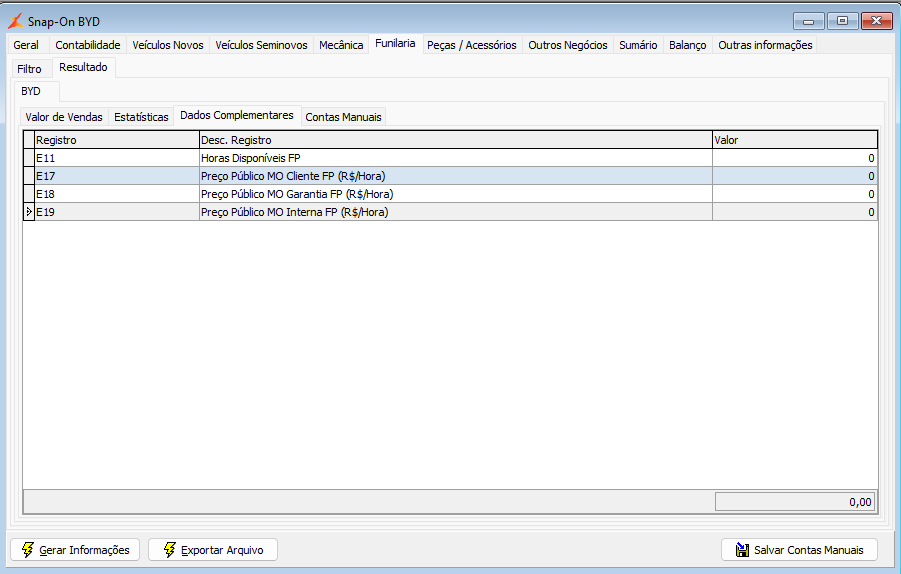
Figura 23: Aba Funilaria
Sub Aba Contas Manuais
Detalhamento das Contas:
| E7 | Bônus | Informe os Valores de bônus concedidos em operações de funilaria e pintura, vinculados a campanhas ou acordos comerciais. |
| E8 | Lucro Bruto - Outros | Informe o lucro bruto da área de funilaria e pintura, considerando receitas, custos e demais ajustes financeiros. |
| E20 | Box de Serviço FP | Informe as Quantidades de boxes de serviço disponíveis, ou utilizados na área de funilaria e pintura. |
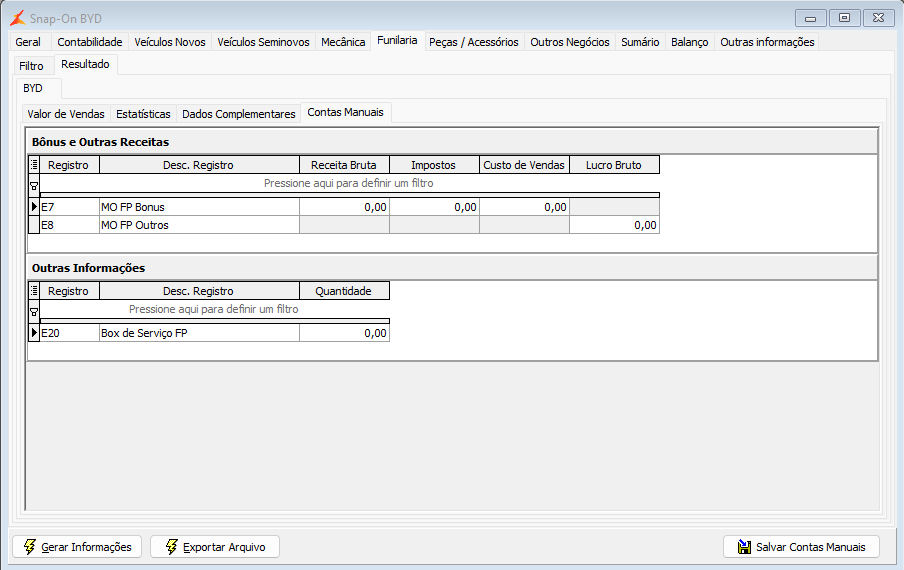
Figura 24: Aba Funilaria
Peças
A aba de Peças possui as sub abas de Estoque de Componentes, Dados Adicionais, Compra de Peças e Venda Peças.
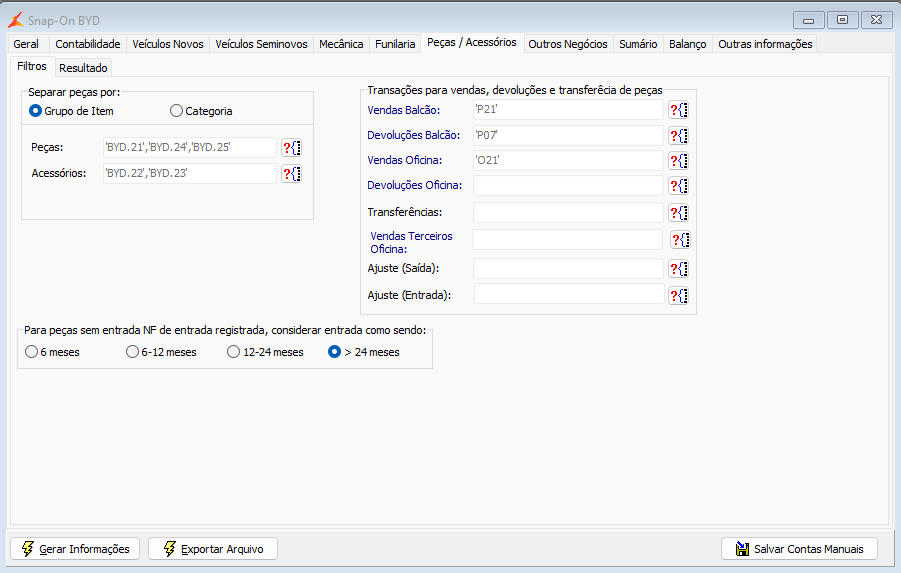
Figura 25: Aba Peças
Filtros
- Grupos de Peças: Selecionar os grupos de peças que compõe as linhas identificadas da BYD em cada coluna para a separação entre caminhões e vans, caso não exista a separação de grupos de peças entre caminhões e vans, devem ser informados os grupos das linhas iguais nas duas colunas e depois fazer a separação pela categoria.
- Categoria de Peças: Caso exista a separação de peças de caminhões e vans, não utilizar esse filtro, porém se os grupos são os mesmos para caminhões e vans, deve-se selecionar parra cada linha da BYD as categorias que compõe caminhões e as categorias que compõe vans.
- Departamentos: Selecionar os departamentos que compõe caminhões/ônibus e os que compõe vans, isso se houver essa divisão dentro dos departamentos, caso não exista, informar os mesmos departamentos nos dois campos. Atentar para que sejam informados todos os departamentos em que pode haver venda de peças, pois para vendas há a computação das vendas de peças na oficina/funilaria.
- Selecionar Grupo de todas as empresas: Marcar essa Flag para evitar haver valores que não sejam considerados pelo item estar em um grupo não selecionado.
- Considerar itens Industrializados: Marcar essa Flag quando desejar que os valores de itens industrializados sejam considerados.
Sub Aba Vendas de Peças/Acessórios
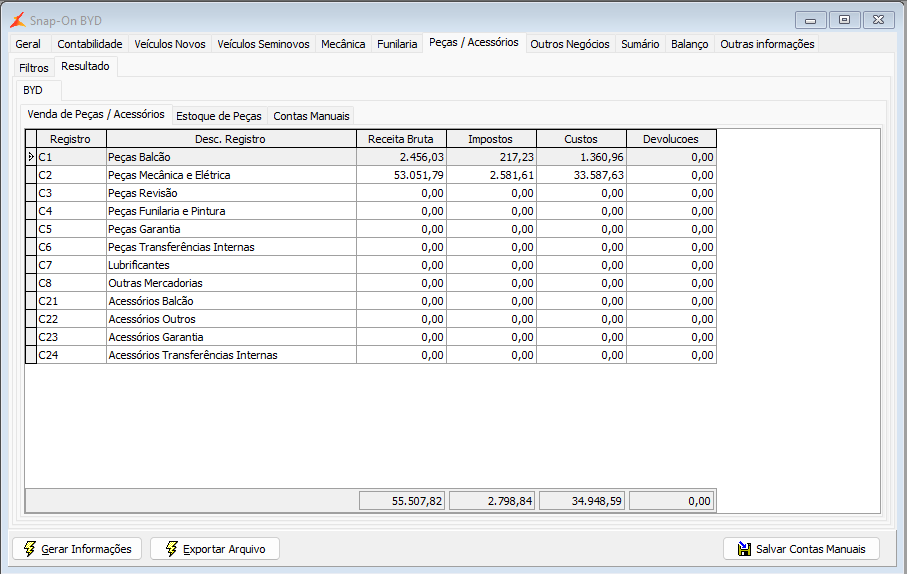
Figura 26: Aba Peças
Sub Aba Estoque de Peças
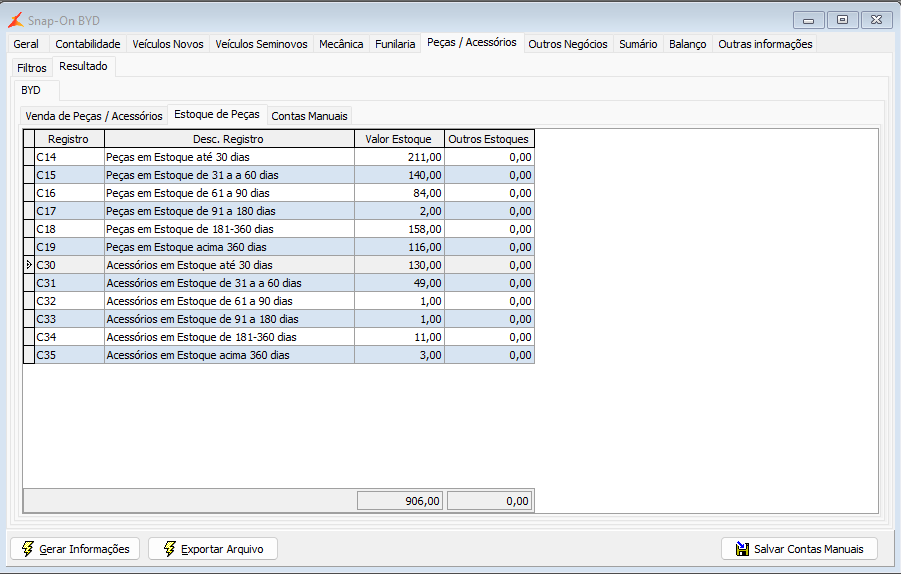
Figura 27: Aba Peças
Sub Aba Contas Manuais
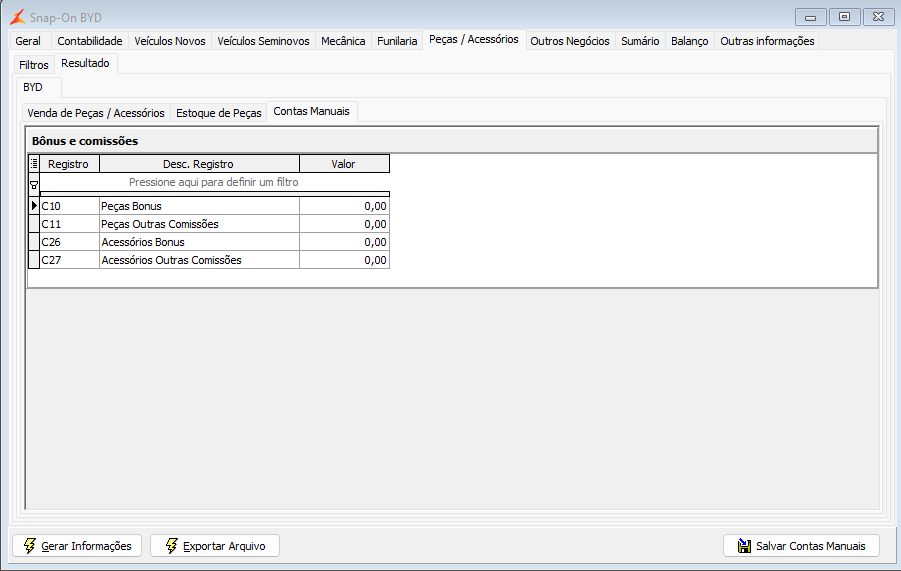
Figura 28: Aba Peças
Detalhamento das contas :
C1-C8 C21-C24 | Receita Bruta, Impostos, Devoluções | Valores das receitas brutas, devoluções e impostos referentes à venda de peças ou acessórios referentes ao Grupo de item ou Categoria informada na aba Filtro , no campo Acessórios, considerando as notas fiscais do período. |
| C9 | Custo | Valores referentes ao custo das peças vendidas, conforme os filtros de grupo de peças informados na aba. |
C10 C26 | Peças Bônus / Acessórios Bônus ( Contas Manuais) | Informe os Valores relacionados a peças recebidas como bônus ou gratificações, conforme os grupos e categorias de peças informadas nos filtros. |
C11 C27 | Peças Outras Comissões / Acessórios Outras Comissões ( Contas Manuais) | Informe os Valores referentes a outras comissões associadas à comercialização de peças, conforme os grupos de peças informados nos filtros. |
C14-C19 C30-C31 | Idade de Estoque Peças | Exibe a quantidade e o valor do estoque de peças, classificados conforme a faixa de dias em estoque, conforme os parâmetros informados nos filtros Grupo de Peças ou Categoria ( Acessórios e Peças). |
Outros Negócios
Nesta aba os valores devem ser informados manualmente.
Após informar os valores clique para Salvar Contas Manuais.
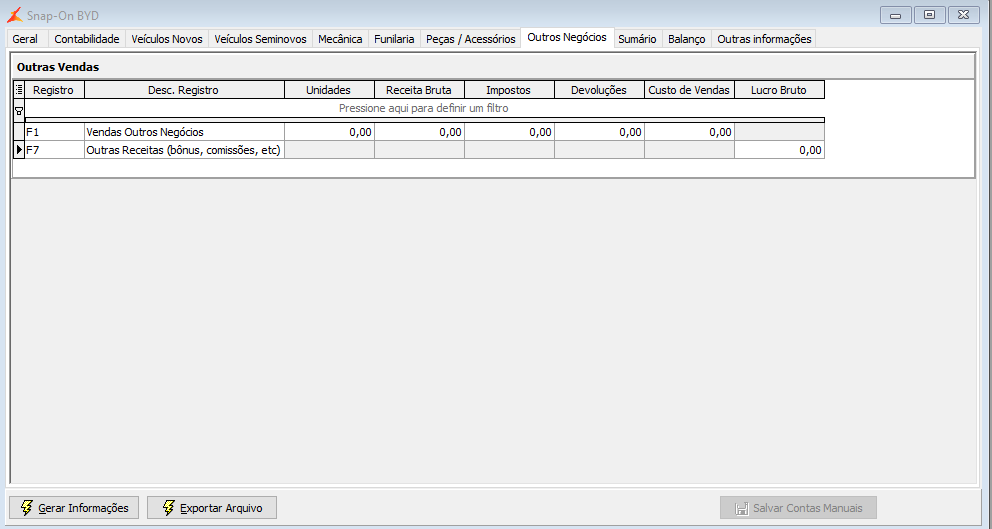 Figura 29 : Aba Outros Negócios
| F1-F5 | Vendas Unidades, Receita Bruta, Impostos, Devoluções | Informe os valores relacionados às vendas de unidades vinculadas à categoria de Outros Negócios, incluindo receita bruta, impostos incidentes e eventuais devoluções. |
| F1-F5 | Custo | Informe os custos associados às vendas de unidades classificadas como Outros Negócios, considerando despesas diretas de aquisição e operação. |
| F7 | Outras Receitas (bônus, comissões, etc) | Informe as receitas complementares provenientes de bônus, comissões e demais incentivos financeiros relacionados à área de Outros Negócios. |
Sumário
Os valores nessa aba devem ser informados manualmente.
Após digitar os valores clique na opção Salvar Contas Manuais.
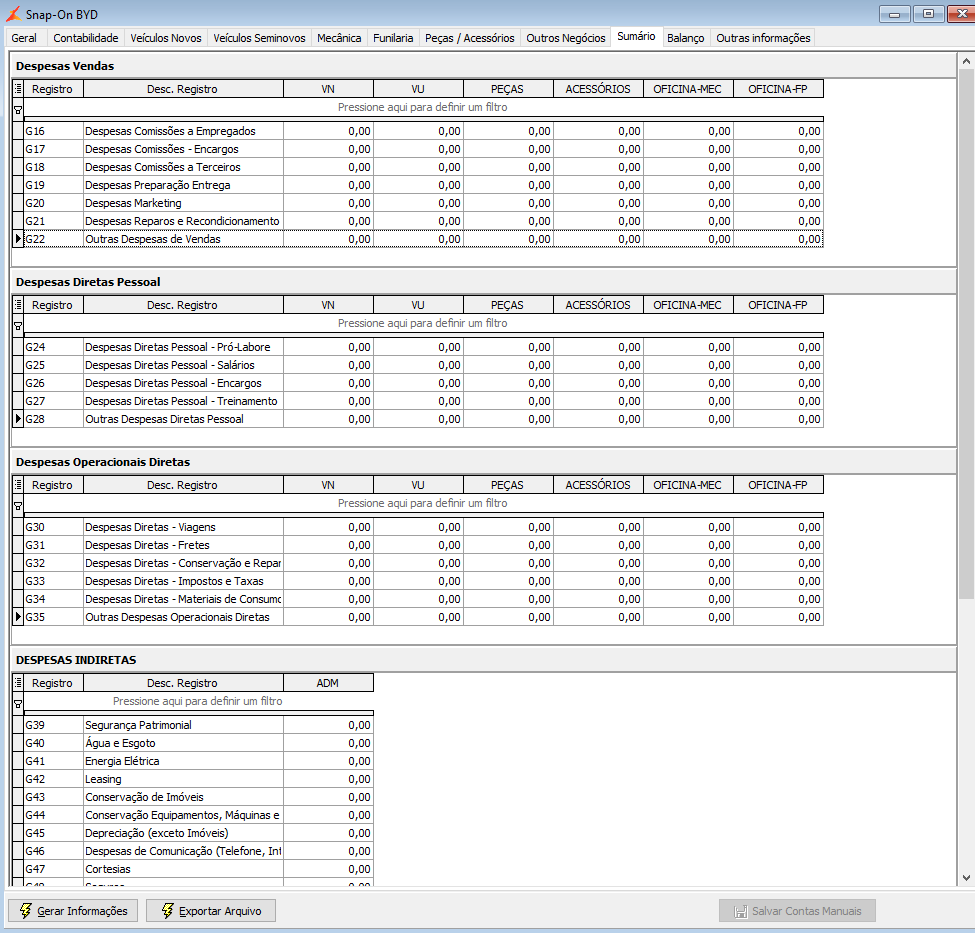
Figura 30 : Aba Sumário
Detalhamento das Contas Manuais:
| G16-G22 | Despesas de Vendas | Despesas relacionadas às atividades comerciais e de vendas, incluindo comissões, propaganda, promoções e custos administrativos diretamente ligados à venda. |
| G24-G28 | Despesas Direta Pessoal | Despesas com pessoal diretamente envolvido nas operações, como salários, encargos e benefícios de funcionários vinculados às áreas produtivas e comerciais. |
| G30-G35 | Despesas Operacionais Diretas | Custos operacionais diretamente associados à execução das atividades da empresa, incluindo manutenção, energia, transporte e serviços contratados. |
| G39-G58 | Despesas Indiretas | Despesas administrativas e de suporte que não estão diretamente ligadas à produção ou vendas, como despesas de escritório, TI e utilidades gerais. |
| G61 | Juros sobre Estoques Financiados | Encargos financeiros provenientes do financiamento de estoques, considerando juros pagos sobre bens mantidos em estoque por financiamento bancário. |
| G62 | Juros sobre Passivo Circulante | Juros e encargos financeiros incidentes sobre obrigações de curto prazo, como financiamentos e fornecedores. |
| G63 | Juros de Longo Prazo | Encargos financeiros relacionados a financiamentos e empréstimos de longo prazo, vinculados a investimentos e capital fixo. |
| G64 | Outros Juros | Outros tipos de juros não classificados nas categorias anteriores, incluindo ajustes financeiros e atualizações monetárias. |
| G66 | Outras Receitas / Despesas Financeiras | Receitas e despesas financeiras diversas, como variações cambiais, descontos financeiros e rendimentos sobre aplicações. |
| G67 | Custo Carta de Fiança | Custos relacionados à emissão e manutenção de cartas de fiança utilizadas como garantias em contratos e operações comerciais. |
| G70 | Impostos sobre Lucros | Valores referentes aos tributos incidentes sobre o lucro da empresa, como IRPJ e CSLL. |
Balanço
Nesta aba os valores devem ser preenchidos manualmente:
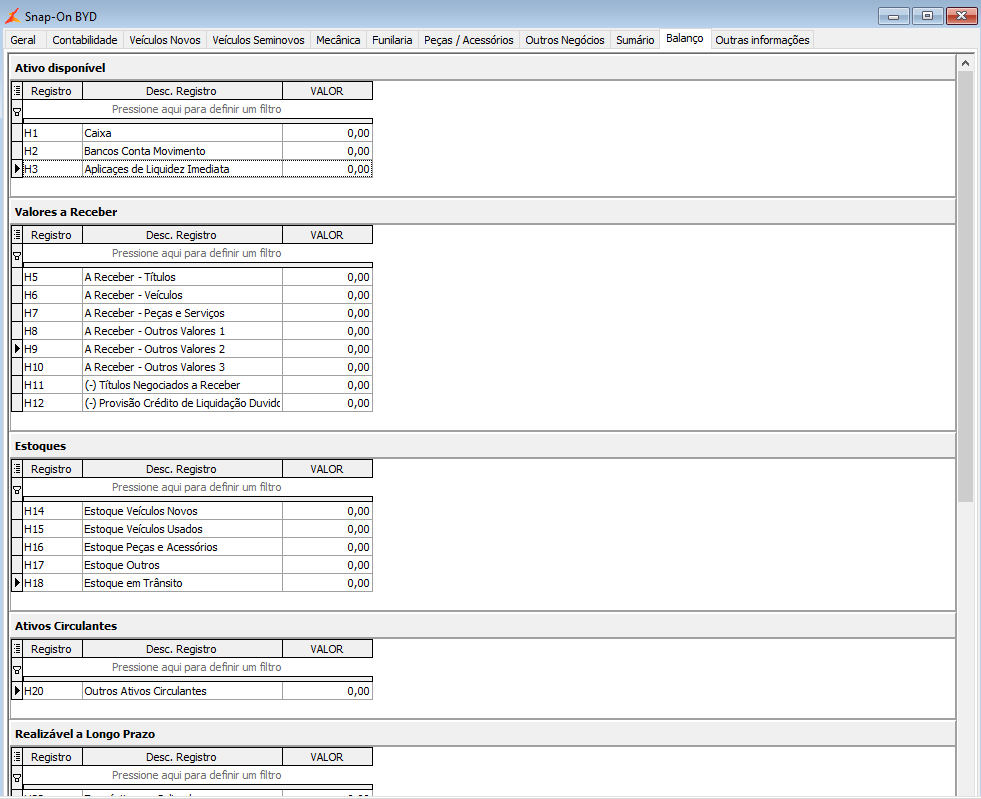
Figura 31: Aba Balanço
Detalhamento das Contas Manuais:
| H1-H3 | Disponível | Valores em caixa, contas bancárias e aplicações financeiras de liquidez imediata, representando os recursos disponíveis para uso imediato da empresa. |
| H5-H12 | Valores a Receber | Créditos de curto prazo que a empresa possui, como contas a receber de clientes, duplicatas e demais recebíveis decorrentes de vendas e serviços prestados. |
| H14-H18 | Estoques | Valor dos estoques de mercadorias, veículos, peças e outros itens mantidos para revenda ou uso nas operações, incluindo produtos em processo e acabados. |
| H20 | Outros Ativos Circulantes | Ativos de curto prazo que não se enquadram nas categorias anteriores, como adiantamentos, depósitos e despesas antecipadas. |
| H22-H24 | Realizável a Longo Prazo | Valores que a empresa tem a receber ou realizar após o exercício seguinte, incluindo financiamentos concedidos e outros créditos de longo prazo. |
| H26-H28 | Ativo Permanente | Bens e direitos de uso contínuo da empresa, como imóveis, veículos, máquinas, equipamentos e outros ativos imobilizados utilizados na operação. |
| H31-H38 | Passivo Circulante | Obrigações da empresa com vencimento de curto prazo, como fornecedores, impostos a recolher, salários e financiamentos de curto prazo. |
| H40-H44 | Passivo Longo Prazo | Obrigações com vencimento superior a um ano, como empréstimos, financiamentos e provisões diversas. |
| H47-H51 | Patrimônio Líquido | Capital próprio da empresa, incluindo capital social, reservas, lucros acumulados e outros ajustes de patrimônio. |
Outras Informações
Nesta aba é necessário preencher os valores manualmente.
Após digitar os valores clique em Salvar Contas Manuais.
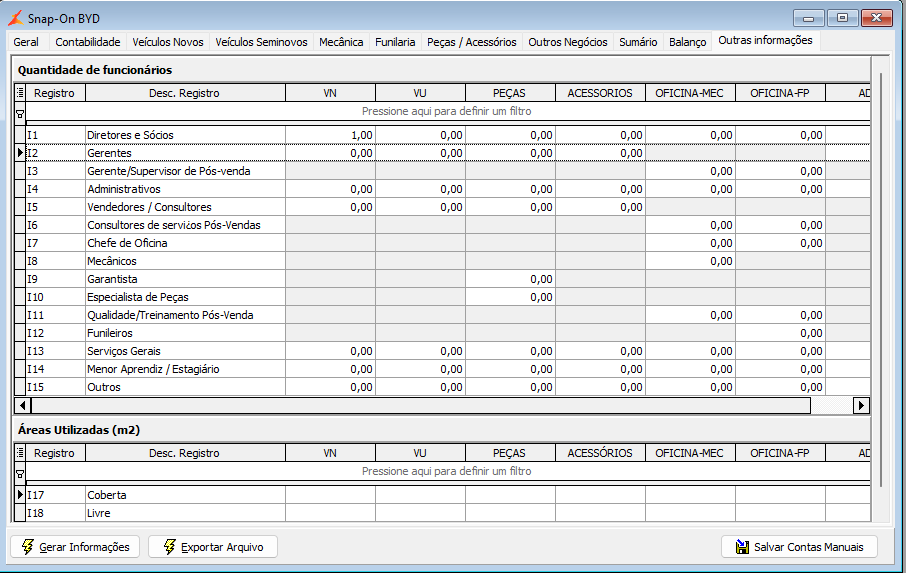
Figura 32: Outras Informações
Em caso de dúvidas sobre o conteúdo deste documento, entre em contato com o Suporte Nacional, através do site cliente.linx.com.br.