Descrição
Como realizar o cadastro da mensagem de produtos do associado, no menu Cadastro?
Solução
Para realizar o cadastro da mensagem de produtos do associado, realize os passos a seguir:
1. No Plugpharma, acesse o menu Cadastros > Mensagem Produto / PBM;
2. No rodapé, clique em '+ NOVO';
3. Preencha o 'Nome';
4. No campo 'Situação', mantenha 'Em criação' ou selecione 'Liberado';
5. Clique em 'Salvar';
Atenção: serão exibidos somente os associados que estão com o campo 'Situação' como 'Ativo'. Repita o processo para adicionar todos os associados desejados. Para saber mais como cadastrar um associado/loja, consulte o artgo: Linx Plugpharma - Cadastro de associado/loja - Como cadastrar um associado/loja. Para saber como consultar e editar o cadastro de associado/loja, consulte o artigo: Linx Plugpharma - Cadastro de associado/loja - Como consultar e editar o cadastro do associado/loja.
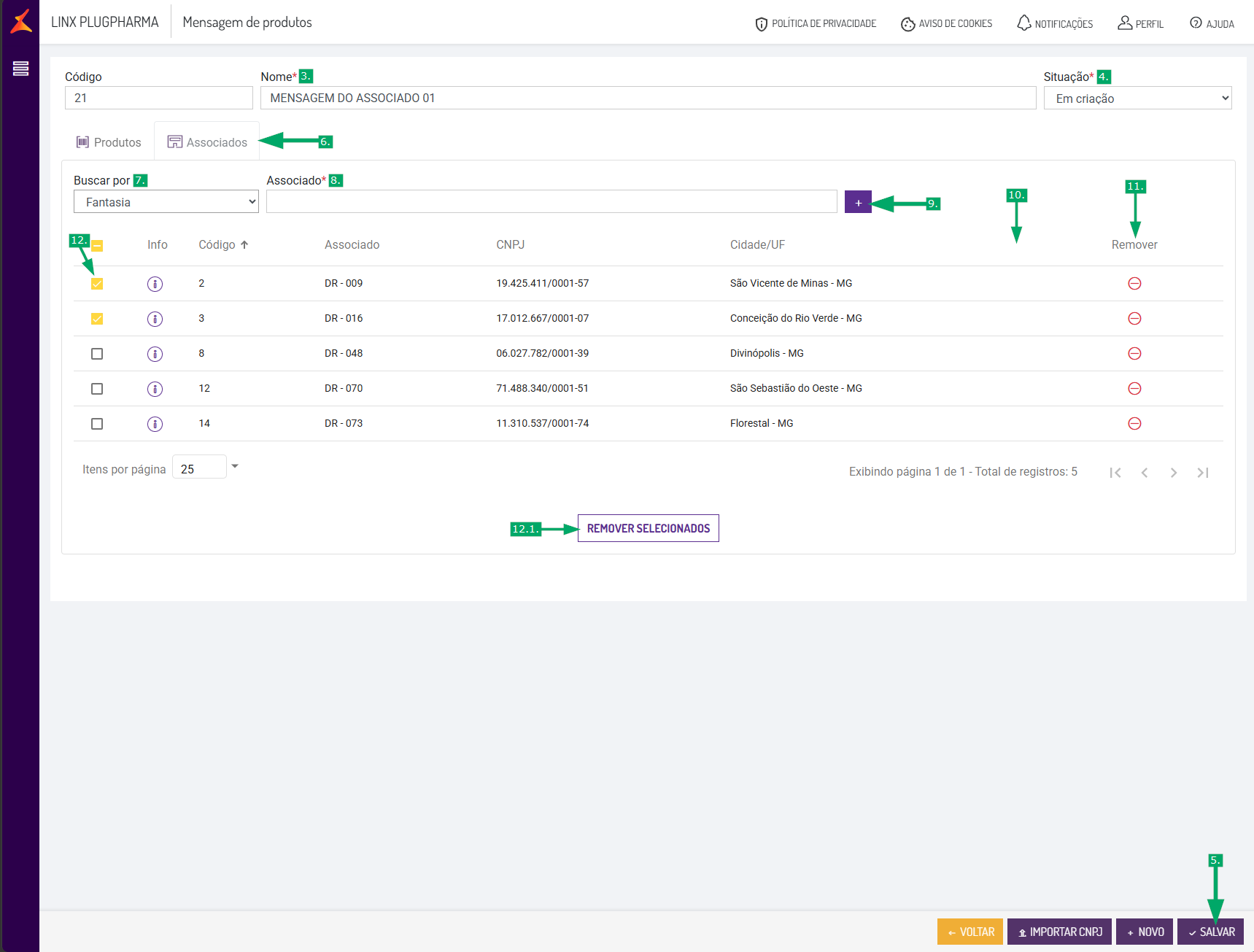
6. Clique na aba 'Associados';
7. No filtro 'Buscar por', mantenha 'Fantasia' ou selecione 'Código' ou 'CNPJ';
8. No campo 'Associado', preencha a informação conforme a opção selecionada no filtro 'Buscar por';
9. Clique no botão de mais, localizado ao lado do campo 'Associado';
10. Verifique se o associado foi adicionado no grid;
11. Caso deseje remover um associado específico, clique na opção da coluna 'Remover';
11.1. Na mensagem de confirmação, clique em 'Sim' para confirmar;
12. Caso deseje remover mais de um associado, selecione os associados desejados no grid;
12.1. Clique em 'Remover selecionados';
12.2. Na mensagem de confirmação, clique em 'Sim' para confirmar.
Importante: após informar os detalhes do produto, realize o vínculo das mensagens com os associados. A cada inserção ou remoção de item, o ajuste será salvo automaticamente.