
Nesta rotina será possível visualizar todas as OS geradas pelo sistema a partir de vendas diretas ou pré-vendas do Venda Fácil ou POS em um determinado período e também a partir dessa tela algumas ações poderão ser realizadas.
Configurações da Rotina
Neste tópico serão descritas as configurações necessárias para a disponibilização e execução da rotina.
Parametrização
- Para a utilização da rotina serão necessários definir alguns parâmetros do Fluxo das Ordens de Serviço nas Configurações do Ramo Óptico.
Executando a Rotina
Para utilizar a rotina acesse menu Faturamento > Óptico > Painel de OS. Na página exibida, será possível visualizar alguns filtros que poderão ser definidos para a busca de uma OS no painel.
Empresas: deverá selecionar a(s) empresa(s) em que foram realizadas as OS's;
Período de/até;
Referência: poderá incluir o número de referência dos produtos que fazem parte da OS;
Status;
Laboratório;
OS's Cancelada(s): marcando esta opção será exibida na listagem somente as OS's que foram canceladas;
- Status data de entrega;
Cliente;
- Empresa conveniada: Filtra a busca de clientes configurados como "Conveniador";
Número OS;
Pré-venda (Ficha);
Dav;
- Data Inicial Entrega;
- Data Final Entrega;
- Código Gerencial - (CG);
- Vendedor;
- Status do Pedido: através deste filtro poderá selecionar qual status de pedido deseja buscar na listagem de OS;
- Tipo de OS Garantia: neste filtro poderá selecionar o tipo de OS de garantia deseja visualizar na listagem de OS;
- Paciente: poderá informar o nome do paciente que consta na receita para buscar a OS;
- Agrupar por: exibe as OS de maneira agrupada considerando a empresa onde essa OS foi gerada, dentro do resultado do relatório, entre os campos Vazio, Empresa e Empresa Conveniada;

Nota
- A alteração de vendedores do Painel de OS é vinculada com as alterações feitas na rotina de Conferência de Caixa.
- Nome do paciente que está na receita do óculos;
- Número de ficha da pré-venda;
- Número da Dav;
- Nome do cliente que fez a compra: mostra os dados do cliente em tela.
- Nome do vendedor;
- Status do pedido;
- Ícone
 : ao clicar no botão para enviar o pedido, o sistema irá confirmar se há um laboratório selecionado. Se o laboratório estiver preenchido, deverá abrir a tela com os dados para revisão de pedido.
 - Ícone
 : ao clicar no botão para atualizar o status, o sistema irá realizar a comunicação com a API e retornar o novo status para o usuário.
 - Ícone
 : ao clicar no botão de histórico será exibido o histórico com todos os pedidos já enviados ao laboratório;
 - Ícone
 : ao clicar no botão de cancelamento, irá exibir a mensagem de confirmação de cancelamento do pedido. Se o usuário clicar em Não, a mensagem será fechada, se o usuário clicar em Sim, o sistema deverá verificar se há um pedido para essa OS. Caso não tenha um pedido, o sistema irá alertar o usuário que não há pedido para ser cancelado. Caso haja um pedido, o sistema irá realizar uma comunicação para efetivar o cancelamento. Após isso, o sistema irá mostrar em tela se o cancelamento foi realizado ou não.
 - Número da nota da remessa: esta nota só será gerada após a OS ser enviada ao laboratório;
- Número da nota de venda: esta nota só será gerada após a OS ser efetivada;
- Para qual laboratório foi o pedido;
- Empresa conveniada;
- Data da venda;
- Data de envio do pedido;
- Data de previsão de entrega do pedido;
- Valor total da venda;
- Valor pago na antecipação;
- Valor restante para ser pago;
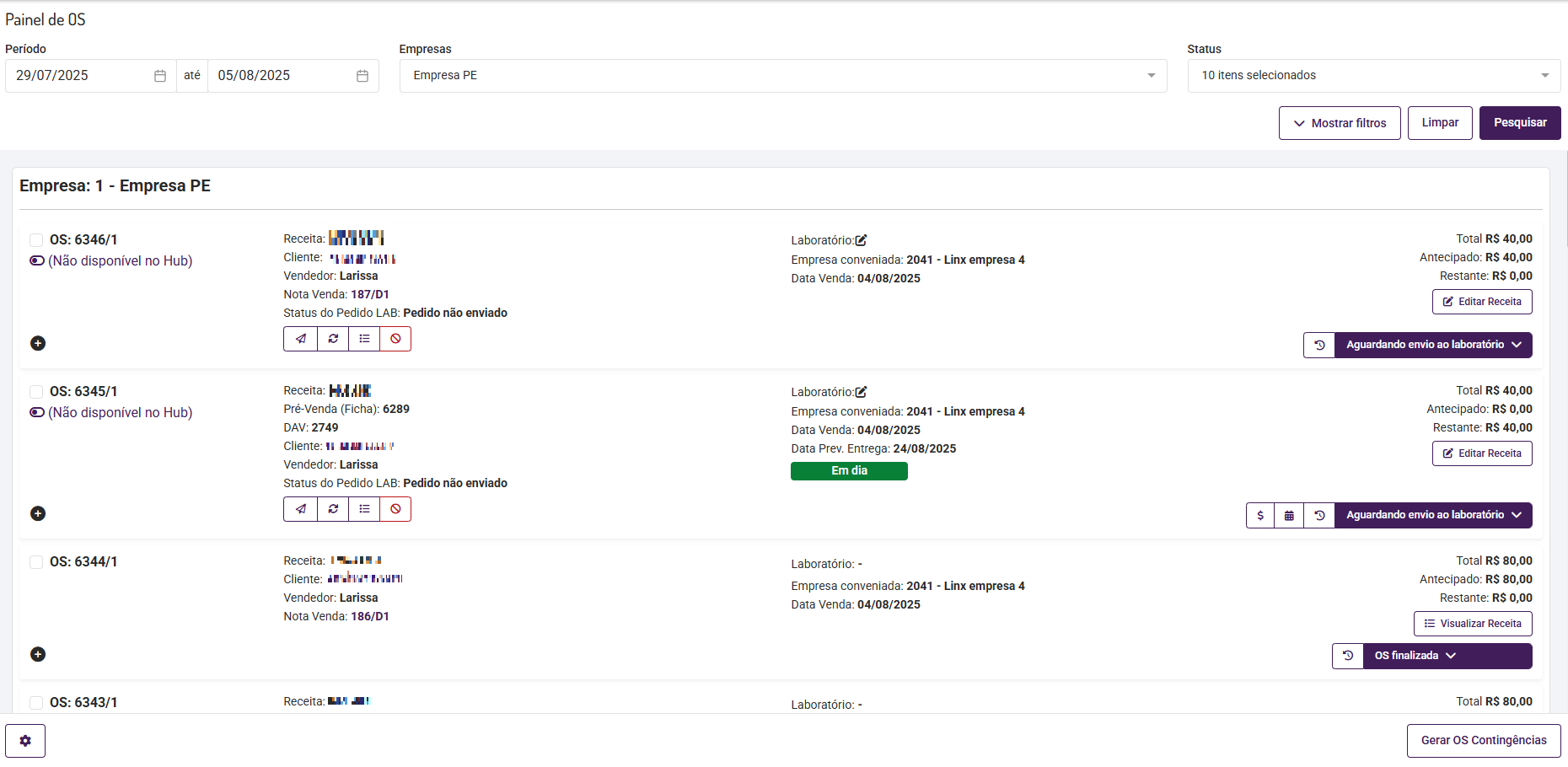
- Marcar Todas: serão selecionadas todas as OS's do painel. Ao marcar todas as OS's, as únicas ações disponíveis para realizar serão "Enviar para Laboratório", "Imprimir DANFE" e "Enviar por E-mail";
- Enviar para laboratório: será gerada a nota de remessa para envio ao laboratório;
- Imprimir OS: nesta opção será exibida uma nova página com todas as informações detalhadas sobre a OS para poder realizar a impressão através do botão "Clique aqui para imprimir" ao final da página;
- Imprimir DANFE: será impressa o DANFE da nota de remessa;
- Enviar por e-mail: poderá enviar as informações da OS para o e-mail cadastrado do cliente;
- Configurações: clicando nesta opção serão exibidas todas as configurações do ramo óptico. Para saber mais sobre as configurações acesse o manual clicando aqui.
- Ícone
 : neste botão serão exibidos todos os itens da OS;
 - Ícone
 : através deste botão poderá selecionar para qual laboratório será enviado o pedido;
 - Cancelar remessa: nesta opção, ao ser selecionada, a remessa criada do pedido será cancelada. Só será possível cancelar OS's que estão com o status de "enviadas para laboratório". O cancelamento deixará com o status anterior, ou seja, "aguardando envio ao laboratório";
- Editar receita: nesta opção será exibida uma tela com todos os dados da receita para alteração conforme necessário. Quando não for possível realizar a edição da receita, o botão ficará disponível apenas para a visualização da receita;
- Ícone
 : através desta opção será possível visualizar todo o histórico de status do pedido;
 - Status
 : selecionando esta opção será possível visualizar todos os status disponíveis e selecionar o status atual do pedido;
 - Gerar OS Contingência: clicando neste botão o usuário poderá gerar as OS faltantes;
Nota
- O campo Data Venda, listado nos dados das OS, pode não ser a mesma data da venda (entrega do item), quando a nota de remessa, já foi feita (entrega do item), o campo Data Venda, refere-se a quando a OS foi gerada, e no caso de antecipação financeira com entrega futura de item, a data não será a mesma da entrega, ou seja, não terá a mesma da da nota de faturamento do item/OS.
- Quem usa emissão de NFe para antecipação, a data será a mesma da geração da nota de antecipação, e não data da nota de entrega.
- Nota Venda: refere-se a nota de entrega do item (entrega de remessa / faturamento da remessa)
- Ao ativar o parâmetro "Criar automaticamente um pedido de compra para cada OS na venda de lentes" (Faturamento > Óptico > Configurações do Ramo Óptico > Pedidos de Compra), a OS mostrará um pedido de compra com o número vinculado em relação a OS relacionada.
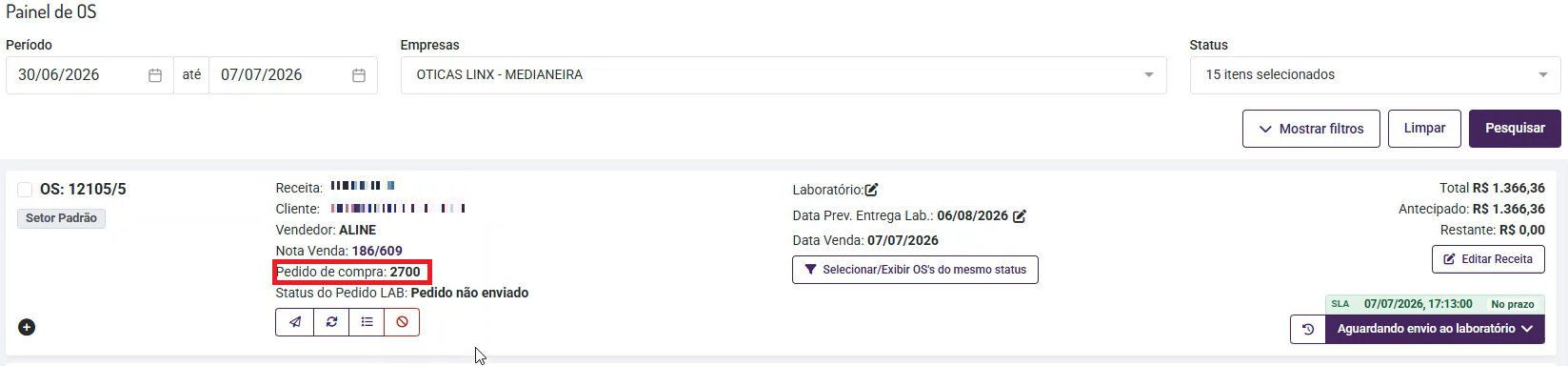
Pedido de compra
- Ao adicionar ou alterar o laboratório na OS por meio do Painel de OS, o sistema irá considerar o laboratório informado na OS para atualização do fornecedor no pedido de compra, assim como sobrepor o fornecedor previamente definido no pedido de compra, independentemente das configurações padrão do produto.
- Na interação com o usuário, estará presente uma opção que verifica se o usuário deseja atualizar o fornecedor do pedido de venda. Esta opção não estará presente caso a OS esteja vinculada a um pedido de compra não elegível para atualização, ou se o status do pedido de integração esteja diferente do status "Aguardando envio ao laboratório". O botão também estará desabilitado caso o pedido de compra esteja com o status "Enviado ao Fornecedor". Neste caso, não deve ser possível mudar o fornecedor do pedido para o novo laboratório escolhido.
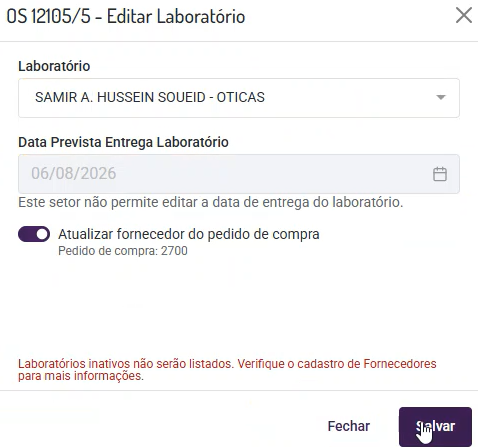
Alteração de laboratório
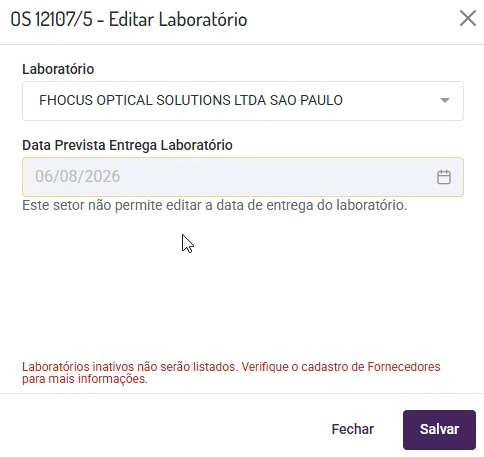
Edições de laboratório e data não permitidas
- Nota Fat. Antecipado: refere-se a nota de antecipação financeira, nota gerada no ato da antecipação, nesse caso a OS terá a mesma data dessa nota.
- O sistema não irá realizar o faturamento individual de nenhuma OS vinculada à pré-vendas que já foram agrupadas.
- Ao ativar o parâmetro "Habilitar impressão de OS customizada", será definido se a empresa trabalha com a impressão customizada de OS, possibilitando definir no momento da impressão quais vias serão impressas, juntamente com o parâmetro "Tipo de agrupamento na impressão da Via do Cliente", que define se a impressão customizada da "Via do Cliente" deve incluir apenas a OS selecionada ou todas as OS que pertencem à mesma venda. Importante: As demais vias (Laboratório, Loja, Caixa) serão sempre impressas "Por OS", independentemente desta configuração.
- O parâmetro "Tipo de agrupamento na impressão da Via do Cliente" só estará habilitado para edição se a "Via do Cliente" estiver marcada como uma via ativa nas configurações, assim como estará disponível somente se o parâmetro "Habilitar impressão de OS customizada" estiver habilitado.
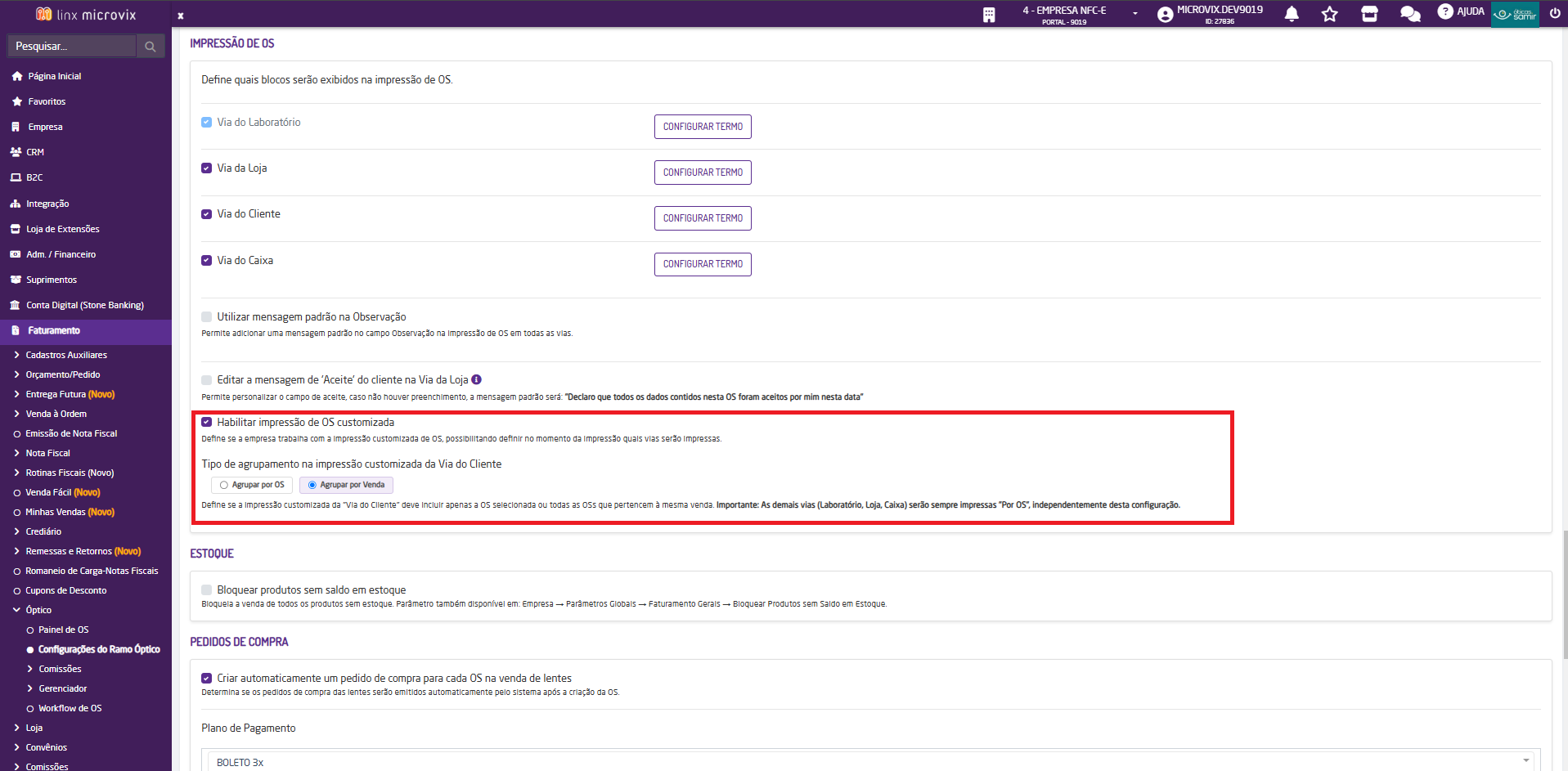
- Ao clicar em "Imprimir OS", será apresentada uma aba para a seleção de vias para impressão, assim como impressão de comprovante, desde que o parâmetro "Habilitar impressão de OS customizada" esteja ativado.
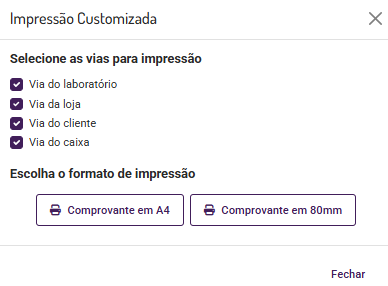
Seleção de vias para impressão
Geração de OS em Contingência
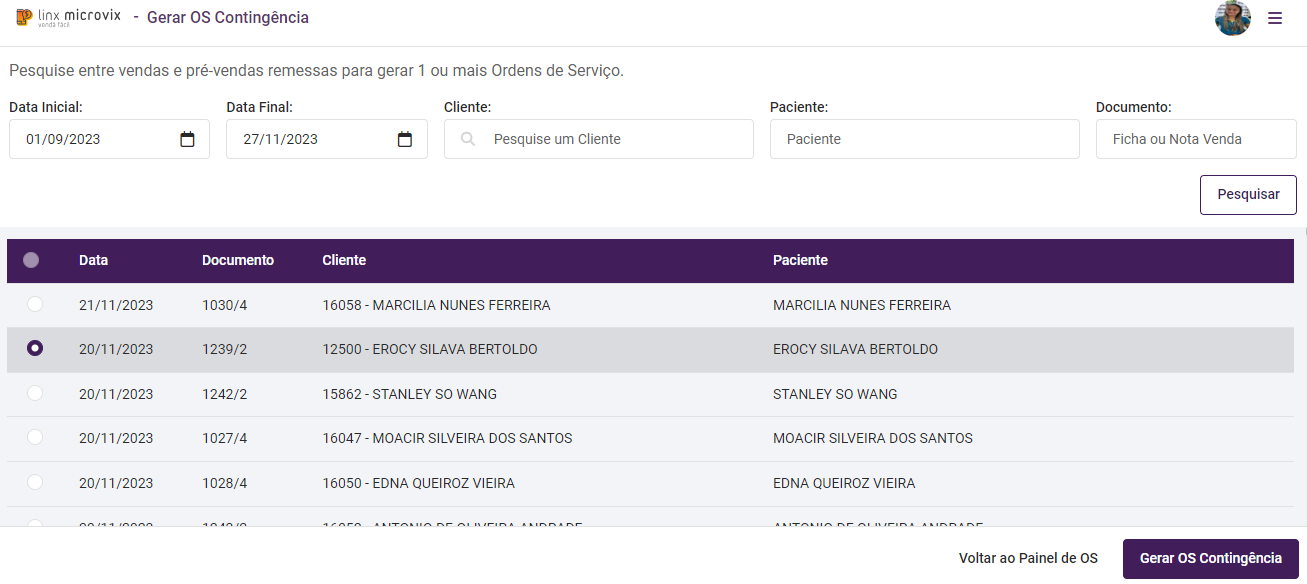
Através do botão de Gerar OS Contingência o usuário poderá realizar a geração de OS faltantes de vendas ou pré-vendas. Ao clicar, serão apresentados filtros para buscar a venda ou pré-venda que ficou sem a OS.
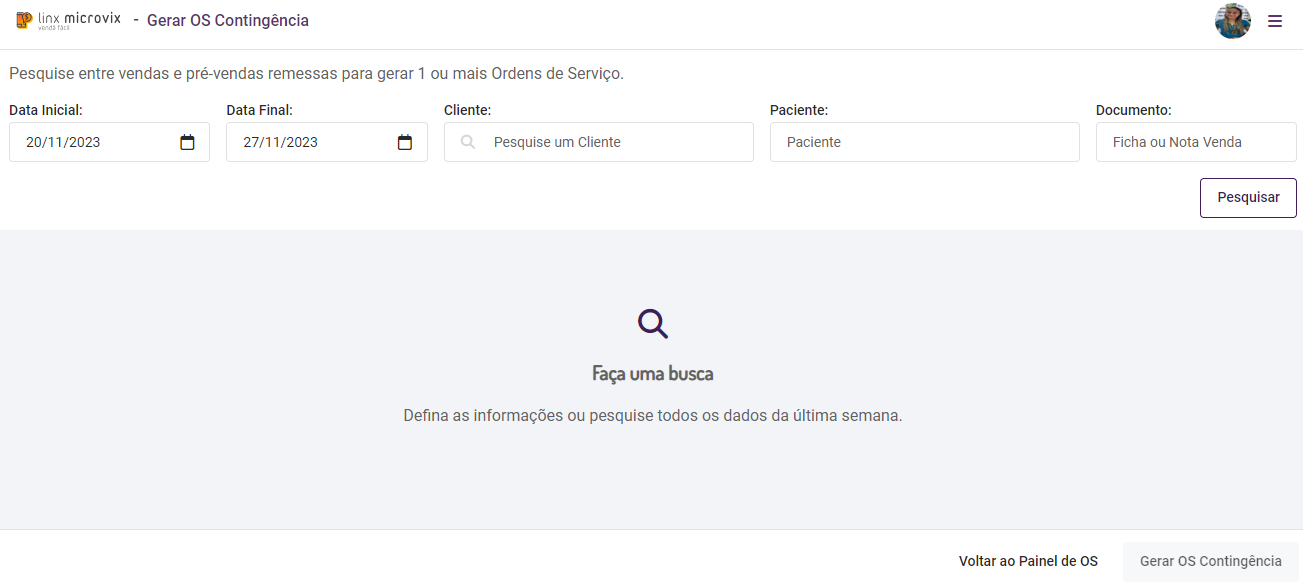
Na listagem selecione a venda ou pré-venda e depois clique em Gerar OS Contingência.
Nota
- Só serão apresentadas vendas que possuem OS para serem geradas, as demais já com OS existentes não serão apresentadas.
- OS que devem ser geradas são aquelas que possuem "Lente" ou "Lente + Armação".
Leitura de Dados do Arquivo Tracer
Também será realizada a Leitura dos dados do arquivo Tracer enviado na receita ótica, para o preenchimento de campos correspondentes. O processo de leitura deste arquivo consiste de:
- Aceitar qualquer formato de arquivo na receita;
- Ler o arquivo e sobreescrever os dados na receita;
O arquivo Tracer contém dimensões e dados da armação para integração com laboratórios óticos. Ele usa um formato padrão com campos iniciais de identificação e medidas, seguidos de curvas de contorno (direita/esquerda, superior/inferior, etc).
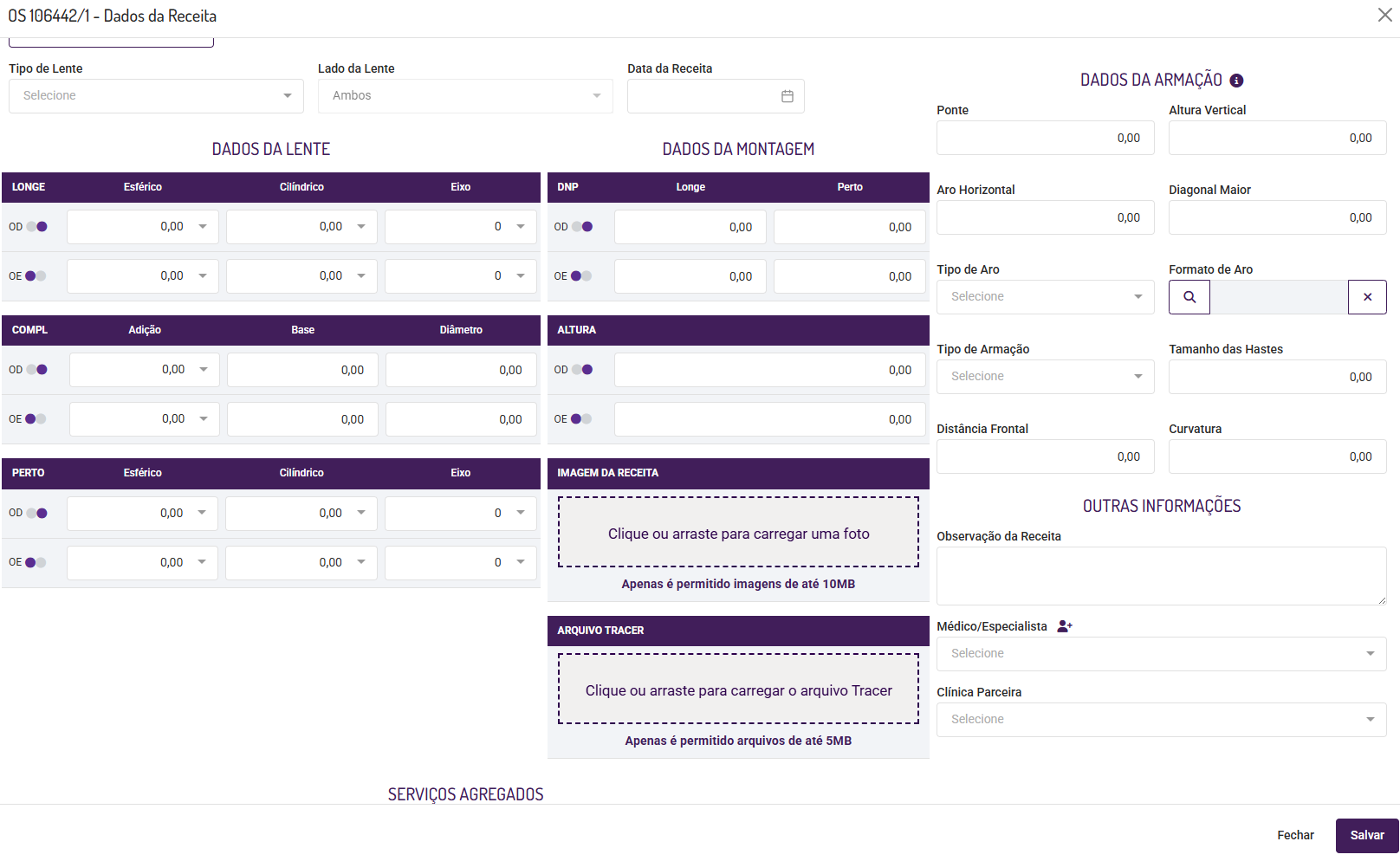
Os campos preenchidos serão:
- Ponte;
- Altura Vertical;
- Aro Horizontal;
- Diagonal Maior;
- Distância Frontal;
- Curvatura;
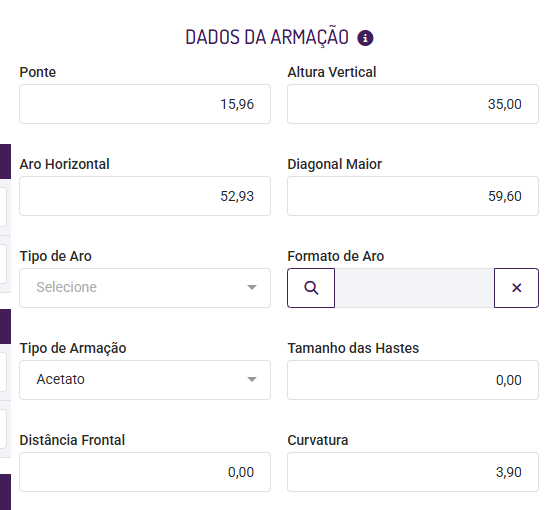
O envio do arquivo pode ser feito pelo Venda Fácil no momento da venda ou posteriormente pelo Painel de OS.
Fluxo Fiscal de Notas
Também serão disponibilizadas as configurações necessárias para utilização do fluxo fiscal da OS Garantia (NF-e de Entrada, NF-e de Remessa ao Laboratório e NF-e de Retorno), utilizando os parâmetros na seção "OS Garantia" (localizado em "Faturamento > Óptico > Configurações do ramo óptico"). Com isso, o usuário poderá permitir as emissões e configurar suas emissões e informações.
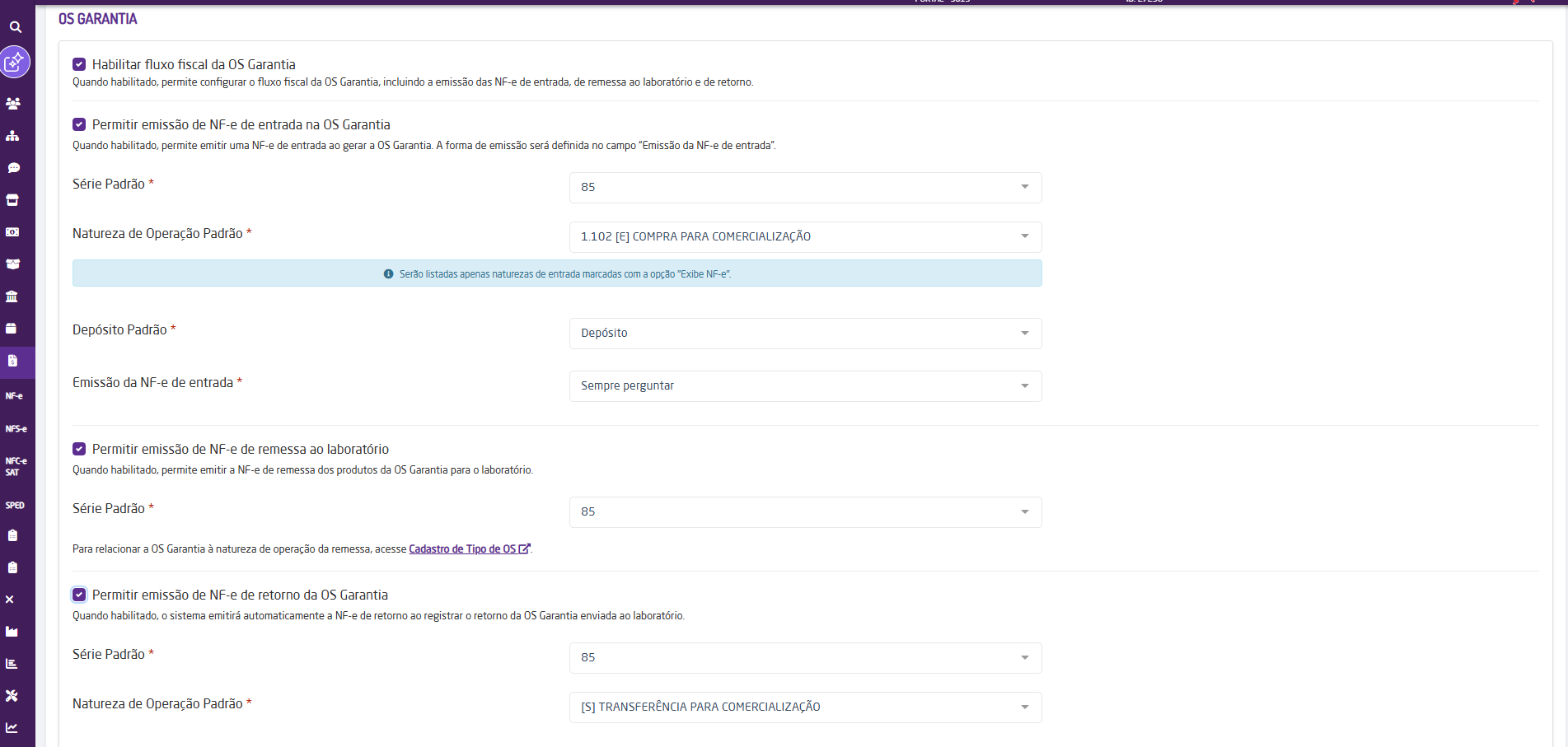
Parâmetros da seção OS Garantia
O usuário também poderá configurar a natureza de operação, dentro dos tipos de OS garantia. Ao clicar em Novo Cadastro, com o parâmetro "Permitir emissão de NF-e de Remessa ao laboratório" ativado, será inserido um campo novo chamado "Natureza de operação" dentro da aba de Tipo OS Garantia, para definir ou editar alguma natureza de operação de escolha do usuário.
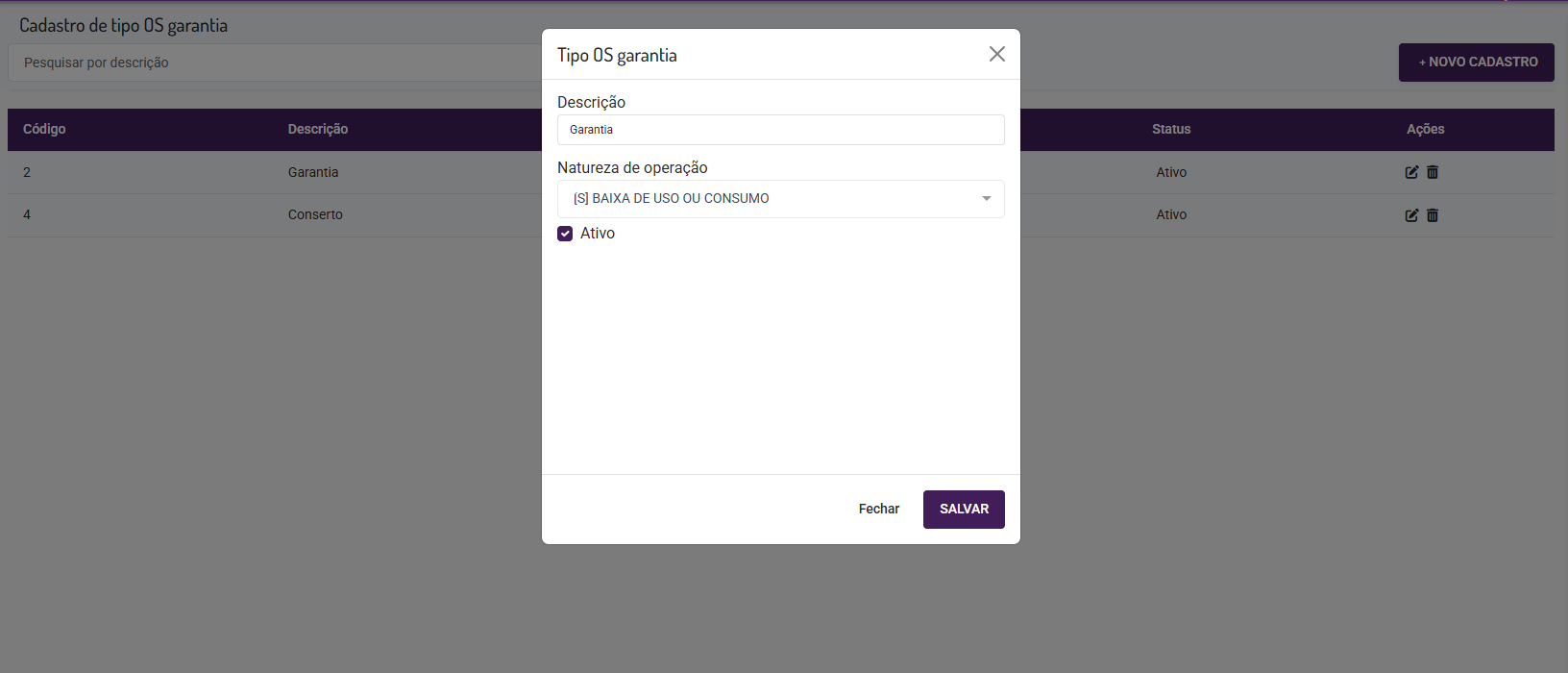
Definição de natureza de operação no cadastro da OS Garantia
Após o cadastro da OS Garantia, será mostrada a pergunta "Deseja emitir uma NF-e para a OS garantia?", onde a NF-e de entrada será gerada (onde os itens desta NF-e são os mesmos itens que compõem a OS Garantia), contendo os seguintes dados:
- Destinatário: cliente vinculado à venda/OS que originou a OS Garantia;
- Emitente: Empresa que gerou a OS;
- Comprador: primeiro comprador ativo encontrado na loja responsável pela emissão da nota, considerando comprador configurado para primeiro comprador/ambos;
- Série: série padrão configurada para a NF-e de entrada;
- Depósito: depósito padrão configurado para a NF-e de entrada;
- Natureza de operação: natureza de operação padrão configurada para a NF-e de entrada;
- Itens: mesmos itens selecionados para compor a OS Garantia;
- Dados da receita: dados da receita da venda que deu origem à OS Garantia (Caso o produto seja do tipo Lente);
- Observação da nota: OS Origem, Data da Venda e Documento da Venda.
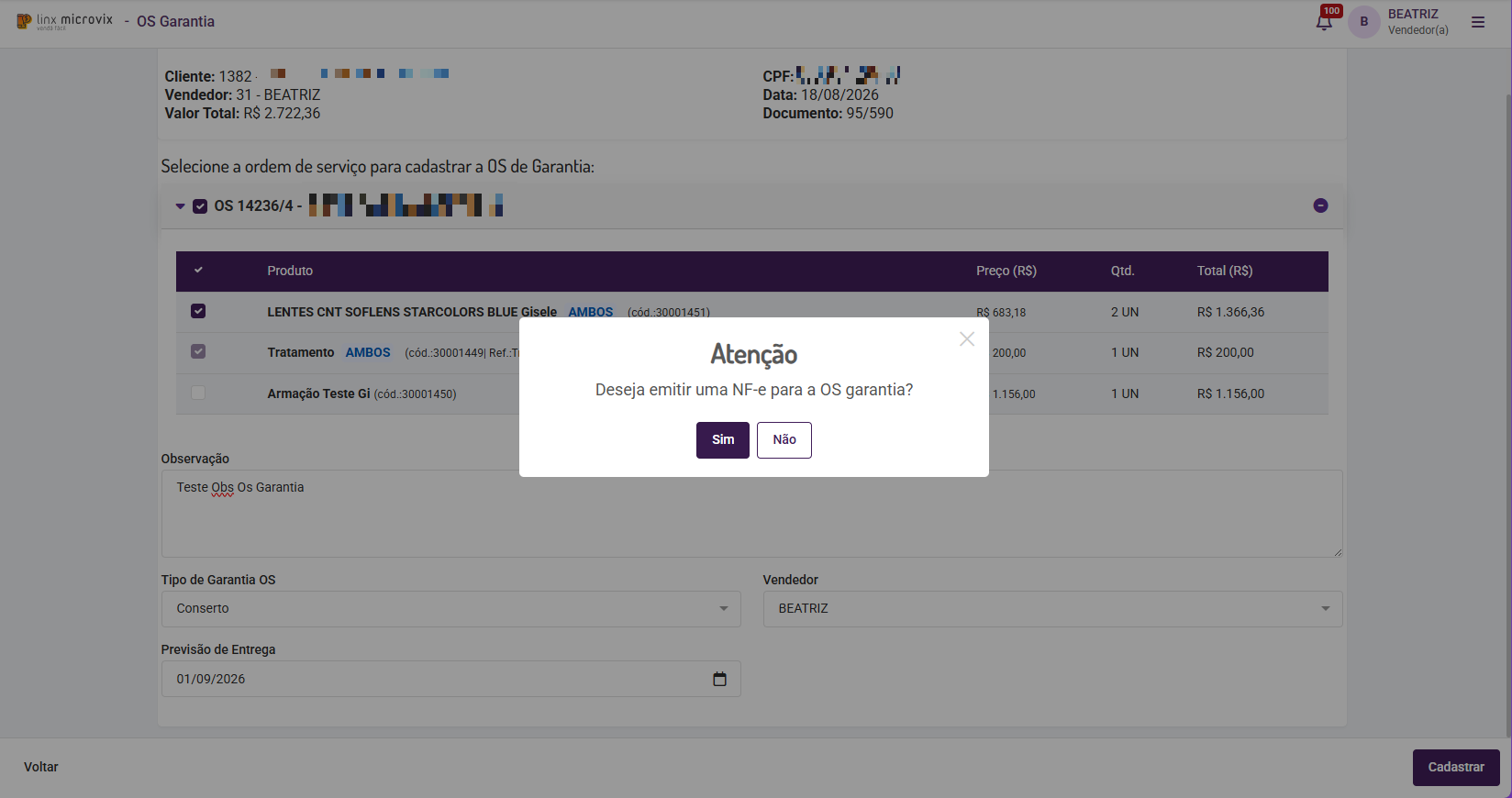
Emissão de NF-e
Nota de entrada emitida
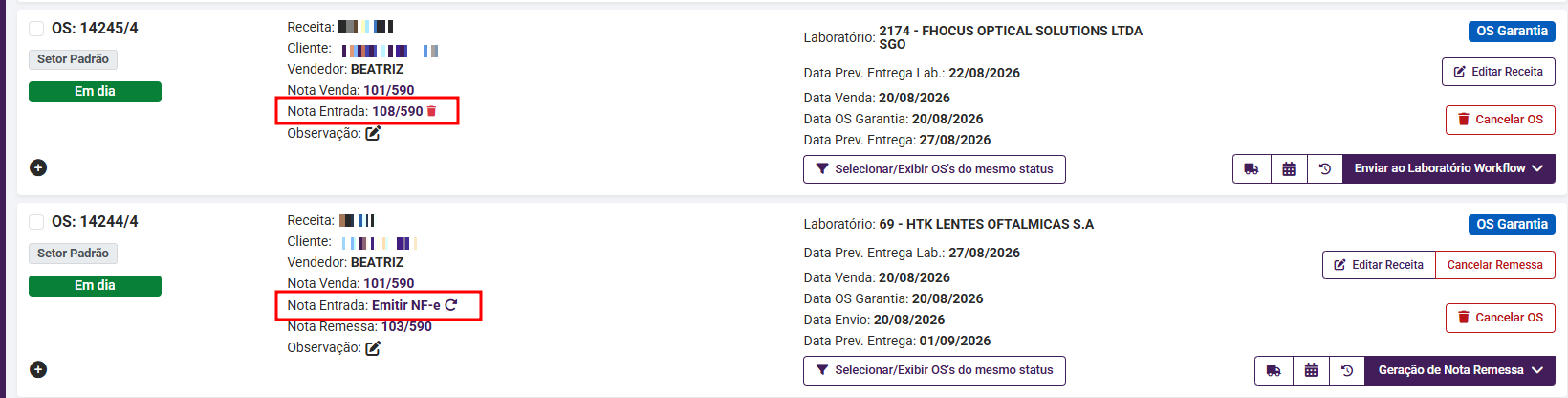
Listagem da Nota Entrada
A NF-e de remessa, por sua vez, será gerada pelo Painel de OS (com os mesmos itens que compõem a OS Garantia), para OS do tipo Garantia, com o parâmetro. Ao clicar em "Gerar Nota de Remessa", os dados gerados na geração serão:
Destinatário: laboratório informado na OS Garantia;
- Emitente: Empresa que gerou a OS;
Série: série padrão configurada para a NF-e de remessa;
Natureza de operação: natureza configurada no Tipo de OS Garantia;
Itens: mesmos itens da OS Garantia;
Dados da receita: dados da receita vinculada à OS Garantia.
Após a validação, será mostrado uma mensagem informando que a remessa conseguiu ou não ser gerada pelo sistema.
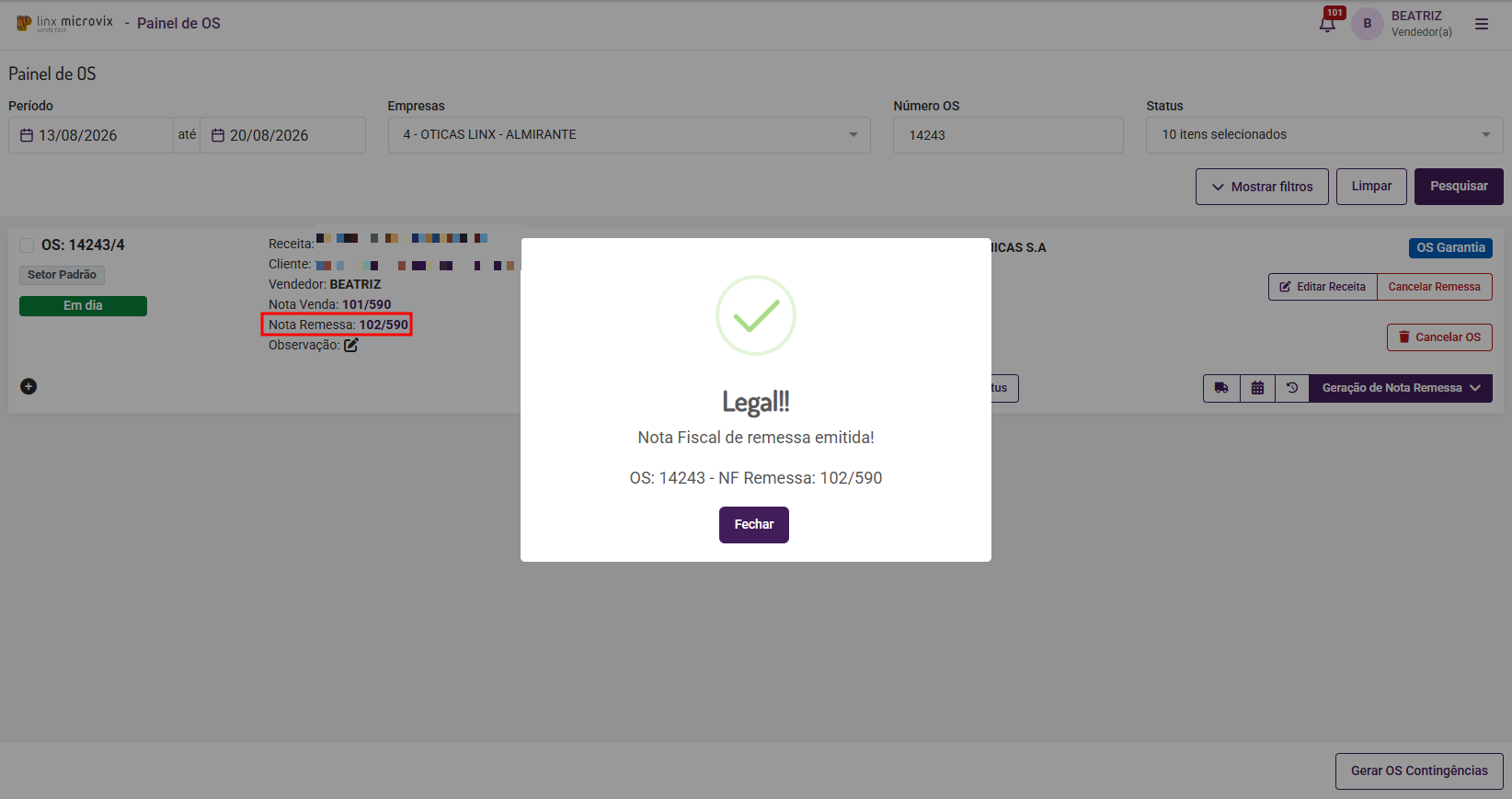
Nota de remessa emitida
A NF-e de retorno poderá ser gerada quando o parâmetro "Permitir emissão de NF-e de retorno da OS Garantia" estiver habilitado, onde os mesmos itens que compõem a OS Garantia estarão presente na NF-e. A NF-e será gerada com os seguintes dados:
Destinatário: cliente vinculado à OS Garantia;
Série: série padrão configurada para o retorno;
Natureza de operação: natureza padrão configurada para o retorno;
Itens: mesmos itens da OS Garantia;
Dados da receita: dados da receita vinculada à OS Garantia.

Nota de retorno emitida
Todo o processo do Painel de OS pode ser realizado de duas formas:
- Automático: a cada ação no sistema (emissão nota de remessa, entrada de retorno de nota de remessa, finalização da pré-venda) o status da OS é atualizado automaticamente.
- Manualmente: o usuário pode alterar o status de cada OS da maneira que quiser, quando quiser.
Veja abaixo o fluxo do início (geração da OS) ao fim (finalização de venda):
Primeira etapa: Venda Fácil/POS
Para que uma OS seja gerada no painel, será necessário criar uma venda direta ou uma pré-venda. A OS só é gerada quando um dos produtos inseridos seja lente ou armação e lente. Caso seja somente armação, não será gerada OS. Ao preencher ou editar dados de algum produto disponível (Esférico, cilíndrico, eixo e adição), será exibida uma listagem com os valores permitidos em cada um dos itens, com uma diferença numérica determinada entre os valores dos mesmos. O valor também é validado dentro do sistema ao utilizar o parâmetro "Validar informações ópticas da receita", localizado em "Faturamento > Óptico > Configurações do Ramo Óptico", onde é feito um cálculo para ver se o valor digitado é compatível com algum outro dado pré-existente.

Seleção de produtos no venda fácil

Seleção de produtos no POS

Parâmetro para validação

Exemplo de listagem para preenchimento de dados
Com os itens selecionados, será possível realizar uma venda direta na opção "Pagar" ou uma pré-venda em "Cobrar Sinal". Ao finalizar a venda/pré-venda, será gerada também o número da OS com um link para visualizar os detalhes.

Pré-venda gerada no venda fácil

Pré-venda gerada no POS
Nota
Caso sejam selecionadas duas receitas diferentes em uma mesma venda, será gerada duas OS's, uma para cada receita.
Segunda etapa: Painel de OS
Com a pré-venda ou venda gerada, a OS será exibida na listagem do painel.

OS gerada
Ao selecionar a OS, clique em "Enviar para Laboratório". Caso não exista laboratório associado aos produtos, será necessário definir um.

Laboratório obrigatório
No momento de enviar para o laboratório, é importante selecionar uma série e uma natureza de operação.
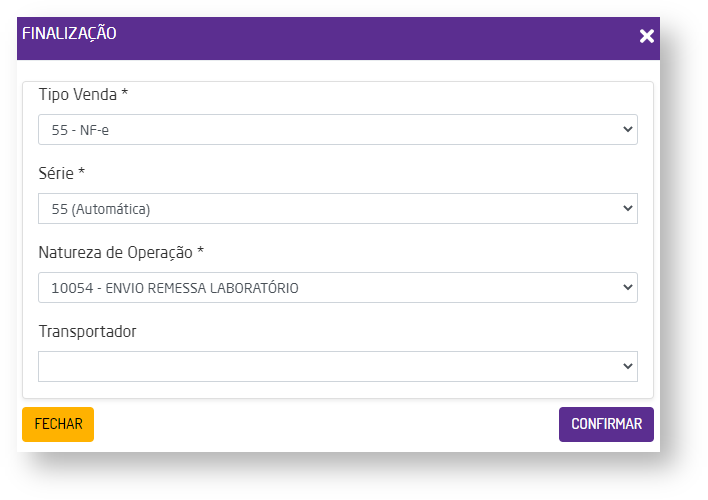
Inserir série e nat. de operação
Ao confirmar o envio, será gerada uma nota de remessa (NF-e) e o status da OS mudará para "Enviada para Laboratório".
Na OS gerada será possível visualizar a descrição onde informa que a OS foi gerada através do agrupamento de OS. Ao ter optado anteriormente pela opção de geração única de OS, constará a informação sobre a OS agrupada, com as características visuais dos campos: receita, cliente, vendedor, etc, mostrando também as duas lentes em uma única linha.
Também poderá identificar e evidenciar quais das lentes são referentes ao olho esquerdo (O.E) ou olho direito (O.D).
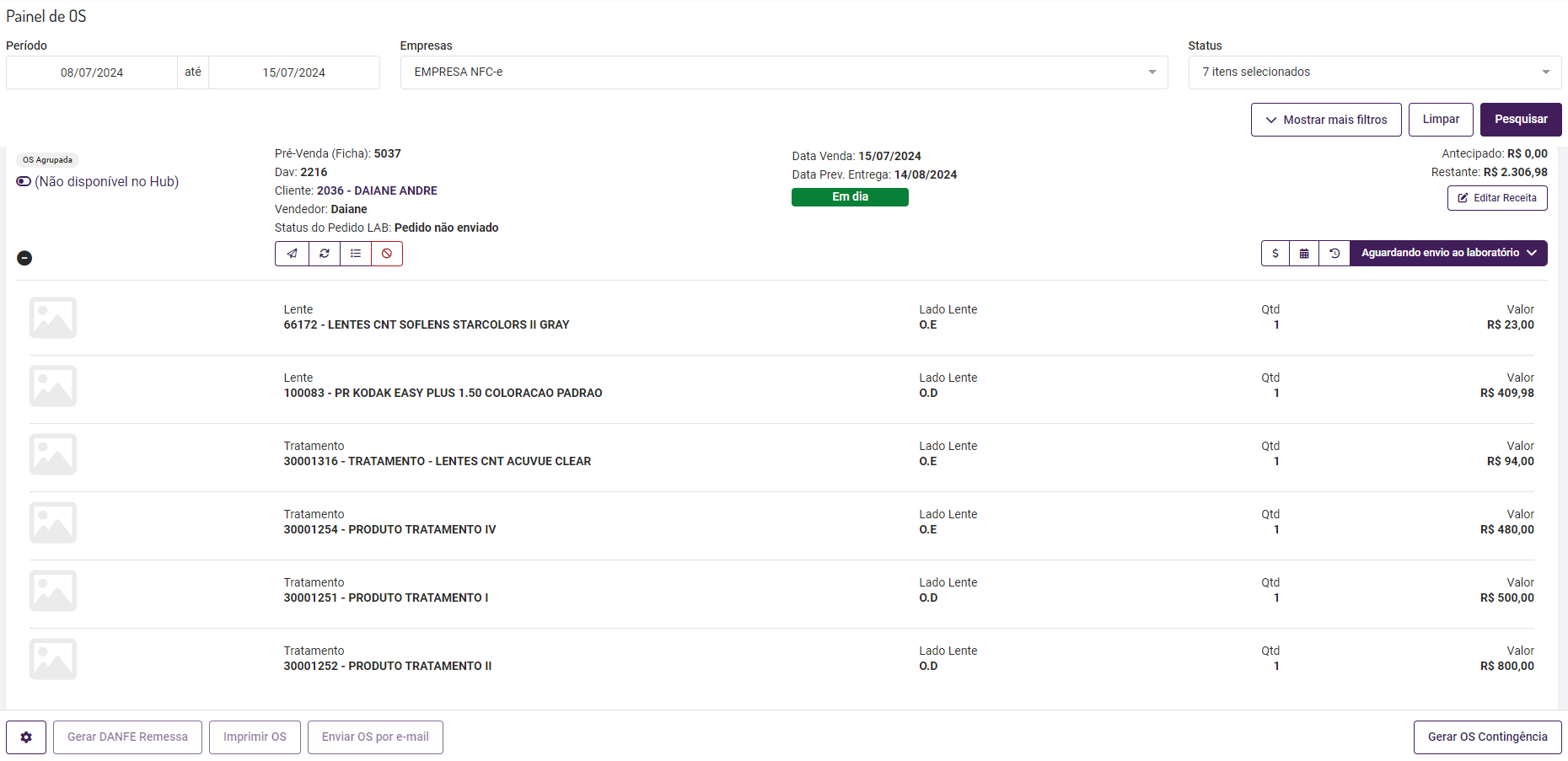
Seleção das lentes (O.E ou O.D)

Lentes ao serem enviadas para o laboratório
Ao editar a receita, o código e descrição de cada lente será inserido, informando se a lente específica é do olho esquerdo ou direito, utilizando também os serviços agregados por lente.
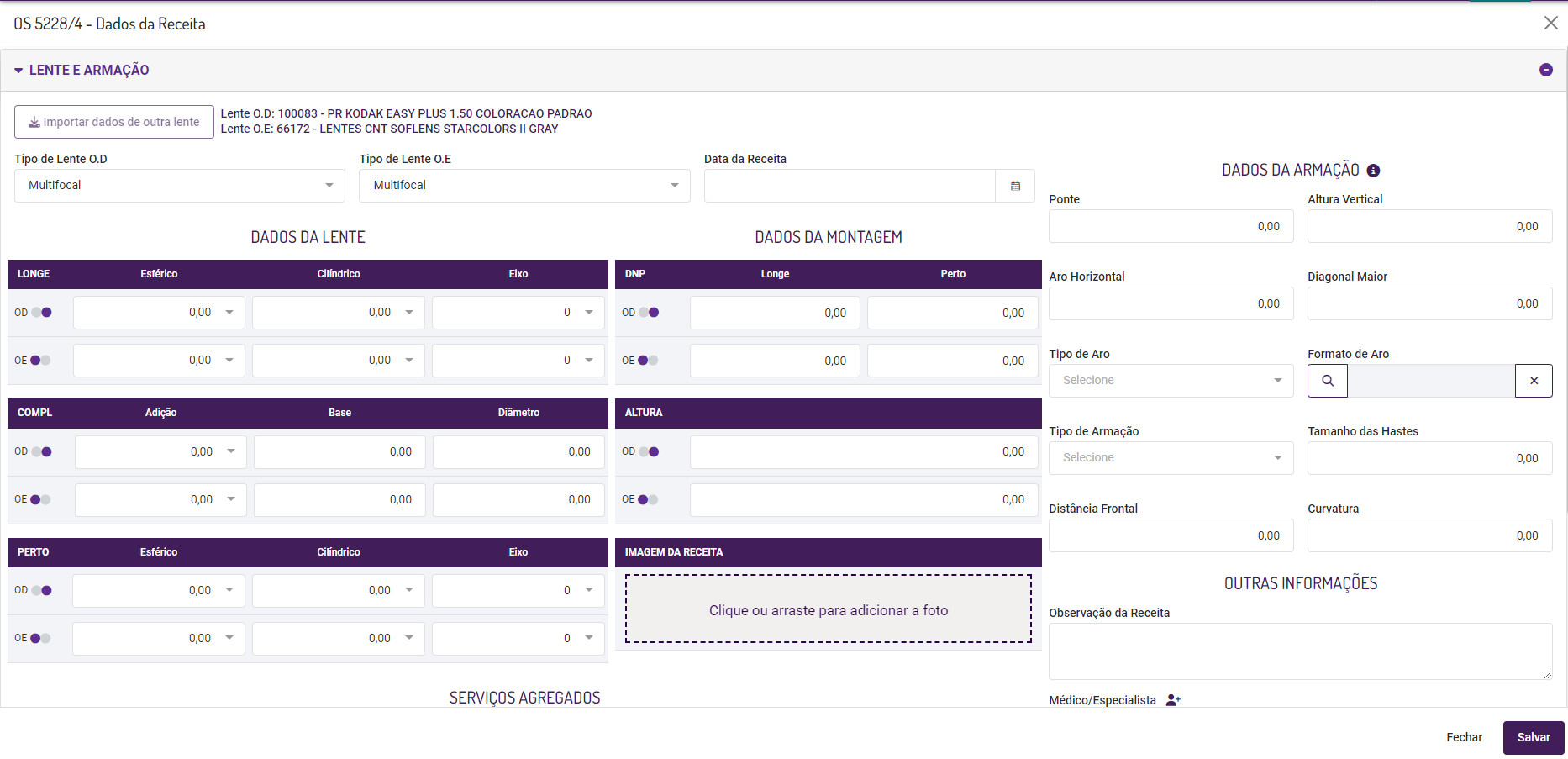
Edição da receita
Na impressão da OS, nas linhas referentes às lentes e aos serviços agregados, as informações "O.D" ou "O.E" estarão de acordo com o lado da lente inserida.
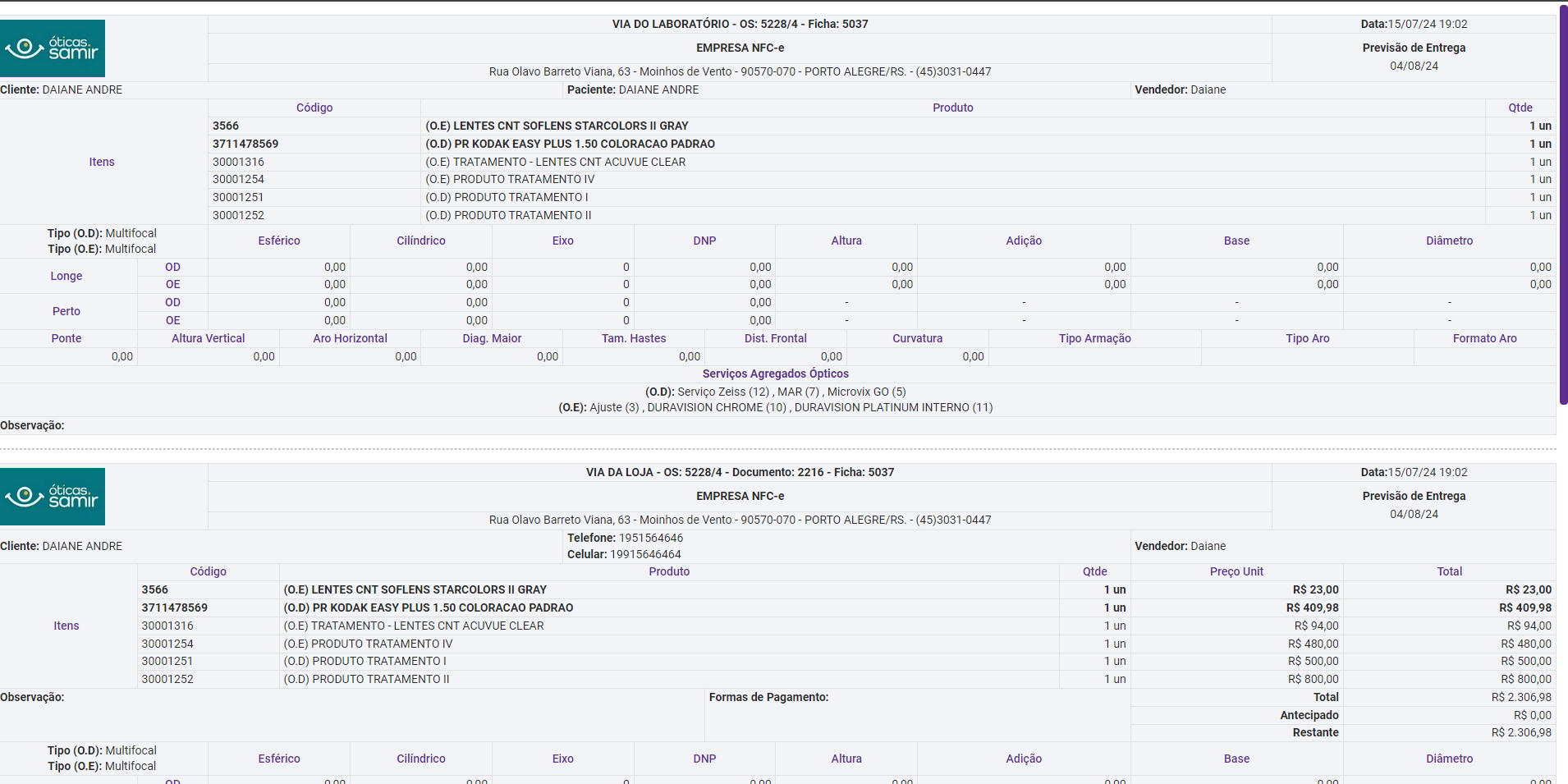
Campo de impressão de OS
As rotinas de OS Garantia, Livro de Receitas e Composição de OS também mostrarão as informações de OS agrupada, em qual olho foi inserido (O.E e/ou O.D).
OS garantia
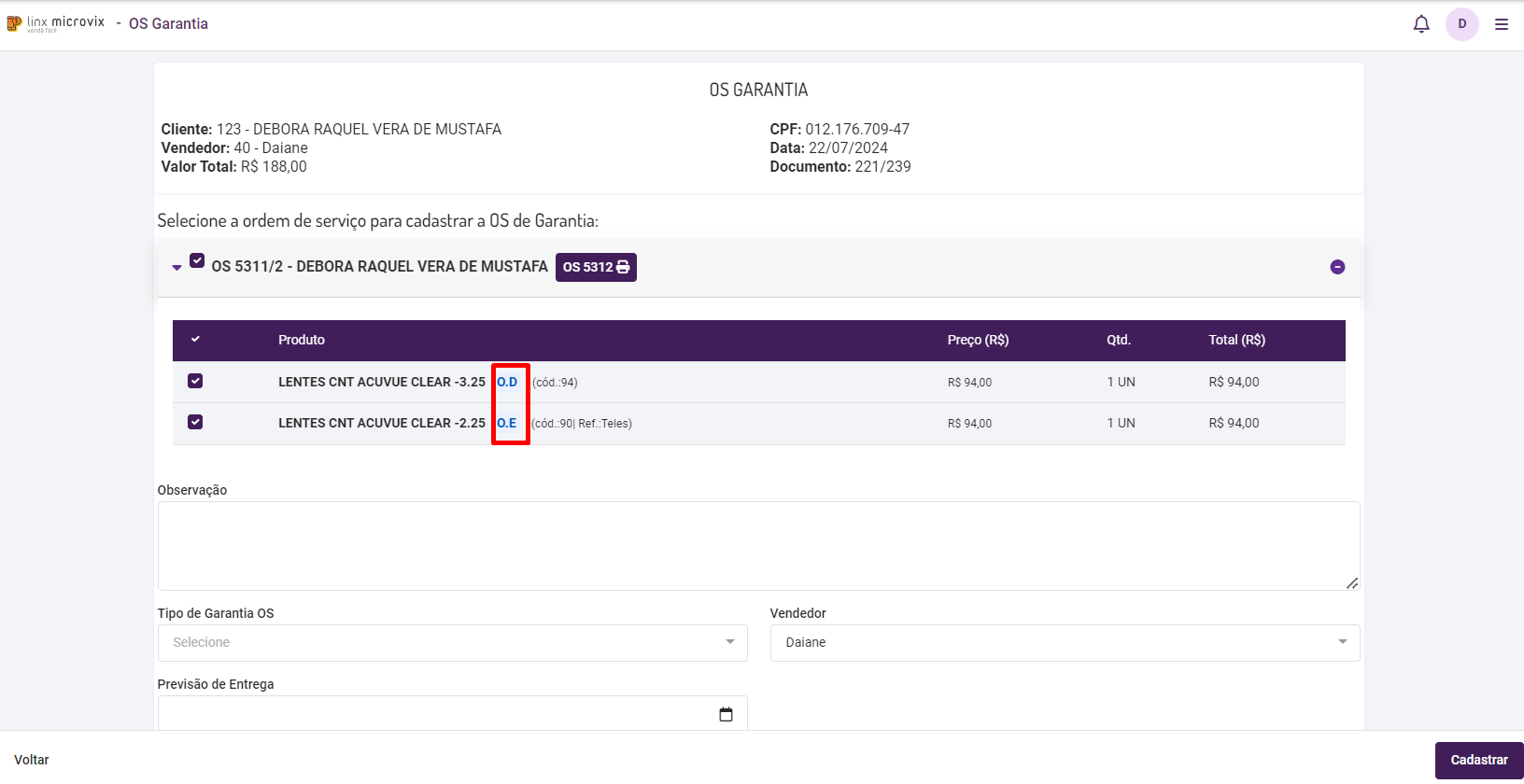
Tela OS Garantida
Livro de receitas
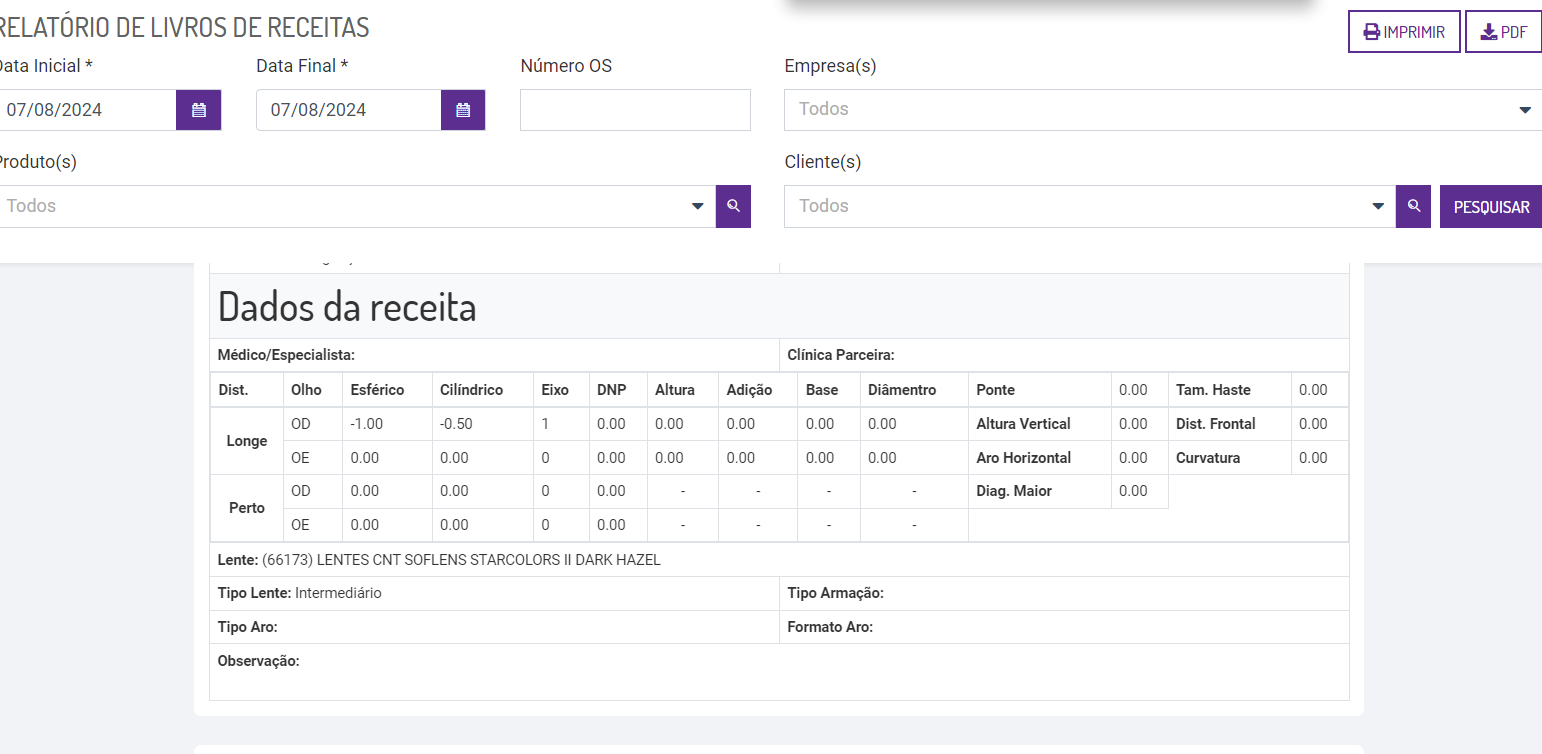
Tela Livro de Receitas
Composição de OS
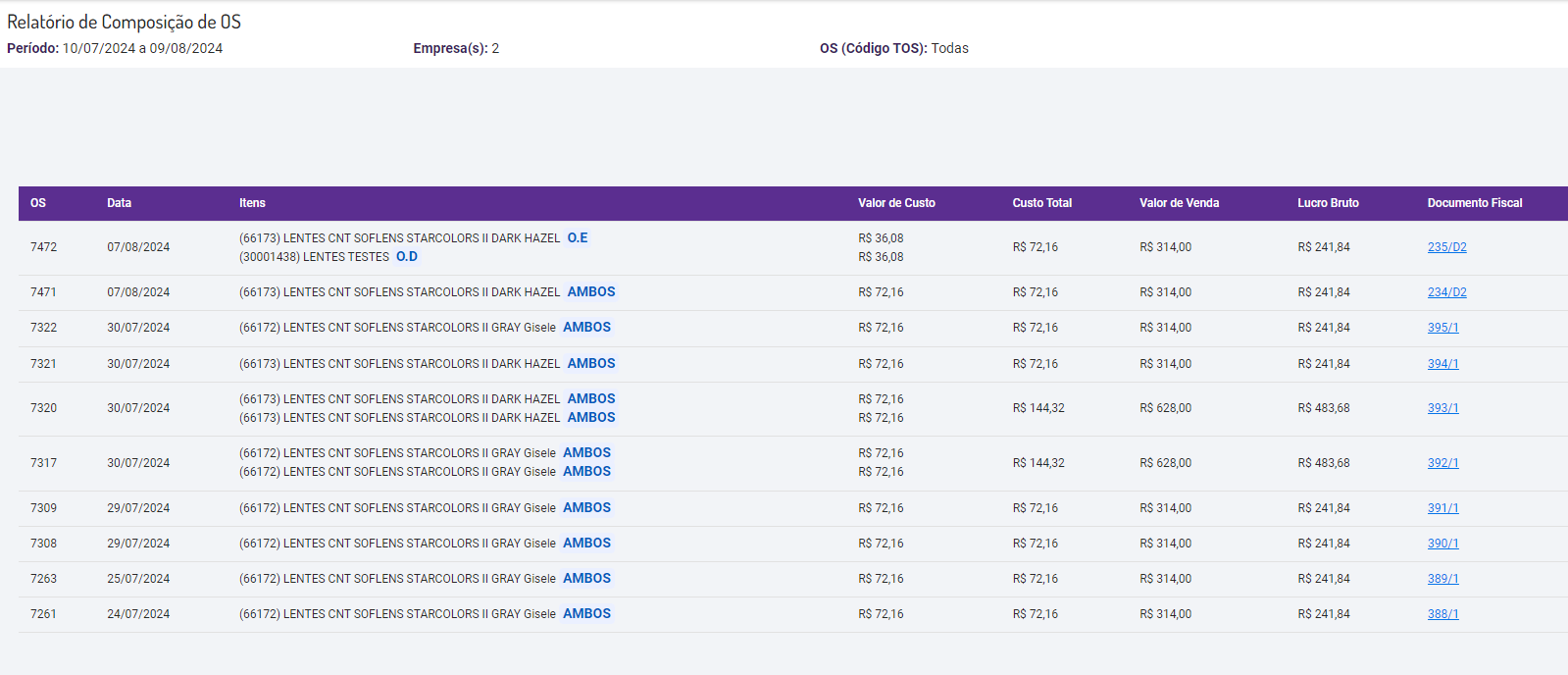
Tela de Composição de OS
Terceira etapa: Entrada XML (NF-e)
A terceira etapa ocorre depois que o produto é manipulado no laboratório e então é devolvido para a loja. Neste momento, caso o laboratório tenha emitido uma nota fiscal de retorno para a loja, será necessário realizar uma entrada da nota na rotina Suprimentos > Estoque > Entrada XML (NF-e) (Novo).

Listagem de entradas
Então após receber o XML do laboratório, será necessário importá-lo na rotina de Entrada e em seguida clique na opção "Finalizar". O sistema irá identificar a OS a qual pertence a nota de retorno da remessa e irá perguntar se desejar vincular a nota a OS.

Vincular retorno com OS
Nota
- Para que uma OS esteja visível para associar na nota de retorno de remessa, ela deve conter os mesmos produtos que tem na OS. Além disso, ela também precisa estar com um dos dois seguintes status:
- Status 2 (enviada ao laboratório);
- Status 3 (finalizada pelo laboratório);
Caso pertença, clique em "Sim", o vínculo será criado e a finalização da nota seguirá normalmente, com a nota fiscal gerada.
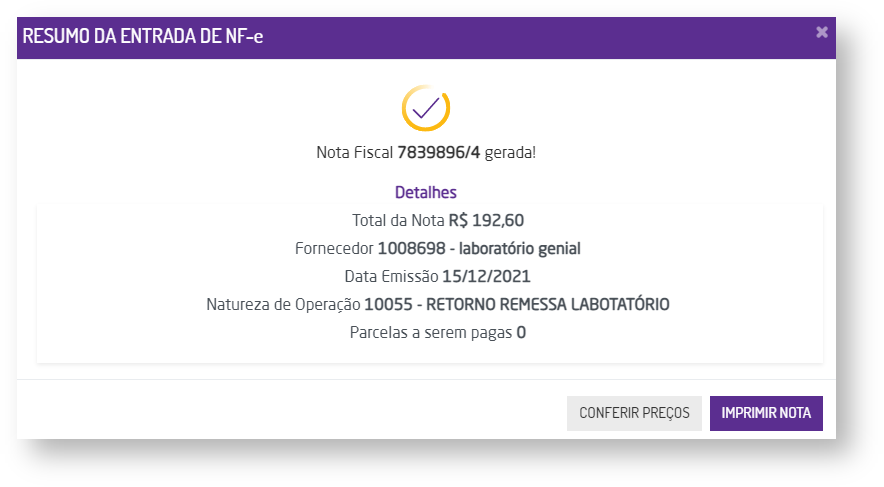
Entrada realizada
Nota
- Na finalização de uma nota, caso seja identificada mais de uma OS com o mesmo produto e o mesmo laboratório, será exibida uma tela para selecionar qual OS será vinculada àquela nota de entrada específica, pois não poderá vincular mais de uma OS à mesma nota de entrada;

Selecionar OS para entrada
Após a finalização da nota, a OS ficará com o status "Aguardando retirada do Cliente".
Quarta etapa: Venda Fácil
A última etapa por fim é a efetivação da venda através do Venda Fácil ou POS. Para saber mais informações sobre a efetivação de uma pré-venda consulte o manual do venda fácil em Pré-Venda de Produtos Ópticos - Venda Fácil e do POS em Pré-Venda de Produtos Ópticos - POS.
Com a venda efetivada, o status da OS no painel passará para "OS Finalizada".

OS finalizada
Ao finalizar uma pré-venda no Venda Fácil e Painel de OS, a tela de impressão de OS será exibida, permitindo ao usuário selecionar a OS e realizar a impressão da mesma em formato A4 ou 80mm.

Seleção no Formato da Impressão
Caso o usuário escolha o formato A4, será mostrada uma página com as vias dos relatórios a serem montados, com o botão "Clique aqui para Imprimir" ao final. Caso o usuário selecione o formato 80mm, será aberta uma nova janela para que perguntar ao usuário se deseja imprimir o comprovante das OS via Scarf. Caso o usuário clique em "Sim", o relatório da OS das vias configuradas serão impressas diretamente na impressora configurada no Linx Scarf, Caso o usuário clique em "Não", os comprovantes da OS serão gerados em formato de relatório para impressora 80mm (como ocorre na impressão de OS em formato A4) e a possibilidade de escolha em qual impressora instalada no computador que deseja imprimir será mostrada.

Aba de impressão do comprovante via Scarf
O fluxo manual eliminará todas as etapas envolvendo a geração de remessa, Entrada de XML e a efetivação da venda. Selecionando o campo de status da OS, o usuário poderá definir o status que desejar no momento.

Status
Sempre que alterar o status manualmente, o sistema irá pedir para informar o motivo.

Motivo do novo status
Com a alteração manual do status, não será gerada nenhuma nota de remessa.
Clicando sobre o ícone de uma OS, será possível visualizar todas as movimentações que foram feitas.

Histórico da OS
Durante todo o processo de uma OS podem existir três formas de cancelamentos que interferem no fluxo de uma OS, são elas:
Cancelar remessa
Após enviar a OS para o laboratório será gerada uma nota de remessa.
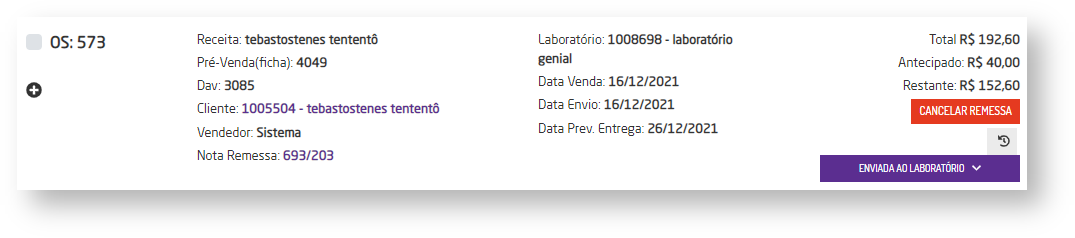
Nota de remessa para cancelar
Ao clicar na opção de cancelar remessa, será exibida uma mensagem para confirmar o cancelamento e em seguida será efetuado o cancelamento.

Confirmação

Remessa cancelada
Cancelar entrada
Quando o produto é devolvido pelo laboratório, pode haver a nota de retorno XML que assim será feita a entrada da nota. Esta entrada também poderá ser cancelada na rotina Suprimentos > Entrada de Compras > Cancelar Nota de Entrada.

Notas de entrada
Ao selecionar a nota de entrada que deseja cancelar e clicar em Confirmar, ela será cancelada.

Nota cancelada
A nota retornará para a Entrada XML e será possível finalizar novamente, porém não terá mais o vínculo com a OS.
Cancelar venda
A venda efetivada da OS também poderá ser cancelada através do menu Minhas Vendas.

Venda realizada
Ao clicar na opção  e confirmar a venda será cancelada.

Venda cancelada
Já no POS para cancelar a venda acesse o Menu Gerencial > Listagem Nota Fiscal. Ao definir os filtros e gerar a listagem, basta selecionar o ícone da coluna "Opção" da nota.

Será exibida a assistente de nota virtual, onde poderá então realizar o cancelamento da nota.
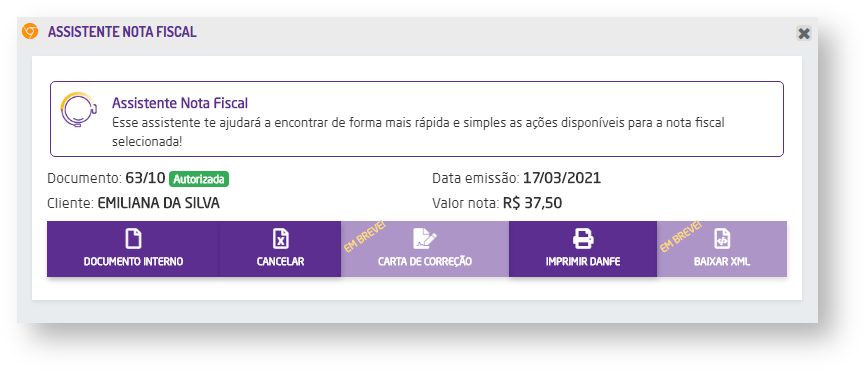
Quando a venda é cancelada, a OS é cancelada também e ela não retornará para o painel de OS's. A OS cancelada só poderá ser visualizada através do filtro "OS's Cancelada(s)".