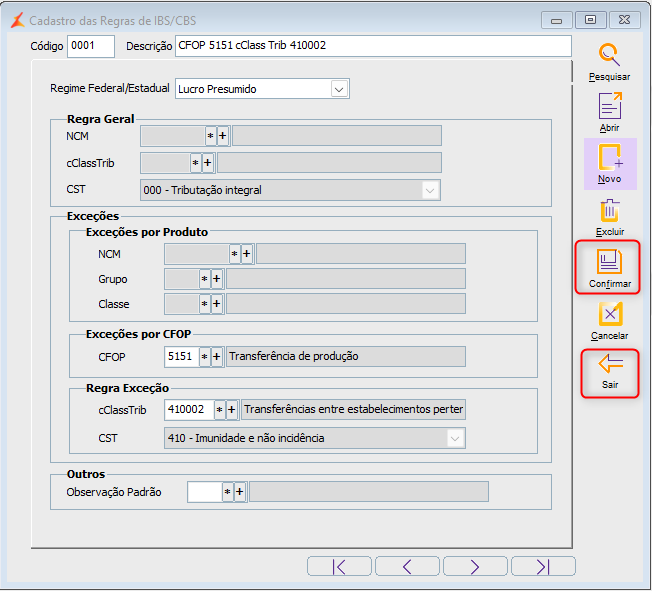
Documento irá auxiliar nas configurações para regras de exceção em cálculos de impostos para determinadas classes tributárias.
Para realizar o cadastro de regras no sistema execute os passos abaixo:
Dica
Antes de iniciar o cadastro de Regras valide com sua contabilidade o preenchimento dos campos.
1. Acesse o menu "Tabelas - IBS/CBS";
|
|---|
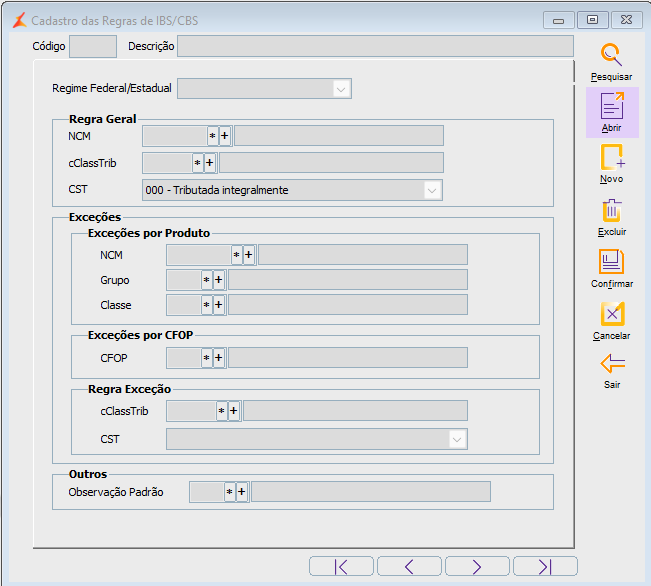
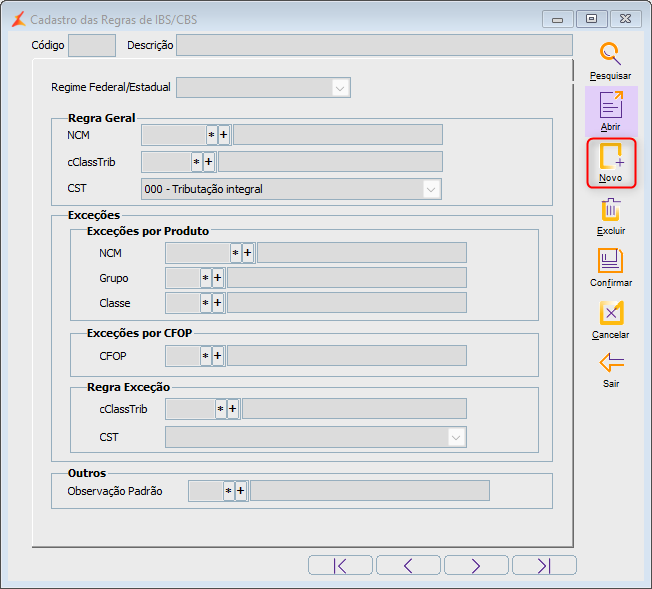
2. Clique no botão Novo;
|
|---|
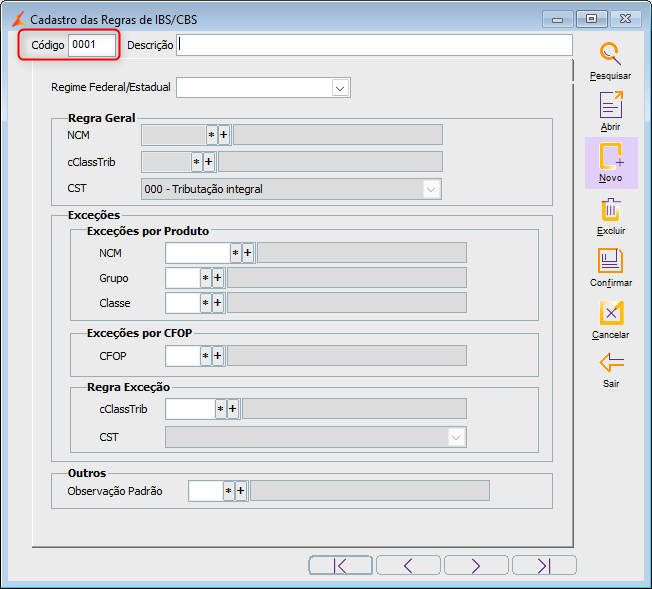
3. O campo Código será preenchido de forma automática basta pressionar a tecla Enter;
|
|---|
4. O campo Descrição, Insira uma descrição de sua preferência para facilitar o controle interno de sua empresa;
|
|---|
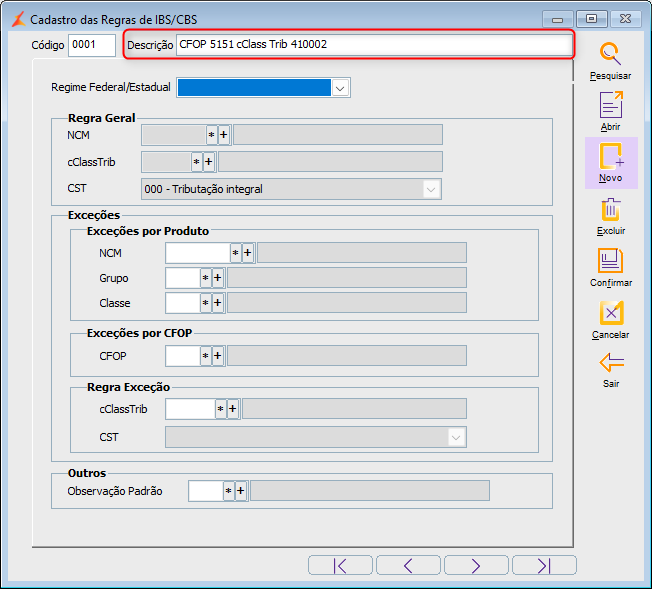
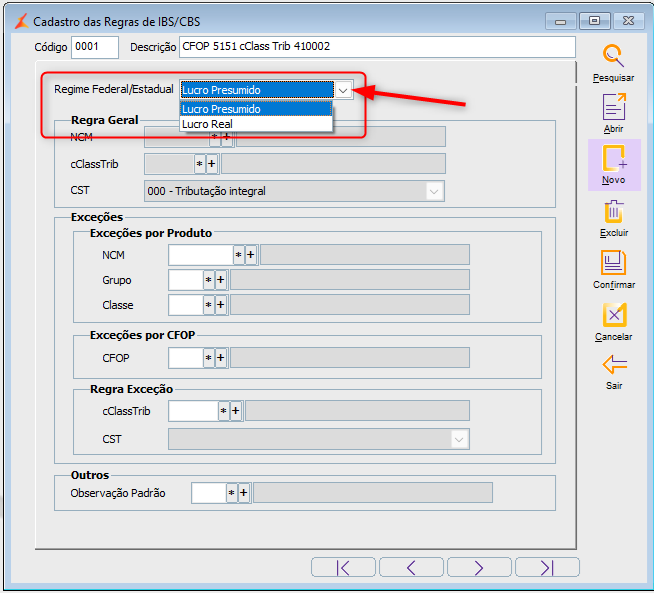
5. No campo Regime Federal/Estadual clique na seta para baixo e na caixa de seleção clique no regime que a regra será aplicada;
|
|---|
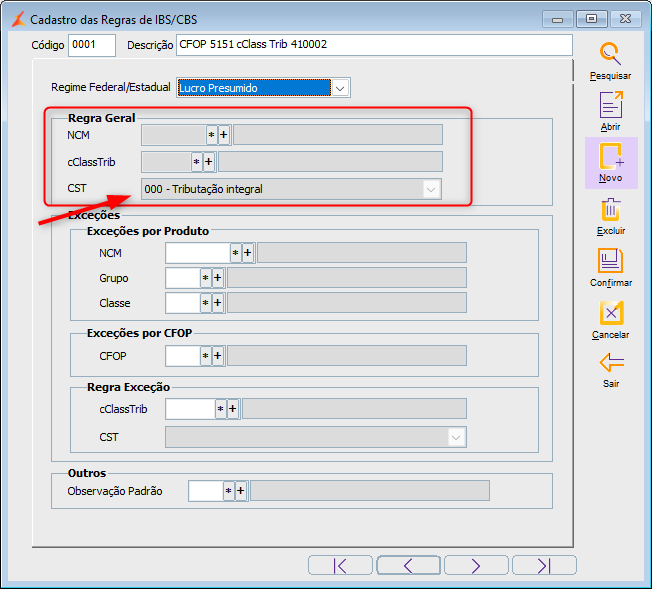
Atenção
No campo Regra Geral, O sistema adotará como padrão o CST 000 (Tributado Integralmente) para as operações que não possuírem uma regra fiscal específica cadastrada
6. Estão disponíveis no campo Exceções as parametrizações por Produtos, CFOP e a definição da regra com a Classe Tributária (cClassTrib);
|
|---|
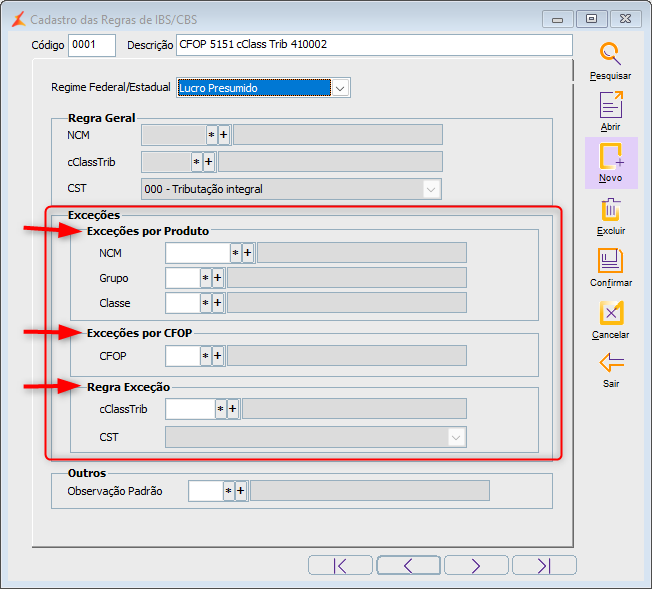
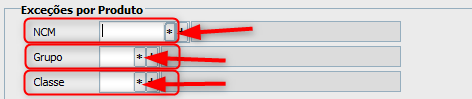
6.1. No campo Exceções por Produto poderá definir a regra por NCM, Grupo ou Classe;
| Exceções por Produto | ||
|---|---|---|
| NCM | Define a Regra de Exceção para determinado NCM | Ao utilizar o campo NCM, o sistema bloqueará os demais campos Grupo, Classe e CFOP automaticamente. |
| Grupo | Define a Regra de Exceção para determinados Grupo de produtos | Ao utilizar o campo Grupo, o campo NCM ficara bloqueado. |
| Classe | Define a Regra de Exceção para determinada Classe de produtos | Ao utilizar o campo Classe, o campo NCM ficara bloqueado. |
6.1.1. Para selecionar um determinado NCM, Grupo ou Classe clique no botão * indicado pela seta em vermelho na imagem abaixo;
|
|---|
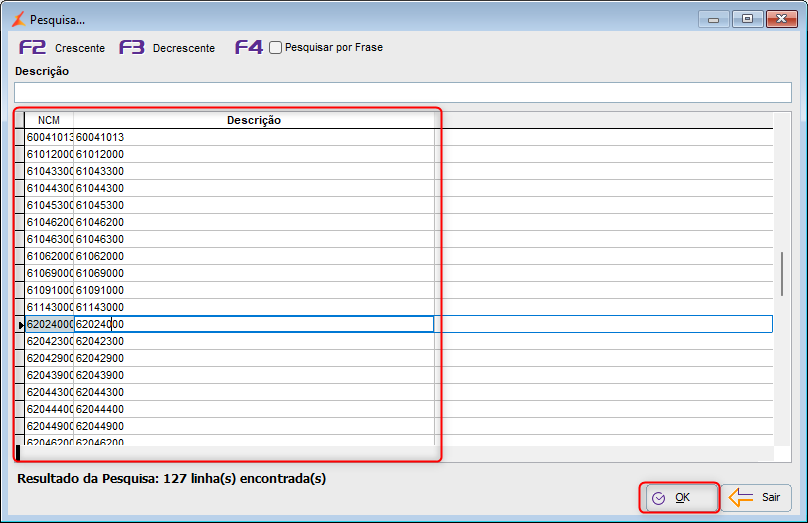
6.1.2. Selecione o NCM que será aplicado a regra e clique no botão OK;
|
|---|
6.2. No campo Exceções por CFOP poderá definir a regra por CFOP;
| Exceções por CFOP | ||
|---|---|---|
| CFOP | Define a Regra de Exceção para determinado CFOP | Ao utilizar o campo CFOP, o sistema bloqueará os demais campos NCM, Grupo e Classe automaticamente. |
6.2.1. Em Exceções por CFOP, no campo CFOP clique no botão com * e selecione o CFOP;
|
|---|

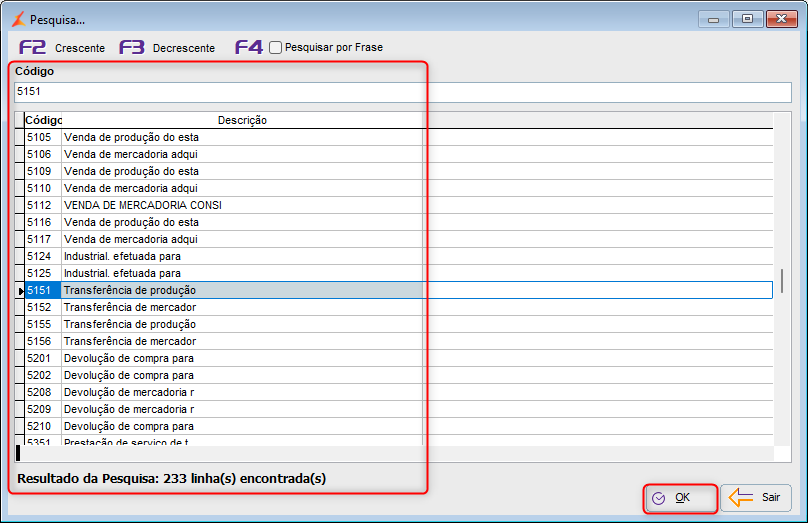
6.2.2. Selecione o CFOP que será aplicado a regra e clique no botão OK;
|
|---|
6.3. No campo Regra Exceções será definido a Classe fiscal para regra;
| Regras Exceção | ||
|---|---|---|
| cClassTrib | Define a classe fiscal para aplicar na regra | Preenchido de acordo com a tabela disponibilizada pela Receita Federal |
| CST | É definido de forma automática de acordo com a classe fiscal | Preenchido de acordo com a tabela disponibilizada pela Receita Federal |
6.3.1. Em Regra Exceção, no campo cClassTrib clique no botão com * selecione a classe fiscal que será utilizada;
|
|---|

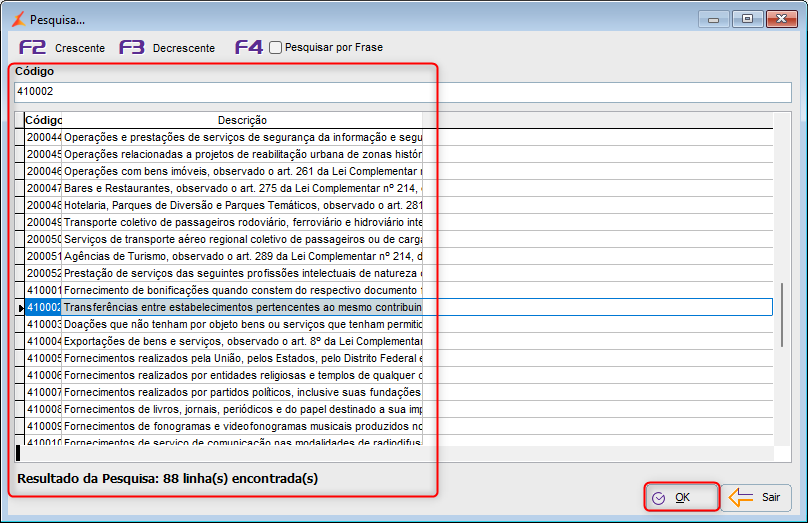
6.3.2. Selecione a classe fiscal e clique no botão OK;
|
|---|
6.4. Em outros no campo Observação Padrão, poderá ser definido uma observação que será impressa nos campos dados Adicionais da NF-e;
|
|---|

7. Para salvar a configuração da Regra clique no botão Confirmar e no botão Sair;
|
|---|