Descrição
Como exportar os dados do associado, no módulo Conecta?
Solução
Para exportar os dados do associado, realize os passos as seguir
1. No Plugpharma, acesse o menu Cadastros > Associado;
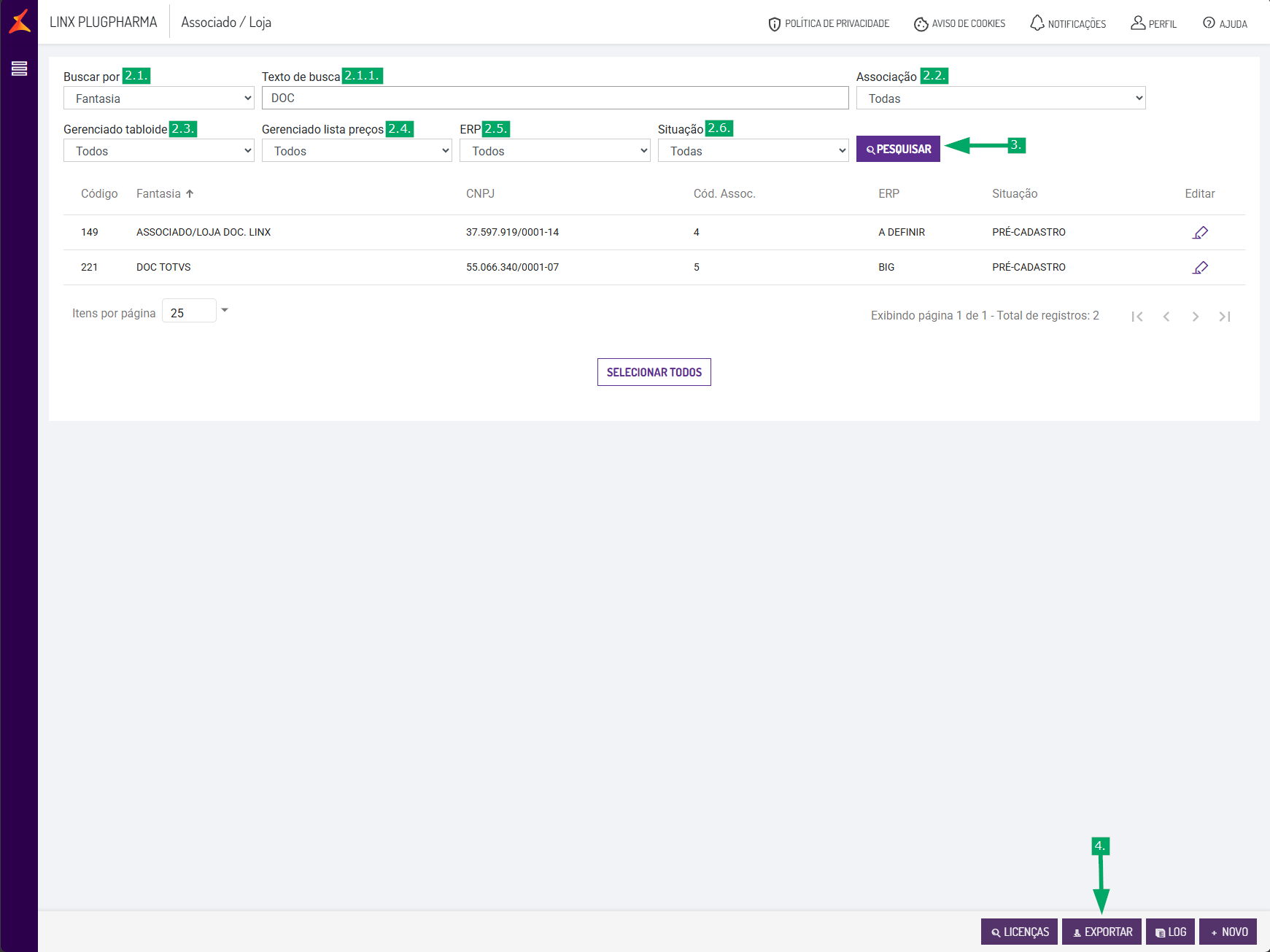
2. Pode utilizar os filtros para pesquisar um associado específico ou apenas clique em 'Pesquisar';
2.1. Está disponível o filtro de 'Buscar por', por padrão estará selecionado como 'Fantasia'. Pode alterar o filtro selecionando como 'Código', 'Razão', 'Fantasia', 'CNPJ', 'UF' ou 'Cidade';
2.1.1. No campo 'Texto de busca' informe o nome específico selecionado no campo 'Buscar por';
2.2. Pode utilizar o filtro 'Associação', por padrão estará selecionado como 'Todas'. Pode alterar o filtro por uma associação específica;
2.3. Pode utilizar o filtro 'Gerenciado tabloide', por padrão está selecionado como 'Todos'. Pode alterar o filtro por 'Sim' ou 'Não';
2.4. Pode utilizar o filtro 'Gerenciado lista preços', por padrão está selecionado como 'Todos'. Pode alterar o filtro por 'Sim' ou 'Não';
2.5. Pode utilizar o filtro 'ERP', por padrão está selecionado como 'Todos'. Pode alterar o filtro por um ERP específico;
2.6. Pode utilizar o filtro 'Situação', por padrão está selecionado como 'Todas'. Pode alterar o filtro por 'Ativo', 'Inativo' ou 'Pré-cadastro';
3. Clique em 'Pesquisar';
4. No rodapé clique na 'Exportar';
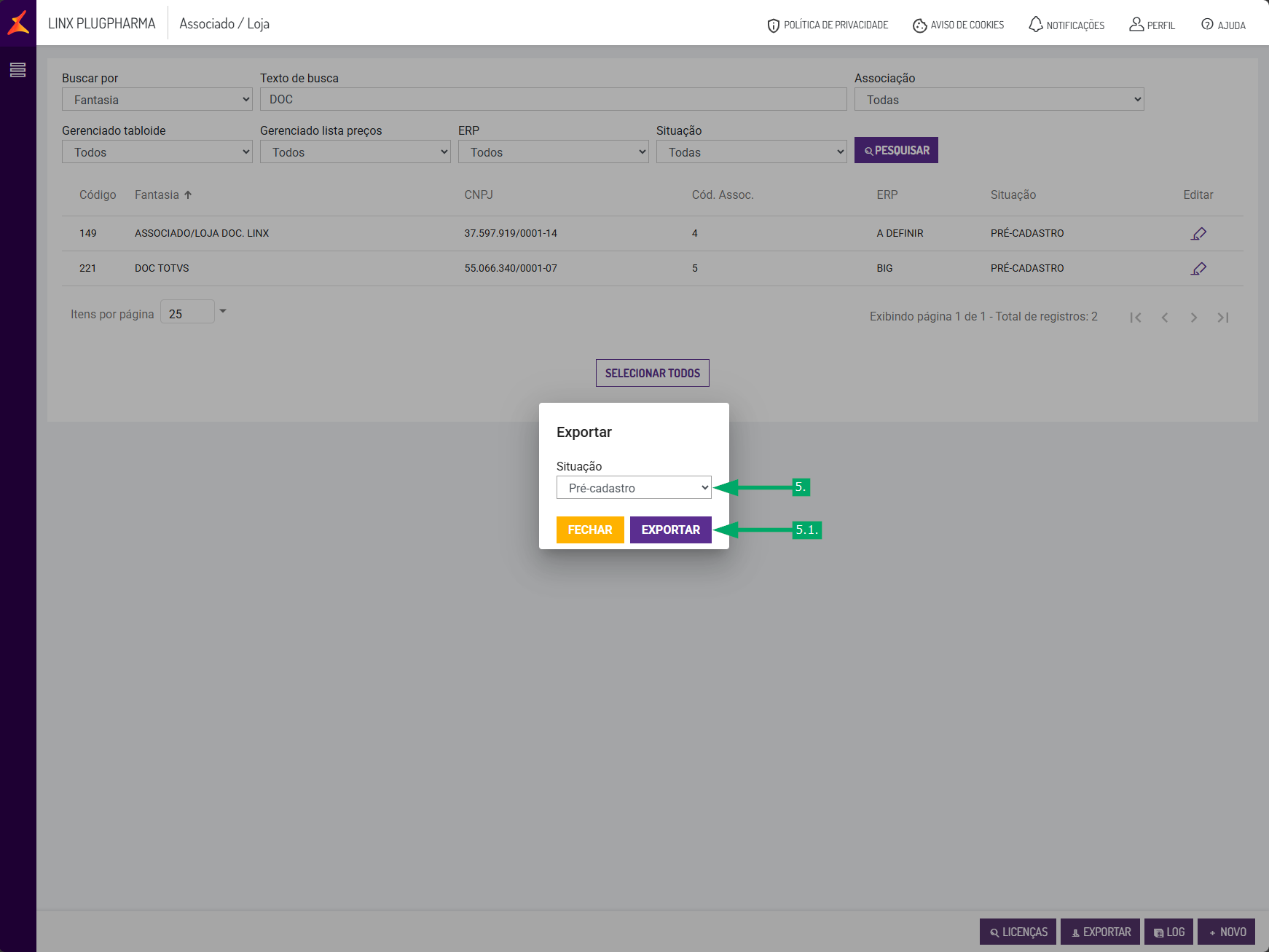
5. Na tela 'Exportar' no campo 'Situação' por padrão estará selecionado como 'Todas' podendo selecionar 'Ativos', 'Inativo' e 'Pré-cadastro';
5.1. Clique em 'Exportar';
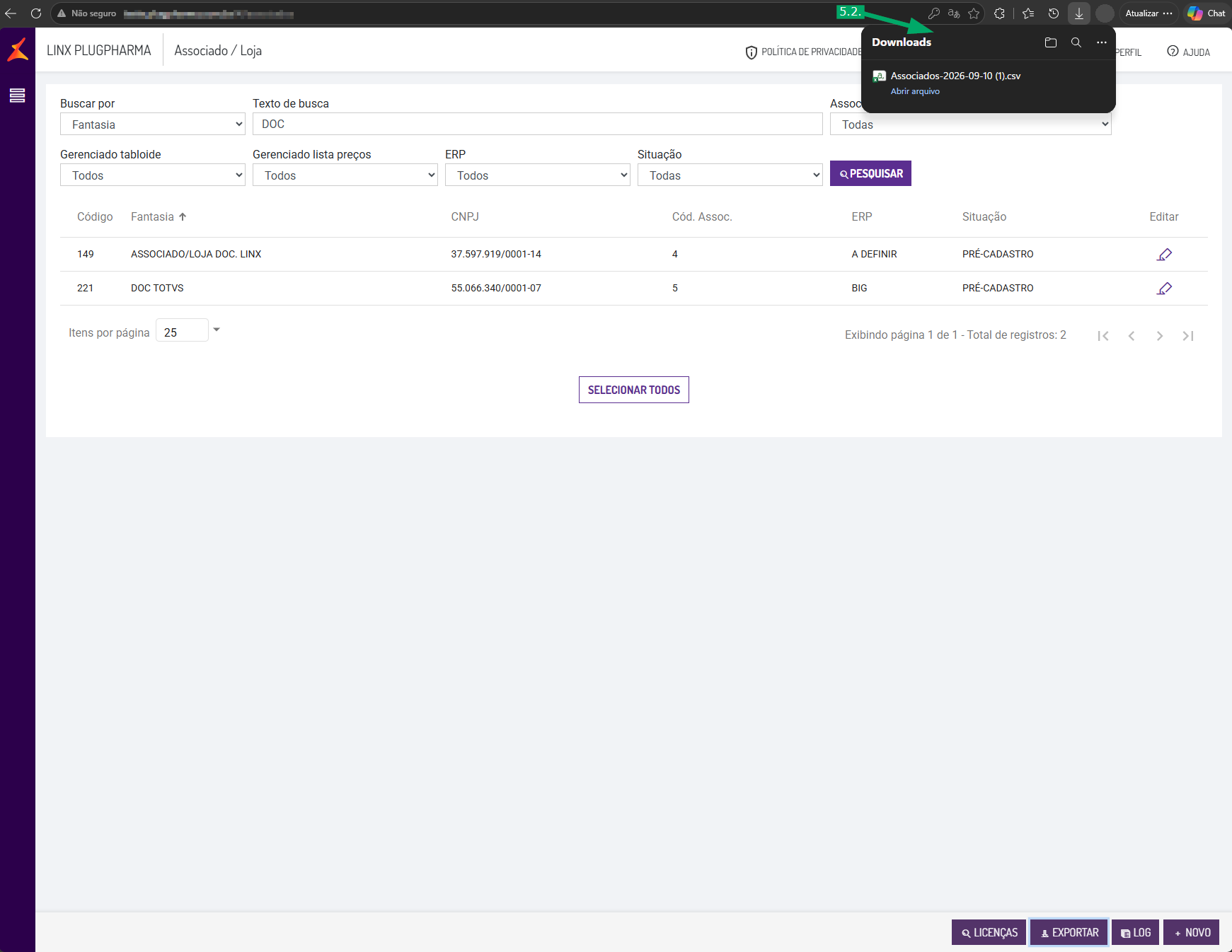
5.2. Será realizado o download de um arquivo em formato .CSV.