
Integração LinxDMS e a API Indecx (CXI).
Produto | Linx DMS / LinxDMSIntegrador |
|---|---|
Data | 04/03/2025 |
Autor | |
Área | RC Automotivo |
Orientação para parametrização da Pesquisa Indecx MBB
Documentação destinada a todos os Dealers Caminhões Mercedes Benz do Brasil
 Processos:
> Exportação dos dados de Vendas: Todos os veículos que tenham venda e que tenha a entrega confirmada atraves Veículos > Atendimento > Entrega do Veículos > Agenda de Entrega serão enviados para a API.
> Exportação dos dados de Pós-Vendas: Todas as ordens de serviço que forem encerradas serão enviadas
para a API.
Importante:
Para o processo de vendas foram adicionadas validações conforme descritas abaixo:
>> Faturamento > Cadastro > Vendedores > Cadastro de Vendedores:
>> Apollo > Veículos > Transações > Saídas > Venda de Veículos:
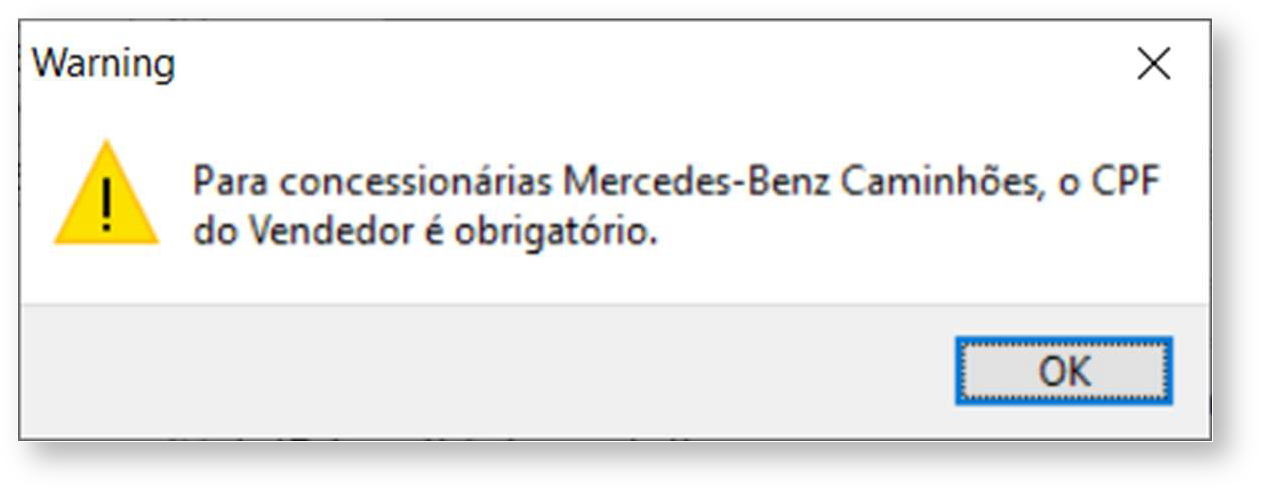
Para revendas da marca MBB e tipo caminhões, o CPF será obrigatório. O não preenchimento ocasionará em
uma mensagem em tela.
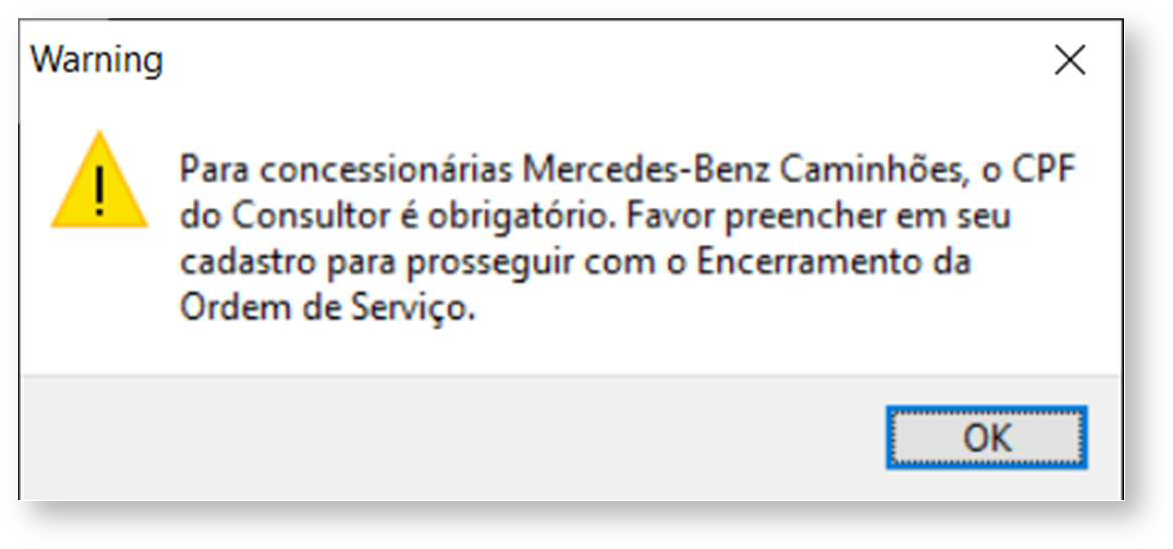
Para o processo de pós-vendas foi adicionada uma nova validação no encerramento da O.S.
>> Gestão Pós Vendas > Execução de Serviço.
>> Apollo > Oficina > Ordem de Serviço > Manutenção.
Acessar o diretório onde foi instalado o LinxDMSIntegrador.
Executar o programa LDIConfig.exe.
Menu “Configuração > Gera Arquivo Pesquisa Indecx Vendas MBB > Configuração”
Informar os dados de conexão com o banco de dados do LinxDMS.

Na tela de Arquivo Pesquisa Indecx Vendas MBB, informar os seguintes dados.
>> Nome: Informar o nome da configuração.
>> Descrição: Informar a descrição da configuração.
>> URL Vendas: Informar https://hub-indecx.com/api/v1/sales
(informação fornecida inicialmente pela montadora e pode eventualmente ser alterada)
>> Integration-Key: informação fornecida inicialmente pela montadora e pode eventualmente ser alterada.
>> Intervalo: Informar o intervalo de tempo em que a integração estará rodando.
>> Data da Última Execução: Não precisa ser preenchido (Será preenchido automaticamente).
>> Usuários para Correio Interno: Selecionar quais usuários deverão receber o Correio Interno caso ocorra algum erro na execução. O usuário Admin será incluído no envio, caso não tenha sido selecionado.
>> Execução Manual: Informar o período a ser gerado as informações, podendo também ser selecionado quais revendas deverão ser consideradas para esta geração. Por padrão, as revendas selecionadas neste campo não serão salvas para a próxima abertura da tela.
>> Gerar LOG detalhado de envio e recebimento (Se houver registros gerados): Esta opção irá indicar para o sistema gravar logs detalhados (JSON de envio e recebimento) a cada execução. Indicada apenas para testes de funcionamento, quando necessário, para não gerar logs extensos desnecessários.
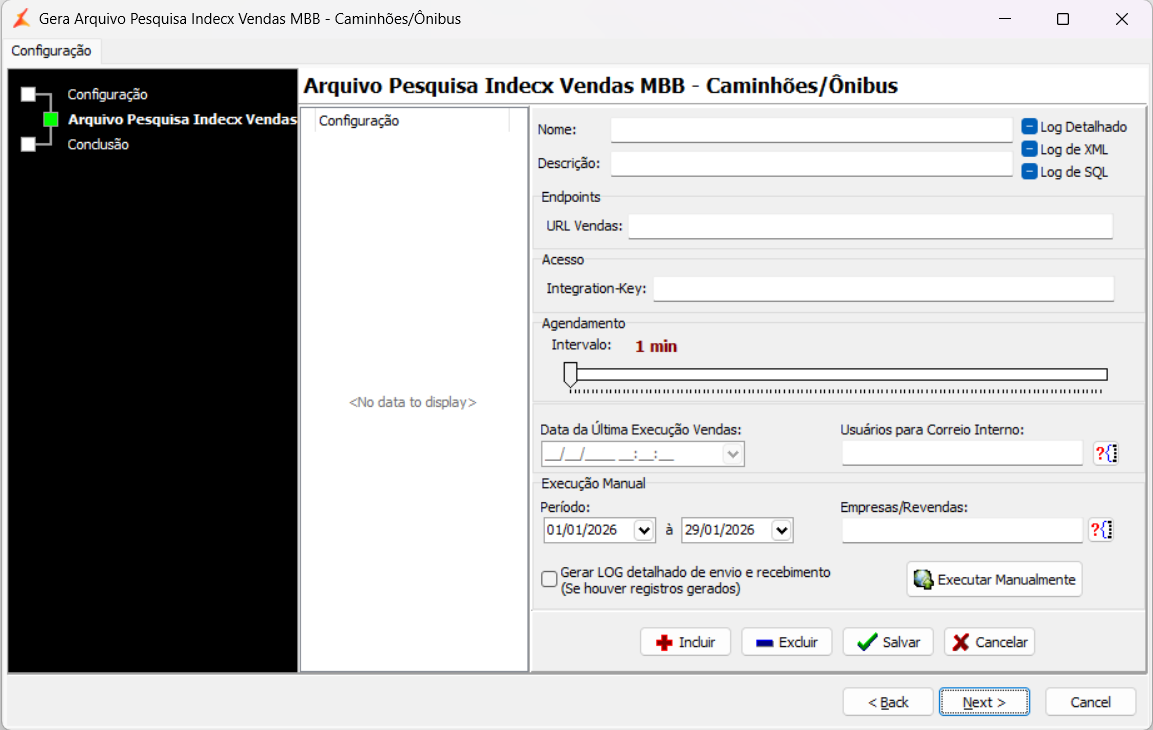
Após informar os dados da tela de Arquivo Pesquisa Indecx Vendas MBB, clicar em Salvar.
Clicar em “Next” para a tela de conclusão.
Clicar em “Finish” para concluir a gravação da configuração
Acessar o diretório onde foi instalado o Linx DMS Integrador.
Executar o programa LDIConfig.exe.
Em menu “Configuração > Gera Arquivo Pesquisa Indecx Pós-Vendas MBB > Configuração”
Informar os dados de conexão com o banco de dados do Linx DMS.
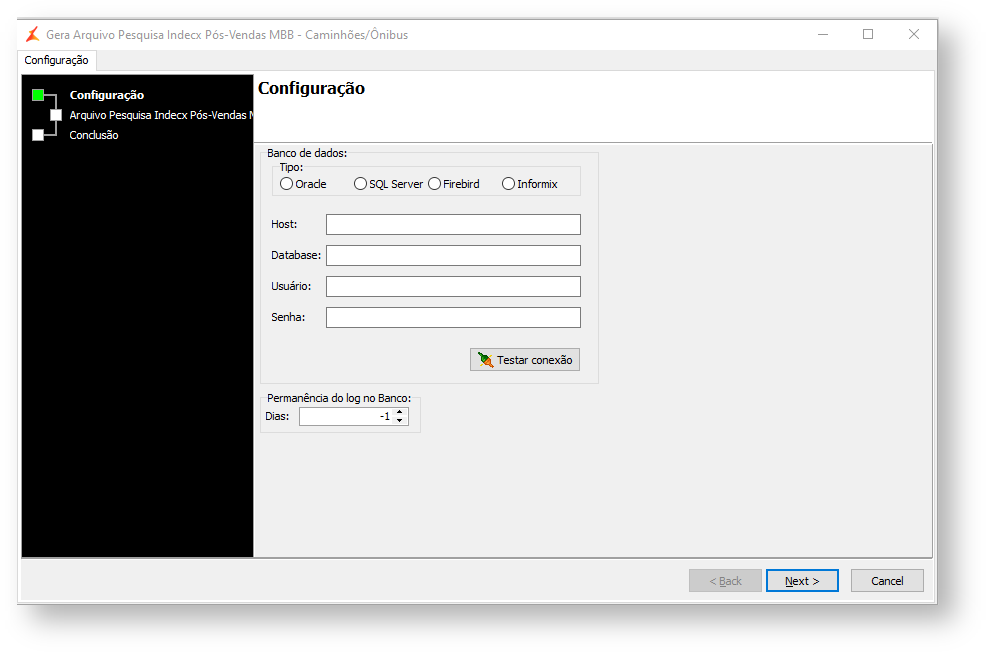
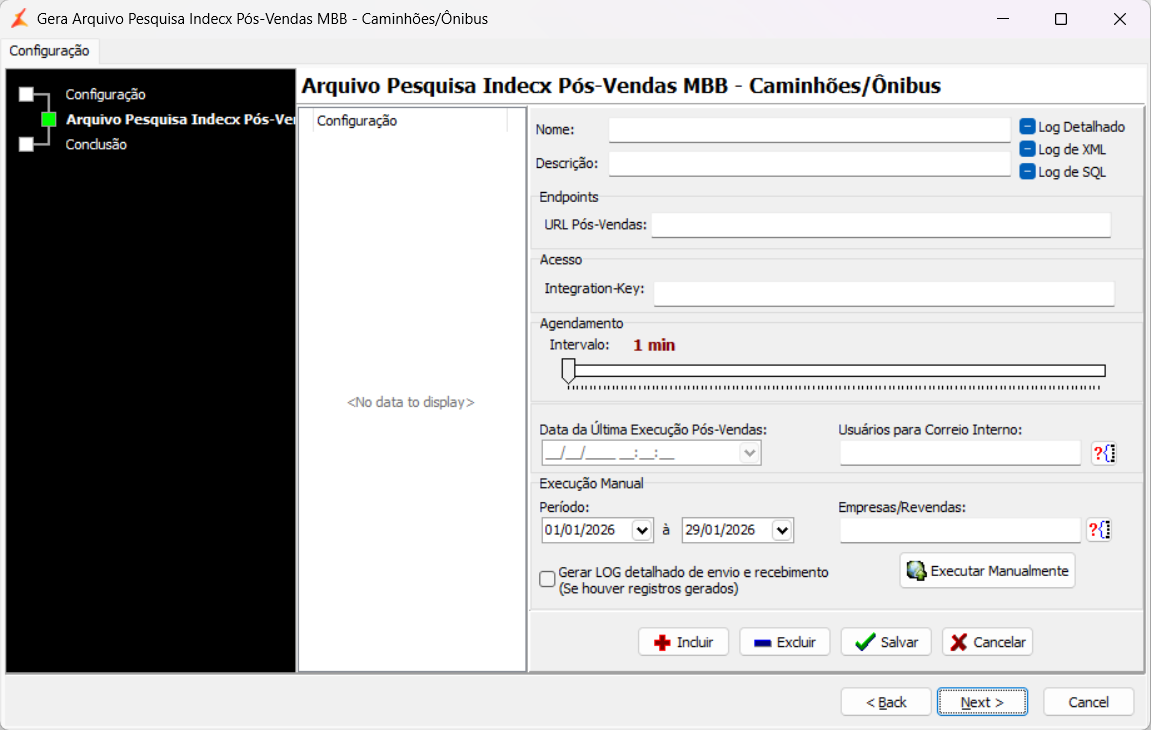
Na tela de Arquivo Pesquisa Indecx Pós-Vendas MBB, informar os seguintes dados
>> Nome: Informar o nome da configuração.
>> Descrição: Informar a descrição da configuração.
>> URL Vendas: Informar https://hub-indecx.com/api/v1/sales
(informação fornecida inicialmente pela montadora e pode eventualmente ser alterada)
>> Integration-Key: informação fornecida inicialmente pela montadora e pode eventualmente ser alterada.
>> Intervalo: Informar o intervalo de tempo em que a integração estará rodando.
>> Data da Última Execução: Não precisa ser preenchido (Será preenchido automaticamente).
>> Usuários para Correio Interno: Selecionar quais usuários deverão receber o Correio Interno caso ocorra algum erro na execução. O usuário Admin será incluído no envio, caso não tenha sido selecionado.
>> Execução Manual: Informar o período a ser gerado as informações, podendo também ser selecionado quais revendas deverão ser consideradas para esta geração. Por padrão, as revendas selecionadas neste campo não serão salvas para a próxima abertura da tela.
>> Gerar LOG detalhado de envio e recebimento (Se houver registros gerados): Esta opção irá indicar para o sistema gravar logs detalhados (JSON de envio e recebimento) a cada execução. Indicada apenas para testes de funcionamento, quando necessário, para não gerar logs extensos desnecessários.
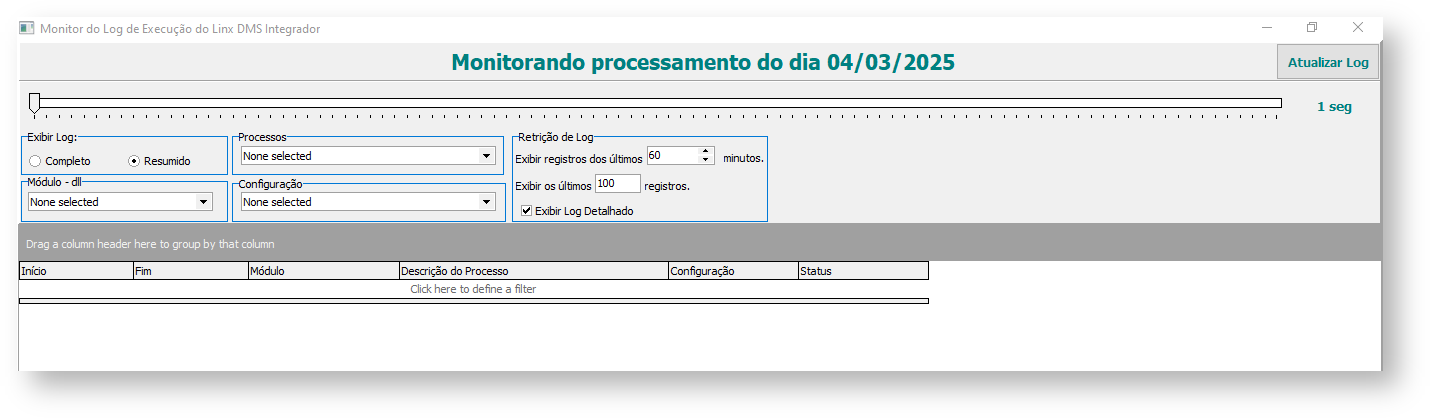
Para verificar como está o andamento das integrações, na pasta onde foi instalado o Linx DMS Integrador, abrir
o programa LDIConfig.exe
Acessar o menu Configuração > Monitor Log de Execução.
No campo “Exibir Log“, pode ser selecionada a opção ”Completo”, para que mostre as informações mais detalhadas, ou “Resumida”.
No campo “Modulo – dll”, sempre informar “eLDIGeraArqPesqIndecxVendasMBB.exe” e “eLDIGeraArqPesqIndecxPosVendasMBB.exe”.
No campo “Processos”, informar o processo que deseja acompanhar.
Complemento para o Processo