
O modulo de Cidades e Tributações pode ser acessado através de Menu > Cadastros > Cidades e Tributações.
Cadastrar Cidade
Para realizar o cadastro de uma nova Cidade a partir da tela de Pesquisa do modulo de Cidades/Tributações. Clicar no botão  .
.
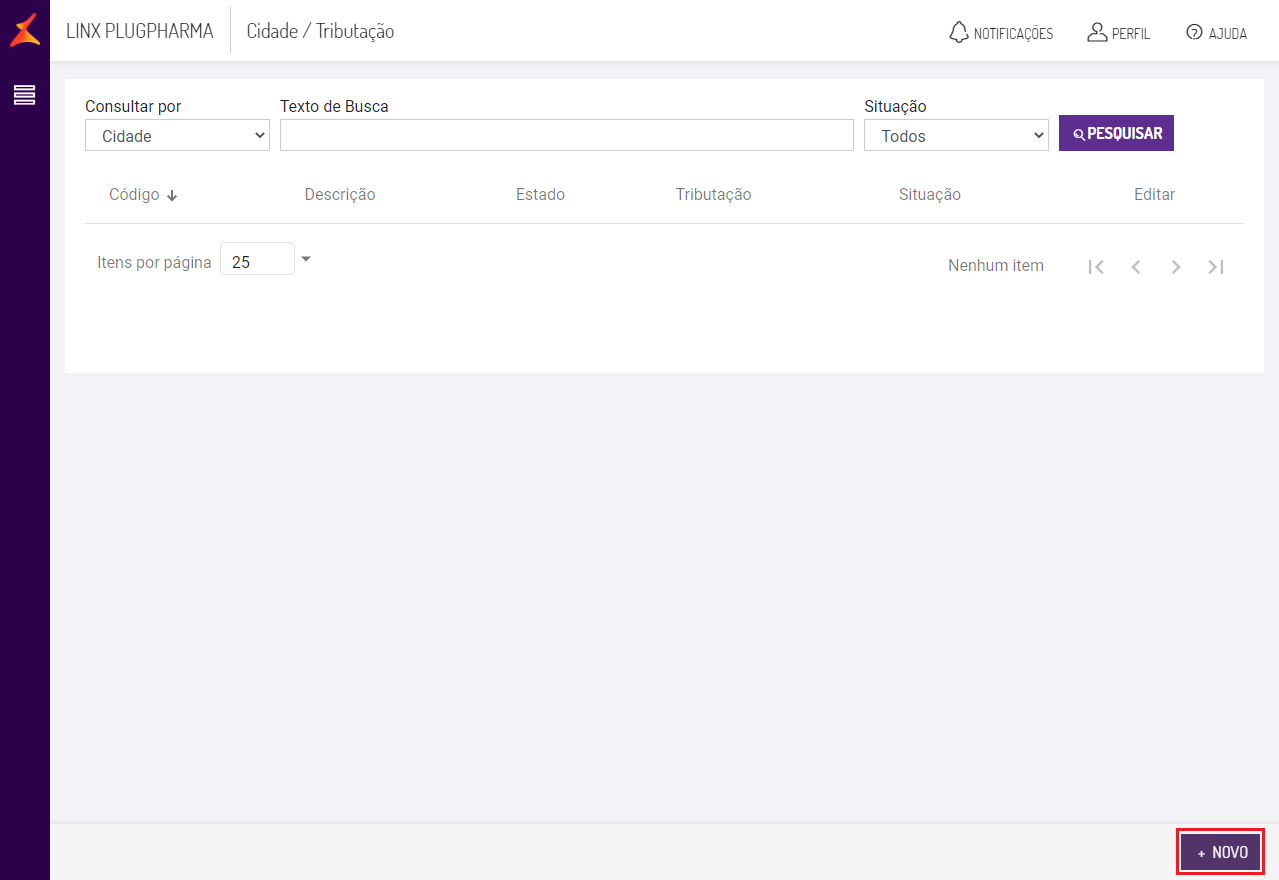
Será direcionado a página de cadastro, Note que temos duas abas, sendo elas Cidade (Aba que vem selecionada por padrão) e Tributação.
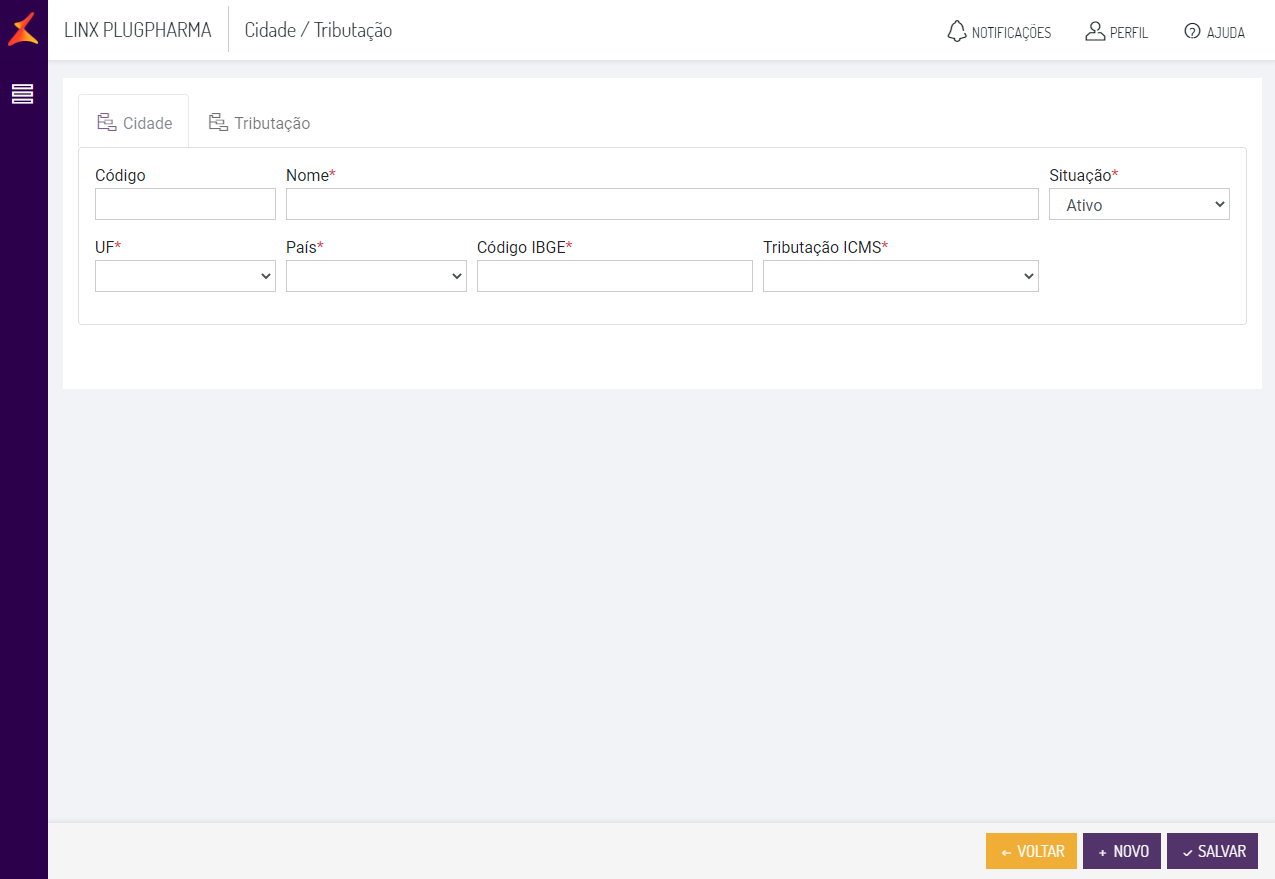
- Campo Código. este campo deve ficar em branco, este campo é o código interno da tributação, o mesmo é gerado pelo sistema automaticamente.

- Campo Nome, Neste campo deve ser informado o nome da cidade.

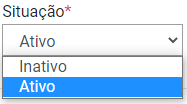
- No campo Situação, selecionar uma opção para o cadastro da cidade (Ativo ou Inativo).
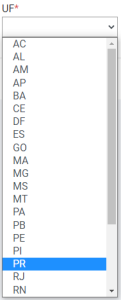
- No campo UF selecionar a qual Estado a cidade pertence.
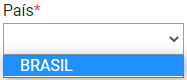
- Campo País selecionar a opção Brasil.
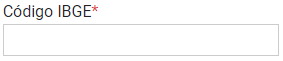
- No campo Código IBGE, Informar o Código IBGE da cidade. (O código IBGE pode ser encontrado pelo site "https://cidades.ibge.gov.br/", buscando pelo nome da cidade).
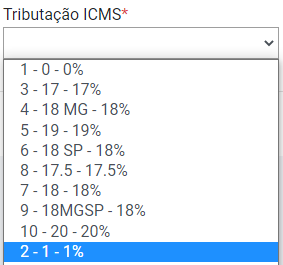
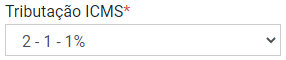
- No campo Tributação ICMS, deve ser selecionado qual a tributação utilizada para a cidade.
- Clicar no botão Salvar.

Após salvar o cadastro da Cidade o sistema irá apresentar a mensagem:

- Não localizou a tributação ICMS, pode ser que o cadastro da mesma esteja como inativo, verificar o cadastro da mesma em (Cadastros > Cidades/Tributações > Pesquisar pela tributação desejada e clicar em editar, verifique se o campo está com status Ativo).
- Tributações com status inativo não serão apresentados.
- Campos UF, País e Código IBGE, devem ser informados corretamente, os mesmos não poderão ser alterados posteriormente.
Pesquisar Cidade
Para realizar uma pesquisa por cidade, a partir da tela de pesquisa.
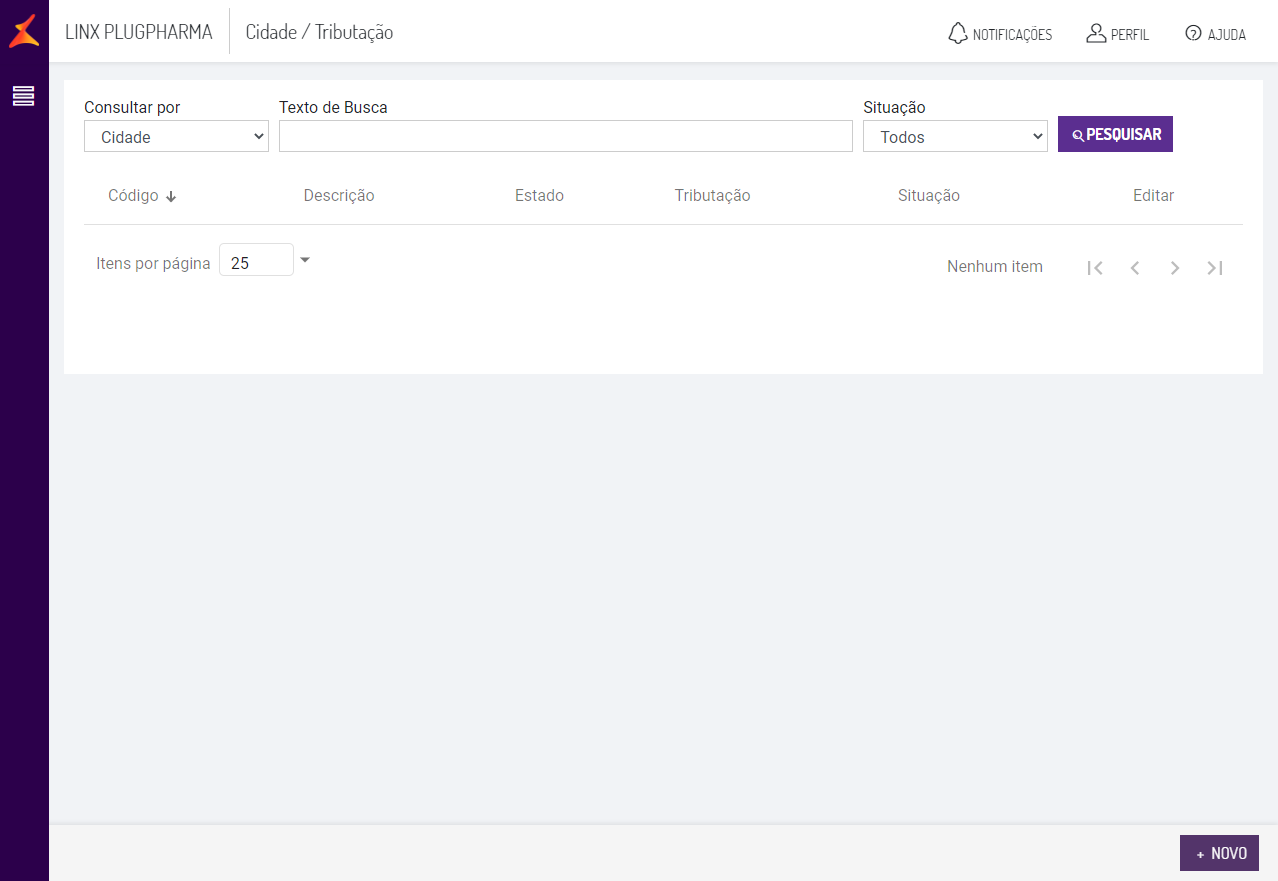
- No campo Consultar por, selecionar a opção cidade.
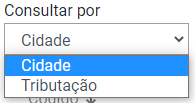
- No campo Texto de Busca, informar o nome da cidade para pesquisa.

- No campo Situação selecione a situação do cadastro da cidade (Ativo ou Inativo), caso seja desconhecido selecionar a opção todos.
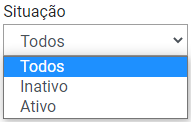
- Clicar no botão Pesquisar.

- Após realizar a pesquisa o sistema ira apresentar o resultado na grid/view.

O campo Texto de Busca, o nome da cidade deve ser informado com seus devidos acentos (caso haja algum).
Editar Cidade
Após pesquisar a Cidade (Pesquisar Cidade - descrito no tópico acima) a mesma será apresentada na grid/view.
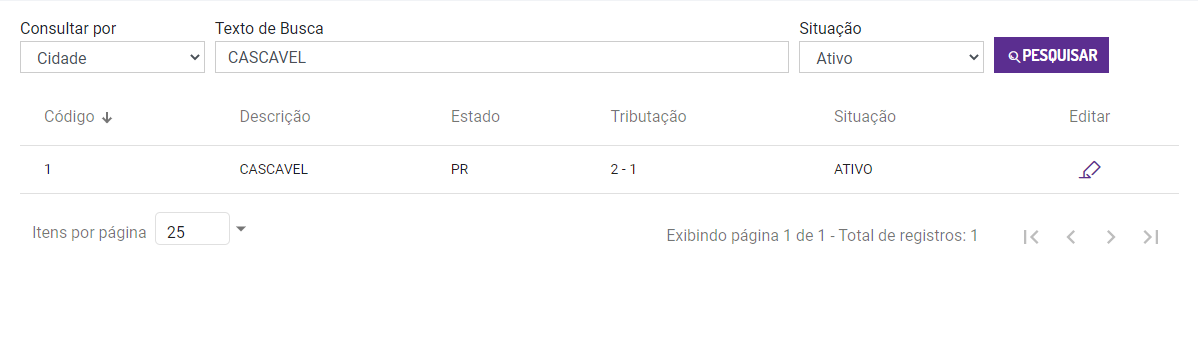
Na grid, clicar no ícone  (Editar). Será então aberto a página de cadastro de cidade, com os campos já preenchidos com os dados da cidade selecionada.
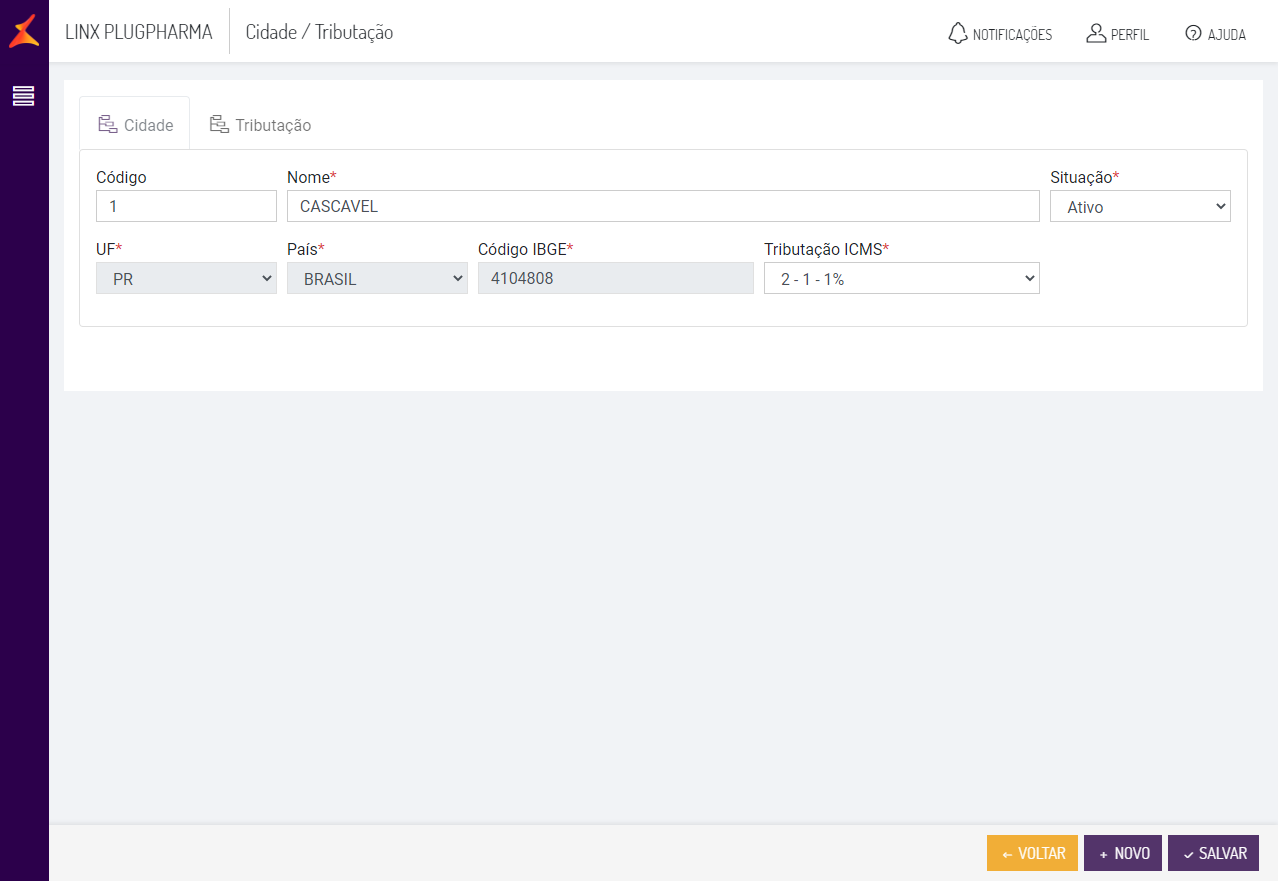
- Campo Código, devido a este número ser de controle interno do sistema, o mesmo não pode ser alterado.

- Campo Nome, este campo pode ser alterado conforme a necessidade, é por este nome que as pesquisas são realizadas.

- Campo Situação, pode ser alternado entre SIM, onde indica que a cidade está ativa no sistema, e NÃO, onde indica que a cidade permanece no sistema porem não é mais utilizada.
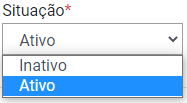
- Campo UF, País e Código IBGE, após cadastrado uma cidade e informado estes campos os mesmos não poderão mais ser alterados.

- Campo Tributação ICMS, este campo pode ser alterado posteriormente conforme a necessidade.
- Ao realizar as alterações necessárias para salvar clique em
 , feito isso o sistema irá apresentar a mensagem:
Cadastrar Tributação
Para realizar o cadastro de uma nova tributação a partir da tela de Pesquisa do modulo de Cidades/Tributações. Clicar no botão .
Será direcionado a página de cadastro, Note que temos duas abas, sendo elas Cidade (Aba que vem selecionada por padrão) e Tributação.
Clicar na aba Tributação.
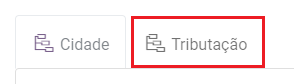
Será apresentado a aba de cadastro de Tributação.
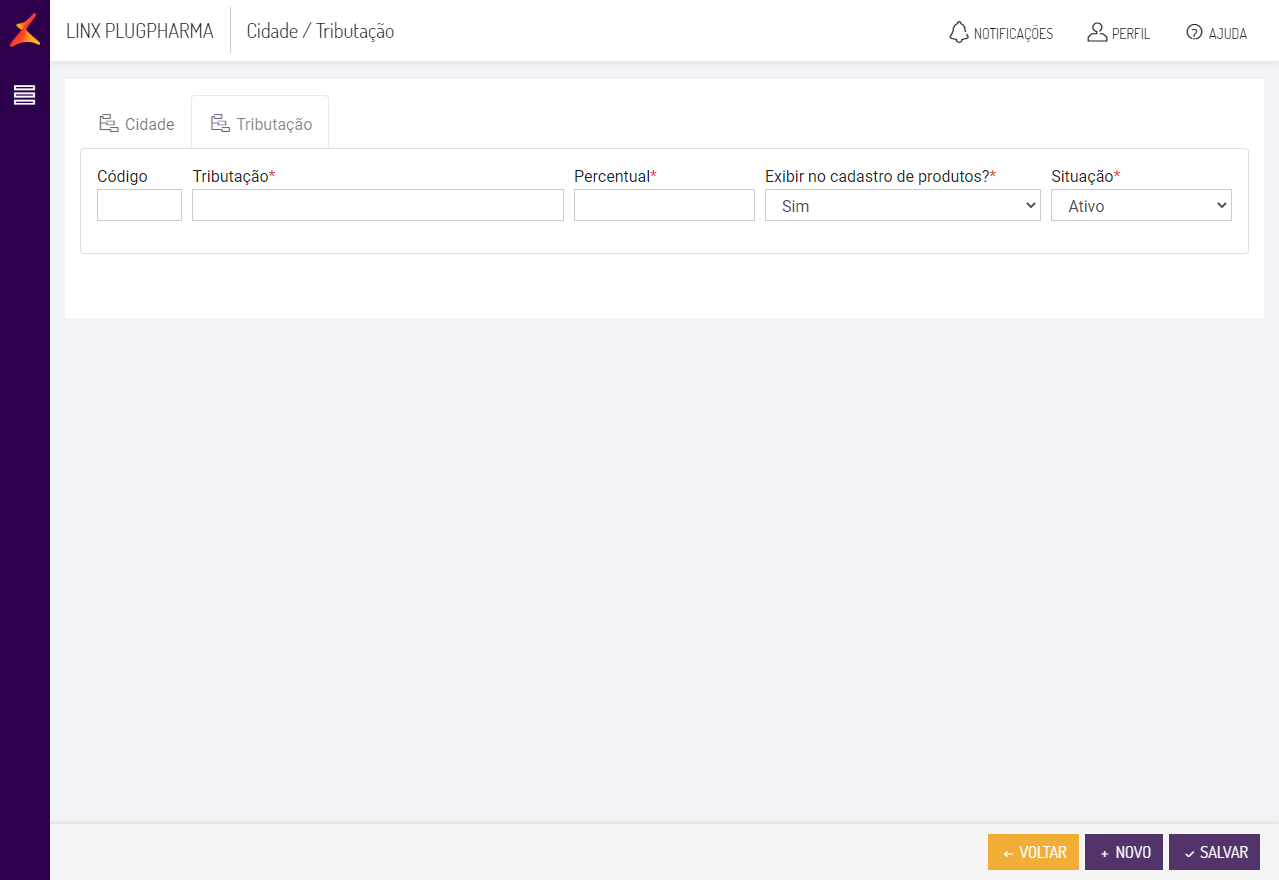
- Campo Código. este campo deve ficar em branco, este campo é o código interno da tributação, o mesmo é gerado pelo sistema automaticamente.
- No campo Tributação, informar a descrição da tributação. Este é um campo de preenchimento obrigatório.

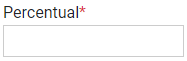
- No campo Percentual. informar o percentual para a tributação, Este campo recebe o valor percentual da tributação.
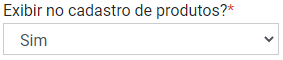
- No campo Exibir no cadastro de Produtos? selecionar uma das opções: Sim (A tributação ira aparecer em Menu>Cadastros>Produtos>Preços), Não (A tributação ira aparecer em Menu>Cadastros>Produtos>Preços).
- No campo Situação selecionar a situação do cadastro se o mesmo estará ativo ou inativo.
- Clicar no botão Salvar.
Após salvar o cadastro da tributação o sistema irá apresentar a mensagem:

Pesquisar Tributação
Para realizar uma pesquisa por Tributação, a partir da tela de pesquisa. No campo Consultar por, selecione a opção Tributação. Feito isso será apresentado a página com os seguintes filtros.
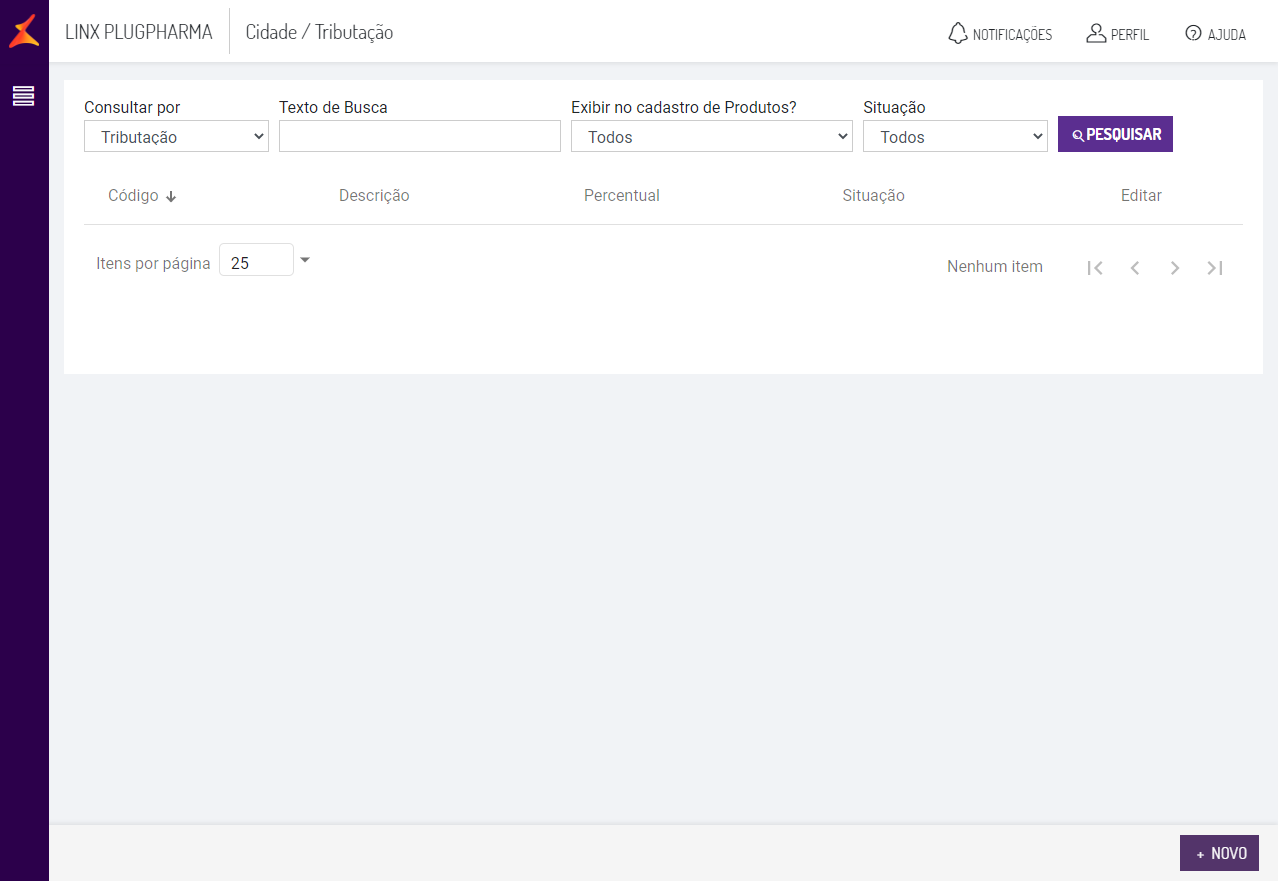
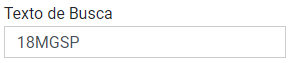
- No campo Texto de Busca, informar a descrição da tributação.
- No campo Exibir no cadastro de Produtos? selecionar uma opção. Caso a seja desconhecido selecionar a opção Todos. (Este campo representa a opção no cadastro do produto, Menu>Cadastros>Produtos>Preços, onde se o mesmo será exibido a tributação no cadastro do produto ou não) .
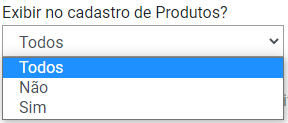
- No campo Situação selecione a situação do cadastro da Tributação (Ativo ou Inativo), caso seja desconhecido selecionar a opção todos.
- Clicar no botão Pesquisar.
- Após realizar a pesquisa o sistema ira apresentar o resultado na grid/view.

Editar Tributação
Após pesquisar a tributação (Pesquisar Tributação - descrito no tópico acima) a mesma será apresentada na grid/view.
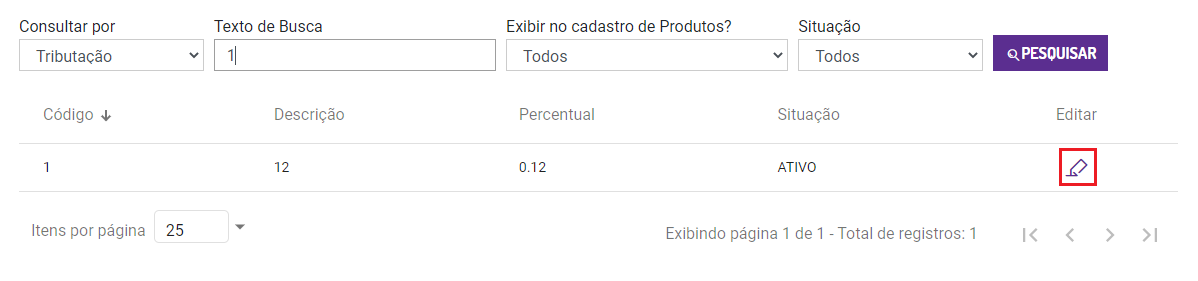
Na grid, clicar no ícone (Editar). Será então aberto a página de cadastro de tributação, com os campos já preenchidos com os dados da tributação selecionada.
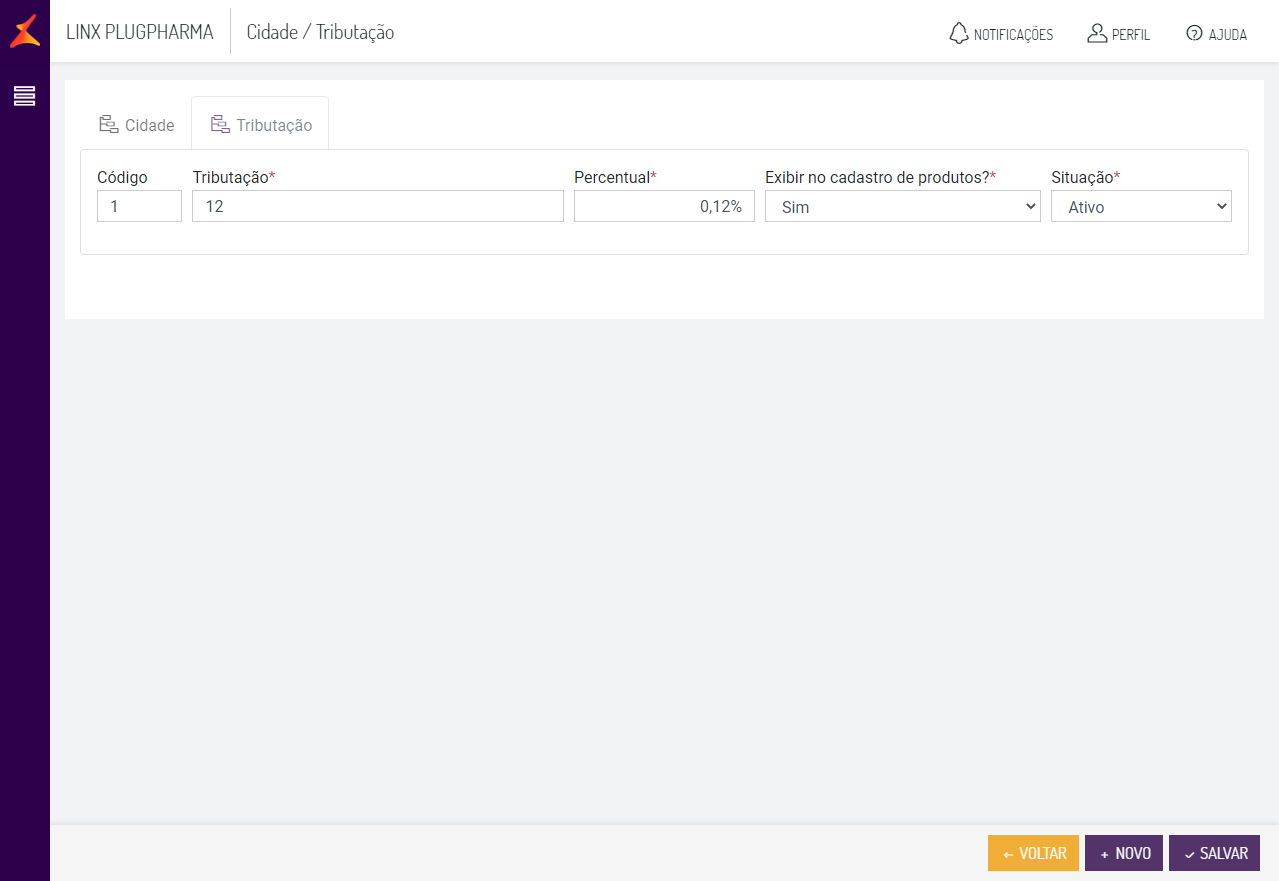
- Campo Código, devido a este número ser de controle interno do sistema, o mesmo não pode ser alterado.
- Campo Tributação, este campo pode ser alterado conforme a necessidade, é por este nome que as pesquisas são realizadas.

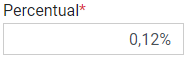
- Campo Percentual, este campo recebe o valor percentual da tributação pode ser alterado.
- Campo Exibir no cadastro de Produtos?, neste campo é definido se a tributação ira aparecer no cadastro de produtos. (Mais informações sobre este campo no quadro à baixo).
- Campo Situação, pode ser alternado entre SIM, onde indica que a tributação está ativa no sistema, e NÃO, onde indica que a tributação permanece no sistema porem não é mais utilizada.
- Ao realizar as alterações necessárias para salvar clique em , feito isso o sistema irá apresentar a mensagem:.
Ao alterar o campo Exibir no cadastro de produtos?
- Ao alterar este campo para que NÃO seja apresentado no cadastro de produtos o sistema ira apresentar a mensagem:
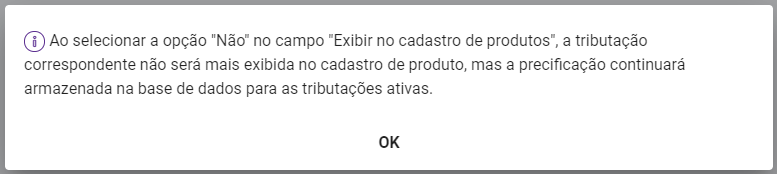
- Ao alterar este campo para que SIM, seja mostrado no cadastro de produtos o sistema ira apresentar a mensagem:

Como a tributação não estava sendo apresentada, pode ser que o preço dos produtos estejam desatualizados.