

DIRECTOR Multiempresa - Manual de usuario 2.X
Propósito y alcance:
El presente manual tiene por finalidad la capacitación de los usuarios que deseen utilizar la consola de administración del producto Director. Brinda la información necesaria, con el nivel suficiente de detalle para que el usuario pueda monitorear el estado del sistema, así como también obtener información sobre el procesamiento de operaciones y realizar las tareas de administración correspondientes.
INTRODUCCIÓN
¿Qué es Director?
Director es una solución de Napse que permite gestionar, administrar, distribuir y monitorear de manera centralizada y eficiente nuevas versiones de productos Napse en la red de tiendas de un retailer.
Además, posee la funcionalidad de monitorear en forma remota las terminales publicando múltiple información de las mismas.
Componentes
Director se encuentra constituido por los siguientes componentes:
- Director Server
Ubicado de forma centralizada en un servidor, permite y efectúa la gestión, administración, coordinación e integración del sistema. Le ofrece al usuario una consola web de operación. - Consola de administración
Por medio de la interfaz gráfica web, el usuario puede acceder a la solución para administrar los productos Napse y sus versiones y monitorear las terminales de los locales. - GIT
Se encarga de llevar a cabo el control y la gestión de versiones de los productos definidos en el sistema. - Agente
Se encuentra integrado en cada producto de una terminal, Entre sus principales funciones se encuentran: informar periódicamente el estado del producto, actualizar el producto a nuevas versiones vigentes e informar datos de una terminal.
Propósito y alcance:
El presente manual tiene por finalidad la capacitación de los usuarios que deseen utilizar la consola de administración del producto Director. Brinda la información necesaria, con el nivel suficiente de detalle para que el usuario pueda monitorear el estado del sistema, así como también obtener información sobre el procesamiento de operaciones y realizar las tareas de administración correspondientes.
Consola de Administración
Por medio de la interfaz gráfica web, el usuario puede acceder a la solución para dar de alta compañías, administrar los productos Napse y sus versiones y monitorear las terminales de los locales.
La consola de administración es una herramienta Web, accesible a través del uso de un browser como Internet Explorer, Mozilla Firefox o Chrome.
Para conectarse a la consola es necesario utilizar el siguiente enlace:
Donde:
- IP-SERVER: corresponde a la dirección IP o nombre del server donde se está ejecutando el servidor Director (ejemplo: 10.4.203.58)
- PORT: corresponde al puerto del servidor web utilizado por Director (ejemplo: 8080)
Finalizada la inicialización del sistema, en la parte superior derecha de la pantalla, el sistema muestra las opciones disponibles:
- Iniciar sesión: acceso a la consola de administración.
- Integración: acceso a los manuales de integración.
Login
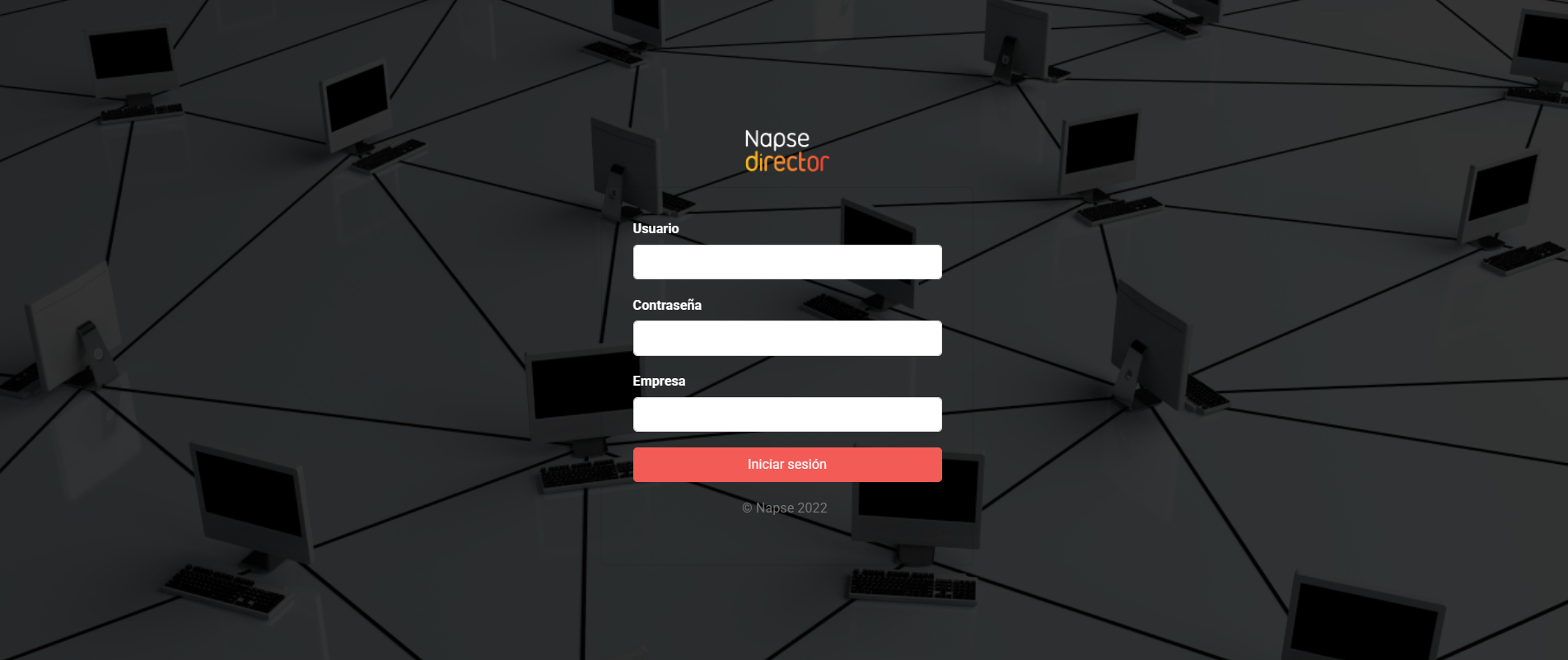
Al iniciar sesión, se solicitarán las credenciales de acceso, con lo cual se deberá ingresar el usuario y clave en los campos habilitados.
Director concede por defecto una cuenta de acceso a la consola de administración para la compañía napse, (soporte), y para la compañía del retail deberá ingresarse con el usuario indicado en el proceso de alta de Compañía. Este usuario tendrá los permisos necesarios para poder gestionar los usuarios del sistema.
FLUJO OPERATIVO
En este apartado se explicará el flujo o secuencia normal de configuración y operatoria en la consola de Director:
- Creación de la compañía: Se debe crear la entidad con mayor jerarquía en la red del negocio del retailer. La compañía contendrá un conjunto de tiendas.
- Creación de la Tienda: Una tienda pertenece a una compañía y posee un conjunto de terminales.
- Creación de las Terminales: Las terminales son las unidades lógicas que representan una caja. En las mismas se ejecutan los productos que se actualizaran mediante Director.
- Creación del Producto: Es preciso definir en el sistema el producto de software que se utiliza en las terminales y la ruta en GIT en donde se almacenaran las versiones. Un producto poseerá varias versiones.
- Alta de versión para el producto creado previamente: Se define en el sistema la versión Vigente del producto creado previamente.
- Monitoreo y gestión de versiones por producto y por terminales: En estas pantallas, se gestionan las versiones de los productos por terminales y se monitorean las características que poseen cada una de las terminales.
INDICADORES
En esta sección se permite consultar diferentes reportes de datos. Ofrecen una serie de filtros para acotar la búsqueda de datos, generalmente rangos de fecha, por compañía (para el caso de la compañía napse), por tienda y por otros campos dependiendo del tipo de reporte.
Indicadores generales por compañía
Para acceder a esta pantalla se debe seleccionar la opción del menú denominada "Indicadores generales por compañía" dentro de "Indicadores" (Indicadores > Indicadores generales por compañía).
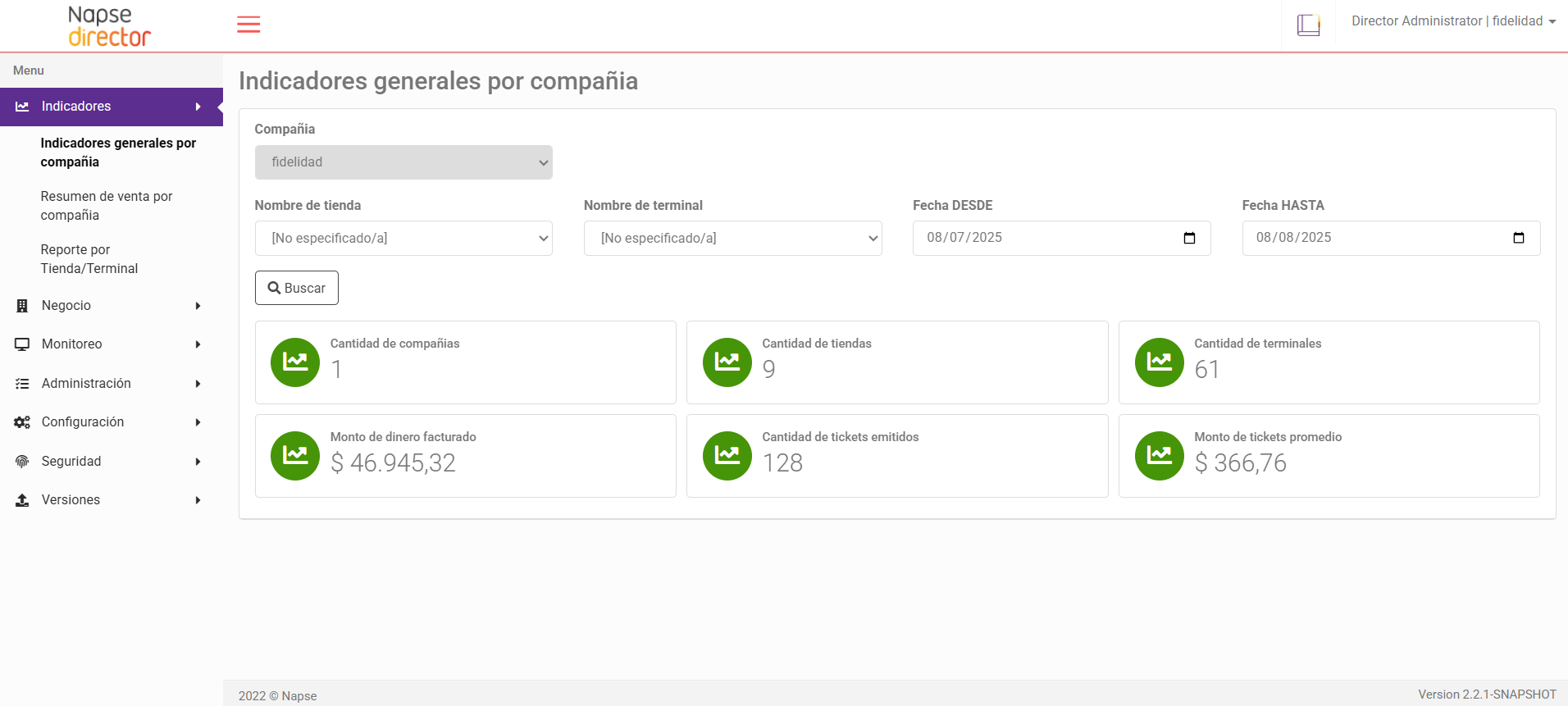
A través de esta página será posible visualizar información resumida de las ventas de la/s compañía/s.
Al acceder brinda información del último mes, pero permite seleccionar ver la información de los períodos previos dentro de un rango de 31 días.
- Búsqueda:
- Compañía: ingresando con el usuario administrador de la compañía napse, se cuenta con un combo de selección permitiendo ver la información de una compañía en particular o de todas. Ingresando con un usuario de una compañía distinta a napse, solo se podrá visualizar la información de la compañía propia.
- Tienda: combo de selección que, al completar la compañía, permite seleccionar ver la información de una tienda en particular o todas, entre las asociadas a la selección anterior.
- Terminal: combo de selección que, al completar la tienda, permite seleccionar ver la información de una terminal en particular o todas, entre las asociadas a la selección anterior.
- Fecha DESDE y fecha HASTA: permiten filtrar por un periodo de días determinado. Por defecto se informará un mes desde la fecha de consulta. El periodo a consultar no podrá superar los 31 días.
Una vez completado alguno de dichos campos, se debe presionar el ícono de Buscar para que la búsqueda se lleve adelante.
- Detalle de la información:
- Cantidad de Compañías: cantidad de compañías consultadas.
- Cantidad de Tiendas: cantidad de tiendas consultadas.
- Cantidad de Terminales: cantidad de terminales consultadas.
- Monto de dinero facturado: importe total recaudado en el periodo de tiempo consultado. Ingresando con el usuario administrador de la compañía napse, en caso de no haber acotado la búsqueda por medio de los filtros, se informará el total acumulado para todas las compañías.
- Cantidad de tickets emitidos: cantidad total de tickets emitidos en el periodo de tiempo consultado. Ingresando con el usuario administrador de la compañía napse, en caso de no haber acotado la búsqueda por medio de los filtros, se informará el total acumulado para todas las compañías.
- Monto de ticket promedios): importe promedio de un ticket en el periodo de tiempo consultado. Ingresando con el usuario administrador de la compañía napse, en caso de no haber acotado la búsqueda por medio de los filtros, se informará el total acumulado para todas las compañías.
Resumen de venta por compañía
Para acceder a esta pantalla se debe seleccionar la opción del menú denominada "Resumen de venta por compañía" dentro de "Indicadores" (Indicadores > Resumen de venta por compañía).
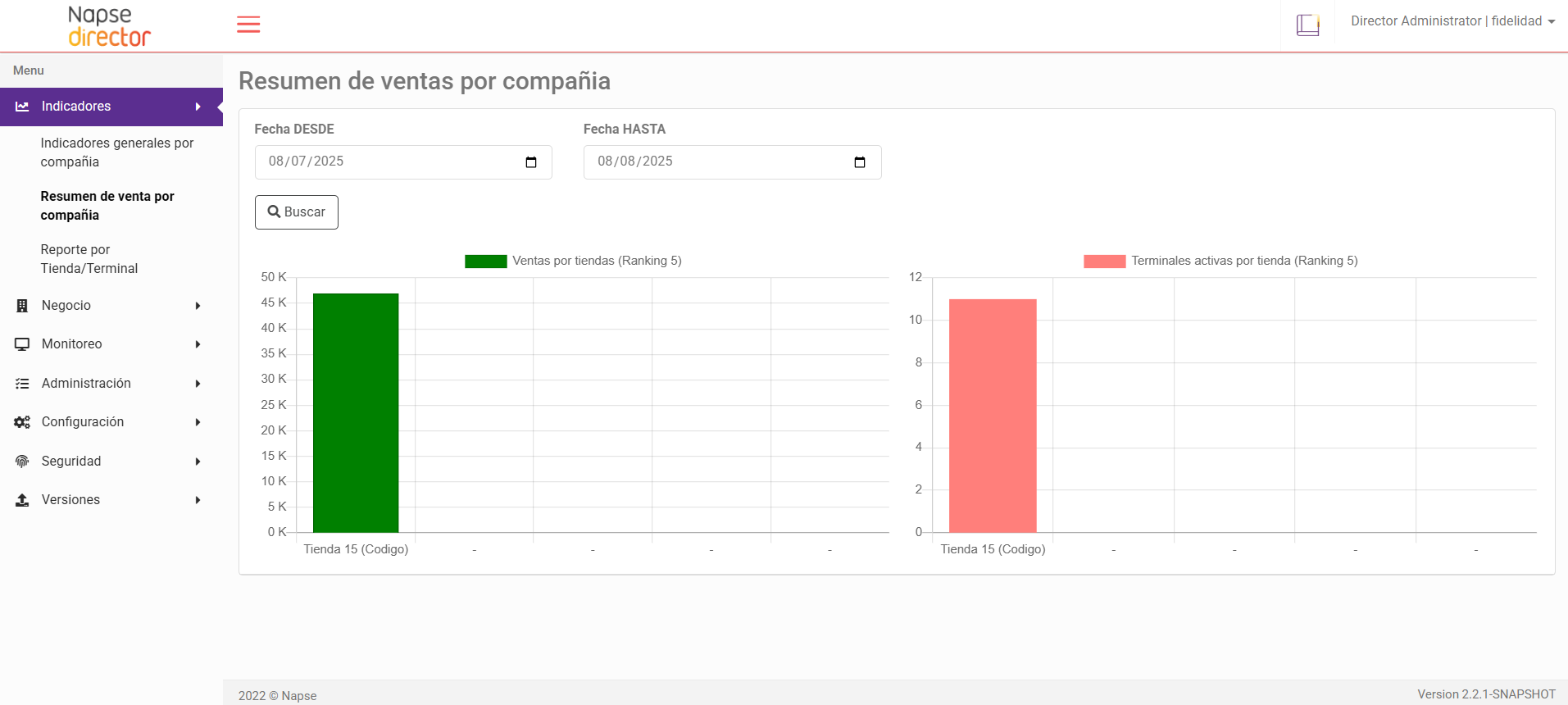
A través de esta página será posible visualizar indicadores referentes a las transacciones de ventas de las compañíaas.
Al acceder brinda la información del último mes, pero permite seleccionar ver la información de los días previos dentro de un período de 31 días.
Para usuarios de la compañía napse
El gráfico de Ventas por compañías (Ranking 5): muestra las compañías con mayor monto de ventas en el rango de fechas seleccionado.
El gráfico Tiendas activas por compañía (Ranking 5): muestra las compañías con mayor cantidad de tiendas activas (las tiendas que más operaron) en el rango de fechas seleccionado.
Para usuarios de la una compañía distinta a napse
El gráfico de Ventas por tiendas(Ranking 5): muestra las tiendas con mayor monto de ventas en el rango de fechas seleccionado.
El gráfico Tiendas activas por compañía (Ranking 5): muestra las tiendas con mayor cantidad de terminales activas (las terminales que más operaron) en el rango de fechas seleccionado.
Informes por compañía
Para acceder a esta pantalla se debe seleccionar la opción del menú denominada "Informes por compañía" dentro de "Indicadores" (Indicadores > Informes por compañía).
Este informe se encuentra disponible únicamente para los usuarios administradores de la compañía napse.
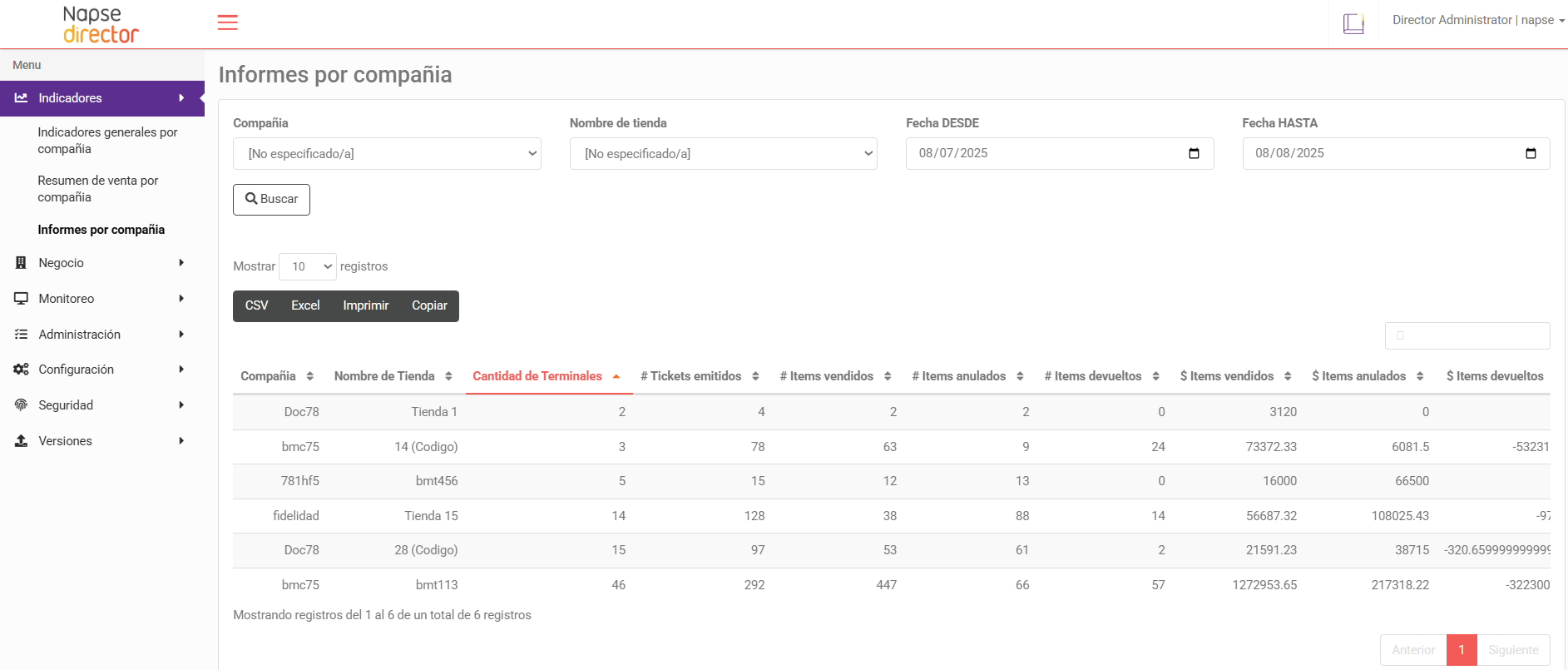
A través de esta página se permite conocer el desglose por tiendas de una compañía dada, de las transacciones de venta, devolución y cambio.
Al acceder brinda la información del último mes, pero permite seleccionar ver la información de los días previos dentro de un período de 31 días.
- Búsqueda:
- Compañía: ingresando con el usuario administrador de la compañía napse, se cuenta con un combo de selección permitiendo ver la información de una compañía en particular o de todas.
- Nombre de Tienda: combo de selección que, al completar la compañía, permite seleccionar ver la información de una tienda en particular o todas, entre las asociadas a la selección anterior.
- Fecha DESDE y fecha HASTA: permiten filtrar por un periodo de días determinado. Por defecto se informará un mes desde la fecha de consulta. El periodo a consultar no podrá superar los 31 días.
Una vez completado alguno de dichos campos, se debe presionar el ícono de Buscar para que la búsqueda se lleve adelante.
- Detalle de la información:
- Compañía: nombre de la compañía a la que pertenece la tienda.
- Nombre de Tienda
- Cantidad de Terminales: cantidad de terminales que tiene asociada la tienda.
- # Tickets emitidos: cantidad de tickets emitidos.
- # Ítems vendidos: la sumatoria de la cantidad neta de los ítems vendidos y los ítems que se lleva el cliente cuando realiza un cambio.
- # Ítems anulados: la sumatoria de las cantidades de ítems anulados en las transacciones de ventas, devoluciones y cambios.
- # Ítems devueltos: la sumatoria de la cantidad de ítems que se devuelven en una devolución y los ítems que devuelve el cliente cuando realiza un cambio.
- $ Ítems vendidos: la suma del importe neto de los ítems vendidos y los ítems que se lleva el cliente cuando realiza un cambio.
- $ Ítems anulados: la sumatoria del importe de ítems anulados en las transacciones de ventas, devoluciones y cambios.
- $ Ítems devueltos: la sumatoria del importe de ítems que se devuelven en una devolución y los ítems que devuelve el cliente cuando realiza un cambio.
- $ Ventas netas: monto neto de ventas ($VENTAS NETAS - Importe de devolución)
- Detalle de la información:
- Compañía: nombre de la compañía a la que pertenece la tienda.
- Nombre de Tienda
- Cantidad de Terminales: cantidad de terminales que tiene asociada la tienda.
- # Tickets emitidos: cantidad de tickets emitidos.
- # Ítems vendidos: la sumatoria de la cantidad neta de los ítems vendidos y los ítems que se lleva el cliente cuando realiza un cambio.
- # Ítems anulados: la sumatoria de las cantidades de ítems anulados en las transacciones de ventas, devoluciones y cambios.
- # Ítems devueltos: la sumatoria de la cantidad de ítems que se devuelven en una devolución y los ítems que devuelve el cliente cuando realiza un cambio.
- $ Ítems vendidos: la suma del importe neto de los ítems vendidos y los ítems que se lleva el cliente cuando realiza un cambio.
- $ Ítems anulados: la sumatoria del importe de ítems anulados en las transacciones de ventas, devoluciones y cambios.
- $ Ítems devueltos: la sumatoria del importe de ítems que se devuelven en una devolución y los ítems que devuelve el cliente cuando realiza un cambio.
- $ Ventas netas: monto neto de ventas ($VENTAS NETAS - Importe de devolución)
Reporte por Tienda/Terminal
Para acceder a esta pantalla se debe seleccionar la opción del menú denominada "Reporte por Tienda/Terminal" dentro de "Indicadores" (Indicadores > Reporte por Tienda/Terminal).
Este informe se encuentra disponible únicamente para los usuarios administradores de las compañías distintas a napse
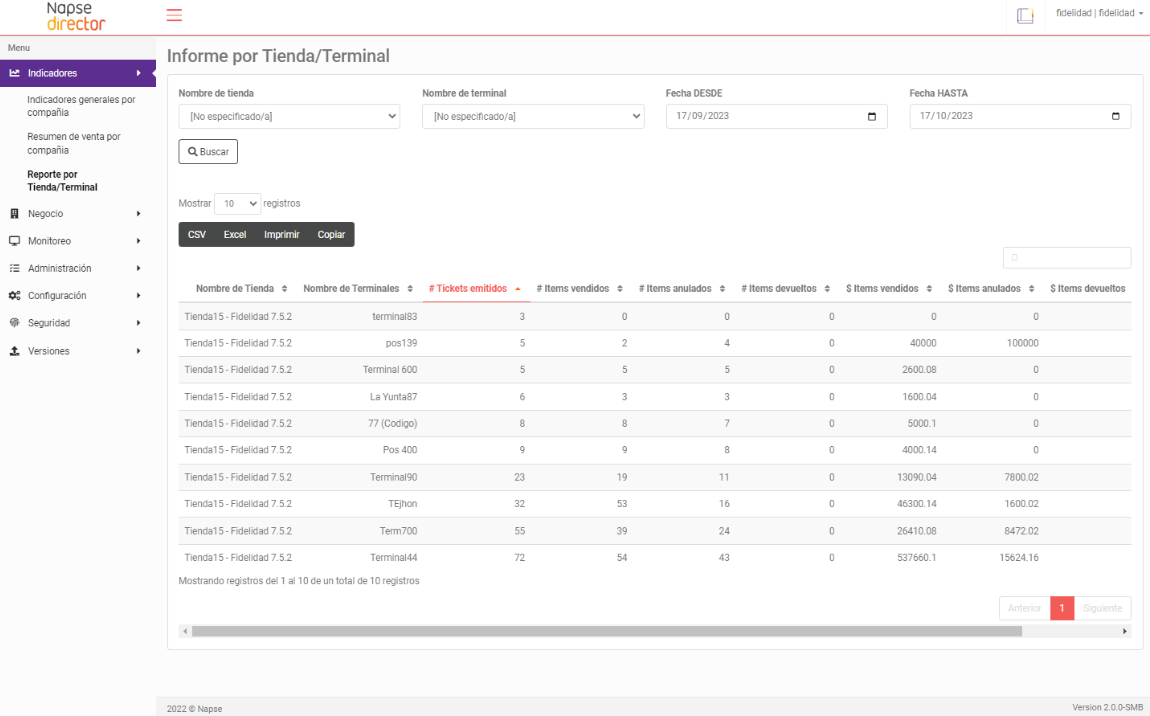
A través de esta página se permite conocer el desglose por tiendas de una compañía dada, de las transacciones de venta, devolución y cambio.
Al acceder brinda la información del último mes, pero permite seleccionar ver la información de los días previos dentro de un período de 31 días.
- Búsqueda:
- Nombre de tienda: combo de selección que permite seleccionar ver la información de una tienda en particular o todas.
- Nombre de terminal: combo de selección que, al completar la tienda, permite seleccionar ver la información de una terminal en particular o todas, entre las asociadas a la selección anterior.
- Fecha DESDE y fecha HASTA: permiten filtrar por un periodo de días determinado. Por defecto se informará un mes desde la fecha de consulta. El periodo a consultar no podrá superar los 31 días.
Una vez completado alguno de dichos campos, se debe presionar el ícono de Buscar para que la búsqueda se lleve adelante.
- Detalle de la información:
- Nombre de Tienda: nombre de la tienda a la que pertenece la terminal
- Nombre de Terminal
- # Tickets emitidos: cantidad de tickets emitidos.
- # Ítems vendidos: la sumatoria de la cantidad neta de los ítems vendidos y los ítems que se lleva el cliente cuando realiza un cambio.
- # Ítems anulados: la sumatoria de las cantidades de ítems anulados en las transacciones de ventas, devoluciones y cambios.
- # Ítems devueltos: la sumatoria de la cantidad de ítems que se devuelven en una devolución y los ítems que devuelve el cliente cuando realiza un cambio.
- $ Ítems vendidos: la suma del importe neto de los ítems vendidos y los ítems que se lleva el cliente cuando realiza un cambio.
- $ Ítems anulados: la sumatoria del importe de ítems anulados en las transacciones de ventas, devoluciones y cambios.
- $ Ítems devueltos: la sumatoria del importe de ítems que se devuelven en una devolución y los ítems que devuelve el cliente cuando realiza un cambio.
- $ Ventas netas: monto neto de ventas ($VENTAS NETAS - Importe de devolución)
NEGOCIO
Compañías
Una compañía o empresa es una asociación que posee una o varias tiendas.
Para acceder a esta pantalla se debe seleccionar la opción del menú denominada "Compañías" dentro de "Negocio" (Negocio > Compañías).
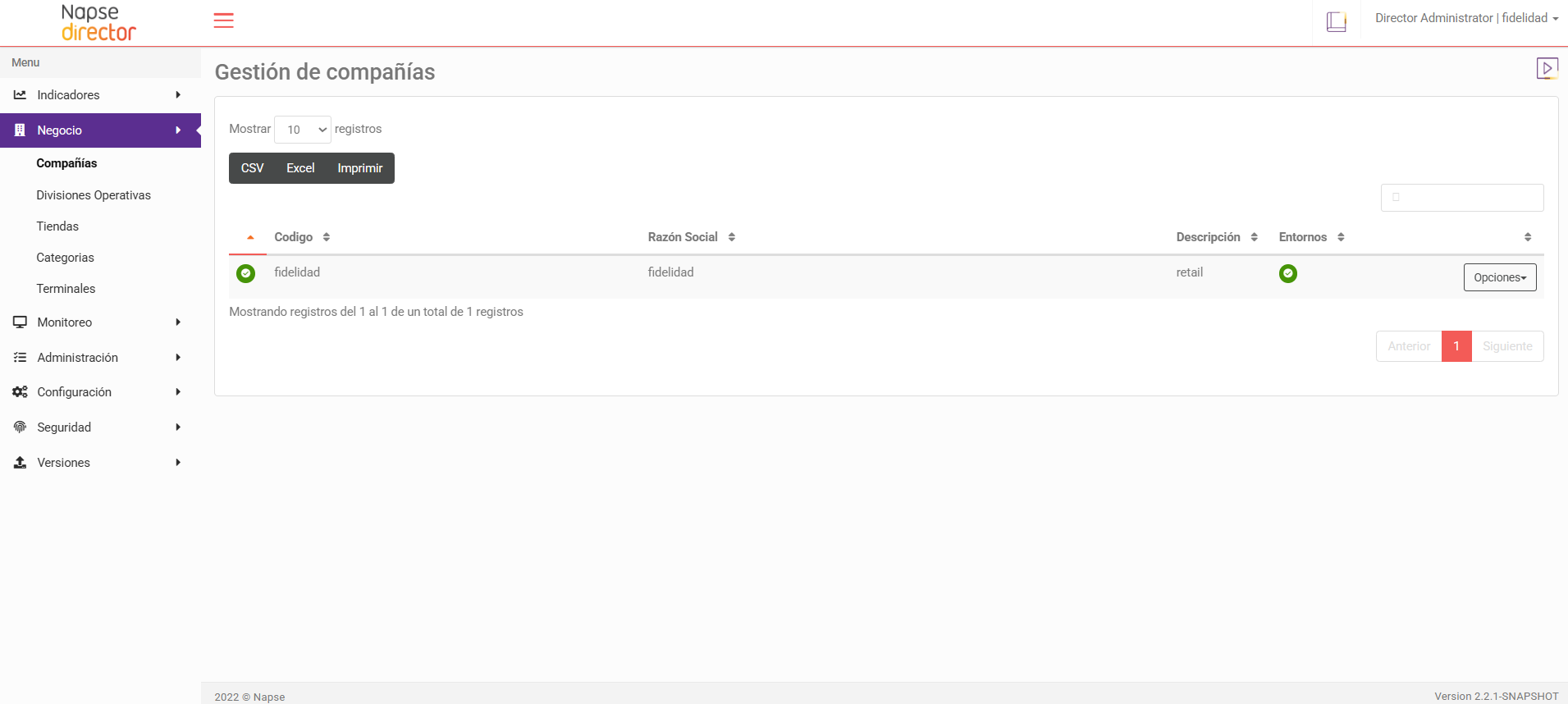
Logueandose con el usuario administrador asignado a Napse, a través de esta página será posible efectuar el alta, consulta edición y desactivación de las compañías que se manejarán en el sistema, como así también la visualización de las tiendas que se encuentran asociadas a las mismas.
Para el caso del perfil de cliente administrador de una compañía, a través de esta pagina será posible visualizar los detalles de la compañía del retail,
La información de esta sección será utilizada para la ejecución de los servicios de alta de compañías en Promo, Vtol, Fiscal Flow y Director, como así también para la obtención de el archivo .properties que será utilizado para la instalación de Bridge Manager Central.
BMC y Director
Al momento de ejecutar la instalación del BMC no se realizara la instalación ni configuración del agente de Director. Las actualizaciones del BMC son llevadas a cabo por el equipo de Soporte de Napse.
Alta/Edición de compañías
Las compañías en Director pueden ser creadas únicamente por los usuarios de la empresa napse.
Para crear una compañía se deberá presionar en Nuevo ante lo cual se presentará un formulario de alta dividido en diferentes solapas.
Información general:
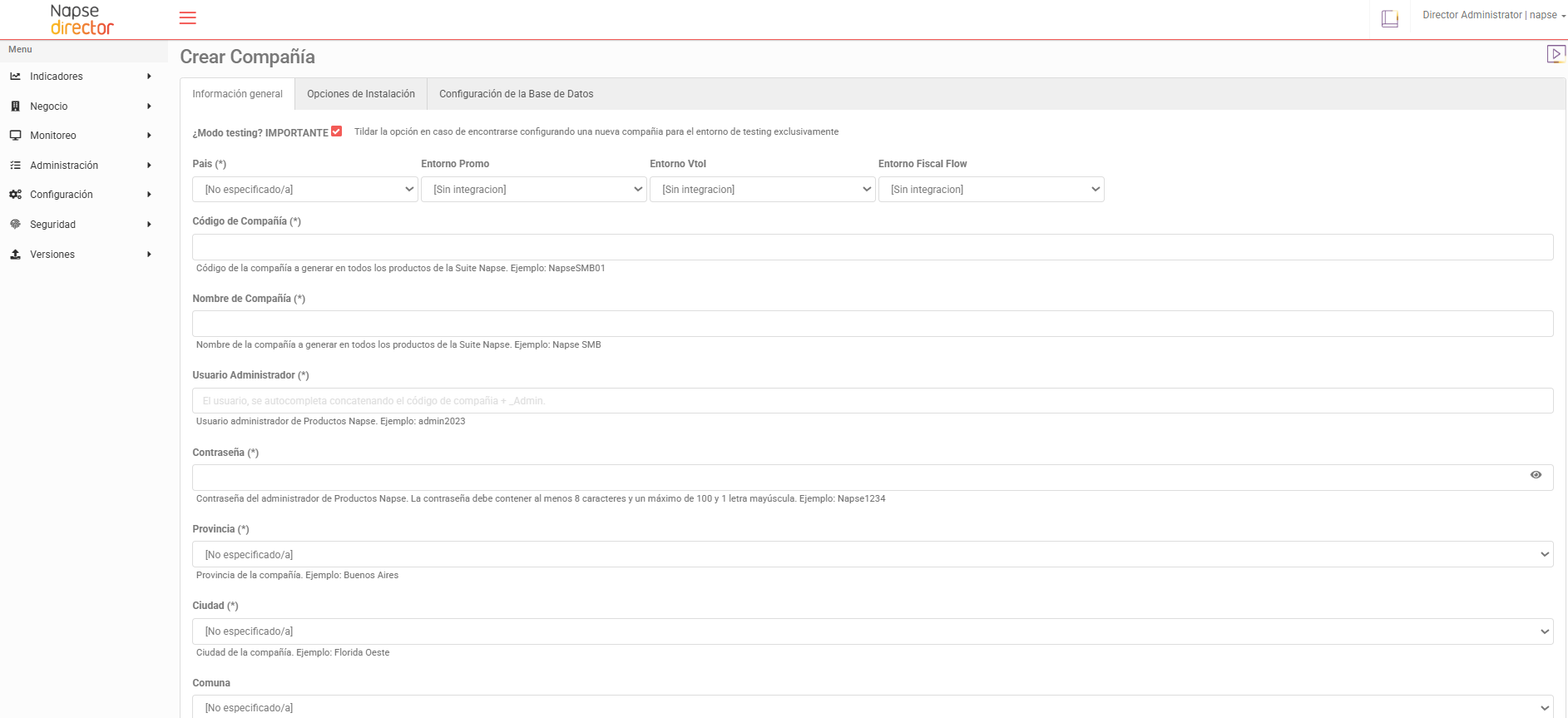
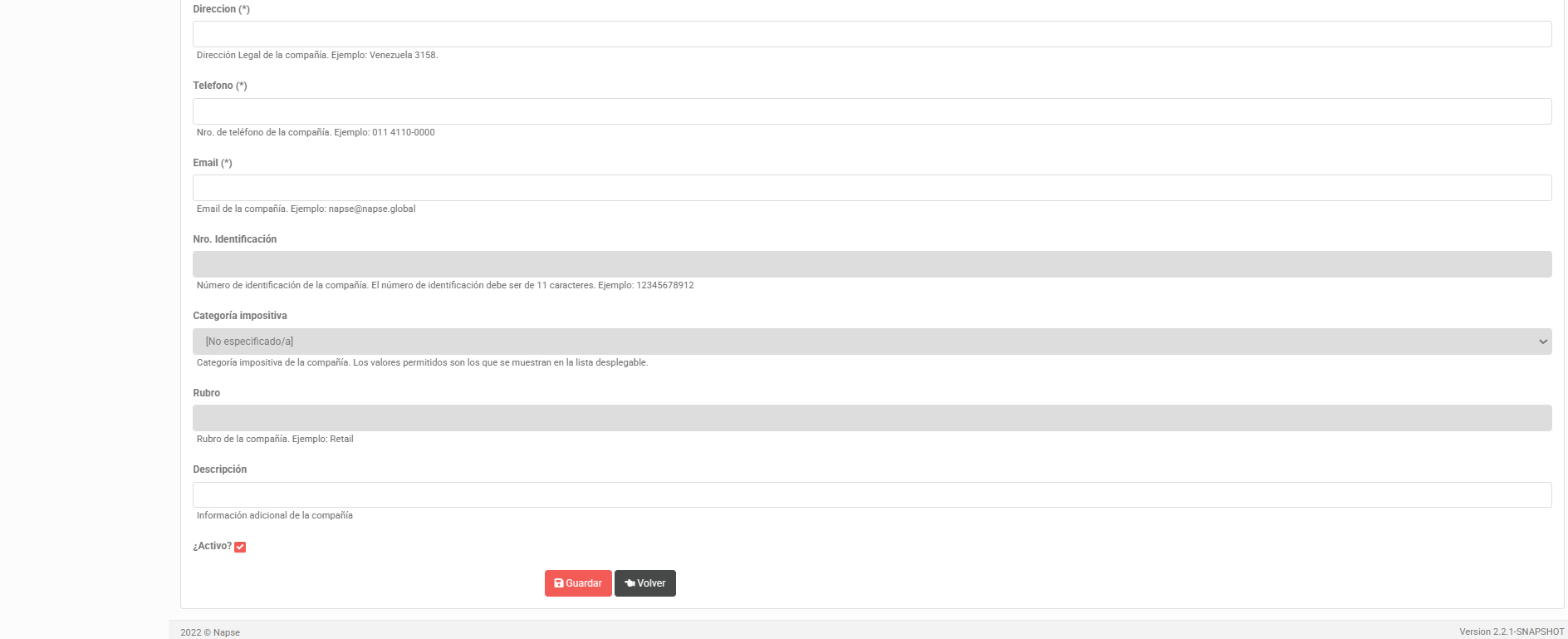
Esta información es utilizada para la confección de los servicios de alta de compañías de Promo, Vtol y Fiscal Flow, como así también información común entre los productos como ser el código, nombre, usuario y contraseña.
- ¿Modo testing? IMPORTANTE: Permite tildar la opción en caso de encontrarse configurando una nueva compañía para el entorno de testing exclusivamente. Este campo aplicará, en caso de integración con Fiscal Flow al tildarse para la creación de una compañía de test, la cual operará sus certificados de Homologación correspondientes.
- País (dato requerido): selección del país en donde se instalarán los productos Napse, pudiendo elegir entre Argentina, Chile, Colombia y México. En base al país aquí seleccionado se habilitaran los campos de entornos que estén habilitados para ese país, permitiendo seleccionar solo los entornos definidos para el país seleccionado
- Entorno Promo: permite seleccionar la url del servidor de Promo.
- Entorno Vtol: permite seleccionar la url del servidor de Vtol.
- Entorno Fiscal Flow: permite seleccionar la url del servidor de Fiscal Flow.
- Código de Compañía (dato requerido): Código de la compañía a generar en todos los productos de la Suite Napse (Director, Promo, Vtol, Fiscal Flow). Campo alfanumérico.
- Nombre de Compañía (dato requerido): Nombre de la compañía a generar en Director y en los productos de la Suite Napse por servicio. Campo alfanumérico.
- Usuario Administrador (dato requerido): Usuario administrador de Productos Napse. El campo se autocompletará a modo de ayuda (cuando se defina el campo "Código de compañía") con el código de compañía seguido de Admin (<companyCode>_Admin). Podrá ser editado en caso de querer definir otro usuario administrador. Este usuario administrador será el utilizado por el retailer para loguearse en BMC, BMT, así como también en la consola de Promo, Vtol, Fiscal Flow y Director de su compañía.
- Contraseña (dato requerido): Contraseña del administrador de Productos Napse. Esta contraseña de administrador será el utilizado por el retailer para loguearse en BMC, BMT, así como también en la consola de Promo, Vtol, Fiscal Flow y Director de su compañía.
- Provincia (dato requerido): Provincia de la compañía. El campo mostrará el catálogo de provincias en base al país seleccionado.
- Ciudad (dato requerido): Ciudad de la compañía. El campo mostrará el catálogo de ciudades en base a la provincia seleccionada.
- Comuna: en caso de aplicar, en base al país, provincia y ciudad seleccionados se listarán las comunas.
- Dirección (dato requerido): dirección legal de la compañía.
- Teléfono (dato requerido): Número de teléfono de la compañía.
- Email de la compañía. Aquí se validará que los datos ingresados tengan formato de email. (***@***.com)
- Categoría impositiva (dato requerido): selección de la condición impositiva frente al IVA de la compañía en base al país donde se esté dando de alta la compañía.
- Descripción: Descripción o datos adicionales de la compañía.
- ¿Activo?: Informa el estado de la compañía. Por defecto el check estará tildado.
Regionalización
En base al país donde se este definiendo la compañía, se podrán presentar mas o menos campos, en base a los datos requeridos por los productos de la suite Napse requeridos para el alta de la compañía en ese país.
Opciones de instalación:
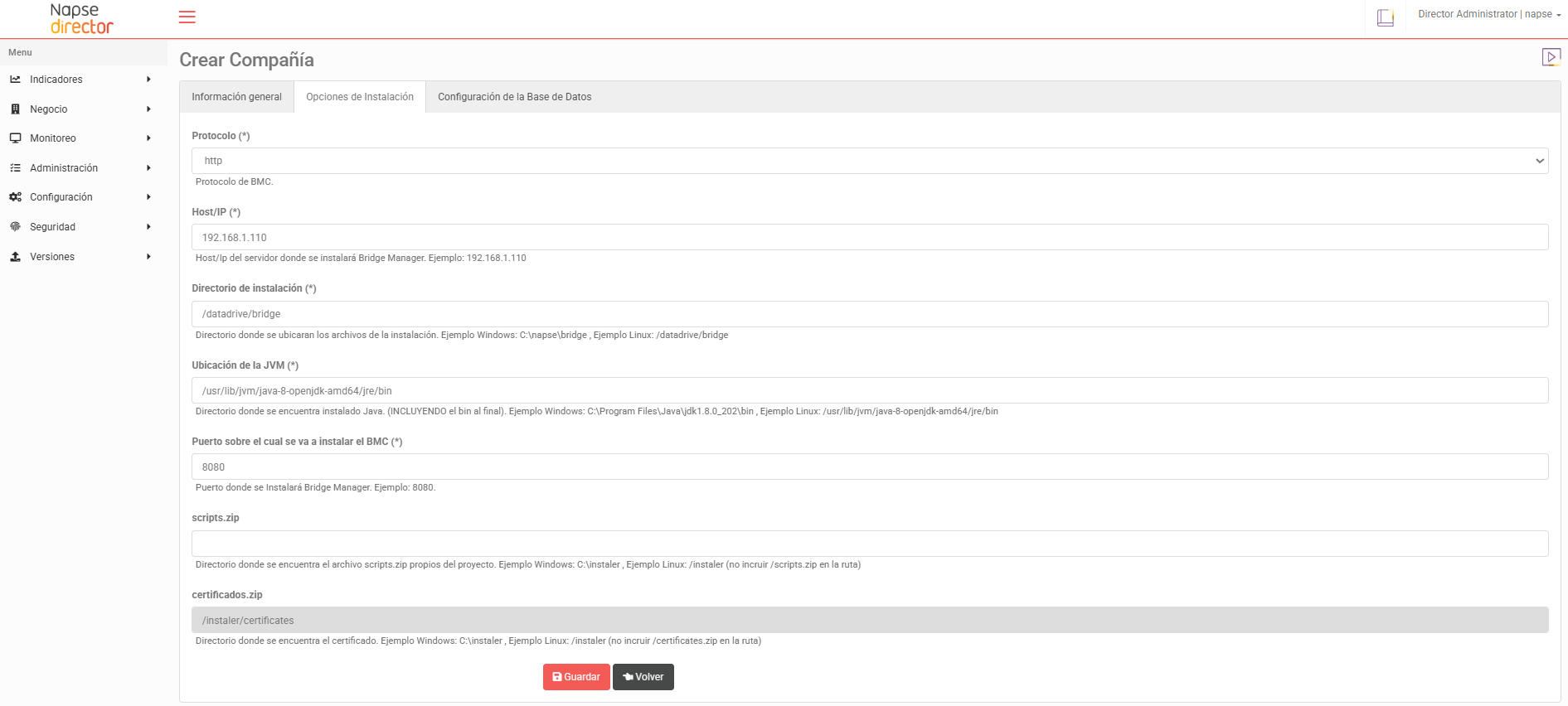
- Protocolo (dato requerido): protocolo en Bridge Manager Central. Combo desplegable con las opciones http o https.
- (dato requerido): Directorio donde se instalará Bridge Manager Central.
El puerto por defecto es el 8080, pero también se podrán optar por otros. Otras aplicaciones que se encuentren en el mismo servidor, no deben utilizar el mismo puerto que se desea configurar (por ejemplo si el Bridge Manager Central se encuentra instalado en el mismo servidor que Bridge Manager Tienda, ambos deberán instalarse en puertos diferentes). Se validará que no se encuentre en uso al momento de la instalación.
Configuración de la Base de Datos:
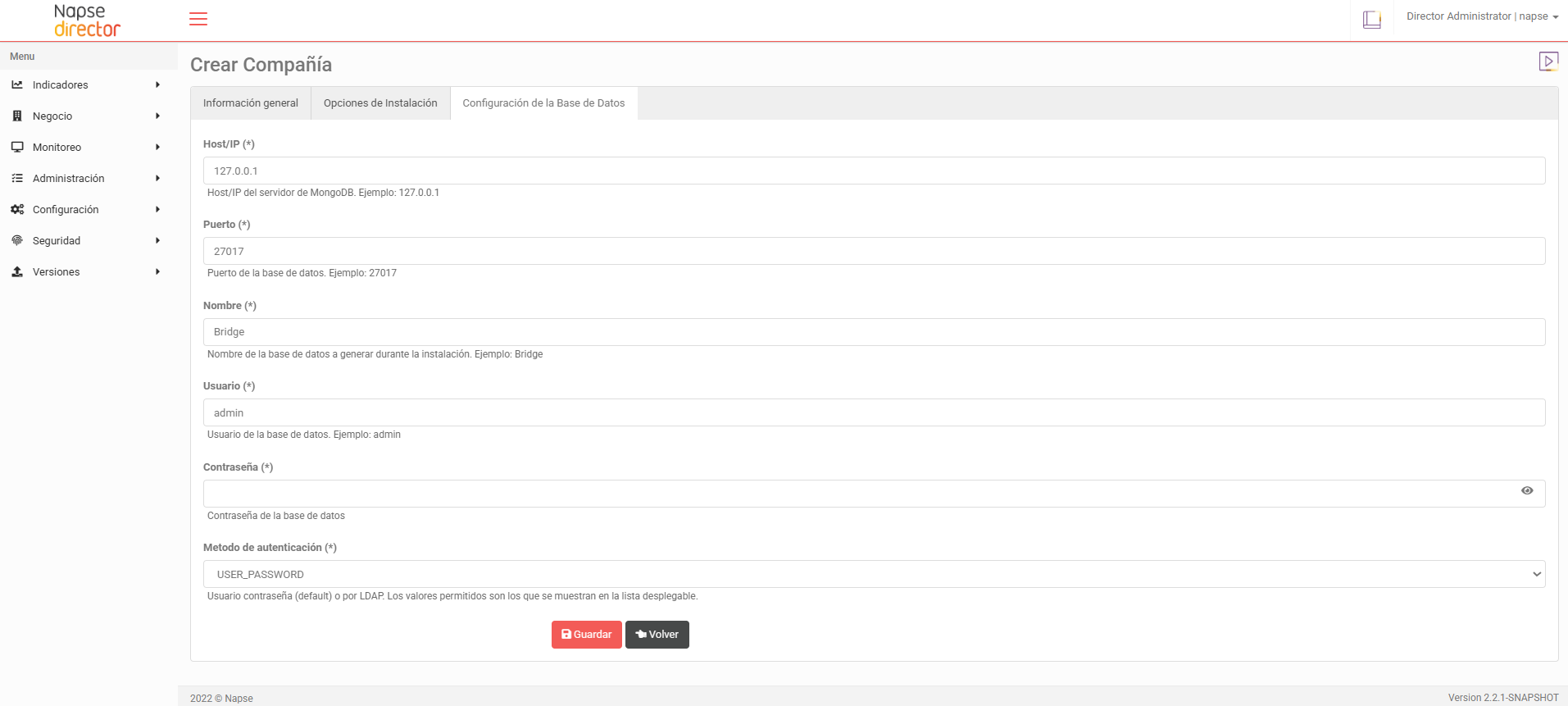
- Puerto (dato requerido): Puerto de la base de datos.
- Nombre (dato requerido): Nombre de la base de datos a generar durante la instalación del BMC.
- Usuario (dato requerido): Usuario de la base de datos con permisos para crear la base de datos.
- Contraseña (requerido): Contraseña del usuario de base de datos.
- Método de autenticación (dato requerido): selección del tipo de autenticación contra la base de datos, pudiendo elegir entre USER_PASSWORD y LDAP.
Al presionar el botón Guardar, Director ejecutará los servicios de creación de compañía en Promo Vtol y Fiscal Flow (en base a los productos que se hayan seleccionado para integración), tomando la configuración de los entornos definidos en la sección Configuración > "Productos" y en base a la información ingresada en la solapa de Información General.
Al guardar, se solicitara una confirmación de inicio del proceso con el siguiente mensaje: “¿Desea continuar con la creación de Compañías? Esta acción creara una compañía en PROMO, FISCAL FLOW, VTOL y DIRECTOR con los datos aquí declarados.” (En base a los productos que se hayan seleccionado para integración). Al presionar en OK, se continuará con el proceso de creación de compañías, caso contrario, de presionarse Cancelar, se volverá a la pantalla de crear compañía sin guardar ningún cambio.
Al momento de pulsar el botón Guardar, Director validará que todos los campos requeridos del formulario estén completo.
Detalle de compañías
Para visualizar el detalle y estado de las compañías dadas de alta en los diferentes productos de la Suite Napse se debe presionar el botón "Opciones > Detalle".
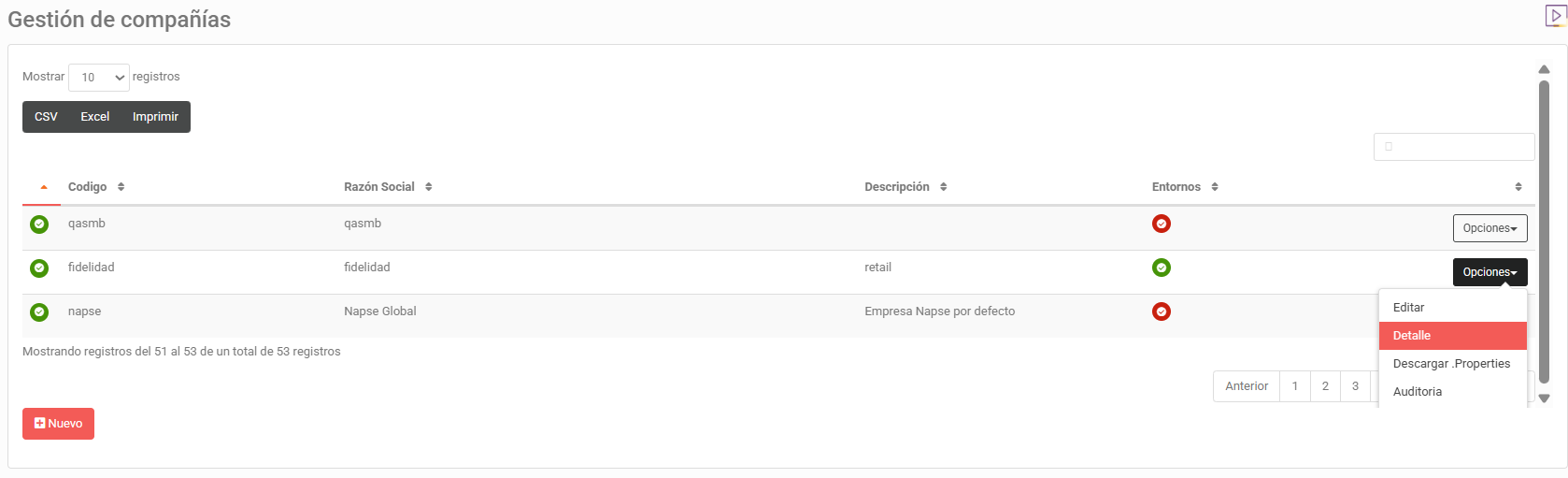
Se podrá visualizar:
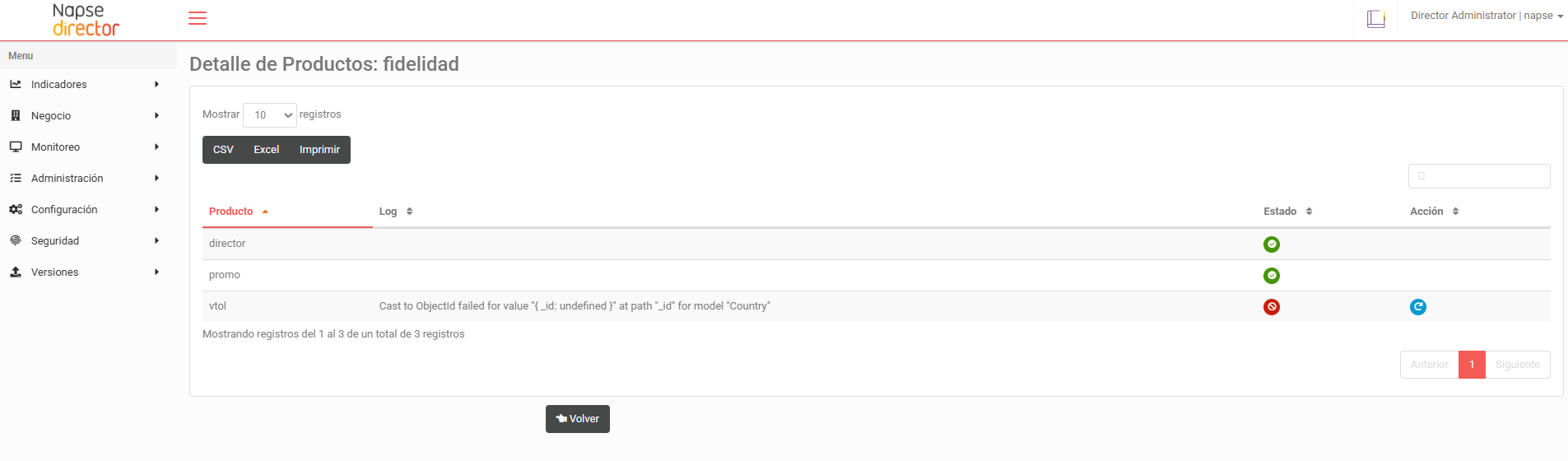
- El listado de productos Napse.
- El log en caso de ocurrir un error durante la creación de la compañía en alguno de los productos Napse.
- El estado de creación. En caso de que el alta de la compañía haya sido exitosa se mostrará un icono verde
 , en caso de error en la ejecución de los servicios en todos los productos, se mostrará un icono rojo
  y en caso de que el error se haya presentado solo en alguno de ellos se mostrara en naranja.
- En caso de ocurrir algún error, el la columna de Acciones se contará con el icono de reintento, el cual podrá volver a ejecutarse luego de corregido el error reportado.

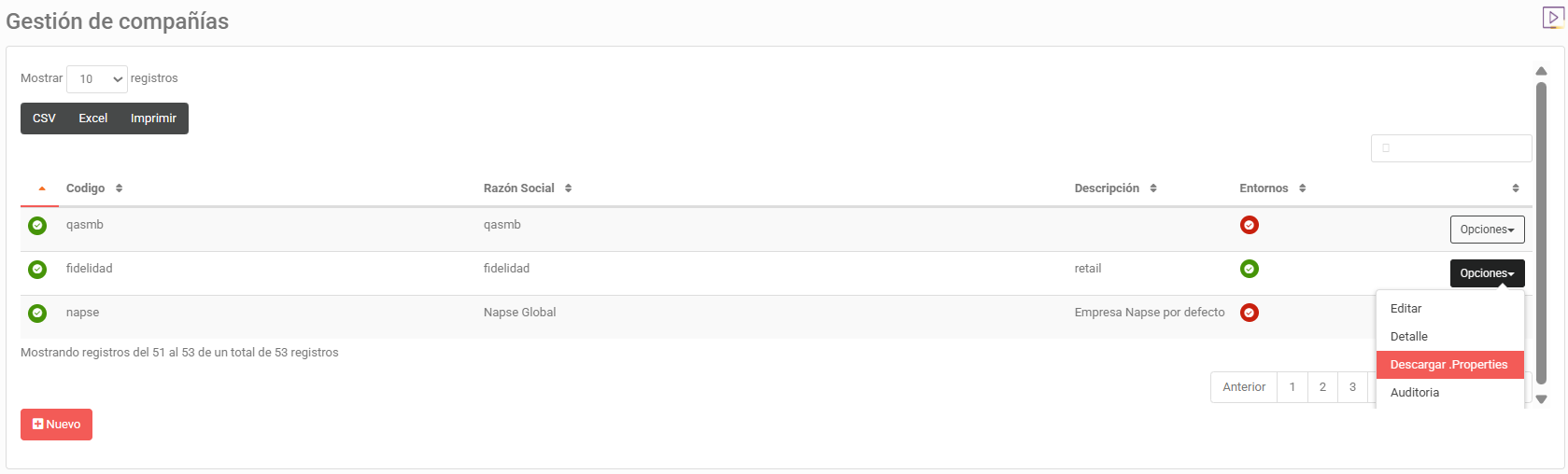
Descargar .Properties de compañía
Para descargar el archivo .properties con los parámetros a definidos en el formulario de alta de compañías, se debe presionar el botón "Opciones > Descargar .Properties".
Este archivo deberá ser utilizado al momento de instalar Bridge Manager Central.
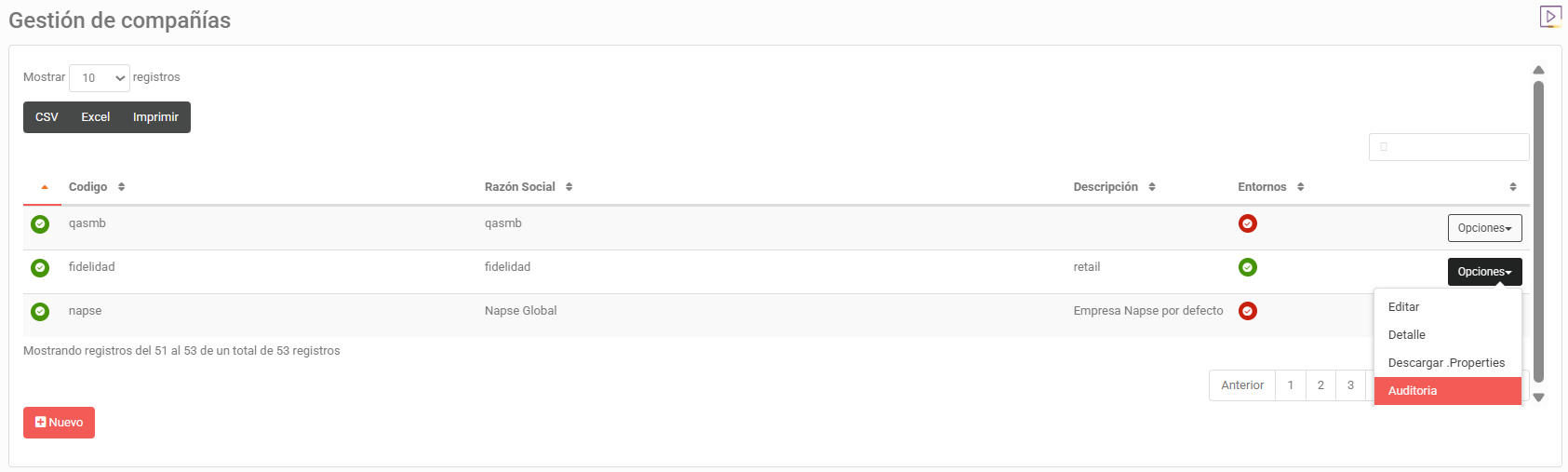
Registros de auditoría de compañía
Para acceder al listado del histórico de cambios de la compañía, se debe presionar elbotón "Opciones > Auditoría".
Se visualizará la siguiente información:
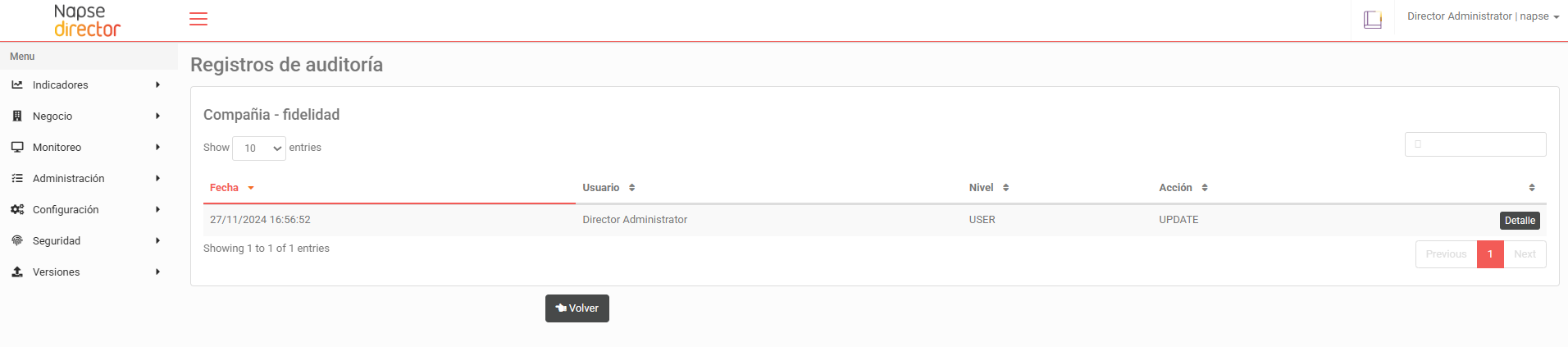
- Fecha
- Usuario
- Nivel
- Acción
Al acceder a la opción Detalle se puede ver la información original y la modificada, identificándose en forma resaltada los datos modificados.
Divisiones operativas
Una división operativa es una agrupación o una segmentación de tiendas. La estructura de agrupación es abierta y determinable por el usuario: por región geográfica, por tipo de local, etc.
Para acceder a esta pantalla se debe seleccionar la opción del menú denominada "Divisiones Operativas" dentro de "Negocio" (Negocio > Divisiones Operativas).
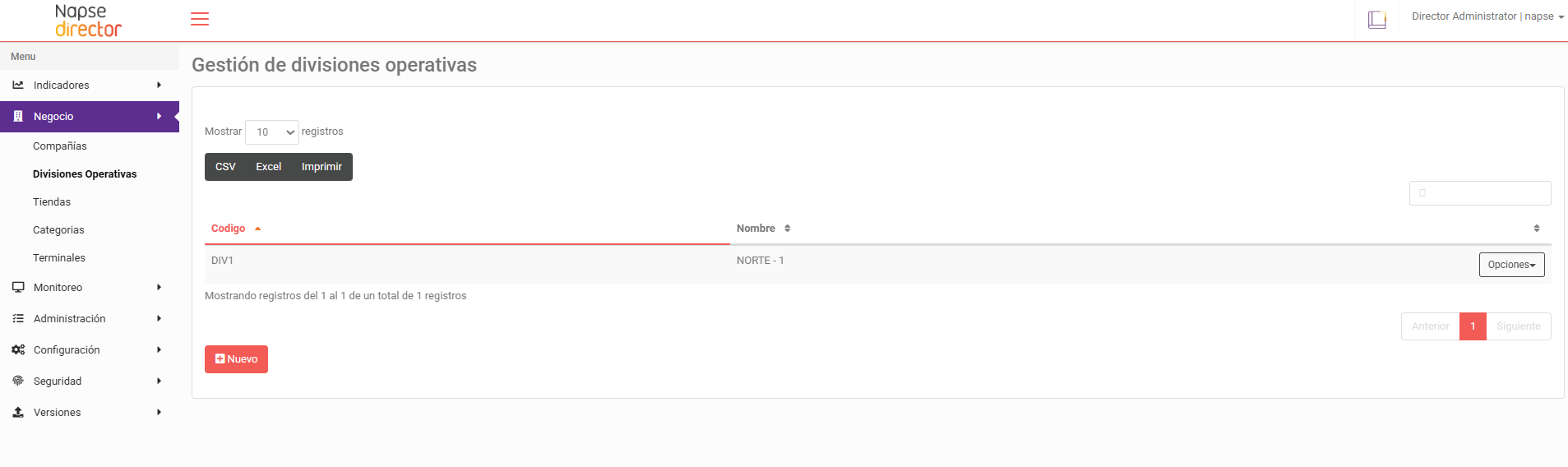
A través de esta página, será posible efectuar el alta, consulta y edición de las divisiones operativas que se manejarán en el sistema, como así también la visualización de las tiendas que se encuentran asociadas a las mismas.
Alta de división operativa
Para crear una nueva división operativa, desde la pantalla de gestión de divisiones operativas, presionar en el botón Nuevo.
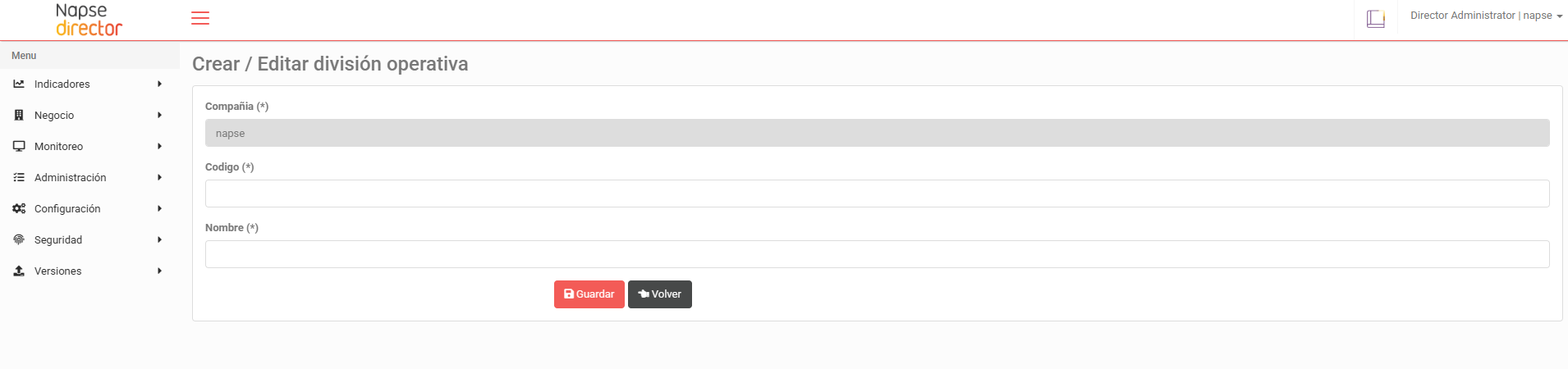
Se informará el código de compañía en la cual se encuentra logueado el usuario, sin posibilidad de edición, y se deberán ingresar los siguientes campos:
- Código: obligatorio y único
- Nombre: obligatorio
Presionar el botón Guardar para finalizar la creación de la división operativa o Volver para regresar a la pantalla de gestión de divisiones operativas.
Modificación de divisiones operativas
Para modificar una división operativa se debe presionar el botón "Opciones> Editar" correspondiente a la división operativa en cuestión.
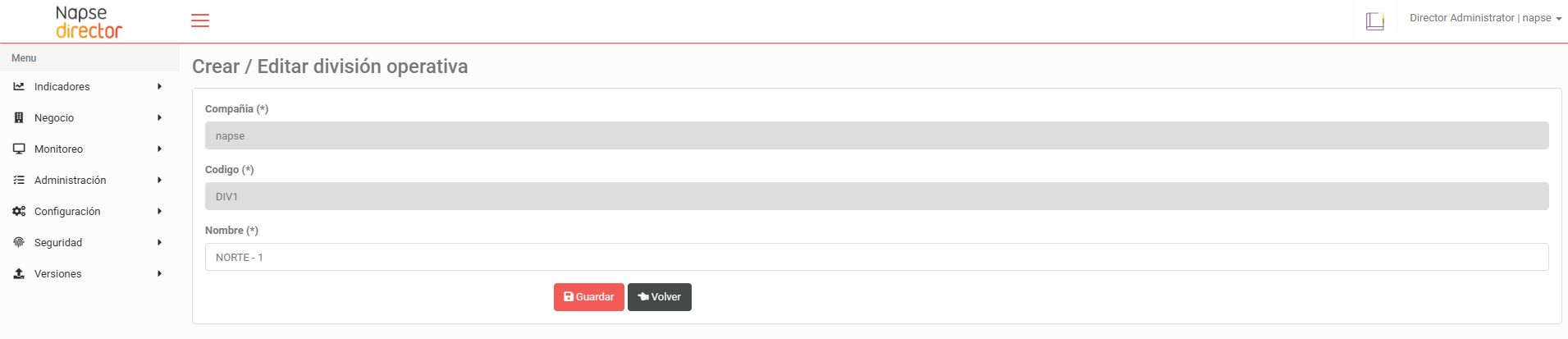
En el formulario de edición, se mostrarán los datos cargados y se podrá modificar únicamente el nombre de la división operativa.
Registros de auditoría de división operativa
Para acceder al listado del histórico de cambios de la división operativa, se debe presionar el botón "Opciones > Auditoría".
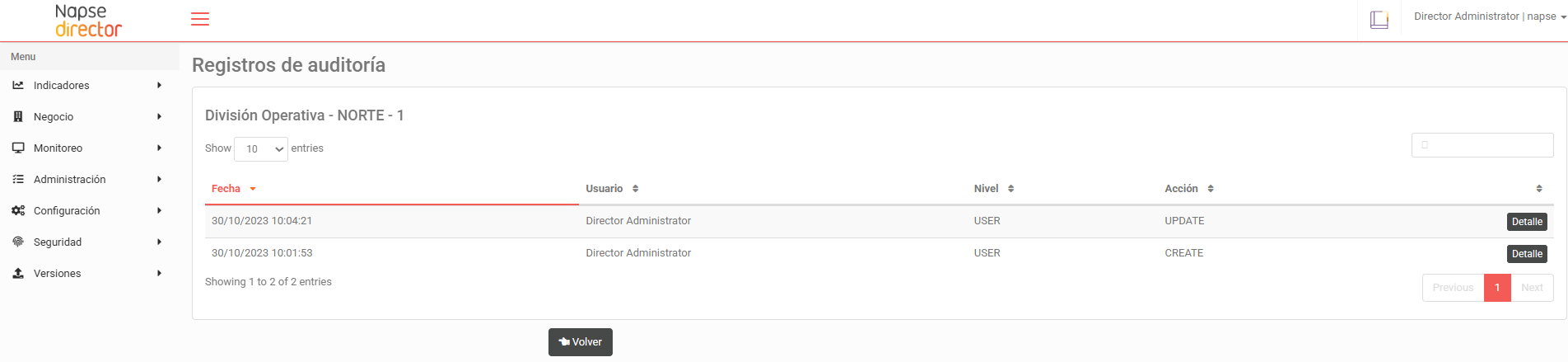
Se visualizará la siguiente información:
- Fecha
- Usuario
- Nivel
- Acción
Al acceder a la opción "Detalle" se puede ver la información original y la modificada, identificándose en forma resaltada los datos modificados.
Tiendas
Una tienda o un local es un establecimiento físico o virtual que posee terminales para poder efectuar transacciones.
Las Tiendas pueden pertenecer o no a una división operativa en particular, pero siempre pertenecerán a una compañía preexistente.
Para acceder a esta pantalla se debe seleccionar la opción del menú denominada "Tiendas" dentro de "Negocio" (Negocio > Tiendas).
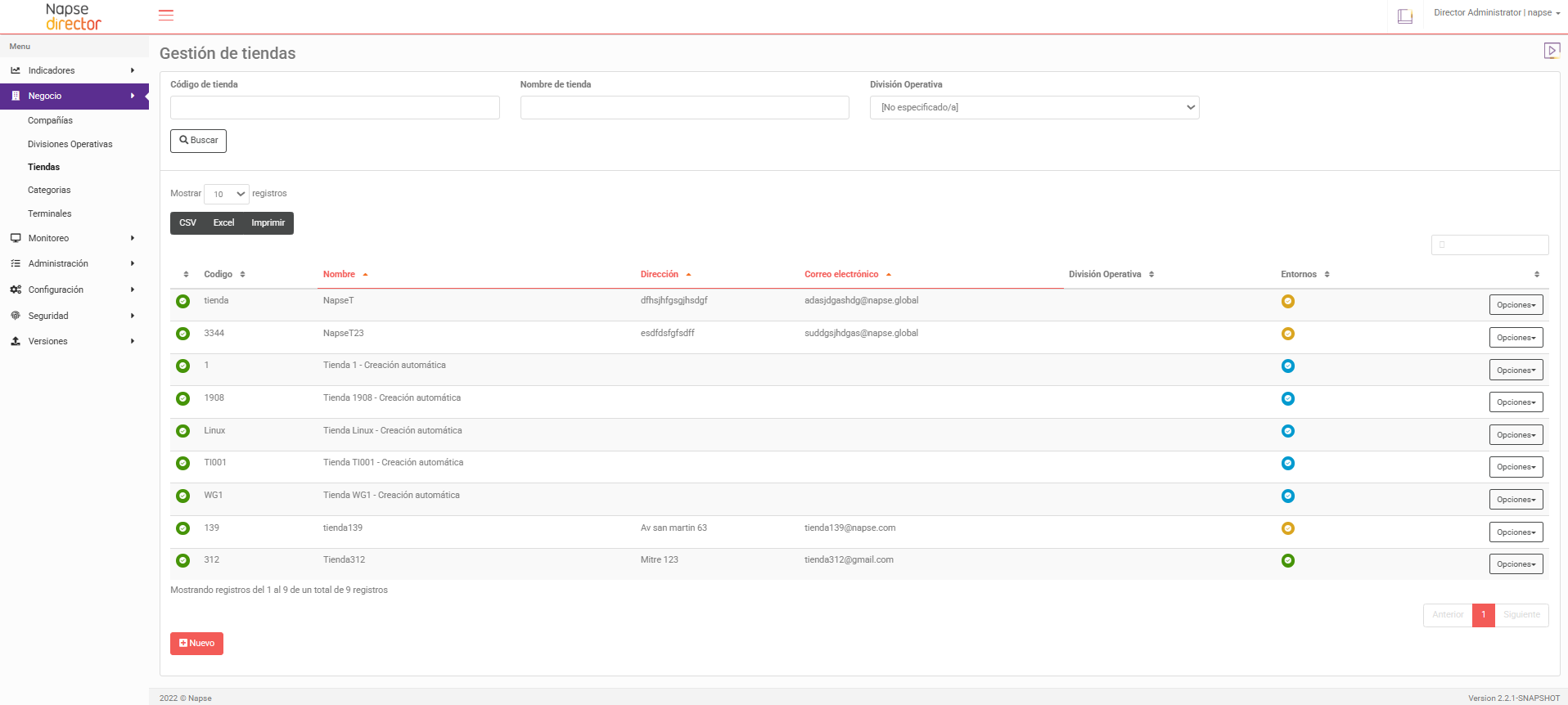
A través de esta página es posible efectuar el alta, consulta, edición y eliminación de las tiendas que se manejarán en el sistema.
Creación automática de compañías
Cuando la instalación del Bridge Manager Tienda se ejecute por medio del proceso de instalación "Wizard" o "auto", e indique durante este proceso que la Tienda se actualizara vía Director, dicha tienda será identificada en la grilla de tiendas con un icono azul en la columna de "Productos". En caso de editarse la tienda desde Director, deberán de cargarse los datos requeridos en el formulario de Tienda para poder guardar los datos correctamente.
Alta/Edición de Tienda
Una vez dada el alta la compañía en los diferentes productos de la Suite Napse, se deberá crear la/las tiendas asociadas a dicha compañía.
Para crear una tienda se deberá presionar en Nuevo ante lo cual se presentará un formulario de alta dividido en diferentes solapas.
Información general:
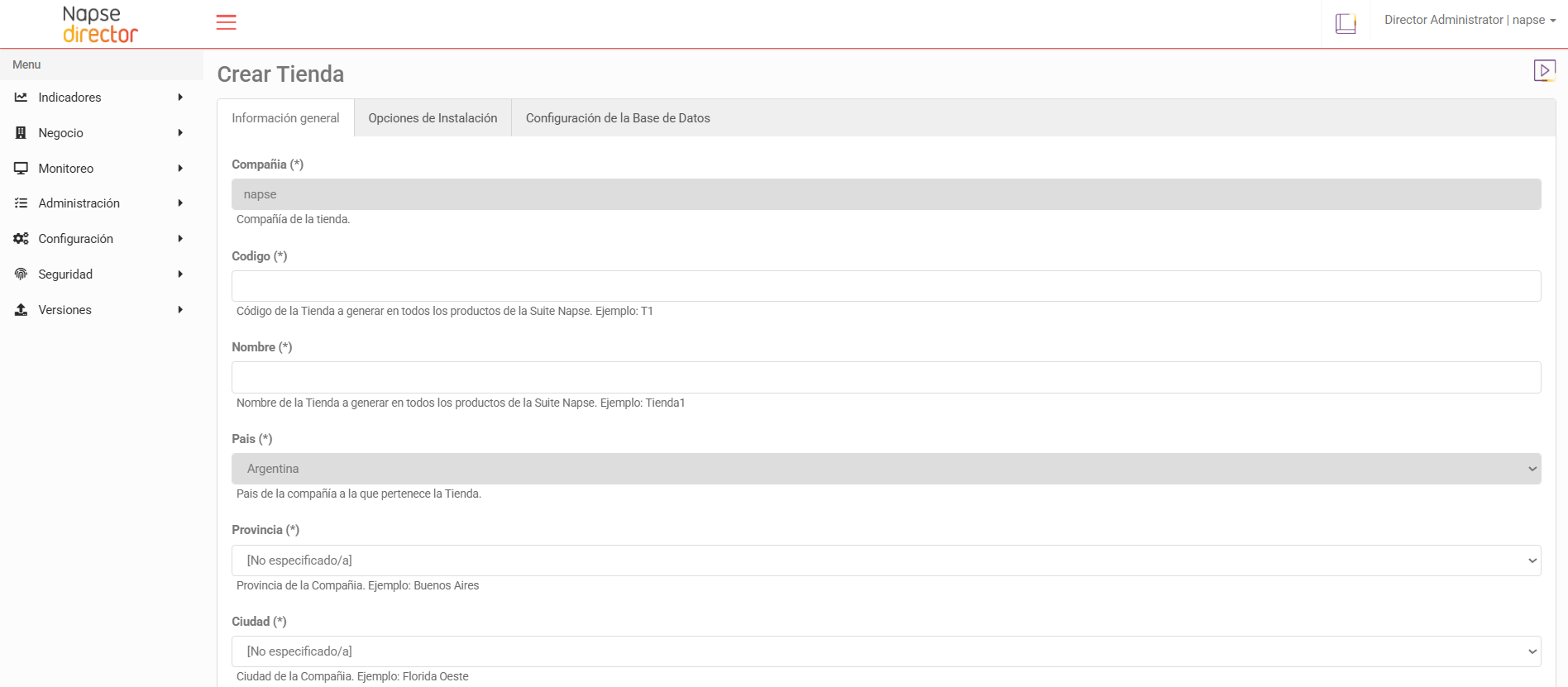
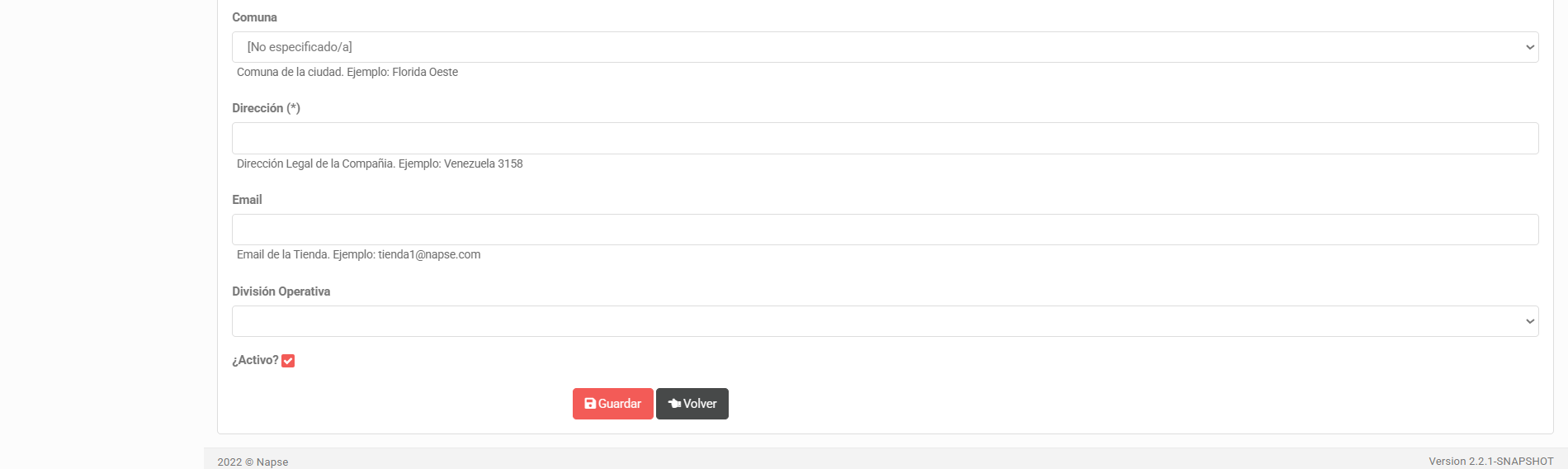
En esta sección se solicitaran los datos referentes al alta de Tienda en los productos de la suite Napse (Promo, Vtol, Fiscal Flow), como así también información común entre los productos como ser el código y nombre.
- Compañía: se mostrará precargado el código de compañía a la cual pertenecerá la Tienda a crear, sin posibilidad de edición.
- Código (dato requerido): código de la tienda a generar en todos los productos de la Suite Napse. El código es único, al guardar el formulario se validara que no haya creada otra tienda con el mismo código. En caso de que el código de la tienda se encuentre ya definido, se presentará el mensaje de que no se pudo crear la tienda por estar el código duplicado.
- Nombre (dato requerido): nombre de la tienda en Director y en los productos de la Suite Napse por servicio.
- País: se autocompletará con el país al que pertenece la compañía de la que dependerá la tienda. El campo no podrá modificarse.
- Provincia (dato requerido): provincia de la Tienda. El campo mostrará el catálogo de provincias en base al país seleccionado.
- Ciudad (dato requerido): ciudad de la Tienda. El campo mostrará el catálogo de ciudades en base a la provincia seleccionada.
- Comuna: en caso de aplicar, en base al país, provincia y ciudad seleccionados se listarán las comunas.
- Dirección (dato requerido): dirección legal de la Tienda.
- mail de la Tienda. Aquí se validará que los datos ingresados tengan formato de email. (***@***.com)
- División Operativa: sección a la que pertenecerá la tienda a generar dentro de las categorizaciones de Director.
- ¿Activo?: informa el estado de la Tienda. Por defecto el check estará tildado.
Opciones de Instalación:
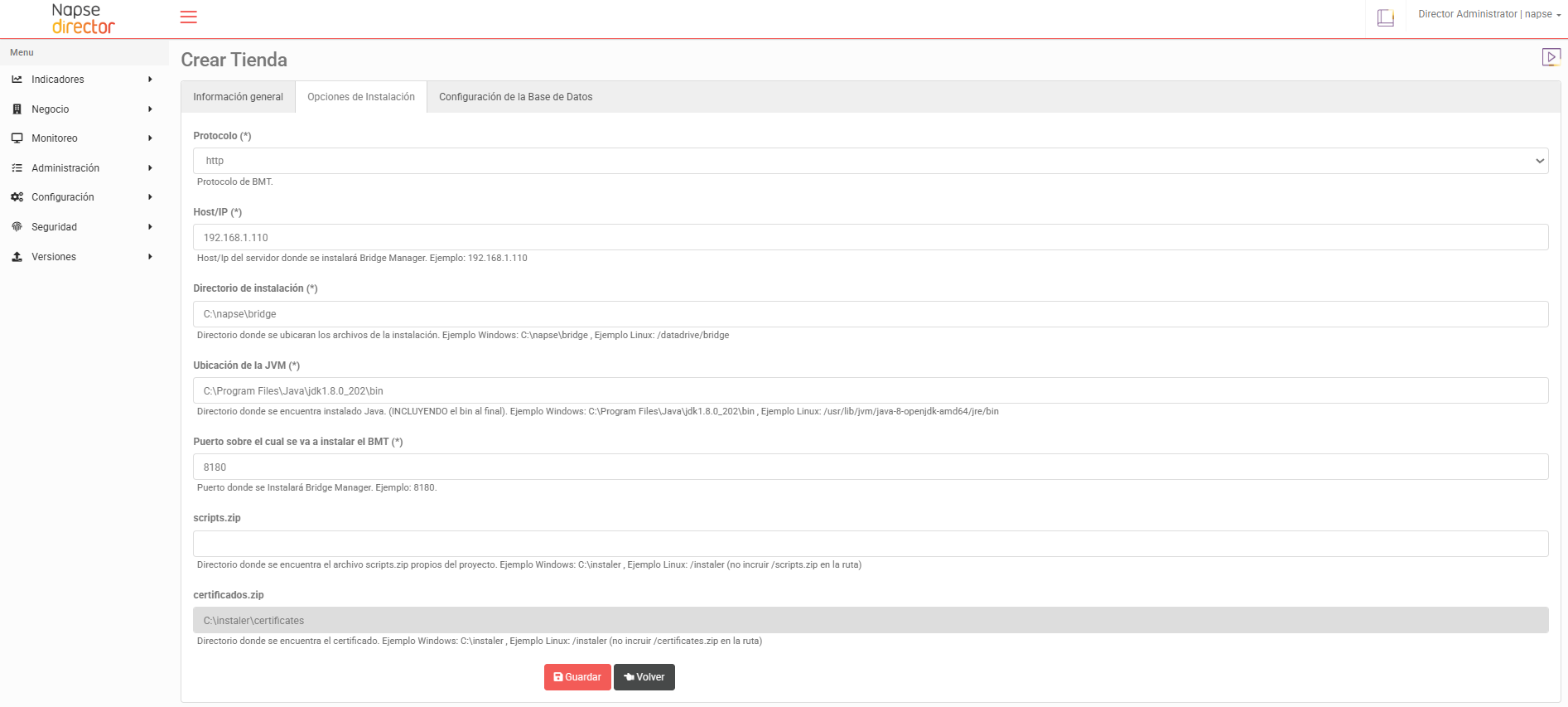
- Protocolo (dato requerido): protocolo en Bridge Manager Central. Combo desplegable con las opciones http o https.
- (dato requerido): directorio donde se instalará Bridge Manager Tienda.
El puerto por defecto es el 8180, pero también se podrán optar por otro.. Otras aplicaciones que se encuentren en el mismo servidor, no deben utilizar el mismo puerto que se desea configurar (por ejemplo si el Bridge Manager Central se encuentra instalado en el mismo servidor que Bridge Manager Tienda, ambos deberán instalarse en puertos diferentes). Se validará que no se encuentre en uso al momento de la instalación y del alta.
Configuración de la Base de Datos:
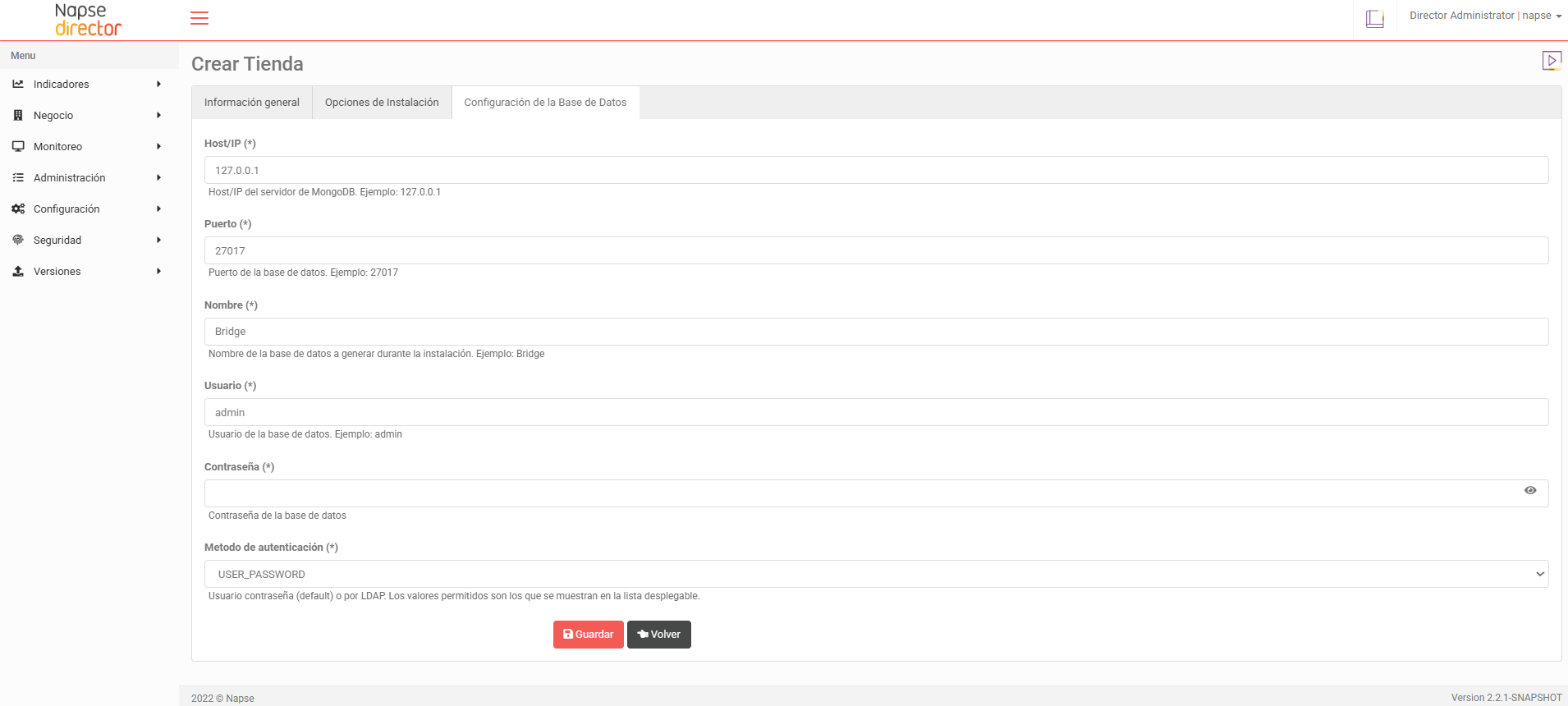
- Host/IP (dato requerido): identificación del servidor de instalación de la terminal. Valor por defecto: 127.0.0.1
- Puerto (dato requerido): puerto donde se encuentra la base de datos de la terminal. Por defecto es el puerto 27017.
- Nombre (dato requerido): identificador de la base de datos de la terminal. Se utiliza para crear una base nueva al realizar la instalación. No debe existir una base previa con este nombre. Campo texto, requerido. Valor por defecto: Bridge.
- Usuario (dato requerido): usuario con que se conectará a la base de datos. Valor por defecto admin.
- Contraseña (dato requerido): contraseña de acceso a la base de datos.
- Método de autenticación: forma de autenticación del usuario en la base de datos.
Al momento de pulsar el botón Guardar, Director validará que todos los campos requeridos del formulario estén completo.
Al presionar el botón Guardar, Director ejecutará los servicios de creación de la Tienda en Promo, Vtol y Fiscal Flow (en base a los productos asociados a la compañía a la que pertenecerá la tienda a generar).
Al guardar, se solicitará una confirmación de inicio del proceso con el siguiente mensaje: “¿Desea continuar con la creación de la Tienda? Esta acción creara una Tienda en PROMO, FISCAL FLOW, VTOL y DIRECTOR con los datos aquí declarados.” (En base a los productos asociados a la compañía a la que pertenecerá la tienda a generar). Al presionar en OK, se continuará con el proceso de creación de Tiendas, caso contrario, de presionarse "Cancelar", se volverá a la pantalla de crear tienda sin guardar ningún cambio.
Detalle de Tienda
Para visualizar el detalle y estado de las Tiendas dadas de alta en los diferentes productos Napse, se debe presionar el botón "Opciones> Editar" correspondiente a la tienda en cuestión.
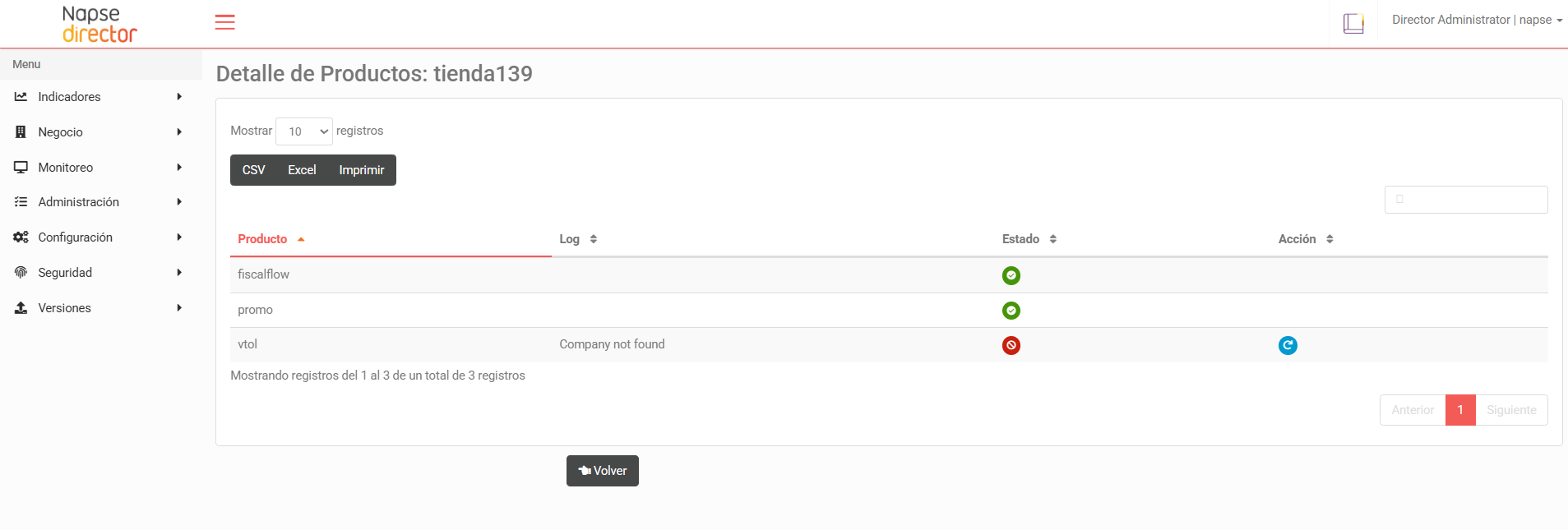
Se podrá visualizar:
- El listado de productos Napse.
- El log en caso de ocurrir un error durante la creación de la tienda en alguno de los productos Napse.
- El estado de creación. En caso de que el alta de la Tienda haya sido exitosa se mostrará un icono verde , en caso de error en la ejecución de los servicios en todos los productos, se mostrará un icono rojo y en caso de que el error se haya presentado solo en alguno de ellos se mostrara en naranja.
- En caso de ocurrir algún error, el la columna de Acciones se contará con el icono de reintento .
Descargar .Properties de la Tienda
Para descargar el archivo .properties con los parámetros a definidos en el formulario de alta de tienda, se debe presionar el botón "Opciones > Descargar .Properties".
Este archivo deberá ser utilizado al momento de instalar Bridge Manager Tienda.
Registros de auditoría de tienda
Para acceder al listado del histórico de cambios de la tienda, se debe presionar el botón "Opciones > Auditoría".
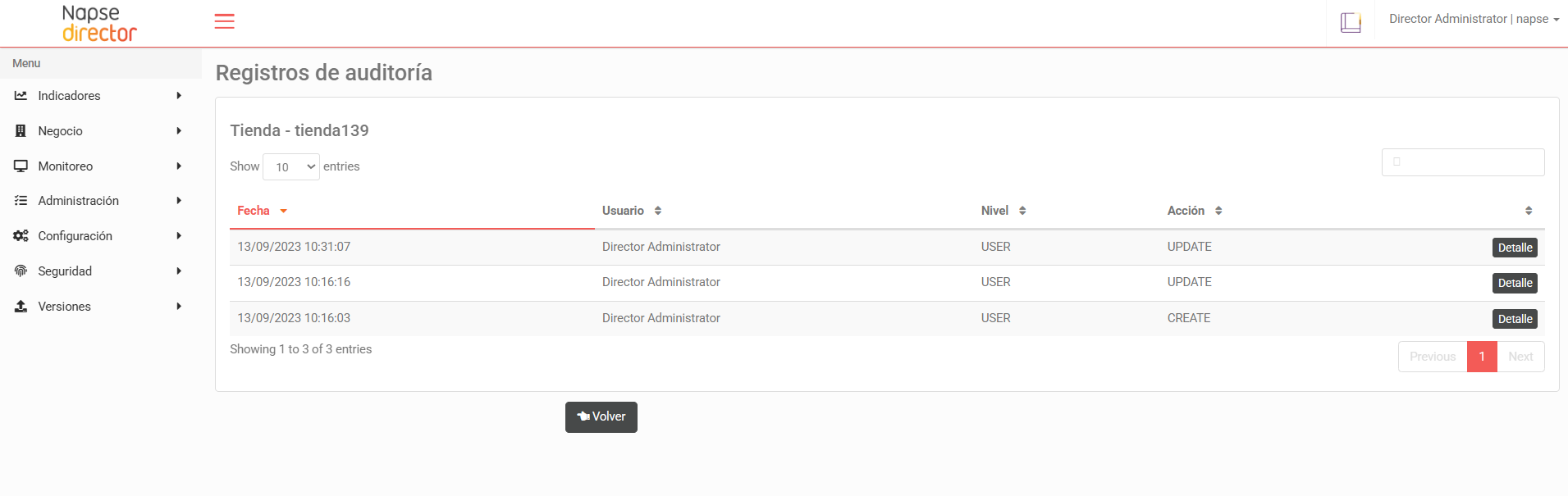
Se visualizará la siguiente información:
- Fecha
- Usuario
- Nivel
- Acción
Al acceder a la opción Detalle se puede ver la información original y la modificada, identificándose en forma resaltada los datos modificados.
Categorías
Se considera categoría al agrupador de una o más terminales que pertenecen a una misma tienda.
Para acceder a esta pantalla se debe seleccionar la opción del menú denominada "Categorías" dentro de "Negocio" (Negocio > Categorías).
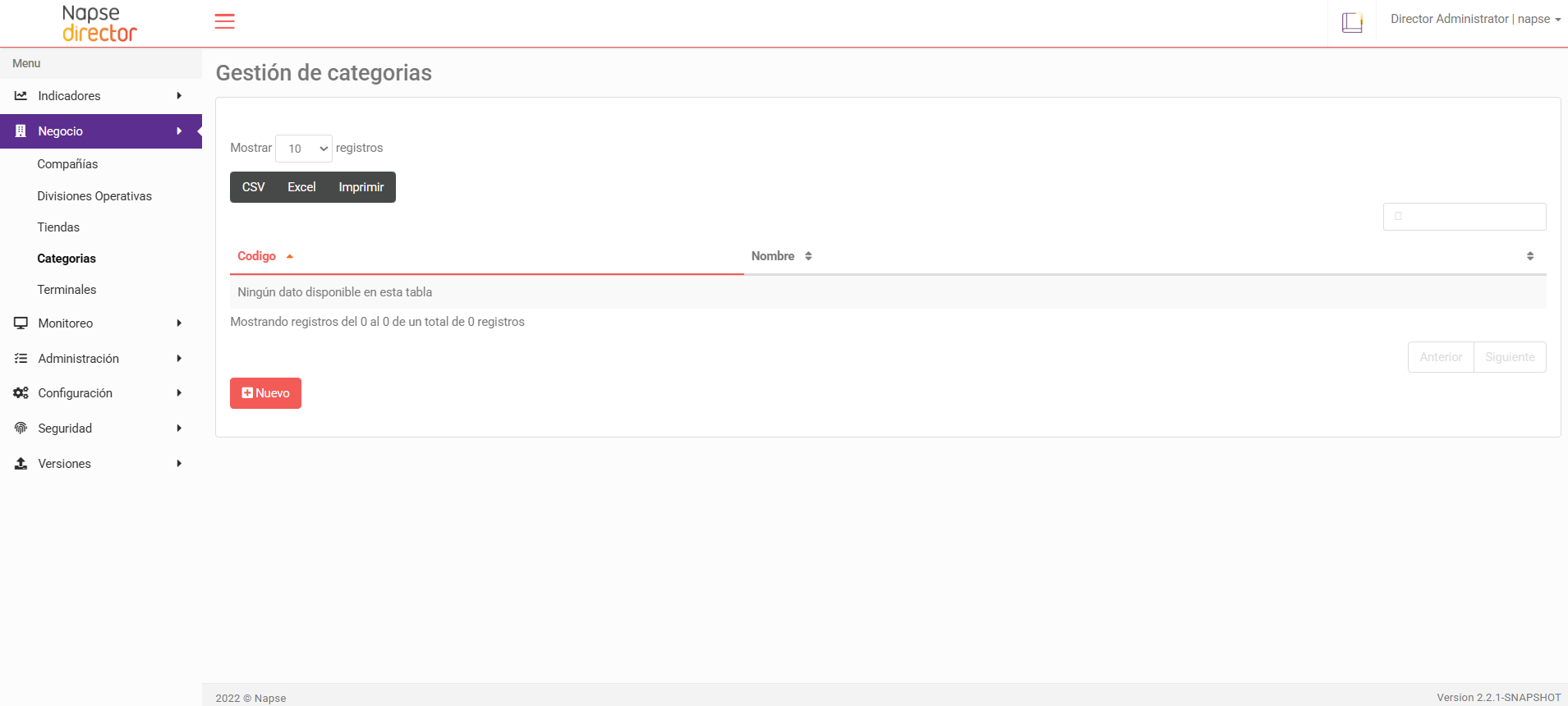
A través de esta página, será posible efectuar el alta, consulta y edición de las categorías que se manejan en el sistema, como así también la visualización del conjunto de cajas que se encuentran asociadas a una nueva categoría específica.
Alta/Edición de Categorías
Para crear una nueva categoría, desde la pantalla de Gestión de categorías, presionar en el botón "Nuevo".
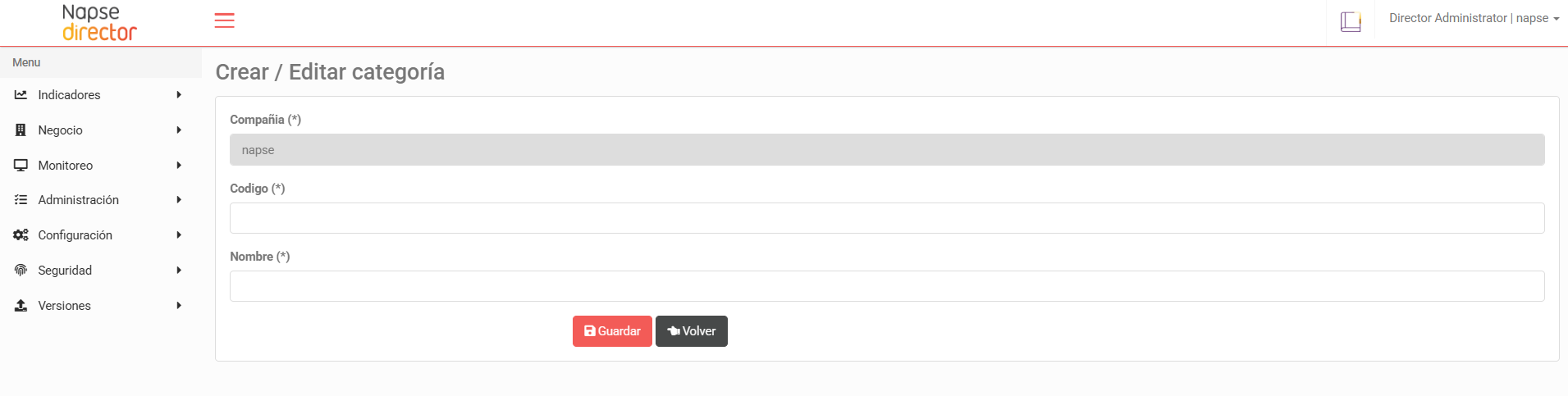
Se informará el código de compañía en la cual se encuentra logueado el usuario, sin posibilidad de edición, y se deberán ingresar los siguientes campos:
- Código: obligatorio y único
- Nombre: obligatorio
Presionar el botón Guardar para finalizar la creación de la categoría o Volver para regresar a la pantalla de gestión de categorías.
Registro de auditoría de Categoría
Para acceder al listado del histórico de cambios de la división operativa, se debe presionar el botón "Opciones > Auditoría".
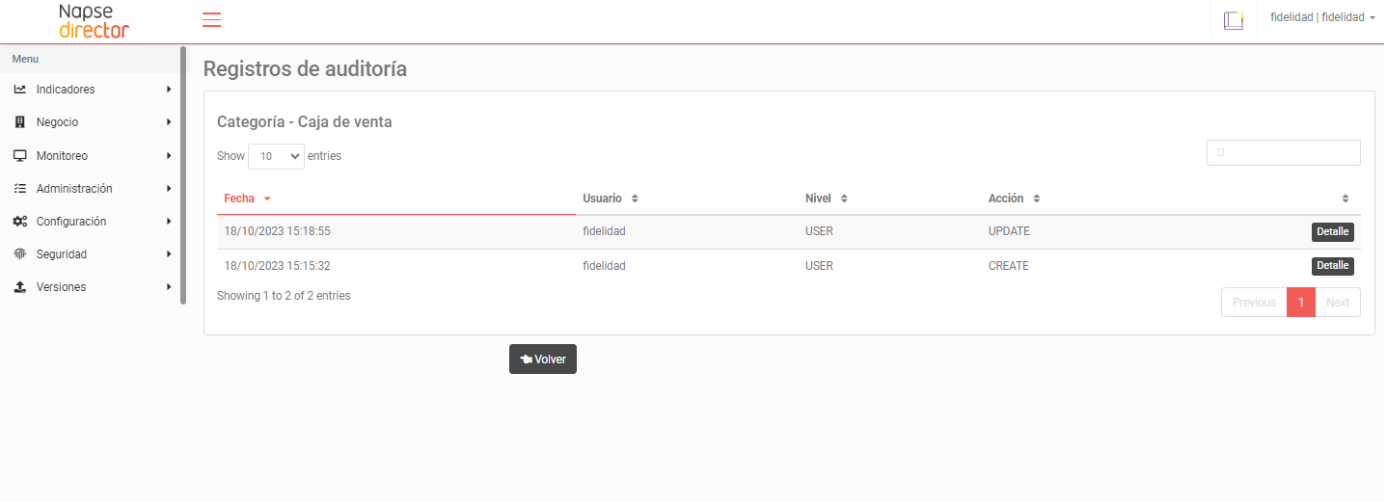
Se visualizará la siguiente información:
- Fecha
- Usuario
- Nivel
- Acción
Al acceder a la opción "Detalle" se puede ver la información original y la modificada, identificándose en forma resaltada los datos modificados.
Terminales
Se considera Terminal a la unidad lógica que representa una caja física.
Una vez dada el alta la Tienda en los diferentes productos de la Suite Napse, se deberán crear las Terminales asociadas a dicha Tienda.
Para acceder a esta pantalla se debe seleccionar la opción del menú denominada "Terminales" dentro de "Negocio" (Negocio > Terminales).
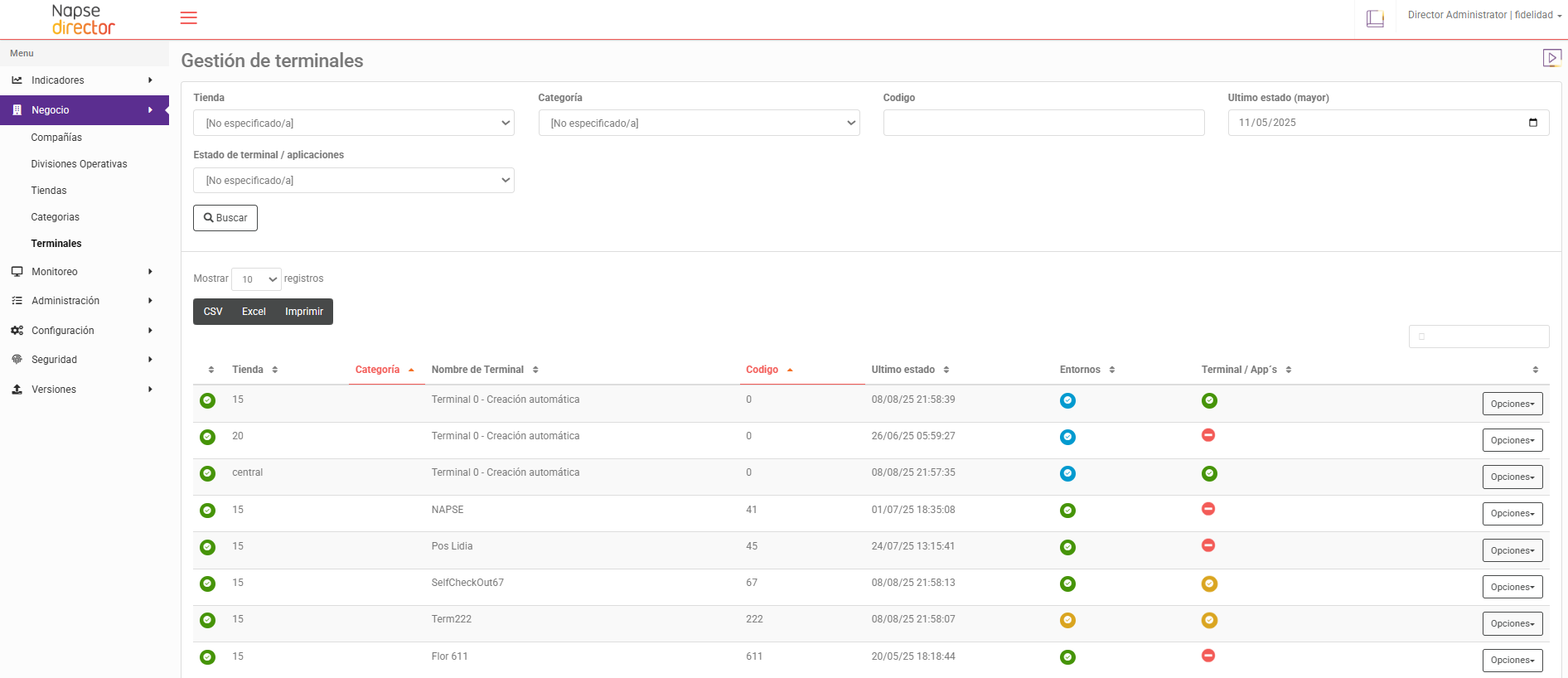
A través de esta página será posible efectuar el alta, consulta y edición de las Terminales que se manejan en el sistema.
En la cuadrilla se logra visualizar todas las terminales, la ultima vez que uno de sus productos se reporto "Ultimo estado", conocer el estado en los entornos y un estado general de la terminal / aplicaciones.
- Busqueda. Los filtros ofrecidos son los siguientes:
- Tienda
- Categoría
- Código
- Último estado
- Estado de terminal / aplicaciones
Presionar el ícono de Buscar para que la búsqueda se lleve adelante. Al hacer esto, en la tabla se mostrará como resultado las terminales.
Cuando la instalación del Punto de venta Bridge se ejecute por medio del proceso de instalación "Wizard" o "auto", e indique durante este proceso que el punto de ventas y sus productos se actualizaran vía Director, dicho punto de ventas será identificado en la grilla de Terminales con un ícono azul en la columna de "Productos". En caso de editarse la terminal desde Director, deberán de cargarse los datos requeridos en el formulario de terminal para poder guardar los datos correctamente.
La columna Terminal / App´s puede tener 3 estados:
- Verde: Todas las aplicaciones de la terminal están activas y reportándose a Director Server.
- Naranja: Al menos 1 aplicación de la terminal, no esta activa. Se puede observar en forma rápida posicionando el mouse sobre el ícono de la terminal.
- Roja: Todas las terminales de la aplicación estan inactivas o no se volvió a reportar ningun agente de dicha terminal a Director Server luego de un umbral de tiempo (este umbral de tiempo es configurable mediante el parámetro 'Limite para considerar terminal fuera de linea (minutos).'). Se puede observar en forma rapida posicionando el mouse sobre el ícono de la terminal.
Para obtener mayor información de la terminal, entrar al menú de la terminal en Opciones → Productos de la terminal
Alta/Edición de Terminal
Una vez dada la tienda en los diferentes productos de la Suite Napse, se deberá crear la/las terminales asociadas a dicha tienda.
Para crear una terminal se deberá presionar en Nuevo ante lo cual se presentará un formulario de alta dividido en diferentes solapas.
Información general:
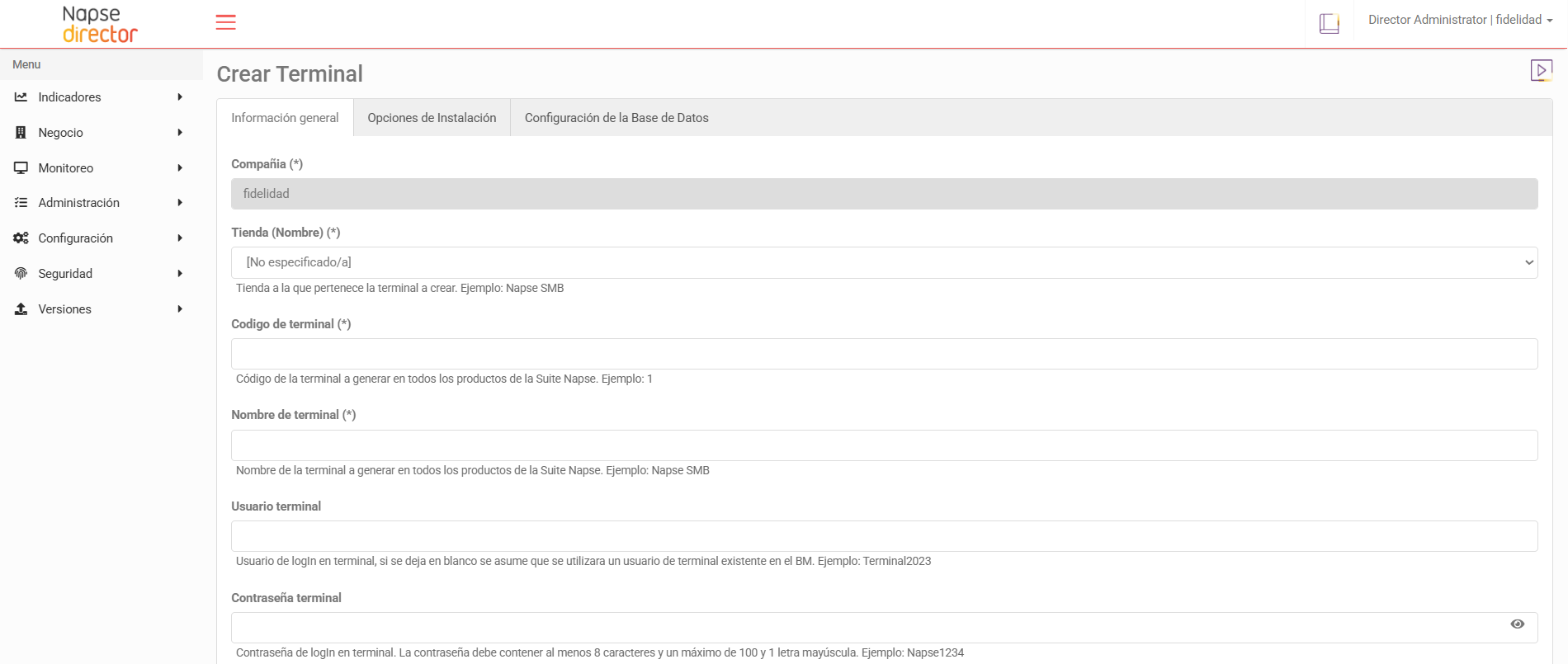
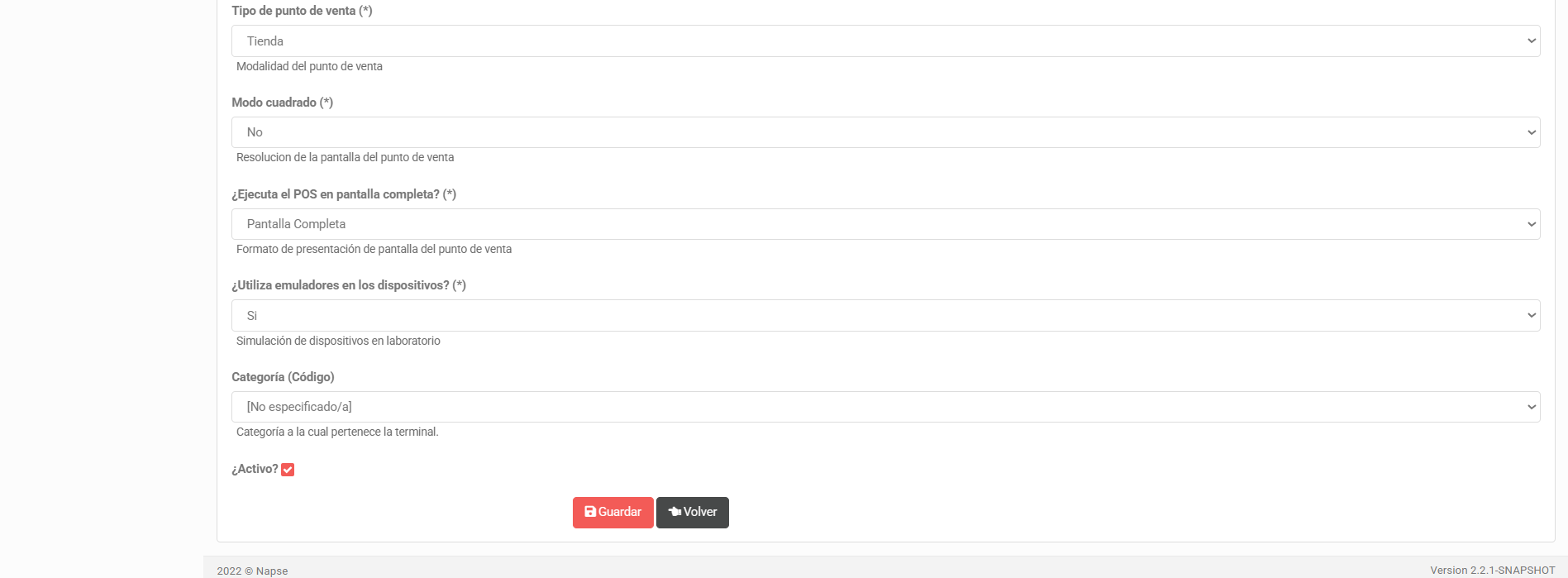
Esta información es utilizada para la confección de los servicios de alta de terminales en Promo, Vtol y Fiscal Flow, como así también información común entre los productos como ser el código y nombre.
- Compañía: se mostrará precargado el código de compañía pertenece la terminal que se esta dando de alta, sin posibilidad de edición.
- Tienda (Nombre) (dato requerido): se deberá selecciona el nombre de la Tienda a la que pertenecerá la Terminal.
- Código de Terminal (dato requerido): código único de Terminal en Director, Promo, Vtol, Fiscal Flow y Bridge. Campo numérico y no acepta como valor "0" (cero).
- Nombre de Terminal (dato requerido): nombre identificatorio de Terminal en Director, Promo, Vtol, Fiscal Flow y Bridge.
- Usuario terminal: usuario para el login en BridgePOS.
- Contraseña: contraseña para el login en BridgePOS.
- Tipo de punto de venta: se deberá seleccionar el tipo de punto de venta a instalar, pudiendo seleccionar entre Tienda (defecto), Self Order, Supermercado, playa, Verificador de precios, Self Scan, Self CheckOut,
- Modo Cuadrado: determinará la forma de la pantalla del pos operador al momento de iniciar. Define la resolución cuadrada o wide de la pantalla del punto de ventas.
- ¿Ejecuta el POS en pantalla completa?: indicará si el POS se inicia como pantalla completa o en modo ventana. Las opciones disponibles son: "Pantalla Completa" (defecto) y "Modo Ventana".
- ¿Utiliza emuladores en los dispositivos?: podrá indicarse aquí si el punto de venta opera con emuladores de dispositivos, o bien si se deben configurar los dispositivos con los que operará el punto de ventas.
- Categoría (código): se considera categoría al agrupador de una o más terminales que pertenecen a una misma tienda. Campo combo que se cargara con lo definido en Director desde las opciones de menú Negocio > Categorías.
- ¿Activo?: Indicará si la terminal a generar estará activa o no. Por defecto se encontrará activa.
Al momento de ejecutarse el instalador de la terminal, se generará en la tienda asignada, el código de la terminal declarado en el formulario, evitando de esta formar tener que dar de alta la terminal en la tienda asignada como prerrequisito.
Opciones de Instalación:
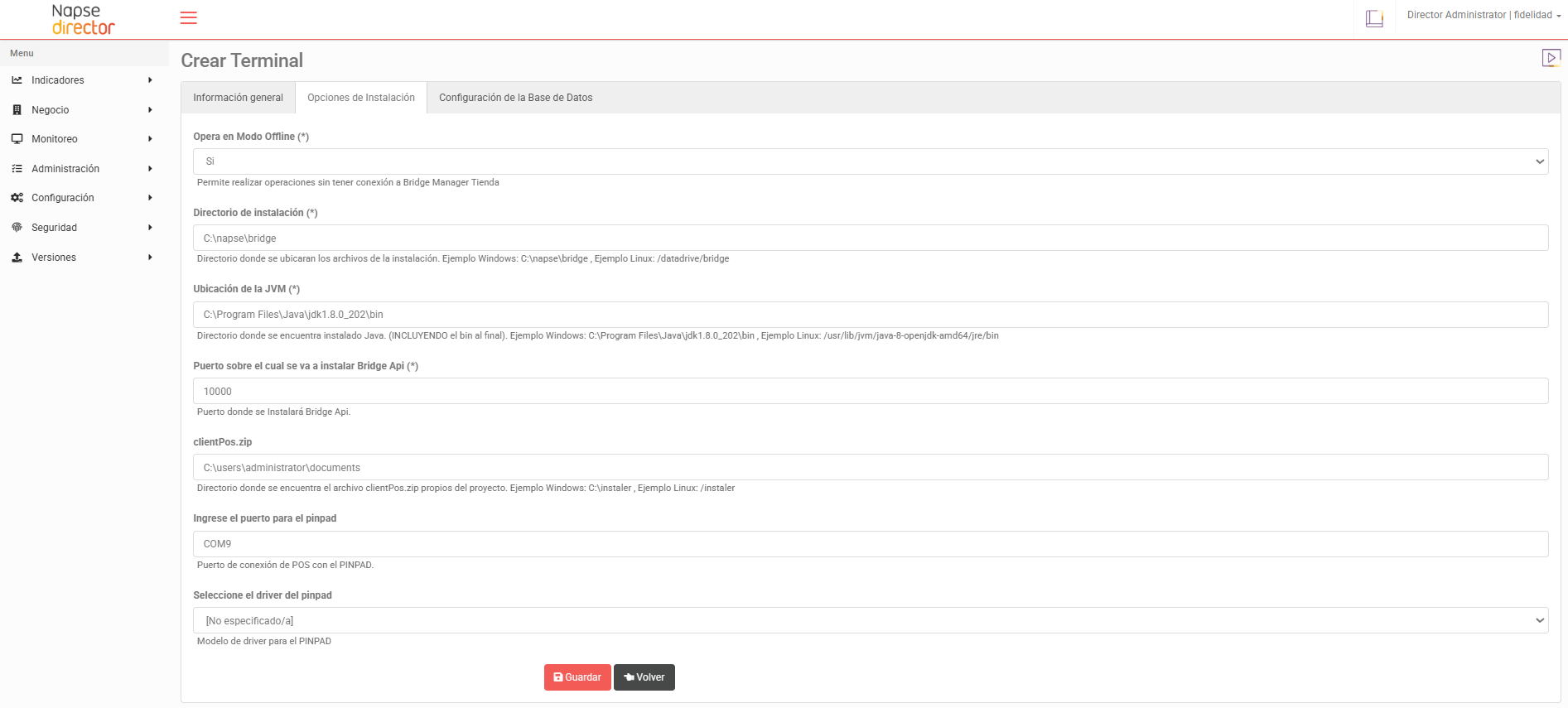
- Opera en Modo Offline: Permite realizar operaciones en la terminal sin tener conexión a Bridge Manager Tienda. De indicar NO, deberá de indicarse la ruta, puerto y nombre de la base de datos online de la tienda (en la solapa de "Configuración de la base de datos") y en caso de no tener conexión el pos no podrá ser operado.
- Directorio de instalación: indicar el directorio en que se desee ubicar los archivos de la instalación. Puede ser un directorio nuevo o uno existente. El directorio de instalación del POS debe ser distinto al que se seleccionó para la instalación del BM. De esta forma, si para la instalación de BM se seleccionó c:\napse\bridge, se recomienda seleccionar ahora c:\napse\pos. La carpeta debe estar vacía o no existir para evitar conflictos en la instalación.
- Ubicación de la JVM: se debe configurar el directorio en el cual se encuentra instalada la máquina virtual de Java (INCLUYENDO el directorio bin dentro del directorio a configurar). Por ejemplo: C:\Program Files\Java\jre1.8.0_351\bin.
- Puerto sobre el cual se va a instalar Bridge Api: por defecto será el puerto 10000.
- clietPOS.zip: Este archivo contiene imágenes y recursos para un cliente en particular. La ruta a definir aquí no debe incluir \clientPos.zip (Ejemplo C:\users\admin\documents).
- Ingrese el puerto para el pinpad: por defecto será el puerto COM9. En caso se que la compañía no se encuentre integrada con Vtol, este campo se encontrará deshabilitado.
- Seleccione el driver del pinpad: se deberá indicar el modelo de driver para el pinpad. En caso se que la compañía no se encuentre integrada con Vtol, este campo se encontrará deshabilitado.
Configuración de la Base de Datos:
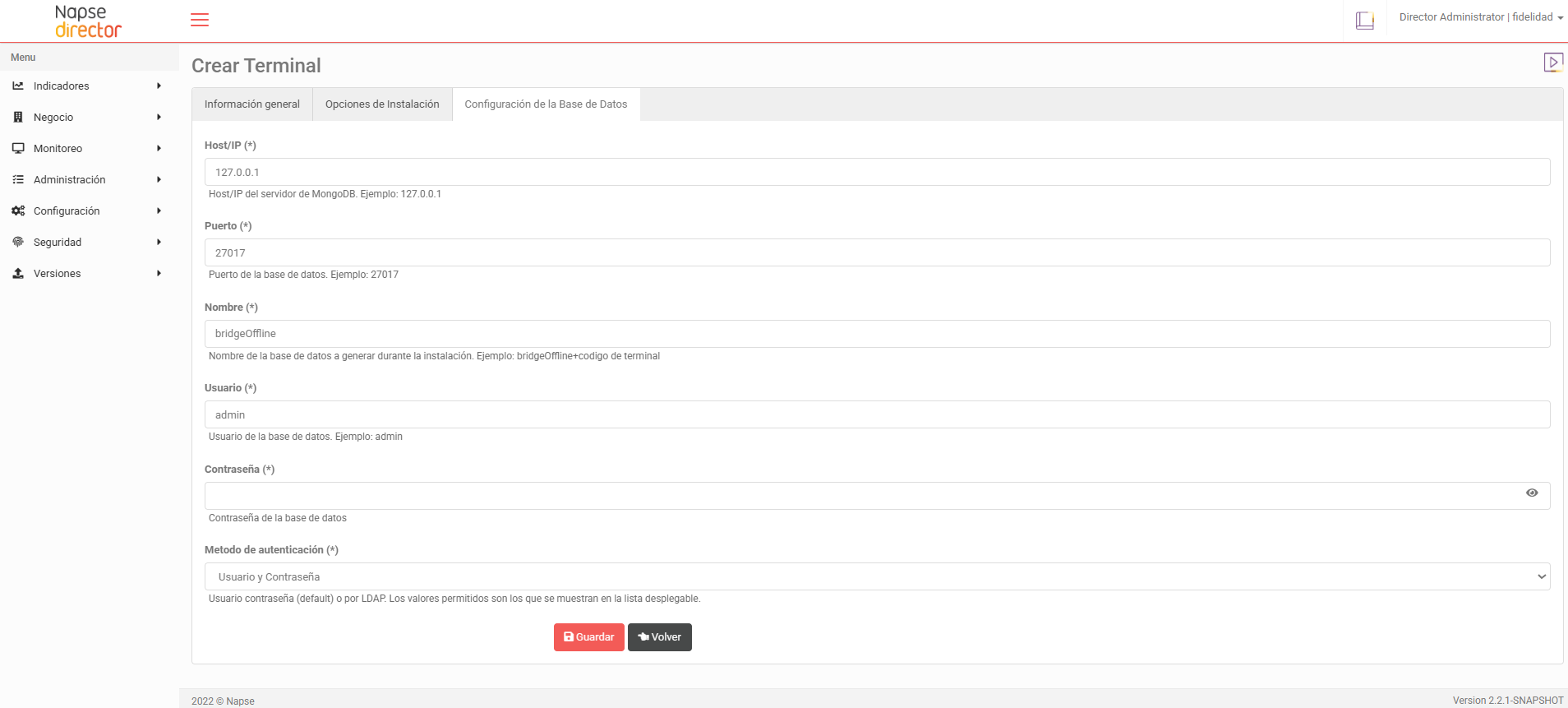
- Host/Ip: dirección IP del servidor de base de datos o el nombre del host (localhost en caso que resida en el mismo servidor). Valor por defecto: 127.0.0.1
- Puerto: puerto donde se encuentra la base de datos. Por defecto es el puerto 27017
- Nombre: identificador de la base de datos. Se utiliza para crear una base nueva al realizar la instalación. No debe existir una base previa con este nombre. Valor por defecto: bridgeOffline
- Usuario: usuario con que se conectara a la base de datos. Valor por defecto admin.
- Contraseña: contraseña de acceso a la base de datos. El campo estará vacío por default.
- Método de autenticación: forma de autenticación del usuario en la base de datos. Valores a mostrar: "Usuario y Contraseña" y "LDAP".
Al momento de pulsar el botón Guardar, Director validará que todos los campos requeridos del formulario estén completos.
Al presionar el botón Guardar, Director ejecutará los servicios de creación de la terminal en Promo, Vtol y Fiscal Flow (en base a los productos asociados a la compañía a la que pertenecerá la terminal a generar).
Al guardar, se solicitará una confirmación de inicio del proceso con el siguiente mensaje: “¿Desea continuar con la creación de la terminal? Esta acción creará una terminal en PROMO, FISCAL FLOW, VTOL y DIRECTOR con los datos aquí declarados.” (En base a los productos asociados a la compañía a la que pertenecerá la terminal a generar). Al presionar en OK, se continuará con el proceso de creación de la terminal, caso contrario, de presionarse "Cancelar", se volverá a la pantalla de crear la terminal sin guardar ningún cambio.
Productos de la Terminal:
Para acceder al detalle de los productos que tiente instalados la terminal y conocer el estado de los mismos, se debe presionar el "Opciones >Productos de la terminal".
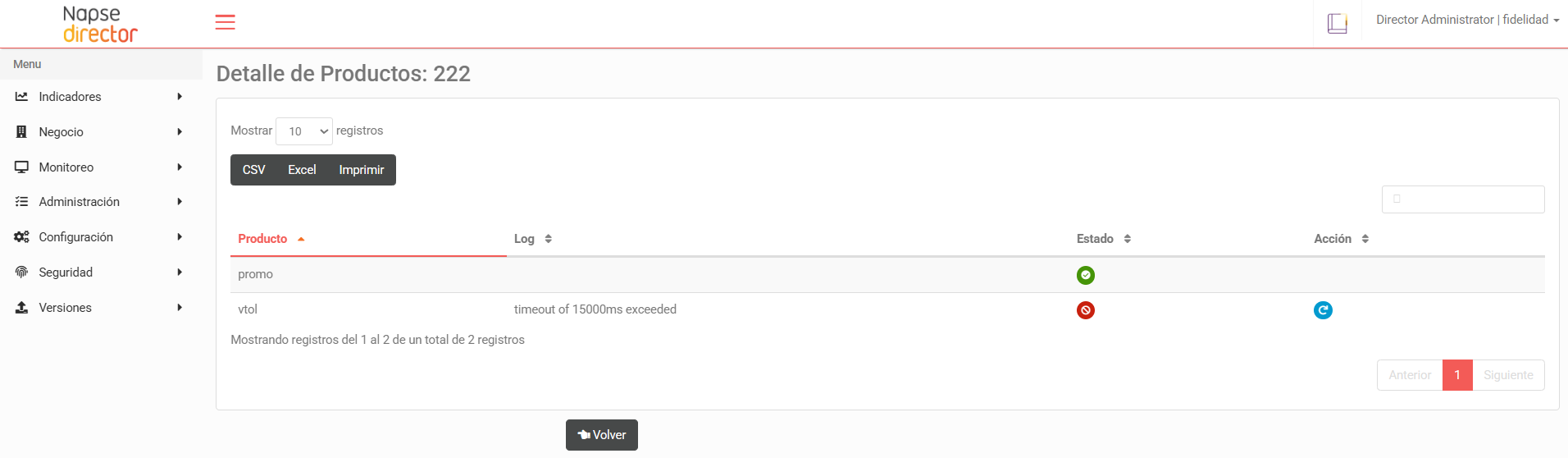
Se podrá visualizar:
- El listado de productos Napse.
- El log en caso de ocurrir un error durante la creación de la Terminal en alguno de los productos Napse.
- El estado de creación. En caso de que el alta de la Terminal haya sido exitosa se mostrará un icono verde , en caso de error en la ejecución de los servicios en todos los productos, se mostrará un icono rojo y en caso de que el error se haya presentado solo en alguno de ellos se mostrara en naranja.
- En caso de ocurrir algún error, el la columna de Acciones se contará con el icono de reintento .
Detalle de Terminales
Para visualizar el detalle y estado de las terminales dadas de alta en los diferentes productos de la Suite Napse, se debe presionar el botón "Opciones > Detalle".
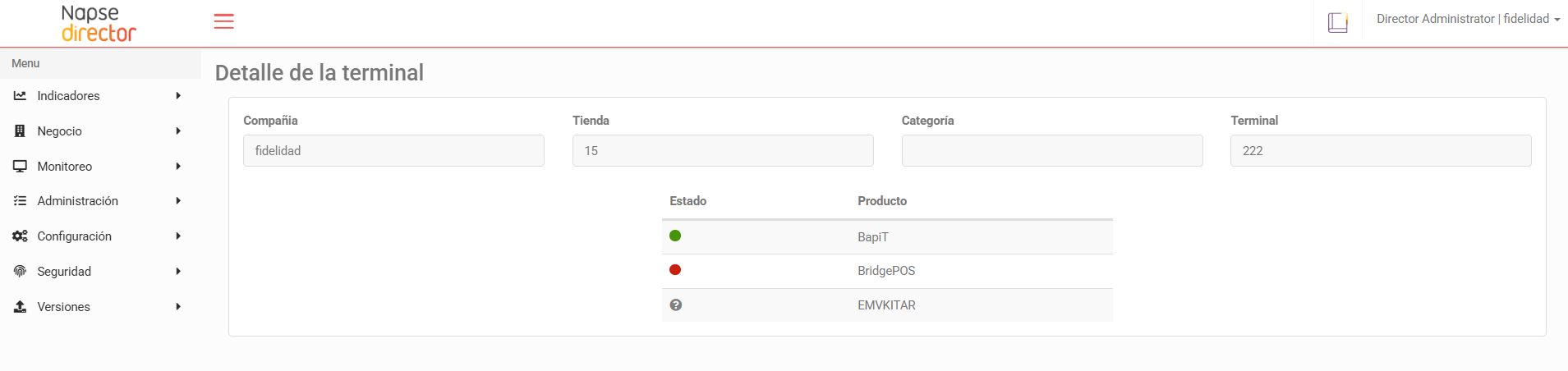
Los estados de las aplicaciones pueden ser tres:
- Estado Incierto
 : Este estado se da cuando un agente del producto de dicha terminal no se reporta a Director Server luego de un umbral de tiempo (este umbral de tiempo es configurable mediante el parámetro 'Limite para considerar terminal fuera de linea (minutos).').
 - Estado Detenida (Rojo): La aplicación esta detenida.
- Estado Iniciada (Verde): La aplicación esta corriendo.
Descargar .Properties de Terminales
Para descargar el archivo .properties con los parámetros a definidos en el formulario de alta de terminales, se debe presionar el botón "Opciones > Descargar .Properties".
Este archivo deberá ser utilizado al momento de instalar Bridge POS.
Registros de Auditoría de Terminal
Para acceder al listado del histórico de cambios de la terminal, se debe presionar el botón "Opciones > Auditoría".
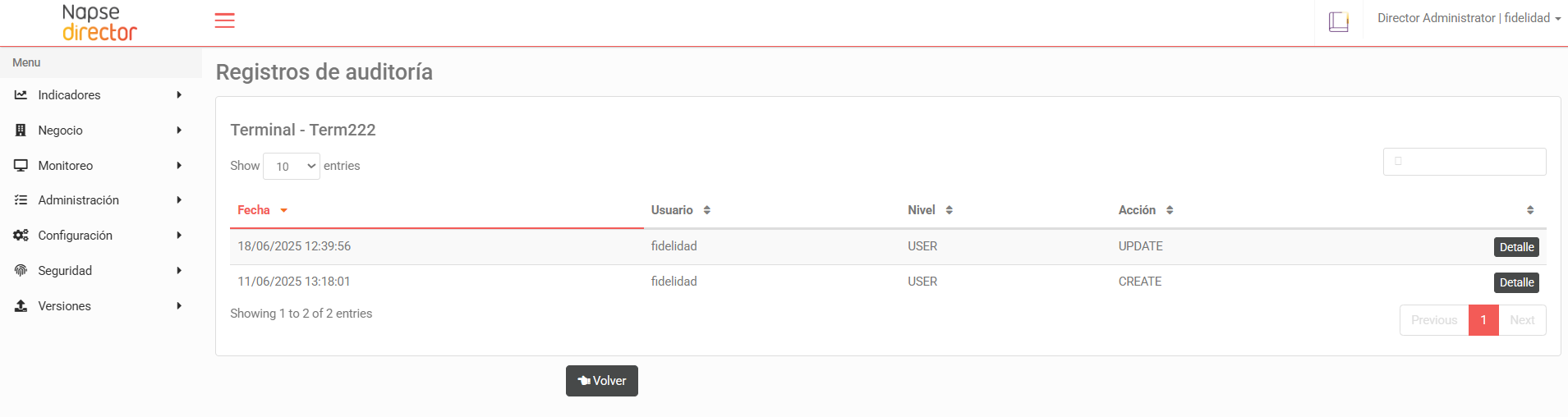
Se visualizará la siguiente información:
- Fecha
- Usuario
- Nivel
- Acción
Al acceder a la opción "Detalle" se puede ver la información original y la modificada, identificándose en forma resaltada los datos modificados.
MONITOREO
Monitoreo de versiones
Las versiones de los productos que están instaladas en los terminales se podrán controlar y actualizar de forma centralizada.
El proceso de actualización de versiones de productos consta de dos etapas:
- Descarga: descarga en la terminal la versión disponible de un producto.
- Instalación: con la descarga finalizada de archivos correspondientes a la versión y disponibles en la terminal, se efectúa la instalación automática.
- Enviar archivos: envia archivos de una terminal al servidor SFTP.
Cada uno de los pasos de la actualización en cada terminal es ejecutado e informado por el componente Director Agent.
Ambas etapas de actualización se realizan bajo demanda desde la pantalla de "Monitoreo de Versiones" de Director.
Para acceder a esta pantalla se debe seleccionar la opción del menú denominada "Monitoreo de Versiones" dentro de "Monitoreo" (Monitoreo > Monitoreo de Versiones).
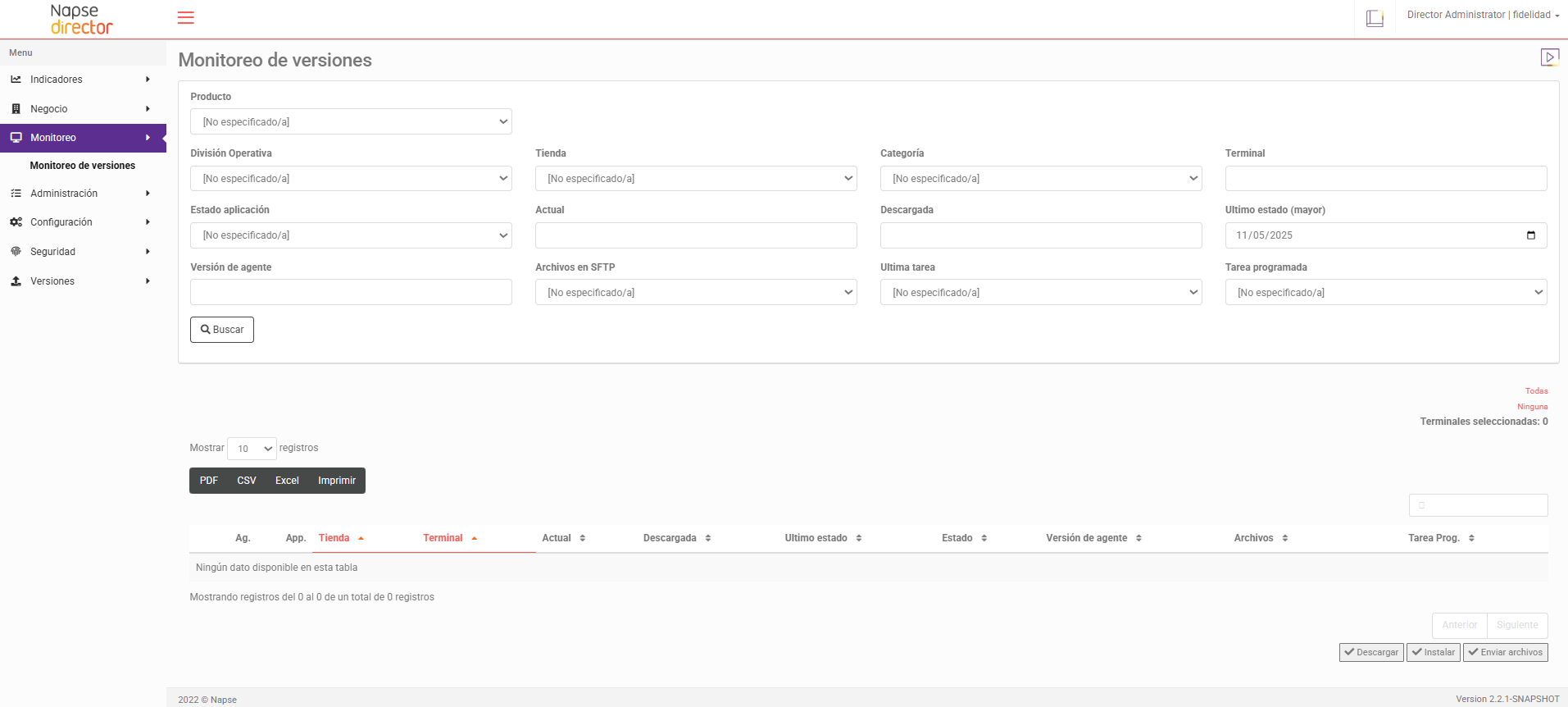
En esta página, se logran ejecutar los procesos de descarga e instalación de versiones.
En la cuadrilla se logra visualizar todas las terminales con sus productos instalados, conocer la versión que poseen y la versión que tienen descargada para actualizar el producto, como así también si poseen una tarea asignada a la terminal (tanto de descarga como de instalación).
Además, se informa el estado de la terminal (activo o desconectada) y el estado del producto que se ejecuta en la terminal (en funcionamiento o detenido).
Búsqueda
Los filtros ofrecidos para monitorear las versiones instaladas en las terminales son los siguientes:
- Producto (obligatorio)
- División operativa
- Tienda
- Categoría
- Terminal
- Estado de aplicación
- Actual
- Descargada
- Ultimo estado (mayor)Versión de agente
- Versión de agente
- Archivos en SFTP
- Ultima tarea
- Con error
- Sin error
- Tarea programada
Presionar el ícono de Buscar para que la búsqueda se lleve adelante. Al hacer esto, en la tabla se mostrará como resultado las terminales por tienda y por producto.
Descarga de versión
El proceso de descarga permite que en una terminal se descargue remotamente desde un repositorio central una versión seleccionada por el usuario para posteriormente efectuar el proceso de instalación de la versión descargada.
Para descargar una versión a una o más terminales, se debe tildar la/las mismas y luego presionar el botón de “Descargar”, donde se mostrará un diálogo con un resumen de la cantidad de terminales seleccionadas y una lista de versiones disponibles para descargar a las terminales seleccionadas con el objetivo de que el usuario pueda confirmar la acción deseada.
Adicionalmente se le pedirá que indique las opciones de planificación
- Indicando fecha y hora
- O bien que la descarga se haga ni bien la terminal se reporte al servidor
Es importante destacar:
La opción de planificación: ya que la misma implica que 1 o más terminales realicen la descarga de una versión pudiendo afectar el ancho de banda de la red. Entonces con la opción de planificación se puede tener mayor control sobre cuando realizar ésta tarea, quizás en un día y horario donde la red no tenga tanto uso o bien, la descarga no genere mayor impacto sobre otros sistemas.
Por último se le pedirá al usuario que ingrese un comentario (obligatorio) asociado a la acción de descarga y que generará un registro de auditoria en el sistema.
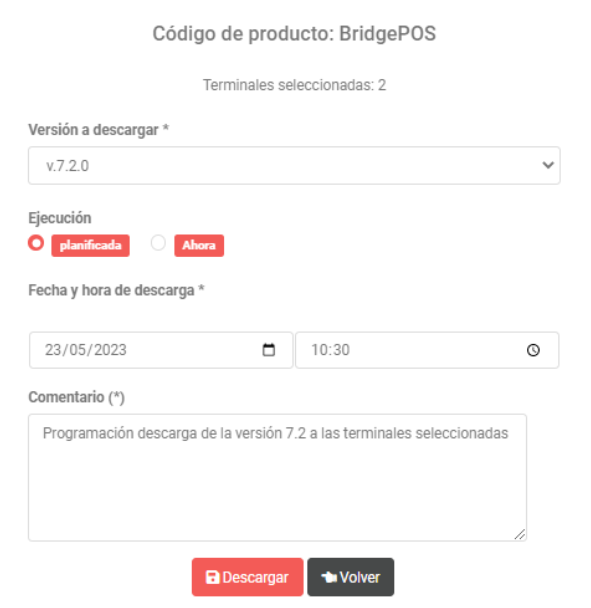
Dada esta acción se verá se verá en la/las terminales un número de tarea asignado y ya no se podrá seleccionar dicha terminal-producto para realizar otra acción hasta que la misma culmine
Una vez finalizada la descarga de la versión en la/las terminales a la hora y fecha programada, se mostrará en la columna "Estado" la leyenda Disponible y en la columna "Descargada" el código de versión actualizado.
El paso siguiente es generar la instalación de la versión descargada en la terminal.
Instalación de Versión
Una vez realizado exitosamente el proceso de descarga, se procede a ejecutar también de forma remota la instalación de la versión en la terminal.
Para actualizar una o más terminales se deben tildar y presionar el botón "Instalar".
Se abrirá un diálogo con un resumen de de la cantidad de terminales seleccionadas, un agrupamiento de cantidades de terminales que se instalarán X versión y un comentario obligatorio.
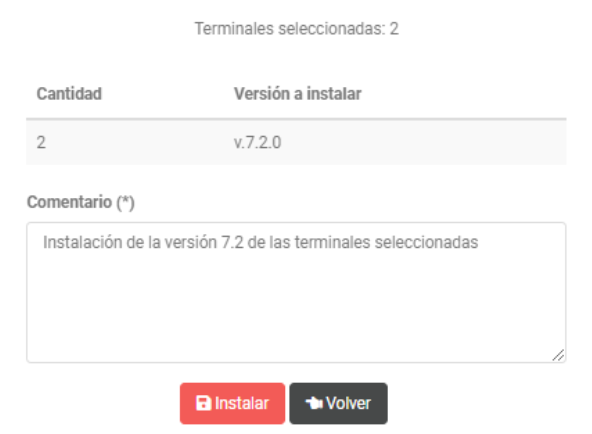
A diferencia de la descarga, el proceso de Instalación se ejecutará tan pronto el agente (componente cliente de la solución Director) se reporte al servidor. El agente ejecutará una serie de pasos y los informará a Director Server para que sea mostrado en la pantalla.
Finalizada la etapa de instalación, se informará en la columna "Estado" la leyenda Disponible, en la columna "Actual" la versión instalada.
Update en Director 2.X
A partir de la versión 2.X de Director Server, se ha incluido una nueva funcionalidad llamada "Enviar Archivos", que permite a una terminal por medio de una serie de filtros enviar archivos de la misma a un servidor SFTP para luego ser descargado por un operador.
Enviar Archivos
El proceso de envío de archivos permite que en una terminal envíe archivos solicitados dependiendo del filtro seleccionado al cargar la tarea.
Para enviar archivos de una o más terminales, se debe tildar la/las mismas y luego presionar el botón de “Enviar archivos”, donde se mostrará un diálogo con un resumen de la cantidad de terminales seleccionadas y tres campos a completar que son los principales filtros actores dentro de esta tarea.
- Directorio (Directorio donde se encuentra el o los archivos a enviar)
- Fecha y hora del / los archivos (se copiarán todos los archivos cuya última modificación haya ocurrido entre la fecha y hora indicadas por el usuario y la fecha y hora actuales en el momento de ejecutar el procedimiento)
- Archivo / s (Se puede indicar una serie de filtros de archivos a incluir).
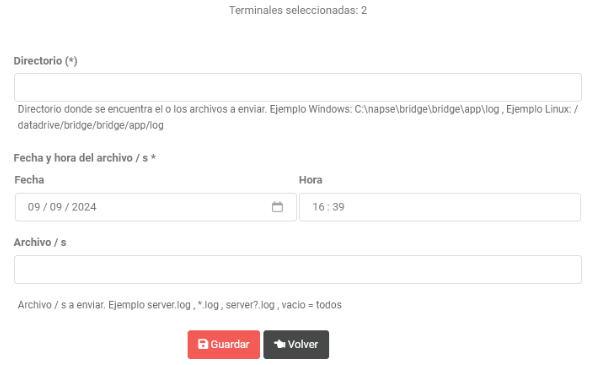
El proceso de envió de archivos se ejecutará tan pronto el agente (componente cliente de la solución Director) se reporte al servidor. El agente ejecutará una serie de pasos y los informará a Director Server para que sea mostrado en la pantalla.
Finalizada la etapa de envió de archivos, se informará en la columna "Estado" la leyenda Disponible y en la columna "Archivos" un botón para descargar el archivo .zip con los archivos enviados por el agente.
Ejemplo de filtros de archivos
Aparte de indicar el Directorio y el filtro de fechas, se puede especificar un filtro particular por medio de su nombre y una serie de expresiones regulares, teniendo como comodín el * (asterisco), por ejemplo:
- server.log (enviará todos los archivos llamados server.log)
- *.log (enviará todos los archivos con extensión log)
- server?.log (enviará todos los archivos con extensión log y nombre que comience con server, por ejemplo server1.log, server2.log, server3.log...)
- vacío (enviará todos los los archivos que cumplan con el filtro de Directorio, Fecha y hora)
- *.2024-08-07.log (enviará todos los que coinciden con el comodín *, por ejemplo: warning.2024-08-07.log, info.2024.08.07.log, error.2024-08-07.log, etc...)
- *.2024-*-06.log (enviará todos los que coinciden con el comodín *, por ejemplo: warning.2024-01-06.log, warning.2024-02-06.log, warning.2024-03-06.log, info.2024-07-06.log, etc...)
- gengine.log.0.* (enviará todos los que coinciden con el comodín *, por ejemplo: gengine.log.0.0, gengine.log.0.1, gengine.log.0.2, etc...)
- warning.2022-*-*.* (enviará todos los que coinciden con el comodín *, por ejemplo: warning.2022-01-01.log, warning.2022-01-02.log, warning.2022-01-03.log , etc...)
ADMINISTRACIÓN
Ejecución de procesos
Para acceder a esta pantalla se debe seleccionar la opción del menú denominada "Ejecución de procesos" dentro de "Administración" (Administración > Ejecución de procesos).
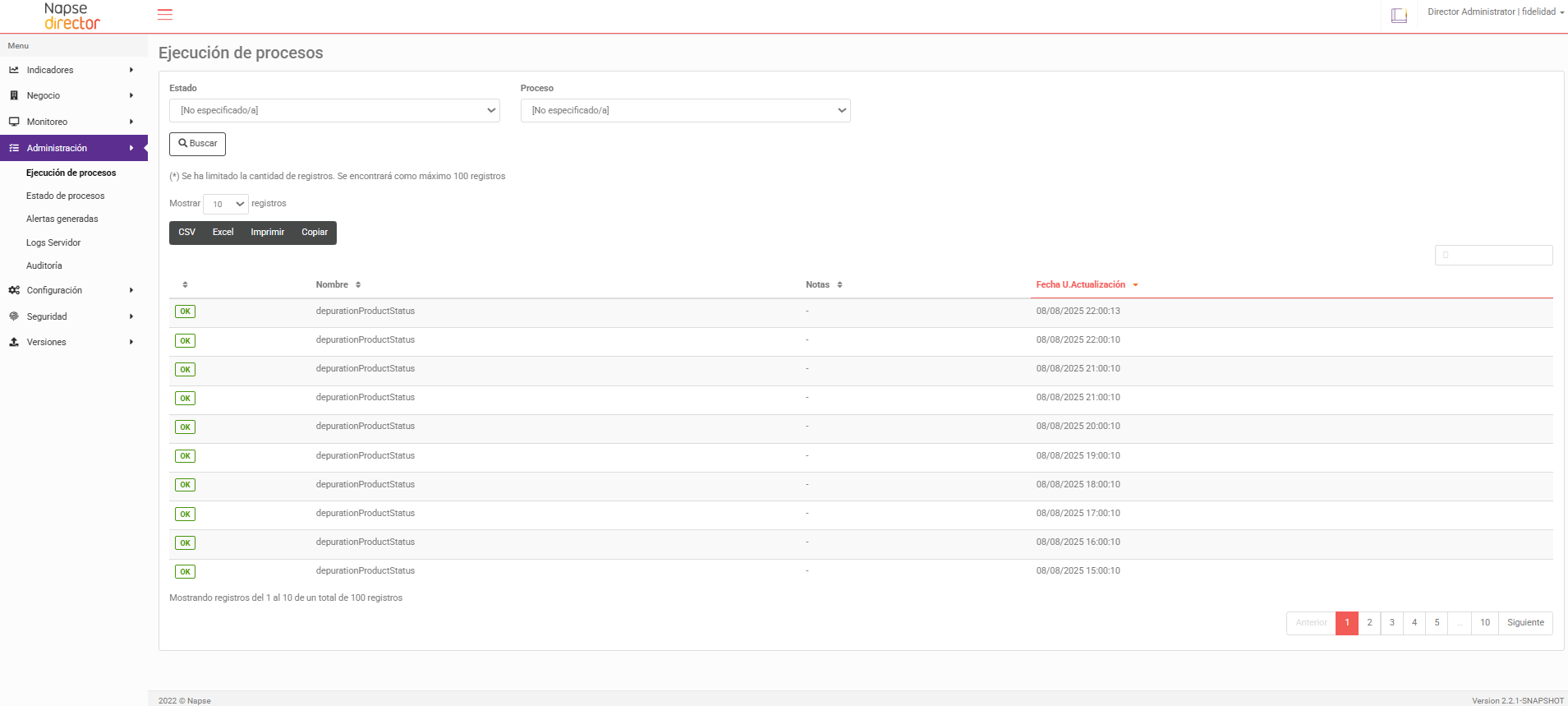
A través de esta página es posible conocer el detalle de cada ejecución de cada proceso, pudiendo filtrar por estado o proceso.
El listado de ejecuciones de procesos brinda la siguiente información:
- Estado: OK u Error.
- Nombre: nombre identificador del proceso. Para ver el listado completo de procesos consultar la sección "Estado de procesos".
- Notas: en el caso de haber finalizado el proceso con un error, permite ver su descripción.
- Fecha U. Actualización: fecha de última ejecución del proceso.
Estado de procesos
Para acceder a esta pantalla se debe seleccionar la opción del menú denominada "Estado de procesos" dentro de "Administración" (Administración > Estado de procesos).
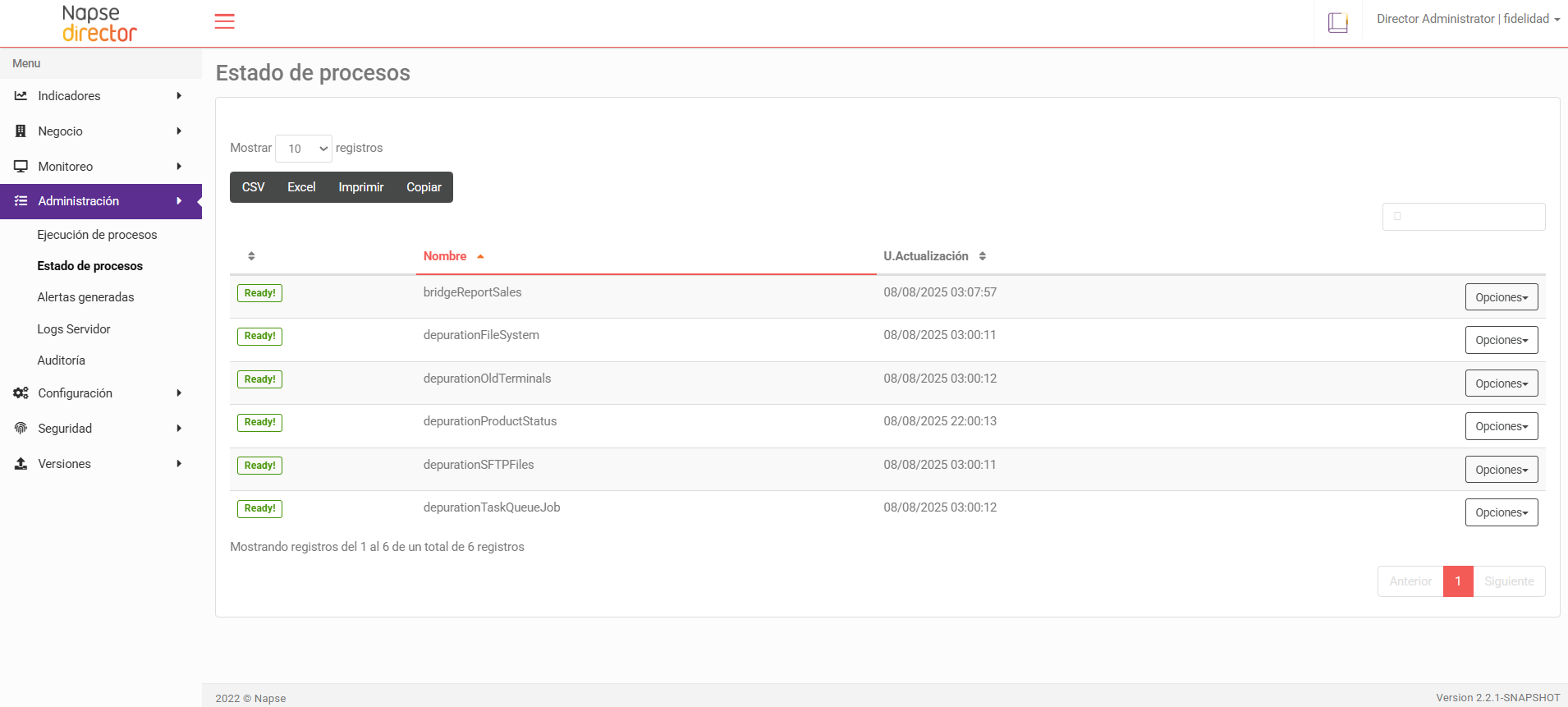
A través de esta página es posible ver el listado completo de procesos del sistema.
El listado de procesos brinda la siguiente información:
- Estado:
- Running: actualmente siendo ejecutado.
- Ready: lista para ser ejecutado.
- Stopped: proceso detenido.
- Nombre
- U. Actualización: fecha de última ejecución.
Cambiar Estado
Esta opción permite detener un proceso listo para ser ejecutado (Ready => Stopped) o activar un proceso detenido (Stopped => Ready).
Ejecutar
Esta opción ejecuta el proceso seleccionado
Listado de procesos actuales
bridgeReportSales: Proceso encargado de consultar a Bridge Manager Central, los reportes de ventas. Esta información será la que completa a la pantalla de "Indicadores" de Director Server. Por defecto su valor de Cron es 0 3 * * * (especifica que la tarea se ejecutará a las 3:00 AM (hora local) de cada día)
depurationFileSystem: Proceso encargado de eliminar del FileSystem del servidor de Director los viejos archivos que fueron subidos al momento de dar de alta una nueva versión de un producto. Por defecto su valor de Cron es 0 3 * * * (especifica que la tarea se ejecutará a las 3:00 AM (hora local) de cada día).
depurationSFTPFiles: Proceso encargado de eliminar del FileSystem del servidor SFTP de Director los viejos archivos que fueron subidos al momento de dar de alta una tarea de envío de archivos. Por defecto su valor de Cron es 0 3 * * * (especifica que la tarea se ejecutará a las 3:00 AM (hora local) de cada día).
depurationOldTerminals: Proceso que se encarga de eliminar las terminales por productos cuando el un agente no se reporta por más de x tiempo. Esta terminal ya no aparecerá en el monitoreo de versiones. Por defecto su valor de Cron es 0 3 * * * (especifica que la tarea se ejecutará a las 3:00 AM (hora local) de cada día)
depurationProductStatus: Proceso que se encarga de chequear los entornos dados de alta en Director Server, si un entorno no responde a la solicitud de ping, el mismo queda inhabilitado para incluirlo en una compañía a dar de alta o a editar. Por defecto su valor de Cron es 0 * * * * (especifica que la tarea se ejecutará en el minuto cero de cada hora, todos los días del mes, todos los meses y todos los días de la semana).
depurationTaskQueueJobs: Proceso que se encarga de eliminar una tarea asignada a una terminal (descarga o instalación), si pasó x tiempo desde que se programó dicha tarea. Por defecto su valor de Cron es 0 3 * * * (especifica que la tarea se ejecutará a las 3:00 AM (hora local) de cada día).
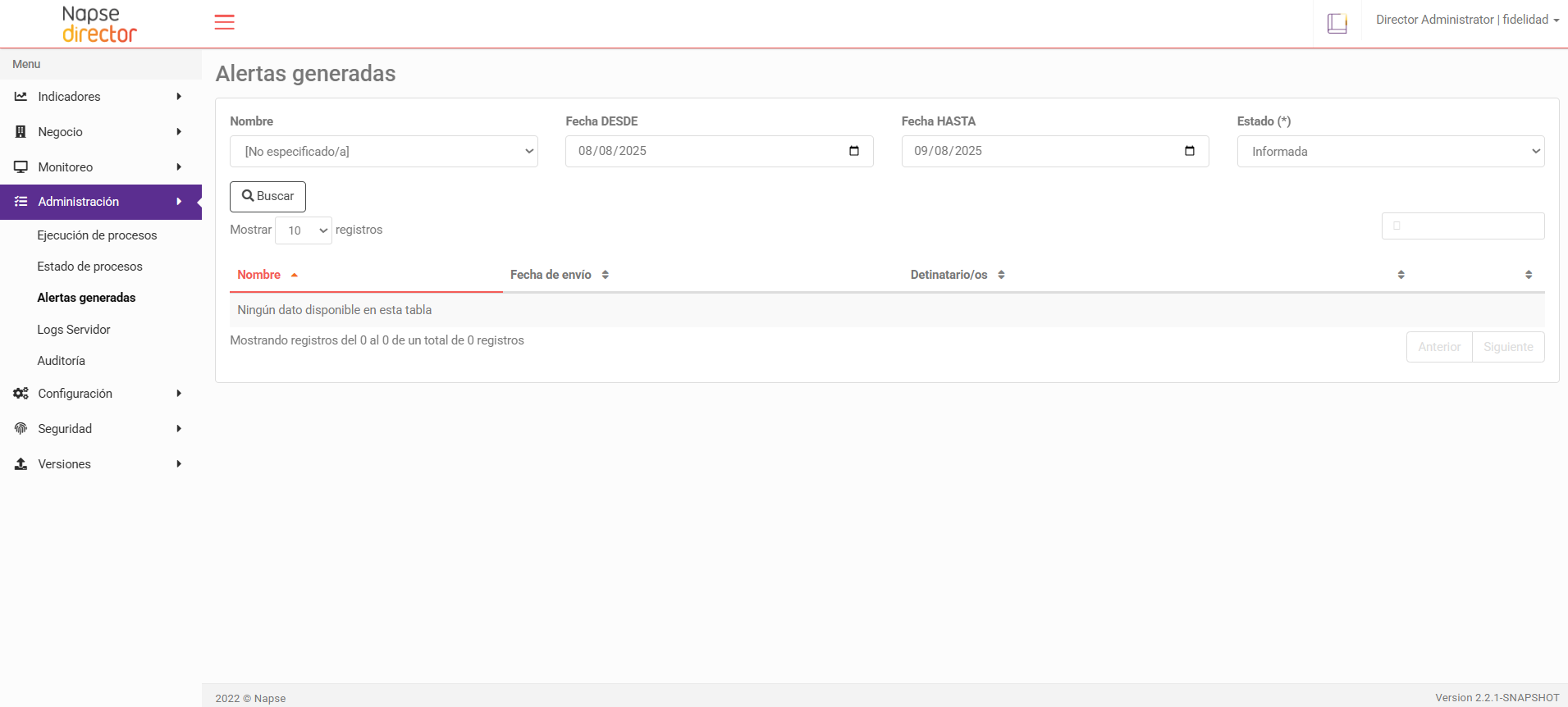
Alertas generadas
Para acceder a esta pantalla se debe seleccionar la opción del menú denominada "Alertas generadas" dentro de "Administración" (Administración > Alertas Generadas).
Logs Servidor
Para acceder a esta pantalla se debe seleccionar la opción del menú denominada "Logs Servidor" dentro de "Administración" (Administración > Logs Servidor).
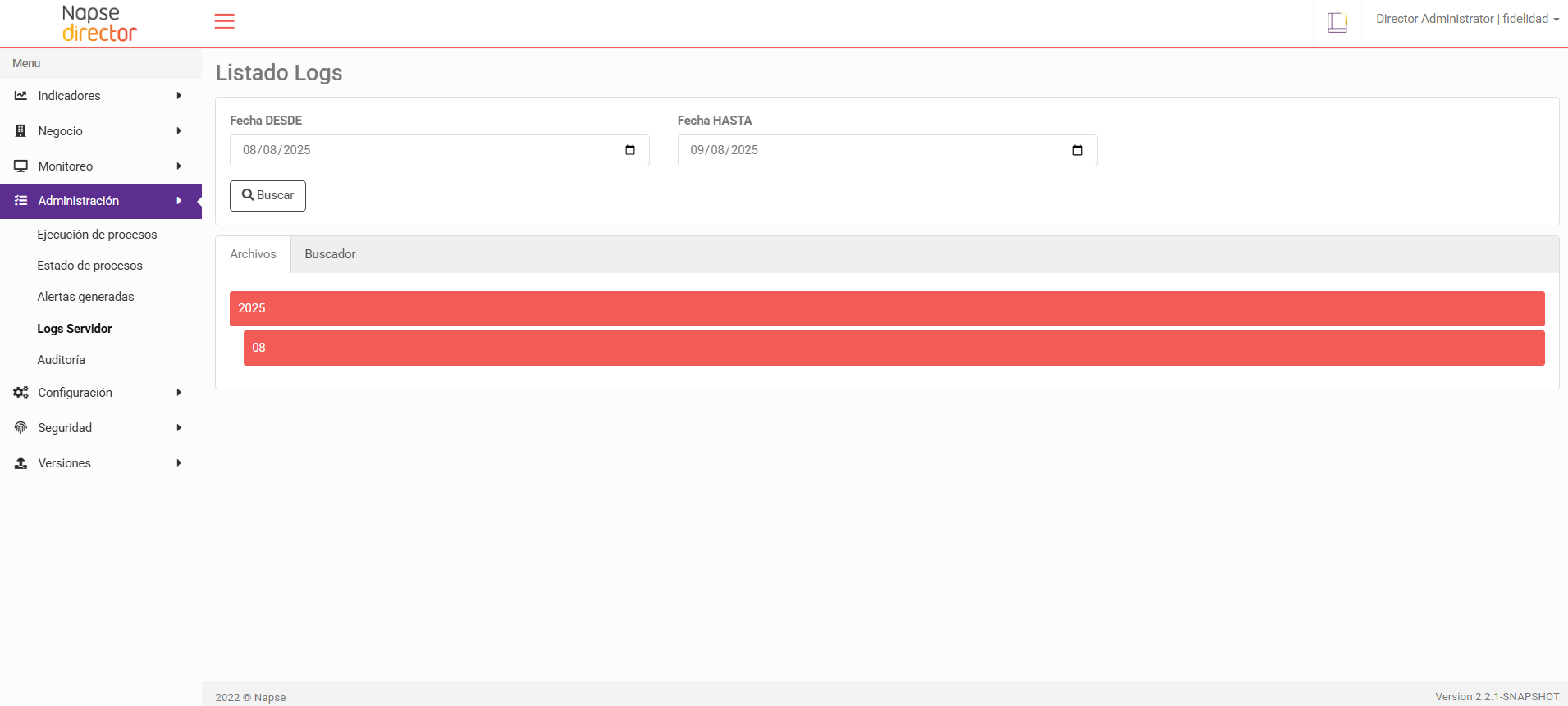
Desde esta sección se permite acceder al log del servidor. Esta información es importante para poder identificar la causa de los errores que puedan ocurrir en el servidor.
El log del servidor se registra por año, Fecha, Hora y Tipo.
Se podrá distinguir 2 tipos de log:
- info
- error
Descargar
Se cuenta con la funcionalidad de poder descargar los archivos de log, a través del boto "Descargar" que aparece sobre cada log listado.
Auditoria
Para acceder a esta pantalla se debe seleccionar la opción del menú denominada "Auditoría" dentro de "Administración" (Administración > Auditoría).
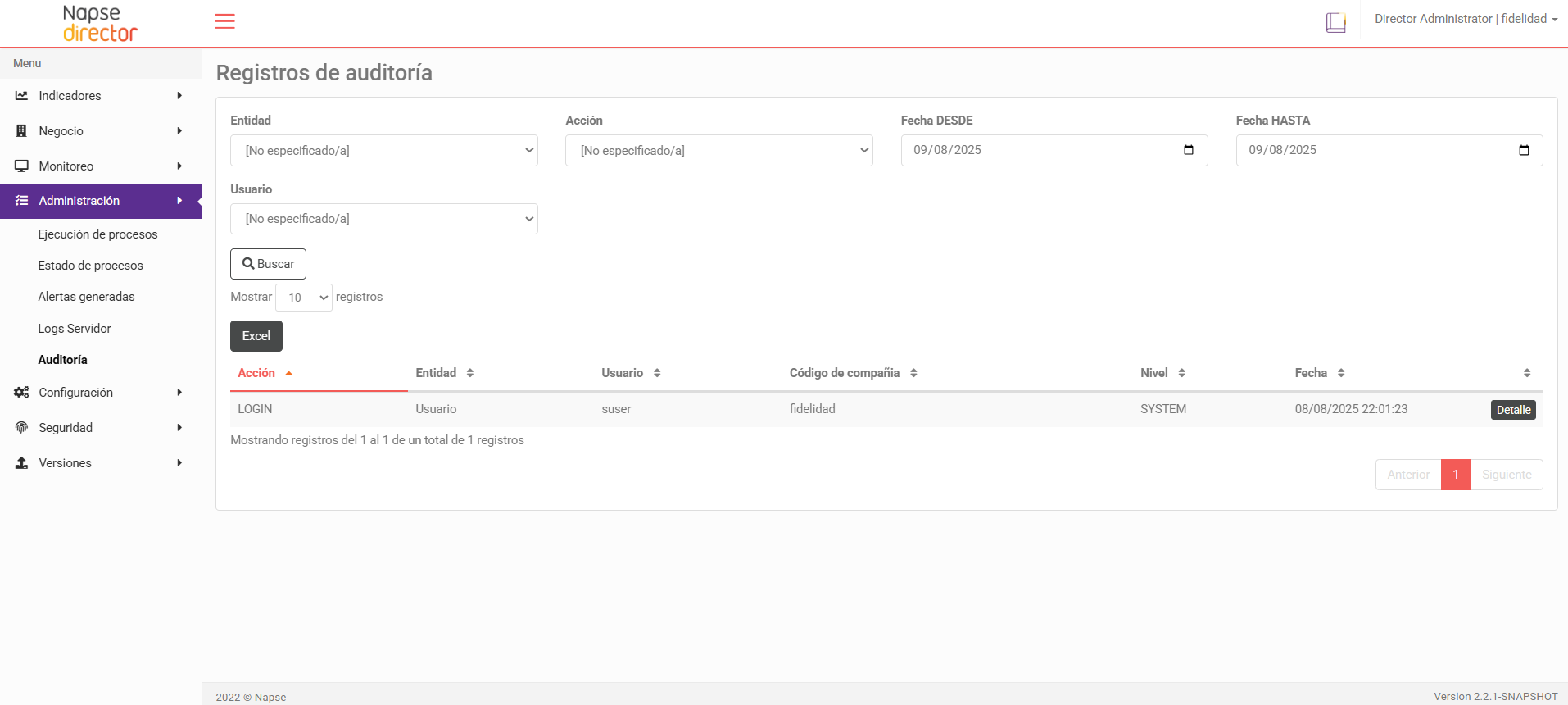
La aplicación registra constantemente la información de las acciones realizadas sobre las distintas entidades que contiene, identificando el usuario que realizó dicha acción y la fecha.
Desde esta página es posible realizar una búsqueda de las acciones efectuadas por medio de la consola de administración.
Para ello se deben completar los filtros deseados y luego presionar el botón "Buscar".
En el listado de registros de auditoría se puede consultar la siguiente información:
- Acción:
- LOGIN
- CREATE: entidad creada.
- UPDATE: entidad modificada.
- DELETE: entidad eliminada.
- Entidad:
- Compañía
- Plantilla
- Procesos
- Terminal
- Tienda
- Unidad de negocio
- Usuario
- Usuario
- Código de compañía
- Nivel
- Fecha
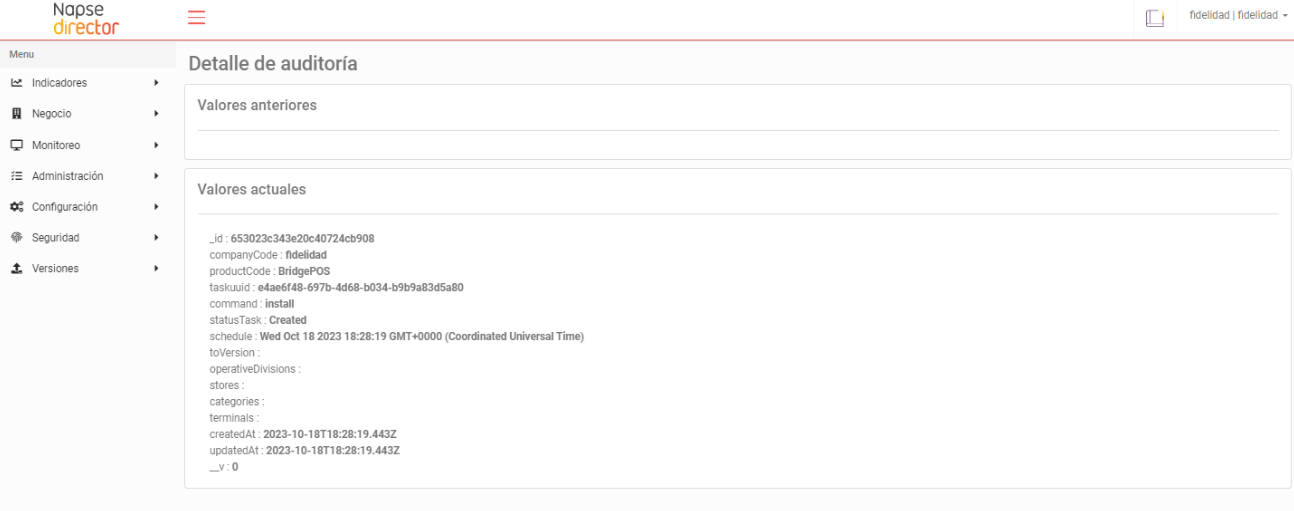
Ver detalle de acción auditada
Para ver el detalle de una acción auditada se debe presionar el botón "Detalle" correspondiente al registro en cuestión.
CONFIGURACIÓN
Configuración
Para acceder a esta pantalla se debe seleccionar la opción del menú denominada "Configuración" dentro de "Configuración" (Configuración > Configuración).
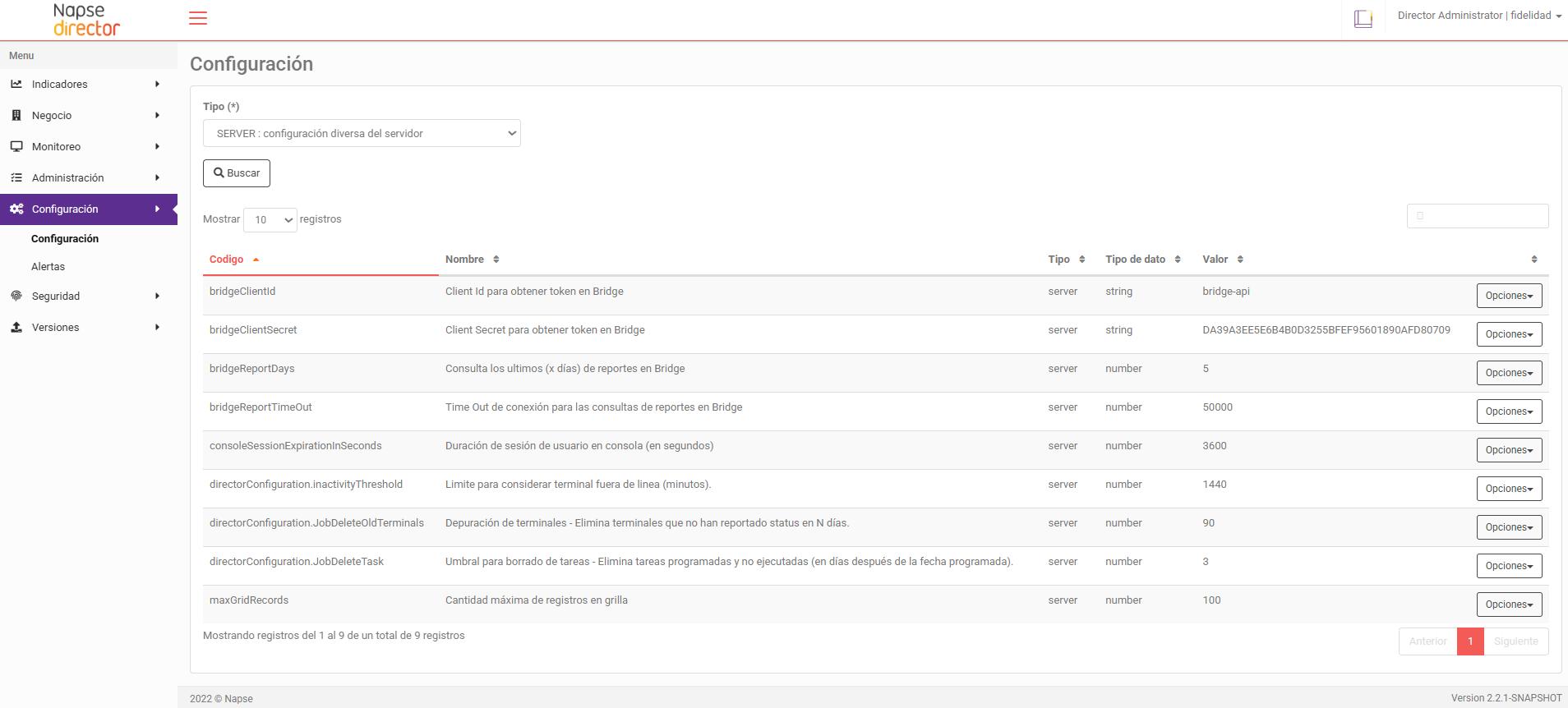
A través de esta página se permite configurar las propiedades del sistema.
Opciones de Configuración
Búsqueda de Configuración
Es posible realizar una búsqueda de las acciones efectuadas por medio de la consola de administración, filtrando por Tipo ( * )
Para ello se deben completar los filtros deseados y luego presionar el botón "Buscar".
Edición de Configuración
Para editar la configuración presionar sobre el botón de opciones > editar. A continuación ingresar el nuevo valor y presionar guardar.
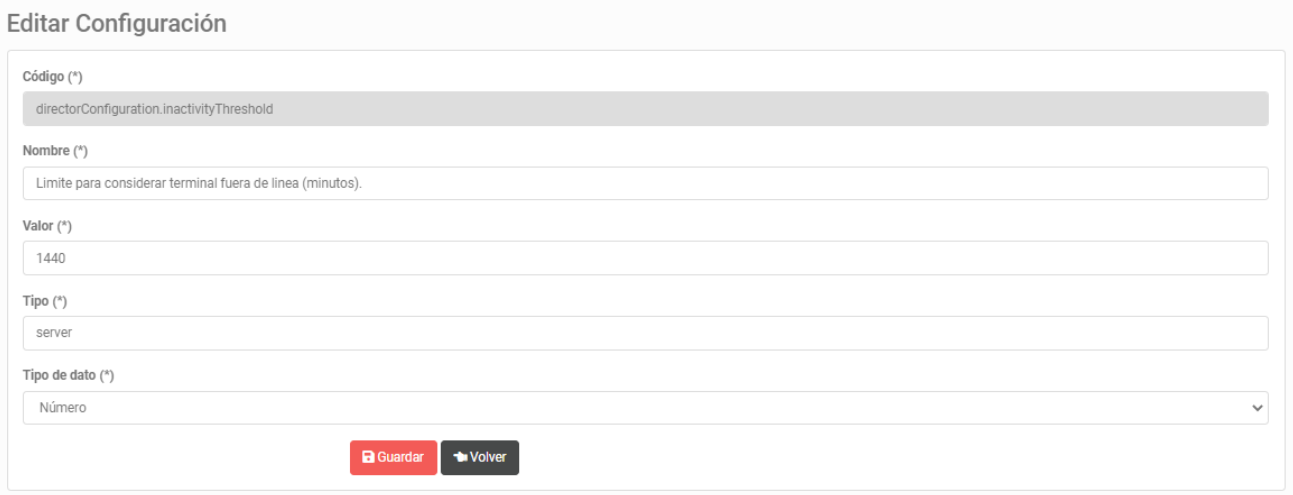
Para los usuarios de la compañía Napse se contará con las opciones de configuración de GIT, en las cuales se deberá definir la url, password y usuario para realizar la conexión con GitLab, como así también
Del mismo modo, el usuario de la compañía Napse podrá definir los path desarrollados por los productos Promo, Fiscal Flow y Vtol para la obtención de Token y para la creación de compañía tienda y terminal.
Entornos
De acceso exclusivo de Napse
Esta opción del menú de Configuración solo será visible por el super usuario asignado a Napse.
Para acceder a esta pantalla se debe seleccionar la opción del menú denominada "Entornos" dentro de "Configuración" (Configuración > Entornos).
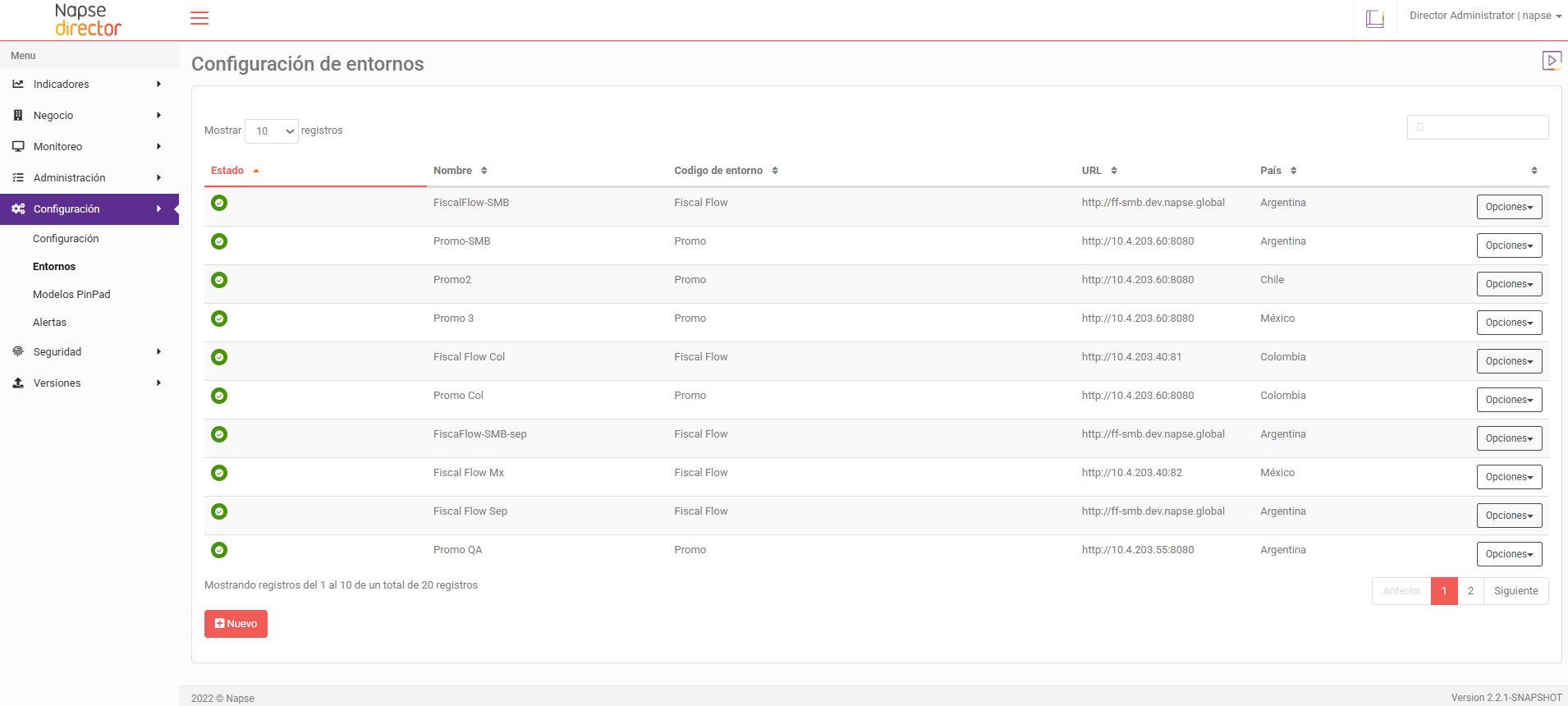
A través de esta página se permite configurar los entornos de la suite Napse con los que se integrará Director. Al acceder a Configuración > "Entornos" se mostrará el listado de productos dados de alta hasta el momento, en donde se observará la siguiente disposición de la información:
- Estado: indicará el estado de la consola de producto configurada. El estado podrá ser:
- Activo y con conexión
- Inactivo
- Activo pero sin conexión
- Nombre: nombre único identificador del producto. El nombre deberá ser único, validándose al momento de guardar que no exista otro producto con el mismo nombre dado de alta previamente.
- Código de Producto: código identificador del producto. El código deberá ser único, validándose al momento de guardar que no exista otro producto con el mismo código dado de alta previamente.
- URL: dirección URL donde se encuentra el producto.
- País: país al que pertenecerá el producto a dado de alta.
- Botón Opciones: este botón desplegara la opción "Editar" desde la cual se podrá acceder al formulario de edición del producto, y a la opción "Detalle" que mostrará un resumen del producto.
- Botón Nuevo: por medio de este botón podrá accederse al formulario de alta de nuevo producto.
Botón Opciones: Al presionar en el botón Opciones de un producto se mostrarán las siguientes opciones:
- Editar: por medio del cual se accederá al formulario de edición de un entorno.
Integracion de Director con la Suite Napse
Los datos aquí expuestos corresponden a los solicitados para la creación por servicio de la compañía en los productos de Promo, Fiscal Flow y Vtol.
Nuevo/Editar Entorno
Al acceder con el super usuario asignado a Napse será posible definir nuevos entornos
La integración de productos de la suite Napse requiere que en Director se pueda definir los path desarrollados por los productos Promo, Fiscal Flow y Vtol para la obtención de Token y para la creación de compañía tienda y terminal.
Estos datos deberán de indicarse en la sección de Configuración.
Se presentara el formulario de creación/edición de nuevo producto, donde se solicitarán los siguientes datos:
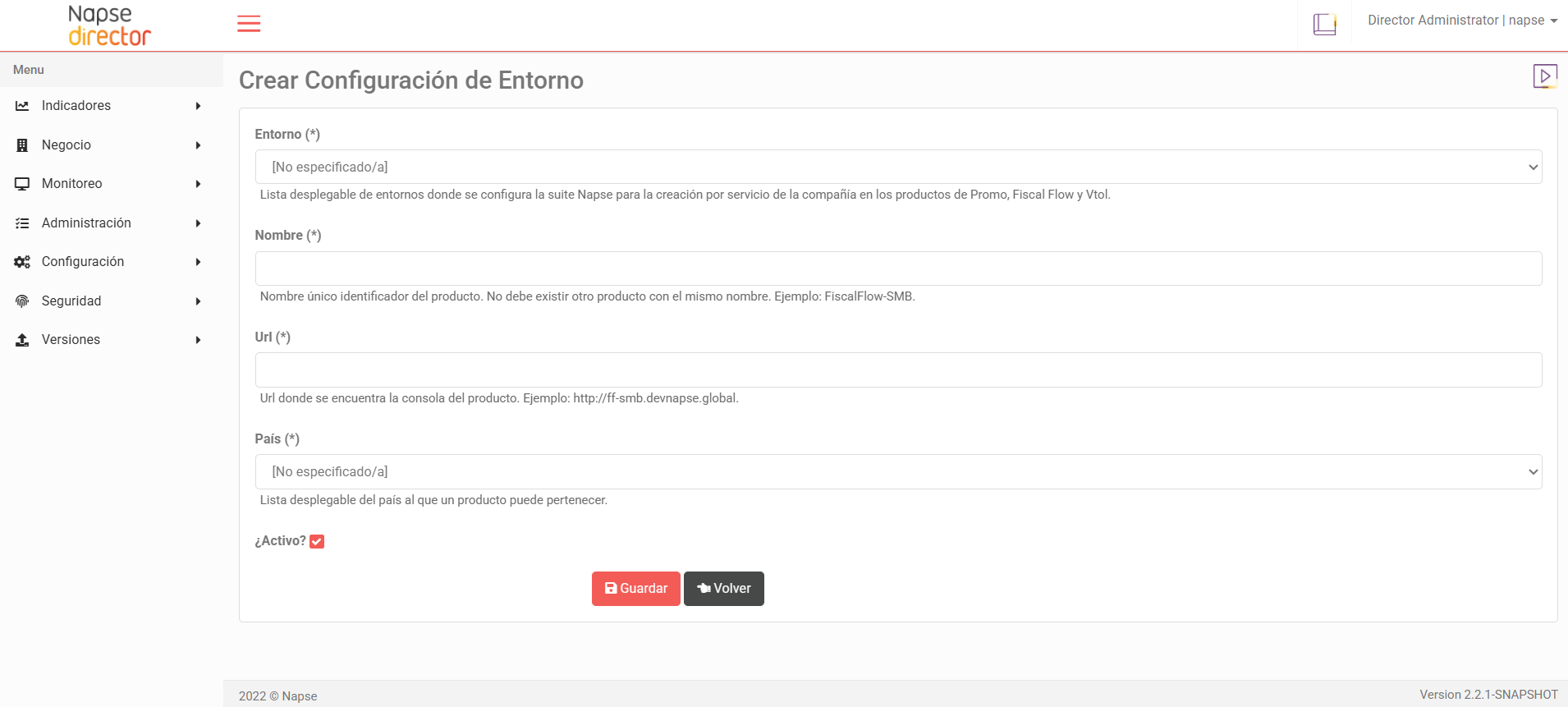
Entorno: campo combo donde podrá seleccionarse entre los productos de la suite Napse a darse de alta. Mostrará las siguientes opciones:
- Fiscal Flow
- Promo
- Vtol
Nombre (*): nombre único identificador del producto. Campo requerido.
- URL (*): Url donde se encuentra la consola del producto. Campo requerido.
- País (*): campo combo que mostrará los posibles países a los que un producto puede pertenecer. Las opciones podrán ser: "Argentina", "México", "Colombia" y "Chile".
- ¿Activo?: informa el estado del entorno. Por defecto el check estará tildado.
Productos por país
Los productos aquí definidos, serán los que se propongan al momento de generar una nueva compañía (Ver: "Negocio" > "Compañías") en base al país que se indique donde operará la compañía se mostrarán los productos definidos para ese país en los combo de "Entornos Promo", "Entorno Vtol" y "Entorno Fiscal Flow".
Modelos PinPad
De acceso exclusivo de Napse
Esta opción del menú de Configuración solo será visible por el super usuario asignado a Napse
Para acceder a esta pantalla se debe seleccionar la opción del menú denominada "Modelos PinPad" dentro de "Configuración" (Configuración > Modelos PinPad).
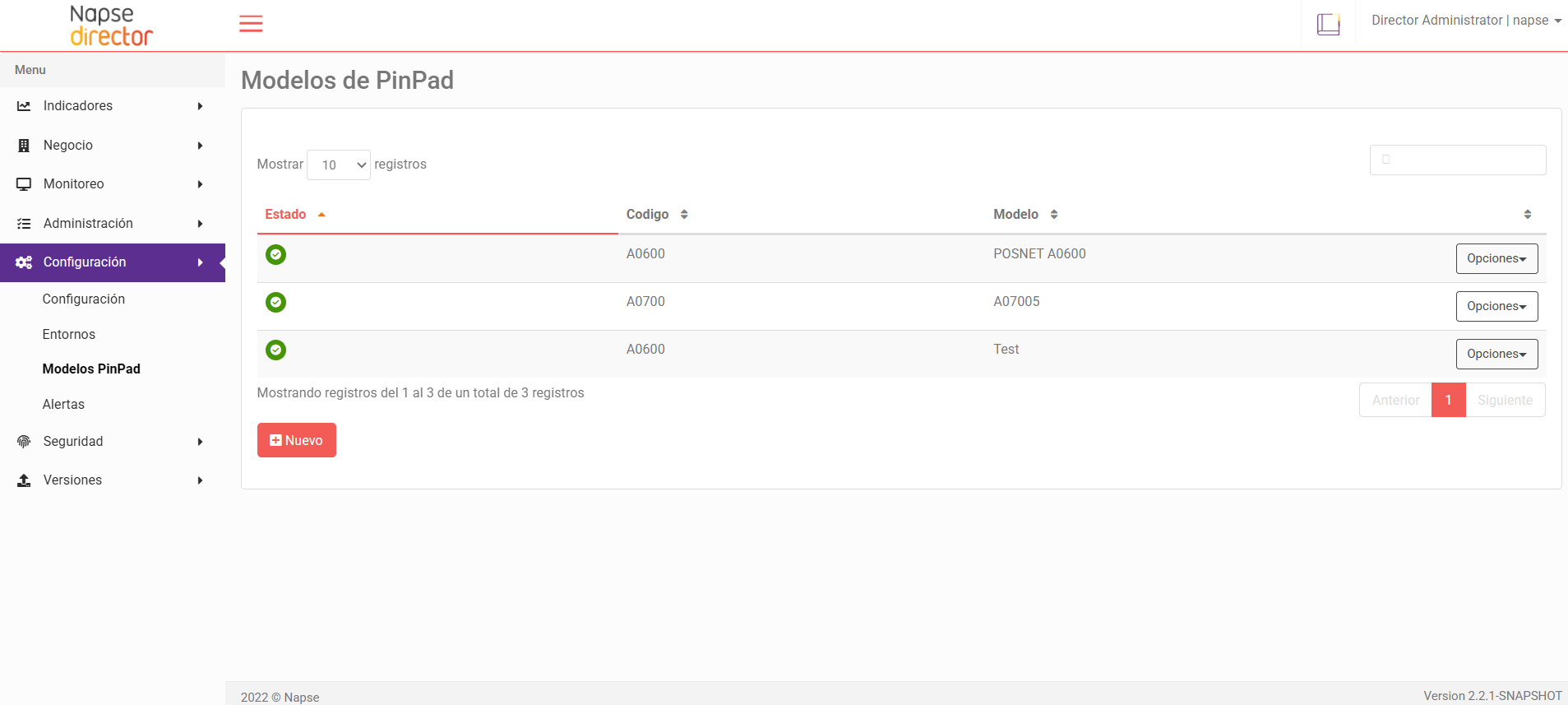
A través de esta página se podrán configurar los modelos de pinpad, que luego deberán ser utilizados al momento de dar de alta una nueva terminal. Al acceder a Configuración > "Modelos Pinpad" se mostrará el listado de pinpad previamente generados, donde se detallara el estado, el código y el nombre de cada pinpad.
- Botón de Opciones: Al presionar en el botón Opciones de un pinpad se mostrarán las siguientes opciones:
- Editar: por medio del cual se accederá al formulario de edición de un pinpad.
Nuevo/Editar modelo de Pinpad
Al acceder con el super usuario asignado a Napse será posible definir nuevos pinpads.
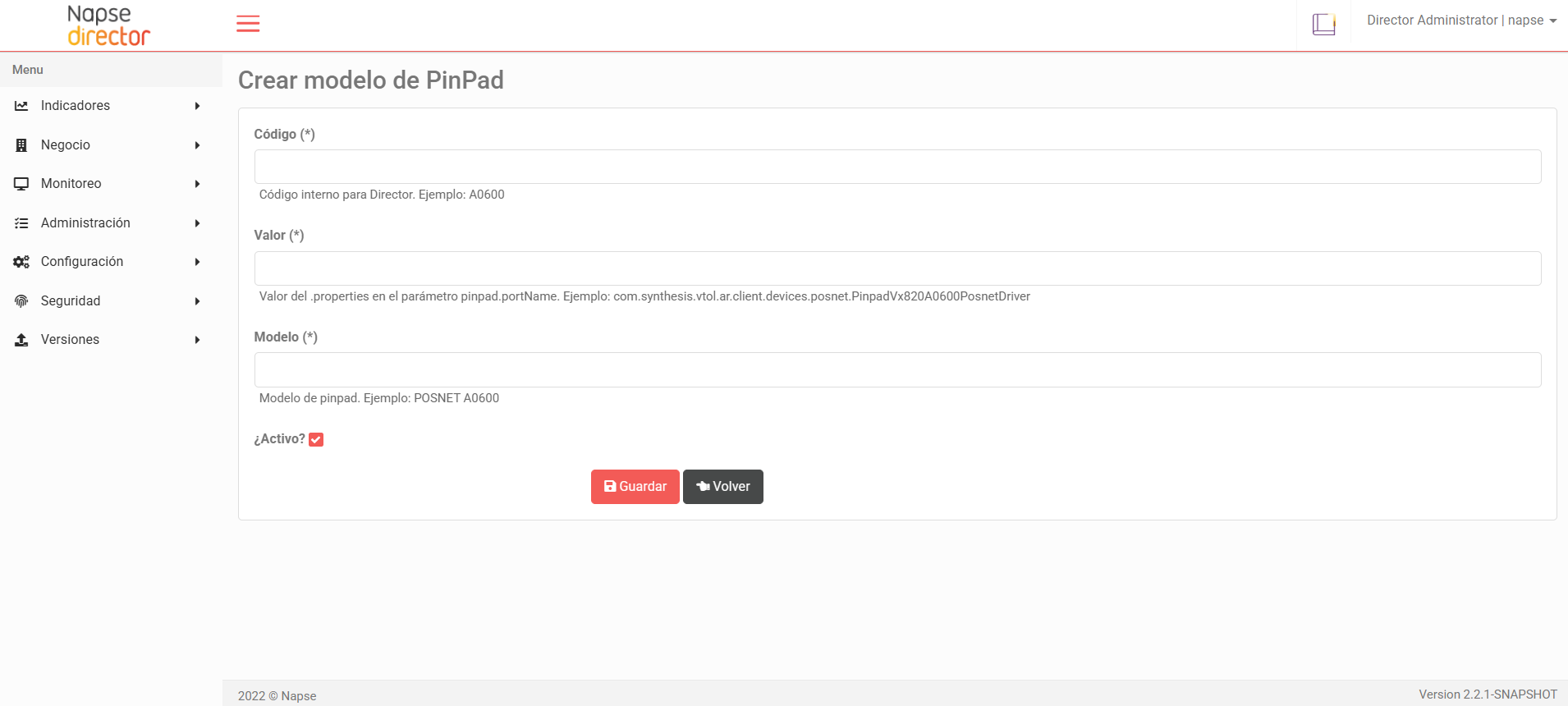
Al presionar en Nuevo se presentara el formulario de creación de nuevo producto, donde se solicitarán los siguientes datos:
- Código: código identificador del pinpad.
- Valor: valor que se le asignará al parámetro pinpad.portName en el archivo .properties. El valor deberá ser único, validándose al momento de guardar que no exista otro modelo de pinpad con el mismo valor dado de alta previamente.
- Modelo: modelo de pinpad.
- ¿Activo?: informa el estado del entorno. Por defecto el check estará tildado.
Presionar el botón "Guardar" para finalizar la creación de la categoría o "Volver" para regresar a la pantalla de gestión de categorías.
Alertas
Para acceder a esta pantalla se debe seleccionar la opción del menú denominada "Alertas" dentro de "Configuración" (Configuración > Alertas).
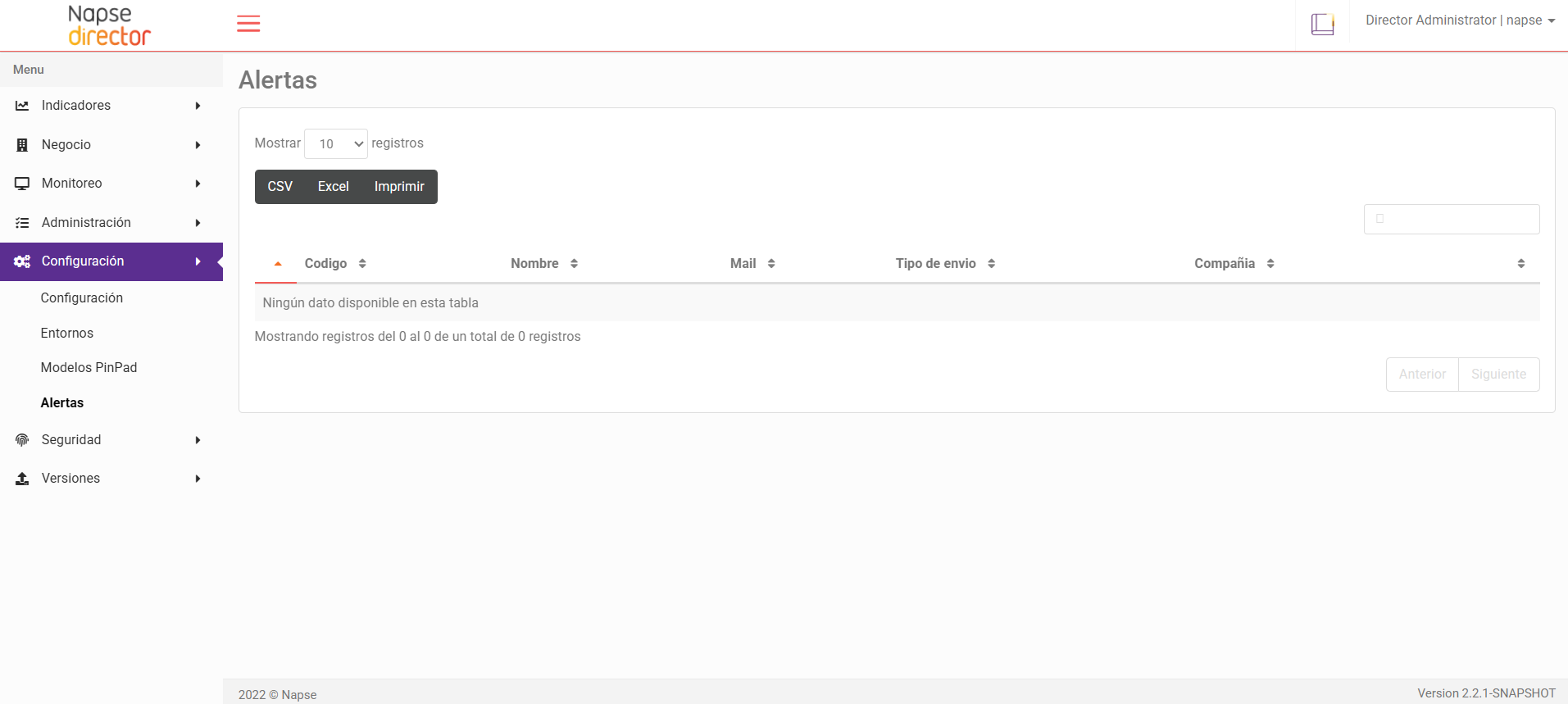
A través de esta página se podrán visualizar las alertas del sistema.
SEGURIDAD
Usuarios
Para acceder a esta pantalla se debe seleccionar la opción del menú denominada "Usuarios" dentro de "Seguridad" (Seguridad > Usuarios).
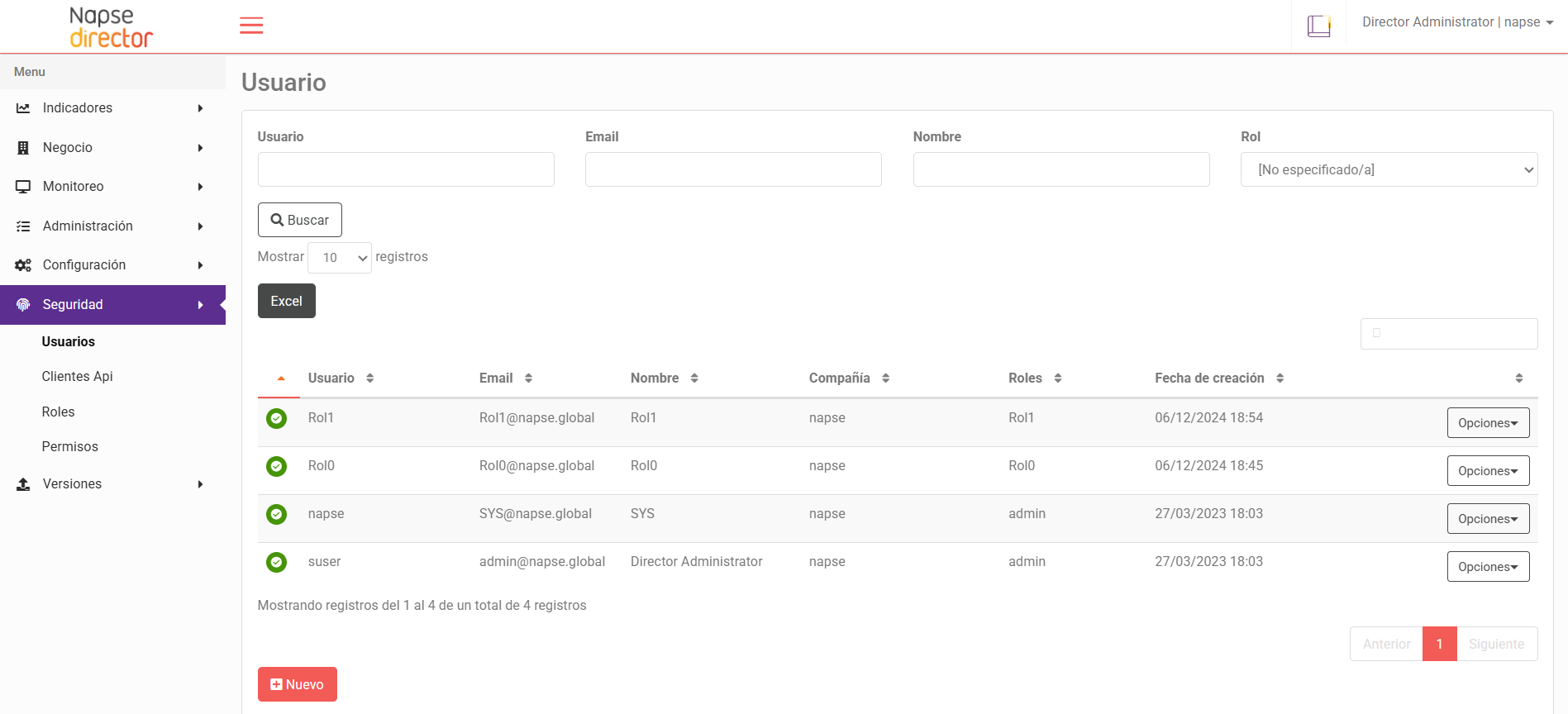
A través de esta página es posible efectuar el alta, edición y eliminación de los usuarios que se manejarán en el Sistema, como así también cambiar la contraseña y visualizar los roles a los que se encuentra asociado el usuario.
Búsqueda de usuarios
Los usuarios cargados en el sistema se podrán localizar mediante los siguientes filtros:
- Usuario
- Nombre
- Rol
Una vez completado alguno de dichos campos, se debe presionar el ícono de "Buscar" para que la búsqueda se lleve a cabo.
Al hacer esto en la tabla se mostrarán sólo aquellos usuarios que posean una coincidencia igual o parcial.
Alta/Edición de usuarios
Para crear un usuario, presionar el botón "Nuevo" ante lo cual se desplegará la siguiente pantalla:
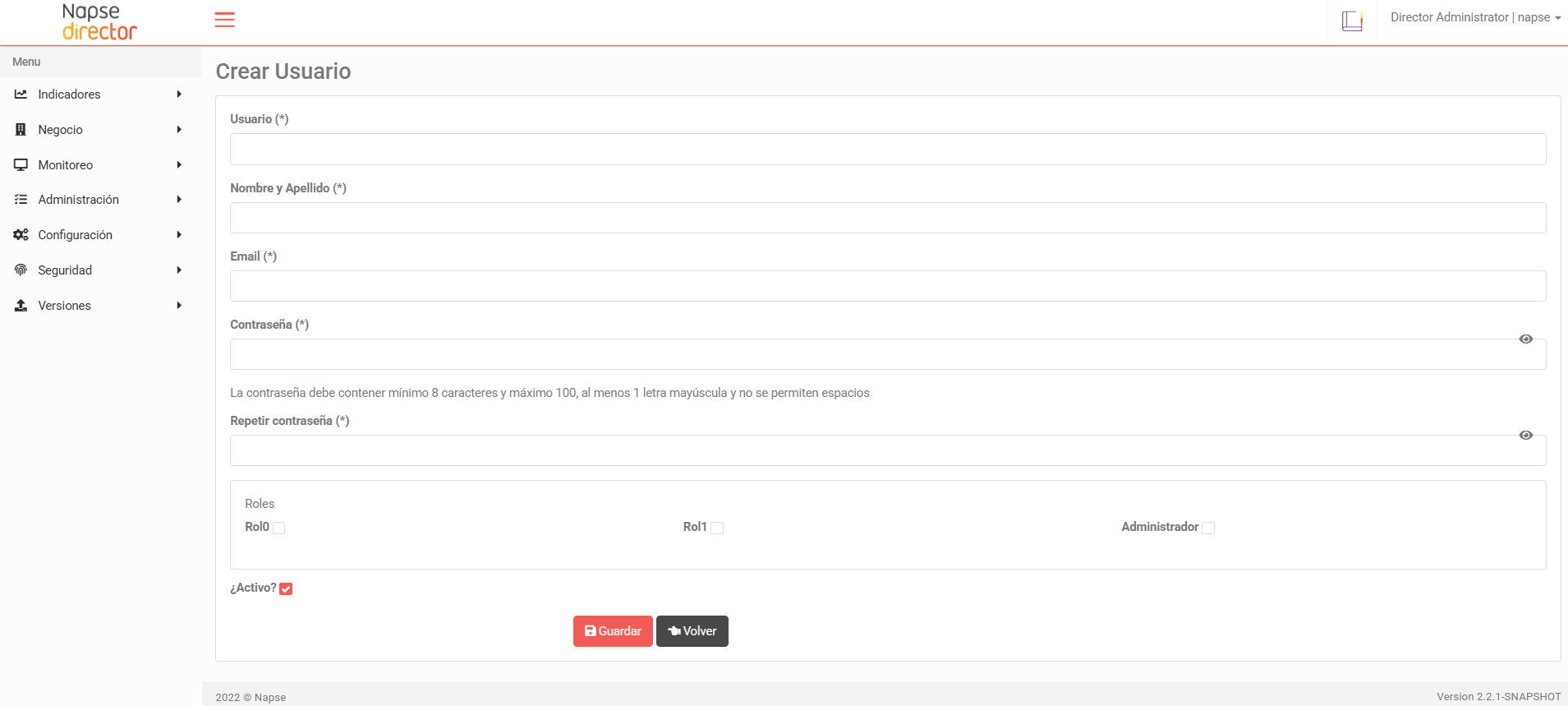
Se deberán ingresar los siguientes campos:
- Usuario: obligatorio y único, no podrá ser modificado.
- Nombre y Apellido: obligatorio.
- Email: obligatorio
- Contraseña: obligatorio.
- Repetir contraseña: obligatorio
- Rol al que se asociará el usuario
- Activo: estado del producto, por defecto estará tildado que significa habilitado
Presionar botón "Guardar" para finalizar la creación del usuario o "Volver para volver a la pantalla principal.
Modificar contraseña de usuarios
Para modificar la contraseña de un usuario se debe presionar el botón "Acciones > Cambiar contraseña" correspondiente al usuario en cuestión.
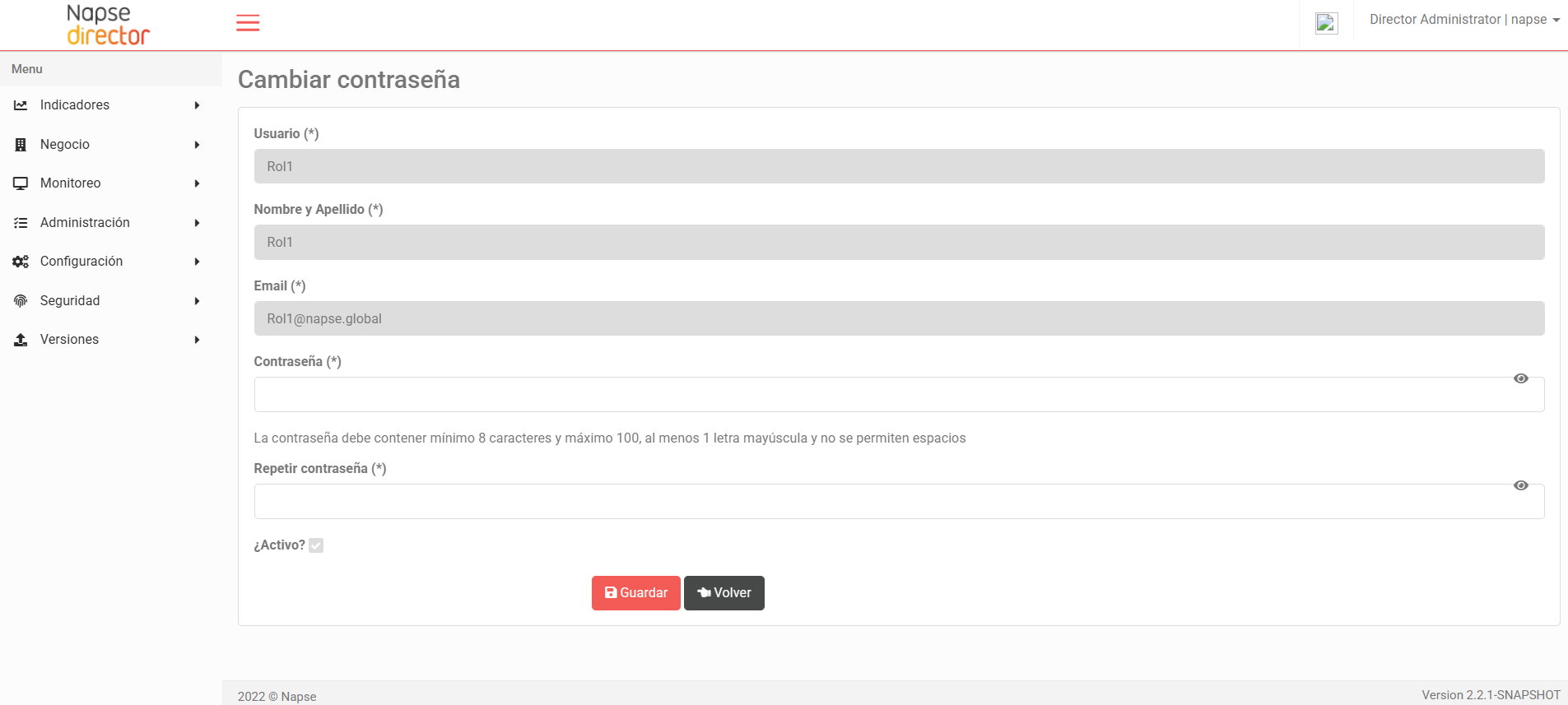
Una vez efectuada las modificaciones presionar "Guardar" para guardar los cambios o "Volver" para volver a la pantalla principal.
En el próximo acceso del usuario, el sistema automáticamente le pedirá el ingreso de una nueva contraseña, para comenzar a operar la aplicación.
Registro de auditoría
Al ingresar desde el botón de "Opciones > Auditoría", se accederá al listado del histórico de cambios realizados sobre el usuario seleccionado, indicando nombre de usuario, nivel, acción y fecha.
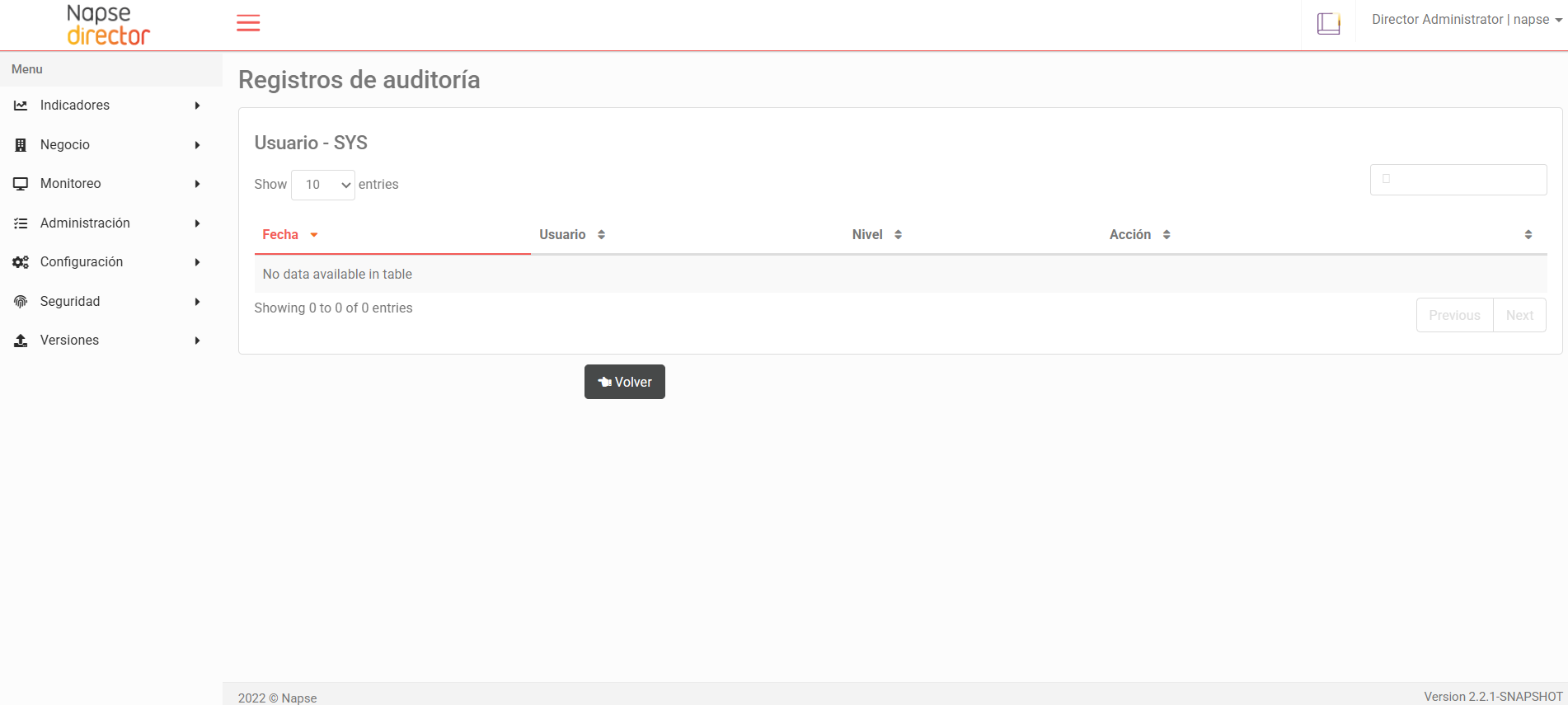
Al acceder a la opción "Detalle" se puede ver la información original y la modificada, identificándose en forma resaltada los datos modificados.
Cliente Api
Para acceder a esta pantalla se debe seleccionar la opción del menú denominada "Clientes Api" dentro de "Seguridad" (Seguridad > Clientes Api).
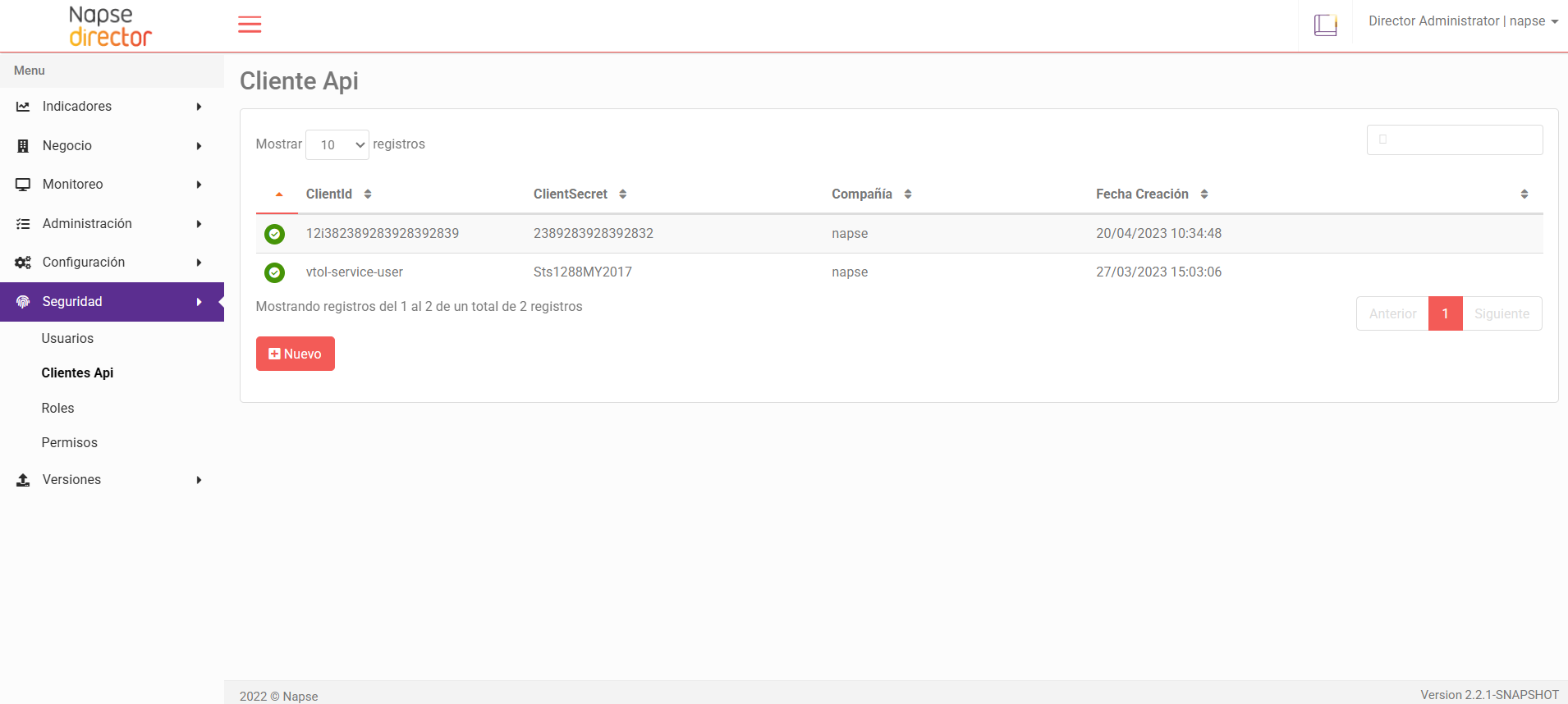
A través de esta página, es posible crear clientes para acceder a los servicios de la api. Cada cliente pertenece a una compañía en particular y posee un id y un Secret, el cual debe proporcionar para autenticarse.
Alta/Edición de Cliente Api
Para dar de alta un cliente no se requiere ningún dato. Se genera automáticamente y puede consultarse desde el listado, al ordenar por fecha de creación.
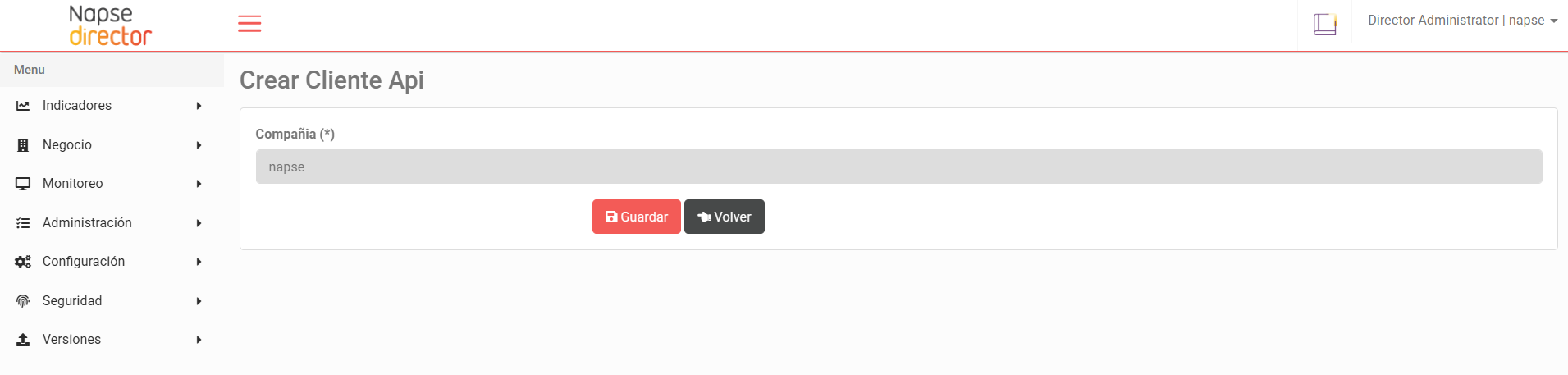
Presionar el botón "Guardar" para finalizar la creación del cliente Api o "Volver" para regresar a la pantalla de Cliente Api.
Roles
Para acceder a esta pantalla se debe seleccionar la opción del menú denominada "Roles" dentro de "Seguridad" (Seguridad > Roles).
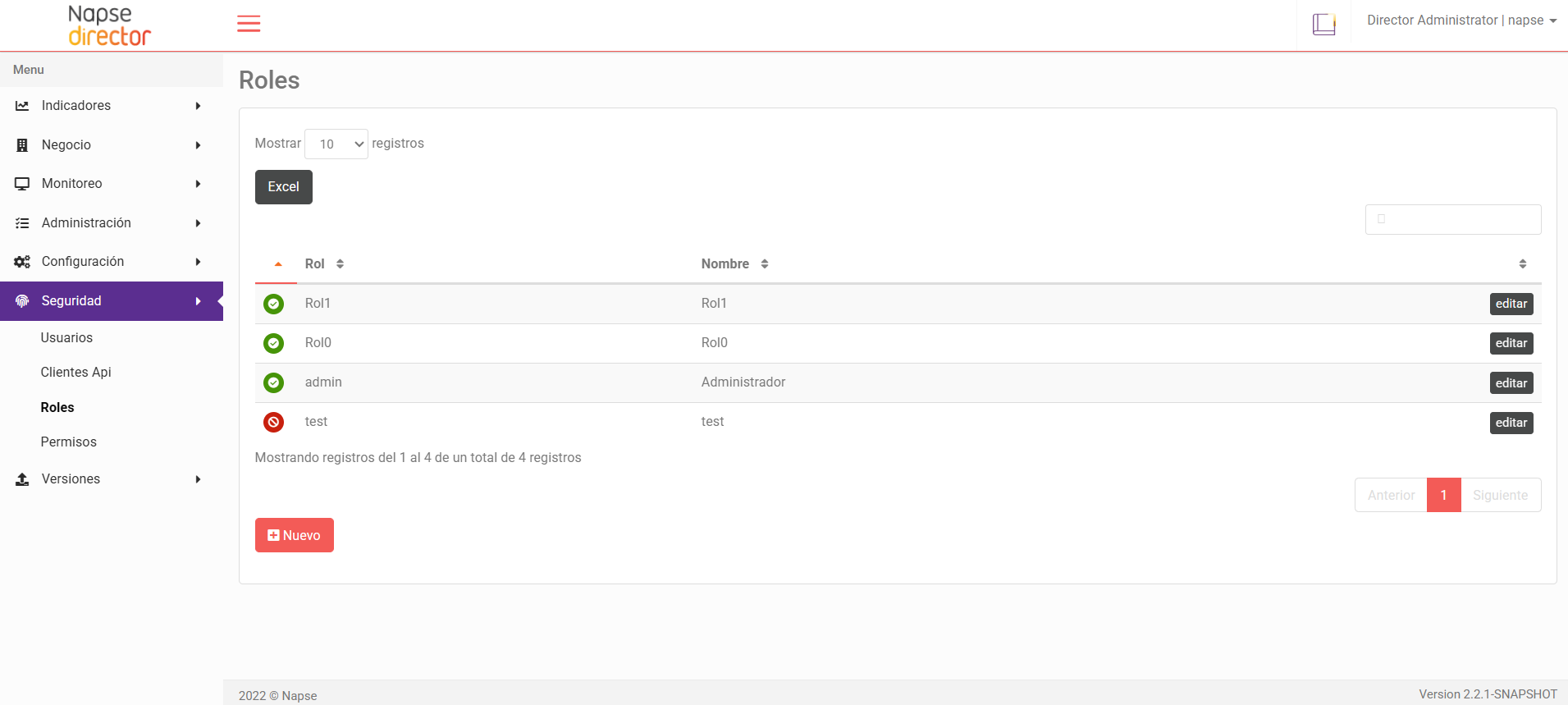
A través de esta página, se permite definir los roles de usuarios, los cuales se definen a través de un conjunto de permisos.
Alta/Edición de Rol
Para crear un rol, presionar el botón "Nuevo" ante lo cual se desplegará un formulario en el cual se deberán completar los siguientes campos:
- Nombre: descripción del rol.
- Rol: código del rol, no podrá ser editado.
- Activo: permite activar o inactivar un rol.
- Permisos: seleccionar los permisos del listado de permisos.
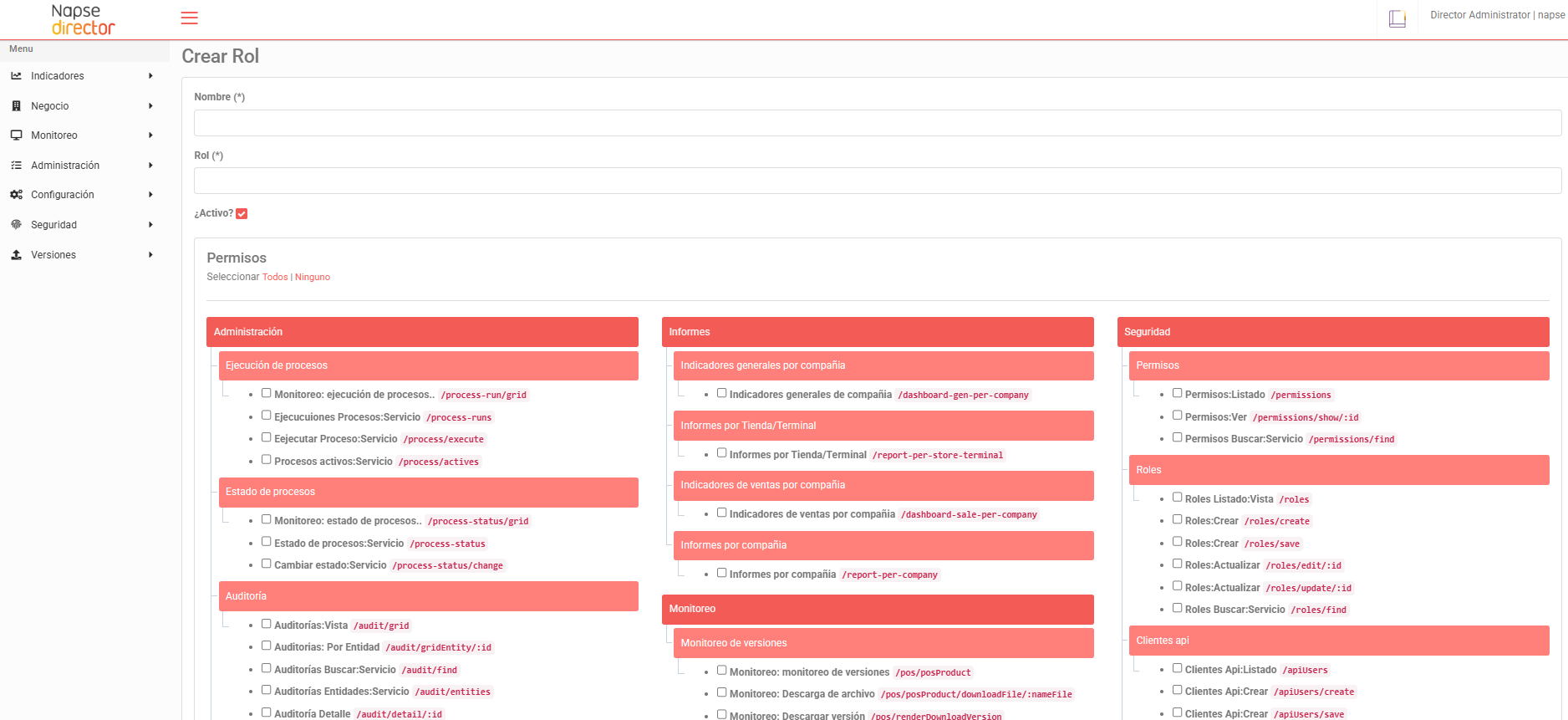
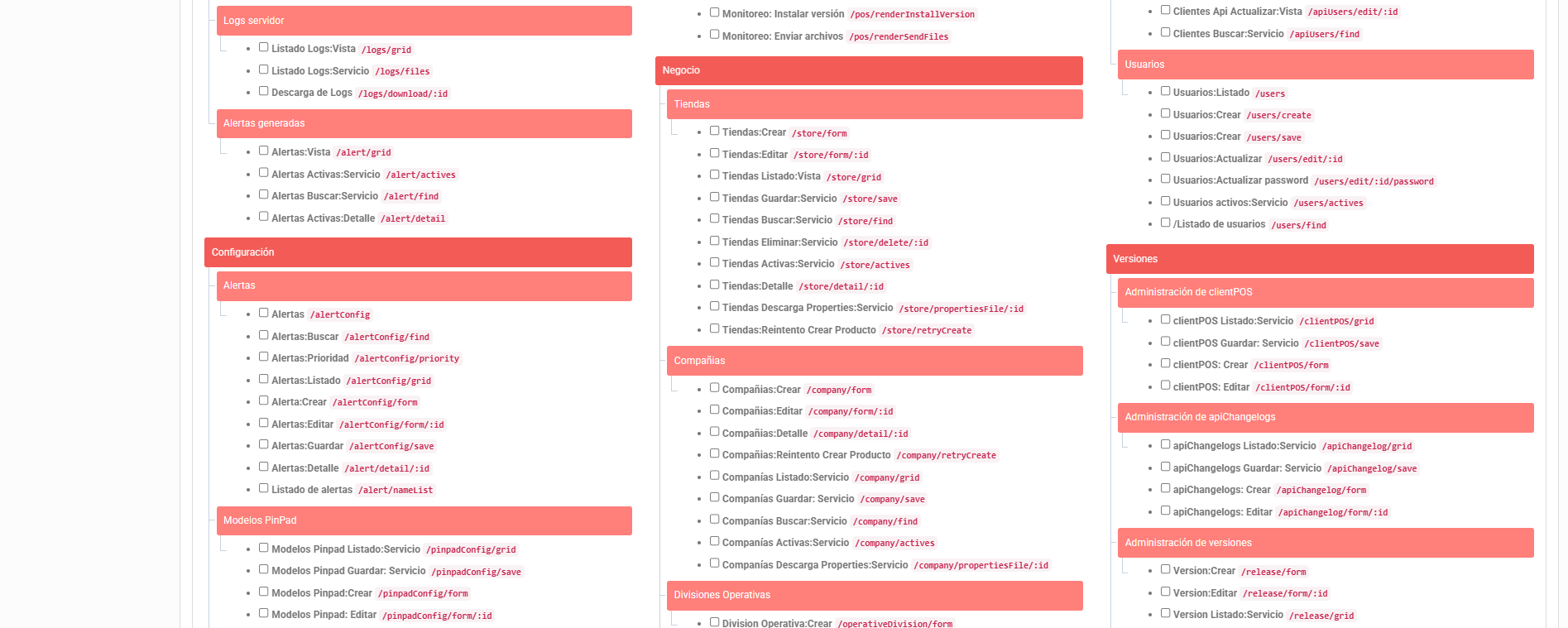
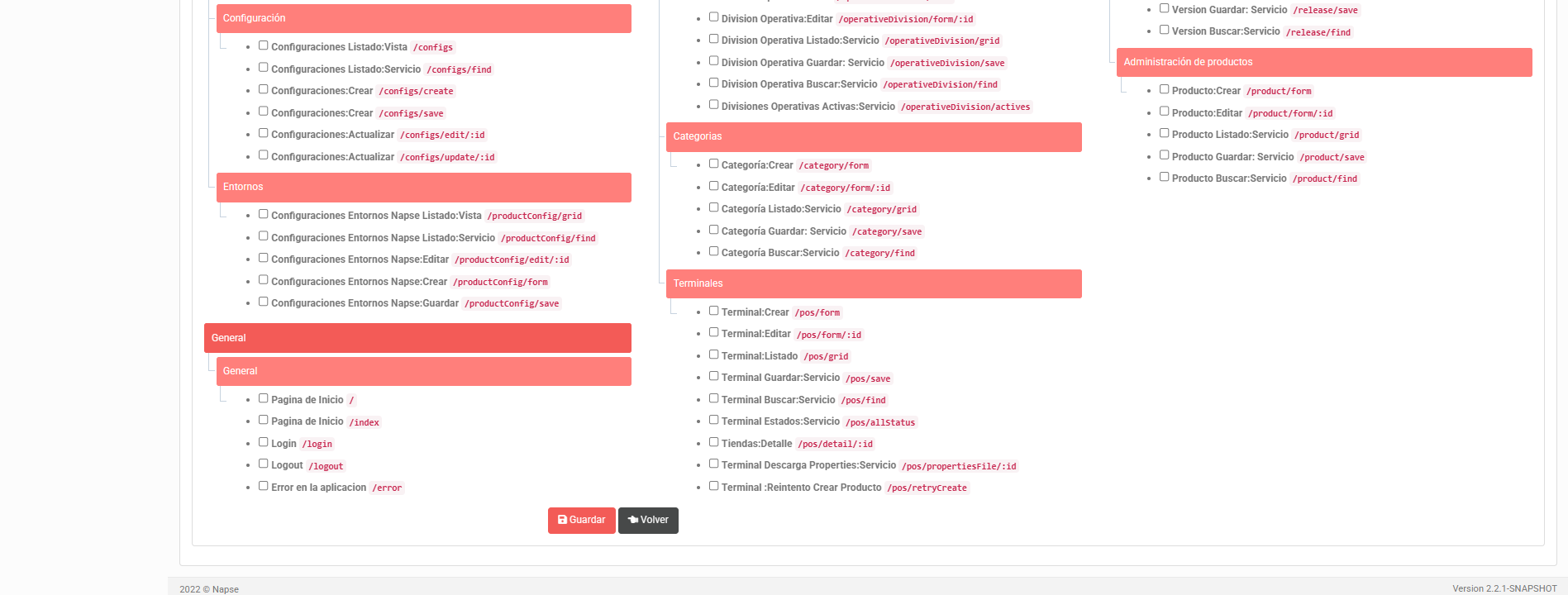
Presionar el botón "Guardar" para finalizar la creación del rol o "Volver" para regresar a la pantalla de gestión de Roles.
Permisos
Para acceder a esta pantalla se debe seleccionar la opción del menú denominada "Permisos" dentro de "Seguridad" (Seguridad > Permisos).
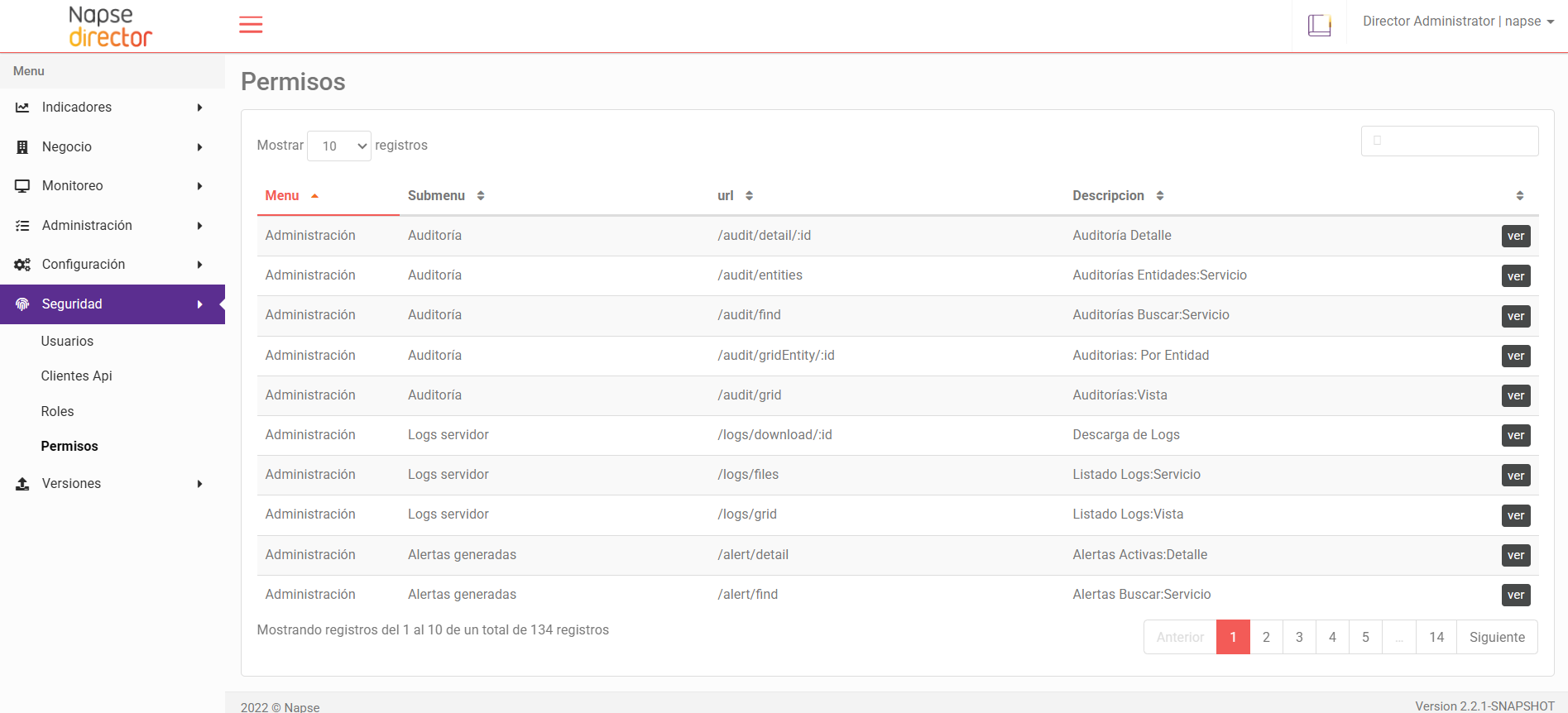
A través de esta página, se permite conocer todos los permisos disponibles en el sistema y las url afectadas por los mismos.
VERSIONES
Administración de Productos
Un producto es una solución de software instalada en las terminales de una empresa.
Director permite definir y gestionar los productos de forma única para su posterior uso en el sistema.
Para acceder a esta pantalla se debe seleccionar la opción del menú denominada "Administración de Productos" dentro de "Versiones" (Versiones > Administración de Productos).
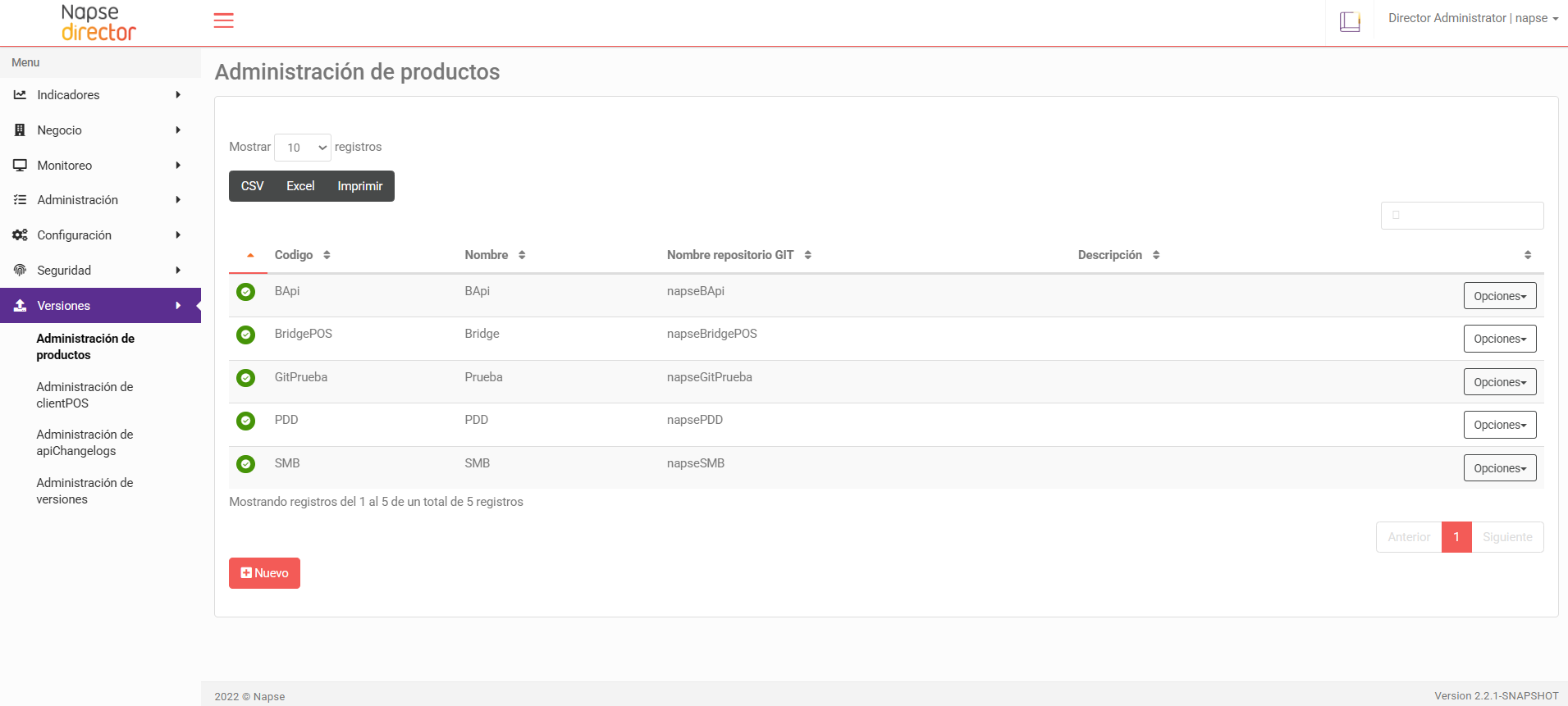
A través de esta página es posible efectuar el alta, consulta y edición de los productos que operará el retailer.
Por defecto, al realizar el alta de la compañía se darán de alta los siguientes códigos de productos:
- BManager
- FiscalFlow
- BApiT
- BApi
- BridgePOS
- EMVKITAR
- BCore
Alta de Productos
Crear en GitLab (previamente configurado) un repositorio para el nuevo producto.
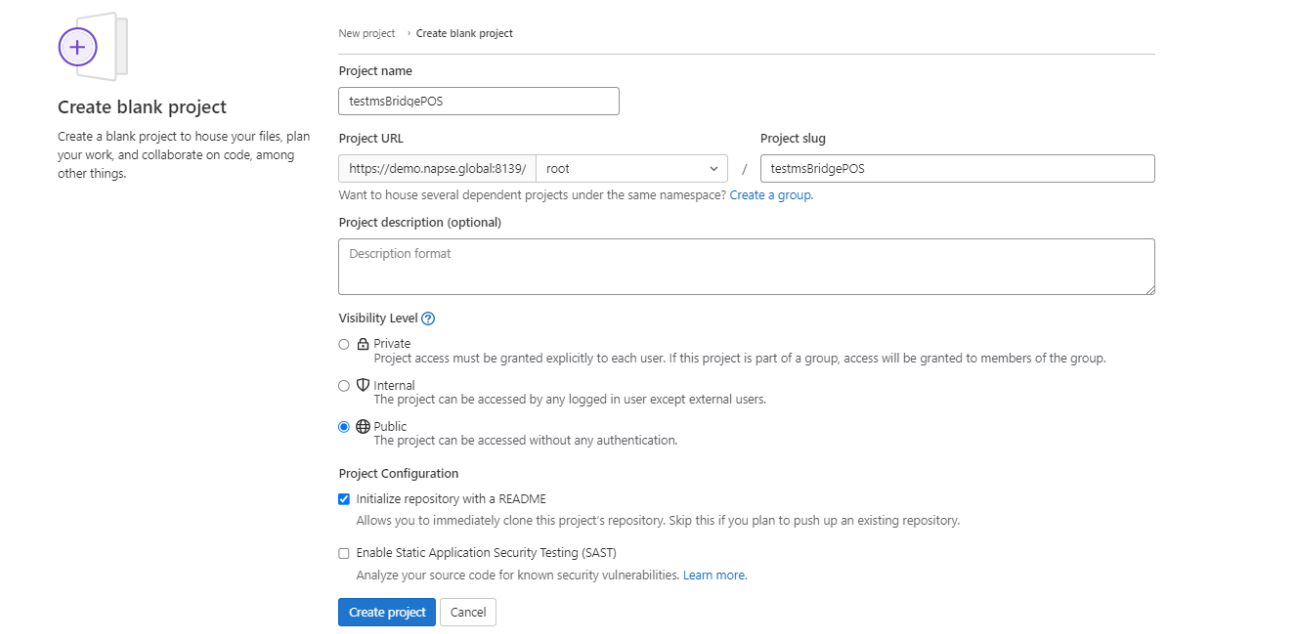
Al momento de dar de alta en repositorio en gitLab se debe tener en cuenta las siguientes consideraciones:
- El Project name deberá ser el nombre de la compañía + el código del producto (respetando mayúsculas y minúsculas del código de compañía y del código de producto).
- El Project slug deberá ser exactamente igual al Project name (respetando mayúsculas y minúsculas).
- En Project URL, el usuario deberá ser root.
- El Nivel de visibilidad deberá ser público.
Una vez creado el repositorio, ya podemos crear un producto en Director Server.
Presionar el botón "Nuevo" del formulario "Administración de Productos". Se desplegará la siguiente pantalla:
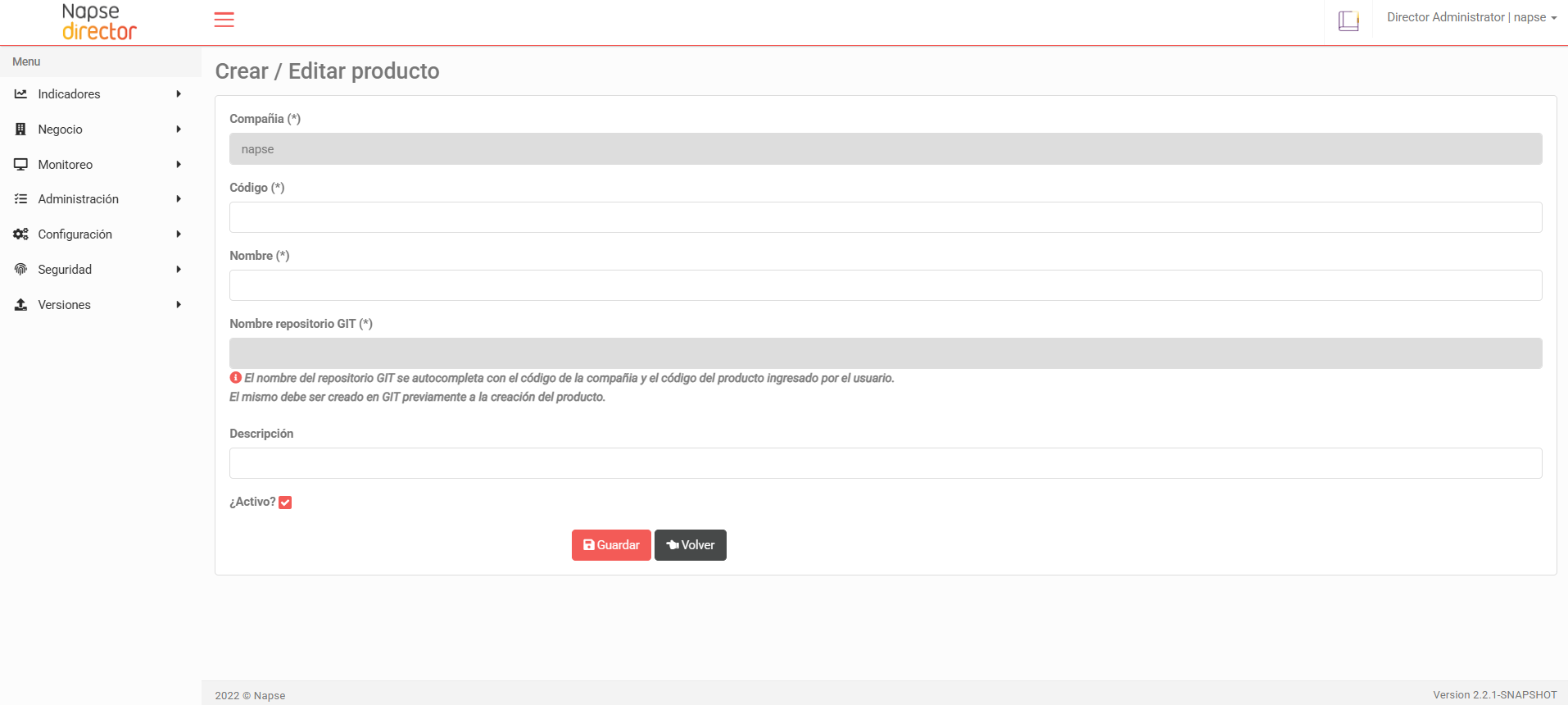
Se informará el código de compañía en la cual se encuentra logueado el usuario, sin posibilidad de edición y se deberán ingresar los siguientes campos:
- Código: obligatorio y único
- Nombre: obligatorio
- Nombre repositorio GIT: el nombre del repositorio en GIT se autocompletará con el código de la compañía y el código del producto ingresado por el usuario. El nombre de repositorio deberá ser previamente creado en GIT.
- Descripción: detalle descriptivo opcional del producto
- Activo: estado del producto, por defecto estará tildado que significa habilitado
Presionar el botón "Guardar" para finalizar la creación del producto o "Cancelar" para regresar a la pantalla de administración de productos.
Una vez registrado el producto se generará en forma automática una versión base, la cual se utilizará como punto de partida para una futura versión que se desee instalar en una o más tiendas/terminales.
Director integrado con la Suite Napse
Cuando la instalación de un producto se realice por medio del procedimiento SMB ( Director integrado con la Suite Napse) los productos serán dados de alta automáticamente en GitLab, por lo que solamente será requerida la creación del producto en Director a fines de actualización
Proceso de actualización - Bridge POS
Cuando se requiera realizar una actualización del producto BridgePOS, ya sea por la incorporación de nuevas funcionalidades o por correcciones de fix, se ejecutarán los pasos de actualización de producto descritos en la sección "Administración de Versiones" del manual.
Administración de ClientPos
Para acceder a esta pantalla se debe seleccionar la opción del menú denominada "Administración de clientPOS" dentro de "Versiones" (Versiones > Administración de ClientPOS).
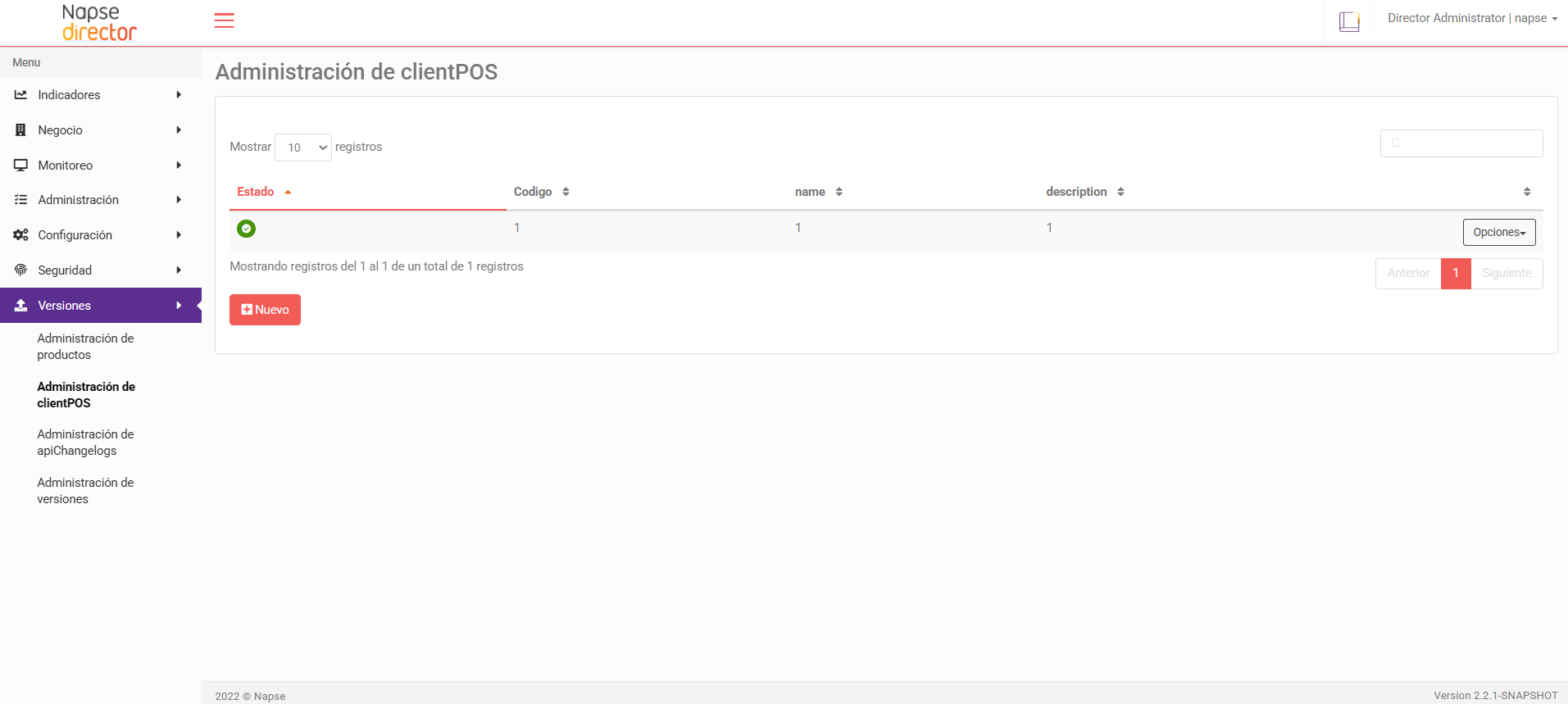
A través de esta página es posible efectuar el alta, consulta y edición de los clientPOS de la compañia.
Alta de ClientPos
Para crear un nuevo ClientPOS, presionar el botón "Nuevo" del formulario "Administración de ClientPOS". Se desplegará la siguiente pantalla:
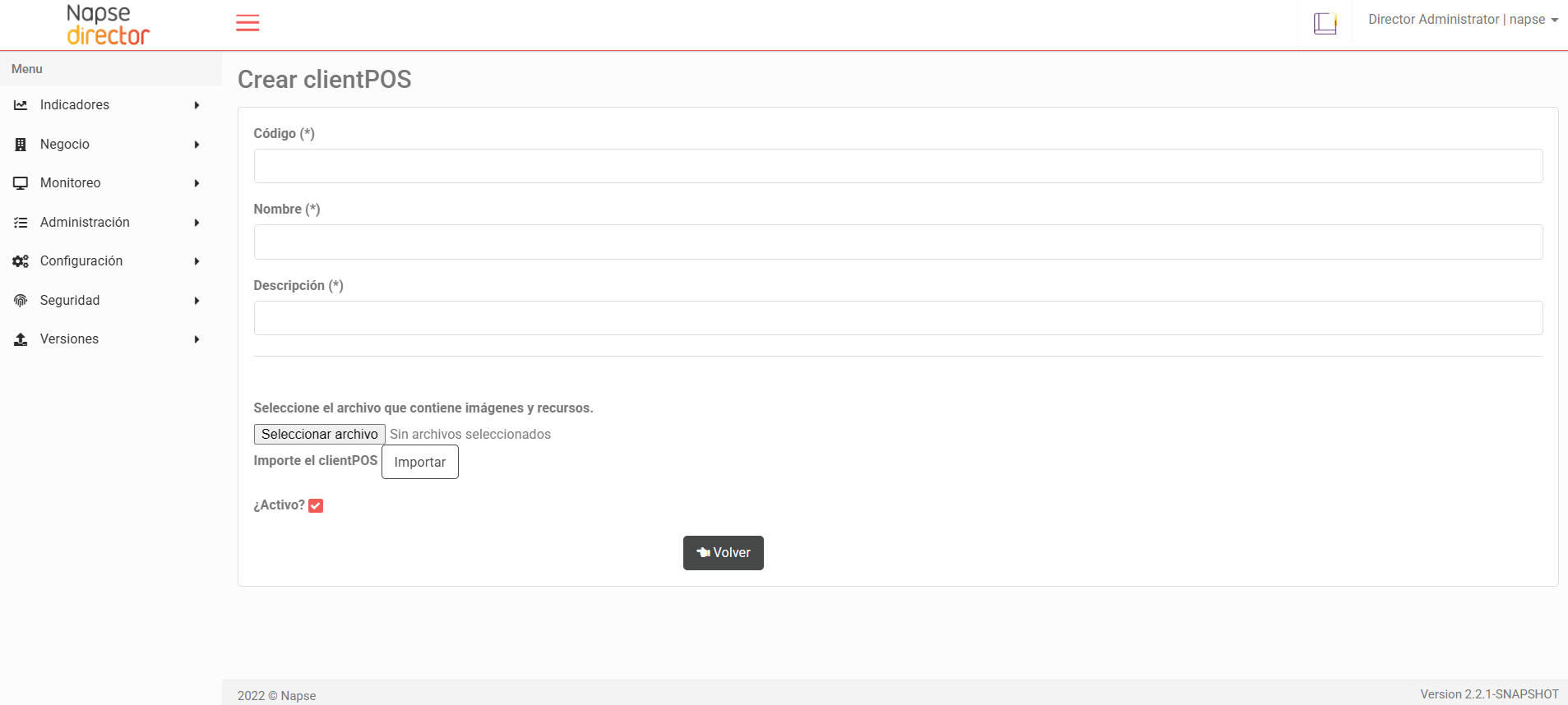
Se deberán ingresar los siguientes campos:
- Código: obligatorio y único
- Nombre: Nombre del clientPOS
- Descripción: detalle descriptivo opcional de la versión
- Seleccionar el archivo que contiene imágenes y recursos: el archivo a adjuntar debe ser formato zip y el clientPOS que se quiere dar de alta.
- Importar: Importa el archivo seleccionado. Director internamente realizará una validación mínima del archivo subido, ya que desconoce como se compone internamente en su totalidad.
- Activo: Estado del clientPOS
- Guardar: Se habilitará siempre que la importación previa sea exitosa
- El nombre del archivo debe ser: clientPOS.zip (es importante que el archivo se comprima directamente en formato zip, no basta con cambiar la extensión de un .rar)
- Dentro del archivo debe informarse la ruta exacta del archivo a Modificar/Agregar: Ej: "\bridge\app\config\vouchers\templates\sales"
- Para este ejemplo se crea la siguiente estructura de carpetas
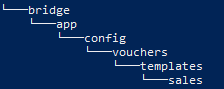
- Una vez creada las carpetas se debe guardar el archivo o los archivos como muestra la siguiente imagen:
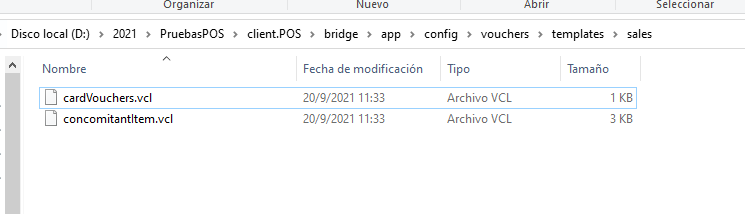
- Una vez que se encuentran los archivos a modificar se debe guardar en formato .zip
- Al avanzar con la instalación, se debe colocar la ubicación del archivo .zip para que el instalador lo tome y reemplace luego los archivos en las carpetas de instalación.
- Para modificar archivos de imágenes del POS: El archivo "clientPOS.zip" debe contener en su interior la siguiente estructura: "bridge\app\config\views\themes\synthesis" + "\archivo a modificar"
- Se puede modificar o agregar cualquier archivo, para eso se debe especificar la ruta correspondiente y el nombre del archivo.
NOTA
- Nota: Se pueden cargar múltiples archivos en diferentes rutas, lo único que hay que respetar es la misma estructura de datos que contiene el POS.
Al editar se puede subir un nuevo clientPOS.zip con imagenes modificadas/nuevas para el clientPOS existente.
Tener en cuenta, que todas las versiones (Menú Administración de Versiones) dadas de alta con anterioridad a este cambio, van a tener imagenes viejas ya que fueron subidas y mergeadas con las imagenes del viejo clientPOS.
Administración de ApiChangelogs
La funcionalidad de ApiChangelogs permite gestionar actualizaciones personalizadas de datos y cambios específicos para un cliente o conjunto de clientes, sin necesidad de acceder directamente a la base de datos. Esta herramienta reduce riesgos humanos, mejora la trazabilidad de los cambios y permite una gestión centralizada de las actualizaciones de datos.
Esta funcionalidad se encuentra disponible únicamente para los usuarios administradores de la compañía napse.
Para acceder a esta pantalla se debe seleccionar la opción del menú denominada Administración de ApiChangelogs, dentro de "Versiones" (Versiones >Administración de ApiChangelogs), ubicado en el menú lateral de la consola de Director.
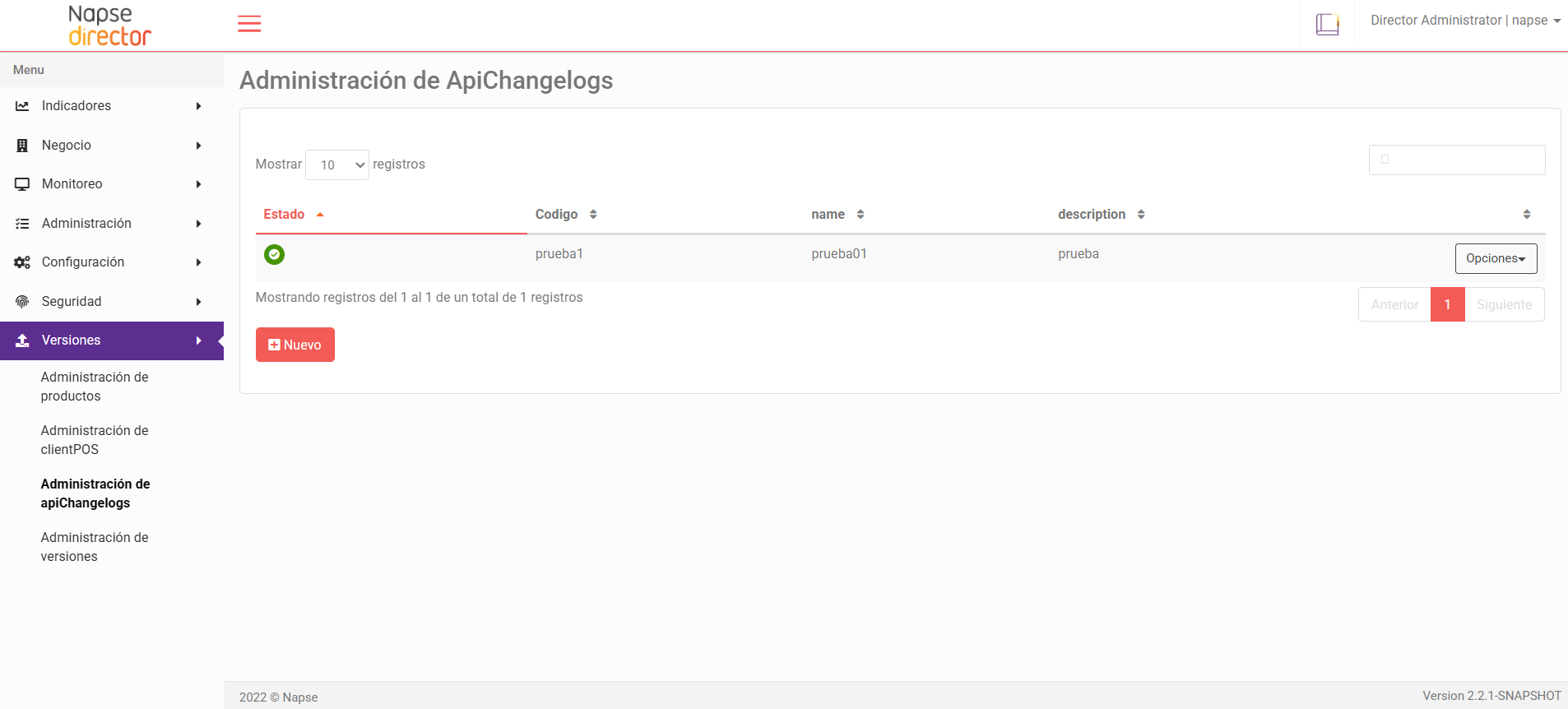
Al ingresar a la sección, se visualiza una lista con los registros de los ApiChangelogs configurados. En la parte superior de la pantalla se encuentran los filtros y botones de acción para gestionar los registros.
Alta de ApiChanglog
Para crear un nuevo ApiChangelog se debe seleccionar la opción del menú denominada "ApiChangelogs" dentro de "Versiones" (Versiones > ApiChangelogs) y presionar el botón Nuevo.
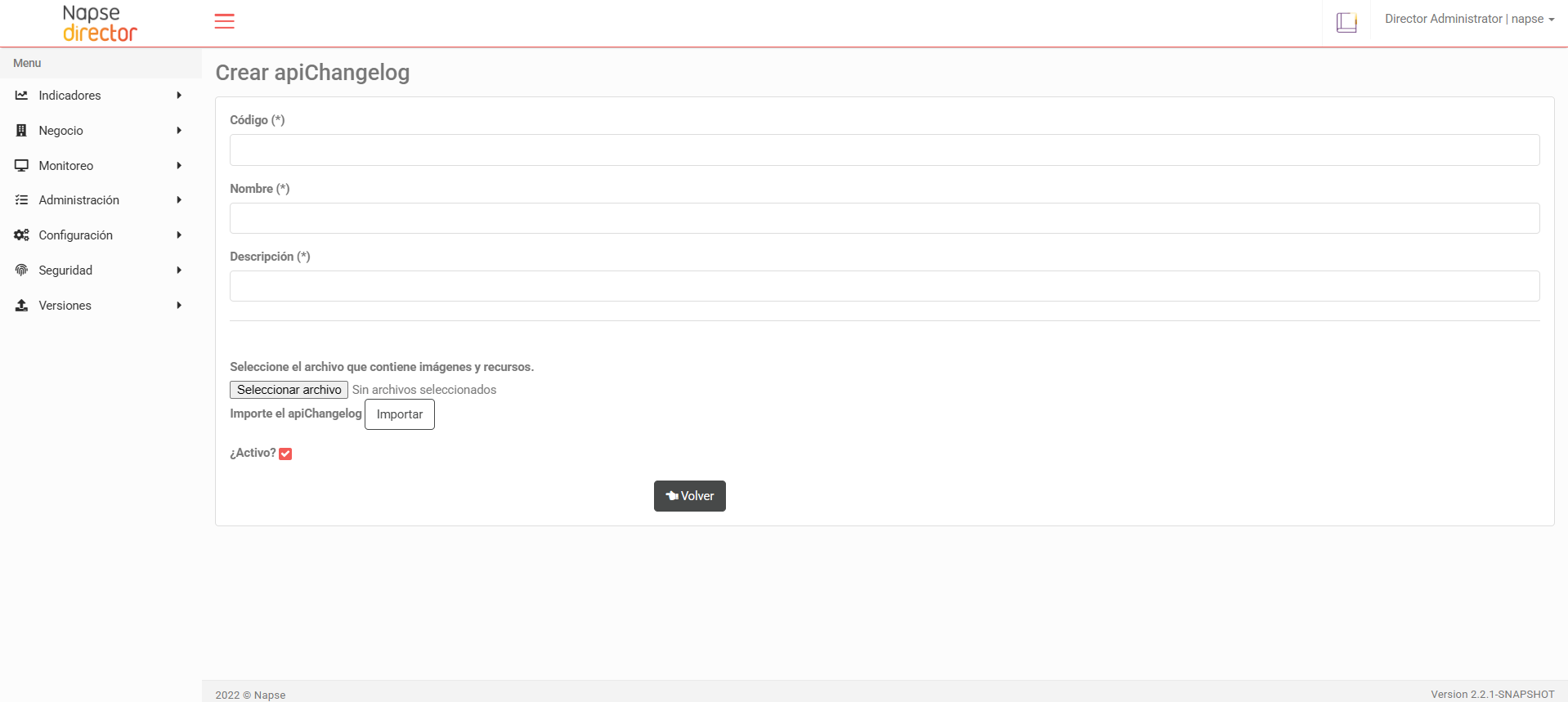
Se presentará un formulario con los siguientes campos:
Código (*): Identificador único del ApiChangelog. Es obligatorio y no puede repetirse.
Nombre (*): Nombre descriptivo del ApiChangelog.
Descripción (*): Breve detalle del contenido o propósito del ApiChangelog.
Seleccione el archivo que contiene imágenes y recursos: Permite adjuntar un archivo que contenga el ApiChangelog.
Importe el apiChangelog: Botón que permite importar el contenido desde el archivo seleccionado.
¿Activo?: Checkbox que indica si el ApiChangelog estará habilitado para uso. Por defecto, se encuentra marcado.
Una vez completados los campos obligatorios, se debe presionar el botón Importar para confirmar la creación o el botón Volver para regresar a la pantalla anterior sin guardar cambios.
Administración de Versiones
Los productos evolucionan en forma de versiones para otorgar nuevas funcionalidades.
Con Director, las versiones de los productos se alojan en un repositorio central para luego ser distribuidas en todas las terminales de un retail de manera remota.
Para acceder a esta pantalla se debe seleccionar la opción del menú denominada "Administración de Versiones" dentro de "Versiones" (Versiones > Administración de Versiones).
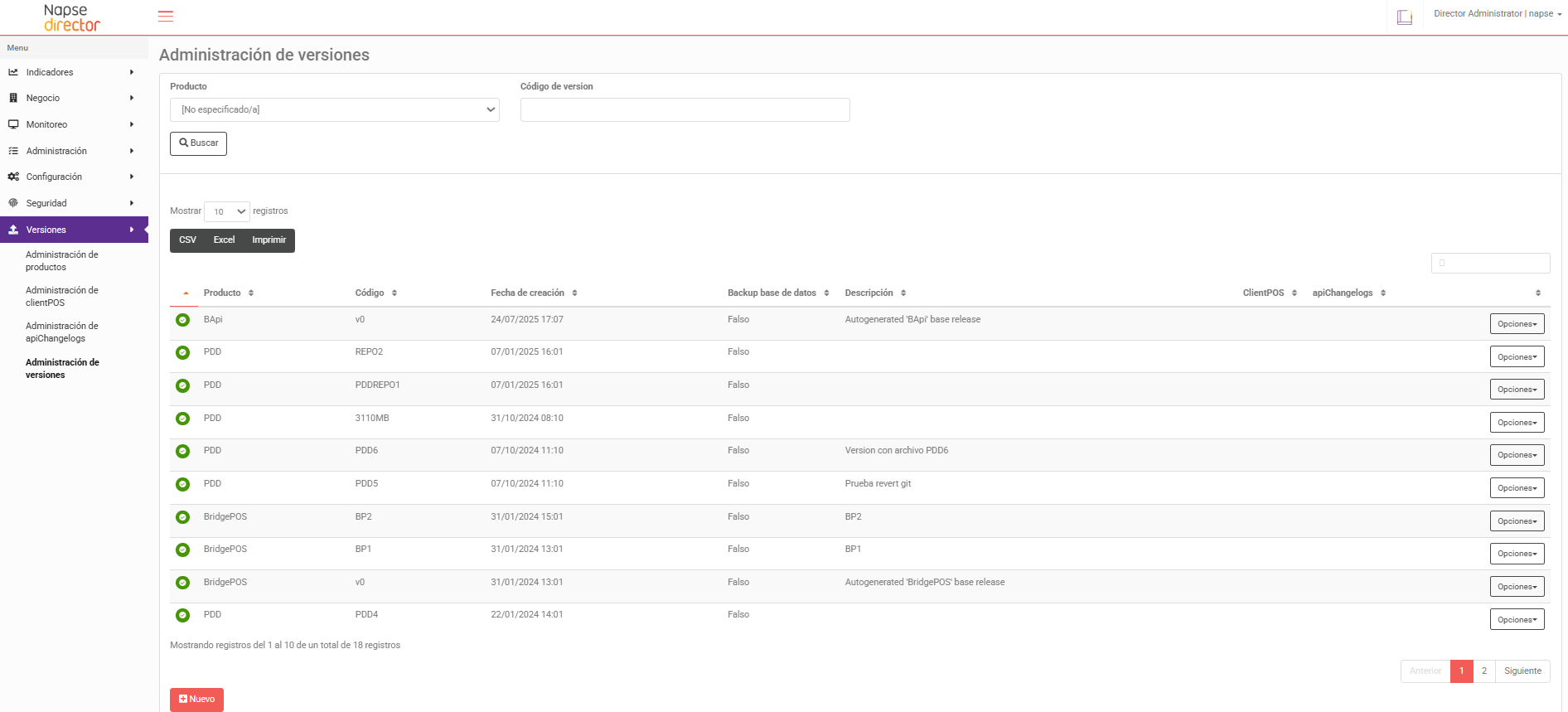
A través de esta página es posible efectuar el alta, consulta y edición de las versiones de los productos registrados en el sistema.
Búsqueda de versiones
Las versiones cargadas en el sistema se pueden localizar mediante los siguientes filtros:
- Nombre del producto
- Código de la versión
Una vez completado alguno de dichos campos, se debe presionar el ícono de "Buscar" para que la búsqueda se lleve a cabo y se puedan visualizar los registros que posean una coincidencia igual o parcial.
Alta/Edición de versiones
Para crear una versión de un producto, presionar el botón "Nuevo" del formulario "Administración de Versiones". Se desplegará la siguiente pantalla:
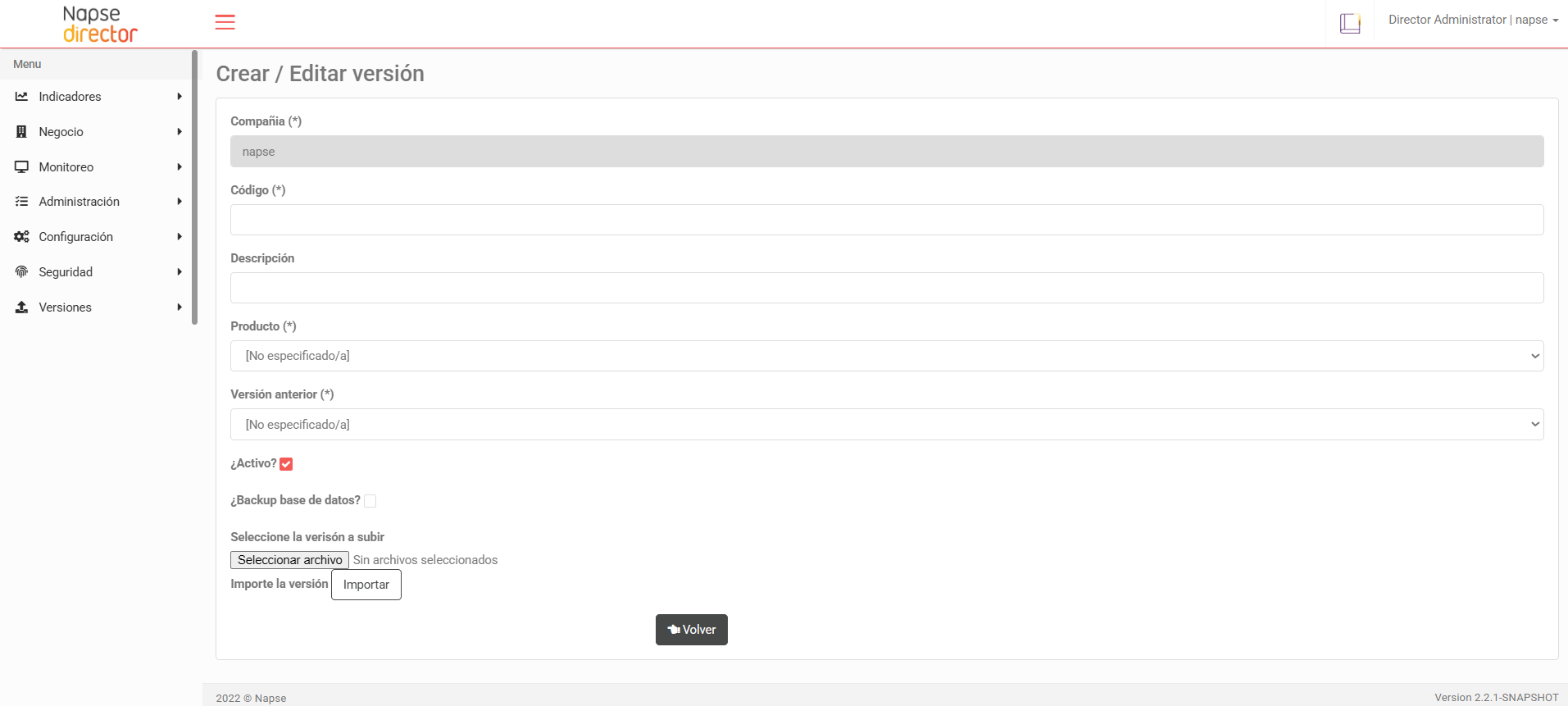
Se informará el código de compañía en la cual se encuentra logueado el usuario, sin posibilidad de edición, y se deberán ingresar los siguientes campos:
- Código: obligatorio y único
- Descripción: detalle descriptivo opcional de la versión
- Producto
- Versión anterior: Versión (Código) de la cual hereda la nueva versión
- clientPOS: Solo aparecerá si el producto seleccionado es BridgePOS.
apiChangelogs: Solo aparecerá si el producto seleccionado es BApi. Campo obligatorio que permite asociar la nueva versión con la información correspondiente a los cambios de API.
- Activo: estado del producto, por defecto estará tildado que significa habilitado
- Backup base de datos: permite realizar un backup automático de la base de datos
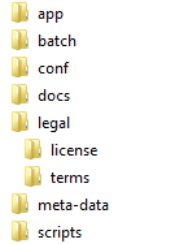
- Seleccionar versión: el archivo a adjuntar debe ser formato zip y contener la versión del producto con la siguiente estructura de directorios:
- Importar: presionar en el botón importar para importar la versión.
Si el producto seleccionado es BridgePOS y no se seleccionó ningun clientPOS, el sistema arrojará el siguiente mensaje de advertencia:
"No seleccionó ningun clientPOS para la versión. La misma no contará con imágenes y recursos particulares para el cliente.
¿Desea continuar?"
Si el producto seleccionado es BApi, el sistema mostrará los campos adicionales Versión anterior y apiChangelogs. Ambos deberán ser completados obligatoriamente para poder guardar la versión. Estos campos permiten vincular la versión de BApi con la información correspondiente a los cambios de API.

Una vez cargado y validado el archivo, se informarán los cambios que se efectuaron en el repositorio tras la carga de una nueva versión.
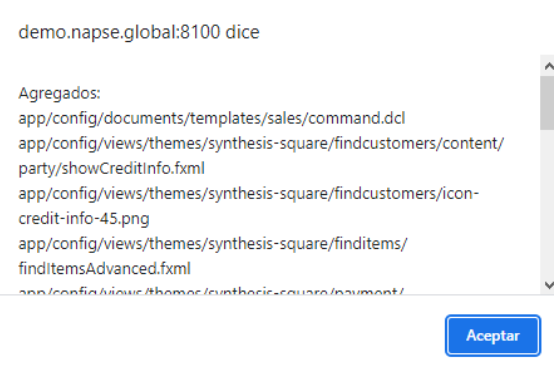
Presionar el botón "Aceptar" para continuar.
Finalmente, presionar "Guardar" para registrar la versión en el sistema o "Volver" para volver a la pantalla de administración de versiones.
Previo a guardar, si el producto es BridgePOS y no se seleccionó ningun clientPOS, el sistema arrojará nuevamente un mensaje de advertencia:
"No seleccionó ningun clientPOS para la versión. La misma no contará con imágenes y recursos particulares para el cliente.
¿Desea continuar? (caso contrario debe seleccionar un clientPOS e importar nuevamente la versión a subir)"
Actualización de Plugins
Un plugin es un tipo de producto que se instala en las terminales y puede actualizarse de forma centralizada a través de Director. Este apartado describe el procedimiento para registrar una nueva versión del plugin y distribuirla a una o más terminales.
Requisitos previos
El plugin debe estar dado de alta como Producto en Director (Versiones > Administración de Productos).
Debe existir al menos una Versión del plugin en el sistema o bien el archivo .zip con la versión a importar (Versiones > Administración de Versiones).
Las terminales que recibirán la actualización deben estar reportando a la consola de Director.
Paso 1: Registrar la nueva versión del plugin
Para crear o importar una nueva versión del plugin:
- Ingresar a Versiones > Administración de Versiones.
- Presionar Nuevo.
- Completar los campos requeridos del formulario (Código, Descripción, Producto, entre otros).
- En Seleccionar versión, adjuntar el archivo .zip que contiene la versión del plugin y presionar Importar.
- Verificar la información resultante y presionar Guardar para registrar la versión.
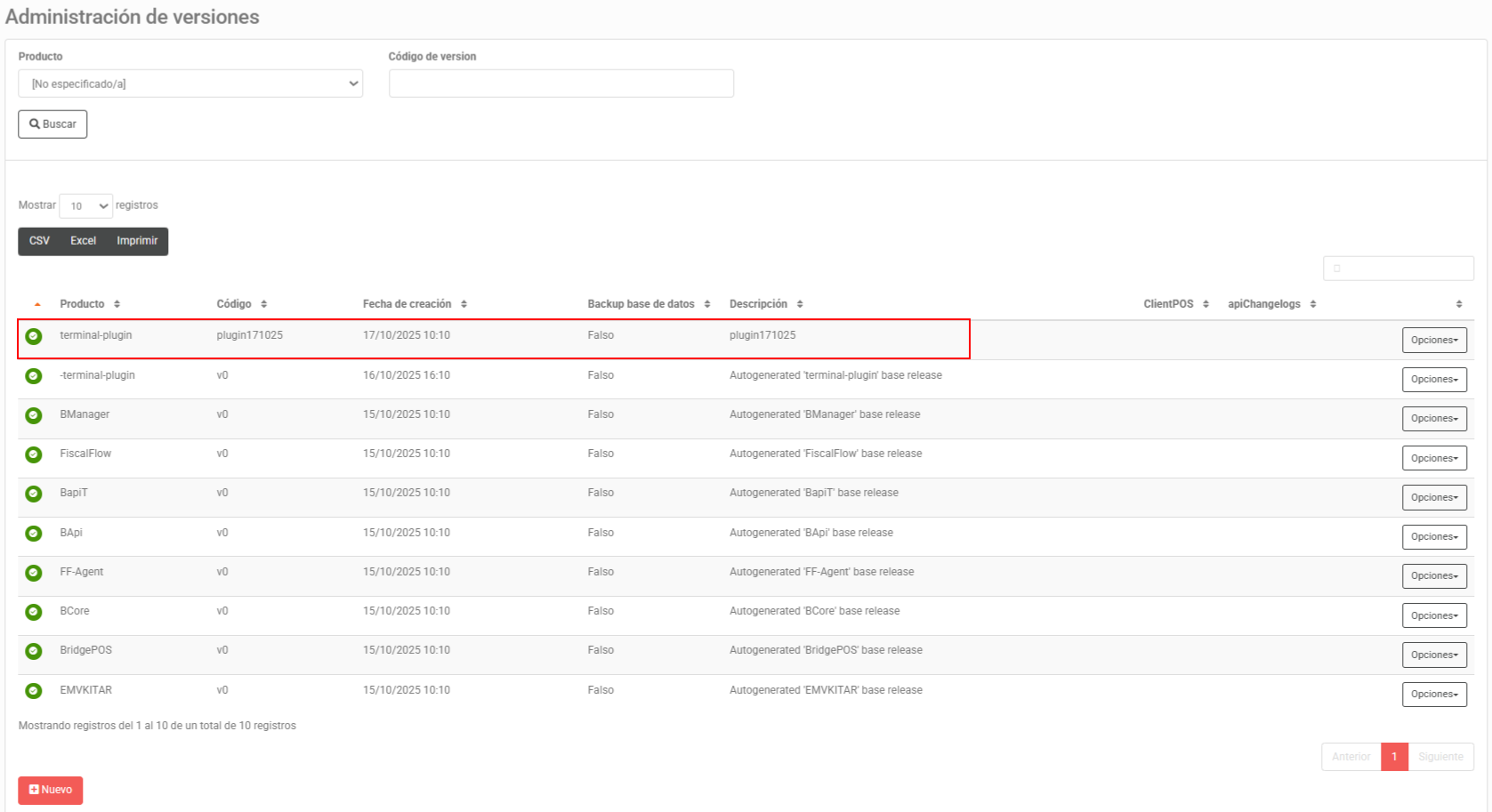
Paso 2: Descargar la versión a las terminales
La descarga copia la nueva versión desde el repositorio central hacia las terminales seleccionadas para dejarla disponible para instalación.
- Ingresar a Monitoreo > Monitoreo de Versiones.
- Filtrar por Producto (plugin) y, de ser necesario, por División Operativa, Tienda, Categoría y Terminal. Presionar Buscar.
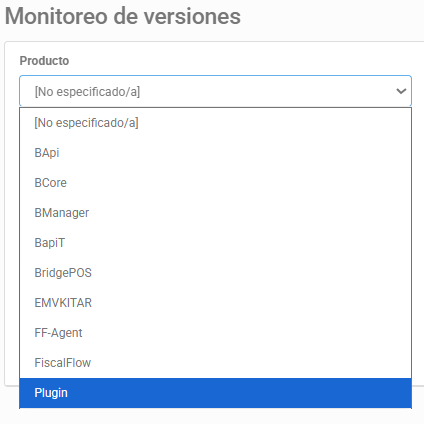
- Seleccionar una o más terminales y presionar Descargar.
- En el cuadro de confirmación, elegir la Versión del plugin y definir la Planificación:
- Fecha y hora específicas, o ni bien la terminal se reporte al servidor.
- Ingresar un comentario (obligatorio) y confirmar.
Al finalizar la descarga, la grilla mostrará el estado Disponible y el código de versión en la columna Descargada.
Paso 3: Instalar la versión en las terminales
La instalación aplica en la terminal la versión descargada del plugin.
En Monitoreo de Versiones, seleccionar las terminales y presionar Instalar.
Confirmar la ejecución. La instalación se realizará cuando el agente de la terminal se reporte al servidor.
Una vez completada la instalación, la grilla informará Disponible y la versión instalada se visualizará en la columna Actual.
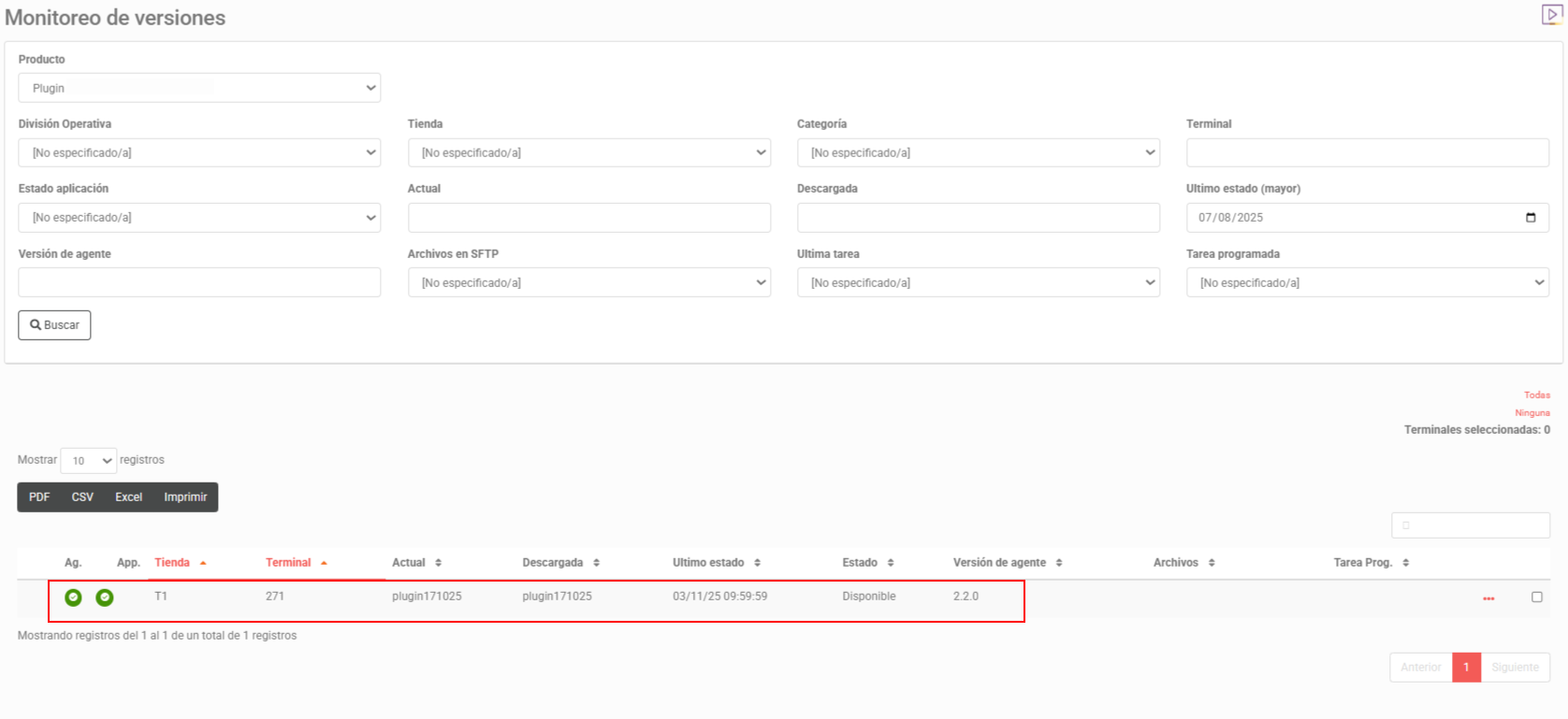
Estados y seguimiento
Por terminal y por producto, la grilla informa el Estado (por ejemplo, Disponible) y las versiones Actual y Descargada.
También se muestra el estado de la aplicación en la terminal: Iniciada, Detenida o Incierto.
Para el control operativo, se pueden consultar las páginas de ejecución y estado de procesos desde el módulo de Administración.
Las acciones realizadas generan registros de auditoría consultables desde el módulo correspondiente.
Importante
La Planificación permite minimizar el impacto operativo (por ejemplo, programar descargas/instalaciones fuera del horario de atención).
Si el plugin depende de otros componentes (imágenes, recursos, configuraciones), validar que el archivo .zip incluya todos los elementos requeridos antes de Importar.
Observación
Tras la primera instalación en tienda, el agente del plugin queda registrado y comienza a reportar en Monitoreo de Versiones, habilitando las futuras actualizaciones vía Director.
ACTUALIZACIÓN MASIVA DE AGENTES
Descripción
A través de Director se pueden descargar y actualizar versiones de aplicaciones. Este proceso se lleva a cabo gracias a la interacción entre un componente cliente llamado "agente", desplegado en cada terminal que posee software actualizable, y el componente servidor o Director Server. No obstante, para actualizar el agente en sí, no es posible hacerlo de la misma manera que se hace con una aplicación. Sin embargo, la solución posee un mecanismo para distribuir los binarios de los agentes en toda la cadena, por ejemplo cuando:
- Se agregan nuevas funcionalidades
- Se corrigen issues
- Hay algún binario queda corrupto
- Etc.
¿Cómo funciona?
Cuando inicia el agente, antes de iniciar la aplicación, le consulta al Director Server si sus binarios son los mismos que él tiene, utilizando para ello un número de versión.
Si dicha versión es la misma, el proceso continúa con el inicio normal.
Si no son iguales, se hace una comparación entre lo que tiene el cliente/agente y lo que tiene el servidor. Con éste delta, se hace la transferencia automática de las diferencias, la cuales son aplicadas en el cliente para luego, si continuar con el proceso normal de inicio
¿Cómo se activa?
Para activar ésta funcionalidad se debe crear una carpeta en el servidor donde se ejecuta Director Server que contenga todos los binarios del Agente.
Por ejemplo:

Luego crear un archivo de texto llamado "update.config" que contenga la siguiente propiedad
| application.version=N |
Donde N es un número incremental que se debe incrementar cada vez que se haya introducido algún cambio a dicha carpeta (agregar, renombrar o quitar archivos)
El valor inicial debe ser 0
Una vez creada, ingresar a la consola de administración de Director Server e ir a la sección "Configuración → Configuración". Luego buscar la propiedad "Directorio raíz de actualizaciones del agente". Dicha propiedad debe indicar el directorio creado en el paso anterior, donde se encuentran los binarios del agente que se quieren sincronizar.
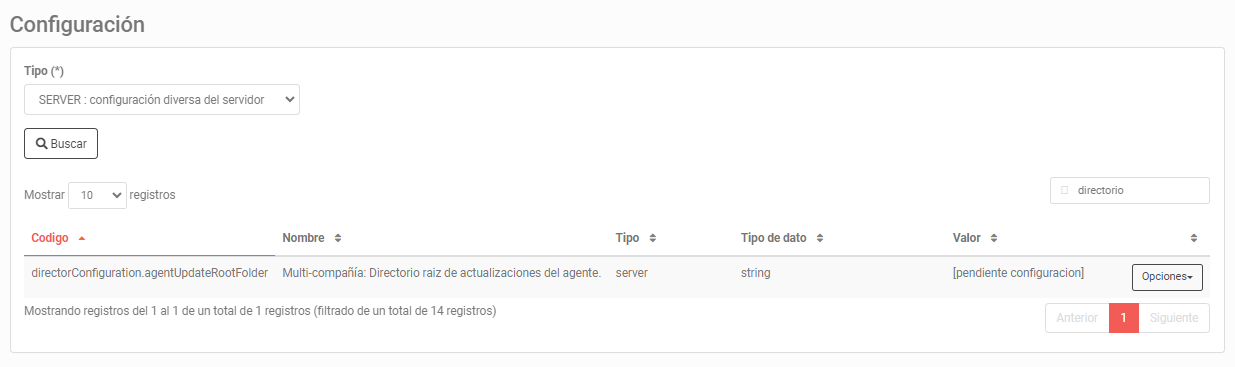
Importante
La propiedad "Directorio raíz de actualizaciones del agente" solo será visible para los usuarios de la compañía napse.
¿Cómo evidenciar el funcionamiento?
Realizada la configuración de los pasos anteriores, al iniciar cada agente, notará que se logea así con la siguiente explicación:
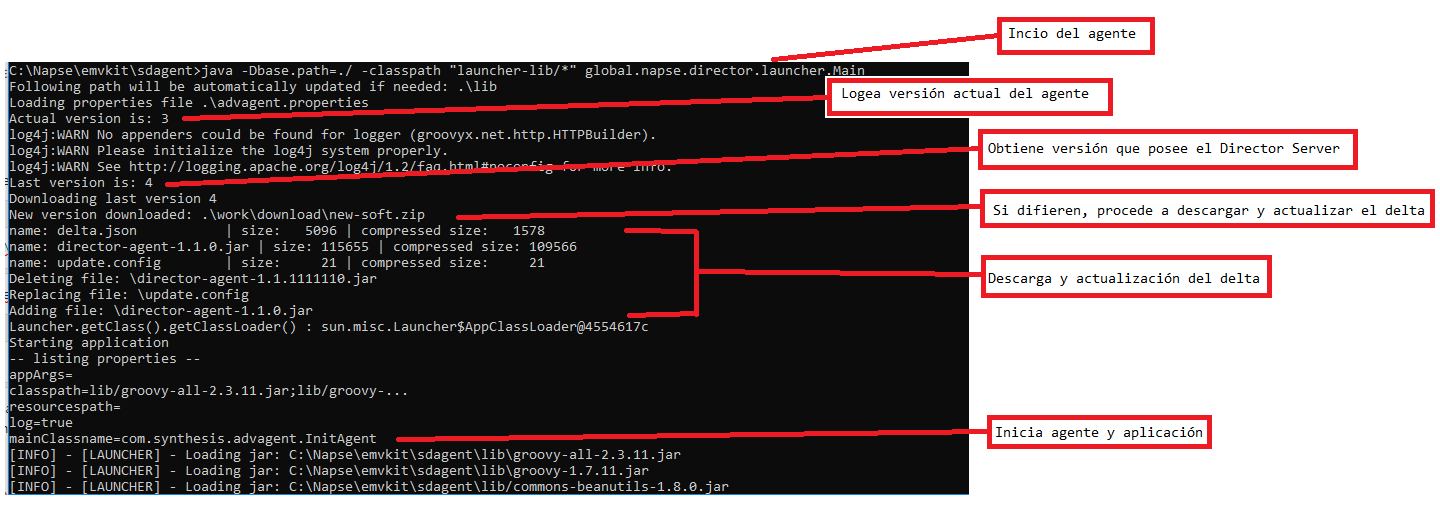
¿Cómo desplegar una versión nueva?
Para desplegar una versión nueva se debe
- agregar/reemplazar/eliminar los archivos deseados de la carpeta "monitoreada" por Director Server (propiedad "Directorio raíz de actualizaciones del agente")
- abrir el archivo "update.config" de dicho directorio
- incrementar el valor de la propiedad "application.version"
- reiniciar cada agente de la cadena