

Esta rotina irá ajudar na importação de pedidos de forma simples e prática. Para isso, acesse: Faturamento > Importador de Dados > +Nova Importação > Tipo de importação: 2 - Pedidos
Executando a Rotina
Para ter acesso a opções de inserção de pedidos através de arquivos padronizados (.xls, .xlsx ou .csv) clique sobre o botão “Novo pedido" e então "Importar Pedidos".
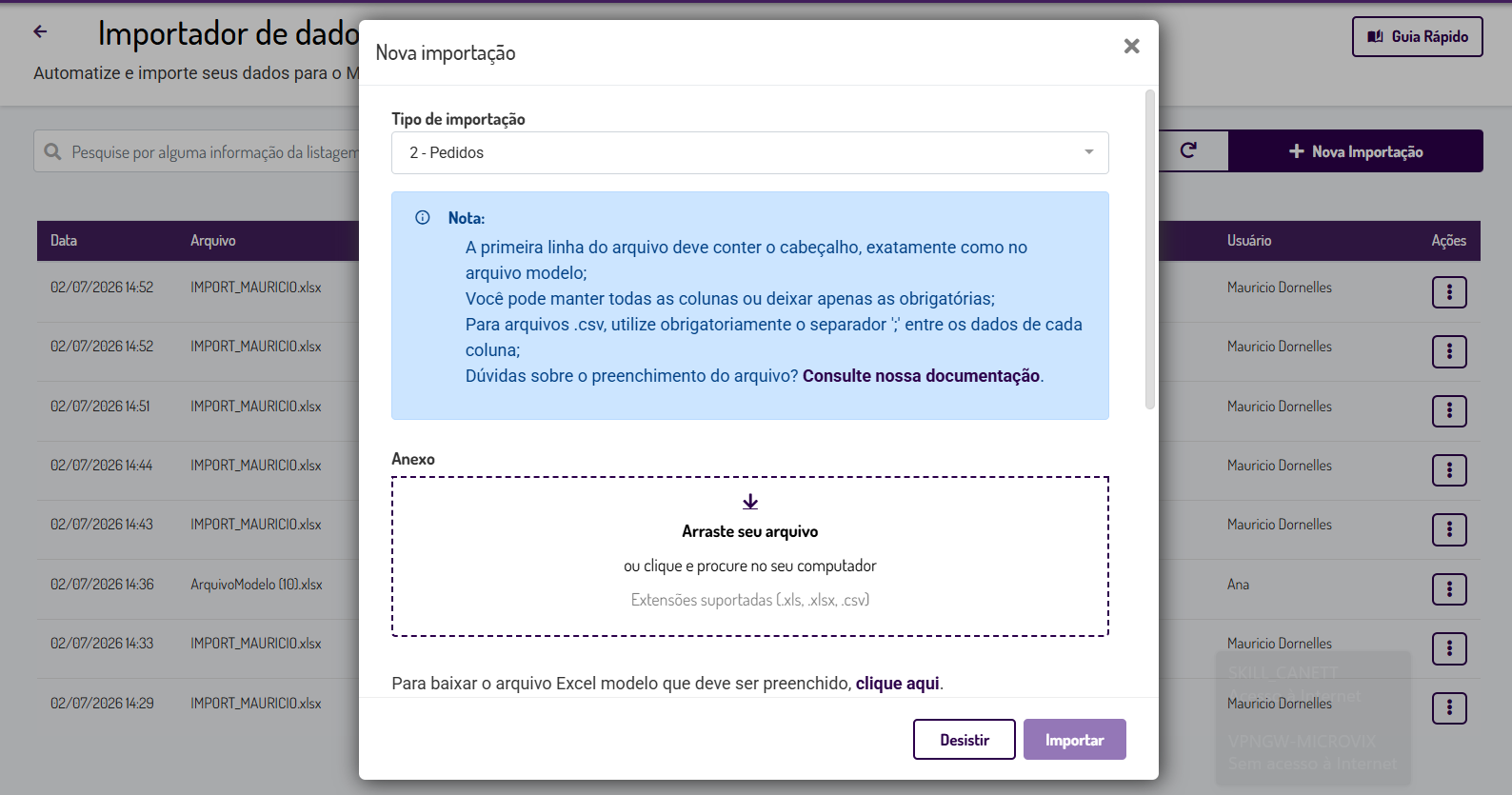
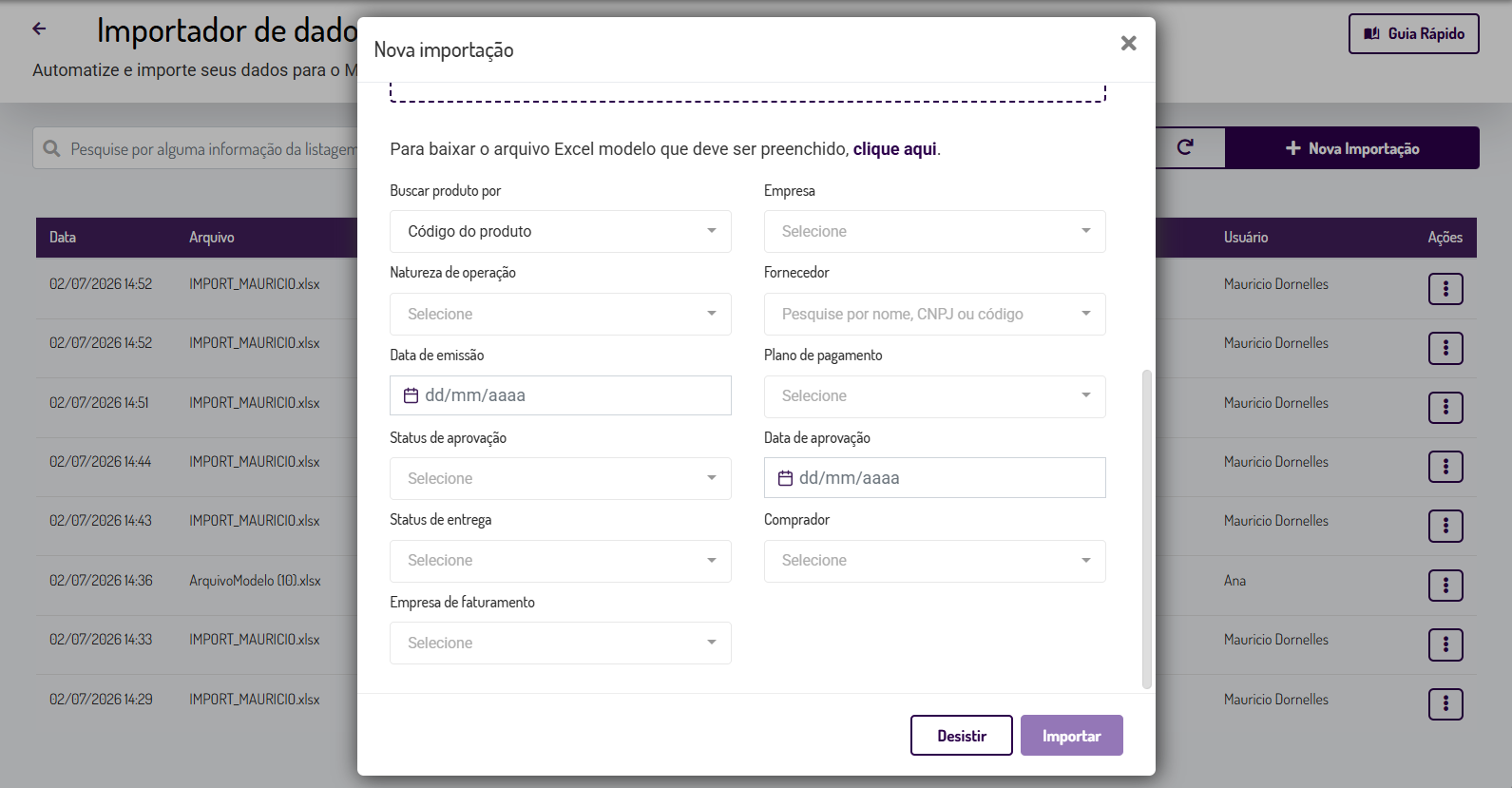
- Buscar produto por*: determina qual coluna do arquivo será utilizada para localizar o produto, através do código do produto ou código de barras.
- Empresa;
- Natureza de operação;
- Data de emissão: a data informada neste campo será considerada em todos os pedidos do arquivo.
- Fornecedor: o fornecedor informado neste campo será considerado em todos os pedidos do arquivo.
- Plano de pagamento;
- Status de aprovação: o status utilizado neste campo será considerado em todos os pedidos do arquivo.
- Aprovado;
- Ag. Análise;
- Cancelado;
- Data de aprovação*: a data de informada será considerada em todos os pedidos do arquivo.
- Status de entrega: o status utilizado neste campo será considerado em todos os pedidos do arquivo.
- Pendente;
- Encerrado;
- Cancelado;
- Comprador;
- Empresa de faturamento;
Arquivo Modelo
O seguinte padrão de preenchimento será exigido pelo sistema na criação do arquivo para upload:
- Empresa: campo condicional. Informar o ID ou CNPJ da empresa (com ou sem máscara "99999999999" "999.999.999-99").
- Núm. Ped. Fornecedor: campo obrigatório. Informar o número do pedido no fornecedor.
- Natureza de operação: campo condicional. Informar o ID (código) ou nome da natureza. Naturezas diferentes para produtos do mesmo agrupamento (mesmo número de pedido), serão relatadas com inconsistência.
- Fornecedor: campo condicional. Informar código, nome/razão social ou CNPJ, sendo aceitos apenas cadastros do tipo Cliente/Fornecedor, Clientes/Fornecedor/Transportador ou Fornecedor.
- Franquia/Multimarca Origem: disponível se em Empresa > Parâmetros Globais > Acesso Restrito > Compras > O parâmetro "Informa franquia origem no pedido" estiver habilitado. Informar código, nome/razão social ou CNPJ.
- Data emissão: campo condicional. Utiliza o formato dd/mm/aaaa, sendo que a data de emissão não pode ser maior que a data de aprovação.
- Aprovado: campo condicional. Preencher com "S" para aprovado e "N" para não aprovado.
- Data aprovação: campo obrigatório se a coluna “Aprovado” estiver como "S". Utiliza formato dd/mm/aaaa, sendo que a data de aprovação não pode ser menor que a data de emissão.
- Cancelado: campo condicional. Preencher com "S" para cancelado e "N" para não cancelado.
- Encerrado: campo condicional. Preencher com "S" para encerrado e "N" para não encerrado. Se selecionado como "S", o campo Aprovado será automaticamente considerado como "S".
- Previsão de entrega: campo opcional. Caso não informado, o sistema aplicará a inteligência de preenchimento automático. Utiliza o formato dd/mm/aaaa.
- Empresa de faturamento: campo opcional. Para um mesmo "N. do Pedido no Fornecedor", esta empresa tem de ser rigorosamente a mesma em todas as linhas. Informar ID ou CNPJ da empresa (com ou sem máscara ("99999999999" "999.999.999-99").
- Código do produto: campo obrigatório, se no campo "Buscar por" estiver selecionado "Código do produto". Produtos inativos serão aceitos e importados normalmente.
- Código de barras: campo obrigatório, se no campo "Buscar por" estiver selecionado "Código de barras". Produtos inativos serão aceitos e importados normalmente.
- Qtde. Produto: campo obrigatório. Informar a quantidade de produto (não pode ser zero ou negativo).
- Custo ICMS: campo opcional. Informar o custo do produto, utilizando a virgula como separador decimal (não pode ser zero). O valor informado deve respeitar o parâmetro Sistema > Arredondamento > Decimais preço produto, sendo arredondado quando possível (ex: 0,0155 > 0,02) ou gerando erro se o valor não puder ser representado (ex: 0,0055 < 0,01 para 2 casas decimais).
- Comprador: campo obrigatório. Informar código, nome ou CPF, apenas para cadastros do tipo Comprador ou Ambos.
- Plano de pagamento: campo obrigatório. Informar cód. ou nome do plano. Só serão permitidos planos de pagamento do tipo "compra".
- Observação: campo opcional.
Colunas marcadas como condicionais se tornam obrigatórias se não possuírem preenchimento na tela de busca.
O botão “Importar” será liberado após o preenchimento dos campos obrigatórios (*) e a validação da integridade do arquivo, regras de cabeçalho, configurações tributárias e vínculos de cadastro, com acompanhamento do status das importações solicitadas em uma segunda tela.
Nota
O parâmetro restrito de compras "Bloquear pedido de compra (manual)" irá alterar os campos Status de aprovação e Status de entrega para "Aprovado" e "Encerrado" automaticamente.
Na tela principal do Importador de dados é possível encontrar as datas, nome dos arquivos, tipos (pedidos) e o status de validação de todos os arquivos importados. Importe um novo sem deixar a página, basta clicar no campo "+Nova Importação" e repetir o processo anterior.
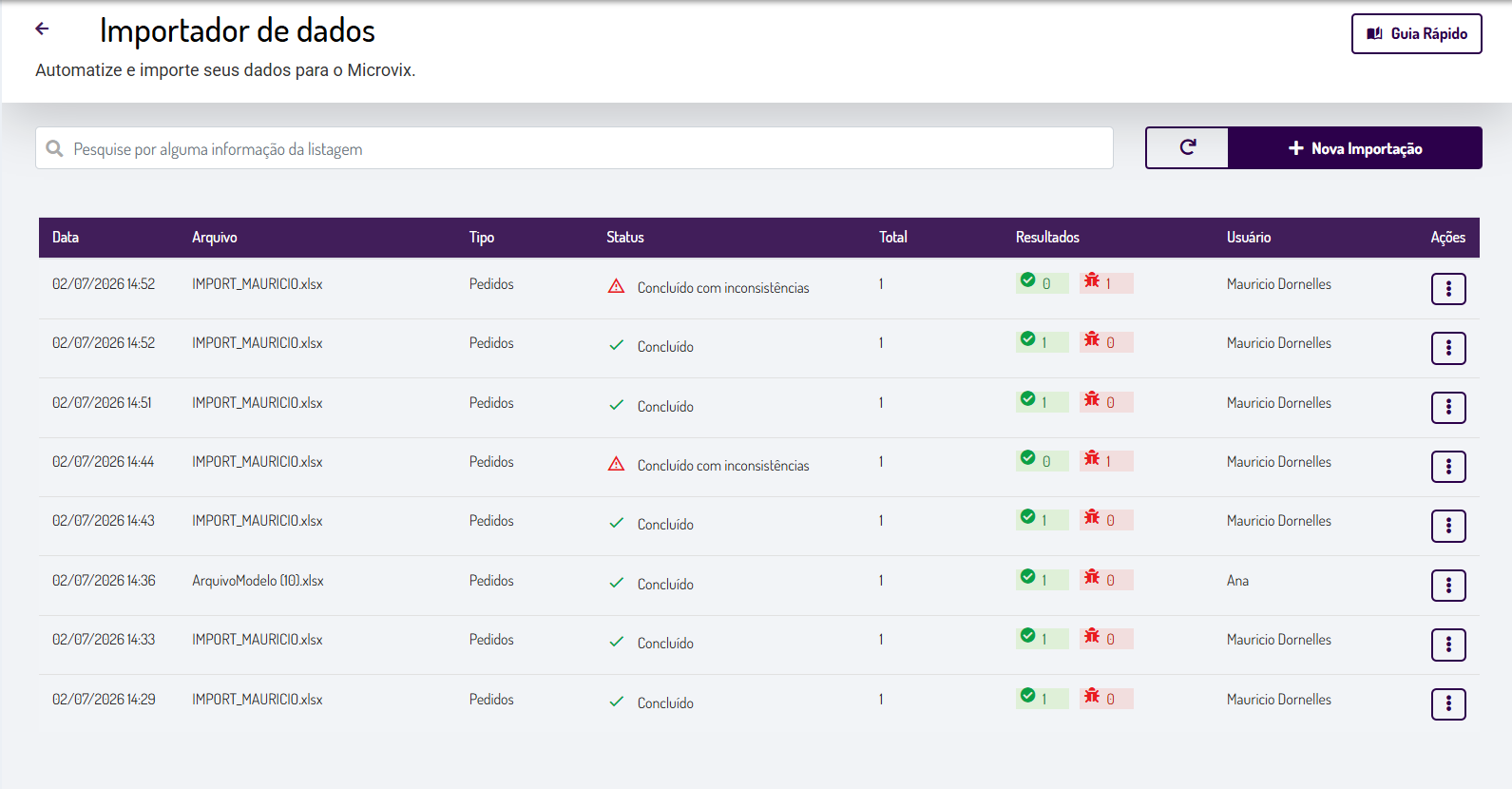
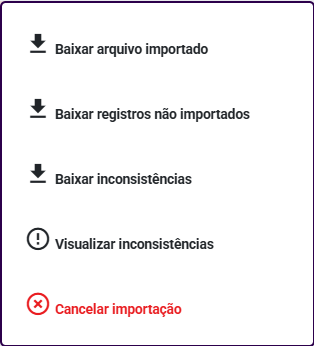
Clicando sobre os três pontos localizados na coluna "Ações" é possível encontrar um menu com opções relacionadas ao download dos arquivos importados e a analise de suas inconsistências, caso sejam encontradas.
Ao visualizar as inconsistências de um arquivo, será exibido o número de erros encontrados, o nome do arquivo, Nº do pedido do fornecedor, a linha exata onde a inconsistência está localizada e uma descrição detalhando o tipo de erro/regra violada.
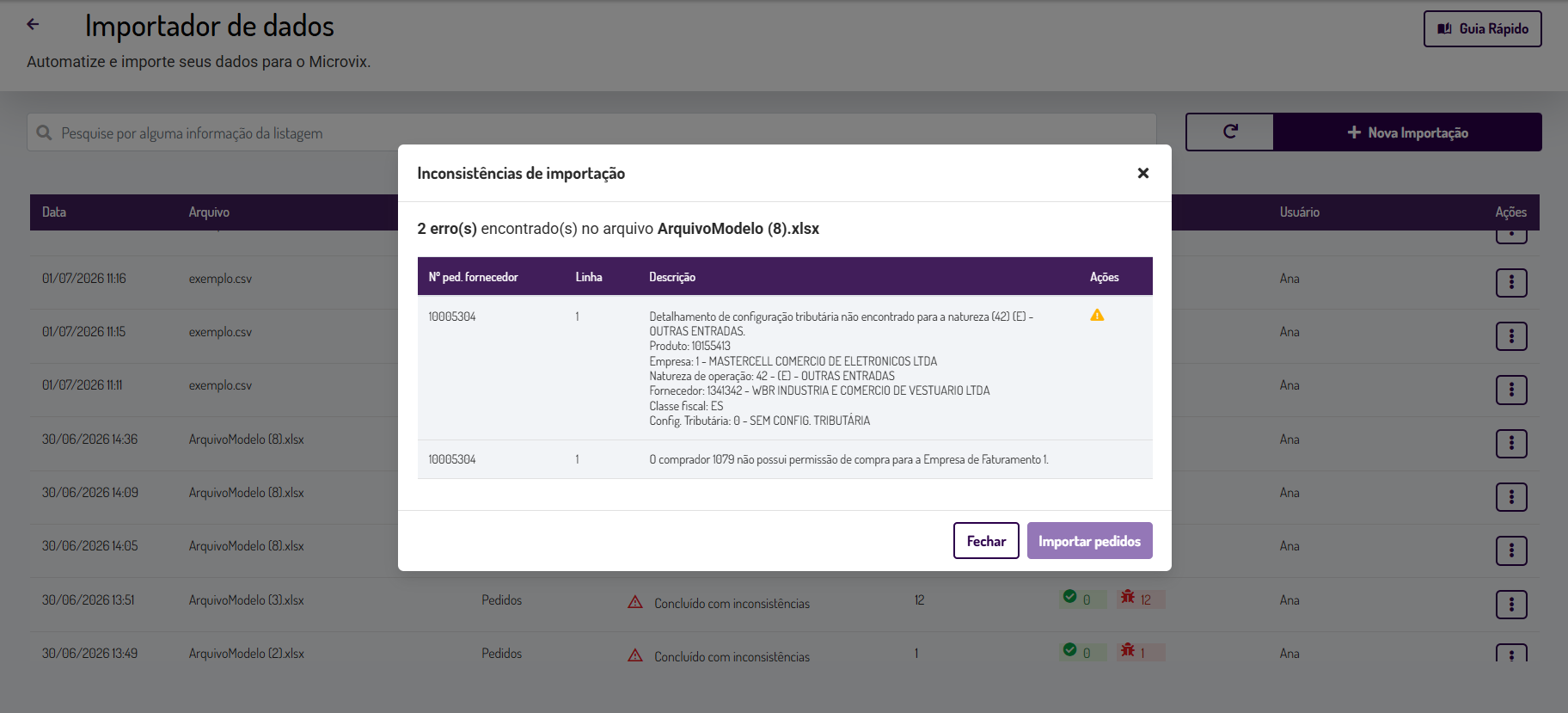
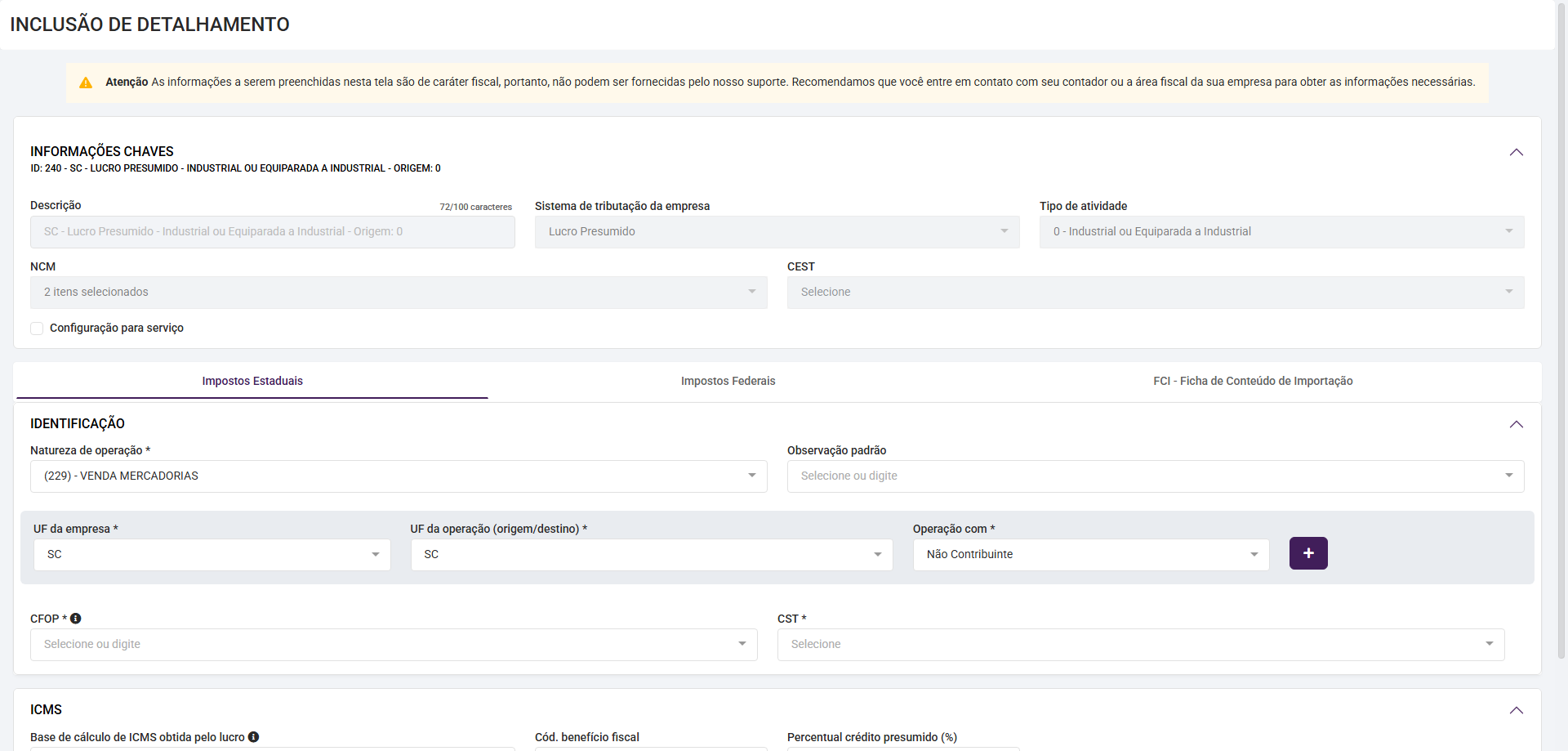
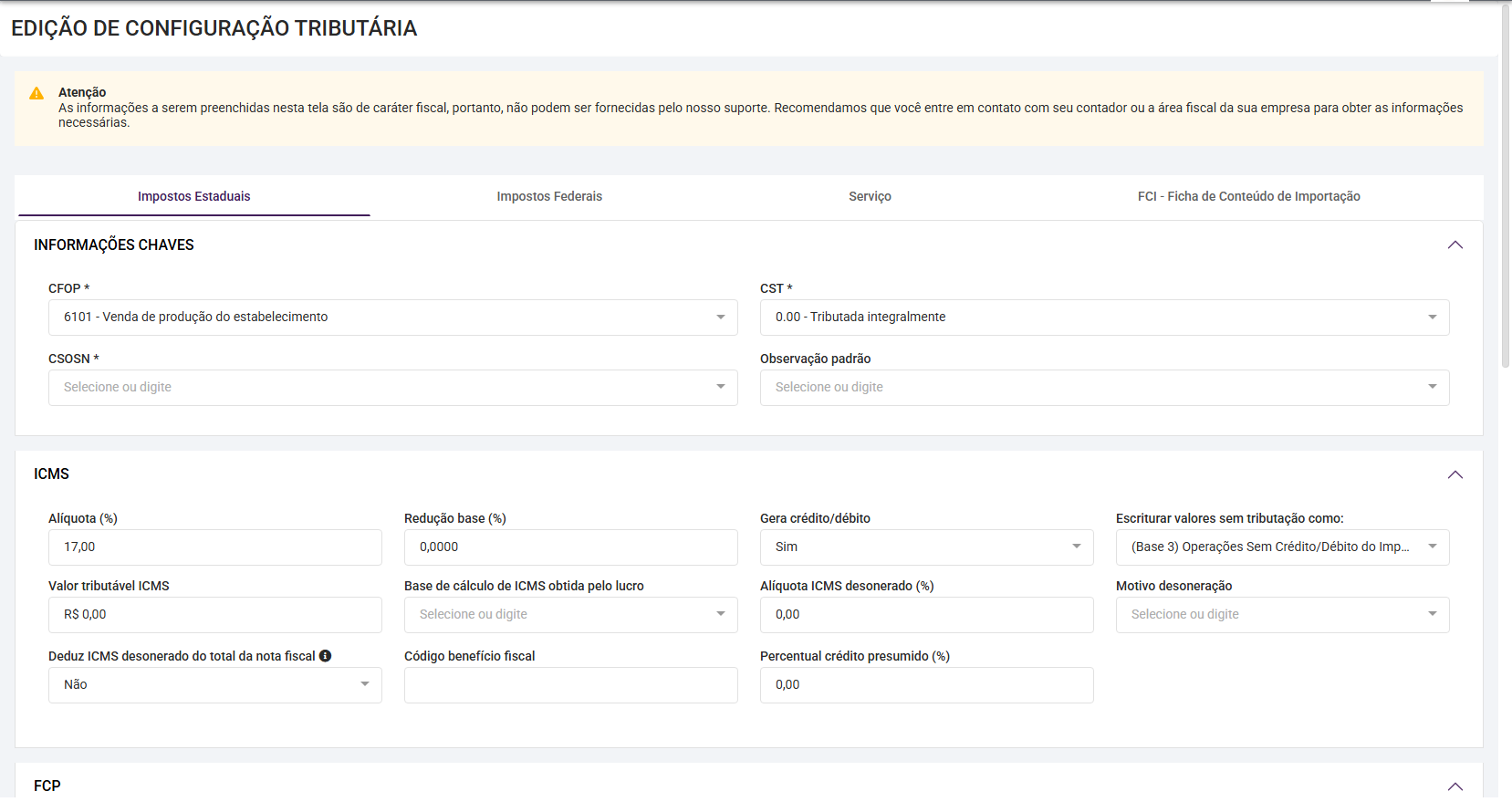
Para erros relacionados ao detalhamento de tributação, um botão em destaque será adicionado. Realize a edição ou correção do detalhamento de configuração tributária para prosseguir com a importação do pedido.

Importante
Se ainda existirem inconsistências de dados de arquivo (layout, campos obrigatórios em branco, formatos inválidos etc.), o botão "Importar pedidos" continuará desabilitado, sendo necessário usar "Rever arquivo". Enquanto houver qualquer linha com inconsistência ativa, o botão ficará indisponível.