
Descrição
Como configurar as integrações do associa, no módulo Conecta?
Solução
Para configurar as integrações do associa, realize os passos a seguir:
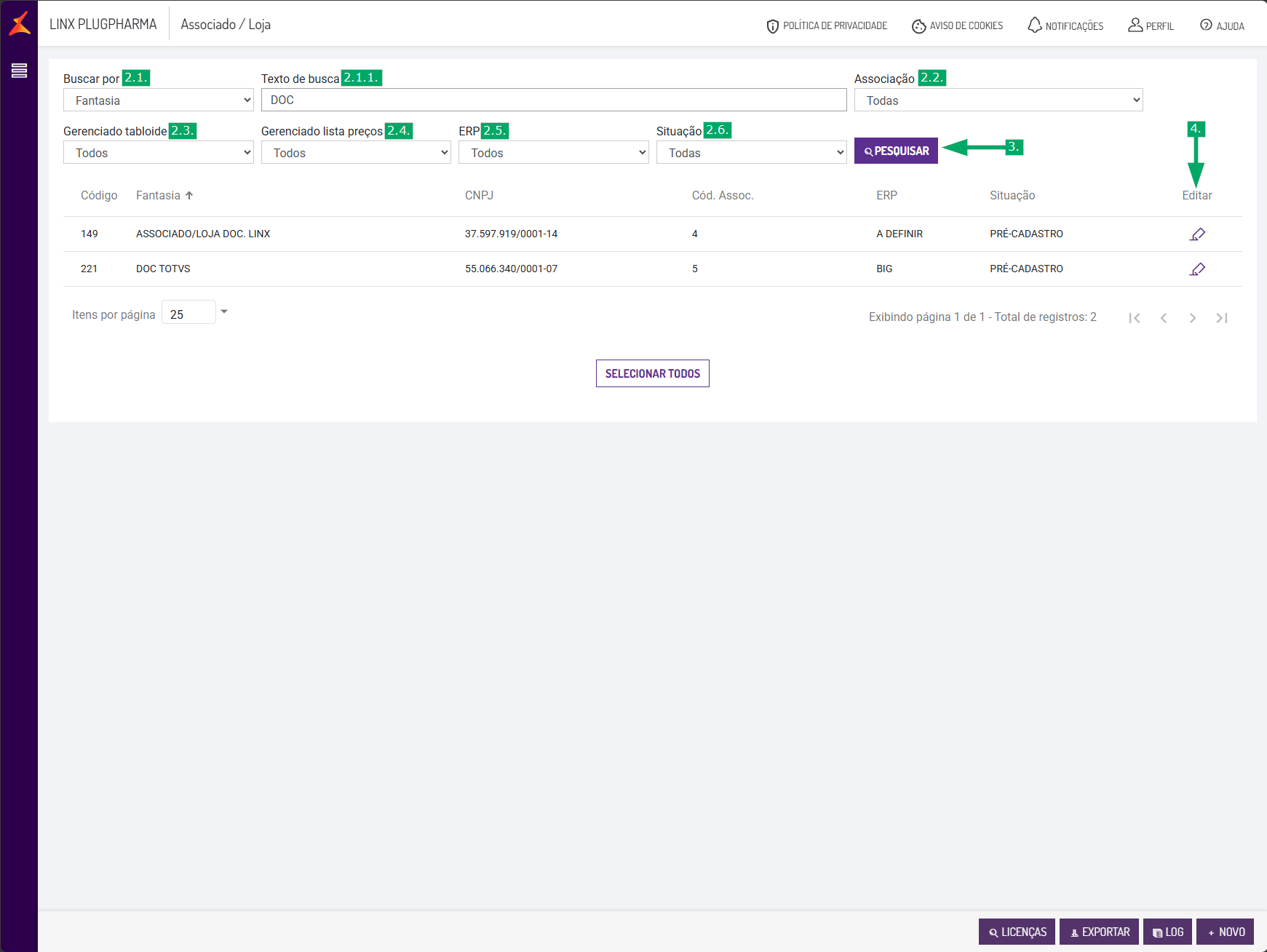
1. No Plugpharma, acesse o menu Cadastros > Associado;
2. Pode utilizar os filtros para pesquisar um associado específico ou apenas clique em 'Pesquisar';
2.1. Está disponível o filtro de 'Buscar por', por padrão estará selecionado como 'Fantasia'. Pode alterar o filtro selecionando como 'Código', 'Razão', 'Fantasia', 'CNPJ', 'UF' ou 'Cidade';
2.1.1. No campo 'Texto de busca' informe o nome específico selecionado no campo 'Buscar por';
2.2. Pode utilizar o filtro 'Associação', por padrão estará selecionado como 'Todas'. Pode alterar o filtro por uma associação específica;
2.3. Pode utilizar o filtro 'Gerenciado tabloide', por padrão está selecionado como 'Todos'. Pode alterar o filtro por 'Sim' ou 'Não';
2.4. Pode utilizar o filtro 'Gerenciado lista preços', por padrão está selecionado como 'Todos'. Pode alterar o filtro por 'Sim' ou 'Não';
2.5. Pode utilizar o filtro 'ERP', por padrão está selecionado como 'Todos'. Pode alterar o filtro por um ERP específico;
2.6. Pode utilizar o filtro 'Situação', por padrão está selecionado como 'Todas'. Pode alterar o filtro por 'Ativo', 'Inativo' ou 'Pré-cadastro';
3. Clique em 'Pesquisar';
4. No grid será exibidos a pesquisa e na coluna 'Editar', clique no ícone do lápis;
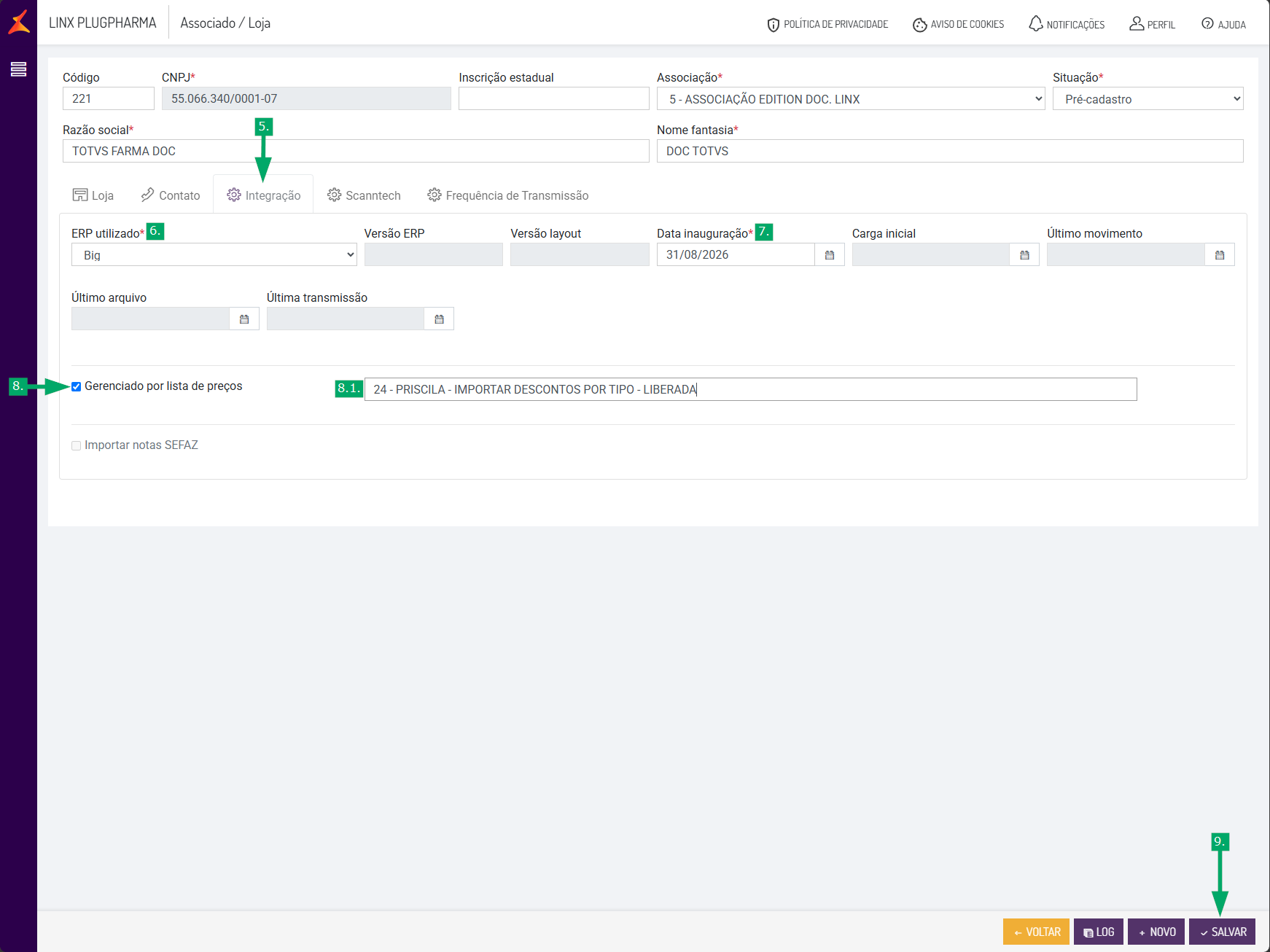
5. Clique na aba 'Integração';
6. No campo 'ERP utilizado' selecione o ERP que o associado utiliza;
Atenção: os campos 'Versão ERP' e 'Versão Layout' vão ser preenchidos automaticamente após a primeira transmissão de dados.
7. No campo 'Data inauguração' por padrão a data atual, altere para a data que será realizada a primeira comunicação entre os sistemas Plugpharma e o ERP;
8. Na opção 'Gerenciado por lista de preços' por padrão estará desmarcado, caso deseje marque a opção para que passe ter seus preços gerenciado via lista de preços da associação;
8.1. Ao lado da opção 'Gerenciado por lista de preços', selecione o gerenciador;
9. No rodapé, clique em 'Gravar' e exibirá no rodapé 'Salvo com sucesso!'.
Importante: os campos 'Carga Inicial', 'Último movimento' e 'Último arquivo' será preenchido automaticamente pelo sistema após a primeira transmissão de dados. O campo 'Última transmissão' é a data de envio de dados ao Plugpharma.
Links relacionados:
Linx Plugpharma - Cadastro de associado/loja - Como cadastrar um associado/loja
Linx Plugpharma - Cadastro de associado/loja - Como consultar e editar o cadastro do associado/loja
Linx Plugpharma - Cadastro de Associado/loja - Como exportar os dados do associado
Linx Plugpharma - Cadastro de associado/loja - Como visualizar as licenças dos associados