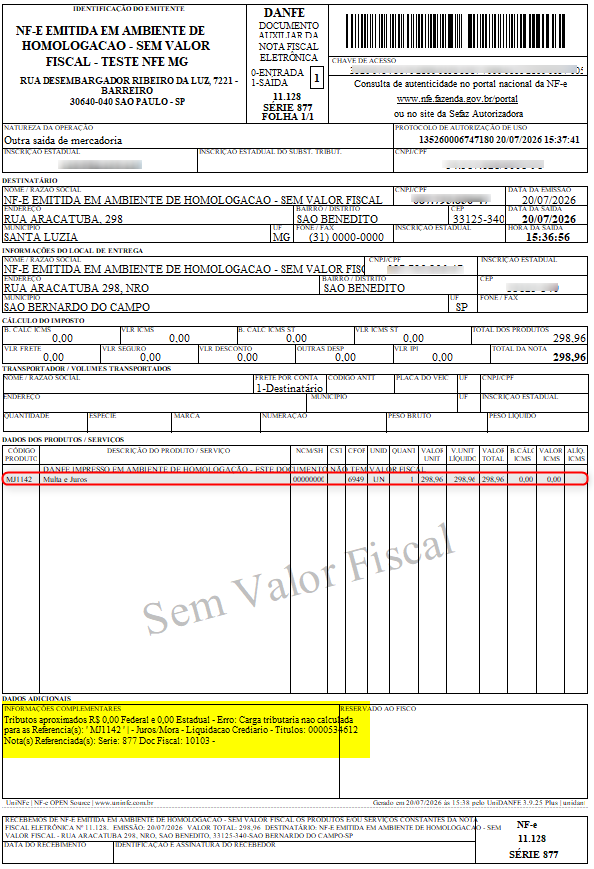
Este manual orienta parceiros internos e externos na emissão Automática de Notas de Débito tipo 04 para Crediário. O documento normatiza o registro de acréscimos moratórios decorrentes de atrasos em liquidações financeiras no módulo Contas a Receber (CAR).
O procedimento atende às exigências da Nota Técnica 2025.002_V1.40 (Reforma Tributária do Consumo). A norma determina que juros e multas recebidos integram a base de cálculo do IBS (Imposto sobre Bens e Serviços) e da CBS (Contribuição sobre Bens e Serviços).
Por que emitir a Nota Fiscal de Débito tipo 04 no Crediário?
I - Para garantir a conformidade fiscal na Secretaria da Fazenda (SEFAZ).
II - Finalidade do Documento: A NF-e Tipo 04 possui efeito exclusivo de complemento de imposto. Ela não gera nova saída física de estoque nem duplica o faturamento comercial.
III - Momento da Emissão: O fato gerador ocorre no período de recebimento dos valores adicionais, e não na data de vencimento original do título.
IV - Referenciamento Obrigatório: Cada Nota de Débito de juros/multas deve referenciar estritamente a NF-e de fornecimento original por meio da tag refDFe.
V - Garantia de Crédito: A emissão correta permite que o adquirente (cliente) aproprie o crédito tributário correspondente ao IBS e CBS incidentes sobre o atraso, mantendo a neutralidade da cadeia comercial.
Para emitir Nota de Débito tipo 04 Automática no crediário realize os passos a seguir :
Importante
Para que o sistema consiga emitir a nota fiscal eletrônica modelo 55 referente ao Débito do tipo 04-Multa e Juros atualize a versão do sistema para 03.01.023/03.01.024N ou superior, para conferir qual a versão mais recente clique aqui. Para maiores informações em como atualizar a versão do sistema clique aqui.
Para emissão automática da nota de Débito tipo 04 no Crediário, precisa estar parametrizado dentro do cadastro de empresas, conforme descrito nos passos abaixo:
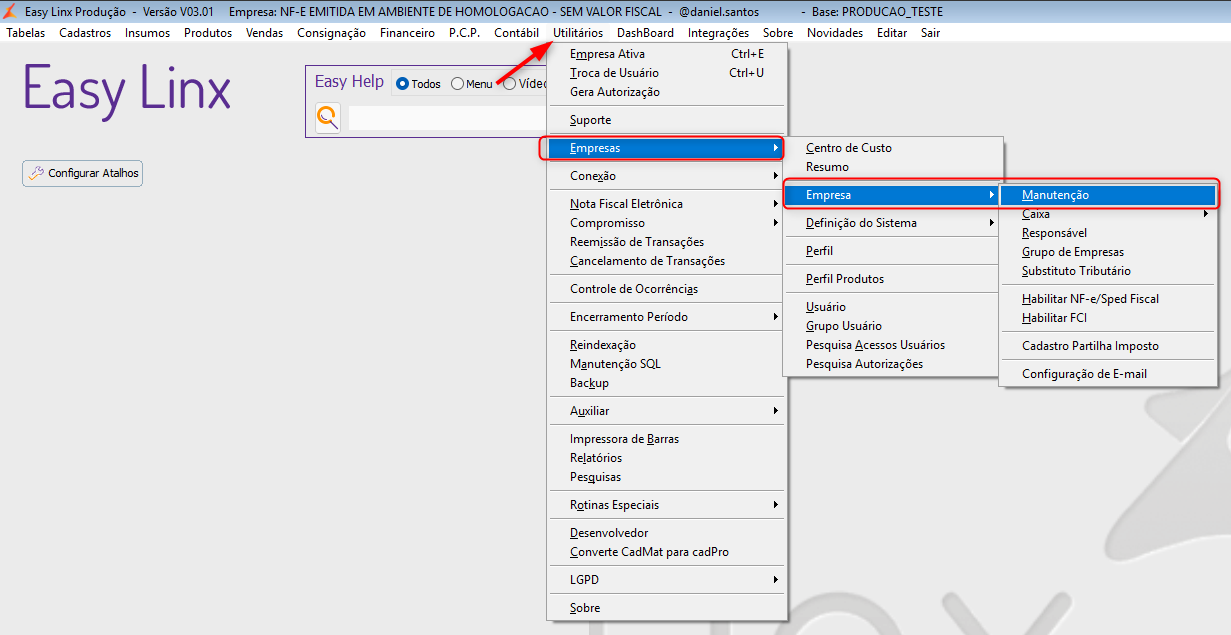
Passo 1 - Acesse o caminho Utilitários > Empresas > Empresa > Manutenção;
|
|---|
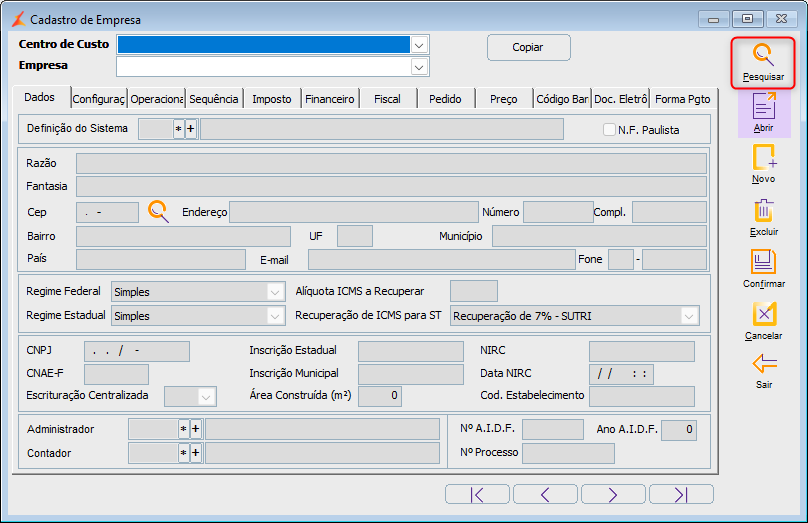
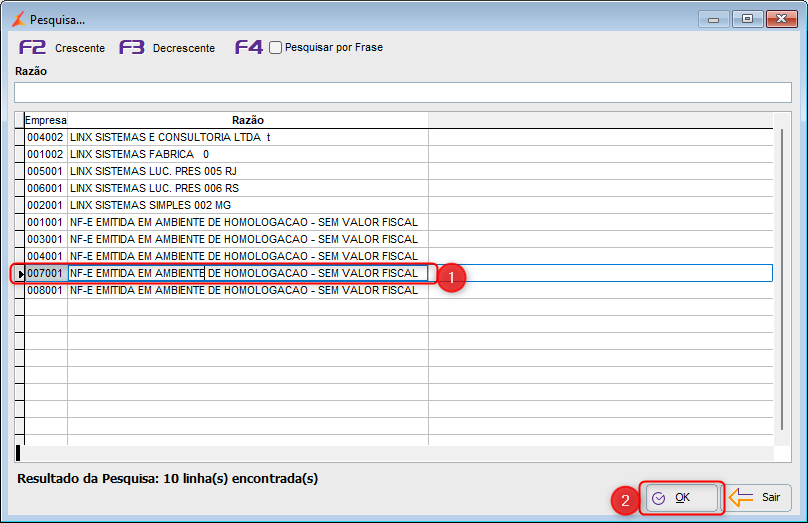
Passo 2 - Clique no botão Pesquisar, selecione a empresa que será emitida a nota de Débito e clique no botão OK;
|
|
|---|
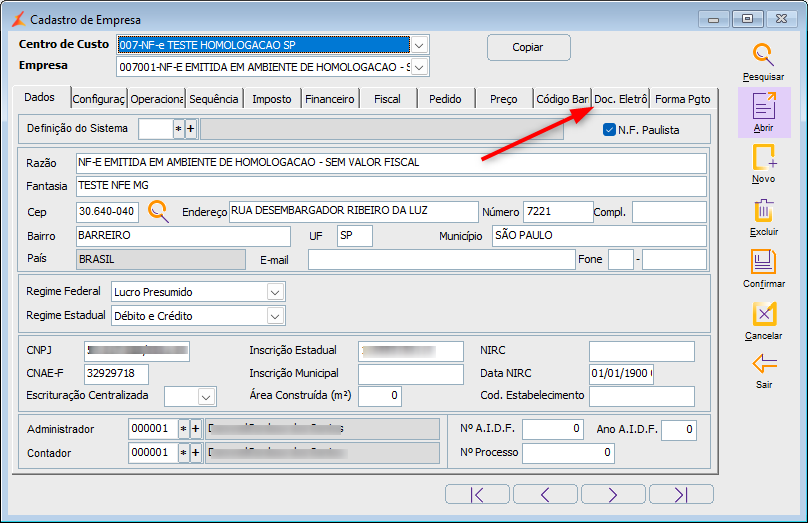
Passo 3 - Clique na Aba Doc. Eletrô;
|
|---|
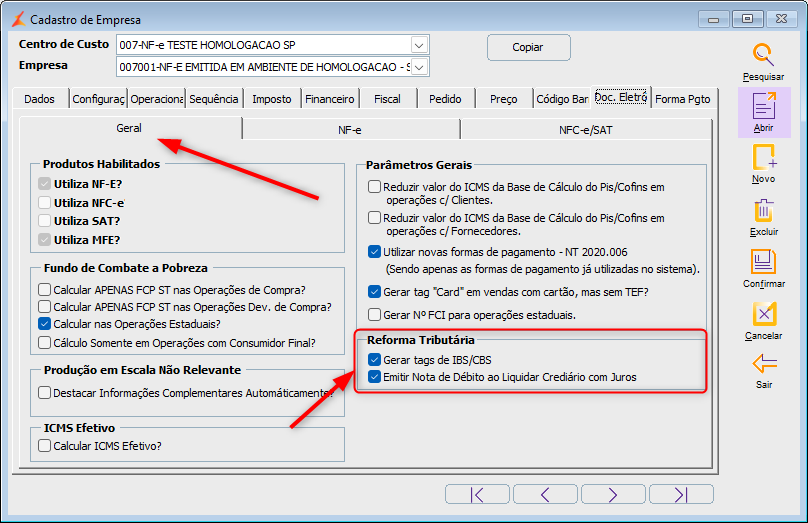
Passo 4 - Dentro da aba Geral o campo Reforma Tributária marque os checkbox dos parâmetros "Gerar tags IBS/CBS" e "Emitir Nota de Débito ao Liquidar Crediário com Juros";
|
|---|
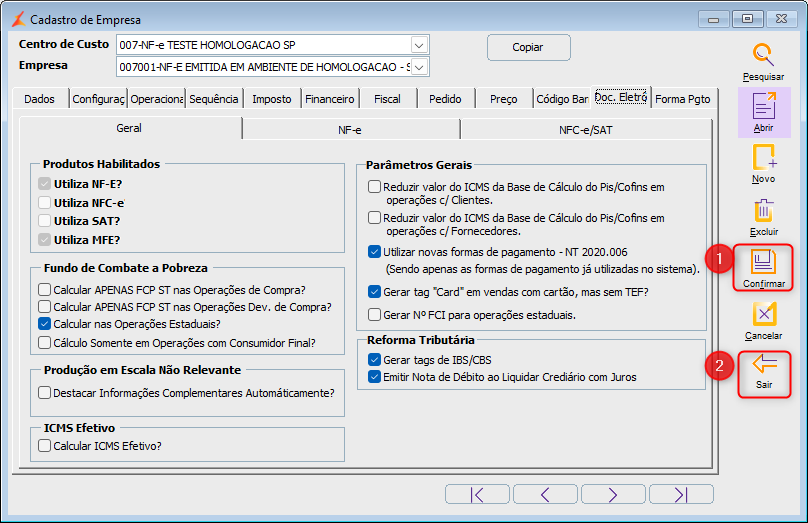
Passo 5 - Clique no botão Confirmar e no ícone de seta para Sair;
|
|---|
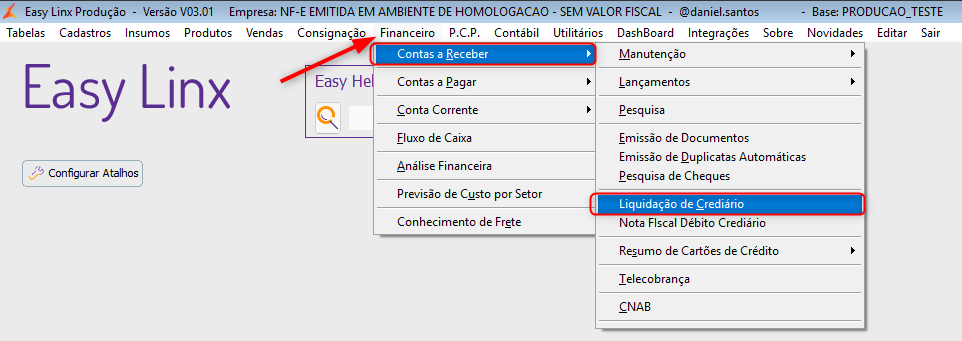
Passo 1 - Acesse o caminho Financeiro > Contas a Receber > Liquidação de Crediário;
|
|---|
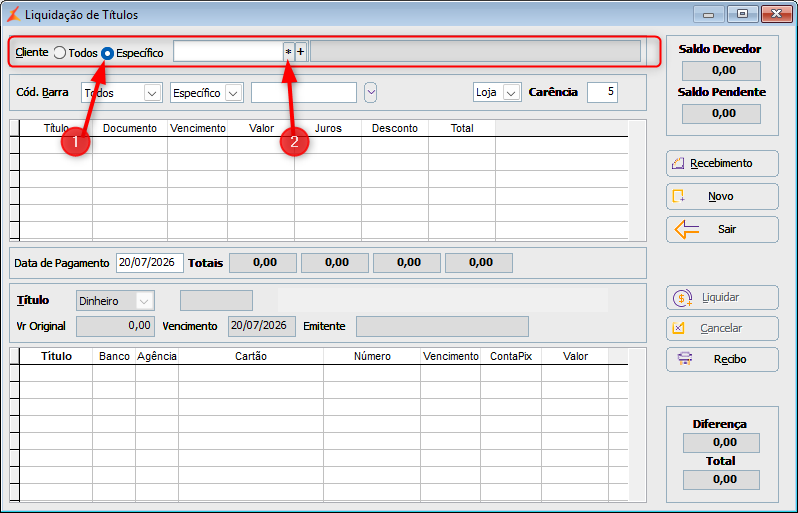
Passo 2 - No campo Cliente marque a opção Especifico em seguida clique no botão *;
|
|---|
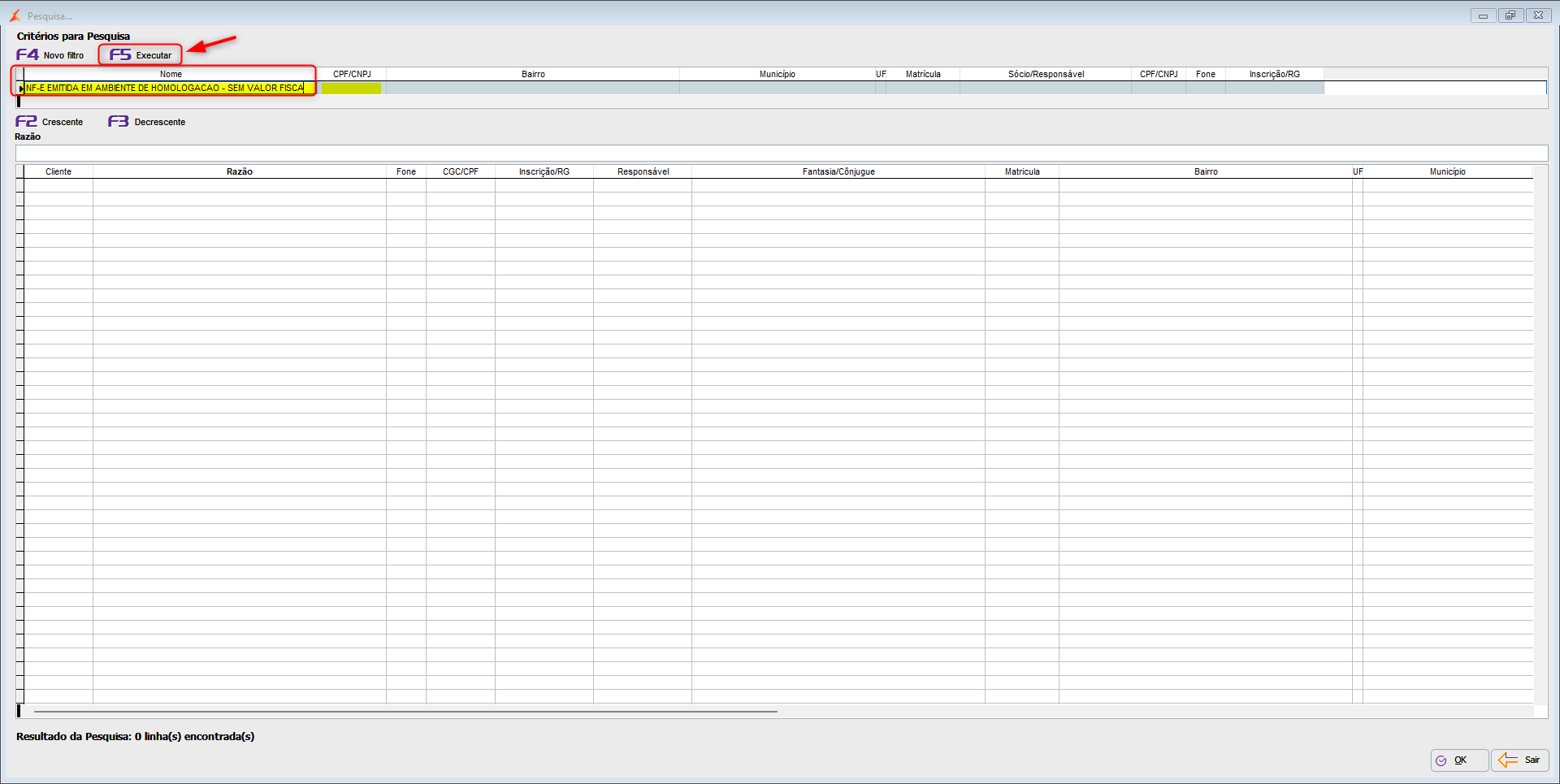
Passo 3 - No campo de pesquisa na coluna Nome digite o nome do cliente e clique no botão F5 Executar;
|
|---|
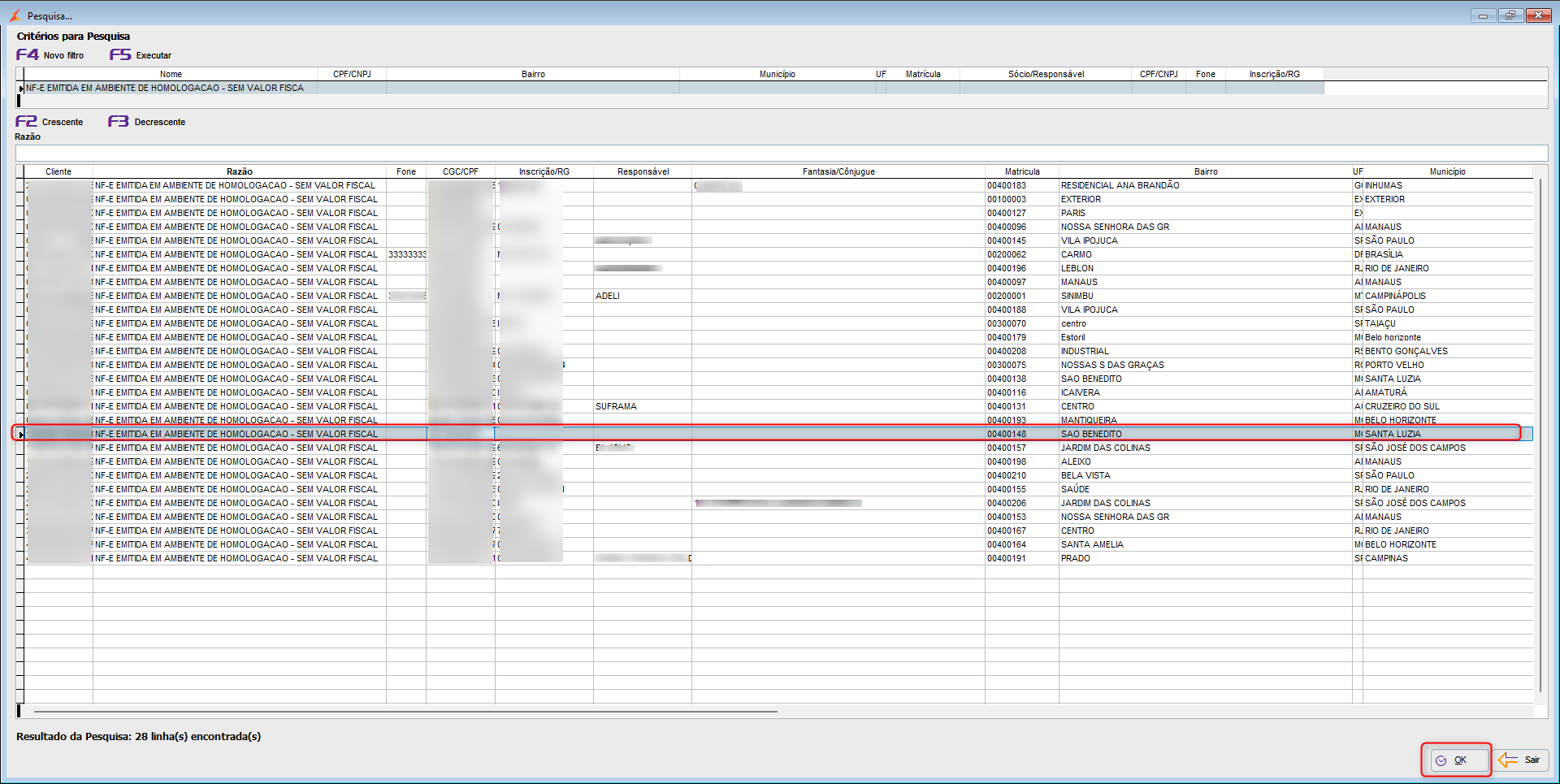
Passo 3.1 - Selecione a linha com o nome do cliente e clique no botão OK ;
|
|---|
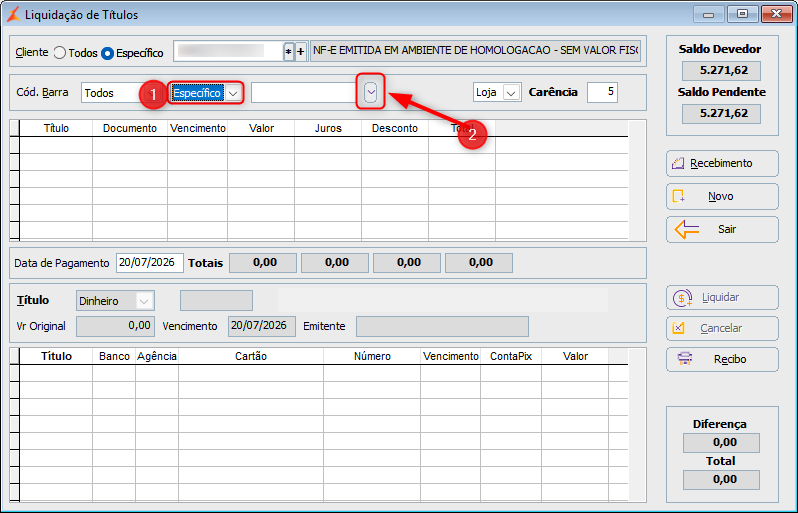
Passo 4 - Após inserir o cliente, na caixa de seleção 1 selecione a opção Especifico e no campo a frente clique no botão com a seta para baixo;
|
|---|
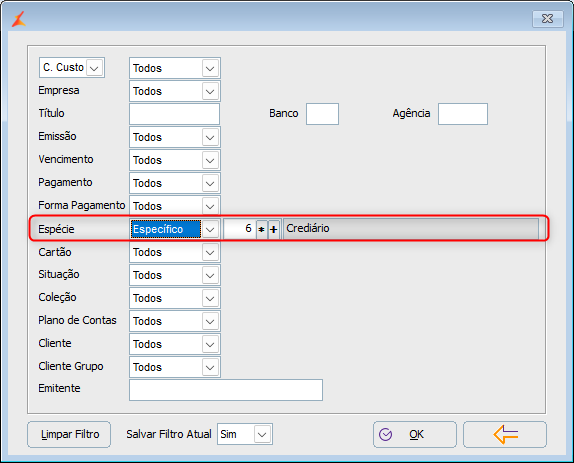
Passo 4.1 - Será aberto uma nova janela, onde no Filtro Espécie clique na caixa de seleção e altere para Especifico, e no campo aberto a frente digite 6(Crediário) e pressione a tecla Enter;
|
|---|
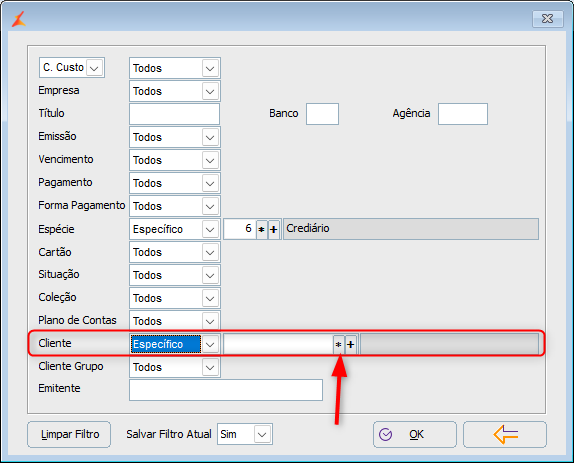
Passo 4.2 - Ainda na janela de Filtros, para o filtro de cliente clique na caixa de seleção marque a opção Especifico, no campo que for aberto clique no botão *, e faça o mesmo processo realizado no passo 3 para seleção do cliente;
|
|---|
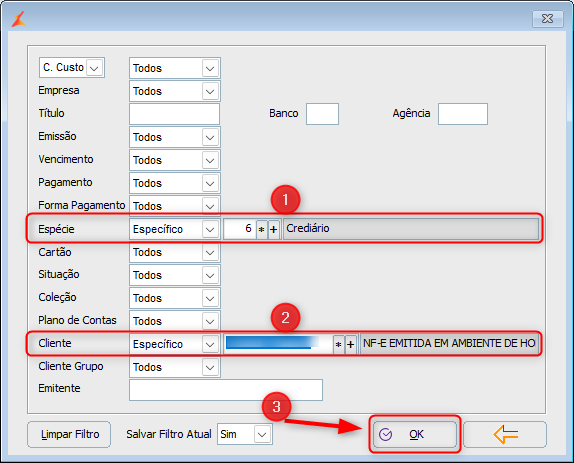
Passo 4.3 - Após selecionar o cliente clique no botão OK;
|
|---|
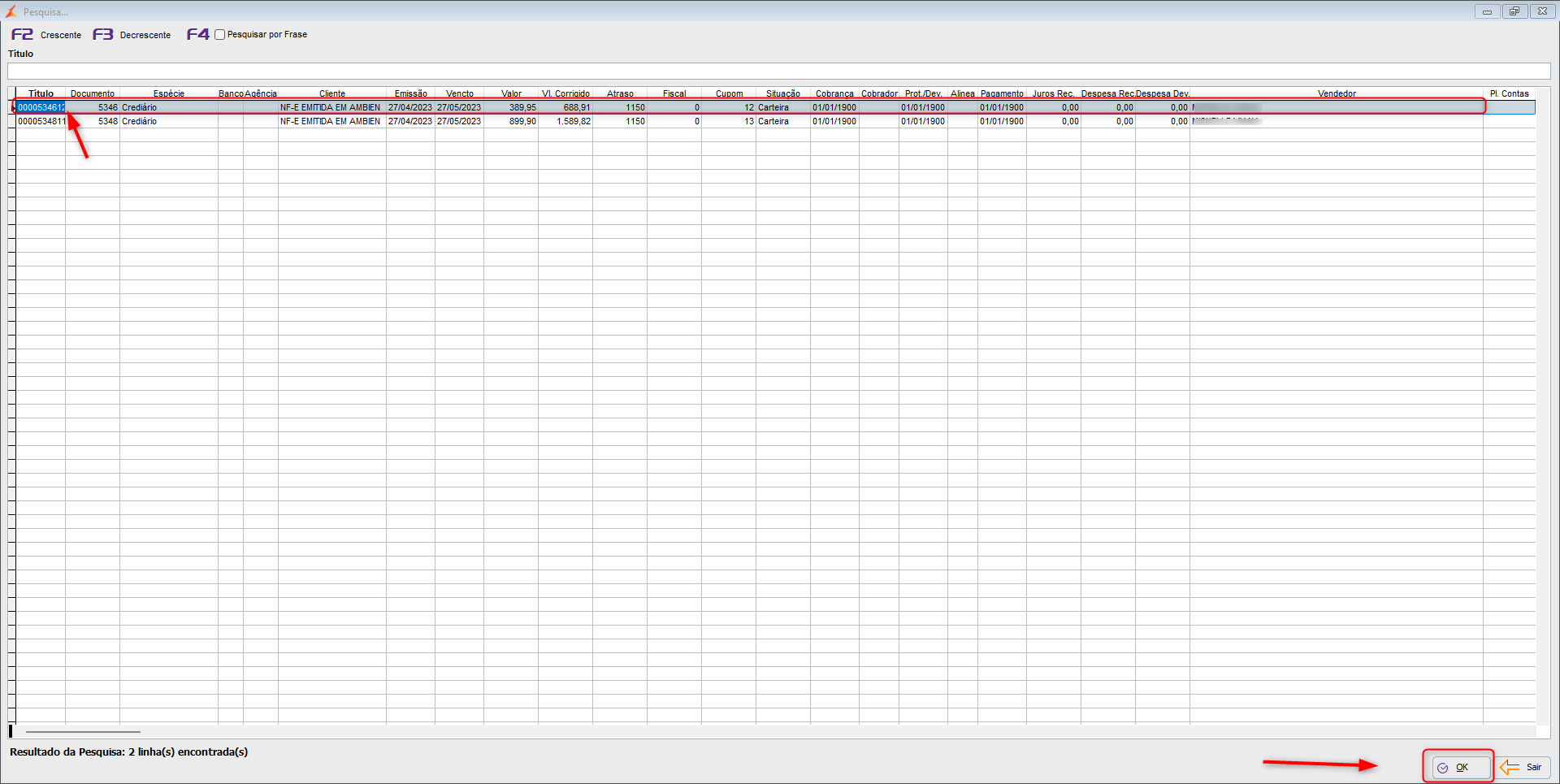
Passo 4.4 - No resultado da pesquisa selecione o título e clique no botão OK;
|
|---|
Passo 5 - Será carregado no campo especifico um código do lançamento pressione a tecla Enter do seu teclado;
|
|---|
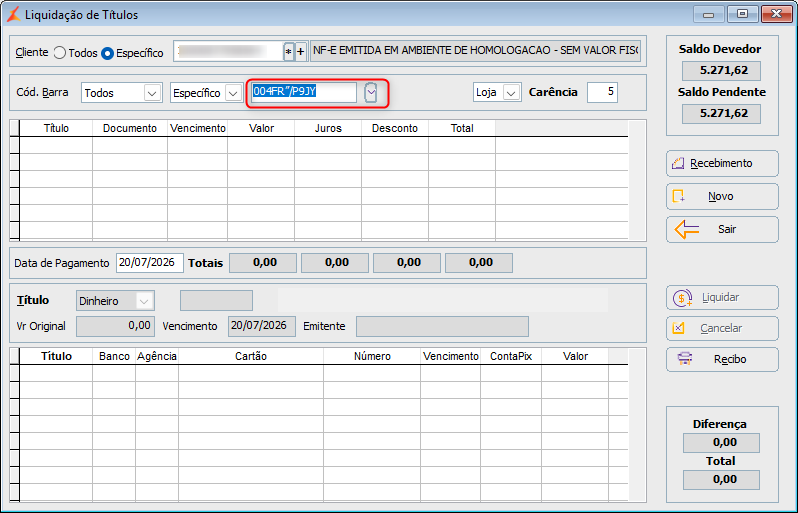
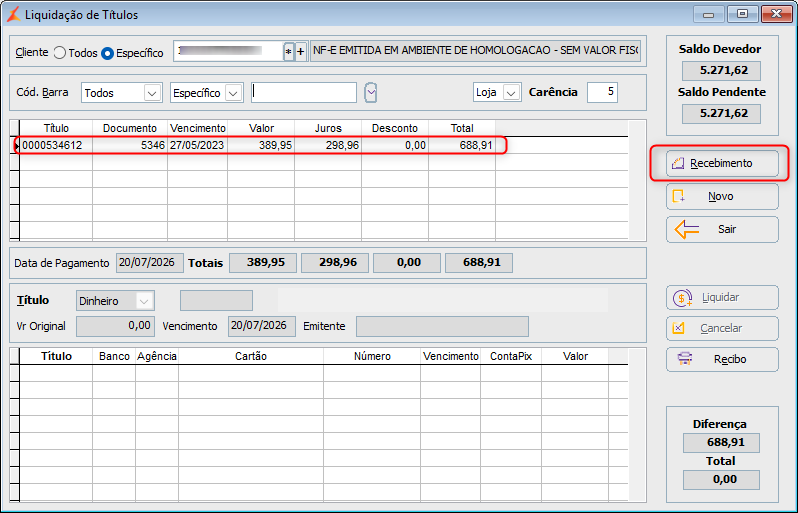
Passo 6 - Será carregado o valor referente ao título selecionado no grid, clique no botão Recebimento;
|
|---|
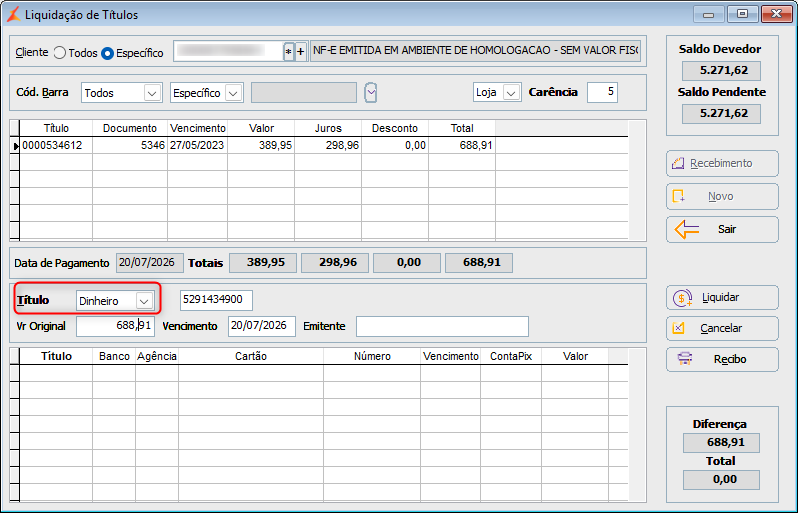
Passo 7 - No campo Título clique na caixa de seleção e selecione a forma de pagamento a qual o título será liquidada e pressione a tecla Enter até que o lançamento desça para o grid abaixo;
|
|---|
Passo 7.1 - Clique no botão Liquidar;
|
|---|
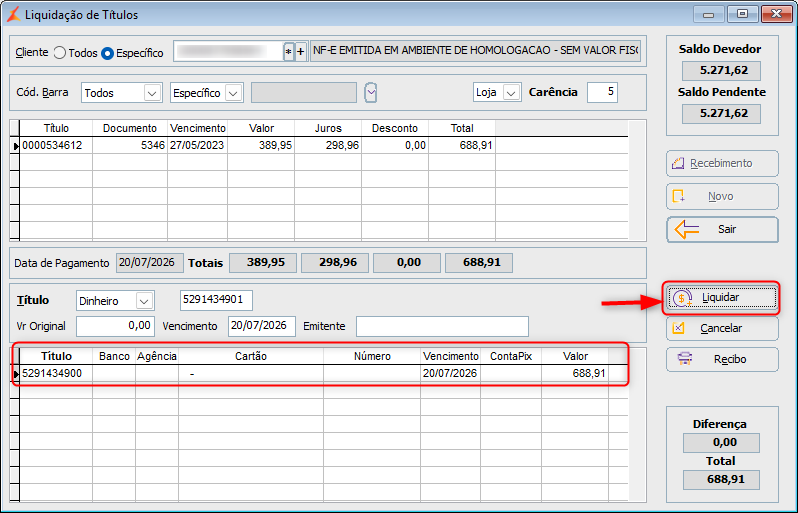
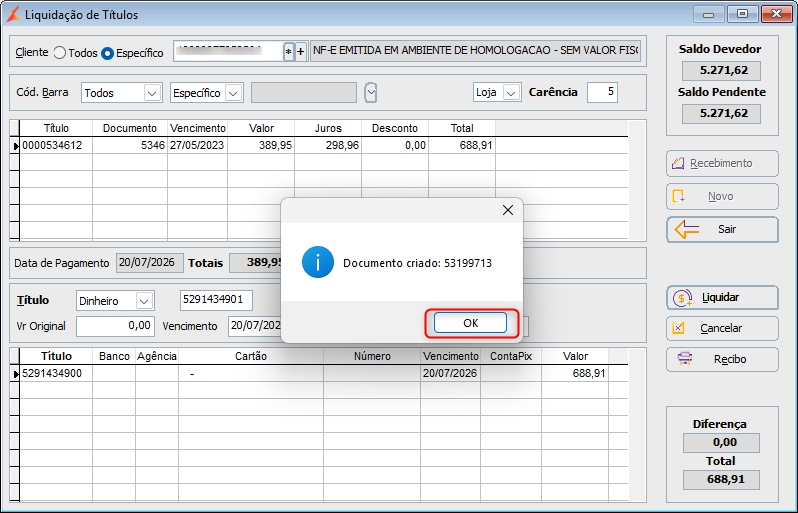
Passo 7.2 - Será exibido a seguinte mensagem "Documento Criado: XXXXXX", clique no botão OK;
|
|---|
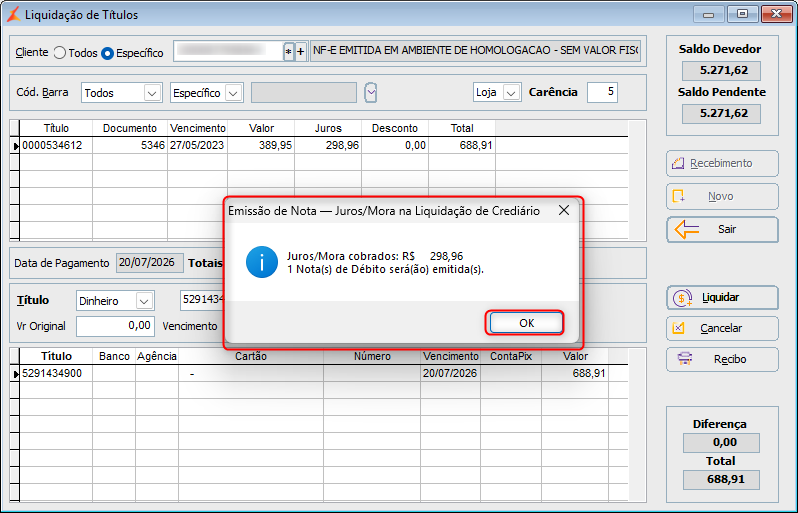
Passo 7.3 - Será exibido a seguinte mensagem "Juros/Mora cobrado: R$ xxx,xx 1 Nota(s) de Débito será(ão) emitida(s)." clique no botão OK;
|
|---|
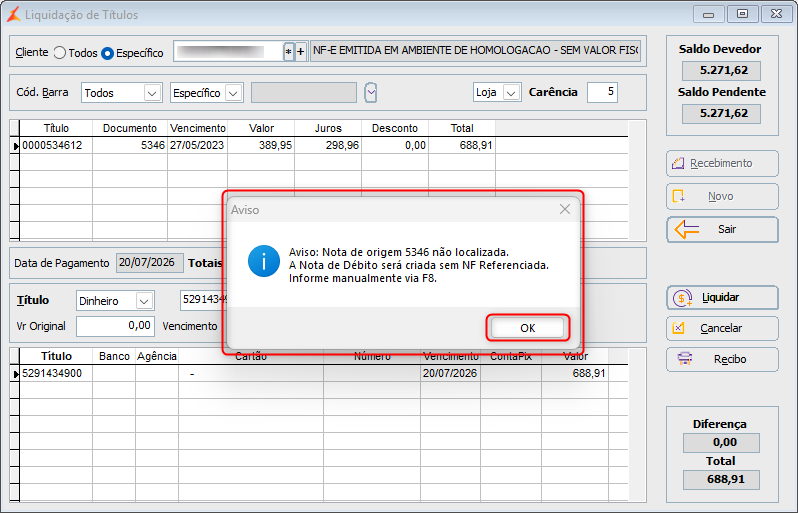
Passo 7.4 - Pode acontecer de apresentar a seguinte mensagem "Aviso: Nota de origem XXXX não localizada. A Nota de Débito será criada sem NF Referenciada. Informe manualmente via F8.", clique no botão OK;
|
|---|
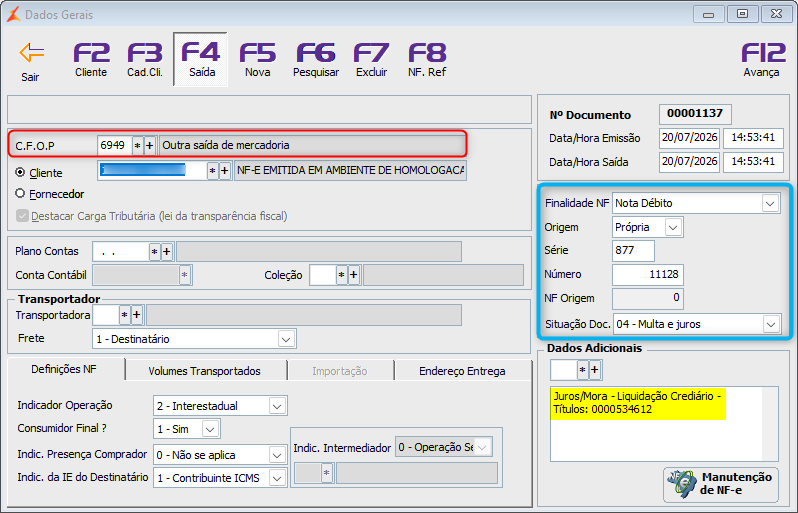
Passo 8 - Será aberto a janela de Notas Diversas, onde alguns campos serão preenchidos de forma automática, porém o campo CFOP virá em branco, preencha com 5949 para operações dentro do estado e 6949 para operações para fora do estado;
OBS: Para maiores informações em qual CFOP deverá ser informado entre em contato com sua Contabilidade.
|
|---|
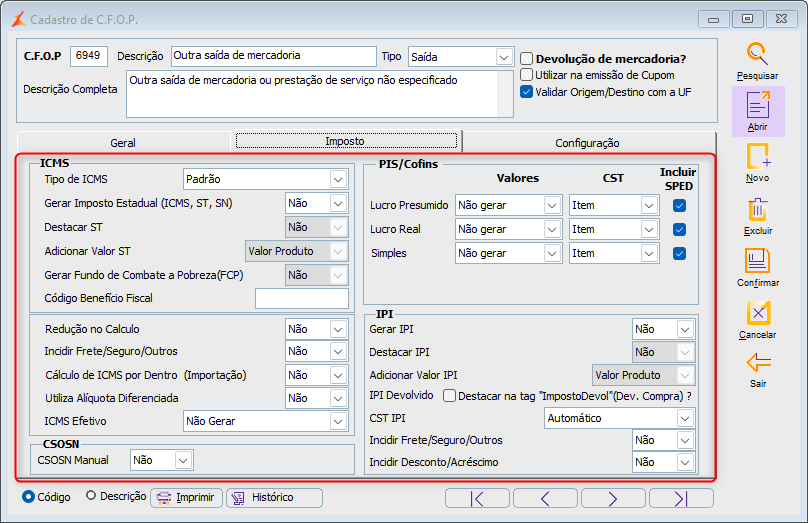
Dica
O CFOP utilizando para emissão da nota precisa estar com todos os paramentros de geração de impostos marcado como Não conforme a imagem abaixo:
|
|---|
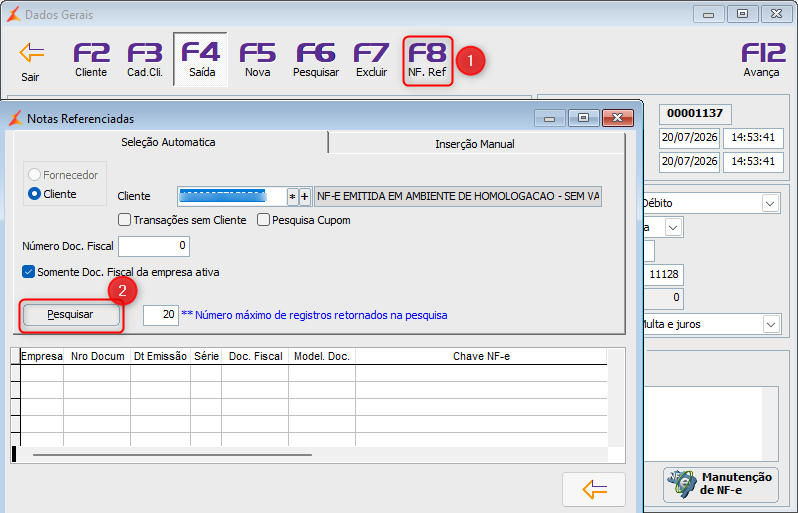
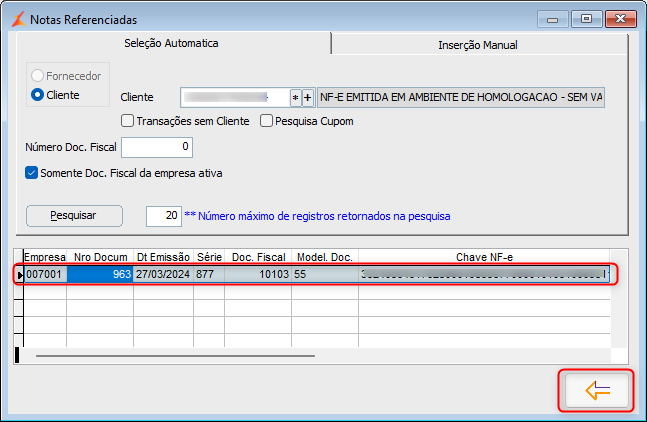
Passo 9 - Clique no botão F8-NF Ref. em seguida clique no botão Pesquisar;
|
|---|
Passo 9.1 - Selecione a nota a qual será referenciado o valor para Nota de Débito e clique no botão OK;
|
|---|
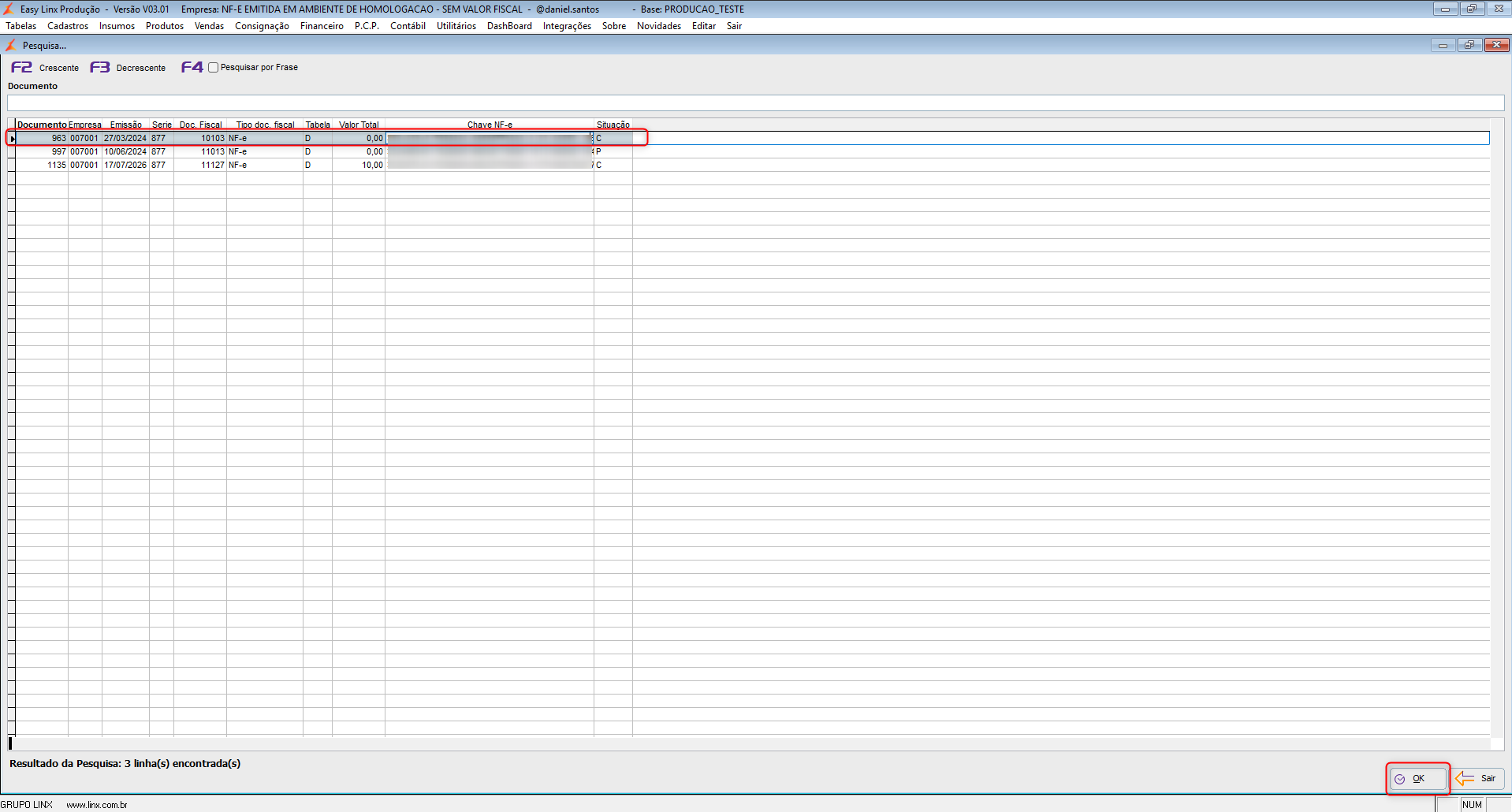
Aviso
Não será possível selecionar nota que não foi autorizada pela Sefaz e que se encontra com o status Pendente.
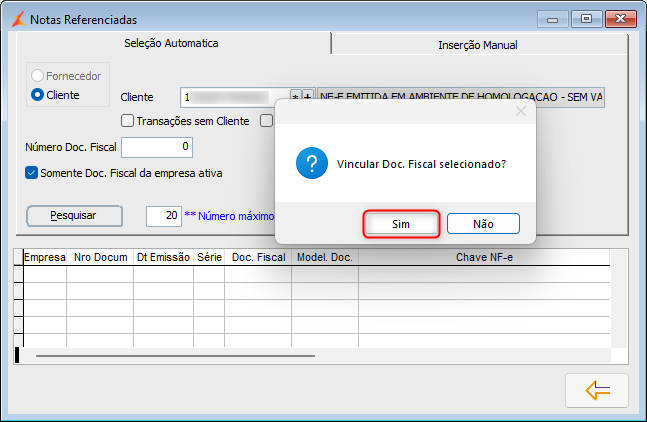
Passo 9.2 - Será exibido a mensagem "Vincular Doc. Fiscal selecionado ?" clique no botão Sim;
|
|---|
Passo 9.3 - A nota irá aparecer no grid de lançamentos, clique no botão de Seta para sair;
|
|---|
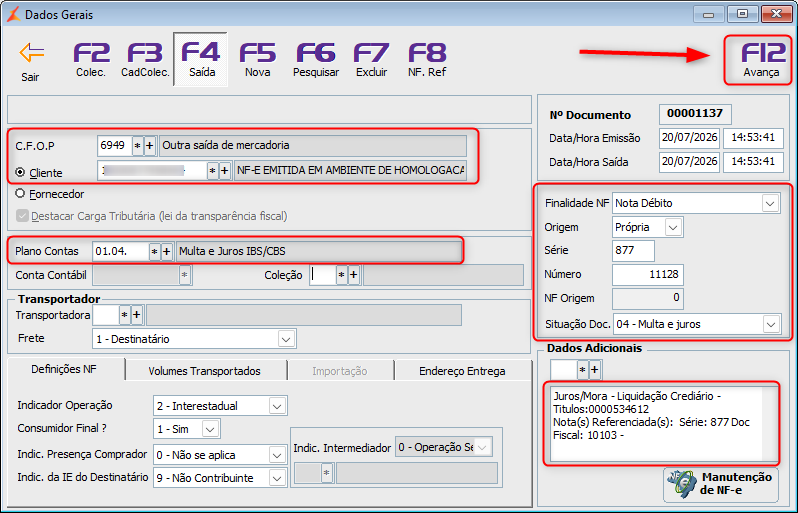
Passo 10 - Confira se os campos destacados em vermelho estão preenchidos e clique no botão F12 Avança;
|
|---|
Passo 11 - A janela de item será preenchida de forma automática com a quantidade de itens da nota origem e o rateio, clique no botão F12 Avança:
|
|---|
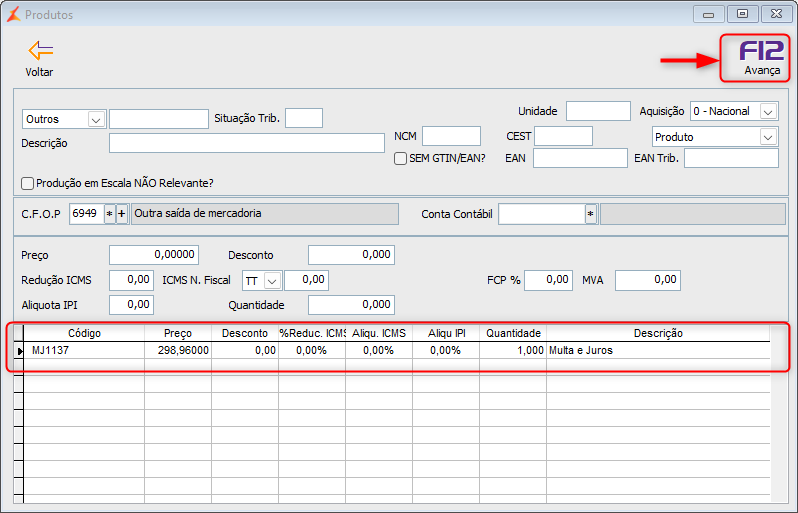
OBS: Lembrando que o valor total de juros precisa ser rateado pela quantidade de itens Ex: Se a NF-e de origem possuir 2 itens, e o valor total de Multa e Juros for de R$10,00 , deverá ratear o valor entre os itens ficando R$5,00, para cada item. |
|---|
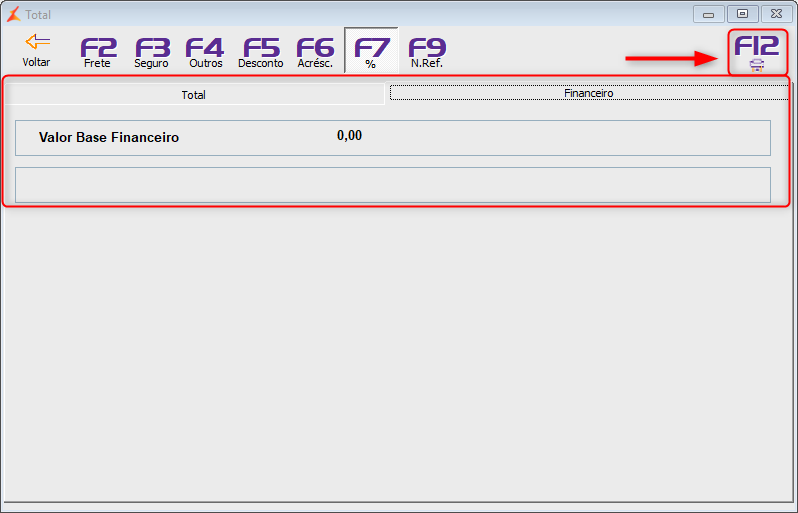
Passo 12 - Confira os valores referente ao IBS/CBS, em seguida clique no botão F12, com o ícone de uma impressora até encerrar a emissão da nota;
|
|---|
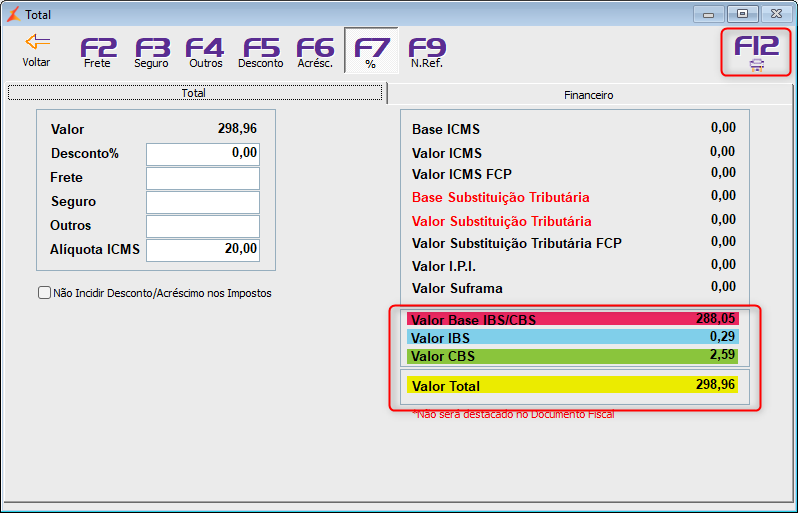
Passo 12.1 - Não será gerado Financeiro conforme a imagem abaixo, clique novamente no botão F12 com o ícone de uma impressora;
|
|---|
Passo 13 - Confira o espelho do Danfe os campos destacados abaixo:
|
|---|