
Não aplicar índice de desconto do plano de pagamento em itens promocionais
Esse parâmetro permite bloquear o desconto configurado no índice definido no plano de pagamento, para habilitá-lo acesse: Empresa > Parâmetros Globais > POS > grupo Gerais.
 Parâmetro de Bloqueio
Nota
Para mais informações sobre a aplicação deste parâmetro consulte tópicos Emissão Pré-Venda e DAV e Venda Direta.
Tipo de Reserva de Estoque na Antecipação Financeira
Para que seja possível realizar uma antecipação financeira, é necessário que este parâmetro esteja configurado para indicar qual o tipo de reserva de estoque será utilizado no processo da rotina. O tipo de reserva pode ser do tipo Real, Virtual ou Ambos.

Escolher tipo de reserva de estoque
Habilitar Código Gerencial no Microvix POS
Este parâmetro, ao habilitá-lo, irá permitir ao usuário inserir um código gerencial para cada venda ou DAV gerada no Microvix POS.

Habilitar código gerencial
Habilitar rateio igual do valor total da venda para os vendedores
Ao habilitar este parâmetro, define que a empresa terá um rateio igual dos valores, ou seja, o valor total da venda será dividido igualmente entre os vendedores para calcular suas respectivas comissões quando em uma venda do POS for selecionado dois vendedores.

Habilitar rateio de comissão
Habilitar a identificação do cliente na venda manualmente
Ao habilitar este parâmetro, a tela de identificação do cliente em vendas no POS (CAT 52) deixará de ser aberta automaticamente a cada venda, assim sendo necessário selecionar manualmente o cliente.

Habilitar identificação do Cliente CAT52
Através destas opções é possível configurar os parâmetros de uma venda com bonificação.
- Forma que será aplicado o desconto concedido em bonificação:
- Aplicado no valor total do documento (padrão): O desconto será aplicado no subtotal da venda, de forma que o valor do produto bonificado seja oferecido como desconto rateado proporcionalmente entre todos os itens da venda;
- Aplicado no valor total do item: O desconto será aplicado 99,99% sobre o valor do item bonificado, fazendo com que o preço do item seja 0,1 centavo;
- Habilitar tributação de produtos bonificados: Esse parâmetro define se a mercadoria dada em bonificação será tributada pelo ICMS ou não, caso seja tributada (parâmetro habilitado) o valor de desconto relativo à bonificação não será deduzido da base de cálculo de ICMS do produto. Esse tratamento foi criado por falta de previsão técnica por parte do fisco em documentar a bonificação em documentos fiscais que não seja NF-e.
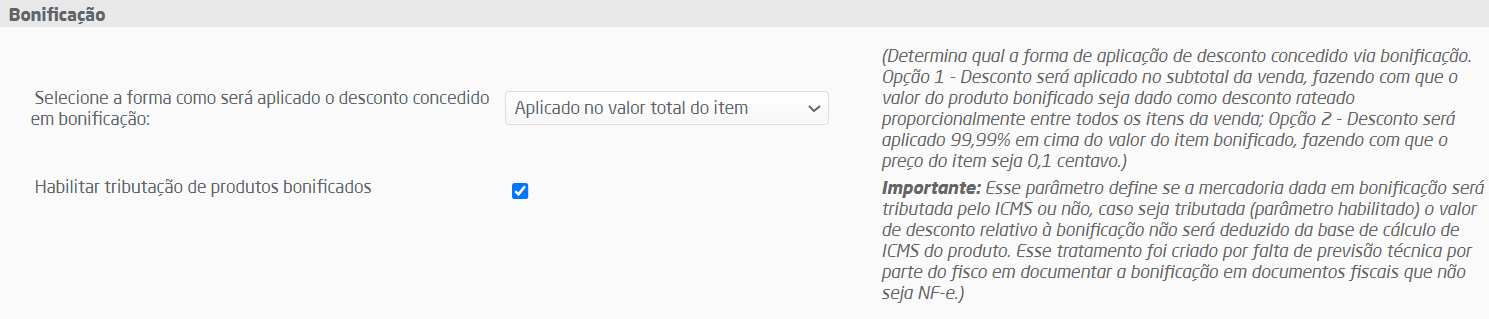
Parâmetros de Bonificação
Para que os planos de pagamento cadastrados estejam disponíveis no Microvix POS, é necessário acessar Empresa > Parâmetros Globais > POS e selecioná-los de acordo com a forma de pagamento necessária.
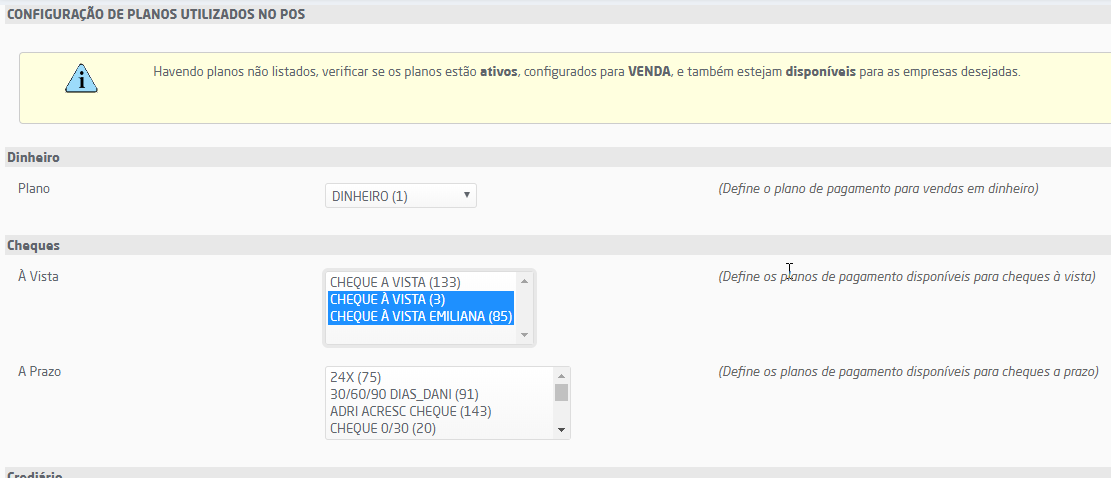
Planos disponíveis no POS
Dica
Para selecionar mais de um plano utilize a tecla "Ctrl" pressionada.
Inserir/Alterar bandeiras de cartão
Para cadastrar as bandeiras disponíveis no sistema bastar acessar Empresa > Parâmetros Globais > POS, clicar no link "Inserir/Alterar Bandeiras de Cartão" e informar o Nome da Bandeira e Tipo da Bandeira, desta forma, ao salvar, a bandeira ficará listada com as seguintes informações:
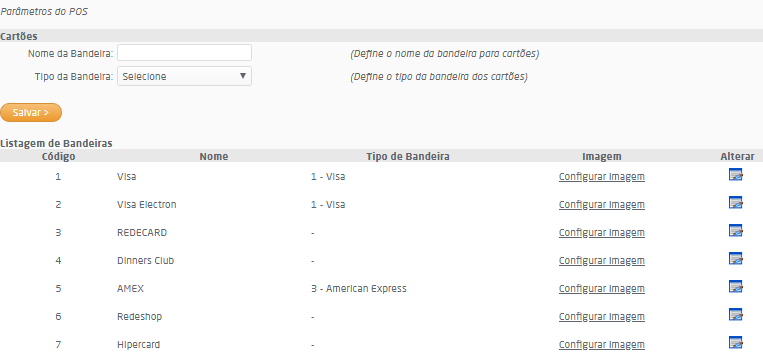
Cadastro e listagem de bandeiras
- Código: gerado automaticamente e sequencialmente ao salvar a bandeira;
- Nome: definido pelo usuário;
- Tipo de Bandeira: definido pelo usuário;
- Imagem: este link possibilita cadastrar uma imagem para a bandeira;
- Alterar: possibilita a alteração do nome e tipo da bandeira;
Também é possível cadastrar a bandeira durante o cadastro ou alteração do plano de pagamento, para mais informações clique aqui.