Descrição
Como bloquear produtos por grupos e por código de barras para venda no convênio, no módulo Conecta?
Solução
Para bloquear produtos por grupos e por código de barras para venda no convênio, realize os passos a seguir:
1. No Linx Conecta, acesse o menu Cadastros > Empresas ou utilize o menu rápido lateral e clique em Cadastro de Empresas;
2. Na aba 'Em Grade (F3)', utilize os filtros no rodapé e informe um dado, que pode ser 'Código', 'Nome', 'Fantasia', 'Cidade' ou 'CNPJ', e clique em 'Buscar';
3. No grid, serão apresentadas as empresas. Dê duplo clique sobre a empresa que deseja editar;
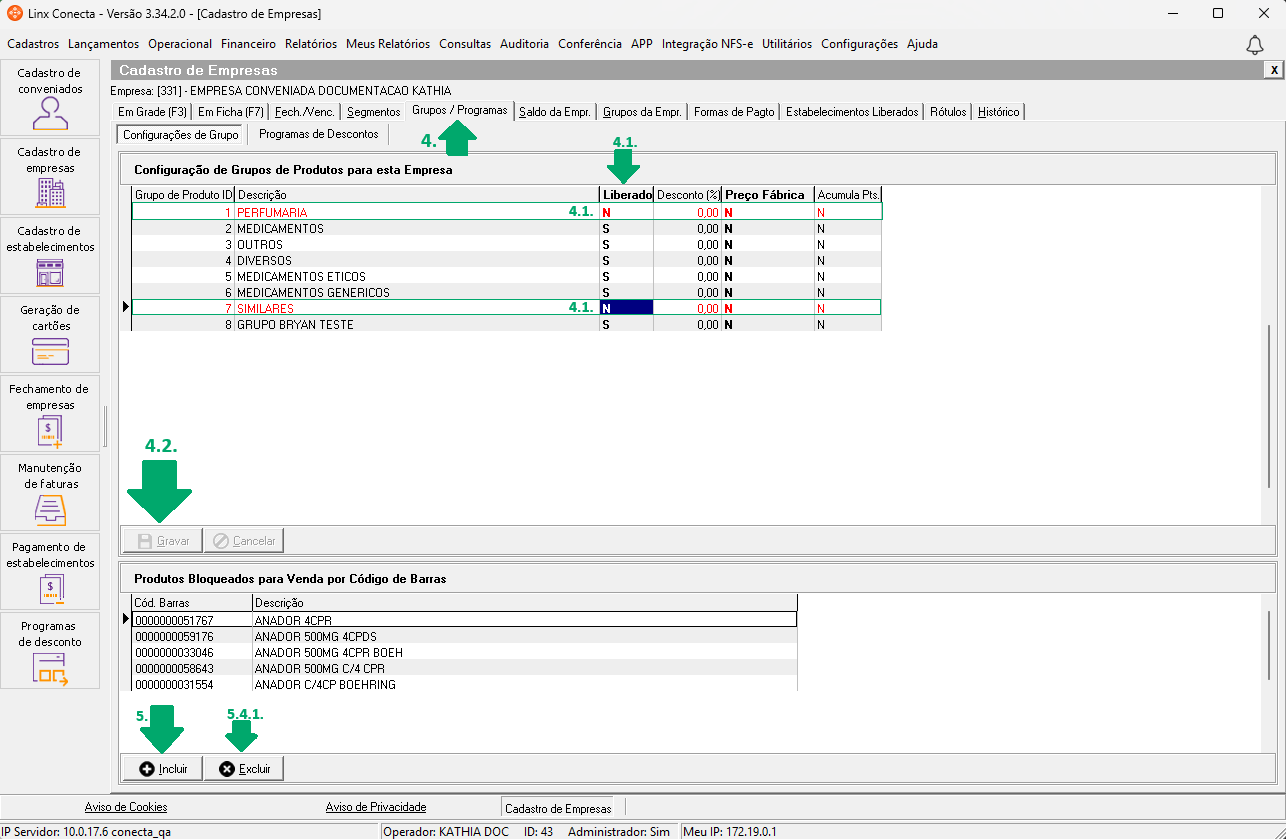
4. Será aberta a aba 'Em Fichar (F7)'. Clique na aba 'Grupos /Programas';
Importante: o Linx Conecta possui duas configurações que podem influenciar na venda do convênio, 'Bloqueio por grupo' e 'Bloqueio por código de barras'. Os grupos que estiverem com a coluna 'Liberado' como 'N' o mesmo estará bloqueado. Ao efetuar uma transação de convênio de um produto pertencente a um grupo bloqueado, a administradora apresentará o retorno de venda bloqueada para convênio. Vale ressaltar que, a transação pode ser efetuada normalmente para clientes fidelidade ou para a forma de pagamento a vista.
4.1. Em 'Configuração de Grupos de Produtos para esta Empresa', no grid exibirá os grupos de produtos, na coluna 'Liberado' altera de 'S' para 'N';
4.2. Clique em 'Gravar';
5. Em 'Produtos Bloqueados para Venda por Código de Barras', clique em 'Incluir';
5.1. Informe a 'Descrição' ou 'Código de Barras';
5.2. Clique em 'Buscar';
5.3. Selecione os produtos que deseja bloquear para a venda, clicando em 'Marca/Desm.' ou 'Marcar Todos';
5.4. Clique em 'Incluir marcados';
5.4.1. Caso, tenha incluído algum produto de forma incorreta, selecione e clique em 'Excluir'.
5.4.2. Será exibida a mensagem de confirmação 'Deseja liberar esse produto para compra?', clique em 'Sim' para confirmar.