

ÍNDICE
SOBRE O EQUALS
A Equals é uma plataforma de conciliação financeira que oferece controle total e automatizado sobre as transações realizadas com cartões, Pix, boletos e outros meios de pagamento. Com cinco níveis de conciliação, a solução permite acompanhar vendas, conferir taxas, controlar cancelamentos e chargebacks, monitorar o fluxo de caixa e garantir que os valores recebidos estejam corretos.
A plataforma se destaca por integrar-se a mais de 150 adquirentes e ERPs, automatizar processos financeiros, gerar relatórios inteligentes e oferecer atendimento especializado. É ideal para empresas que buscam mais produtividade, segurança, transparência e eficiência na gestão dos recebíveis.
VANTAGENS CHAVE PARA O CLIENTE
Conciliação Financeira em 5 Níveis: Garante controle total sobre as vendas, taxas, fluxo de caixa, cancelamentos e valores recebidos — tudo em um único sistema.
Automação e Aumento de Produtividade: Automatiza baixas e relatórios, gerando economia de tempo e aumento de até 70% na produtividade da equipe financeira.
Controle e Transparência: Centraliza os recebíveis e permite verificar taxas, vendas e repasses de forma clara e confiável, com integração aos principais ERPs.
Integração Ampla: Compatível com mais de 150 adquirentes, operadoras e gateways, facilitando a implementação.
Monitoramento e Proteção contra Perdas e Taxas Diferentes: Detecta e notifica cancelamentos, fraudes e chargebacks com antecedência, e controla se as taxas cobradas estão em conformidade com o contratado.
Para mais informações, consulte o site: https://equals.com.br/beneficios/
1 - FLUXO INTERNO EQUALS
Após a criação da OP (Ordem de Projeto), o time da Equals recebe as informações do estabelecimento e realiza o cadastramento na plataforma, conforme os passos abaixo:
Cadastro Interno: O cadastro inicial do estabelecimento é feito internamente pela equipe Equals/BTG.
Envio de E-mail de Boas-Vindas: Em seguida, é enviado um e-mail de boas-vindas para o endereço do cliente cadastrado, com orientações para início do onboarding.
Acesso e Configurações: Ao receber o e-mail, o cliente acessa a plataforma e segue os passos indicados para concluir o cadastro e configurar os acessos.

2. Cadastramento do cliente na plataforma equals:
3. Imagem de BOAS VINDAS , enviado para o email cadastrado:

2 - ONBOARDING DO CLIENTE (PASSO A PASSO DIRECIONAL)
Assim que o cliente recebe o e-mail de boas-vindas e clica em ACESSE EQUALS LITE, ele será direcionado para a criação e inserção dos dados do estabelecimento, adquirentes e demais.
Acessar a Plataforma: Clicar no link ACESSE EQUALS LITE no e-mail de boas-vindas.
Criação de Acesso: Criar senha e inserir os dados do estabelecimento.
Cadastro de Adquirentes: Seguir as orientações da plataforma para cadastrar e autorizar as adquirentes utilizadas (ex: Getnet, Cielo, Rede, Vouchers).
Ponto de Atenção (Vouchers): A adquirente de vouchers (vale alimentação/refeição) também deve ser implantada e autorizada para que a conciliação transacional seja completa.
Conclusão: Depois de todo o processo realizado e o passo a passo de configurações concluído, o processo de ONBOARDING EQUALS LITE do cliente foi realizado com SUCESSO.
Para mais detalhes sobre o processo de onboarding completo do cliente, veja a apresentação clicando no link ao lado: [Implantação Equals.pptx](Implantação Equals.pptx)
2 - ACOMPANHAMENTO DE CLIENTES EQUALS
Todos os analistas do time de serviços, tem acesso a plataforma de auto serviço da equals, o qual dentro da plataforma é possível visualizar o status de como está a situação do cliente dentro do equals. No site, é possível visualizar em que situação o cliente se encontra, se falta acessar e cadastrar, se já realizou o cadastro de adquirentes, e mais detalhes.
1 - PASSO A PASSO DE ACESSO A PLATAFORMA
1.1 Acesso ao Auto Service: Para acessar a plataforma de auto serviço, basta clicar no link: https://autoservice-onboarding.equals.com.br/, e inserir seu e-mail.

1.2 Código de Confirmação: Ao inserir seu e-mail, será enviado um código de confirmação para acesso ao site.

1.3 Acesso à Plataforma: Depois de confirmar o código, você será enviado para a plataforma de serviço e acompanhamento de projetos ( clientes ), onde é possível visualizar o status dos projetos.

Na tela inicial, já é possível visualizar algumas informações referente a projetos ( clientes ) que foram cadastrados na plataforma. Cada numero em tela, indica o status de cada projeto ( cliente ).
As telas são acessíveis já com o filtro de cada status, então para acompanhar o projeto , basta clicar em cima na seta ao lado, que vai direcionar para a tela de projetos da equals.
3 - CONSULTANDO PROJETOS DE CLIENTES NOVOS
3.1 - Acessar Projetos:
Na tela inicial, no canto esquerdo, clique em "PROJETOS".

3.2 - Visualizar Projetos:
Na tela, aparecerão todos os clientes com status diferenciados para cada situação.

3.3 - Filtros de Status:
Você pode usar a aba FILTROS para refinar a busca (CNPJ, STATUS, VERTICAL, STATUS DO PROJETO, DATA e demais)

| STATUS | SIGNIFICADO |
|---|---|
| Em processamento | Em fase de cadastramento. |
| Aguardando acesso do cliente | Recebimento do e-mail de boas-vindas e aguardando o cliente iniciar o cadastro. |
| Aguardando insumos | Cadastro da adquirente no Equals e retorno das informações da adquirente. |
| Em implantação | Processo de finalização de ativo. |
| Finalizado | Processo finalizado com sucesso. |
3.4 - Tela de projetos:
Na tela de projetos, clicando na aba "FILTROS", pode ser realizado a consulta de acordo com a necessidade ( CNPJ, STATUS, VERTICAL,STATUS DO PRJETO, DATA e demais).
3.5 - Consulta de projetos:
Para consultar detalhes sobre o projeto, reenviar email de boas vindas para o cliente, ou alterar informações sobre o cadastro inicial( nome, email ) , basta clica na coluna AÇÃO nos 3 pontinhos.
3.6 - Ações (Gerenciar Contatos e Detalhes do Pedido):
Para consultar detalhes, reenviar e-mail de boas-vindas ou alterar informações, clique nos 3 pontinhos na coluna AÇÃO.

- GERENCIAR CONTATOS: Tela onde pode ser adicionado novos contatos de acesso à plataforma, alterar e-mail, telefone de contato e demais.
DETALHES DO PEDIDO: Permite verificar informações do estabelecimento, adquirente, contatos cadastrados, canal de vendas do estabelecimento e demais.
Observação: O time interno da vertical apenas consegue realizar consulta, verificar status do estabelecimento cadastrado na plataforma, alterar nome, adicionar novos contatos e reenviar e-mail de BOAS VINDAS para que o usuário possa realizar o cadastro.
4 - FUNÇÕES E INFORMAÇÕES CONCILIADOR EQUALS
Abaixo estão os principais pontos que devem ser comentados com o cliente ou utilizados como base para direcionamento em caso de dúvidas sobre o Conciliador Equals. É importante lembrar que essa instrução é apenas direcional – o cliente possui dentro da própria plataforma Equals acesso a um onboarding completo, com vídeos, tutoriais passo a passo e demais materiais de apoio.
4.1 - Tipos de Conciliação e Ambiente Inicial
O conciliador Equals permite 3 tipos de conciliação:
Conciliação Transacional: Comparação das informações de venda recebidas da adquirente (por exemplo, Getnet) versus as informações do sistema interno/ERP do cliente, para fazer os "pares" de acordo com as parametrizações.
Conciliação Financeira: Comparação do que a adquirente previu pagar com o que ela informou que pagou.
Conciliação Bancária: Comparação do que a adquirente informou que pagou com o que de fato consta no extrato bancário do cliente.
4.2 - Tela Inicial (Dashboard):
Na tela de dashboard, é possível visualizar todos os principais relatórios e informações para controle e auditoria dentro da plataforma equals. Na tela, vai dar um parâmetro ideal de como está o andamento sobre resultados de vendas ( por valor, adquirente, dias) acesso a filtros em geral, adquirentes, formas de pagamento mais recebidas, e demais.
Apresenta as informações numéricas do negócio compiladas em um único lugar.
Importante: O dashboard, por padrão, agrupa as informações de todos os estabelecimentos do cliente (no caso, apenas Getnet está implantada). Para verificar separadamente, é necessário usar relatórios específicos.Os gráficos do dashboard (Resultado de Vendas, Fluxo de Caixa, etc.) são estratégicos para análises macro e permitem download (em PNG).
Filtros do Dashboard: São pré-determinados e não personalizáveis. A personalização é possível ao entrar no relatório específico.
4.3 - Análise de Vendas e Fluxo de Caixa (Dashboard)
No dashboard, encontrasse as principais funcionalidades e dados referente a adquirente. No dashboard contém informações referente a RESULTADO DE VENDAS, FLUXO DE CAIXA, DISTRIBUIÇÃO DE VENDA, TICKET MEDIO, RESULTADO DE RECEBIMENTOS e demais. O dashboard já serve de forma visual, para tomada de decisões e acompanhar o fluxo de recebimentos das adquirentes. em sequencia, as instruções e função de cada visual gráfico:
4.4 - Resultado de Vendas (Gráfico)
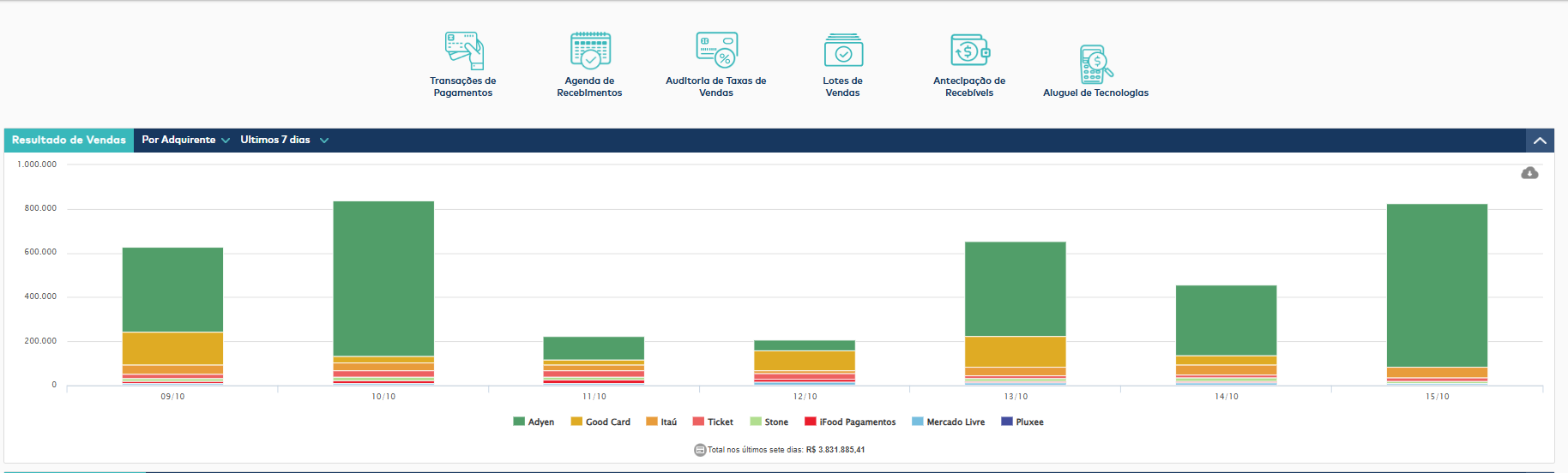
Mostra o resultado de captura (vendas) reportado pela adquirente no período selecionado.
Filtros: Por Bandeira ou Adquirente, e por período (ex: últimos 7 dias).
Ao passar o mouse, exibe: data, bandeira e valor capturado por essa bandeira, e o total geral capturado naquele dia.
4.5 - Fluxo de Caixa (Gráfico)
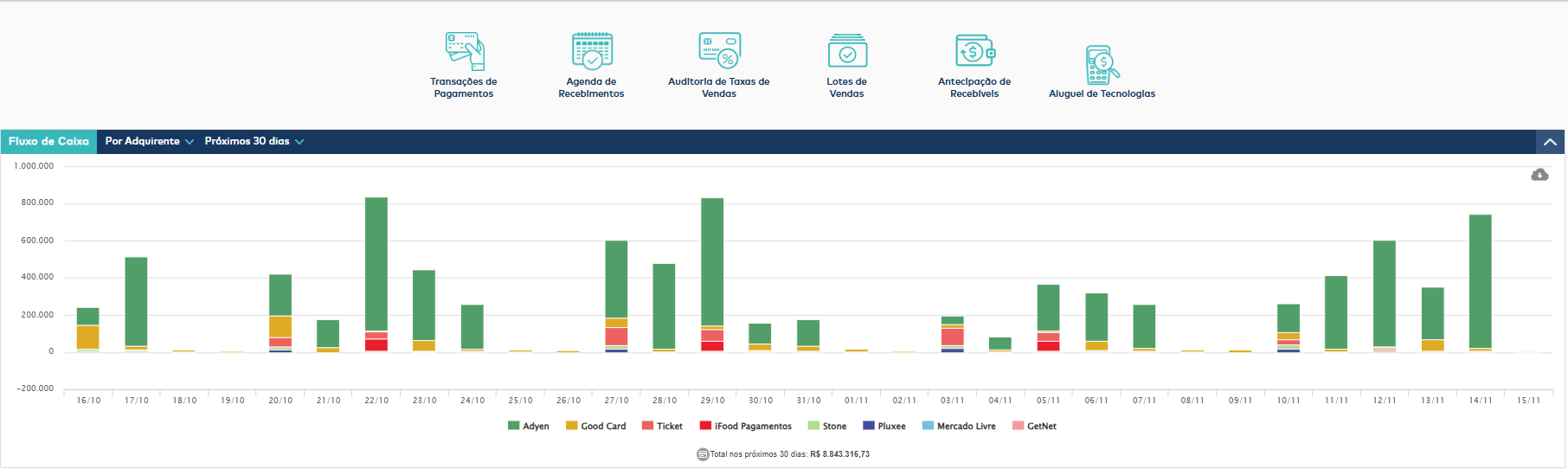
Informa a previsão de recebimento (o que a adquirente prevê pagar).
É o único relatório no dashboard que permite filtrar um pouco do futuro (até os próximos 30 dias).
A previsão de pagamento é calculada com base no plano de pagamento do contrato do cliente com a adquirente (ex: D+1 ou D+30), já considerando a taxa de antecipação se for automática.
Importante: Se o cliente fizer antecipação manual, o fluxo de caixa pode estar incorreto, a menos que a adquirente já envie o arquivo com a informação da antecipação, que altera a previsão de recebimento.
Para análise mais aprofundada (previsão vs. valor de fato pago), deve-se usar o relatório Agenda de Recebimento.
4.6 - Distribuição de Vendas (Gráfico)
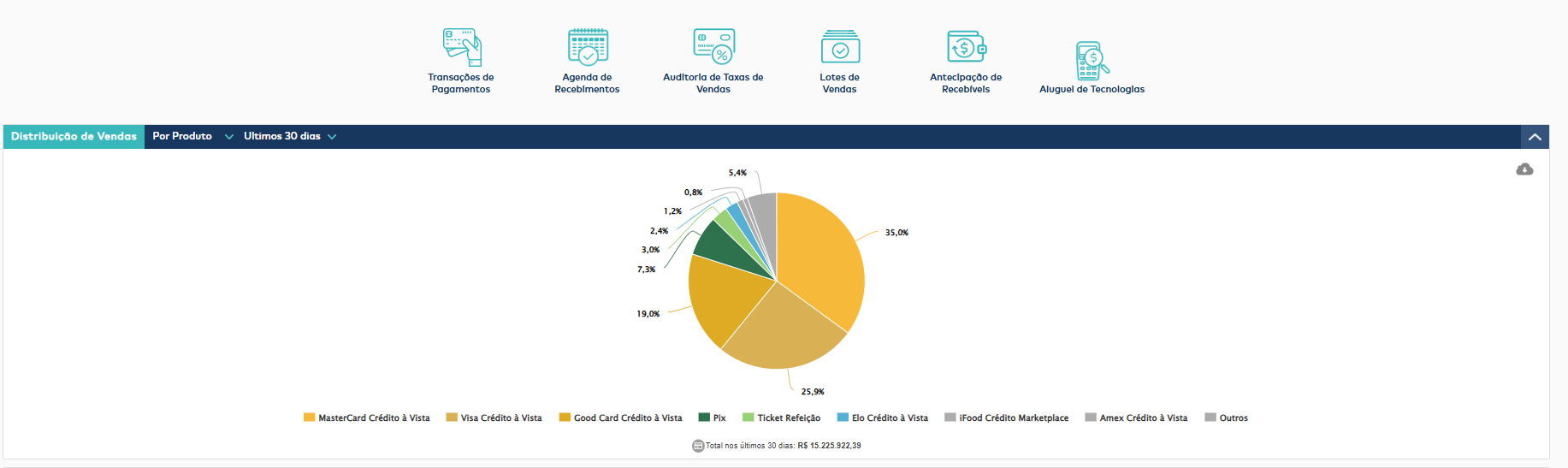
Gráfico estratégico para visualizar onde estão concentrados os maiores volumes de captura (em percentual e volume), sendo útil para negociar taxas com a adquirente.
Pode-se filtrar por Período, Bandeira, Produto ou Adquirente.
4.7 - Status de Implantação (Gráfico)
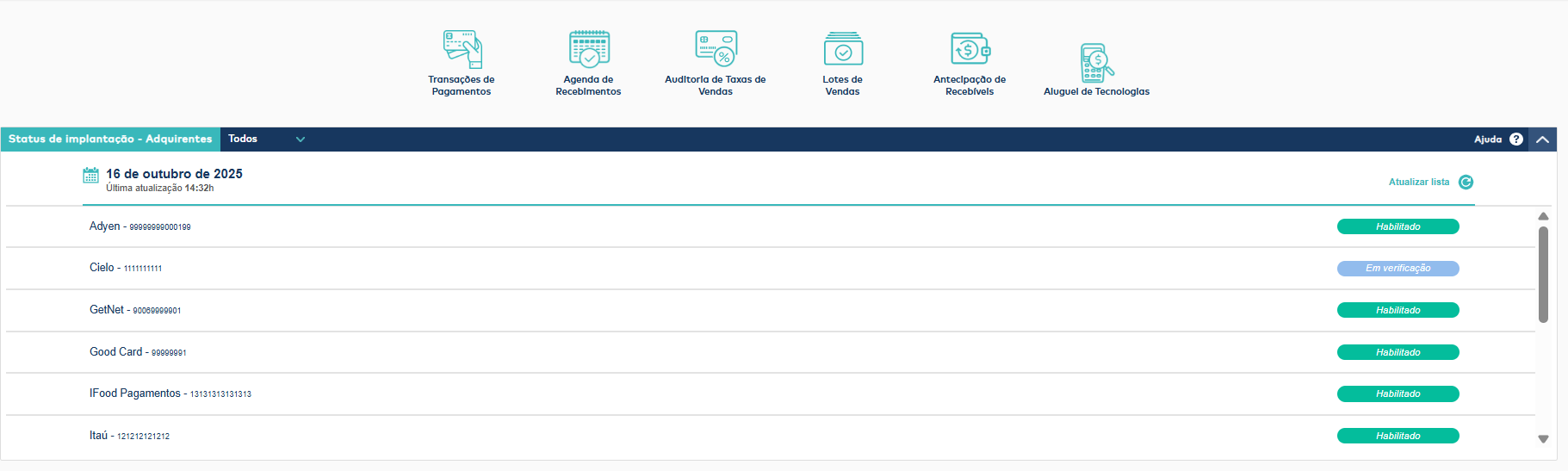
Mostra quais adquirentes estão implantadas e quais estão em processo.
Importante: Se o cliente trabalha com vouchers ou outros meios de pagamento por outras adquirentes (ex: Cielo, Rede), mas elas não estão implantadas no Equals, os dados dessas adquirentes não aparecerão na visão da adquirente para conciliação. É aconselhável implantar as adquirentes para ter a conciliação completa (incluindo vouchers).Processo de Implantação de Adquirente: É geralmente simples, realizado diretamente no portal de credenciamento, exceto para a Good Card, que exige autorização via Gov.
4 8- Conciliação de Vendas (Transacional):
Comparação das informações de venda recebidas da adquirente (por exemplo, Getnet) versus as informações do sistema interno/ERP do cliente, para fazer os "pares" de acordo com as parametrizações.
4.9 - Resumo de Conciliação de Vendas (Recomendado para Clientes):
Este relatório compara o que foi recebido do lado da Adquirente com o que foi recebido do lado do sistema Interno (RP/PDV), destacando o que não conciliou.
Objetivo: Permite dedicar energia apenas ao que não bateu, pois o Equals já fez o trabalho automático de identificar as arestas.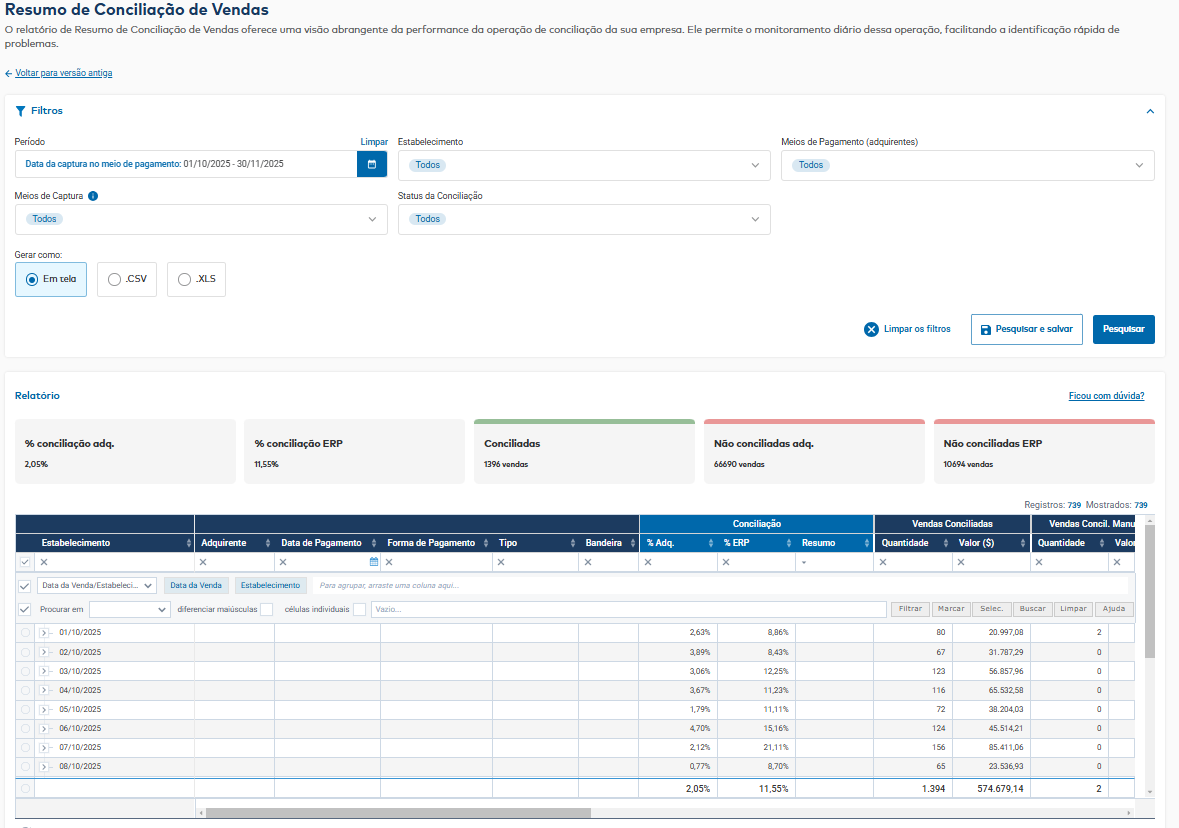
4.1.1 - Indicadores no Resumo:
Conciliadas: Vendas que bateram 100% (Adquirente vs. RP).
Não Conciliados RP: Vendas que vieram no sistema interno (RP/PDV) mas não bateram com a adquirente (pode ser meio de pagamento não implantado, como vouchers).
Conciliação em Aberto Adquirente: Números do lado da Adquirente que não bateram com o lado do RP.
Total de Vendas Adquirente/RP: Mostra a quantidade e o valor das vendas recebidas de cada lado, evidenciando o gap (diferença).
Possível Causa de Pendência RP: Vendas de vouchers (vale alimentação/refeição, etc.) subindo pelo sistema interno (RP/PDV) mas a adquirente correspondente ao voucher não está implantada ou autorizada para leitura.
4.1.2 - Vendas Adquirente e Transação de Pagamento (RP/PDV)
Estes relatórios trazem a informação analítica venda a venda.
Venda Adquirente: Traz informações da venda do lado da adquirente e indica qual é o lote em que ela se encontra.
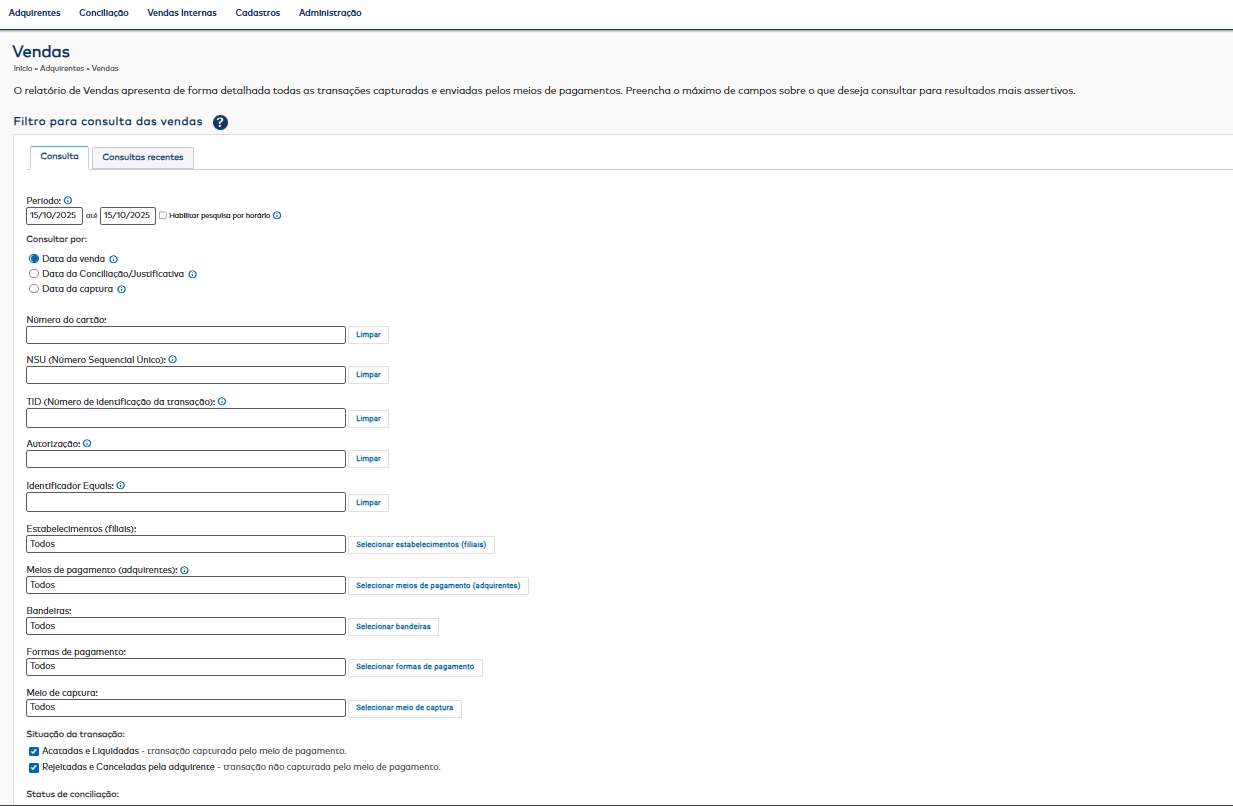
Transação de Pagamento (RP): Traz informações do pagamento (NSU, número de autorização) do lado do sistema interno (PDV/ERP).
Salvar em Consultas Recentes: Opção para salvar filtros aplicados por até 48 horas.
Dica: Arrastar a coluna Conciliação para o início da tela (grid) para separar rapidamente o que está conciliado do que está em aberto.
Vendas com POS (off-line/contingência): Vendas realizadas em máquinas POS (não TEF) não virão no arquivo do sistema interno (TEF/RP) e, portanto, não serão conciliadas transaccionalmente, a menos que o cliente faça o lançamento manual no sistema interno.
4.1.4 - Conciliação Financeira (Agenda de Recebimento)
A Agenda de Recebimentos tem como objetivo permitir o acompanhamento dos pagamentos previstos e realizados dos meios de pagamento para o período que consultar. Esse relatório apresenta um nível de detalhe maior, se comparado ao fluxo de caixa.
Acessar: Menu Adquirente -> Agenda de Recebimento.
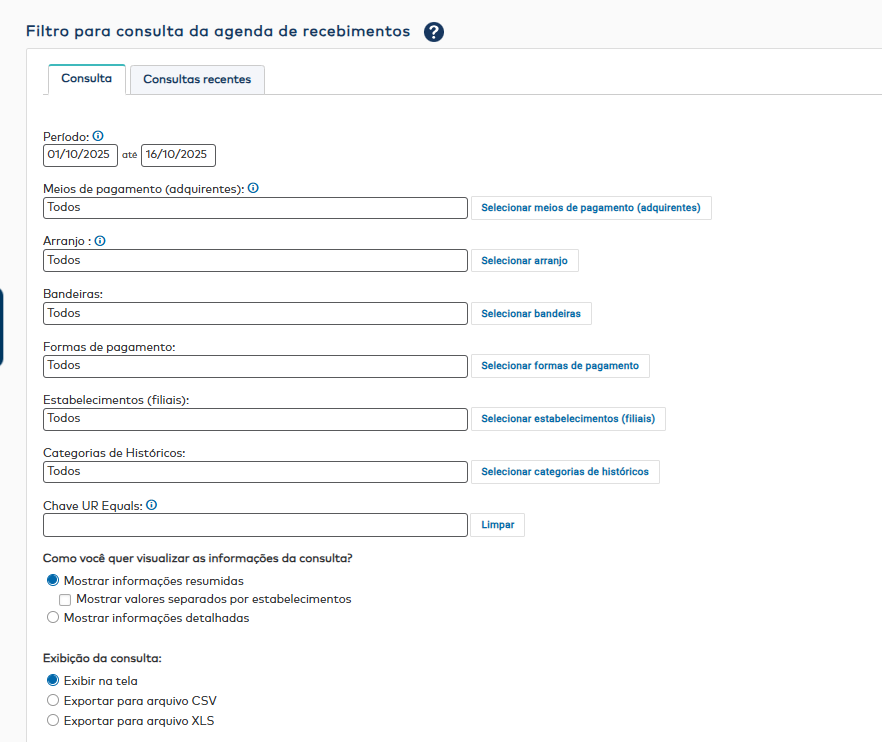
Este relatório é o mais detalhado para o financeiro, pois mostra lado a lado: Previsão e Realizado (o que a adquirente disse que pagou).
Detalha:
Previsão de Recebimento vs. Pagamento Efetivado.
Previsão de Cobrança (ex: aluguel de POS) vs. Cobrança Efetiva.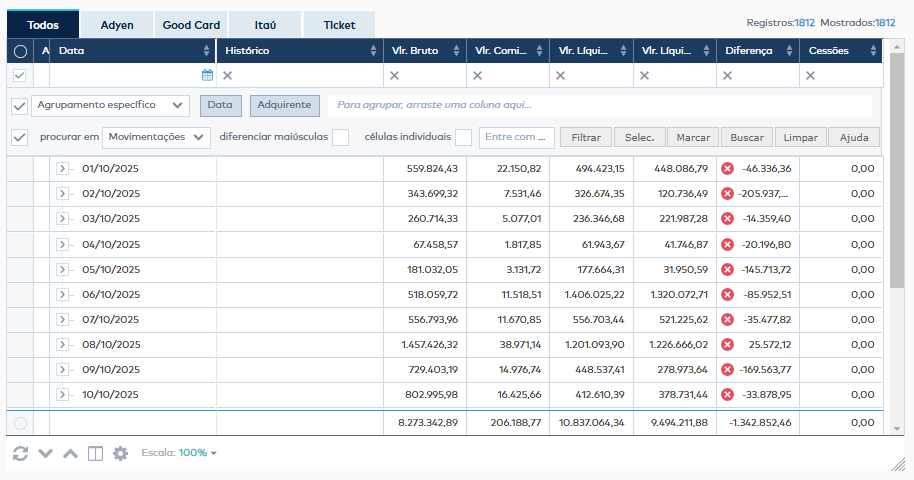
4.1.5 - Antecipações de Recebíveis:
Acessar: Menu Adquirente -> Antecipações de Recebíveis para ver todas as antecipações feitas.
O "Relatório de Antecipação de Recebíveis" demonstra as operações de antecipação ou cessão feitas com os meios de pagamento ou instituições financeiras. Na falta da informação de cessão pela adquirente, registre no botão: "Registrar Cessão Manualmente".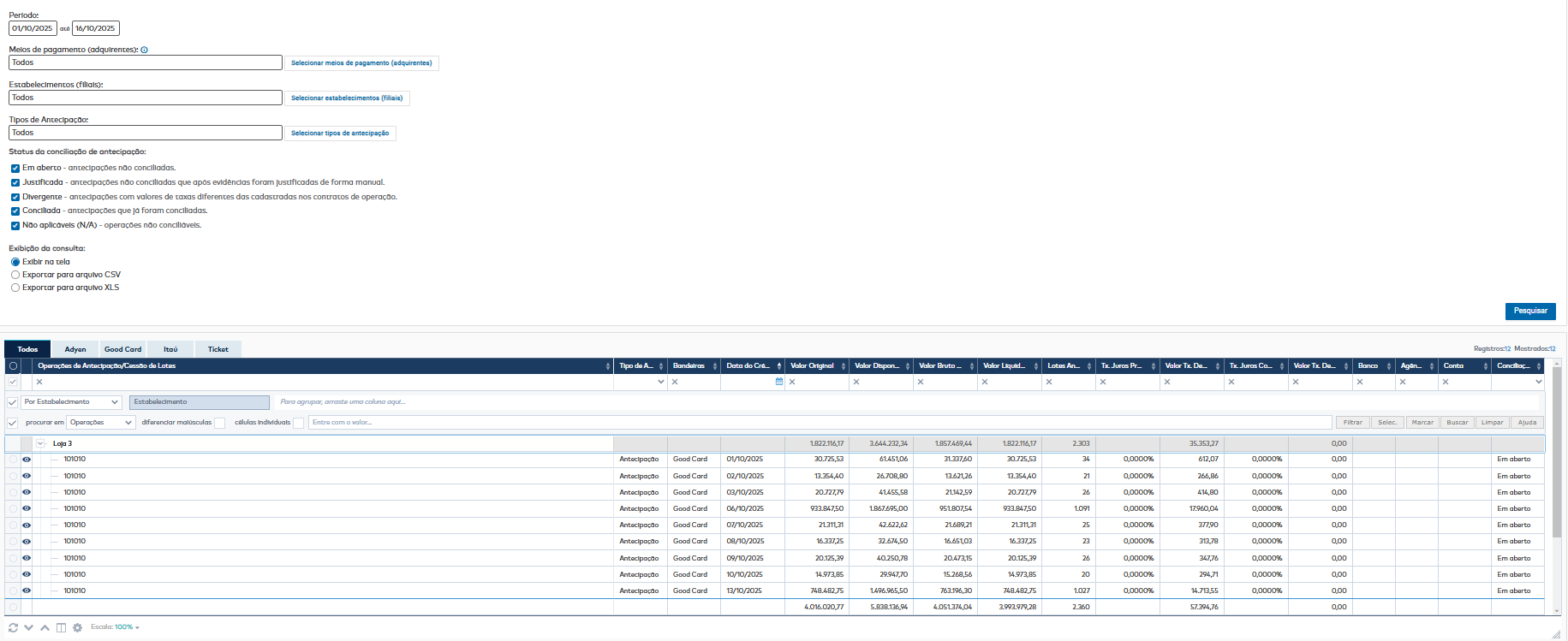
4.1.6 - Auditoria de Taxas
O relatório de Auditoria de Taxas de Vendas irá confrontar as taxas cobradas pelos meios de pagamento com as taxas que você cadastrou no Equals.
Auditoria de Taxa de Vendas: Acessar: Menu Adquirente -> Auditoria de Taxa de Vendas.
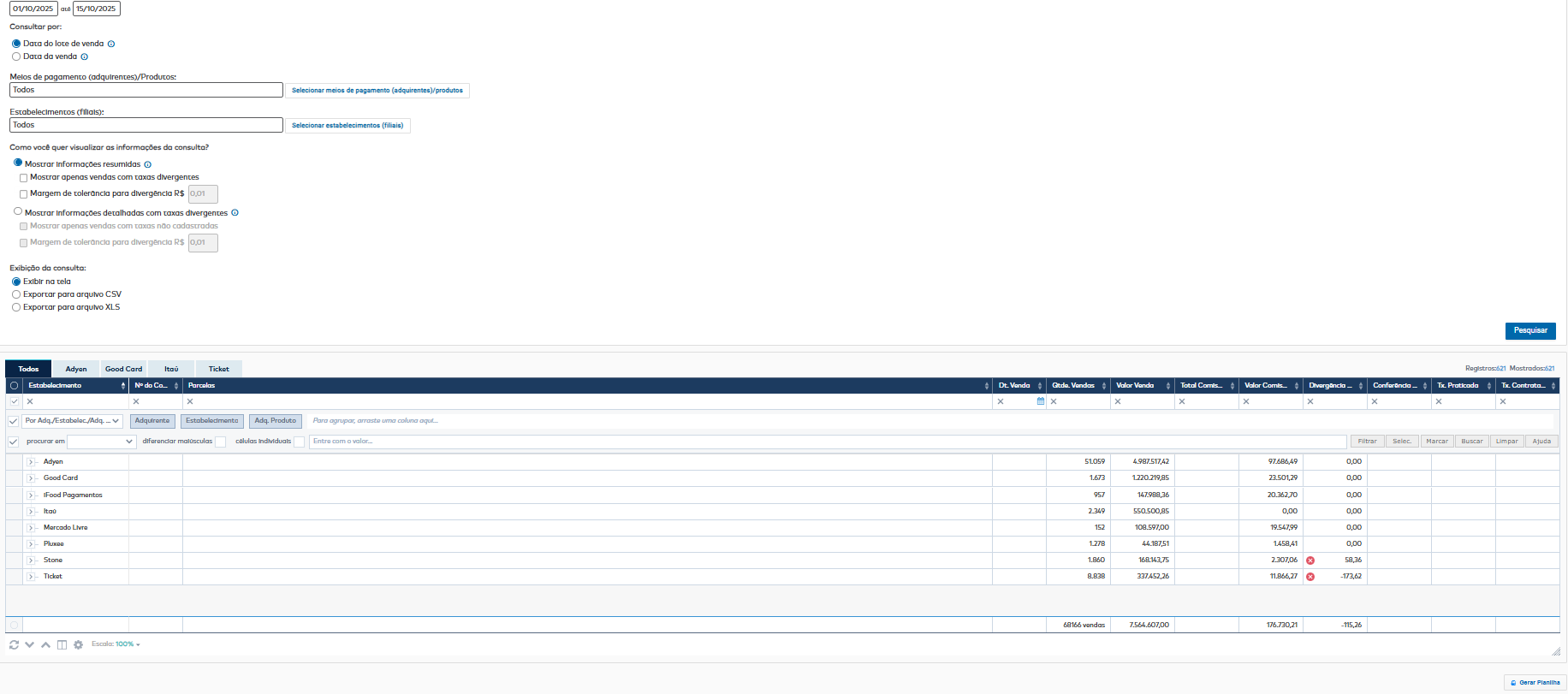
Compara a taxa cobrada pela adquirente com a taxa contratada, se estiver cadastrada.
Importante: Se a taxa não estiver cadastrada, a coluna mostrará "Taxa não cadastrada", e a auditoria não será realizada, mas não impacta na conciliação.Cadastro de Taxas: Menu Cadastro -> Contrato de Taxas.
Deve-se cadastrar as taxas por adquirente, matriz/estabelecimento, bandeira e plano de parcelamento.
Dica: Se houver mudança de taxa (novo contrato), não edite o contrato existente; feche o contrato antigo e crie um novo para manter a trilha de auditoria.
4.1.7 - Auditoria de Aluguel de Tecnologia (POS/TEF)
O relatório de Aluguel de Tecnologias irá confrontar os valores cobrados pelos meios de pagamento com os valores que você cadastrou no Equals
Acessar: Menu Adquirente -> Aluguel de Tecnologia.
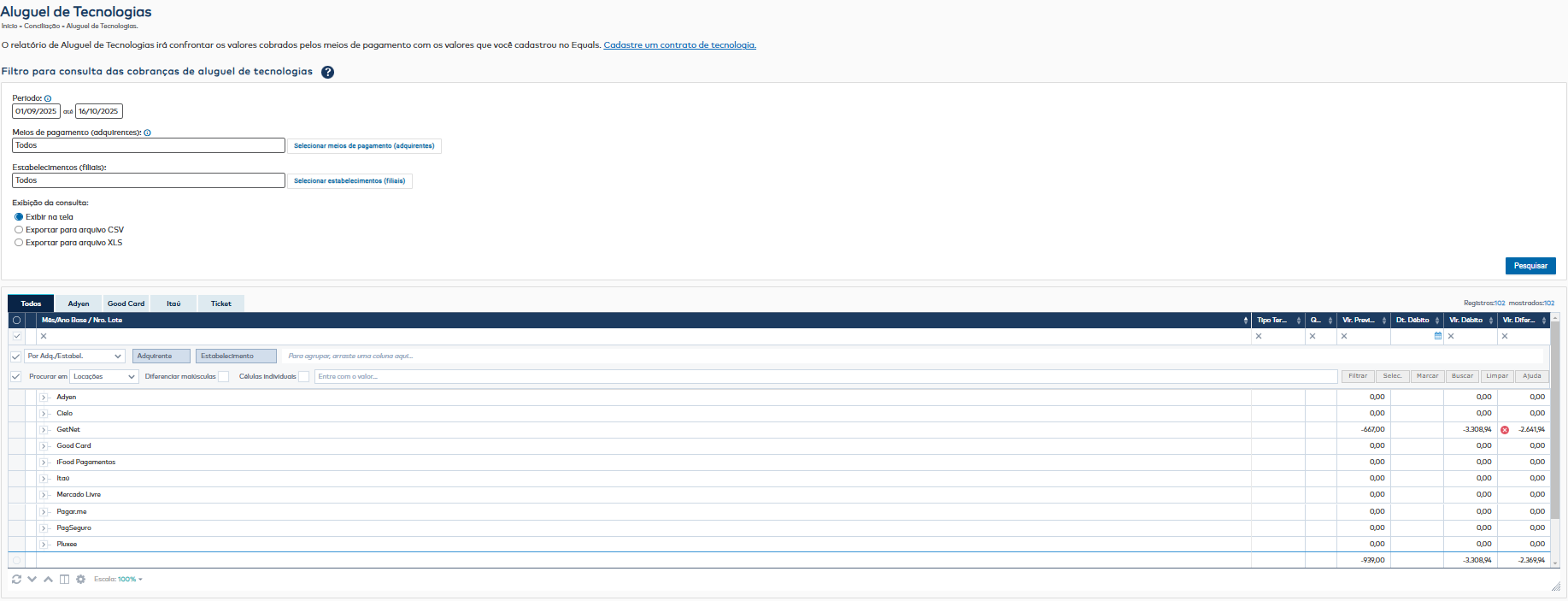
Lista todas as cobranças de aluguel (POS, TEF, conectividade) reportadas pela adquirente.
Importante: Se o valor previsto não estiver preenchido, o cliente não parametrizou o contrato de tecnologia (não é padrão para clientes light, mas pode ser liberado).
Terminais Ativos: Acessar: Menu Adquirente -> Terminais.
O relatório dos Terminais demonstra quais terminais já foram utilizados no seu estabelecimento para cada meio de pagamento. A partir da lista de terminais será possível realizar um inventário dos que estão ativos ou não.Mostra a data da última utilização do terminal.
Importante: O cliente deve auditar se está sendo cobrado por terminais inativos. Se o terminal está sendo cobrado, mas não tem data de última utilização recente (ex: 2023), pode-se registrar uma ocorrência no sistema para rastreio interno.
4.1.8 - Conciliação Bancária Simplificada (Bancos)
Objetivo: Comparar o valor que a adquirente disse que pagou com o valor que de fato caiu na conta bancária do cliente.
Cadastrar Contas Bancárias: Menu Cadastro -> Domicílio Bancário (dados da conta para recebimento de adquirentes) OU Administração -> Contas Bancárias (para conciliação bancária).
Enviar Extrato Bancário: Menu Integrações -> Envio de Extrato Bancário.
Importar o arquivo nos formatos OFC ou OFX.
O arquivo pode ser de 1 dia ou de vários dias (não é necessário fazer diariamente ou esperar 30 dias).
Verificar Extrato Bancário: Menu Conciliação -> Extrato Bancário.
O sistema lista todas as transações (recebimentos de adquirentes e outras movimentações).
Conferência Bancária: Menu Conciliação -> Conferência Bancária Simplificada.
O Equals separa as transações conciliáveis (apenas recebíveis de cartões).
A tela compara: Valor Pago (que a adquirente disse que pagou) vs. Valor Recebido (que consta no extrato).
Se bater, fica verde; diferença de 1 centavo (arredondamento) fica laranja; se for diferente, fica vermelho.
4.1.9 - Administração e Suporte
Cadastro de Operadores: Menu Administração -> Operadores. Para criar um novo, insira nome, e-mail e perfil de acesso. Para quem sair da empresa, a recomendação é inativar e não excluir o operador para manter o log de auditoria.
Log de Auditoria: Menu Administração -> Log de Auditoria. Rastreia tudo que cada operador fez na plataforma (quem mexeu, qual ação, data, IP).
Central de Ajuda: Ícone de Ajuda (na tela inicial, canto superior). Contém tutoriais, manuais e avisos sobre todos os relatórios e telas de parametrização.
Universidade Corporativa: Existe a opção de inserir o cliente na Universidade Corporativa da Equals, onde os cursos são divididos por módulo para um aprendizado mais estruturado.
4.2.1 - VIDEO DE TREINAMENTO EQUALS
Clique na imagem abaixo para acessar o treinamento:
| TREINAMENTO COMPLETO | EQUALS |
|---|
5 - USO DO EQUALS X ERP ( MENEW E DEGUST)
Nas instruções abaixo, você verá o detalhamento e telas de uso da integração da plataforma equals com as nossas ERP ( MENEW e DEGUST ONE ) .
5.1 - EQUALS DEGUST ONE
O módulo de Conciliação de Cartões do Degust One Retaguarda, integrado ao Equals Lite, permite automatizar e auditar o controle de recebimentos de cartões e delivery. Conciliação automática ou manual das vendas entre Degust e administradoras de cartão, identificando divergências de valores, taxas e datas.
A ferramenta possibilita:
- Auditoria detalhada venda a venda, exibindo transações conciliadas, divergentes ou não encontradas.
- Configuração de receitas integradas à Equals, definindo quais meios de pagamento serão conciliados.
- Correção e confirmação manual de divergências, como taxas incorretas ou diferenças de arredondamento.
- Controle de reembolso de administradora, utilizando os valores e taxas importados diretamente do Equals no fluxo financeiro do Degust.
- Visualização de relatórios e filtros dinâmicos, facilitando a análise de conciliações e o acompanhamento das receitas.
- Integração com canais de venda como iFood e QRLinx, centralizando as informações financeiras.
Essas funcionalidades garantem maior precisão nos recebimentos, transparência nas auditorias e agilidade na gestão financeira das lojas.

Para mais detalhes, duvidas e funcionalidades completa sobre o uso do equals na plataforma DEUGUST ONE, acesse o link: Guia integração equals ( Degust one )
5.2 - EQUALS PORTAL MENEW
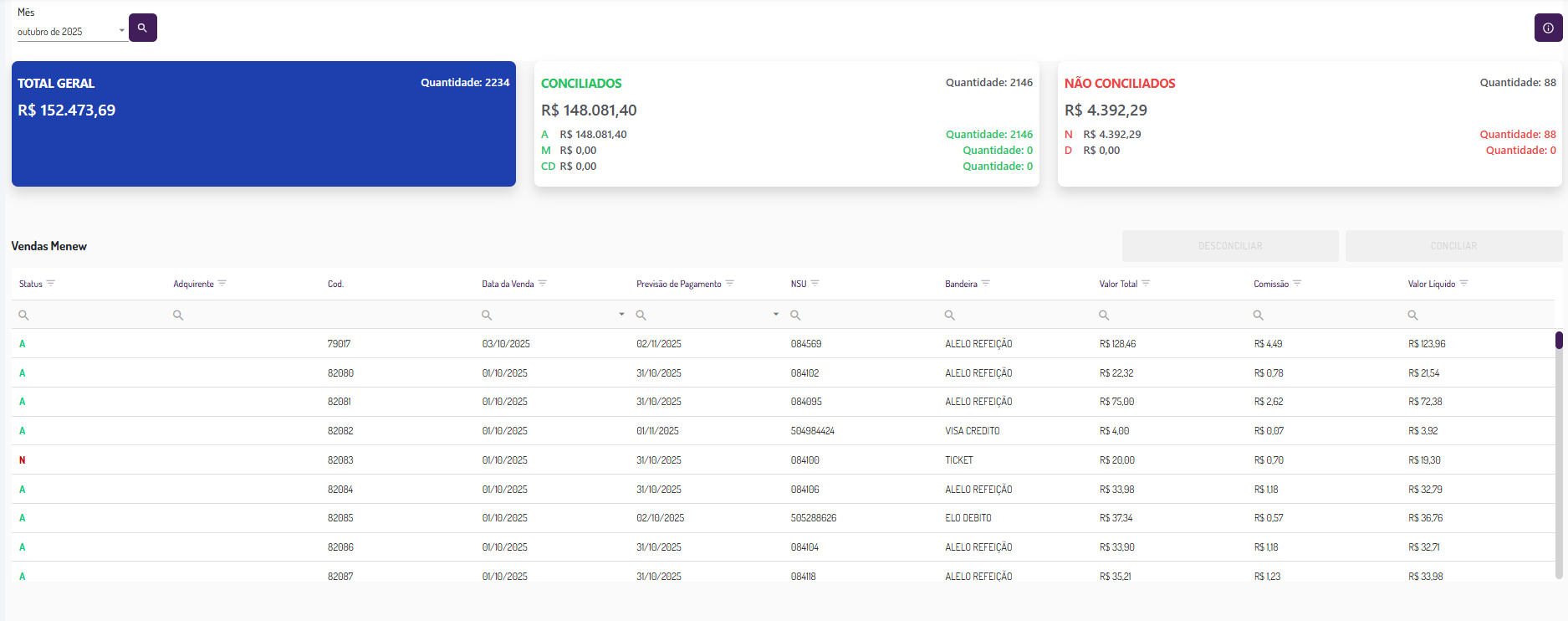
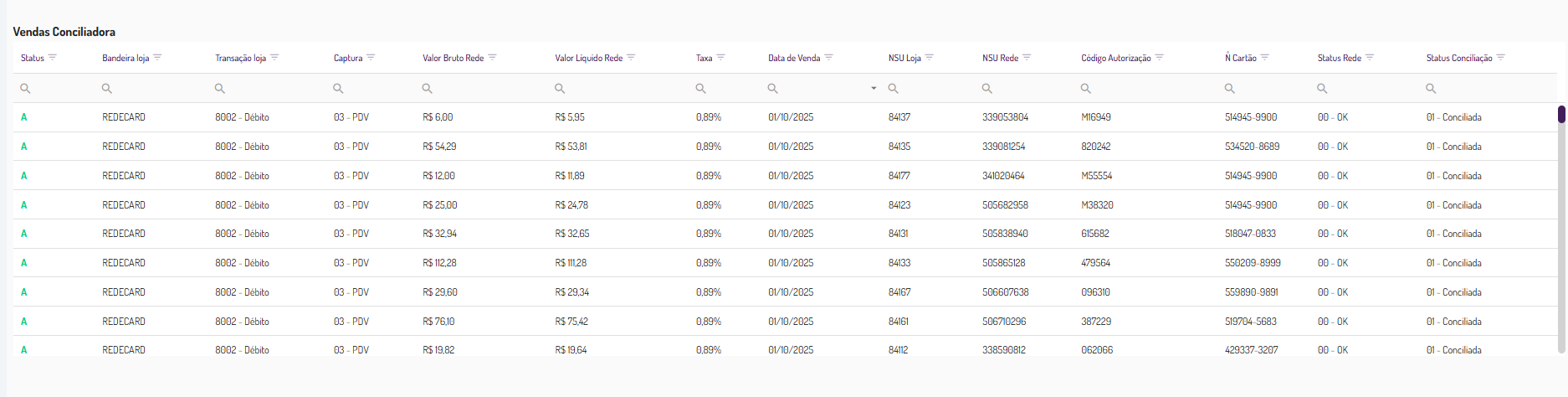
O módulo de Conciliação de Cartões no portal menew Retaguarda, integrado ao Equals Lite, permite automatizar e auditar o controle de recebimentos de cartões nas movimentações de vendas em geral. Conciliação automática ou manual das vendas entre Menew e administradoras de cartão, identificando divergências de valores, taxas e datas.
A ferramenta possibilita:
- Auditoria detalhada venda a venda, exibindo transações conciliadas, divergentes ou não encontradas.
- Informação de previsão de pagamento referente ao recebimento das vendas dos cartões.
- Visualização de relatórios e filtros dinâmicos, facilitando a análise de conciliações e o acompanhamento das receitas.
Essas funcionalidades garantem maior precisão nos recebimentos, transparência nas auditorias e agilidade na gestão financeira das lojas.
Para mais detalhes, duvidas e funcionalidades completa sobre o uso do equals na plataforma DEUGUST ONE, acesse o link: Guia integração equals ( Menew )
Encerramento:
Este manual apresentou, de forma prática e objetiva, o funcionamento da plataforma Equals, desde o fluxo interno e onboarding do cliente até o uso dos principais relatórios, conciliações, auditorias e integrações com ERPs como Menew e Degust One. Ao seguir as orientações descritas, é possível garantir uma implantação eficiente, maior controle dos recebíveis, redução de divergências e mais transparência na gestão financeira.
A Equals se posiciona como uma solução completa para conciliação e auditoria, oferecendo automação, segurança e apoio contínuo por meio de materiais de treinamento e canais de suporte. Em caso de dúvidas ou necessidade de aprofundamento, recomenda-se utilizar a Central de Ajuda, os treinamentos disponíveis e os canais oficiais de atendimento.
Para o atendimento Equals Lite: Mesmo canal de suporte da vertical
Para atendimento Equals Core
De segunda à sexta, das 09h às 18h
+55 (11) 2655 0800
suporte@equals.com.br
LINKS ÚTEIS
- Guia equals lite MENEW - Guia: EQUALS LITE (Menew)
- Ativando equals no portal menew - Linx Menew - Integração - Como ativar a integração com Equals Lite
- Ativando equals no degust one - Integração com o Degust One
- Video de apresentação equals - Apresentação